عدة نصائح هامة لتحسين إشارة واي فاي

شبكة واي فاي Wi-Fi هي العمود الفقري للإنترنت في المنزل، وإذا لم تحصل على إشارة قوية بين جهاز التوجيه (الراوتر) والهاتف أو التلفاز الذكي أو الأجهزة الأخرى، فإنك لن تقضي وقتاً ممتعاً.

إليك كيفية تحسين تجربة واي فاي Wi-Fi.

ترقية جهاز التوجيه (الراوتر):

بكل الوسائل، اعمل من خلال جميع النصائح في هذه القائمة للاستفادة إلى أقصى حد ممكن من العتاد الذي لديك.

لكننا سنبدأ من خلال طرح فكرة ترقية جهاز التوجيه (الراوتر) أولاً وقبل كل شيء لأنه خلال عقود من الخبرة مع التكنولوجيا اللاسلكية في كل من إعدادات المستهلك والشركات، فقد أثبت ذلك باستمرار أنه حل سحري.

إذا كان جهاز التوجيه (الراوتر) جديد نسبياً ولم تحصل على قوة الإشارة وتجربة واي فاي Wi-Fi التي تتوقعها، فستكون كل هذه النصائح مفيدة جداً.

ولكن إذا كان جهاز التوجيه قديماً، فلن تحصل إلا على القليل من التحسينات من خلال التعديلات والتغييرات. لا يمكن لأي قدر من النصائح والحيل أن يصنع بطريقة سحرية جهاز توجيه حديثاً.

إذا شعرت أن جهاز توجيه واي فاي Wi-Fi القديم يعمل تحت عبء الكثير من الأجهزة الجديدة ويتطلب نطاقاً ترددياً متزايداً، وبدلاً من المعاناة من تجربة واي فاي Wi-Fi سيئة مع سرعات بطيئة وتأخر وانقطاع الاتصالات، نوصي باستبدال المعدات الديمة.

لقد تحسنت تقنية واي فاي Wi-Fi بشكل كبير وليس هناك مقارنة بين أجهزة توجيه واي فاي Wi-Fi القديمة وأجهزة التوجيه الحديثة ذات الميزانية المحدودة ناهيك عن أجهزة توجيه واي فاي Wi-Fi المتميزة.

نقل جهاز التوجيه (الراوتر):

قم بإحدى أبسط الطرق لتحسين تغطية واي فاي Wi-Fi وتقوية الإشارة وهي تحريك الراوتر لأن معظم الأشخاص لديهم أجهزة راوتر في مواقع غير مثالية.

لماذا يعد تحريك جهاز التوجيه فعالاً للغاية؟ فكر في جهاز التوجيه (الراوتر) مثل مصباح كهربائي.

تنبعث منه إشارة راديو واي فاي Wi-Fi تماماً كما يشع الضوء المرئي من المصباح (التضاريس الراديوية لإشارات واي فاي Wi-Fi أكثر تعقيداً من ذلك بقليل، نعتقد أن الفكرة قد وصلتك).

إذا كنت تحاول قراءة كتاب على الأريكة في وسط غرفة المعيشة، فلن تضع المصباح في أقصى زاوية من الغرفة لأن الضوء لن يكون في المكان الذي تريده.

بنفس المقياس، إذا كنت تريد إشارة واي فاي Wi-Fi قوية أثناء العمل على هاتفك على الأريكة نفسها، فليس من المنطقي وضع موجه واي فاي Wi-Fi في أقصى زاوية من الطابق السفلي على الجانب الآخر من المنزل.

من الناحية المثالية، يجب وضع جهاز توجيه واي فاي Wi-Fi في موقع مركزي للنشاط والأجهزة في منزلك ولا يتم وضعه بناءً على مكان دخول الكابل أو خط الألياف إلى منزلك فقط.

تبديل الأجهزة إلى إيثرنت:

ربما تكون هذه إحدى أكثر النصائح التي تم التغاضي عنها لأنه عندما يقوم الأشخاص باستكشاف أخطاء شبكة واي فاي Wi-Fi الخاصة بهم وإصلاحها، فإنهم لا يفكرون في أشياء أخرى غير الاتصالات اللاسلكية.

لكن إحدى أبسط الطرق للتعامل مع بطء اتصال جهاز واي فاي Wi-Fi هو البحث عن الأجهزة التي يمكنك فصلها عن شبكة واي فاي Wi-Fi والانتقال إلى Ethernet بدلاً من ذلك.

نحن نتفهم أنه لا يوجد لدى كل شخص منزل متصل بشبكة إيثرنت، وفي كثير من الحالات، تكون شبكة واي فاي Wi-Fi هي الطريقة الوحيدة لتوصيل بعض الأجهزة، مثل إكس بوكس Xbox أو التلفاز الذكي في غرفة نوم بعيدة عبر الإنترنت.

إذا كان لديك جهاز ثابت مثل الكمبيوتر أو التلفاز الذي يمكن توصيله بسهولة بالشبكة عبر إيثرنت، فلا يوجد أي جانب سلبي للقيام بذلك. ستوفر مكاناً لأجهزة واي فاي Wi-Fi الأخرى، وتستمتع باتصال أسرع.

إزالة الأجهزة غير الضرورية:

يعد تبديل الأجهزة إلى إيثرنيت Ethernet، عندما يكون ذلك متاحاً، بداية جيدة في إزالة الأجهزة من شبكة واي فاي Wi-Fi. يجب عليك متابعة ذلك باستبعاد الأجهزة التي لم تعد بحاجة إلى أن تكون متصلة بشبكتك المنزلية.

على سبيل المثال، إذا وجدت أنك لا تستخدم الوظائف الذكية للتلفاز الذكي أبداً لأن لديك جهاز Roku أو كروم كاست Chromecast متصل به، فلماذا يكون موجوداً على الشبكة؟

نفس الشيء يسير في الاتجاه المعاكس. إذا لم تعد تستخدم جهاز كروم كاست Chromecast لأنك ترغب في استخدام جهاز التحكم عن بعد الخاص بالتلفاز مع الواجهة الذكية للتلفاز، فافصل جهاز كروم كاست Chromecast لإزالته من الشبكة.

ينطبق الأمر نفسه على أي شيء أضفته إلى شبكة واي فاي Wi-Fi ولكنك لا تحتاج في الواقع إلى أن يكون متصلاً بشبكة واي فاي Wi-Fi.

على سبيل المثال، لدي جهاز طهي به اتصال بالإنترنت عبر شبكة واي فاي Wi-Fi. لقد قمت بإعداده عندما حصلت على الجهاز منذ سنوات ولكنك لا تستخدم ميزات الإنترنت في الواقع.

تحديث البرامج الثابتة:

تعد تحديثات البرامج الثابتة لجهاز التوجيه (الراوتر) مهمة لسببين كبيرين. أولاً، وهو أهم بكثير من الحصول على إشارة واي فاي Wi-Fi قوية، فإن تحديث جهاز الراوتر يضمن أنك تقوم بتشغيل البرامج الثابتة الأكثر أماناً المتاحة لطرازك المحدد.

هذا مهم لدرجة أننا ننصحك بالتخلص من جهاز التوجيه (الراوتر) القديم والترقية إذا لم يعد يتلقى تحديثات الأمان.

لا يقتصر تحديث البرامج الثابتة على الأمان فقط. يمكن لتحديث البرنامج الثابت أيضاً التخلص من الأخطاء وتحسين الأداء.

يمكن لإصلاح الخطأ الذي يضمن تشغيل جهاز الراوتر القديم بشكل جيد مع هاتفك الجديد أن يجعلك تشعر وكأنك حصلت على جهاز راوتر جديد بالكامل.

تغيير قنوات واي فاي:

تتواصل أجهزة توجيه واي فاي Wi-Fi في جزء من الطيف الراديوي. عند شراء جهاز توجيه مزدوج النطاق على سبيل المثال، فإنك تشتري جهاز توجيه يمكنه الاتصال في النطاق 2.4 جيجا هرتز والنطاق 5 جيجا هرتز. هذه النطاقات مقسمة كذلك إلى قنوات.

لا تختلف هذه القنوات عن القنوات الفردية على أجهزة الاتصال اللاسلكي. إذا كان كل شخص في موقع بناء يتواصل على القناة 9 وكل شخص في موقع البناء على الجانب الآخر من الشارع يتواصل أيضاً على القناة 9، فقد أعاق الاتصال للجميع.

تاريخياً، كان العبث بتخصيص قناتك أمراً أكبر مما هو عليه الآن. عندما كانت جميع أجهزة التوجيه 2.4 جيجا هرتز، فإن النطاق وعرض القناة والتداخل الناتج غالباً ما يتطلب منك ضبط القناة التي يستخدمها جهاز التوجيه (الراوتر) فقط للحصول على اتصال ثابت (القنوات 1 و 6 و 11 هي القنوات الوحيدة غير المتداخلة).

لا تتداخل القنوات في النطاق الترددي 5 غيغاهرتز – لذا بينما قد تجد موقفاً تحتاج فيه إلى تعديلها يدوياً، إلا أنه ليس شائعاً.

علاوة على ذلك، تقوم معظم أجهزة التوجيه تلقائياً بضبط القناة لك في حالة اكتشاف الازدحام. الغالبية العظمى من الوقت هذا يكفي لتجنب المشاكل.

على الرغم من أن هذا يلاحظ في حالات نادرة، خاصةً مع الكثافة العالية لأجهزة توجيه واي فاي Wi-Fi في منطقة صغيرة مثل مجمع سكني، إلا أن ميزة التغيير التلقائي يمكن أن تسبب مشاكل أكثر مما تحل لأنها قد تكون عدوانية للغاية في تبديل القنوات لتحسينها.

في مثل هذه الحالات، يجدر إيقاف تشغيل الميزة وتعيين القناة يدوياً.

في النهاية، لا يزال الأمر يستحق التحري إذا كنت تشك في أن ازدحام النطاق/القناة هو مصدر مشكلتك. ثم يمكنك استبعادها من خلال العثور على أفضل قناة لاستخدامها في جهاز الراوتر.

ضع في اعتبارك موسعات الشبكة (مكرّر):

بشكل عام، تعد موسعات شبكة واي فاي Wi-Fi جزءاً كبيراً من مشاكل واي فاي Wi-Fi. بالنسبة للجزء الأكبر، فهي بديل رديء لمجرد استخدام جهاز توجيه مستقل أو نظام شبكي أفضل.

إذا كنت ترغب في تجنب نقل جهاز الراوتر إلى مكان أفضل في المنزل ومحاولة إصلاح مشكلات التغطية عن طريق وضع موسع واي فاي Wi-Fi (مكرّر) مناسب للميزانية مثل TP-Link AC750 في منتصف منزلك، فمن المحتمل أن تحصل بعدها على تجربة سيئة.

إنه جهاز ليس قوي بما يكفي لتكرار اتصال واي فاي Wi-Fi بالكامل على نصف منزل بطريقة مرضية.

من ناحية أخرى، إذا كنت ترغب فقط في الحصول على إشارة أقوى لمنطقة معينة بها بقعة ميتة، فهذا حل صالح للخدمة.

لنفترض، على سبيل المثال، أن تغطية واي فاي Wi-Fi داخل منزلك جيدة جداً ولكن عندما تجلس في الفناء، ينقطع اتصال واي فاي Wi-Fi باستمرار.

من المحتمل أن يوفر وضع مكرر في الغرفة المجاورة للفناء (خاصة إذا كان به خط رؤية إلى المكان الذي تجلس فيه بالخارج) تغطية كافية لتجنيبك ترقية جهاز التوجيه (الراوتر) بالكامل.

الترقية إلى هوائيات عالية الكسب (الربح):

لا تحتوي جميع أجهزة التوجيه على هوائيات قابلة للفصل ولكن تلك التي تستخدم عادةً ملحقاً قياسياً يُعرف باسم RP-SMA (والذي يرمز إلى Reverse Polarity SubMiniature الإصدار A، إذا كنت مهتماً).

تُقاس الزيادة في قوة الإشارة الراديوية باستخدام هوائي بوحدة dBi (ديسيبل بالنسبة إلى هوائي آيزوتروبي).

دون تحويل هذه المقالة إلى محاضرة صغيرة حول هندسة الراديو، يكفي أن نقول إن إعطاء موجه واي فاي Wi-Fi دفعة بسيطة في قسم dBi أمر مفيد.

إذا كانت الهوائيات الموجودة على جهاز التوجيه عبارة عن هوائيات منخفضة الكسب (3-5 ديسيبل) وقابلة للفصل، فمن المفيد البحث عن استبدالها بهوائيات عالية الكسب (8-10 ديسيبل). إنه حل رخيص جداً بسعر يتراوح بين 15 و 25 دولاراً للمجموعة.

إذا كانت إحدى مشكلات واي فاي Wi-Fi التي تواجهها هي ضعف الاتصال بجهاز كمبيوتر سطح المكتب، فسيتم استخدام نفس موصل RP-SMA في اتصالات اللوحة الأم وبطاقات توسيع PCI-E Wi-Fi أيضاً.

لذلك قد تفكر في الحصول على هوائي جديد قابل للفصل بسلك يسمح لك بنقل الهوائي إلى مكان مثالي بالقرب من الكمبيوتر.

نأمل أن تحل بعض النصائح الرخيصة والسهلة مثل نقل جهاز التوجيه (الراوتر) أو توصيل بعض الأجهزة، مثل التلفاز الذكي وجهاز Xbox عبر إيثرنت، مشكلات شبكة واي فاي Wi-Fi لديك.

ما فائدة تطبيقات أندرويد الخفيفة Lite؟ وما أفضلها؟

بعض من أفضل تطبيقات أندرويد Android هي أيضاً من أكثر التطبيقات حجماً. لدى جوجل Google عدد قليل من التطبيقات مثل هذا، ولكن من المحتمل أنك تستخدمها كل يوم.

هل تعلم أن جوجل Google تقدم إصدارات مصغرة (خفيفة) للعديد من تطبيقاتها؟

تم تصميم هذه التطبيقات بالفعل لـ Android Go، وهو إصدار أخف من نظام التشغيل أندرويد Android للأجهزة الضعيفة. لمواكبة ذلك، تمتلك جوجل Google إصدارات Go من Gmail والخرائط والملفات وحتى البحث.

لماذا قد تستخدم تطبيقات لايت؟

الشيء الرائع هو أنك لست بحاجة إلى جهاز Android Go لتنزيل تطبيقات Go. يمكن لأي شخص تنزيلها من متجر جوجل بلاي Google Play Store والحصول على تجربة جوجل Google أخف.

ولكن لماذا قد تضطر إلى استخدام تطبيقات ذات ميزات أقل من نظيراتها كاملة الحجم؟

أولاً وقبل كل شيء، تطبيقات Go أصغر حجماً. على سبيل المثال، يستخدم تطبيق خرائط جوجل Google الكامل حوالي 270 ميغا بايت من التخزين، في حين أن تطبيق جوجل Google Maps Go يستخدم 17 ميغا بايت فقط.

270 ميغا بايت قد لا تبدو كبيرة، لكن 17 ميغابايت هي بالكاد تأخذ شيئاً من المساحة. ستجد نفس القصة في جميع التطبيقات.

ماذا لو لم تكن مساحة التخزين مصدر قلق كبير بالنسبة لك؟ هناك فوائد أخرى أيضاً.

تعني الطبيعة الخفيفة لتطبيقات Go أن لديها ميزات أقل. هذا أسهل على بطاريتك وخطة بياناتك لأنهم لا يحاولون دائماً الاقتصاد في الاستخدام.

في بعض الحالات، تكون تطبيقات Go أسرع أيضاً، مما يقلل من الميزات التي تعيق التطبيق.

بشكل عام، تعد تطبيقات Go أسهل على هاتفك لأن هذا هو بالضبط ما صُممت من أجله. على سبيل المثال بإمكان Gmail Go العمل على هاتف به ذاكرة وصول عشوائي أقل من 2 غيغابايت.

أفضل تطبيقات جوجل Go:

حسناً، لهذا السبب قد ترغب في تجربة تطبيقات Go، ولكن ما الأفضل؟ قد يكون أفضل تطبيقات جوجل Go هو Gallery Go. هذا هو تطبيق صور جوجل Google بشكل أساسي بدون العديد من الميزات التي تحتاج للاتصال بالإنترنت. إنه تطبيق معرض صور قوي للغاية مع بعض ميزات جوجل Google-y الرائعة.

ربما يكون تطبيق جوجل Google أحد أكثر تطبيقات الشركة حجماً. يحتوي على الكثير من الأشياء والميزات ولا يجوز لك استخدام معظمها.

للحصول على تجربة بحث أكثر بساطة، يعد Google Go مثالياً. نفس جوجل Google الرائع بدون كل الميزات التي قد تكون مزعجة.

أحد أكبر تطبيقات جوجل Google هو خرائط جوجل Google. على غرار بحث جوجل Google، قد يكون هناك الكثير من الميزات التي لا تستخدمها.

يزيل تطبيق Google Maps Go الكثير من الميزات الإضافية ويركز على كونه مجرد خريطة رائعة. الشيء الوحيد الذي تفقده هو ميزة التنقل خطوة بخطوة. (تتطلب هذه الميزة تطبيقاً منفصلاً).

البريد الإلكتروني مهم لكثير من الناس، لكنه قد لا يكون جزءاً مهماً من حياتك.

Gmail Go هو إصدار أبسط بكثير من تطبيق Gmail. إذا كنت لا ترسل باستمرار رسائل بريد إلكتروني من هاتفك وترد عليها، فهذا بديل رائع.

آخر تطبيق سنبرزه هو Google Assistant Go. مثل تطبيق جوجل Google الكامل، فإن تطبيق جوجل Google Assistant الكامل مليء بالميزات تماماً.

ومع ذلك، يمكنك فقط استخدامه لبعض الأوامر الصوتية الأساسية. يمكن لإصدار Go التعامل مع ذلك، ولكن الشيء الوحيد الذي قد يفوتك هو التذكيرات.

هناك أيضاً بعض إصدارات Go الأخرى من تطبيقات جوجل Google، بما في ذلك YouTube Go.

يمكنك إجراء بحث عن Android Go أو Android lite في متجر جوجل بلاي Google Play Store للعثور على المزيد من التطبيقات الأقل حجماً من جوجل Google والشركات الأخرى التي تدعم تطبيقات Android Go.

إنها طريقة رائعة لتحسين أداء هاتفك قليلاً.

مقالات قد تعجبك:

ما هي شاشة سوبر أموليد Super AMOLED؟
كيفية إيقاف إشعارات انضمام الأصدقاء إلى تطبيق تيليجرام
ما هو NAS التخزين المتصل (الملحق) بالشبكة؟
كيفية حظر فيس بوك أو أي موقع ويب آخر على الكمبيوتر وأندرويد وآيفون
كيفية تغيير تاريخ الميلاد على فيس بوك

كيفية تفعيل ميزة HDR على أجهزة ويندوز 11

مثل ويندوز Windows 10، يدعم ويندوز Windows 11 إخراج HDR. على عكس ويندوز Windows 10، يعمل HDR بشكل أفضل في ويندوز Windows 11 ويستحق تشغيله في بعض التطبيقات. هناك ثلاث طرق للقيام بذلك، وسنغطيها جميعًا هنا.

هل يمكنك استخدام HDR؟

HDR (المدى الديناميكي العالي) هو أولاً وقبل كل شيء ميزة لشاشتك. بمعنى آخر، يجب أن يتمتع التلفاز أو الشاشة بالقدرات المادية اللازمة لعرض صورة HDR.

في ويندوز Windows 11، تحتاج إلى عدد من الأشياء لتشغيل HDR:

  • شاشة HDR تدعم معيار HDR10. (قد تحتاج إلى شاشة جديدة).
  • على الأقل كابل DisplayPort 1.4 أو HDMI2.0 ووحدة معالجة رسومات تدعم نفس الشيء.
  • وحدة معالج رسومات يدعم PlayReady 3.0.

إذا حاولت تمكين HDR وكان الخيار غير متاح لك أو لا يعمل، فمن المحتمل أن أحد الشروط السابقة على الأقل غير محقق.

كيفية تمكين HDR باستخدام اختصار لوحة المفاتيح:

أسهل طريقة لتمكين HDR في ويندوز Windows 11 هي استخدام اختصار لوحة المفاتيح.

نظراً لأن سطح مكتب ويندوز Windows غير مثالي في كثير من الحالات مع تشغيل ميزة HDR، فمن المفيد التبديل بين تشغيل الميزة أو إيقاف تشغيلها بسرعة اعتماداً على المحتوى الذي تريد استخدامه.

اختصار لوحة المفاتيح هو Windows+Alt+B. بمجرد الضغط على مجموعة المفاتيح هذه، قد تصبح شاشتك سوداء لمدة ثانية. عند إعادة تشغيله، من المحتمل أن ترى مؤشراً على الشاشة مثل هذا المؤشر.

بالطبع، ستبدو ألوان سطح المكتب أيضاً مختلفة بشكل كبير وأكثر حيوية مع تشغيل HDR، إذا كان لا يزال لديك شكوك.

تمكين HDR في إعدادات ويندوز 11:

الطريقة الثانية لتشغيل HDR في ويندوز Windows 11 هي من خلال إعدادات العرض (الشاشة). انقر بزر الماوس الأيمن في أي مكان على سطح المكتب، وحدد إعدادات العرض من القائمة المنبثقة.

بمجرد دخولك إلى إعدادات العرض، تأكد من أنك حددت الشاشة الصحيحة (إذا كان لديك أكثر من شاشة).

قم بالتمرير لأسفل للعثور على خيار إمكانيات جهاز العرض.

إذا كان كل ما تريد فعله هو تشغيل HDR أو إيقاف تشغيله، فما عليك سوى النقر فوق هذا المفتاح للقيام بذلك. إذا كنت تريد التعمق في الإعدادات الأكثر تقدمًا، فانقر على السهم الصغير على يمين مفتاح التبديل وسترى هذه الإعدادات.

في هذه الصفحة، يمكنك معاينة شكل HDR على نظامك ويمكنك تمكين أو تعطيل جوانب HDR. على سبيل المثال، يمكنك اختيار تشغيل دفق الفيديو في SDR، على الرغم من تشغيل HDR.

قد ترى ميزة Auto HDR وهي إحدى ميزات إكس بوكس Xbox التي شقت طريقها إلى ويندوز Windows 11. سيحاول ويندوز Windows ترجمة الألعاب بخلاف HDR إلى HDR.

أحيانًا يعمل هذا بشكل جيد، لكنه في بعض الأحيان يجعل الأمور أسوأ. لذا، إذا كانت الألعاب التي لا تدعم HDR تبدو غريبة عند تشغيل HDR، فيمكنك إيقاف تشغيل Auto HDR هنا.

تمكين HDR داخل التطبيقات:

يمكن أيضاً لبعض ألعاب الفيديو التي تدعم HDR تبديل الميزة وإيقاف تشغيلها باستخدام قوائمها. على سبيل المثال، تُظهر لقطة الشاشة هذه من Doom Eternal قائمة تمكنك من تمكين أو تعطيل HDR.

هذا مفيد لأنه يعني أنك لست مضطراً إلى مغادرة اللعبة لإجراء التعديل.

مقالات قد تعجبك:

كيف تعمل الكاميرات تحت الشاشة في الهواتف الذكية؟
كيفية الحصول على رابط لصورة أو مقطع فيديو على إنستغرام
ما الميزات الأكثر أهمية في الشبكات الافتراضية الخاصة VPN
كيفية العثور على صور بخلفية شفافة بسهولة باستخدام بحث جوجل
كيفية إيجاد واستخدام الحافظة على أندرويد

كيفية منع أندرويد من إغلاق التطبيقات التي تعمل في الخلفية

عمر البطارية مهم جداً، لكن بعض هواتف أندرويد Android تحاول بجهد كبير تمديد عمرها. قد تلاحظ تشغيل التطبيقات بشكل سيئ أو فقد الإشعارات بسبب إيقافها. سنوضح لك كيفية إيقاف ذلك.

لماذا يتم إيقاف تطبيقات أندرويد في الخلفية؟

مصنعي أندرويد Android لديهم خيار. السماح للتطبيقات بالعمل بحرية في الخلفية، مما قد يضر بعمر البطارية، أو إيقاف التطبيقات التي تعمل في الخلفية التي يُعتقَد أنك لست بحاجة إليها.

إذا كان هاتفك يتبع النهج الأخير، فربما تكون قد فاتتك إشعارات من التطبيقات التي يتم قتلها. انه مزعج جداً.

لقد سئم الكثيرون من عدم عمل تطبيقاتهم بشكل صحيح عندما يكون الجاني هو تحسينات في عمر بطارية الهاتف. يصنف هذا الموقع مصنعي أندرويد Android حسب مدى سوء إدارتهم لذلك.

تعد سامسونج Samsung من أسوأ الشركات في هذا المجال، بينما تعد جوجل Google واحدة من أفضل الشركات.

كيفية إيقاف النظام عن قتل تطبيقات الخلفية:

يحتوي موقع الويب Don’t Kill My App! على إرشادات محددة لعدد من الشركات المصنعة للأجهزة، لكننا سنعرض لك الطريقة العالمية التي تعمل عبر معظم الأجهزة.

قد لا تكون هذه الطريقة وحدها كافية لحل جميع مشاكلك، لكنها بداية جيدة. سنقوم بعرض الطريقة على هاتف سامسونج Samsung.

أولاً، اسحب لأسفل مرة واحدة من أعلى الشاشة وانقر فوق رمز المسنّن.

مرر لأسفل وابحث عن التطبيقات.

بعد ذلك، انقر على أيقونة القائمة ذات الثلاث نقاط في أعلى اليسار واختر إمكانية وصول مميزة. إذا لم تره، فسيكون هناك قسم على تلك الشاشة بعنوان وصول التطبيق الخاص Special App Access.

اختر الآن تحسين استخدام البطارية.

أولاً، سيعرض جميع التطبيقات التي لم يتم تحسينها. يُسمح لهذه التطبيقات بالعمل في الخلفية. انقر على سهم القائمة المنسدلة بجوار التطبيقات التي لم يتم تحسينها وحدد الكل.

يمكنك الآن العثور على أي تطبيق يسيء التصرف أو يفقد الإشعارات وإيقاف تشغيل الخيار السابق.

هذا كل شيء! لن يتم تحسين التطبيق بعد الآن، بمعنى آخر سيتم قتله في الخلفية فقط إذا لم تستخدمه بشكل كافٍ.

مقالات قد تعجبك:

كيفية نسخ (حرق) ملف ISO على قرص مضغوط في ويندوز 10
مواقع ويب يجب على كل لاعب كمبيوتر زيارتها دائماً
كيفية التقاط أفضل صور سيلفي
ما هو الاختلاف وما الأفضل بين الدقتين Full HD 1080p و Quad HD 1440p
متى يجب التفكير بشراء آيفون جديد؟

كيفية تحسين التسديد (التصويب) في ألعاب الكمبيوتر

يعد التسديد Aiming جزءاً كبيراً من ألعاب FPS (مطلق النار من منظور الشخص الأول)، ومن الضروري تعلم كيفية التصويب وإطلاق النار بفعالية إذا كنت ترغب في قضاء وقت ممتع.

لحسن الحظ، يمكنك بسهولة تحسين التسديد من خلال سلسلة من التمارين البسيطة.

بغض النظر عن عدد الأسلحة الأسطورية التي تمتلكها، فإن مهارتك لا تزال هي المهمة. أثناء إنفاق هذه الأموال، تأكد أيضاً من قضاء بعض الوقت في تحسين سجل النسبة Kills/Deaths/Assists أو اختصاراً (KDA) في Valorant أو Counter-Strike: Global Offensive (CS: GO).

ترشدك هذه المقالة إلى كيفية تحسين مهاراتك في التصويب حتى تتمكن أخيراً من تحسين أسلوبك في اللعب.

استخدم برنامج تدريب التصويب الصحيح:

أساسيات ألعاب التصويب من منظور الشخص الأول هي الهدف وإطلاق النار. ستكون لديك فرصة أكبر للفوز في كل مباراة إذا كنت تعمل باستمرار على الدقة ووقت رد فعلك.

إلى جانب الألعاب متعددة اللاعبين، يمكنك تحسين مهارتك باستخدام برامج تدريب التصويب المختلفة. مثال شائع هو Aim Master من SteelSeries وكذلك Aim Lab من Steam.

تساعد برامج التدريب على التصويب في تدريب عضلاتك وردود أفعالك على التصويب، دون المخاطرة بالتجريب في الألعاب الفعلية.

على العكس عندما تلعب ألعاباً مثل Valorant و CS: GO ، فإن التدريب على التصويب هو مجرد التصويب وإطلاق النار.

يمكنك الاستفادة من إطلاق النار وتحسين التهديف دون الاضطرار إلى الذعر أثناء القتال أو الانتظار حتى تعود للحياة مرة أخرى للعب بعد الموت.

تأكد من اختيار برنامج التدريب على التصويب الذي يتيح لك ضبط الإعدادات لتقليد ارتداد البنادق في اللعبة التي تتدرب عليها. يجب أن تفكر أيضاً في تنوع مهام التدريب.

بعض الألعاب مثل Apex Legends ليس لها ارتداد. من ناحية أخرى، فإن الألعاب مثل Valorant و CS: GO هي أكثر واقعية ولها ارتداد.

استخدم أوضاع التدريب داخل اللعبة:

تماماً مثل معظم الألعاب، من المحتمل أن يكون لدى ألعاب FPS أوضاع تدريب أو ممارسة. خصص بعض الوقت لزيارة أوضاع اللعبة هذه لتحسين طريقة لعبك حيث يمكن أن تساعدك هذه على التعرف على اللعبة والأسلحة الموجودة فيها.

بالإضافة إلى ذلك، ستكون أكثر دراية بالأسلحة المتاحة، وقد تجد الأسلحة الأفضل لك. يمكن لأوضاع التدريب داخل اللعبة أن تكمل وربما تحل محل تطبيق مدرب التصويب.

الوضعية المناسبة:

يمكن أن تزيد الوضعية المناسبة بشكل كبير من فرصتك في البقاء على قيد الحياة. حتى أكثر الرماة عدوانية قد يجدون صعوبة في التصويب على رأسك عندما تعرف كيف تضع نفسك على الخريطة بشكل فعال.

لتحسين وضعك وقدرتك على البقاء، يجب أن يكون التصويب المسبق والنظرة الخاطفة متأصلة فيك.

التصويب المسبق هو استراتيجية يستخدمها اللاعبون المحترفون لتغطية الزوايا. تكمن الفكرة في وضع خط التقاطع على زاوية قبل الانتقال إلى منطقة قد ينصب فيها العدو كميناً.

من خلال هذا الأمر، ستكون لديك فرصة أكبر للنجاة لأنه يمكنك الرد على الفور إذا اشتبك العدو. حيث يمكن للتصويب المسبق مساعدتك في الوصول إلى هدفك التالي بأمان من خلال توقع موضع الخصم.

تم استخدام هذه الاستراتيجية بشكل شائع من قبل اللاعبين. عندما تترك دون خيار سوى استعادة منطقة ما، قم دائماً بتغطية كل زوايا العدو المحتملة إذا كان لديك ما يكفي من الوقت.

وفي اللحظات التي تحتاج فيها إلى البقاء ثابتاً والإمساك بزاوية، اختر أفضل وضع للتصويب المسبق منه.

من ناحية أخرى، تتيح لك خاصية Jiggle-peeking إلقاء نظرة على المواقع المحتملة لخصومك. سواء كنت في فريق هجومي أو دفاعي، فإن إلقاء نظرة سريعة أو نظرة خاطفة على منطقة ما يساعدك على وضع استراتيجية أفضل لتحركاتك التالية.

التدرب على كيفية إلقاء نظرة خاطفة يتيح لك البقاء في صدارة خصومك. إنها حركة تتطلب منك الحفاظ على زاوية التصويب أثناء التحرك بسرعة داخل وخارج خط الرؤية. هذا فعال عندما تريد جمع المعلومات، وتتوقع أن يكون هناك قناص في انتظارك من زاوية.

ضع علامة التصويب على مستوى الرأس:

من بين جميع تقنيات التصويب، قد يكون هذا هو الأكثر تحدياً، لكنه بالتأكيد أحد أكثر الأساليب إفادة. تتوفر العديد من الحيل الرخيصة مثل aimbots عبر الإنترنت، ولكن أين المتعة في ذلك؟ وبالتأكيد لن ترغب في أن يتم حظرك مدى الحياة لاستخدام هذه الأدوات.

يمكن التدرب على التصويب على الرأس بشكل فوري من خلال الروتين. من خلال وضع علامة التقاطع باستمرار على مستوى الرأس أثناء التنقل عبر الخريطة، يمكنك قتل أعدائك بسرعة بنقرة واحدة فقط.

ضع في اعتبارك أن مستوى الهدف سيعتمد دائماً على المنطقة التي تتحرك خلالها. فعند صعود الدرج أو نزوله مثلاً، اضبط علامة التقاطع إلى النقطة التي تتوقع ظهور رأس العدو فيها.

الهدف أولاً، ثم الإطلاق:

قد يتسبب سماع الصوت القوي للطلقات التي يتم إطلاقها عليك في الشعور بالذعر، خاصة عندما تكون مبتدئاً.

ولكن، لا ينبغي أن يكون هذا هو السبب وراء مجرد الضغط على الزناد فوق موقع خصمك. إن القيام استبدال ذلك بثانية إضافية لمحاذاة الشعيرة المتصالبة مع رأس العدو أو صدره يمكن أن يحدث فرقاً كبيراً.

آثار الإطلاق على الحائط:

الميزة الشائعة لألعاب التصويب من منظور الشخص الأول هي قدرة اللاعبين على إطلاق النار من خلال أشياء مثل الجدران لإلحاق الضرر بالخصوم.

يمكن أن تكون هذه استراتيجية لتغيير قواعد اللعبة، خاصة عندما تكون على دراية بالأشياء الموجودة على الخريطة التي تلعب فيها.

كما هو الحال في الواقع، ستجد أن مستوى اختراق الرصاصة يعتمد على عيار السلاح والشيء الذي تقوم بإطلاق النار عليه.

يمكن في كثير من الأحيان اختراق الأجسام الخفيفة مثل الخشب بواسطة مسدسات وبنادق متوسطة. قد تخترق البنادق عالية القوة مثل AWP والمدافع الرشاشة الأجسام الصعبة، بما في ذلك الخرسانة والمعادن.

إن معرفة النقاط التي يمكن أن تضرب بها الجدران يساعدك على وضع نفسك بشكل أفضل. ومن هناك، يمكنك معرفة زاوية التصويب التي ستمنحك أقصى فائدة.

تعلم أنماط الرش:

فقط صوب نحو الرأس واضغط على الزر الأيسر، أليس كذلك؟ قد يبدو هذا صحيحاً في البداية، ولكن في الواقع فإن الطلقات الفعلية تصطدم أحياناً بعيداً عن مكان التصويب بسبب ارتداد السلاح.

تذكر دائماً أن كل سلاح في لعبة تصويب من منظور الشخص الأول له مستوى معين من الارتداد. لهذا السبب، من الجيد بالتأكيد التعرف على أنماط رش الأسلحة التي ترغب في استخدامها.

تقدم معظم ألعاب FPS وضع الإطلاق على الهدف، لذا خذ بعض الوقت لممارسة التحكم في الارتداد ونمط الرش لأن هذا سيمنحك دفعة كبيرة في مهارات التصويب.

احصل على الأدوات المناسبة:

حساسية الماوس لديك هي أكثر ما يؤثر على هدفك. مع ذلك، ستحتاج إلى ماوس مع إعداد DPI الذي يناسبك أكثر.

يُقال إن الحساسية المنخفضة أفضل للتحكم، فلا تتردد في تجربتها، بالإضافة إلى تعديلات الحساسية داخل اللعبة. لا تنس التحقق مما إذا كنت تحب قبضة لعب أيضاً.

ستحتاج أيضاً إلى كرسي ألعاب جيد للحفاظ على راحتك. يجب ترتيب باقي الأمور، وخاصة شاشتك، بشكل مريح أيضاً. سيضمن ذلك أنه يمكنك التحرك بشكل مريح وآمن.

كلاعب FPS، ستحتاج إلى مساحة كافية لتحركات معصمك أو كوعك. كشخص يتجنب مشاكل الظهر، ستحتاج إلى إبقاء شاشتك في مستوى العين.

قد لا يكون العتاد الأكثر تكلفة هو الأفضل بالنسبة لك. تأكد من مراعاة أهم الميزات التي ستؤثر على طريقة اللعب. وبالنسبة للماوس على وجه الخصوص، يفضل معظم لاعبي FPS الخفيفة منها.

مع التدريب يأتي الإتقان:

بشكل عام، يكمن يتعلق النجاح في إسقاط خصومك بمدى نجاحك في وضع علامة التصويب. لا يتعلق الأمر فقط بالتأكد من أن الشعيرات المتقاطعة تحوم فوق خصومك أثناء تبادل إطلاق النار.

أكثر من ذلك، يساعدك التنبؤ بحركة أعدائك على تحديد أفضل المناطق التي يجب أن تستهدفها.

إذا أخذت كل هذه النصائح في الحسبان وقمت بدمجها مع التفاني المطلق والتدريب المتسق، يمكنك في النهاية تحسين قدراتك والبدء في تحسين أداء فريقك.

مقالات قد تعجبك:

متى ستتوقف مايكروسوفت عن دعم ويندوز 10؟
تذكر الماضي مع العديد من أصوات التقنيات الكلاسيكية المهددة بالانقراض
كيفية حظر فيس بوك أو أي موقع ويب آخر على الكمبيوتر وأندرويد وآيفون
كيفية جعل هاتف أندرويد صامتاً (وضع عدم الإزعاج) عند الوصول إلى المنزل
كيفية إزالة خلفية الصور في برنامج فوتوشوب بسهولة وبدون خبرة سابقة

كيفية ترقية أو استبدال معظم مكونات الكمبيوتر – الجزء الأول

يمكن أن تكون ترقية مكونات الكمبيوتر واستبدالها أمراً صعباً بعض الشيء، ولكنه شيء يمكن لأي شخص تعلم القيام به. دعنا نلقي نظرة على كيفية اختيار هذه الترقيات وتثبيتها.

لقد قمنا مع قليل من الجهد باستبدال كل جزء قد ترغب في ترقيته أو استبداله أو تحسينه لنقدمه لك جاهزاً من موقعك التقنية السورية.

بكل الأحوال، لا داعي للقلق! فقط اتبع الخطوات الموضحة في الأدلة التي سنقدمها لك، وستكون مبحراً مع جهاز الكمبيوتر الذي تمت ترقيته من قبلك في أسرع وقت.

ما هي الأدوات التي نحتاجها؟

يمكنك تفكيك جميع أجهزة سطح المكتب الحديثة باستخدام مفك براغي فيليبس Phillips القياسي. لا تحتاج بعض الأجزاء حتى إلى هذا المفك – تستخدم التصميمات الحديثة للكيس Case (علبة الكمبيوتر المكتبي) والمكونات الأخرى الكثير من القلاويظ والقطع البلاستيكية لإبقاء الأشياء بسيطة قدر الإمكان.

مع ذلك، قد ترغب في الحصول على بعض الأحجام المختلفة من مفك البراغي، فقط لتسهيل الوصول إلى براغي أصغر أو براغي التي يصعب الوصول إليها.

يجب أن يكون لديك مجموعة من رؤوس المفكات القابلة للتبديل. إذا كنت تعمل على جهاز كمبيوتر محمول، فقد تحتاج إلى مجموعة من المفكات ذات الرؤوس السداسية أيضاً.

في أي وقت تريد أن تعمل به مع الإلكترونيات، ستحتاج إلى منطقة جافة جيدة الإضاءة. أي مكتب نظيف، أو طاولة مطبخ، أو طاولة عمل ستؤدي المطلوب، ولكن إذا كانت المساحة المتوفرة في منزلك منخفضة، فإن البلاط أو الأرضية الخشبية ستفي بالغرض.

إذا كنت تستطيع تجنب العمل على السجادة فقم بذلك ولا تعمل عليها، حتى إذا كنت تستخدم طاولة أو مكتباً: يمكن أن يؤدي العمل على السجادة إلى تلف المكونات.

إذا كنت تحتفظ بصناديق المكوّنات القديمة، أو لديك صناديق جديدة، فاستخدم الحقيبة الخاصة Anti-static bag. إنه مكان سهل لوضع المكونات دون إتلافها، خاصة تلك التي تحتوي على لوحات إلكترونية مكشوفة.

عند تفكيك أجهزة الكمبيوتر الشخصية، سيكون لديك الكثير من مسامير التثبيت. قبل البدء، خذ بعض الأطباق أو الأكواب من مطبخك واحتفظ بها في متناول يدك.

إنها طريقة رائعة للتأكد من أن البراغي لن تتدحرج وتضيع في مكان ما، وأن تحافظ على تصنيف البراغي ذات الأحجام والأسنان المختلفة في مجموعات مختلفة.

يمكن أن يكون ملتقط البراغي المغناطيسي سهلاً جداً لتلك الأوقات عند إسقاط المسمار في علبة الكمبيوتر ولا يمكن الوصول إليه بأصابعك.

إذا كنت تخطط لاستبدال وحدة تبريد CPU أو وحدة المعالجة المركزية (CPU) بالكامل، فتأكد من أن لديك معجون حراري. (يتم تضمين كمية صغيرة في بعض الأحيان مع المبرد الجديد بعد البيع مجاناً).

يتدفق الغبار إلى داخل جهاز الكمبيوتر بسرعة بسبب تدفق الهواء المستمر والمكونات المشحونة إيجابياً. إذا قمت بفتحه، يفضل أن تنظف الفلاتر باستخدام هواء مضغوط لتنظيف الأشياء. من الأفضل أن تفعل ذلك في الخارج إذا كنت تمتلك جهازاً مغبراً بشكل كبير.

إذا كنت مضطراً للعمل بالداخل، فإن هناك حيلة أخرى تتمثل في تشغيل المكنسة الكهربائية، ووضع الخرطوم بالقرب من جهاز الكمبيوتر، وتوجيهها نحو الغبار. لكن خذ حذرك، لا تحاول أبداً لمس المكونات بخرطوم الشفط.

إذا لم يكن لديك أي هواء مضغوط، فاستعمل قطعة قماش جافة، فقط كن حذرا من الأسلاك المتواجدة على الأجزاء الحادة من العلبة أو لوحات الدارات الإلكترونية.

أخيراً وليس آخراً، يفضل استخدام كاميرا هاتفك والتقط بعض الصور أثناء إزالة المكونات وفصل الكابلات. إن امتلاك شيء ما للرجوع إليه سيجعل الترقية أو إعادة التثبيت أسهل بكثير، وخاصة في المرة الأولى.

كيفية ترقية أو استبدال ذاكرة الوصول العشوائي RAM لحاسوبك

أسهل طريقة لتحسين أداء جهاز الكمبيوتر هي ترقية ذاكرة الوصول العشوائي الخاصة به. تساهم زيادة الذاكرة في تسريع نظام التشغيل، مما يتيح تعدد المهام بشكل أفضل للتطبيقات مثل كروم Chrome وفوتوشوب Photoshop.

إن تبديل ذاكرة الوصول العشوائي على أجهزة سطح المكتب بسيط إلى حد ما، ما عليك سوى التأكد من أن لديك وحدات ذاكرة متوافقة مع اللوحة الأم.

على أجهزة الكمبيوتر المحمولة، يكون الأمر أصعباً، هذا إذا كان الكمبيوتر المحمول لديك يتيح الوصول إلى ذاكرته أصلاً.

يستغرق تثبيت ذاكرة الوصول العشوائي بضع دقائق فقط. إذا لم تكن قد فعلت ذلك من قبل، فاحرص على تخصيص 15 دقيقة أو نحو ذلك.

كيفية ترقية وتثبيت هارد جديد HDD أو SSD في حاسبك

إن أحد الترقيات الجيدة هو الانتقال إلى محرك أقراص ثابت أكبر أو محرك أقراص SSD. من الواضح أن قرص صلب أكبر يمنحك قدرة تخزين أكبر.

يمكن أن يوفر لك الانتقال من محرك الأقراص الصلبة التقليدي HDD إلى محرك أقراص الحالة الصلبة SSD زيادة سرعة النظام بأكمله.

حيث سيبدأ إقلاع جهاز الكمبيوتر بشكل أسرع، ويتم تثبيت التطبيقات والملفات الكبيرة بشكل أسرع أيضاً، وتقليل أوقات التحميل في معظم الألعاب. إنها حقاً واحدة من أفضل الترقيات التي يمكنك إجراؤها.

فيزيائياً، استبدال قرص صلب بسيط جداً. تحتوي أجهزة كمبيوتر سطح المكتب على منافذ مخصصة لمحركات التخزين، وهي تتصل باللوحة الأم وإمدادات الطاقة مع كابلات SATA قياسية.

إذا كان الكمبيوتر المحمول لديك يسمح بالوصول إلى فتحة محرك الأقراص، فذلك أسهل: قم بسحب الجهاز القديم وتوصيل الجهاز الجديد. ربما ستقضي مزيداً من الوقت في إعادة تثبيت نظام التشغيل، إذا كنت تستبدل محرك التخزين الأساسي.

إذا كانت هذه هي المرة الأولى التي تقوم فيها بتثبيت محرك أقراص ثابتة، فقم بتخصيص مدة 20 إلى 30 دقيقة لهذا العمل. ليس صعباً، ومع ذلك، إذا كنت تستبدل محرك الأقراص الوحيد (أو فقط الذي تم تثبيت نظام التشغيل عليه)، فستحتاج أيضاً إلى حساب الوقت الذي تحتاجه لإعادة تثبيت نظام التشغيل أو نقله.

كيفية ترقية وتثبيت بطاقة رسوميات جديدة في جهاز الكمبيوتر

يمكن أن يمنحك ترقية بطاقة الرسومات دفعة قوية (أو الانتقال إلى بطاقة رسومات منفصلة إذا كنت تستخدم بطاقة رسومات مضمنة في جهاز الكمبيوتر). إن اختيار البطاقة المناسبة -بناءً على التكلفة والحجم والتوافق- هو الجزء الصعب، أما التركيب المادي بسيط جداً.

بعد اختيار البطاقة، يكون تثبيتها أمراً سهلاً. كل ما تحتاجه هو إدخال البطاقة وتأمينها وتوصيلها بمصدر الطاقة.

إن استبدال بطاقة الرسومات أو تركيبها يتم بسرعة ووقت صغير نسبياً. إذا كانت هذه هي المرة الأولى لك، فعليك تخصيص مدة نصف ساعة تقريباً.

مقالات قد تعجبك

كيفية تسريع الكمبيوتر بنظام ويندوز
طرق مهمة لتسريع أداء Windows
الحواسيب المحمولة التي ستتضمن معالجات إنتل بـ 6 أنوية
كيفية تحسين أداء الألعاب عند استخدام كروت الشاشة من نوع Intel
كيفية اختيار كرت ذاكرة مناسب

نظام Windows 10x قادم إلى أجهزة الكمبيوتر المحمولة

تؤكد مايكروسوفت Microsoft اليوم أنها تخطط لإعادة تركيز Windows 10x على الأجهزة ذات الشاشة الواحدة. يوضح بانوس باناي، رئيس أجهزة ويندوز Windows والأجهزة التابعة لشركة مايكروسوفت Microsoft:

“إن العالم أصبح مختلفاً تماماً عما كان عليه في أكتوبر الماضي عندما شاركنا رؤيتنا لفئة جديدة من أجهزة ويندوز Windows مزدوجة الشاشة”.

“مع Windows 10x ، ستجد مرونة الاستخدام، وقد مكنتنا هذه المرونة من التركيز على أجهزة Windows 10x ذات الشاشة الواحدة التي تستفيد من التخزين السحابي لمساعدة عملائنا على العمل والتعلم واللعب بطرق جديدة”.

لم تذكر مايكروسوفت Microsoft بالضبط متى ستدعم الأجهزة ذات الشاشة الواحدة مثل أجهزة الكمبيوتر المحمولة بنظام Windows 10x ، أو متى سيتم تشغيل الأجهزة ذات الشاشة المزدوجة مع نظام التشغيل.

ومع ذلك، سيتم تشغيل Windows 10x على الأجهزة ذات الشاشة الواحدة أولاً. يقول باناي: “سنستمر في البحث عن اللحظة المناسبة، بالتعاون مع شركائنا في تصنيع المعدات الأصلية لتقديم أجهزة الشاشة المزدوجة إلى السوق”.

تقوم مايكروسوفت Microsoft بتجهيز نظام Windows 10x لأول مرة لأجهزة الكمبيوتر المحمولة والأجهزة ذات الشاشة الواحدة بسبب جائحة الفيروس التاجي.

لقد شهد معدل قضاء الوقت على نظام التشغيل Windows 10 زيادة بنسبة 75% سنة بعد أخرى. يتجه المزيد من الأشخاص إلى استخدام أجهزة الكمبيوتر المحمولة أو أجهزة الكمبيوتر الشخصية بدلاً من الهواتف الذكية أو الأجهزة اللوحية أثناء عمليات الحظر التي شهدناها في جميع أنحاء العالم للعمل أو الدراسة .

تم التخطيط في الأصل لهذا النظام من أجل الأجهزة ذات الشاشة المزدوجة مثل Surface Neo ، يتضمن Windows 10x واجهة ويندوز Windows محسنة، ومبسطة، وحديثة.

تعمل مايكروسوفت Microsoft على تحديث Windows 10x ببعض تغييرات واجهة المستخدم UI وتجربة المستخدم UX اللتان تعملان على تحسين الأساسيات مثل تعدد المهام، واستخدام القائمة ابدأ، والوصول السريع إلى الإعدادات.

مقالات قد تعجبك:

تسريب جديد لهاتف Meizu 17 يفيد بوجود ما يسمى mEngine 3.0
تصميم محتمل للإصدار القادم من هاتف Galaxy Z Flip
إعلانات لأفلام ومسلسلات جديدة لهذا الأسبوع يجب عليك مشاهدتها
طريقة إيجاد كلمة مرور الشبكة اللاسلكية WiFi على مختلف الأجهزة
طريقة مشاركة الملفات بين Windows و Android عبر الشبكة
كيفية اختيار بطاقة واي فاي للكمبيوتر المكتبي والمحمول

إنتل كشفت عن معالجات الجيل العاشر لأجهزة سطح المكتب

كشفت إنتل عن تشكيلة الجيل العاشر من وحدات المعالجة المركزية CPUs لأجهزة الكمبيوتر المكتبية. لا تزال هذه المعالجات التي تحمل الاسم الرمزي Comet Lake تعتمد تقنياً على تقنية المعالجة Skylake  بدقة تصنيع 14 نانومتر منذ بضع سنوات ولكن الآن مع العديد من التحسينات.

لقد أعلنت إنتل Intel عن 32 طرازاً جديداً في تشكيلة الجيل العاشر، بدءً من معالجات Celeron في وصولاً إلى i9 10900K. لن نناقش هذه الطرازات جميعاً ولكن سنضع بين أيديكم قوائم بأهمها مع المواصفات والأسعار.

كما يمكنك أن ترى من القائمة أدناه، فإن معظم المعالجات ليست سوى أشكال مختلفة عن بعضها البعض، مع نماذج متعددة لها اختلافات قياسية، K ، KF و T.

وكما هو الحال مع الأجيال السابقة، يشير K إلى كسر السرعة، كما يشير F إلى عدم وجود وحدة معالجة رسومات مدمجة، وبالتالي يتم كسر سرعة KF بدون وجود معالج سومات مدمج iGPU والطراز T مخصص لتوفير الطاقة مع 35 واط TDP.

إليك قوائم بأهم الطرازات مع المواصفات والأسعار:

مقالات قد تعجبك:

عدد المستخدمين النشطين لبرنامج Teams من مايكروسوفت زاد إلى 75 مليوناً!
شاومي كشفت عن كيفية عمل العدسة المقربة لهاتف Mi 10 Youth الجبار
سامسونج ستكشف عن مستشعر كاميرا بدقة 250 ميجابكسل
كيفية التعديل على ملف PDF نصي
ثلاث خطوات لتحويل أي ملف بأي نوع إلى آخر دون تثبيت أي برنامج
ما هي الملفات التالفة وهل هناك طريقة لإصلاحها أو استرجاعها ؟

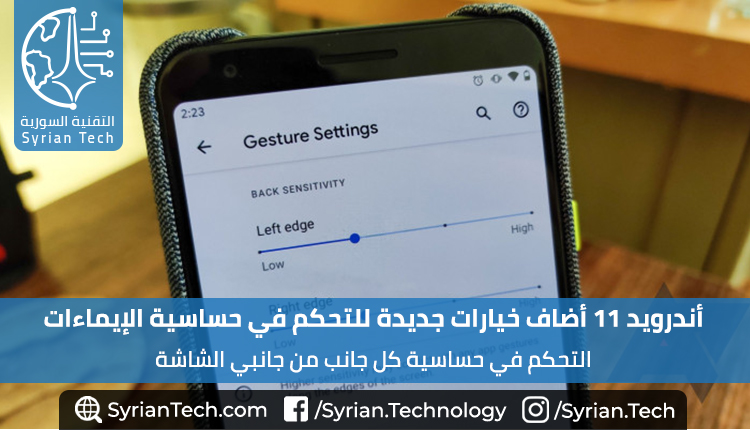
أندرويد 11 أضاف خيارات جديدة للتحكم في حساسية الإيماءات

كانت جوجل Google تعمل على تعديل الإيماءات في وضع ملء الشاشة في Android 10 ، ويمكننا بالتأكيد أن نقول أنه لا تزال هناك مشكلات لم يتم حلها – على سبيل المثال ما زلت أعود خطوة إلى الخلف عندما أحاول فتح القائمة الجانبية لتطبيق ما.

لحسن الحظ، حققت تحديثات النسخة الثالثة لنظام Android 11 تحسيناً مفيداً.

يتضمن Android 11 DP3 إعدادات حساسية موسعة للتنقل عبر إيماءات الشاشة الكاملة، مما يسمح لمالكي الأجهزة بتخصيص مدى سهولة تنشيط الإيماءات لأي من جانبي الشاشة.

على Android 10 ، كان هناك إعداد حساسية واحد فقط، مما يؤثر على جانبي الشاشة بالتساوي. كانت الخيارات الجديدة موجودة في معاينة المطور الأولى، ولكن حتى الآن، كانت غير فعالة ويمكن فتحها فقط باستخدام ADB.

على الرغم من أن التنقل في وضع ملء الشاشة لا يزال غير مثالي (ما زلت أستخدم التنقل بثلاثة أزرار حيثما أمكن ذلك)، إلا أنه من الجيد أن نرى جوجل Google تواصل إجراء التحسينات التكرارية.

مقالات قد تعجبك:

كم من الوقت يمكن أن يعيش فايروس كورونا (كوفيد-19) على الهاتف الذكي؟
كيفية تنظيف وتطهير الهواتف الذكية والحواسيب اللوحية والسماعات
كيف يعلم أندرويد إن كانت شبكة الواي فاي سريعة أم بطيئة قبل الاتصال؟
كيف توفر شحن البطارية الخاصة بجهازك الأندرويد بالشكل الصحيح ؟
كيف تقوم جوجل بتحديث جميع أجهزة أندرويد

تحديثات لشكل الأدوات وحماية التحميلات في نسخة بيتا من متصفح كروم على أندرويد

لقد تم تخطي إصدار Chrome 82 بالكامل بسبب تفشي الفيروس التاجي، وعلى الرغم من أن الإصدار v83 الآن في مرحلة تجريبية، إلا أنه بالتأكيد أحد أصغر التحديثات التي شهدناها منذ فترة. ومع ذلك، هناك بعض التغييرات الجديدة التي تستحق الحديث عنها.

عناصر تحكم محسنة:

قامت مايكروسوفت Microsoft بالفعل بدمج بعض التحسينات من متصفح إيدج Edge القائم على Chromium إلى Chrome الرئيسي، ويتضمن Chrome 83 تغييراً آخر: عناصر تحكم محدثة. لا تقلق ولا تغلق المقال، تابع القراءة لأننا نعدك بأن هذا مثير للاهتمام.

توجد عناصر التحكم في كروم Chrome (الأزرار وحقول النص وما إلى ذلك) في كل مكان، من حيث التصميم.

جاء بعض هذه العناصر من Safari/WebKit، وبعضها لديه تدرجات لونية، وبعضها ليس لديه تدرجات وما إلى ذلك. تعمل مايكروسوفت Microsoft وجوجل Google على توحيد مظهر هذه العناصر في جميع أنظمة التشغيل، والنتيجة هي تصميم أكثر بساطة مع عدم وجود تدرجات لونية.

إلى جانب المظهر، تم أيضاً إعادة صياغة بعض عناصر الشكل من أجل سهولة الاستخدام على شاشات اللمس.

على سبيل المثال، يحتوي عنصر تحديد الوقت الآن على قوائم منسدلة كبيرة لتحديد الساعة والدقيقة، بدلاً من الاعتماد فقط على إدخال لوحة المفاتيح.

ومع ذلك، لا يبدو أن عناصر التحكم المحدثة قد شقت طريقها إلى كروم Chrome لنظام أندرويد Android. على الرغم من أن متصفح أندرويد Android يستخدم بالفعل مربعات حوار النظام في بعض الحالات (على سبيل المثال، يفتح عنصر تحديد الوقت نفس العنصر الذي تحصل عليه في تطبيق الساعة)، سيكون من الجيد وجود أشرطة تقدم الوقت الجديدة.

ميزات أخرى:

كما هو الحال دائماً، يتضمن إصدار Chrome 83 تغييرات لكل من المستخدمين والمطورين، فيما يلي بعض التغييرات الأصغر في هذا التحديث:

  • تسهّل ميزة @supports selector() feature الجديدة التحقق مما إذا كانت ميزة CSS مدعومة قبل استخدامها.
  • تم تمكين كاشف الباركود API بشكل افتراضي.
  • تم منع الإعلانات الضارة والمحتوى المضمَّن الآخر من تنزيل الملفات.
  • يمكن لمحتوى WebXR (مثل محتوى الواقع المعزّز والواقع الافتراضي) الآن عرض HTML أعلى البيئات ثلاثية الأبعاد.
  • تقوم دالة Performance.measureMemory الجديدة بتقدير استخدام الذاكرة لصفحة الويب الحالية.

يمكنك تحميل التطبيق من خلال هذا الرابط.

مقالات قد تعجبك:

كيفية تحويل ملفات PDF إلى ملفات وورد
كيفية تحويل الفيديو من صيغة MKV إلى صيغة MP4
ما هو ال MAC Address ولمَ وكيف يتم تغييره على كل من Windows و Linux و Mac
ما هي تقنية Mesh Wi-Fi؟ وكيف تعمل لزيادة مدى وسرعة الإنترنت؟
ما هي العملية LockApp.exe في ويندوز 10 ؟