تسريبات رسمية لصور من نظام MIUI 12 من شاومي

ربما قامت شركة شاومي Xiaomi بتسريب الصور الأولى لـ MIUI 12 من خلال الإصدار التجريبي من تطبيق MiSettings.

تطلق شاومي Xiaomi إصدارات تجريبية من تطبيقاتها إلى منتديات MIUI Community وأحدث إصدار من MiSettings APK ، الذي تم إطلاقه قبل بضعة أيام، حيث يتميز بواجهة مستخدم مُجدَّدة.

لاحظ أحد أعضاء منتدى XDA-Developers هذا الأمر وجمع بعض لقطات الشاشة وتم نشرها. ومنذ ذلك الحين، قامت شركة شاومي Xiaomi بسحب تحديث ملف APK ، مما أعطى مصداقية لحقيقة اللقطات المبكرة من MIUI 12.

من الواضح أن هذه نظرة مبكرة جدًا على نظام MIUI 12 ، والذي من المتوقع أن يظهر لأول مرة في الربع الثالث من هذا العام.

في الشهر الماضي، أوقفت شاومي Xiaomi التطوير التجريبي لـ MIUI 11 الحالي، مما يعني أن تطوير الإصدار التجريبي MIUI 12 سيكون حيز التركيز من الآن فصاعداً. لذلك يجب أن نسمع المزيد عنه في الأسابيع المقبلة.

فيما يلي بعض الصور جنباً إلى جنب للنظام الحالي وواجهة المستخدم المسربة لتطبيق MiSettings. التغيير الأكبر هو قائمة معدل تحديث الشاشة الجديدة – حيث كان هناك قائمة بخيارين للاختيار من بينها سابقاً – 60 هرتز أو 120 هرتز – توجد الآن قائمة رسومية أجمل.

تغيير ملحوظ آخر هو عرض وقت تشغيل الشاشة الأسبوعي، والذي يحتوي الآن على رسم بياني بدلاً من الأشرطة العمودية.

مقالات قد تعجبك:

كيفية إيقاف التحديثات التلقائية في Windows 10
كيفية إصلاح صوت الكمبيوتر إذا قام تحديث ويندوز بتعطيله
كيفية حذف جميع الصور في آيفون أو آيباد بسهولة
كيفية استخدام أداة توفير المساحة الجديدة في ويندوز 10
ما هي ملفات PDF؟ وكيف يمكن فتحها ؟

تحديث جديد لموقع يوتيوب جعله أكثر ملاءمة لشاشات اللمس

قام يوتيوب YouTube بتحديث موقع سطح المكتب الخاص به لجعله أكثر ملاءمة لشاشات اللمس. حيث قام الموقع المحدث بإجراء تعديلات على قائمة النقاط الثلاث وحجم الأيقونات لتسهيل استخدام الموقع من شاشة تعمل باللمس.

إذا توجهت إلى موقع يوتيوب YouTube لسطح المكتب الآن باستخدام جهاز لوحي أو كمبيوتر محمول مزود بشاشة تعمل باللمس، فستلاحظ أن خيار القائمة (النقاط الثلاثة) مرئي تحت جميع الصور المصغرة لمقاطع فيديو يوتيوب YouTube.

في السابق، كان عليك تحريك مؤشر الماوس فوق عنوان الفيديو لكي يظهر خيار النقاط الثلاث، مما يعني أنه لا يمكنك استخدامه إذا لم يكن لديك ماوس أو لوحة تتبع.

يضيف التحديث الجديد أيضاً أحجام رموز أكبر وخيار تمرير المشغل لأعلى للدخول إلى ملء الشاشة أو لأسفل لتحويله إلى مشغل صغير.

إلى جانب الدعم الأفضل للأجهزة التي تعمل باللمس، يتضمن آخر تحديث ليوتيوب YouTube أيضاً تحسينات على سجل المشاهدة، والذي يخبرك الآن بمقاطع الفيديو التي شاهدتها في يوم/تاريخ معين لتنظيم أفضل في قائمة انتظار مشاهدة الفيديو.

بالإضافة إلى ذلك، هناك طريقة جديدة لتنظيم قوائم التشغيل في قناتك مع خيار الانتقال إلى الأعلى/الأسفل، لذلك لم تعد بحاجة إلى سحب مقاطع الفيديو وإفلاتها؛ كان الانتقال إلى أعلى/أسفل ميزة قائمة التشغيل متاحاً على الإصدارات القديمة من يوتيوب YouTube قبل إزالته.

مقالات قد تعجبك:

كيفية تحويل ملفات PDF إلى ملفات وورد
كيفية تحويل الفيديو من صيغة MKV إلى صيغة MP4
ما هو ال MAC Address ولمَ وكيف يتم تغييره على كل من Windows و Linux و Mac
ما هي العملية LockApp.exe في ويندوز 10 ؟
كيفية استخدام أداة توفير المساحة الجديدة في ويندوز 10

أصدرت جوجل تحديثاً للنسخة التجريبية لأندرويد 11

منذ أسبوع تقريباً من تاريخ كتابة هذا المقال أصدرت جوجل Google أول معاينة لـ Android 11 Developer ، وحصلنا على التحديث الأول لدينا.

لكن لا تتحمس؛ يركز هذا التحديث بشكل خالص على إصلاح بعض الأخطاء، وليس إضافة أو تغيير أي ميزات تواجه المستخدم، وتخطط جوجل Google لإصدار تحديث رئيسي واحد تقريباً كل شهر.

إذاً سيتعين علينا الانتظار أسبوعين آخرين للحصول على تحديث النظام الأساسي الفعلي مع تغييرات كبيرة.

في غضون ذلك، قام المطورون الذين يستخدمون بالفعل النسخة التجريبية من أندرويد 11 بالعمل على جعل تطبيقاتهم متوافقة مع إصدار العام القادم بتحديث أدوات للقيام بذلك. وإليك سجل التغيير للمطورين Developer Preview 1.1 :

  • لم تعد التطبيقات التي تستهدف Android 11 تتلقى استثناءً أمنياً خاطئاً إذا حاولت طلب إذن موقع متقدم، مثل ACCESS_COARSE_LOCATION أو ACCESS_FINE_LOCATION ، وأي إذن آخر في نفس الوقت.
  • لم تعد تطبيقات NDK التي تستهدف Android 11 محظورة بسبب مشكلة في Android Gradle Plugin. يتم تضمين هذا الإصلاح في كل من Android Studio 4.0 Beta 2 (أو أعلى) و Android Studio 4.1 Canary 1 (أو أعلى).
  • تم تخفيف القيود المفروضة على Greylist مؤقتاً على عدد من الطرق المستخدمة من قبل OkHTTP و SDKs ذات الصلة التي يتم استخدامها على نطاق واسع.

يجب أن يوفر هذا لمطوري التطبيق مزيداً من الوقت للاختبار وتحديث مكتباتهم قبل إعادة هذه القيود لاحقاً في معاينة المطور.

  • تم إصلاح مشكلة الاستثناء الذي يظهر بواسطة com.android.phone.

مقالات قد تعجبك:

كيفية اختيار لوحة أم أو معالج جديد للكمبيوتر
كيفية فك وتركيب المعالج للكمبيوتر
كيفية كسر سرعة Overclock معالج كرت الشاشة
لماذا لا يمكن الاعتماد على سرعة المعالج في مقارنة أداء الحواسيب
ماذا تعني كلمة 7nm و 10nm بالنسبة لوحدات المعالجة المركزية؟

ما هو معيار +HDR10 في الشاشات؟ وما فائدته؟

هناك معيار جديد في حروب تنسيق HDR ، وستجده على تلفزيونات Samsung و Panasonic الجديدة. HDR10+ هو معيار مفتوح مصمم لتولي رؤية Dolby Vision ، والتي لا يمكن لـ HDR10 مواجهتها تماماً.

ما هو HDR؟

تعد تقنية HDR واحدة من أفضل الميزات التي ستعثر عليها في تلفزيونات 4K. إنها تعني نطاق ديناميكي عالٍ، وتتيح عرض التلفزيون مجموعة كبيرة من الألوان.

بعبارة أخرى، سترى أسود أغمق وبياضاً أكثر إشراقاً. هذه المجموعة الأكثر شمولية من الألوان تجعل الصورة أكثر واقعية ونابضة بالحياة.

بعد كل شيء، يحتوي العالم الحقيقي على المزيد من الألوان ومستويات السطوع أكثر مما يمكننا عرضه حالياً على أجهزة التلفزيون.

حتى بعد شراء جهاز تلفزيون يعمل بتقنية HDR ، لن يمنحك HDR تلقائياً تلك الألوان الأفضل. يحتاج التلفزيون إلى محتوى يدعم HDR قبل أن يتمكن من تشغيل سحره.

هناك العديد من المعايير المتنافسة لتقرير HDR. تدعم بعض أجهزة التلفزيون محتوى HDR10 فقط، بينما يدعم بعضها محتوى Dolby Vision و HDR10.

الآن، تكتسب أجهزة التلفزيون الجديدة دعماً لمحتوى HDR10+. تشمل معايير HDR الأخرى HLG (Hybrid Log Gamma) و Technicolor Advanced HDR ، ولكنها ليست منتشرة على نطاق واسع.

ما هي HDR10 و Dolby Vision؟

تدعم معظم أجهزة التلفزيون التي تعلن عن دعم HDR فعلياً معيار HDR10. هذا هو معيار HDR الأكثر شيوعاً مع محتوى HDR.

هذا لأن HDR10 هو معيار مفتوح. يمكن لأي شخص يريد إنشاء محتوى HDR10 القيام بذلك دون دفع رسوم ترخيص. حيث لا يتعين على الشركات التي ترغب في دمج دعم HDR10 دفع رسوم ترخيص كبيرة أيضاً.

منافس HDR10 الكبير هو Dolby Vision. أجهزة التلفزيون التي تدعم Dolby Vision تدعم عادةً HDR10 أيضاً، لكنها ستعلن عن ميزة Dolby Vision.

بالمقارنة مع HDR10 ، فإن Dolby Vision أفضل. وهو يدعم ما يصل إلى 10000 شمعة من السطوع، في حين يتصدر HDR10 عند 1000 نيتس. تتقن رؤية Dolby مع عمق ألوان 12 بت، بينما يتقن محتوى HDR10 بعمق ألوان 10 بت.

يتضمن المحتوى الممكّن لـ Dolby Vision أيضاً بيانات تعريف الإطار تلو الآخر التي تخبر العرض عن كيفية عرض كل إطار فيديو.

لا يتضمن HDR10 سوى البيانات الوصفية الثابتة التي تنطبق على الفيديو بأكمله، بينما يمكن أن يتضمن محتوى Dolby Vision إعدادات محسّنة لكل لحظة.

للأسف، Dolby Vision هو حل خاص. لاستخدامه، تحتاج إلى محتوى يدعم تقنية Dolby Vision يتم تشغيله من خلال مشغل متوافق مع Dolby Vision إلى شاشة تعمل بتقنية Dolby Vision.

لدى Dolby عملية إصدار الشهادات ورسوم الترخيص والأجهزة الخاصة التي يجب على الشركات المصنعة تضمينها.

يؤدي ذلك إلى رفع أسعار شركات تصنيع أجهزة التلفزيون ومنشئي المحتوى، مما يجعل الأشياء أكثر تكلفة بالنسبة لك.

لا يرغب العديد من الشركات المصنعة ومنشئي المحتوى في دفع هذه الرسوم، لذا فهم لم يتبنوا رؤية Dolby Vision. إن محتوى Dolby Vision وشاشات عرض Dolby Vision ليست واسعة النطاق مثل HDR10.

كيف يعمل HDR10+ على تحسين HDR10:

على الرغم من أن Dolby Vision تقدم جودة أفضل من HDR10 ، فإن HDR10 تربح صيغة التنسيق بسبب انفتاحها.

يُعد HDR10+ الذي تم إنشاؤه بواسطة Samsung – معياراً مفتوحاً يعمل على تحسين HDR10 ويتنافس بشكل أفضل مع Dolby Vision.

مثل Dolby Vision ، يشتمل محتوى HDR10+ على بيانات وصفية ديناميكية تخبر التلفزيون عن كيفية ضبط مستويات السطوع على المشهد أو الإطار تلو الآخر تلقائياً.

يمكن لمنشئي المحتوى ضبط كيفية عرض كل مشهد (أو كل إطار). هذه هي إحدى ميزات Dolby Vision المهمة على HDR10 ، و HDR10+ يطابقها.

كما يعمل نظام HDR10+ على تعزيز الحد الأقصى للسطوع، بدءً من 1000 نانومتر في HDR10 إلى 4000 شمعة – ما زال لا يصل إلى 10000 شمعة في الرؤية من دولبي فيجن، ولكنه تحسن ملحوظ.

مثل HDR10 ، يعتبر HDR10+ معياراً مفتوحاً يمكن لأي جهة تصنيع أو منتج محتوى احتضانه دون دفع رسوم ترخيص ضخمة. نظرياً، يجب أن تقدم تقنية HDR10+ الكثير من التحسينات لجودة دولبي فيجن بدون تكلفة إضافية.

يجب أن تصادق أجهزة التلفزيون والمشغّلات التي تدعم تقنية HDR10+ على أجهزتهم قبل أن يتمكنوا من وضع شعار HDR10+ على منتجاتهم وموادهم التسويقية. مع ذلك، فهي لا تحتاج إلى تضمين أي أجهزة مخصصة، ولا يتعين على منشئي المحتوى دفع أي رسوم لإنشاء محتوى +HDR10.

ملاحظة: لا يحتوي HDR10+ على الإطلاق على HDR+ ، وهو اسم جوجل Google لميزة التصوير الفوتوغرافي بتقنية HDR على هواتف بيكسل Pixel الذكية.

رؤية دولبي لا تزال أكثر واقعية في المستقبل:

لا يتطابق HDR10+ تماماً مع Dolby Vision. تقدم Dolby Vision ألوان 12 بت، بينما تلتقط HDR10+ ألوان 10 بت.

على الرغم من أن الـ HDR10+ يفتخر بـ 4000 شمعة من السطوع، بارتفاع عن 1000 نانومتر في HDR10 ، فإن دولبي فيجن لا تزال تقدم ما يصل إلى 10،000 شمعة (نيتس Nits).

يبدو كل هذا مثيراً للإعجاب، لكنه لا يحدث فرقاً كبيراً اليوم. لا توجد أجهزة تلفزيونية للمستهلكين في السوق تدعم الألوان ذات 12 بت.

تتفوق أجهزة تلفاز المستهلكين أيضاً بـ  4000 شمعة من السطوع. بمعنى آخر، يكون HDR10+ جيداً بما فيه الكفاية للأجهزة الحالية.

عرضت Sony جهازًا تلفزيونًا قادراً على إضاءة 10000 شمعة في CES 2018 ، ولكن هذا مجرد نموذج أولي، لا يمكنك شرائه.

قد تكون رؤية Dolby Vision دليلاً أكثر في المستقبل، ولكن قد يظهر HDR10+ في الوقت الذي يهمه.

متى سوف تحصل عليه؟

للحصول على HDR10+ ، ستحتاج إلى تلفزيون ومشغل يدعمها. تقول Samsung أن جميع تلفزيونات 2017 والأحدث من نوع UHD  تدعم تقنية HDR10+.

في 28 أغسطس 2018 ، أعلنت مجموعة HDR10+ Technologies دعماً لمزيد من أجهزة التلفزيون والمحتوى.

وفقاً للكونسورتيوم Consortium ، ستدعم غالبية أجهزة التلفزيون من طراز باناسونيك 2018 أيضاً تقنية HDR10+ عبر تحديث البرامج الثابتة. كما أعلنت باناسونيك عن مشغلات بلو راي Blu-ray بدعم HDR10+.

لقد وعدت شركة 20th Century Fox بإضافة دعم HDR10+ إلى إصدارات الأفلام الجديدة. سيعلن الاستوديو عن الأفلام الحالية التي سيتم إصدارها مع HDR10+ خلال الأسابيع القليلة القادمة.

تعمل Amazon Prime Video بالفعل على بث بعض العناوين في HDR10+ على تلفزيونات سامسونج Samsung أيضاً. قال Netflix أنه مفتوح لدعم HDR10+ في المستقبل.

ليس هناك الكثير من المحتوى حتى الآن، ولكن تجدر الإشارة إلى أن أي تلفزيون HDR10+ يمكنه أيضاً تشغيل محتوى HDR10 بشكل طبيعي. إنه ليس لطيفاً تماماً مثل محتوى HDR10+ الأحدث.

نأمل أن يصبح محتوى HDR10+ أكثر انتشاراً. تبدو رؤية Dolby رائعة، ولكنها ميزة ممتازة بسعر ممتاز. تتعهد تقنية HDR10+ بجلب الكثير من هذه التجربة الفائقة لجمهور أوسع بسعر أقل.

مقالات قد تعجبك:

ما هي الشبكة الخاصة الظاهرية VPN ؟ ولمَ قد أحتاجها؟
ما هي العملية LockApp.exe في ويندوز 10 ؟
ما هي ميزة مدّة استخدام الجهاز Screen Time في الآيفون أو الآيباد ؟
ما هو العنوان URL ؟ وما هي مكوناته؟
ما هي الملفات الاختبارية ؟ ولمَ عليك أن تتعرّف عليها؟

ما هو أدوبي لايت روم Lightroom؟ ولمَ هو مهم للمصوريين؟

Adobe Photoshop Lightroom يجذب الكثير من المصورين الجدد. يحتوي على فوتوشوب في الاسم، لكنه ليس فوتوشوب؟ ماذا يمكن أن يعطينا؟

لايت روم هو برنامج مهم للغاية للمصورين، لذا دعونا ننظر إلى ما يفعله ولماذا يكون مفيداً.

يتوفر لايت روم Lightroom على أنظمة تشغيل ويندوز Windows و MacOS و iOS و أندرويد Android (على الرغم من أن إصدارات الجوال ليست قوية تماماً) باعتبارها تطبيقًا مستقلاً مقابل 149 دولاراً أو كجزء من خطة Adobe Creative Cloud Photography التي تأتي مع فوتوشوب Photoshop مقابل 9.99 دولارات شهريًا.

Lightroom يقوم بتنظيم صورك:

أولا وقبل كل شيء، لايت روم Lightroom هو كتالوج لكل صورة تقوم بتصويرها. فكر في الأمر على أنه أقل شبهاً بفوتوشوب وأكثر مثل بيكاسا أو Apple Photos ، ولكنه مصمم للمصورين الهواة المحترفين. وهو مصمم لمساعدتك في استيراد ومعالجة ومراجعة وتخزين عشرات الآلاف من الصور.

عندما تقوم بتصوير صور جديدة، تقوم باستيرادها من الكاميرا أو بطاقة SD إلى كتالوج لايت روم Lightroom. يتم تخزينها كالمعتاد على محرك الأقراص الثابت حتى تتمكن من الوصول إليها من أي برنامج.

أثناء استيراد هذه الصور، يمكنك إضافة الكلمات الرئيسية والعناوين والتسميات التوضيحية واسم النموذج والبيانات الوصفية الأخرى الخاصة بالصور.

بمجرد حصولك على الصور التي تم استيرادها، يسهل لايت روم Lightroom المرور وسحب أفضل الصور. يمكنك وضع علامة عليها على أنها اختيارات أو عمليات رفض، أو تقييمها بين 1 و 5 نجوم.

يمكنك بعد ذلك تصفية الصور حسب التقييم، أو أي بيانات وصفية أخرى. أستطيع أن أجد على الفور أفضل الصور التي التقطتها في العام الماضي فقط من خلال تصفيتها بـ 5 نجوم و 2016 (أي قمنا بالبحث عن الصور ذات التقييم 5 نجوم والملتقطة في عام 2016).

يقدم لايت روم Lightroom نفسه بعمق وقوة عن طريق أدوات الفهرسة الخاصة به. في حين أن التطبيقات الأخرى مثل بيكاسا أو Apple Photos يمكنها تخزين صورك، إلا أنها لا تحتوي على العديد من الخيارات عندما يتعلق الأمر بالفرز والتصنيف والعثور عليها.

على سبيل المثال، في تطبيق Apple Photos ، يمكنك فقط وضع الصور ضمن قائمة التفضيلات. ليست هناك طريقة لمنحهم تقييمات النجوم أو الإبلاغ عنها على أنها مرفوضة.

إذا قمت بتصوير الكثير من الصور، فلايت روم لا يقدر بثمن لتتبع كل منهم.

معالجة صور RAW:

ثانياً، لايت روم هو محرر صور RAW قوي جداً.

صور RAW هي صور تم التقاطها بتنسيق ملف بدون فقدان بيانات. بدلاً من مجرد حفظ معلومات كافية لجعل JPEG مقبول، يمكن لـ DSLRs وغيرها من الكاميرات عالية الجودة كتابة كافة المعلومات التي يمكنهم تسجيلها في ملف RAW.

تمنحك جميع البيانات الإضافية مساحة أكبر لمعالجة الصور. إذا كانت الصورة ملتقطة في ضوء خافت، فسيكون تنسيق JPEG عديم الفائدة، ولكن من المحتمل أن يكون ملف RAW يحتوي على المعلومات التي تحتاج إليها لجعلها ذات فائدة.

للمقارنة، يحفظ جهاز Canon 5D III صوراً بحجم 4 ميجابايت (تقريباً) من ملفات JPEG أو 25 ميجا بايت RAW. وهذا فرق كبير في كمية البيانات التي يتعين عليك استخدامها عند التعديل.

إذا تمكنت من جعل الأشياء مثالية في الكاميرا، فقد تتمكن من الابتعاد عن استخدام ملفات JPEG ، ولكن يستخدم المحترفون وأي شخص جاد حول التصوير الفوتوغرافي ملفات RAW ، نظراً لأنها أكثر مرونة وتعطيك فرصة أفضل لتوضيح الصورة.

بالطبع، يمكن لـ لايت روم Lightroom أيضاً إجراء التعديلات البسيطة المعتادة، مثل إصلاح اللون والتباين وتنظيف أي بقع غبار.

ما لم تكن ترغب في إجراء تحرير معقد بالفعل، غالباً ما يكون لايت روم Lightroom أفضل تطبيق للاستخدام. إنه أبسط وأكثر بديهية من فوتوشوب Photoshop ، وأكثر قوة من التطبيقات مثل Picassa أو Photos.

إذا كنت تصوّر ملفات RAW (ويجب أن تكون كذلك)، فإن لايت روم Lightroom هو أفضل تطبيق لتحريرها. إنه سهل الاستخدام، ويجعل من الممكن تحقيق أقصى استفادة من الصور التي التقطتها.

التصدير والطباعة والمزيد:

أخيراً، لايت روم هو أداة تصدير كبيرة. يمكنه تحويل ملفات RAW الضخمة إلى ملفات JPEG للتحميل على الشبكات الاجتماعية المفضلة لديك، أو حفظها على القرص الصلب، أو طباعة صورك بشكل صحيح، أو حتى تحويل مجموعة منها إلى معرض ويب أو كتاب.

لايت روم هو في الأساس غرفة مظلمة رقمية بشكل كامل كامل. أي شيء كان يستخدمه المصورون لحفظ أعمالهم في خزانة تحت السلالم محاطين بمواد كيميائية مضحكة، يمكنهم الآن القيام بذلك باستخدام لايت روم Lightroom. إذا كنت جاداً في التصوير الرقمي، فهذا برنامج يستحق.

مقالات قد تعجبك:

مراجعة برنامج IOTransfer أفضل مدير لملفات آيفون وآيباد من خلال الكمبيوتر
ما هو تطبيق Samsung Health؟ وكيف يساعدك في تحقيق اللياقة البدنية؟
أفضل تطبيقات تعديل الفيديو لأندرويد
أفضل تطبيقات التصوير الاحترافي لهواتف آيفون
كيفية استخدام كاميرا هواتف أندرويد لقياس الأطوال و الارتفاعات

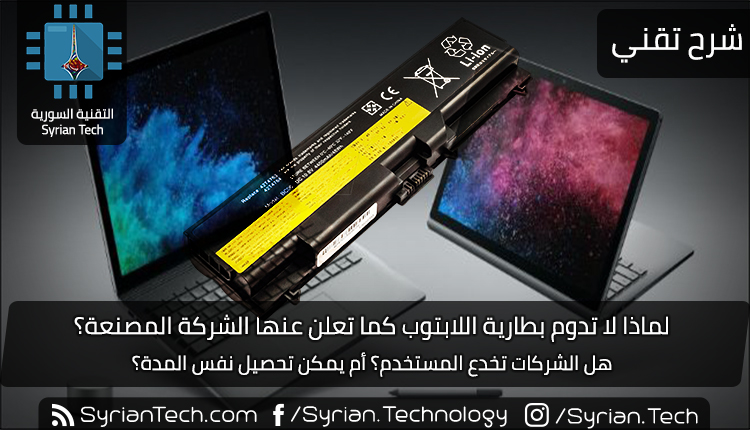
لماذا لا تدوم بطارية اللابتوب كما تعلن عنها الشركة المصنعة؟

تَعِدُ أجهزة الكمبيوتر المحمولة في أي مكان من 15 إلى 24 ساعة من عمر البطارية، ولكنك ستكون محظوظاً للحصول على 10 ساعات. هذه التقديرات ليست خاطئة، وليس هناك من خطأ: يختار المُصنِعون أعلى معيار غير واقعي بأعلى الأرقام.

الجميع يفعل ذلك:

جميع شركات تصنيع أجهزة الكمبيوتر المحمولة يبالغون بأرقامهم التفاؤلية المفرطة لأنهم مضطرون لذلك. الجميع يفعل ذلك.

إذا كانت إحدى الشركات المصنّعة واقعية وتعلن عن 8 ساعات من عمر البطارية تحت الاستخدام المنتظم، بينما يعلن مصنعون آخرون عن 15 ، فسيتم التغاضي عن ذلك المصنع الصادق.

هذا واضح، بالطبع. السؤال الحقيقي هو: كيف يفسر مصنعو أجهزة الكمبيوتر المحمول ذلك؟

المصنعون لا يكذبون – حسناً، قد يكون بعضهم كاذب، لكنهم بشكل عام ليسوا كذلك. تأتي هذه الأرقام غير واقعية للعمر الافتراضي للبطارية من خلال معيار حقيقي، وهي مكتوبة بكلمات مراوغة.

كلمات المراوَغة: حتى:

إذا نظرت بتمعّن، سترى الكلمات يصل إلى أو حتى قبل تقدير عمر البطارية. لا تَعِد الشركة المصنعة بـ 16 ساعة من عمر البطارية؛ فهي تعد بـ حتى 16 ساعة. أي ستحصل على 16 ساعة في الظروف المثالية والكمال – وليس تحت الاستخدام العادي للكمبيوتر الشخصي.

هذه الكلمات الشائعة في جميع أنواع الإعلانات. لا يكذب المتجر الذي يقول ستوفر حتى 50٪ من مشترياتك حتى لو تم حفظ فقط.

أحد مزودي خدمة الإنترنت الذي يقول إنك ستحصل على ما يصل إلى 50 ميغابت في الثانية هو قول الحقيقة من الناحية الفنية حتى لو حصلت على 30 ميغابت في الثانية فقط. لهذا السبب من المحتمل كثيراً عدم وصولك إلى سرعات الإنترنت التي تدفع مقابلها.

كل شيء عن طريق تشغيل الفيديو:

الكلمة حتى ليست ترخيصاً لتعويض الأرقام من فراغ. بخلاف ذلك، سيقول المصنعون إنك ستحصل على عمر يصل حتى مليون سنة من عمر البطارية. فهم بحاجة إلى أرقام حقيقية، ويحصلون عليها من معيار قياسي واحد لا يمثل استخداماً حقيقياً.

إليك سر: كل شيء يتعلق بتشغيل الفيديو. يبدأ المصنعون في تشغيل الفيديو على الكمبيوتر المحمول والوقت الذي تستغرقه بطارية الكمبيوتر المحمول للنفاذ.

ما عليهم سوى تشغيل الفيديو حتى يموت الكمبيوتر المحمول، وهذا كل شيء. قد يتم تعطيل ميزات الخلفية وتعيين سطوع الشاشة إلى مستويات أقل من المعتاد أيضاً.

بالطبع، هذا ليس سراً. إنه مدفون في الكتيّبات الجميلة التي لا يقرأها معظم الناس.

يستخدم تشغيل الفيديو طاقة أقل من المهام الأخرى:

لا يمثل التشغيل المستمر للفيديو استخداماً منتظماً. من منا سيجلس مع كمبيوتر محمول ويشاهد 16 ساعة من الفيديو بدون توقف دون القيام بأي شيء آخر؟

لا يهتم المصنعون بما إذا كان هذا يمثل تجربتك أم لا. يستخدم هذا المعيار لأنه ينتج أطول عمر للبطارية.

تستخدم أجهزة الكمبيوتر المحمولة الحديثة (والهواتف الذكية) فك ترميز الفيديو المعجل بالأجهزة. يحتوي الكمبيوتر المحمول على أجهزة خاصة في وحدة معالج الرسومات (GPU) التي تعمل على فك تشفير الفيديو بكفاءة واستخدام أقل قدر ممكن من الطاقة، مما يقلل من استخدام وحدة المعالجة المركزية.

على سبيل المثال، عندما تشغل فيديو MP4 – حتى إذا كان على موقع ويب أو في تطبيق – فهذا يعمل على توفير الطاقة.

هذه ميزة رائعة. فهو يساعد على توفير عمر البطارية والحفاظ على تشغيل الكمبيوتر المحمول (أو الهاتف الذكي) أثناء مشاهدة مقاطع الفيديو.

مع ذلك، يسيء المصنعون استخدامه عن طريق استخدام هذا الرقم للتفاخر بعمر البطارية. أي شيء آخر – سواء كان تصفح موقع ويب واحد أو مجرد كتابة مستند في مايكروسوفت وورد Microsoft Word – سيستخدم طاقة البطارية أكثر من تشغيل مقاطع الفيديو.

تعمل شركات تصنيع أجهزة الكمبيوتر في كثير من الأحيان على قياس عمر البطارية باستخدام تطبيق Windows 10’s Movies & TV ، والذي يتم إعداده دائماً لاستخدام تسريع أجهزة الكمبيوتر الشخصي، إذا كان متاحاً.

هذه الميزة غير متوفرة في كل مشغل فيديو، وقد لا يتم تمكينها بشكل افتراضي بشكل افتراضي إذا كانت موجودة.

على سبيل المثال، قد تحتاج إلى تمكين تسريع الأجهزة في VLC إذا كان هذا هو مشغل الفيديو المفضل لديك.

ابحث عن المعايير الحقيقية:

بدلاً من الاعتماد على معايير التصنيع، من الأفضل العثور على مراجعات مستقلة لأجهزة الكمبيوتر المحمولة التي تفكر في شرائها.

يقوم المراجعون بقياس أجهزة الكمبيوتر المحمولة وفقاً لمجموعة متنوعة من السيناريوهات، بحيث يمكنك معرفة شكل عمر البطارية ضمن اختبار استعراض الويب الذي يُعد أكثر دلالة على الاستخدام اليومي المعتاد.

على سبيل المثال، في حين أن مايكروسوفت Microsoft تعلن ما يصل إلى 17 ساعة من عمر البطارية على Surface Book 2 ، وجدت Anandtech أنها استغرقت حوالي 9.7 ساعات أثناء تصفح الويب. لا يزال هذا عمر بطارية رائعاً، ولكنه لا يقترب من 17 ساعة.

يستخدم كل مُصنِّع أجهزة الكمبيوتر هذه الأرقام المبالغ فيها للتفاخر بعمر البطارية. مايكروسوفت تلعب نفس اللعبة.

تقديرات عمر البطارية المثالي مستحيلة:

من الصعب دائمًا تقدير عمر البطارية. حتى أثناء استخدامك للكمبيوتر المحمول، قد ينتقل ويندوز Windows من القول بأن لديك خمس ساعات متبقية لساعتين فقط اعتمادًا على ما تفعله.

وذلك لأن تنفيذ المزيد من الأنشطة المجهدة على الكمبيوتر المحمول يزيد من استهلاك الطاقة. لن يستخدم جهاز الكمبيوتر المحمول الكثير من الطاقة أثناء تشغيل الفيديو ولكن مع زيادة مستوى السطوع، سيؤدي إلى استهلاك المزيد من الطاقة. إذا قمت ببدء مهمة تتطلب قوة معالجة، فسوف تستقطب المزيد من الطاقة.

هذه هي المشكلة الحقيقية. يختلف عمر بطارية الكمبيوتر المحمول بشكل كبير بناءً على ما تفعله. قرر المصنعون الحصول على أكبر الأرقام غير الواقعية التي يمكنهم العثور عليها، ولكن لا يوجد تقدير واحد لعمر البطارية يمكن أن يعمل عليه الجميع.

مع ذلك، فإن اختبار عمر البطارية الذي يحاكي تصفح الويب العادي سيكون أكثر دقة وفائدة لمعظم الناس.

مقالات قد تعجبك:

ماهي خدمات جوجل بلاي Google Play Services ولماذا تستنزف البطارية في الأندرويد؟
هل هنالك استخدام صحيح لبطارية الهاتف الذكي؟
ما هو وضع موفر البطارية في ويندوز 10 ؟ وكيف يتم استخدامه ؟
ما سبب سرعة تلف بطارية حاسبك المحمول ، وما الحل ؟
كيف توفر شحن البطارية الخاصة بجهازك الأندرويد بالشكل الصحيح ؟

ماذا يعني وضع اللعب Game Mode في التلفاز أو شاشة الحاسوب؟

إذا كنت قد خضت في أي وقت حول زوايا وأركان التلفزيون أو قائمة ضبط الصورة الخاصة بالمراقبة، فقد تكون قد صادفت شيئًا يسمى وضع اللعبة. ماذا يعني ذلك؟ دعونا نكسرها.

وضع اللعبة قد يقلل الحد الأدنى من دخل عدم التزامن:

قبل أن نبدأ، نحتاج إلى تغطية بعض الأساسيات. أولاً، ربما تفهم أن شاشة التلفزيون أو جهاز الكمبيوتر ليست مجرد شاشة غبية مرتبطة بكبل فيديو.

حتى بالنسبة للشاشة التي لا تحتوي على أي ميزات ذكية متصلة بالويب، هناك الكثير من الإلكترونيات المختبئة داخل السكن البلاستيكي، بما في ذلك المعالجات والذاكرة وكل الأشياء الأخرى التي تتوقع عادةً العثور عليها في الكمبيوتر.

الأمر ليس معقداً مثل الكمبيوتر الشخصي التقليدي، بالطبع – لا يلزم أن يكون كذلك. لكن النقطة هي أن هناك المزيد من وراء الكواليس لترجمة المدخلات الرقمية من جهاز الكمبيوتر، مشغل DVD ، أو وحدة تحكم لعبة إلى صورة مرئية مما كنت قد أدرك في البداية.

لذا، فإن أجهزة العرض الحديثة بها أجزاء كمبيوتر. وهذا يعني أنه على عكس بعض أجهزة التلفزيون والشاشات الأكثر بساطة في أيام أنابيب أشعة الكاثود، لا تنتقل الصور على الفور من أي شيء متصل بالشاشة نفسها إلى الشاشة نفسها.

هناك مقدار ضئيل من الوقت بين الوقت الذي تستقبل فيه الشاشة الإشارة من كابل الفيديو وعندما يتم عرضها بشكل كامل على الشاشة.

هذا هو مقدار الوقت الذي تستغرقه كل هذه الأجهزة الإلكترونية داخل التلفزيون أو جهاز العرض لمعالجة الصورة، وتطبيق إعدادات مختلفة مثل السطوع والتباين وتصحيح الألوان، وتضيء أجزاء لوحة LCD والإضاءة الخلفية مع البيانات الصحيحة. نحن نطلق على هذا الوقت تأخير الإدخال.

عادةً ما يكون تأخير الإدخال منخفضاً جداً بالنسبة لسياق الرؤية البشرية – بين خمسة وعشرة ميلي ثانية (ms) لمعظم شاشات LCD الحديثة.

هذا حوالي واحد في المائة من الثانية على الأكثر. هذه ليست مشكلة كبيرة في معظم الأحيان. طالما تتم مزامنة صوت جهاز التلفزيون بشكل صحيح، لا يستطيع دماغك ملاحظة الفارق، ولا تحتاج إلى ردود فعل فائقة السرعة لكتابة رسالة إلكترونية على شاشة سطح المكتب.

هذا يقودنا إلى وضع اللعبة. عند تمكين وضع اللعبة على بعض الشاشات وأجهزة التلفزيون، فإنه يزيل بعض أو كل المعالجة التي تقوم بها الشاشة للصورة للحصول عليها من المصدر إلى لوحة الشاشة في أسرع وقت ممكن. بشكل عام، هذا يشابه الانتقال من 10 مللي ثانية إلى 6 مللي ثانية.

يمكن لبعض أجهزة التلفزيون أو الشاشات المتطورة، ولا سيما تلك التي يتم تسويقها للاعبين ذوي معدلات التحديث العالية، أن تصل إلى ميلي ثانية واحدة فقط – أي واحد في الألف من الثانية لنقل الصورة من جهاز الألعاب أو الكمبيوتر الشخصي إلى لوحة أمام وجهك.

ليس هذا فقط أقل بكثير من الحد الأدنى لأوقات رد الفعل البشري، ولكنه أيضاً عند أو أقل من تأخر الإدخال بالنسبة إلى وحدات التحكم ولوحات المفاتيح والفئران، ناهيك عن الطريقة، أقل من وقت استجابة الشبكة الذي ستختبره في أي لعبة متعددة اللاعبين عبر الإنترنت.

بالمناسبة، إذا كنت قد حصلت على جهاز تلفزيون (لا سيما تلفزيون 4K) يعاني من تأثيرsoap opera  ، فإن وضع ألعاب التلفزيون مفيد في هذه الفئة، فغالباً ما يؤدي تشغيله إلى تقليل هذا التأثير.

من الأفضل ضبط إعدادات محددة للفيديو للحد من التأثير، ولكن إذا كنت لا تستطيع فعل ذلك (ربما كنت في منزل صديق أو قريب حيث لا ترغب في الفوضى مع الإعدادات)، قد يتحول الانتقال إلى وضع اللعبة إلى مساعَدةٍ.

قد يكون وضع اللعبة مجرد إعداد لون آخر:

لسوء الحظ، فإن مصطلح وضع اللعبة غامض إلى حد ما. إذا لم يتم تصميم التلفزيون أو جهاز العرض مع وضع الألعاب في الاعتبار، فقد لا يكون وضع اللعبة عبارة عن إعداد مرتبط بتأخر الإدخال على الإطلاق.

قد يكون مجرد ملف تعريف لون آخر. من المحتمل أنك رأيت هذه في القائمة أيضاً: الوضع العادي هو صورة أكثر برودة مع نغمة زرقاء، ويميل وضع الأفلام إلى أن يكون أكثر دفئاً مع تباين أعلى بالنسبة إلى اللون الأسود الأكثر حيوية.

وضع الرياضة يرفع تشبع اللون وسطوعه لاكتشاف الحركة والألوان الزاهية بسهولة. يمكنك ضبط هذه القيم يدوياً باستخدام إعدادات الألوان، ولكن هذه الأوضاع العامة تُقصَد كطريقة سريعة للتنقل بينها مثل الإعدادات المعادلة المسبقة على جهاز ستريو.

إذا كان وضع اللعبة على جهاز التلفزيون أو جهاز العرض هو مجرد إعداد لوني، فقد يبدو أكثر إشراقاً وحيوية بطريقة جذابة بشكل عام، ولكنه لا يؤثر على تأخير الإدخال على المستوى الوظيفي.

قد يكون الأمر أكثر سوءً، اعتماداً على التأثيرات التي يتم تطبيقها. ينطبق هذا بشكل خاص على نماذج الموازنة الأقل تكلفة، حيث لا يمثل تقليل الفارق في الإدخال إلى الحد الأدنى ميزة ذات أولوية.

لسوء الحظ، فإن أنظمة القوائم على الشاشة في الشاشات وأجهزة التلفزيون تميل إلى أن تكون غامضة بعض الشيء حول هذا التمييز.

إذا لم تكن متأكداً من أن شاشتك تخفض فعلياً تأخير الإدخال أو تقوم فقط بتعديل الألوان عند تمكين Game Mode (وضع الألعاب)، فابحث في دليل المستخدم لمعرفة ما إذا تم توضيحها.

(إذا لم يكن ذلك مفيداً، فابحث في جوجل Google عن التلفزيون أو رقم طراز الشاشه و الدليل أو الدعم. من المحتمل أن يكون لدى الشركة المصنعة إصدار PDF متاح عبر الإنترنت).

إذا لم يكن ذلك خياراً، فألقِ نظرة على الصورة عند تمكين وضع اللعبة. إذا كان سطوع الصورة وتشبعها ينخفض قليلاً وتبدو باهتة، فربما يكون جهاز التلفزيون أو جهاز العرض يتخلى عن بعض من معالجة الصور لخفض تأخر الإدخال.

إذا كانت تبدو أكثر إشراقاً وأكثر تشبعاً مع ألوان أكثر وضوحاً، فمن المحتمل أنها مجرد إعداد لوني. اجعله ممكّناً إذا كنت ترغب في ذلك، أو اضبطه يدوياً، ولكن لن ينتج عنه صورة أسرع.

هل يجب عليك تمكين وضع اللعبة؟

لنفترض أن وضع اللعبة على شاشتك أو التلفزيون هو النوع في المثال الأول. هل يمكنك تمكينه من تقليل الفارق في الإدخال؟ إذا لم تكن قد لاحظت أي تأخر معين في وحدة التحكم أو ألعاب الكمبيوتر باستخدام الإعدادات الحالية، فمن المحتمل أن الأمور بخير.

مرة أخرى، نحن نعمل بزيادات زمنية صغيرة جداً حتى إن معظم الناس لن يلاحظها في معظم الأوقات. من المحتمل أن يكون الاتصال اللاسلكي بجهاز التحكم أو اتصال واي فاي Wi-Fi بجهاز التوجيه المنزلي أكثر أهمية بكثير إذا كنت قلقاً بشأن ميزة تعدد اللاعبين.

ولكن إذا كانت أوقات رد الفعل سريعة جداً وكانت اللعبة المفضلة لديك سريعة جداً لدرجة أن واحدة من مائة ثانية يمكن أن تحدث فرقاً في كثير من الأحيان، فعندئذ نعم، قد يساعد تمكين وضع اللعبة في الحصول على ميزة تنافسية صغيرة.

ينطبق هذا بشكل خاص على الرماة والمقاتلين الذين يلعبون جولات عن طريق تقسيم الشاشة محلياً في Halo ، كذلك جولات تضم أربعة لاعبين في Super Smash Bros ، وهذا النوع من الأشياء.

هذا صحيح بشكل مضاعف إذا كان لديك جهاز تلفزيون أو شاشة متطورة مع وقت استجابة فائق السرعة أقل من 5 مللي ثانية، مما سيؤدي إلى تقليل أكبر بكثير في تأخير الإدخال مع تمكين وضع اللعبة.

لاحظ أنه مع فشل تأخير وضع اللعبة، قد تنخفض جودة صورتك الكلية، خاصة فيما يتعلق بالسطوع ودقة الألوان.

هذا ما يحدث إذا أخبرت جهاز العرض أو التلفزيون بإيقاف تشغيل جميع معالجة الصور التي كانت تقوم بها لجعل الأمور تبدو أفضل بعد كل شيء.

لكن إذا كنت يائساً بالحصول على آخر سرعة من العرض، فقد يكون من المفيد تشغيلها. تذكر فقط لتعطيله عن المدخلات التي ستستخدمها لمشاهدة الفيديو التقليدي.

مقالات قد تعجبك:

كيفية تحديد معالج الرسوميات المشغل لأي برنامج أو لعبة في ويندوز 10
كيفية كسر سرعة Overclock معالج كرت الشاشة
ما هو معدل تحديث الشاشة؟ وكيف يتم تغييره؟
ما هو جهاز ستيم لينك؟ وكيف يستخدم لربط شاشة غرفة الجلوس بألعاب الكمبيوتر عن بعد؟
كيفية أخذ لقطات شاشة لألعاب الكمبيوتر
كيفية تحسين أداء الألعاب عند استخدام كروت الشاشة من نوع Intel

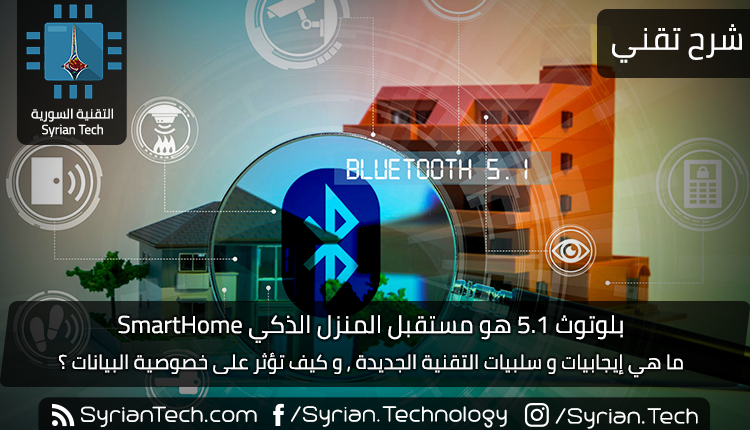
بلوتوث 5.1 هو مستقبل المنزل الذكي SmartHome

يتيح بلوتوث 5.1 للأجهزة المختلفة ( التي تدعم تقنية البلوتوث) إمكانية تتبّع المواقع بالنسبة لبعضها البعض بالأبعاد وصولاً إلى السنتيمتر ,

لكنّ فائدة هذه الميزة الرائعة لن يتجلّى فقط في عثورك على مفاتيحك الضائعة و حسب ! , بل إنّ ميزة التعقب الدقيق للمواقع قد تسمح لأجهزة المنزل الذكيّ أن تتعرّف هويتك و مكان وجودك داخل المنزل ! …

يمكن لبلوتوث 5.1 أن يجعل أجهزة المنزل الذكي أكثر ذكاءً  ! :

حتى وقتنا هذا , لم تعمل تقنية بلوتوث Bluetooth بشكل جيّد في إيجاد و تحديد مواقع الأشياء أو الأشخاص , يمكنها أن تحدد لك الغرفة التي يتواجد فيها غرضك الذي تبحث عنه , و لكن لن تحدد مثلاً في أي جزء من الغرفة يمكنك إيجاد هذا الغرض ,

لكن مع بلوتوث 5.1 أصبح هذا الأمر ممكناً , حيث يمكّن اتصال بلوتوث 5.1 من تفعيل تقنية تحديد الاتجاه و الموقع بالأبعاد وصولاً إلى السنتيمتر Centimeter , ما يعني أنّه يمكنك معرفة أين يقع الغرض الذي تبحث عنه في الغرفة و في أي اتجاه أيضاً , أو إذا كنت تحمل مثلاً هاتفك أو أيّ جهاز آخر  يدعم تقنية بلوتوث 5.1 الجديدة , فإنّ منزلك الذكي يستطيع تحديد أين تتواجد و في أيّ اتجاه تتحرك ..

لكن , ميزات تقنية بلوتوث 5.1 لا تقتصر على إيجاد أشيائك الضائعة و حسب , بل قد تشكل هذه الميزات المستقبل للمنزل الذكي SmartHome ..

قد تتبعك الموسيقى في أنحاء المنزل :

إذا قمت بتشغيل أغنية مثلاً على جهاز مكبر الصوت الذكيّ Smart Speaker في غرفتك و أردت الذهاب إلى المطبخ أو أي غرفة أخرى من المنزل , فلن تأخذ الجهاز معك أينما ذهبت , و لن تستطيع بالتالي الاستماع إلى أغانيك المفضلة فيما عدا إذا استخدمت سماعاتك اللاسلكية على الأقل  ,

أو أن تستخدم مكبرات صوت لاسلكية في كلّ غرفة مثلاً , و لكنّك قد لا ترغب بتشغيل الموسيقى في كلّ انحاء المنزل , فإذا استطاع منزلك الذكي SmartHome أن يتتبع حركتك بين الغرف , فبإمكانه عندها نقل الموسيقى بين مكبرات الصوت الموزعة في المنزل وفقاً للمكان الذي تتواجد فيه وكأن الموسيقى تتحرك معك ! أو قد تتوقف الموسيقى ببساطة بمجرّد مغادرتك الغرفة إيقافاً دائماً أو مؤقتاً لحين عودتك إليها ..

يمكن للأضواء أن تعمل فقط في الغرفة التي تتواجد فيها :

و بالمثل , بمجرّد دخولك إلى غرفة المعيشة أو المطبخ أو أيّ غرفة من المنزل , بإمكان منزلك الذّكي اكتشاف و تحديد مكان تواجدك و إشعال الأضواء , سيوفر هذا عليك عناء الذهاب إلى مكان المقبس لتشغيل ضوء الغرفة خاصةً في الليل , و عند مغادرتك الغرفة ستُطفأ المصابيح تلقائياً ما لم يكن أحد آخر فيها !

كما يمكن تشغيل مستويات السطوع و الألوان التي ترغبها بشكل تلقائي عند وصولك المنزل , أو دخولك الغرفة , و أبعد من ذلك , فإنّ قدرة المنزل الذكي على تحديد موقعك و اتجاهك سيمكّنه من اكتشاف مكان جلوسك في غرفة المعيشة مثلاً , فإن كنت في مواجهة التلفاز , سيعمل المنزل الذكي على تشغيله لك تلقائياً ! كذلك بالنسبة للأجهزة الإلكترونية الأخرى ..

نظام تكييف حراري أكثر ذكاءً :

يمكن للتحكم التلقائي في المنزل الذكيّ أثناء الانتقال من غرفة لغرفة أن يتجاوز التحكم بالأضواء و الموسيقى فقط , فمع ميزة تحديد و اكتشاف الموقع بدقّة , يمكن أن يتمّ التحكم تلقائيّاً بنظام التكييف الحراري للمنزل كإيقافه عند مغادرتك للعمل مثلاً ,

أو  الاستمرار بتدفئة أو تبريد الغرفة بحسب درجة الحرارة المناسبة عند وجودك فيها ثم الانتقال إلى وضع توفير الطاقة Eco Mode عند تحرّكك إلى أيّ غرفة أخرى , ينطبق الأمر نفسه على الأجهزة المتصلة بالمقابس الذكية Smart Plugs ، مثل أجهزة التدفئة الحرارية المنفصلة أو الأجهزة مبددة الرطوبة Dehumidifiers ..

الاتصال اللاسلكي Wi-Fi , مساعدك الصوتي Voice Assistant يمكن أن يصبحوا أكثر ذكاءً أيضاً :

أصبحت الشبكات الممتدّة Mesh Network أكثر انتشاراً في أيامنا هذه , خاصّةً في المنازل الكبيرة , و هي تعمل على فكرة ربط و وصل عدّة موسعات لنطاق الشبكةWi-Fi Extender ( الجهاز الذي يقوم بتوسيع نطاق التغطية للشبكة اللاسلكية ) و التناوب بعملها دون الحاجة لاستخدام كلمات مرور إضافية ,

و من خلال ميزة تحديد و اكتشاف الموقع , يمكن للشبكة تحديد أولوية للراوتر ( الموجه Router ) الأقرب إليك , أيّ إعطائه أولوية أعلى بحيث تتمكّن من الحصول على سرعة أعلى و اتصال أكثر موثوقية على جميع أجهزتك ..

مساعدك الصوتي Voice Assistant سيتطور بفضل هذه الميزة أيضاً, حيث يدعم حالياً كلّ من أليكسا Alexa و جوجل هوم Google Home ملفات تعريف متعددة للمستخدمين , و التمييز بينهم يعتمد على الصوت فقط ,

لكن و مع استخدام بلوتوث 5.1 , أُضيفت نقطة بيانات أخرى للمساعد الصوتي يمكن الاستفادة منها في عملية التعرّف , حيث يستطيع المساعد الصوتي عندها مقارنة بيانات صوتك و الاتجاه الذي يأتي منه الصوت مع بيانات موقعك و اتجاه الحركة من خلال  اتصال البلوتوث Bluetooth Connection , و هذا يعطي موثوقية أكبر في تمييزك عن بقية المستخدمين ضمن المنزل .

بالنسبة للضيوف و الخصوصية :

أما بالحديث عن الجانب السلبي , فأنت بحاجة لأن تحمل طيلة الوقت جهاز يعمل بتقنية بلوتوث 5.1 الجديدة كهاتفك ( أو تطبيق عليه مثلاً ) , فإذا نسيت هذا الجهاز في مكان العمل أو في غرفة من المنزل و قمت بمغادرتها , فلن يتمكّن المنزل الذكي من تتبع حركتك أو موقعك ,

و لتطبيق هذه الميزات على ضيوفك أيضاً , سيترتب عليك تهيئة أجهزتهم للاتصال بنظام منزلك الذكي و تحديد بياناتهم , لكن قد لا يرغب جميع الزائرين لديك بتنزيل تطبيق أو تهيئة اتصال بلوتوث مع نظام المنزل الذكيّ على أجهزتهم , و قد ينطبق الأمر نفسه حتى على الأشخاص الذين يسكنون معك في المنزل ,

أمّا بالنسبة للخصوصية , فإن إضافة هذه التقنية الجديدة إلى المنزل الذكي , لن تنوب بشكل كامل عن حاجتك لاستخدام المساعد الصوتي الدائم مثل أليكسا Alexa أو جوجل هوم Google Home , و بالنظر أبعد من ذلك ,

فقد تتيح لصانعي أجهزة المنزل الذكي مثل أمازون Amazon أو جوجل Google ببساطة معرفة المزيد من المعلومات عنك , موقعك من المنزل مثلاً , عاداتك , أو الغرف الأكثر تكراراً التي تتواجد فيها !!

و مثل معظم تكنلوجيا المنزل الذكي Smart Home الحديثة , فإنّ الراحة و الخصوصيّة هما أهم عنصرين ممثلَين لهذه التكنلوجيا , لذلك تحتاج هذه التكنلوجيا إلى المزيد من التطوير قبل أن تصبح متوافرة لجميع المستخدمين ,

لكن ما ننوّه عليه هنا هو أنّ تكنلوجيا المنزل الذكي كانت تفتقر بشكل ملحوظ إلى تقنية تحديد الموقع و الاتجاه بدقة , و التي أصبحت متاحة الآن بفضل بلوتوث 5.1 .

مقالات قد تعجبك :

كيفية معرفة إصدار البلوتوث على نظام التشغيل ويندوز أو ماك
أفضل سماعات الرأس محدودة الصوت المخصصة للأطفال
أفضل الاشياء التي يمكن لمساعد جوجل القيام بها على هواتف أندرويد
هل يجب شراء جهاز كشف الدخان الذكي؟
ما هي أجهزة كشف و إنذار الدخان والحرائق

كيفية كسر سرعة Overclock معالج كرت الشاشة

هل سمعت بما يسمى كسر سرعة معالج الرسوميات؟ أو كسر الحد؟ أو Overclock بالإنكليزية؟ هل هذه التعابير صحيحة؟ في الواقع، عملية الـ Overclock ما هي إلا رفع تردد تشغيل معالج ما…

في هذه المقالة سوف نتعرف بالتفصيل على كيفية رفع تردد تشغيل معالج الرسوميات للحصول على أداء مرضٍ أكثر للألعاب.

إذا كنت ترغب في الحصول على مزيد من الذكاء لبطاقة رسوميات جهاز الكمبيوتر دون الحاجة إلى إنفاق مبالغ طائلة من النقود على طراز جديد، فإن عملية أوفركلوك Overclock في بطاقة الرسوميات GPU هي طريقة بسيطة ومذهلة.

أصبح هذا الأمر بسيطاً بالفعل، على أجهزة الكمبيوتر الشخصية التي تعمل بنظام التشغيل ويندوز Windows على الأقل – على الرغم من أن العملية تستغرق وقتاً طويلاً، فإنها لا تتطلب أي معرفة خاصة أو مهارات متقدمة. إليك كيف تقوم بذلك.

تحذير: بالرغم من أن احتمال خطر أوفركلوك Overclock الخاص ببطاقة الرسوميات GPU منخفض جداً، فقد تؤدي هذه الطريقة إلى تلفه أو تلف مكونات أخرى في جهاز الكمبيوتر إذا لم تقم بتنفيذ التعليمات بدقة.

توخى الحذر، ولا ترفع دعوى ضدنا!

 ماذا تحتاج؟

قبل البدء، ستحتاج إلى شيئين:

  • جهاز كمبيوتر يعمل بنظام تشغيل ويندوز: من الممكن أن تقوم بذلك على MacOS أو Linux، ولكن ويندوز Windows لا يزال المالك الأكبر لألعاب الكمبيوتر بهامش ضخم، لذلك هذا ما سنستخدمه في هذا الدليل.
  • بطاقة رسومات منفصلة: لا تزال بطاقات سطح المكتب المستندة إلى PCI-Express هي الوسيلة الأساسية لتشغيل ألعاب الكمبيوتر المتطورة.

يجب أن يعمل هذا الدليل مع بطاقات AMD و NVIDIA في أجهزة الكمبيوتر المحمولة، لكننا لا نوصي حقاً برفع أوفركلوك Overclock لها، نظراً لأن تبديد الحرارة أكثر صعوبة في أجهزة الكمبيوتر المحمولة.

لا تجرب هذا على بطاقات رسوميات إنتل Intel أو غيرها من الأنظمة المدمجة.

  • أداة قياس الأداء: ستحتاج إلى شيء يدفع بطاقتك إلى أقصى قدر ممكن من طاقتها لاختبار استقرارها أثناء رفع تردد تشغيلها.

يمكن استخدام المؤشر المدمج في إحدى ألعاب الكمبيوتر المفضلة لديك، أو الذهاب لبرنامج منفصل مصمم لقياس الأداء.

نحن نفضل البرنامج Unigine Heaven، نظراً لأنه يعرض إحصائيات مثل سرعة الساعة ودرجة حرارة وحدة معالجة الرسومات GPU أثناء التشغيل – سهل جداً إذا كان لديك شاشة واحدة فقط.

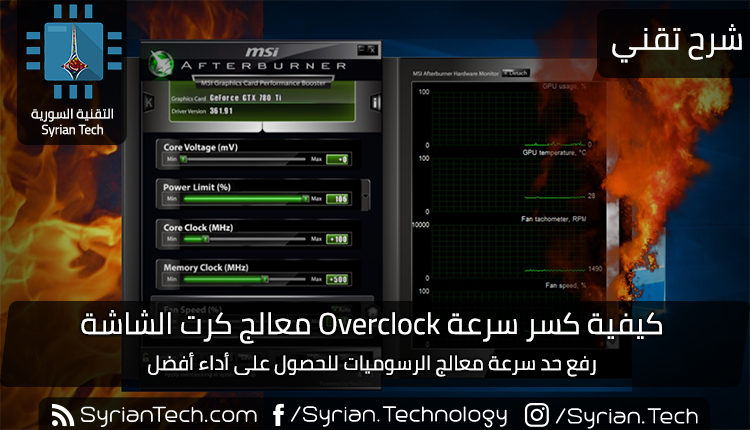
  • MSI Afterburner: يعتبر هذا بمثابة سكين الجيش السويسري في رفع تردد التشغيل بطاقة رسوميات GPU المستندة إلى ويندوز Windows.

لا تنخدع بالاسم: على الرغم من أن البرنامج يوفره برنامج MSI لبطاقات الرسومات GPU مجاناً، إلا أنك لست بحاجة إلى بطاقة MSI، بل يجب أن تعمل على أي وحدة معالجة رسومية GPU تستند إلى NVIDIA أو AMD.

  • GPU-Z: عنصر آخر من عناصر أوفركلوك Overclock. من الأفضل أن تبقيه مفتوحاً أثناء العمل لمشاهدة نتائج العمل في الوقت الفعلي.

بعد تثبيت جميع الأدوات والاستعداد للعمل، فلنبدأ.

الخطوة الأولى: قم بالبحث عن بطاقة الرسوميات خاصتك في غوغل:

تختلف كل بطاقة رسوميات GPU عن الأخرى: في تصميمها الأساسي من NVIDIA أو AMD، في التخصيصات المضافة من قبل الشركات المصنعة مثل ASUS أو Sapphire، وبالطبع، في الاختلافات والعيوب الصغيرة من عملية التصنيع نفسها.

وحدات معالجة الرسومات GPUs هي أجهزة معقدة للغاية ويجب الحذر أثناء التعامل معها – فأنت لا تلعب ألعاب Happy Meal هنا!

النقطة الهامة هي أن النتائج التي ستحصل عليها من أوفركلوك Overclock سوف تكون محددة لأجهزة النظام لديك وبطاقة رسوميات GPU حاسوبك بشكل خاص.

لمجرد أن شخصاً آخر لديه ASUS GTX 970 STRIX قد حصل على نتيجة معينة، فهذا لا يعني أنك ستحصل على النتيجة نفسها – تحتاج إلى المرور بعملية (طويلة) بنفسك لمعرفة ما يمكن أن تتعامل معه بطاقة لديك.

مع ذلك، من الأفضل معرفة أكبر قدر ممكن حول الأجهزة قبل الغوص في العمل. يمكن إجراء بحث على غوغل Google باستخدام نموذج البطاقة والبحث عن رفع تردد تشغيلها لرؤية النتائج التي يحصل عليها الآخرون للحصول على تقدير مسبق للنتائج التي ستحصل عليها.

على سبيل المثال، تحتوي بطاقتي، NVIDIA GeForce GTX 970، على مشكلة مشهورة في الذاكرة إلى حد ما، هذه المشكلة تجعل آخر نصف غيغا من ذاكرة الوصول العشوائي للفيديو تعمل بأداء أقل بكثير من الـ 3.5 غيغابايت الأخرى.

لا يؤثر ذلك فعلاً على الجهود التي سأبذلها لزيادة سرعة وحدة معالجة الرسومات GPU نفسها، لذا سأمضي قدماً وأبدأ العمل.

يكشف البحث العام عن GTX 970 overclock عن الكثير من المواضيع في منتديات أجهزة Tom و NVIDIA الرسمية، ودليل كامل في ExtremeTech وحتى بعض مقاطع فيديو YouTube.

من الممكن أن تكون ملاحظة النتائج قبل المتابعة مفيدة جداً.

من الجيد الآن التحقق ومعرفة ما إذا كنت تستخدم أحدث إصدار من برنامج تشغيل بطاقة الرسومات GPU.

الخطوة الثانية: قياس الأداء:

لمشاهدة نتائج العمل، ستحتاج أولاً إلى معرفة المكان الذي تبدأ منه. لذا قبل إجراء أي عملية لرفع تردد التشغيل Overclock، قم بتشغيل أداة قياس الأداء للحصول على قراءة مبدأية.

تأكد من رفع مستوى إعدادات الرسومات إلى أعلى – تريد أن تدفع كل معيار من هذه المعايير إلى 100٪ من طاقتها.

(تحقق من GPU-Z أثناء تشغيل المعيار أو بعد ذلك للتأكد من أنه دفع بطاقتك إلى 100٪ – إذا لم يحدث ذلك، فقم بضبط إعدادات الرسومات في البرنامج القياسي الخاص بها).

لقد استخدمت ثلاثة معايير مختلفة لاختباراتي، لذا على بطاقتي GTX 970 قبل أي تغييرات في تطبيق Afterburner، كانت النتائج بالتالي:

  • قياس أداء لعبة Shadow of War: 40.9 كمتوسط لعدد إطارات في الثانية FPS، أعلاها 79.9 و 24.2 إطاراً في الثانية كحد أدنى.
  • 3D Mark Sky Driver: 33683 نتيجة الجرافيك، 7814 درجة فيزيائية فعلية، 16826 مجموع النقاط الكلي.
  • Heaven: 1381 نقطة كنتيجة إجمالية، 54.8 متوسط عدد الإطارات بالثانية FPS، 123.6 كحد أقصى، 24.5 كحد أدنى.

احفظ النتائج التي حصلت عليها بأي طريقة متاحة. (بعض معايير الألعاب ليس لها خيار حفظ، ولكن يمكنك فقط كتابتها).

إذا كنت تستخدم Heaven، فلاحظ أنه من أجل تسجيل التشغيل فعلياً، يجب النقر فوق الزر Benchmark في الزاوية اليسرى العليا.

الخطوة الثالثة: استخدم Afterburner لزيادة تردد وجهد بطاقة الرسوميات:

تعاني أداة Afterburner overclocking قليلاً من المظهر الغريب الخاص بالألعاب، وهو الاتجاه المؤسف بالنسبة لشركات تصميم الأدوات الخاصة بالألعاب.

بكل الأحوال هناك متغيرين سنركز عليهما: سرعة ساعة بطاقة الرسوميات GPU والجهد. الأول هو السرعة الداخلية التي قام فيها معالج الجرافيك الخاص بـ GPU بتعيين نفسه للتشغيل.

أما الثاني هو مقدار الطاقة في الفولت التي تم تعيينها لبطاقة الرسوميات GPU بشكل عام من مزود طاقة الكمبيوتر الشخصي.

قم بتدوين الإعدادات هنا (يمكن أن تكون لقطة الشاشة مفيدة). ستحتاجها في حال قررت العودة إلى التهيئة الأصلية.

قم بتغيير سرعة الساعة أولاً. ارفعها بمقدار 10 إلى 20 ميغاهرتز، ثم قم بتطبيق الإعداد باستخدام زر علامة الاختيار.

لا تقم بإدارة عقارب الساعة بشكل أكبر – إنها طريقة لإخراج جهاز الكمبيوتر عن العمل تماماً وإيقاف هذه العملية.

تحقق من GPU-Z للتأكد من أن معالج الرسوميات GPU يستخدم قيمة الساعة الأساسية الجديدة.

بعد تطبيق التغييرات في Afterburner، يجب على GPU-Z عرض الساعة الافتراضية النشطة والتردد المرفوع حديث التطبيق في الحقلين Clock Default و GPU Clock، على التوالي.

الآن قم بتشغيل أحد أدوات قياس الأداء المرجعية. يجب أن تلاحظ قيماً ومعدلات إطار أفضل قليلاً.

إذا سار كل شيء بسلاسة، فقم بزيادة قيمة الساعة مرة أخرى وأعد تشغيل المعيار. كرر هذه العملية حتى:

  1. تعطل برنامج قياس الأداء.
  2. توقف معالج الرسوميات GPU عن العمل.
  3. تبدأ في رؤية أشياء غريبة في الرسومات القياسية، مثل كتل سوداء صغيرة أو ثابتة ملونة.

هذا الشيء ما هو إلا نتيجة لرفع التردد غير مستقر.

عندما يحدث هذا، يمكنك القيام بأحد الأمرين التاليين: يمكنك العودة إلى تقييم MHz الأخير حيث لن يتأثر جهاز الكمبيوتر، والذهاب إلى تردد معتدل…

أو يمكنك تعزيز جهد معالج الرسوميات GPU للسماح له بالذهاب إلى أعلى من ذلك. عززه بمقدار 5mV وقم بتشغيل المقياس مرة أخرى – نأمل أن تجد هذه الأشياء والأعطال تختفي، وأن تبدو كل الأشياء مستقرة مرة أخرى.

استمر في تكرار هذه العملية، زد السرعة 10 ميجاهرتز إلى الساعة الأساسية حتى ترى بقعاً أو تعطلًا في المقاييس، وارفع 5mV (ميلي فولت) إلى المعالج، ثم قم بتشغيل المعيار مرة أخرى لترى ما إذا كان مستقراً. اختبر وكرر.

لاحظ أنه إذا قررت رفع الجهد الكهربائي، فقد يؤدي ذلك أيضاً إلى رفع درجة حرارة وحدة معالجة الرسومات GPU. ترقب درجات الحرارة – تكون لعبة Heaven مفيدة بشكل خاص لهذا، لأنها تعرض سرعة ساعة معالج الرسوميات GPU ودرجة الحرارة بشكل افتراضي.

ستقوم وحدة معالجة الرسوميات GPU بتشغيل مراوحها تلقائياً للتبريد اللازم، ولكن هناك حد أقصى محدد مسبقاً سيؤدي إلى إيقاف التشغيل في حالة اضطرارية.

مع عملية أوفركلوك Overclock، لا تريد تجاوز هذه النقطة، وربما تكون درجة السخونة على مقربة من الحد المسموح به هو أيضاً فكرة سيئة.

حاول إبقاء وحدة معالجة الرسوميات GPU على الأقل بضع درجات تحت الحد، حيث يتم عرض هذا الحد على أنه Temp. Limit كقيمة في Afterburner، حتى بعد الاستخدام الموسع.

ضبط هذا الحد الأقصى خارج حدود الشركة المصنعة أمر ممكن، ولكنه يزيد من خطر تلف البطاقة.

بعد الوصول إلى سرعة الساعة والجهد الذي لم يعد ممكناً زيادته، إما لأن درجات الحرارة مرتفعة جداً، أو بسبب عدم القدرة على التخلص من أعطال المقاييس والأشكال الغريبة على الشاشة، يمكنك الرجوع إلى آخر ساعة مستقرة وقيمة الجهد المقابلة لها. هذا سيكون رفع الجهد النهائي الذي ستحصل عليه.

الخطوة الرابعة: اختبار الإجهاد برفع الجهد النهائي:

بعد عدة ساعات من ترقيع جهاز الكمبيوتر الرئيسي، وصلت إلى أكثر من 210MHz كسرعة للساعة مع زيادة الجهد 5mV. انتهت القيم المرجعية على الشكل التالي:

  • قياس أداء لعبة Shadow of War: 3 كمتوسط لعدد الإطارات في الثانية FPS، أعلاها 72.2 و 24.1 إطاراً في الثانية كحد أدنى.
  • 3D Mark Sky Driver: 33797 نتيجة الجرافيك، 7808 درجة فيزيائية فعلية، 16692 مجموع النقاط الكلي.
  • Heaven: 1512 نقطة كنتيجة إجمالية، 60.0 متوسط عدد الإطارات بالثانية FPS، 134.3 كحد أقصى، 27.3 كحد أدنى.

كما ترون، فإن الأمر أفضل من النتائج قبل العمل بنسبة 10٪ تقريباً، باستثناء برنامج 3D Mark، الذي كان أكثر تواضعاً من الباقي بكثير.

ربما كنت قادراً على تعزيز الأمور أكثر مع المزيد من العمل، أو من الأفضل ترقية أجهزة التبريد والاستعداد لتحمل الحرارة أكثر.

لا أهتم لهذه المخاطرة بشكل خاص – فهي طريقة لإذابة البطاقة وتلفها.

بمجرد العثور على الإعدادات النهائية، نوصي بتشغيل لعبة Heaven وتركها تعمل لمدة ساعة أو ساعتين.

يعتبر هذا اختبار ثبات البطاقة لجلسات اللعب الطويلة – إنه أمر مألوف خصوصاً مع الاستخدام المطوّل والضغط التراكمي على البطاقة، خاصةً مع ظروف الحرارة العالية.

إذا تم تشغيل هذا الاختبار لفترة طويلة من الوقت، فقد تم العمل على ما يرام، ولكن قد تحتاج إلى تقليص معدل تردد التشغيل مرة أخرى إذا تعطل أو ظهرت الأشياء الغريبة مع التشغيل لوقت طويل.

بمجرد نجاحك في تشغيل Heaven لبضع ساعات دون أي مشاكل، يمكنك القول بكل ثقة أنك وصلت إلى تردد تشغيل مستقر. تهانينا!

 إنهاء العمل: ساعة الذاكرة، أداء المروحة:

مع برنامج Afterburner، من الممكن زيادة سرعة الساعة لذاكرة وحدة معالجة الرسومات GPU أيضاً.

يمكن أن يكون لهذا الأمر فوائد، ولكنه أكثر دقّة من ساعة المعالج وتعزيز الفولت، لذا إذا لم تكن مستعداً لقضاء عدة ساعات في إجراء الاختبارات للحصول على زيادة بنسبة 1-2٪ في الأداء، سأقوم بتخطيها.

بتطبيق نفس العملية العامة، الاختبار، التكرار، التراجع عند فقدان الاستقرار.

بالإضافة إلى ذلك، يمكن لـ Afterburner التحكم في سرعة مروحة بطاقة الرسوميات GPU، ولكنها في وضع تلقائي بشكل افتراضي، ومن الأفضل تركها على ذلك.

ستعمل وحدة معالجة الرسوميات GPU على زيادة سرعة مراوح التبريد أو تقليلها تلقائياً، حيث تقوم مستشعرات درجة الحرارة باكتشاف الحاجة للقيام بذلك.

بمجرد الانتهاء من تعديل كل شيء في Afterburner، انظر إلى الزاوية السفلية اليمنى من الواجهة. تأكد من إلغاء قفل رمز القفل (انقر عليه فقط إذا لم يكن كذلك)، ثم انقر على خيار حفظ المشار إليه برمز القرص المرن.

عند وميض رموز الـ Profile باللون الأحمر، انقر فوق 2 إعادة تعيين الإعدادات إلى الوضع الافتراضي، ثم انقر فوق زر الحفظ مرة أخرى، ثم 1 وبهذه الطريقة يمكنك بسهولة تطبيق وإزالة إعدادات رفع التردد عند اللعب والانتهاء.

هذا مفيد أيضاً إذا واجهت أي مشكلات أخرى أسفل الخط. بمجرد بدء اللعب الفعلي، قم بتدوين أي حوادث – سوف تتفاعل الألعاب المختلفة بشكل مختلف مع رفع التردد.

من المحتمل أن يعمل معظمها بشكل جيد، لكن من المحتمل أن لعبة واحدة قد لا تؤدي جيداً وتعاني من تعطّل أو مواطن خلل أخرى.

بالطبع، قد تتعطل بعض الألعاب من تلقاء نفسها بغض النظر عن أي تغييرات أجريتها على وحدة معالجة الرسومات GPU؛ لا يُعد انهيار عشوائي وحيد في Fallout 4 سبباً للقلق، فإن ألعاب RPG الخاصة بـ Bethesda مثلاً معروفة بأنها غير مستقرة.

إذا كان هناك تعطل متكرر، خاصة عند عرض الكثير من الأحرف والتأثيرات على الشاشة وتزامنها مع تعطل برنامج التشغيل أو إعادة تشغيل النظام بالكامل، فذلك مؤشر أكبر على مشكلة رفع تردد التشغيل Overclock.

إذا واجهت الكثير من المشاكل، يمكنك فقط النقر على 1 تحت Profile واللعب دون أوفركلوك Overclock.

لكن إذا كنت قد انتهيت من اختبار الإجهاد، فعليك أن تجد أن لديك زيادة صغيرة ولكن ملحوظة في الأداء في ألعابك!

استمتع بهذه الأطر القليلة الإضافية في الثانية FPS فقد عملت بجد من أجلها!

مقالات قد تعجبك:

كيفية تحديد معالج الرسوميات المشغل لأي برنامج أو لعبة في ويندوز 10
كيفية تحسين عدد الإطارات في الثانية FPS في الألعاب
هل من الآمن شراء بطاقة رسوميات مستعملة؟
كيفية مراقبة استخدام معالج الرسوميات في ويندوز
كيفية اختيار كرت رسوميات للكمبيوتر المكتبي أو المحمول
كيفية ضبط إعدادات الرسوميات لألعاب الكومبيوتر بسهولة

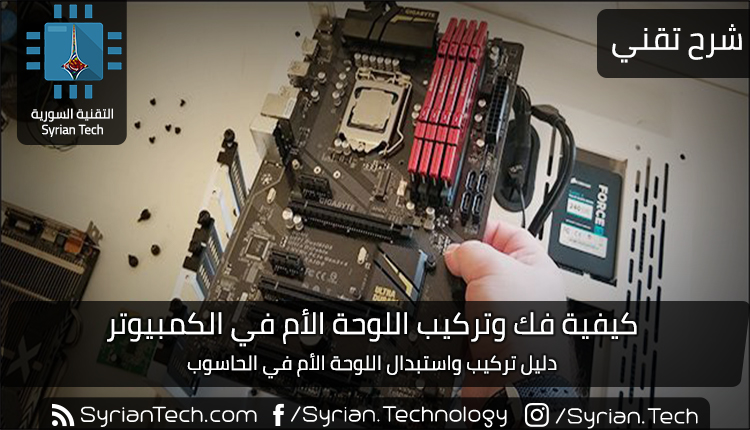
كيفية فك وتركيب اللوحة الأم في الكمبيوتر

قبل أن تبدأ: ننصحك بقراءة مقالنا بالضغط على هذا الرابط، حيث سنشرح لك بالتفصيل كيفية اختيار المعالج CPU الجديد أو اللوحة الأم Motherboard الجديدة قبل الشراء للتثبيت والترقية، ثم عد إلى هنا للبدء بالتركيب.

هذه العملية معقدة نوعاً ما. ستحتاج إلى الانتقال تماماً إلى منتصف طريق تفكيك جهاز الكمبيوتر للحصول على اللوحة الأم Motherboard القديمة وإخراجها مرة أخرى.

خصص بضع ساعات لهذه المهمة إذا كنت معتاداً بشكل عام على أجهزة الكمبيوتر، وربما لفترة أطول قليلاً إذا لم تكن كذلك.

لاحظ أيضاً أن استبدال اللوحة الأم Motherboard، خاصةً مع طراز مختلف، يتطلب منك بصفة عامة إعادة تثبيت نظام التشغيل واستعادته.

قبل أن تبدأ، ستحتاج إلى الاحتفاظ بنسخة احتياطية من جميع بياناتك وإعداداتك، إن أمكن، وجعل وسائط التثبيت جاهزة لنظام التشغيل الجديد.

ستحتاج إلى الأدوات التالية للبدء بالاستبدال والتركيب: مفك براغي فيليبس Philips القياسي، مكان نظيف للعمل، وربما سوار مضاد للكهرباء الساكنة، وبعض الأكواب للاحتفاظ ببراغي التثبيت.

قبل محاولة استبدال مبرد وحدة المعالجة المركزية CPU، تأكد من أن لديك بعض المعجون الحراري (أو أنه مطبق مسبقاً على المبرد الجديد).

أولاً، افصل جميع كابلات الطاقة والبيانات من الكمبيوتر وقم بنقلها إلى مساحة العمل المخصصة.

أزل اﻟﻣﺳﺎﻣﯾر اﻟﺗﻲ ﺗﻣﺳك ﻟوﺣﺔ الغطاء ﻣن اﻟﺟﺎﻧب اﻷﯾﺳر ﻣن الكيس Case – ﺗﮐون ھذه ﻋﻟﯽ اﻟﺟﺎﻧب اﻟﺧﻟﻔﻲ ﻣن اﻟﺟﮭﺎز، ﻣﺛﺑﺗﺔ ﻓﻲ اﻟﺣﺎﻓﺔ.

يمكنك بعد ذلك إزاحة لوحة الغطاء ووضعها جانباً. (إذا كانت الكيس Case خاصتك ذات تصميم صغير أو غير قياسي، فاستشر الدليل للحصول على تعليمات دقيقة).

ضع جهاز الكمبيوتر على جانبه، مع اللوحة الأم Motherboard لأعلى. يجب أن تكون قادراً على النظر إلى اللوحة الأم Motherboard بكل منافذها واتصالاتها المختلفة.

ستحتاج إلى فصل كل شيء تقريباً من اللوحة الأم Motherboard لإخراجه من الكيس Case. إذا كانت هنالك مكونات أخرى تمنع الوصول الفعلي إليها، مثل مراوح الكيس Case، فسيتعين عليك أيضًا إخراجها.

ننصحك هنا باستخدام الهاتف والتقاط الكثير من الصور: التقط صورة أو اثنتين مع كل كابل ومكون تزيله. يمكنك الرجوع إليها لاحقاً في حالة الشك.

سنبدأ ببطاقة الرسوميات GPU، إذا كان لديك واحداً، قم أولاً بإزالة كابل الطاقة من أعلى أو جانب وحدة معالجة الرسوميات GPU. ثم قم بإزالة المسمار الذي يثبته في مكانه على الجزء الخلفي من العلبة.

ابحث الآن عن قطعة تثبيت بلاستيكية على فتحة PCI-Express على اللوحة الأم Motherboard. اسحبه بعيداً عن بطاقة الرسوميات GPU واضغط لأسفل، ويجب أن تسمع صوت نقرة Snap.

عند هذه النقطة، يمكنك سحب بطاقة الرسوميات GPU بلطف ووضعها جانباً. كرر هذه العملية لأي بطاقات توسعة PCI-E أخرى قد تكون لديك.

بعد ذلك، ستحصل على مبرد وحدة المعالجة المركزية CPU. تختلف طريقة الإزالة وفقاً لنوع المبرد الذي تستخدمه.

يمكن إزالة مبردات معالجات إنتل Intel و AMD ببساطة، ولكن قد تحتاج مبردات الهواء الكبيرة والمبردات الأكثر تعقيداً إلى الوصول إلى الجانب الآخر من اللوحة الأم Motherboard لإزالة لوحة الدعم.

إذا كان مبرد وحدة المعالجة المركزية (CPU) صغيراً بما يكفي بحيث لا يمنع أي كابلات أخرى، فقد تتمكن من تركه في مكانه.

مع إزالة مبرّد وحدة المعالجة المركزية CPU ، حان الوقت لفصل كبل الطاقة الرئيسي للوحة الأم Motherboard. هو كابل طويل ذو 20 أو 24 سناً Pins.

يمكنك تركها معلقة فضفاضة. افعل نفس الشيء بالنسبة لكبل الطاقة 4 أو 8 pins بالقرب من مقبس وحدة المعالجة المركزية CPU.

الآن، افصل السواقات ومحركات الأقراص. بالنسبة إلى معظم الأجهزة الحديثة، هذه كابلات من نوع SATA. فقط اسحبها واتركها تتدلى.

بعد ذلك، انتقل إلى موصلات الكيس Case والمراوح. بالنسبة لمعظم الكيسات Cases الحديثة، يتضمن هذا واحد أو أكثر من الكابلات المتجهة إلى منفذ يحمل علامة USB على اللوحة الأم Motherboard، أو AUDIO أو HD AUDIO، بالإضافة إلى عدة كابلات صغيرة متصلة بمنافذ لوحة الإدخال والإخراج I/O plate.

يمكن أن تكون هذه الأمور صعبة للغاية – قم بتدوين مواقعها، والتقاط صور إذا كان هاتفك سهل الاستخدام من قبلك.

الآن جميع مراوح تبريد الكيس Case التي يتم توصيلها مباشرة باللوحة الأم Motherboard يجب أن تكون مفصولة، حيث يتم توصيلها عموماً بمقابس من أربعة أطراف حول الحواف.

يمكن ترك ذاكرة الوصول العشوائي RAM مثبتة في هذه المرحلة – سيكون من الأسهل إزالتها باستخدام اللوحة الأم ضمناً. كما سبق لأي محركات أقراص أو توسعات M.2 التخزينية.

أنت على وشك الاستعداد لعملية الإزالة. تأكد من عدم وجود أي مكونات أو كابلات تتعطل أثناء إزالة لوحة الدارات الإلكترونية المطبوعة الكبيرة.

إذا كانت بعض كابلات الطاقة أو البيانات في الطريق، فقد تحتاج إلى فصلها أيضاً.

الآن، حدد موقع المسامير التي تثبت اللوحة الأم Motherboard مكانها في الكيس Case. هناك أربعة إلى ثمانية منها، وهذا يتوقف على حجم اللوحة الأم وتصميم الكيس Case.

يمكن أن تكون خادعة وغير مرئية، لا سيما إذا كانت براغي داكنة وليس لديك الكثير من الإضاءة.

إذا لم تكن متأكداً من مكان تواجدها بالضبط، فقد ترغب في الرجوع إلى دليل اللوحة الأم Motherboard لديك.

مع إزالة مسامير التثبيت، يمكنك حمل اللوحة الأم Motherboard بكلتا يديك ورفعها خارجاً من الكيس Case.

ستحتاج إلى سحبها قليلاً إلى اليمين لإخراجها من لوحة الإدخال والإخراج I/O plate، وهي قطعة معدنية صغيرة بين المنافذ على ظهر اللوحة الأم واللوحة نفسها.

إذا كان يمسك بأي شيء، فاحرص على الهدوء وتحديد العائق وإزالتها. عندما تقوم بإخراج اللوحة الأم Motherboard من الكيس Case، ضعها جانباً.

إذا كنت تستبدل اللوحة الأم Motherboard بطراز جديد، فاخرج لوحة الإدخال / الإخراج I/O plate من الكيس Case. إذا كنت تستبدلها بلوحة رئيسية متطابقة، فاتركها في مكانها.

إذا كنت تعيد استخدام وحدة المعالجة المركزية CPU الحالية، فقم بإزالتها من المقبس باستخدام الإرشادات الموجودة في القسم أعلاه. إذا لم يكن كذلك، تابع إلى الخطوة التالية.

إزالة شرائح ذواكر الوصول العشوائي RAM DIMMs من اللوحة الأم. هذا أمر سهل: ما عليك سوى الضغط لأسفل على قطع التثبيت على جانبي ذاكرة الوصول العشوائي (RAM)، ثم سحبها من الفتحة.

إذا كنت تستخدم محرك تخزين M.2، فقم بإزالته الآن – فقط قم بإزالة برغي التثبيت واسحبه من الفتحة.

الآن انتقل إلى اللوحة الأم Motherboard الجديدة. إذا كنت تستخدم مبرد وحدة المعالجة المركزية (CPU) كبير الحجم وتحتاج إلى لوحة دعم Backing plate، فقم بتثبيته الآن بسهولة.

إذا لم يكن كذلك، فقم بتثبيت ذاكرة الوصول العشوائي RAM في اللوحة الأم Motherboard الجديدة – إما DIMMs التي قمت بإزالتها فقط أو تلك التي اشتريتها للتوافق مع اللوحة الجديدة. أعد تثبيت محرك M.2 إذا كنت تستخدمه.

بعد ذلك نأتي إلى وحدة المعالجة المركزية (CPU)، لذا قم بإزالة هذا الجهاز الجديد من عبوته.

لتثبيت وحدة المعالجة المركزية (CPUقم بالانتقال إلى مقالتنا بالضغط على هذا الرابط، ولا تنس العودة إلى هنا لإكمال باقي خطوات تثبيت اللوحة الأم Motherboard.

إذا كان مبرد وحدة المعالجة المركزية CPU صغيراً بما يكفي بحيث لا يتداخل مع أي مسامير أو قضبان كهربائية، مثل معظم المبردات الأخرى، فيمكنك تثبيتها الآن.

قم بتركيب المبرد طبقاً للتصميم والتعليمات. ثم قم بتوصيل كبل الطاقة الخاص بمروحة وحدة المعالجة المركزية CPU إلى فتحة ذات أربعة أسنان Pins مفتوحة على اللوحة الأم Motherboard بالقرب من وحدة المعالجة المركزية CPU.

أنت على استعداد الآن لإعادة تثبيت اللوحة الأم Motherboard الجديدة في الكيس Case. إذا كان نموذجاً جديداً، فضع لوحة الإدخال والإخراج I/O plate الجديدة في الجزء الخلفي من العلبة. إنها تأخذ مكانها بضغط بسيط: فقط ضع المستطيل المعدني في مكان الفتحة في الكيس Case.

أخفض اللوحة الأم Motherboard لأسفل، حيث القطع المعدنية الصغيرة التي تقبل مسامير التثبيت.

قد تحتاج إلى ضبطه قليلاً لتلائمه في لوحة الإدخال والإخراج I/O plate. تأكد من عدم وجود أي كابلات مختبئة أسفل اللوحة أثناء ضبطها في مكانها.

الآن ضع مسامير التثبيت الخاصة اللوحة الأم Motherboard. ببساطة كل برغي في مكانه، ووضعها من خلال الثقوب في لوحة الدارات الإلكترونية في اللوحة الأم Motherboard. يجب أن تكون مثبتة في مكانها، ولكن لا تفرط في شدّها، ذلك قد يصدع اللوحة الأم Motherboard.

الآن، قم بالذهاب في الاتجاه المعاكس للعملية التي قمت بها لإزالة اللوحة الأم Motherboard. استبدال البيانات وكابلات الكهرباء في نفس المواقع التي كانت عليها. تحقق منها كالتالي:

  • كبل الطاقة الرئيسي اللوحة الأم (20 أو 24 دبوس).
  • كابل طاقة وحدة المعالجة المركزية (4 أو 8 pin).
  • كابلات SATA لمحركات الأقراص الصلبة ومحركات أقراص SSD.
  • كابلات الكيس من أجل USB، والصوت، ولوحة I / O.
  • أي مراوح للكيس موصولة في المقابس ذات 4 أسنان على اللوحة الأم.

استبدل معالج الرسوميات GPU، إذا كان لديك واحد. قم بتثبيتها بعملية عكسية: ضعها مرة أخرى في أطول فتحة PCI-Express، واضغط لأسفل، وارفع قطعة التثبيت البلاستيكية لقفلها في مكانها.

أعد تركيب البرغي الذي يثبت في الجزء الخلفي من الكيس Case، وقم بتوصيل سلك الطاقة من مزوّد الطاقة. الآن افعل نفس الشيء بالنسبة لأية بطاقات توسيع أخرى لديك.

إذا لم تكن قد قمت بتثبيت مبرد وحدة المعالجة المركزية CPU بالفعل لأنه كبير بما فيه الكفاية لمنع الوصول إلى بعض فتحات اللوحة الأم Motherboard، فقم بذلك الآن.

اتبع نفس الخطوات التي اتبعتها في عملية الإزالة أعلاه ولكن بطريقة عكسية، مع الأخذ بعين الاعتبار أي تعديلات قد تحتاجها بسبب تصميمها الخاص.

إذا أصبحت جميع التوصيلات في مكانها، فأنت على استعداد لإغلاق الكيس Case. قم بإعادة لوحة الغطاء الخاصة بالكيس Case ثم ضعها في مكانها على الجزء الخلفي باستخدام مسامير التثبيت الخاصة بها.

يمكنك الآن نقل الكمبيوتر الشخصي إلى وضعه الطبيعي وتشغيله. إذا لم يتم تشغيله، فقد فاتتك خطوة في مكان ما – تحقق مرة أخرى من التوصيلات وتأكد من أن المفتاح الموجود في الجزء الخلفي من وحدة تزويد الطاقة موجود في وضع التشغيل.

إذا كنت قد استبدلت وحدة المعالجة المركزية CPU فقط، فلن تحتاج إلى إجراء أي تغييرات على النظام لديك.

إذا كنت قد استبدلت اللوحة الأم Motherboard بطراز مماثل، فقد تحتاج إلى ضبط ترتيب الإقلاع في BIOS/UEFI إذا قمت بتغيير موضع كابلات بيانات SATA.

إذا كنت قد استبدلت اللوحة الأم Motherboard بطراز مختلف، فستحتاج على الأرجح إلى إعادة تثبيت نظام التشغيل.

مقالات قد تعجبك:

كيفية استبدال مزوّد الطاقة للكمبيوتر
كيفية ترقية أو استبدال محرك الأقراص في الكمبيوتر المكتبي
كيفية ترقية أو استبدال بطاقة واي فاي للكمبيوتر المكتبي
كيفية ترقية أو استبدال بطاقة الرسوميات في الكمبيوتر
كيفية ترقية أو استبدال الرام في الكمبيوتر المكتبي