
كيفية تشغيل ضوء الفلاش في هواتف أندرويد بأسرع وأسهل طريقة

ضوء الفلاش في هاتفك له فائدة كبيرة, حيث يمكّنك من استبدال ضوء المصباح اليدوي عند حاجتك للرؤية ليلاً…

يمكنك تشغيل فلاش الكاميرا على هاتفك أندرويد Android بخطوات بسيطة تعرّف عليها (سنستخدم في مثالنا أحد هواتف شاومي، بالنسبة لباقي الهواتف فالطريقة لن تختلف كثيراً):

أوّلاً قم بسحب قائمة الإشعارات Notification Menu على الشاشة الرئيسيّة Home Screen, و عندما تجد أيقونة الفلاش, قم بالنقر عليها:

إذا لم تستطع إيجاد أيقونة الفلاش مباشرةً, يجب أن تسحب قائمة الإشعارات للمرّة الثانية كي تظهر لوحة الإعدادات السريعة Quick Settings Panel بأكملها, عندها ستجد بالتأكيد أيقونة الفلاش بين الأيقونات الموجودة.

قد تحتاج إلى السحب إلى اليسار أو اليمين إذا كان لديك عدد كبير من الاختصارات.

لكي تقوم بنقل أيقونة الفلاش إلى أعلى لوحة الإعدادات السريعة كي تضمن وصولاً أكثر سهولة إليها, قم بالنقر على رمز التعديل الموجود في آخر لوحة الإعدادات السريعة (في بعض هواتف أندرويد وفي مثالنا) أو كما في هواتف سامسونج غالاكسي Samsung Galaxy خيار الثلاث نقاط بجانب رمز الضبط في أعلى اليسار اللوحة, انقر عليه ثمّ اختر ترتيب الأزرار Button Order.
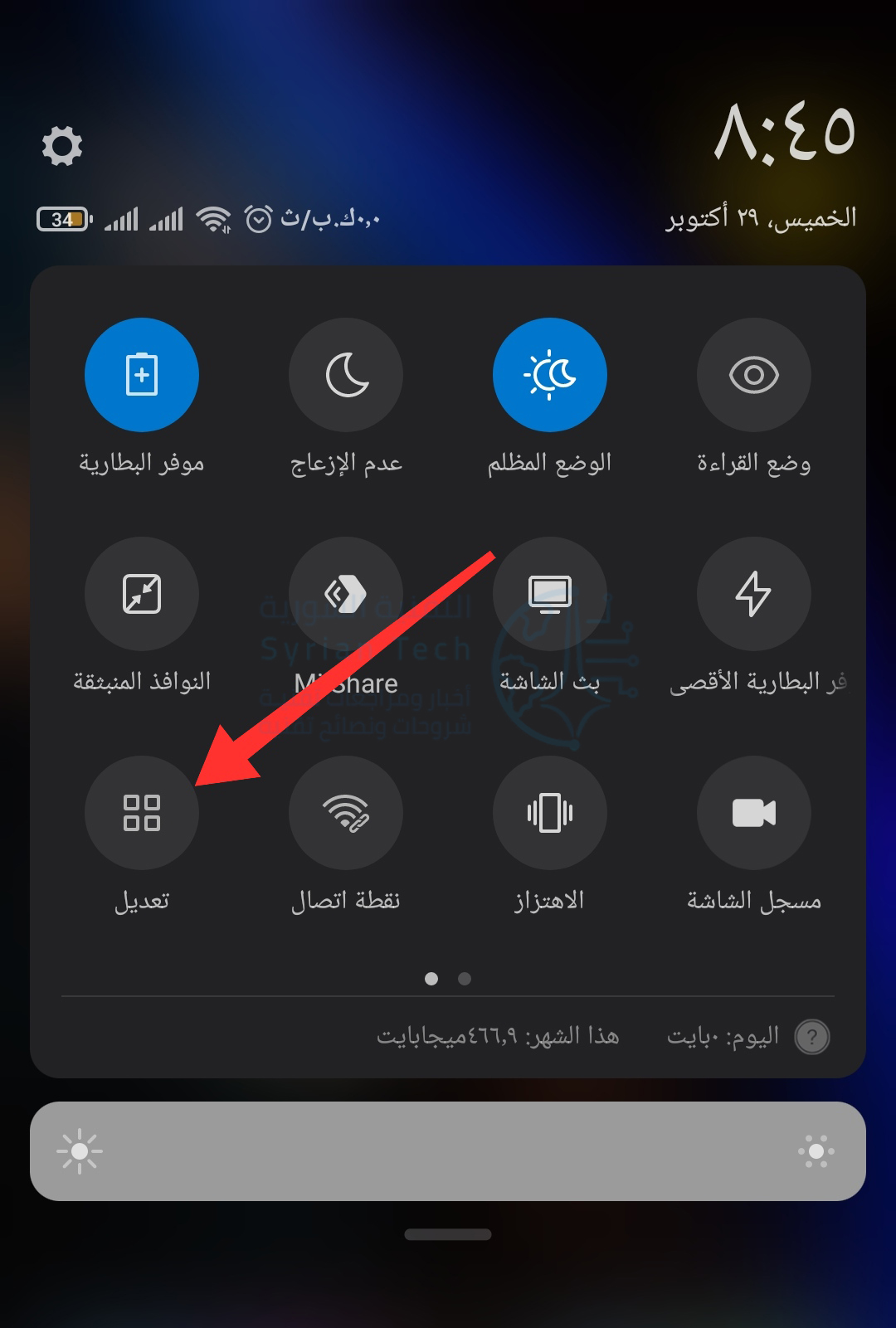
وفي بعض الهواتف تستطيع النقر مطوّلاً على أيقونة الفلاش وعندها تستطيع سحب وتحريك الأيقونة إلى أيّ مكان تريده من لوحة الإعدادات السريعة (وبالمثل بالنسبة لبقية الأيقونات), و بالتالي قم بنقلها إلى أعلى اللوحة, بحيث يسهل عليك الوصول إليها في المرّة القادمة.

مقالات قد تعجبك:

ما هو توازن اللون الأبيض White Balance, وكيف يستخدم في الكاميرا ؟
ما هي أوضاع التصوير Shooting Modes في الكاميرا ؟ و ما هو عملها ؟
كيفية تفعيل الوضع الليلي في متصفح كروم
أفضل الطرق لحماية خصوصية الهاتف الذكي
أفضل حوامل الهاتف الذكيّ Phone Docks لمختلف أنواع السيارات

كيفية تشغيل ضوء الفلاش في هواتف آيفون بأسرع و أسهل طريقة

يؤدي فلاش الكاميرا في هواتف آيفون iPhone دوراً آخر و هو الكشاف، إذ يمكنك استبداله بالمصباح اليدوي عند حاجتك للرؤية ليلاً.

تشغيل ضوء الفلاش مباشرة من شاشة قفل الهاتف :

إذا كنت تحمل هاتف iPhone X، يمكنك ببساطة إيجاد أيقونة الفلاش على شاشة قفل الهاتف في الزاوية السفلية اليمنى.

لن يؤدي النقر على أيقونة ضوء الفلاش إلى تشغيله مباشرةً، إذ يتوجب عليك الضغط باستمرار (على هواتف X/XS/XS Max  iPhone) أو الضغط لمدة حوالي نصف ثانية تقريباً إذا كنت تستخدم هاتف iPhone XR.

يحمي هذا الإجراء من تشغيل ضوء الفلاش عن طريق الخطأ عند وضعه في جيبك، أو عند النقر على الشاشة بجوار الأيقونة و أنت تقوم بفتح شاشة القفل مثلاً.

أعد خطوة التشغيل نفسها إذا أردت إيقاف ضوء الفلاش عن العمل.

تشغيل ضوء الفلاش من مركز التحكّم Control Center :

إذا أردت التحكّم بشكل أكبر بضوء الفلاش، يجب عليك أن تقوم بفتح مركز التحكّم في هاتفك Control Center.

فتح مركز التحكم على هاتف iPhone X و النسخ الأحدث :

  • قم بالتمرير للأسفل من أعلى يسار الشاشة لفتح مركز التحكم.
  • ثمّ انقر على أيقونة ضوء الفلاش.

   أمّا لإيقاف تشغيل ضوء الفلاش، انقر على أيقونة ضوء الفلاش مرة أخرى.

فتح مركز التحكم على هاتف iPhone 8 و هواتف آيفون الأقدم، أو على iPad Pro و iPod touch :

  •  قم بالتمرير للأعلى من الحافة السفلى للشاشة لفتح مركز التحكم.
  •  اضغط على أيقونة ضوء الفلاش .

    لإيقاف تشغيل الفلاش، قم بالنقر على الأيقونة مرة أخرى.

يمكنك هنا تعديل سطوع الضوء و تغييره كما تريد، على هواتف آيفون المزودة بتقنية اللمس ثلاثي الأبعاد 3D Touch اضغط بقوة على أيقونة ضوء الفلاش، أمّا على هاتف iPhone XR اضغط مطوّلاً حتى يظهر لك شريط تعديل سطوع الضوء.

تعذّر تشغيل ضوء الفلاش :

إذا كان مستوى بطارية الجهاز منخفض أو ارتفعت حرارة الجهاز بسبب العمل عليه لمدة طويلة مثلاً أو انخفضت كثيراً، فلن يعمل ضوء الفلاش، لذلك يجب عليك أن تقوم بشحن هاتفك أو أن تنتظر رجوعه إلى درجة الحرارة الطبيعية.

مقالات قد تعجبك :

كيفية تفعيل واستخدام وضع التأمين لمنع فك قفل الهاتف باستخدام البصمة أو القفل الذكي
كيفية استكمال تصفح مواقع الويب بين الكمبيوتر والهاتف الذكي
أفضل حوامل الهاتف الذكيّ Phone Docks لمختلف أنواع السيارات
ما هي ميزة مدّة استخدام الجهاز Screen Time في الآيفون أو الآيباد ؟
كيفية استخدام ميزة 3D Touch في أجهزة آيفون