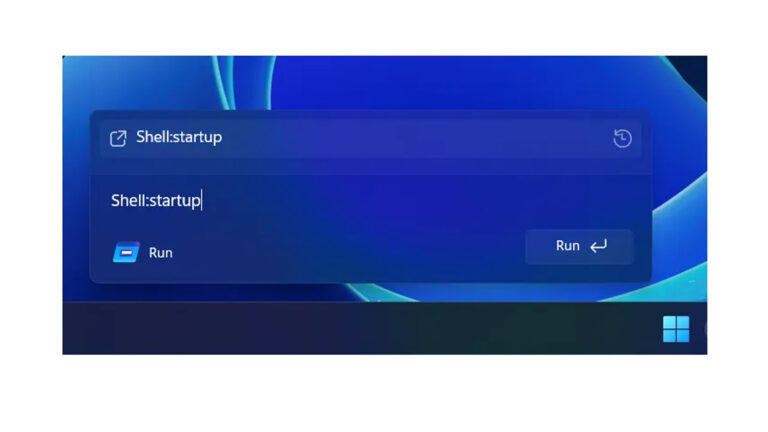
مايكروسوفت تختبر تصميم جديد لنافذة تشغيل في ويندوز 11

حدّثت شركة مايكروسوفت أخيرًا تصميم نافذة “تشغيل” في ويندوز بعد أكثر من 30 عامًا، فبعد إضافة الوضع المظلم، فإن الشركة تختبر الآن تصميمًا مُحدّثًا يُناسب تصميم ويندوز 11.

واكتشف أحد مستخدمي إكس نافذة “تشغيل” الحديثة في أحدث إصدارات المعاينة من ويندوز 11.

وتبدو نافذة “تشغيل” المُحسّنة أشبه بمشغلات حديثة، دون إجراء أي تغيير على وظائفها.

وأصبحت نافذة “تشغيل” جزءًا من ويندوز منذ ويندوز 95، وهي تسمح للمستخدمين المحترفين بتشغيل التطبيقات باستخدام اختصارات مثل “mspaint” لبرنامج الرسام، و”calc” للآلة الحاسبة، و”dxdiag” لأداة تشخيص DirectX.

وسيتمكّن المستخدمون، في حال عدم إعجابهم بالتصميم الجديد، من تعطيل نافذة “تشغيل” الحديثة في إعدادات النظام المتقدمة لنظام ويندوز 11.

فيما لم تُعلن مايكروسوفت رسميًا عن نافذة “تشغيل” الحديثة هذه، لكننا نتوقع ظهورها رسميًا في الإصدارات الجديدة خلال الأسابيع القادمة.

مقالات قد تعجبك

شركة Runway تكشف عن أحدث نموذج لإنشاء الفيديو من الأوامر النصية
جوجل تطلق ميزة ملخصات الإشعارات المدعومة بالذكاء الاصطناعي في أندرويد 16
جوجل تصدر التحديث Android 16 QPR2 لأجهزة بيكسل
هواوي تطلق سلسلة هواتفها الجديدة Mate 80

كيفية تشغيل مساعد جوجل Google Assistant

هل تريد أن تكون قادراً على تشغيل مساعد جوجل Google بسرعة وإجراء عمليات البحث باستخدامه؟

قم بتمكين خيار على هاتف آيفون iPhone أو أندرويد Android، ثم كل ما عليك قوله هو Hey Google أو Ok Google لتشغيل المساعد الافتراضي. إليك الطريقة.

على هواتف أندرويد Android، الكلمة المهمة لتشغيل مساعد جوجل Google Assistant هي Hey Google أو OK Google، بينما على آيفون iPhone هي Ok Google. كلاهما يستخدم نفس تطبيق مساعد جوجل Google Assistant.

لماذا يجب تمكين OK Google؟

أحد الأسباب الرئيسية لتمكين OK Google هو أنه يمكنك استدعاء مساعد Google من أي مكان على هاتفك.

سواء كنت تتصفح موقعاً إلكترونياً أو تستمع إلى الأغاني أو تشاهد مقطع فيديو، ما عليك سوى نطق الكلمة المهمة وسيفتح المساعد جاهزاً للإجابة على استفساراتك.

في وقت لاحق، إذا كنت لا تريد استخدام الكلمة OK Google بعد الآن، فيمكنك إيقاف تشغيل الميزة على هاتفك.

كيفية بتفعيل OK Google على أندرويد:

لتنشيط OK Google على هاتف أندرويد Android، ستستخدم تطبيق جوجل Google الرسمي.

ابدأ بتشغيل تطبيق جوجل Google على هاتفك. في الزاوية العلوية اليسرى من التطبيق، انقر فوق رمز ملف التعريف.

في قائمة الملف الشخصي، انقر على الإعدادات.

في صفحة الإعدادات، انقر على الصوت.

من قائمة الصوت، اختر Voice Match.

ستصل إلى صفحة OK Google و Voice Match. هنا، في علامة التبويب هذا الهاتف، قم بتشغيل خيار OK Google.

نصيحة: في المستقبل، لإيقاف تشغيل OK Google على هاتفك، قم بتعطيل خيار OK Google.

وهذا كل شيء. من الآن فصاعداً، بغض النظر عن التطبيق الذي تستخدمه، قل OK Google لتشغيل مساعد Google على هاتفك.

كيفية تشغيل مساعد جوجل على آيفون:

مثل أندرويد Android، ستستخدم أيضاً تطبيق جوجل Google على جهاز آيفون iPhone لتنشيط الكلمة المهمة Ok Google.

للقيام بذلك، أولاً، افتح تطبيق جوجل Google على جهاز آيفون iPhone. في الزاوية العلوية اليسرى من التطبيق، انقر على رمز ملفك الشخصي.

في صفحة الإعدادات التي تفتح، انقر على الصوت.

في صفحة الصوت، قم بتمكين خيار تعبير Ok Google. ثم، في الزاوية العلوية اليسرى، انقر على تم.

نصيحة: في المستقبل، إذا كنت ترغب في تعطيل Ok Google، فقم بإيقاف تشغيل خيار تعبير Ok Google.

ما الذي يمكن طلبه من مساعد جوجل الافتراضي؟

يجلب مساعد جوجل Google Assistant بشكل أساسي جميع ميزات بحث جوجل Google إلى هاتفك. بمجرد فتحه، يمكنك أن تطلب منه أشياء مضحكة، وأن تطلب منه كتابة رسالة نصية، وجعله يؤدي العديد من المهام الأخرى.

كيفية تشغيل واي فاي Wi-Fi تلقائياً على أندرويد

يمكن أن يؤدي إيقاف تشغيل واي فاي Wi-Fi عندما تكون بعيداً عن الشبكات المستخدمة بشكل متكرر إلى توفير عمر البطارية على هاتف أندرويد Android.

اعتماداً على مكان وجودك، يمكن أن يؤدي البحث المستمر في هاتفك عن شبكة واي فاي Wi-Fi إلى استهلاك البطارية، وهذا هو سبب قيام بعض الأشخاص بإيقاف تشغيلها بعيداً عن المنزل.

سنعرض لك إعداداً بسيطاً يمكنه إعادة تشغيل واي فاي Wi-Fi تلقائياً عندما تكون بالقرب من شبكاتك المشتركة.

كيفية تشغيل واي فاي تلقائياً على هواتف سامسونج:

لتشغيل واي فاي Wi-Fi تلقائياً على هاتف سامسونج جالاكسي Samsung Galaxy، اسحب لأسفل مرة واحدة من أعلى الشاشة وانقر فوق رمز المسنّن.

في الإعدادات، انتقل إلى الاتصالات.

انقر الآن على واي فاي Wi-Fi.

انقر على رمز القائمة المكون من ثلاث نقاط في الزاوية العلوية وحدد شبكة واي فاي Wi-Fi الذكية.

شغّل تشغيل / إيقاف واي فاي Wi-Fi تلقائياً. لمزيد من الخيارات، اضغط على النص.

يمكنك هنا إضافة بعض الشبكات المحفوظة إلى قائمة الاستخدام المتكرر، مما يساعد هاتفك على تشغيل واي فاي Wi-Fi بشكل أسرع في تلك المناطق.

هذا كل ما في الأمر!

ليس من الواضح تماماً كيفية عمل ذلك، ولكن من المحتمل أن تستخدم الميزة موقعك لمعرفة متى تكون بالقرب من شبكة محفوظة.

كيفية تشغيل وضع الأطفال على هواتف سامسونج جالاكسي

قد يكون تسليم هاتفك الذكي الثمين لطفلك أمراً مخيفاً. إذا كان لديك هاتف سامسونج جالاكسي Samsung Galaxy، فيمكنك منحهم مساحة خاصة بهم في وضع الأطفال Kids Mode.

هناك الكثير من الأدوات للمساعدة في حماية طفلك، وحماية هاتفك من طفلك، ولكن الكثير منها لا يصل إلى مستوى وضع الطفل من سامسونج Samsung.

إذا كنت تعطي هاتفك أو جهازك اللوحي من سامسونج Samsung لطفلك كثيراً، فإن الأمر يستحق الإعداد.

ما هو وضع الأطفال على هاتف سامسونج؟

تصف شركة سامسونج Samsung وضع الأطفال بأنه ملعب رقمي وهذا دقيق جداً. إنها بيئة خاصة للأطفال فقط. في الأساس، هو ملف تعريف مستخدم منفصل مناسب للأطفال، تماماً كما قد تجده على التلفاز أو خدمات البث.

يتميز وضع الأطفال بأنه ممتع تم تبسيطه للأطفال. يمكن لطفلك إنشاء شخصيات والوصول إلى التطبيقات والألعاب المصممة خصيصاً له.

بالطبع، إنها ليست مجرد خدمة مجانية للجميع. يمكن للوالدين إعداد عناصر التحكم، وحدود استخدام التطبيق، وحدود وقت الشاشة.

فكر في وضع الأطفال مثل هاتف مصمم خصيصاً للأطفال داخل جهاز سامسونج Samsung.

كيفية تشغيل وضع الأطفال:

يتم الوصول إلى وضع الأطفال من خلال أزرار الإعدادات السريعة، لذلك سنبدأ. اسحب لأسفل من أعلى الشاشة مرتين لرؤية الإعدادات السريعة، ثم اسحب إلى اليسار حتى ترى مساحة فارغة مع زر +.

ابحث عن زر Kids في الجزء العلوي واسحبه لأسفل إلى الإعدادات السريعة. اضغط على تم عندما يكون الزر في مكانه.

الآن يمكننا بالفعل النقر على زر الأطفال من الإعدادات السريعة للبدء.

سترى شاشة مقدمة ودية. انقر على التالي للمتابعة وتمكين إضافة سامسونج Samsung Kids إلى شاشة التطبيقات.

نحن الآن في بيئة وضع الأطفال Kids Mode. إنه يعمل مثل شاشة أندرويد Android الرئيسية النموذجية. سترى مجموعة من التطبيقات على الشاشة، لكن لم يتم تنزيلها بعد.

يمكنك أنت أو طفلك النقر على التطبيقات أو الألعاب التي يريدونها.

قد تظهر لك قائمة Galaxy Store لتأكيد التثبيت.

للوصول إلى المراقبة الأبوية، انقر على أيقونة القائمة ذات الثلاث نقاط في أعلى اليمين وحدد عناصر التحكم الأبوية.

ستحتاج إلى استخدام بصمة إصبعك أو طريقة آمنة أخرى للوصول إلى عناصر التحكم. بمجرد دخولك، سترى الحدود التي يمكنك تنفيذها ومعلومات حول الاستخدام والمحتوى الذي أنشأه طفلك.

عندما تكون مستعداً لمغادرة وضع الأطفال Kids، انقر على رمز القائمة المكون من ثلاث نقاط وحدد إغلاق Samsung Kids. ستحتاج إلى استخدام بصمة إصبعك أو طريقة آمنة أخرى للمغادرة.

هذه هي كل أساسيات وضع الأطفال من سامسونج Samsung. ستحتاج إلى بعض الوقت لتخصيصه ليلائم احتياجاتك.

مقالات قد تعجبك:

كيفية كتم مجموعات واتساب بشكل دائم
كيفية تحديد تطبيقات أندرويد المزيفة قبل تحميلها
نصائح لتحديد خصوصية وأمان حساب إنستغرام
كيفية استعادة كلمة مرور حساب LinkedIn المنسية
كيفية حماية أجهزة أندرويد من الفيروسات والبرمجيات الخبيثة

خطوات وأفكار لاستكشاف الأخطاء وإصلاح الأجهزة والأدوات التقنية

تعتمد كيفية إصلاح المشكلة على طبيعة هذه المشكلة. في الوقت نفسه، فإن العديد من المشكلات التقنية الأكثر شيوعاً لها حلول بسيطة وسهلة.

فيما يلي 10 حيل شائعة لاستكشاف الأخطاء وإصلاحها تحتاج إلى معرفتها.

قم بإيقاف التشغيل وتشغيل الجهاز مرة أخرى:

قد يكون ذلك بمثابة نكتة، ولكن إيقاف التشغيل والتشغيل مرة أخرى هو الحل للعديد من مشكلات الحياة التقنية.

نظراً لحدوث الكثير من المشكلات بسبب البرامج، فإن إيقاف تشغيل جهاز الكمبيوتر أو الهاتف الذكي أو الأدوات الأخرى ثم إعادة تشغيلها مرة أخرى يحل المشكلة عن طريق البدء من جديد.

أنظمة التشغيل لديها الكثير من العمليات التي تعمل في انسجام تام. عندما تواجه واحدة أو أكثر من هذه العمليات مشكلة، يمكن أن يتسبب ذلك في حدوث تفاعل متسلسل ويؤدي إلى عدم عمل الجهاز بالشكل المتوقع.

في بعض الأحيان، يمكنك تحديد العملية المعينة التي تسبب المشكلة وإعادة تشغيلها، ولكن غالباً ما يكون من الأسهل إعادة تشغيل الجهاز.

تعد إعادة التشغيل أيضاً اختباراً جيداً لما إذا كانت مشكلتك متعلقة بالبرامج أو الأجهزة. إذا كان جهاز الكمبيوتر يعمل ببطء ويستغرق بعض الوقت لإكمال مهمة، فإن إعادة تشغيله يجب أن يحل المشكلة إذا كانت مشكلة برمجية.

إذا استمرت المشكلة حتى بعد إعادة التشغيل، فيجب أن تضع في اعتبارك أن الأجهزة (مثل ذاكرة الوصول العشوائي أو محرك الأقراص الثابتة) هي السبب.

بالنسبة لمعظم الأجهزة، إذا كان الجهاز لا يستجيب، يمكنك فرض إيقاف التشغيل ببساطة عن طريق الضغط على زر الطاقة لفترة كافية.

على جهاز آيفون iPhone، يجب الضغط باستمرار على زر التشغيل ورفع مستوى الصوت أو خفضه في نفس الوقت.

بالنسبة للأجهزة التي لا يتم إيقافها مطلقاً، مثل السماعات الذكية وأجهزة التلفاز الذكية الحديثة، قم بفصل سلك الطاقة وانتظر من 30 ثانية إلى بضع دقائق قبل إعادة التشغيل مرة أخرى.

تحقق من آخر تحديثات البرامج:

لا تعود المشكلة المستمرة دائماً إلى تعطل الأجهزة. في بعض الأحيان، قد تتسبب البرامج في حدوث مشكلة تستمر في الظهور حتى يتم تصحيحها. يمكنك غالباً مسح هذه المشكلات عن طريق التحقق من وجود تحديثات.

من الجيد عموماً تحديث أدواتك بمجرد توفر تحديث للبرنامج (باستثناء ترقيات أنظمة التشغيل الرئيسية التي قد تسبب مشاكل أكثر مما تحل).

ينطبق هذا أيضاً على الملحقات التي قد لا يكون لها ارتباط مباشر بالإنترنت الأوسع. على سبيل المثال، يمكن تحديث كل من أجهزة اللعب إكس بوكس سيريس إكس وإس Xbox Series X|S و بلاي ستيشن PlayStation 5.

يتم طرح العديد من المشكلات بواسطة مستخدمين آخرين في مشاركات المنتدى أو على وسائل التواصل الاجتماعي قبل تصحيحها.

غالباً ما يكون من الجيد البحث في الويب عن المشكلة التي تواجهها لمعرفة مدى انتشارها وما إذا كان الإصلاح متاحاً بالفعل أو يتم العمل عليه.

إعادة التعيين إلى إعدادات المصنع:

يمكن إعادة تعيين كل الأجهزة تقريباً، بما في ذلك الهواتف الذكية والأجهزة اللوحية، إلى إعدادات المصنع هذه الأيام. قد يستفيد أي جهاز ذكي من إعادة التعيين في إصلاح المشكلات.

هذا ينطبق على معدات الشبكة مثل أجهزة الراوتر (غالباً عبر فتحة صغيرة بحجم دبوس) وأجهزة التلفاز الذكية الحديثة والأجهزة القابلة للارتداء مثل الساعات الذكية وأجهزة تتبع اللياقة البدنية ووحدات التحكم في الألعاب.

فقط تذكر أنك إذا اتبعت هذا الطريق، فمن المحتمل أن تفقد أي بيانات أو إعدادات قمت بحفظها. في حالة الهاتف الذكي، يمكن أن تكون هذه الإعدادات مكتبة الصور بأكملها.

ستحتاج الأجهزة الأخرى إلى إعادة إدخال معلومات واي فاي Wi-Fi حتى تتمكن من إعادة الاتصال بالإنترنت.

مشاكل بلوتوث؟ قم بإقرانها مرة أخرى:

يمكن أن يكون البلوتوث غير مستقر في بعض الأحيان، حيث تنسى بعض الأجهزة أنها مقترنة. هذه المشكلة شائعة بشكل لا يصدق، والإصلاح سهل للغاية: قم بإقرانها مرة أخرى.

ستحتاج إلى حذف الاتصال من الجهاز الرئيسي الذي تتصل به (مثل الهاتف الذكي أو الكمبيوتر أو جهاز اللعب). بعد ذلك، أدخل الجهاز الذي تحاول توصيله في وضع الإقران وأعد إقرانه.

ابحث في الويب عن إجابات إذا كنت لا تتذكر كيفية تشغيل وضع الإقران مرة أخرى.

ستنسى بعض الأجهزة الإعدادات عند القيام بذلك. على سبيل المثال، سوف تنسى أجهزة AirPods اللاسلكية من آبل Apple الوظائف التي قمت بتعيينها لكل أذن (عن طريق النقر)، لذا تأكد من إلقاء نظرة على أي الإعدادات بمجرد الإقران مرة أخرى.

الوضع الآمن:

الوضع الآمن هو طريقة لتمهيد جهاز الكمبيوتر الشخصي الذي يعمل بنظام ويندوز Windows أو ماك Mac أو هاتف أندرويد Android الذكي بالحد الأدنى من البرامج المطلوبة لتشغيل نظام التشغيل.

في هذا الوضع يتم تجاهل العديد من برامج التشغيل وبرامج بدء التشغيل التي قد تسبب مشاكل في التمهيد (التشغيل). يوفر لك هذا فرصة لإجراء تغييرات على جهازك في بيئة مستقرة.

في حالة نظام التشغيل ماك macOS، يفحص الوضع الآمن أيضاً نظامك للتأكد من سلامته ويصلح أي مشاكل يكتشفها على طول الطريق.

أحياناً يكون هذا كافياً لإزالة بعض المشكلات تماماً، ولكن في كثير من الأحيان، يوفر لك فرصة لإجراء تغييرات قد تؤدي إلى حل المشكلة بنفسك.

مشاكل في التوصيلات والكابلات؟

لا تزال الكابلات نقطة فشل في العديد من المواقف. المثال الأكثر وضوحاً هو كابلات USB المستخدمة لشحن هاتفك الذكي.

يتم استخدام كابلات الشحن كثيراً ويتم نزعها وثنيها باستمرار، لذلك فلا عجب أنها تتوقف عن العمل كثيراً. يمكن أن يؤدي استبدال الكبل إلى حل مشكلتك أو مساعدتك في تشخيصها بشكل أكبر.

إذا لم تختف المشكلة باستخدام كابل جديد، فقد تكون هناك مشكلة في الجهاز المتصل به (مثل مقبس الحائط أو منفذ USB بالكمبيوتر)، أو قد يكون المنفذ الموجود على الجهاز نفسه عاطلاً. يمكن أن يساعد ذلك في تشخيص المشكلة وحلها في النهاية.

لكن كابلات الشحن ليست سوى غيض من فيض. يمكن أن تحدث مشكلات الشبكة بسبب خلل في كابلات الشبكة، خاصةً إذا كان يتم وصلها وفصلها باستمرار.

يمكن أن تفشل كابلات HDMI دون سابق إنذار، والعديد منها غير مناسب للغرض في المقام الأول.

كملاحظة جانبية، إذا كنت تقوم باستبدال كبل HDMI، فلا تنخدع بما يسمى بالكابلات الممتازة التي تكلف كثيراً.

مقالة ذات صلة: كيفية تمييز كابل HDMI 2.1 الأصلي من المزيف (المقلد).

مشكلة البرمجيات؟ حاول إعادة تثبيت التطبيق:

إذا كانت مشكلتك متعلقة بالبرنامج وحاولت بالفعل إعادة التشغيل دون نجاح، فقد تكون إعادة تثبيت البرنامج المعني فكرة جيدة. إذا كان تطبيقاً للجوال أو تطبيق سطح المكتب، فهذه عملية سهلة إلى حد ما.

فقط تذكر أنك ستحتاج إلى ملف التثبيت الأصلي لإعادة تثبيت التطبيق. قد تحتاج إلى تنزيله من الإنترنت أو حتى قرص DVD (إذا كنت لا تزال تثبِّت البرنامج بهذه الطريقة).

الجهاز لا يعمل؟ اشحنه لفترة من الوقت:

يتم وضع بعض الأجهزة بعيداً وتركها لأشهر، وربما سنوات. في كثير من الأحيان، عندما تسترجع جهازاً قديماً، فقد لا يعمل. حتى عند توصيل كابل الشحن، لا يبدو أن شيئاً قد حدث.

يجب ترك الجهاز الذي لا يعمل متصلاً بالطاقة لفترة من الوقت قبل التخلي عنه تماماً. يعتمد الوقت الذي يستغرقه للشحن على الجهاز، ولكن عادةً ما تؤدي بضع ساعات إلى القيام بذلك.

جهاز مبلل؟ لا تستعمل الأرز:

اتضح أن الأرز لا يساعد حقاً في تجفيف أدواتك. غالباً ما يتسبب الأرز في مزيد من المشاكل عن طريق الدخول في شقوق صغيرة مثل منافذ الشحن أو خلف الأزرار والمفاتيح. احتفظ بالأرز لوجبة الكاري التالية بدلاً من ذلك.

إذا تعرض جهازك للبلل، فإن أول شيء يجب عليك فعله هو إيقاف تشغيله وإزالة البطارية، إن أمكن. هذا يقلل من خطر حدوث ماس كهربائي، مما قد يؤدي إلى تلف المكونات بشكل لا يمكن إصلاحه.

مع هذا بعيداً عن الطريق، سترغب في تحويل انتباهك إلى إزاحة الماء لمنع حدوث التآكل تماماً.

يوصي عشاق الإصلاح الذاتي في iFixit باستخدام كحول الأيزوبروبيل وفرشاة الأسنان.

إذا لم تتمكن من فتح جهازك (أو إذا كنت لا ترغب في ذلك)، فإن أفضل ما يمكنك فعله هو التأكد من إيقاف تشغيله وإزالة أي بطاريات قابلة للإزالة، ثم الانتظار.

قد يستمر حدوث التآكل، ولكن تقل فرصة حدوثه، ولن يكون لديك منفذ شحن مليء بأرز بسمتي!

تأكد من الانتظار لفترة كافية حتى يجف الجهاز، كقاعدة عامة يجب أن تنتظر 48 ساعة قبل محاولة تشغيله مرة أخرى.

ملاحظة: تأتي العديد من الهواتف الذكية الآن مع حماية ضد الماء والمطر، لذا فإن هذه مشكلة أقل بكثير مما كانت عليه من قبل. تأكد من أنك تعرف ما يمكن أن يتحمله جهازك حتى تتمكن من الاستجابة للموقف بشكل مناسب.

الأزرار عالقة أم لا تستجيب؟ قم بتنظيفها:

هذه نصيحة موجهة في الغالب للاعبين ولكنها تنطبق على أي شخص قد سكب مشروباً لزجاً على جهاز في الماضي. معظم الحلول تتضمن استخدام كحول الأيزوبروبيل.

إذا كان لديك زر مثبت على وحدة تحكم أو لوحة مفاتيح، فيمكنك على الأرجح تنظيفه بنفسك. يمكنك زيارة موقع iFixit للحصول على إرشادات حول كيفية فتح أجهزتك الخاصة، ثم تناول كحول الأيزوبروبيل والقطن وابدأ في العمل.

إذا لم ترغب بفتح جهازك، فإن وضع كحول الأيزوبروبيل (بتركيز 90% أو أعلى) والضغط على الزر بشكل متكرر سيبدأ غالباً في تحريكه مرة أخرى.

يمكن استخدام البلاستيك الرقيق لمساعدة الكحول على اختراق الزر. يجب عليك دائماً القيام بذلك أثناء إيقاف تشغيل الجهاز، ويفضل أن يكون ذلك مع إزالة أي بطاريات.

إذا لم يكن لديك الكثير من الحظ في المرة الأولى، كرر العملية حتى تنجح. إنها ليست فعالة مثل فتح الأداة وتنظيفها بشكل صحيح، لكنها لا تزال تعمل.

يجب أن يتبخر كحول الأيزوبروبيل تماماً دون ترك أي بقايا. فقط قم بشراء أعلى تركيز يمكنك أن تجده للحصول على أفضل النتائج.

مقالات قد تعجبك:

أفضل بديل لبرنامج الروت المشهور SuperSU
ما هي فتحة العدسة المناسب استخدامها في الكاميرا؟
كيفية تحسين جودة صوت ميكرفون الكمبيوتر
ما هي ملفات NTUSRE.DAT في ويندوز؟
ما هي فتحة العدسة المناسب استخدامها في الكاميرا؟

ماذا يعني الإجراء “تشغيل كمسؤول” في ويندوز 10؟

إذا كنت تستخدم نظام التشغيل ويندوز Windows 10، فلا شك أنك رأيت عبارة تشغيل كمسؤول في وقت ما. و لكن ماذا يعني التشغيل كمسؤول؟ إليك سبب أهميته، وكيف يعمل، ومتى يتم استخدامه.

يمتلك المسؤولون حق الوصول الكامل إلى النظام:

هناك نوعان من الحسابات في ويندوز Windows: حسابات المستخدمين القياسية وحسابات المسؤولين.

يمكن لحسابات المسؤول تكوين إعدادات النظام والوصول إلى الأجزاء المقيدة عادةً من نظام التشغيل. (هناك أيضاً حساب مخفي يسمى المسؤول، ولكن يمكن لأي حساب أن يكون مسؤولاً).

الغرض من دور المسؤول هو السماح بإجراء تغييرات على جوانب معينة من نظام التشغيل والتي قد تتضرر بطريقة أخرى عن طريق الخطأ (أو من خلال إجراء ضار) بواسطة حساب مستخدم عادي.

إذا كنت تمتلك جهاز الكمبيوتر ولا تتم إدارته بواسطة مكان عملك، فمن المحتمل أنك تستخدم حساب المسؤول.

(يمكنك التحقق من حالة المسؤول عن طريق التوجه إلى الإعدادات (بالضغط على زر ويندوز+i) ثم اختر الحسابات.

في علامة التبويب معلوماتك. سترى المسؤول أسفل اسمك (إذا كنت مسؤولاً).

(إذا كان لديك حسابات أخرى تم إعدادها على جهاز الكمبيوتر الذي يعمل بنظام ويندوز Windows 10، فيمكنك التوجه إلى العائلة والمستخدمون الآخرون لمعرفة ما إذا كانوا مسؤولين).

ولكن حتى إذا كنت تستخدم حساب مسؤول على ويندوز Windows، فلا يحتاج كل تطبيق إلى أذونات مسؤول كاملة.

في الواقع، يعد هذا أمراً سيئاً بالنسبة للأمان، يجب ألا يتمتع متصفح الويب لديك بوصول كامل إلى نظام التشغيل بالكامل.

التحكم في حساب المستخدم (UAC) يحد من الأذونات التي تتمتع بها التطبيقات، حتى عند تشغيلها من حساب مسؤول.

أما عند استخدام تشغيل كمسؤول، فإن UAC ينتهي دوره، ويتم تشغيل التطبيق مع وصول المسؤول الكامل إلى كل شيء على نظامك.

لذلك عندما تقوم بتشغيل تطبيق كمسؤول، فهذا يعني أنك تمنح التطبيق أذونات خاصة للوصول إلى أجزاء من نظام ويندوز Windows 10 والتي قد تكون محظورة.

يؤدي هذا إلى مخاطر محتملة، ولكن ذلك ضروري أيضاً في بعض الأحيان حتى تعمل بعض البرامج بشكل صحيح.

(إذا كنت ترغب في قراءة المزيد حول الجوانب الفنية لكيفية عمل حساب المسؤول، فإن سلسلة Stack Overflow هذه مفيدة للغاية).

متى يجب تشغيل التطبيقات كمسؤول؟

إذا كان التطبيق لا يعمل بالشكل الذي تتوقعه، فقد ترغب في تشغيله كمسؤول ومعرفة ما إذا كان ذلك سيؤدي إلى حل المشكلة.

هذا هو الحال بشكل خاص مع برامج الأذونات المساعدة التي قد تتطلب وصولاً عميقاً لإجراء التشخيصات على نظام الملفات، أو تكوين أجهزة التخزين، أو تغيير إعدادات بعض الأجهزة المثبتة في نظامك.

ما التطبيقات التي يمكن تشغيلها كمسؤول؟

يمكن فقط تشغيل التطبيقات المبرمَجة لـ Win32 و Win64 APIs القديمة كمسؤول. تقليدياً، هذا يعني التطبيقات التي تم إنشاؤها لنظام التشغيل ويندوز Windows 7 والإصدارات الأقدم، ولكن لا يزال يتم الحفاظ على العديد من تطبيقات ويندوز Windows الحديثة بهذه الطريقة.

لا يمكن تشغيل تطبيقات UWP (النظام الأساسي العام لـ ويندوز Windows)، مثل تلك التي تم تنزيلها من متجر مايكروسوفت Microsoft Store كمسؤول.

كيف يمكن تشغيل التطبيقات في ويندوز كمسؤول؟

إذا كنت ترغب في تشغيل تطبيق ويندوز Windows 10 كمسؤول، فابحث أولاُ عن موقع التطبيق في قائمة ابدأ. انقر بزر الماوس الأيمن على رمز التطبيق، ثم حدد المزيد من القائمة التي تظهر. في قائمة المزيد، انقر على تشغيل كمسؤول.

أيضاً، إذا كنت ترغب دائماً في تشغيل تطبيق ما كمسؤول، فأنشئ اختصاراً للتطبيق على سطح المكتب (فقط اسحبه وأفلته من قائمة ابدأ إلى سطح المكتب)، أو في مستكشف الملفات File Explorer.

انقر بزر الماوس الأيمن على الاختصار وحدد خصائص.

في نافذة الخصائص التي تظهر، انقر فوق علامة التبويب التوافق، ثم ضع علامة بجوار تشغيل هذا البرنامج كمسؤول.

بعد ذلك، أغلق نافذة الخصائص. الآن في كل مرة تقوم فيها بتشغيل التطبيق من هذا الاختصار، ستقوم دائماً بتشغيله بامتيازات المسؤول.

مقالات قد تعجبك:

كيفية معرفة إن كان تطبيق يستخدم الكاميرا والميكروفون في أندرويد خفية
كيفية حساب مجموع المربعات لعدد من الخلايا في إكسل
كيفية التحقق فيما إذا تم التلاعب بالصورة أو تعديلها
كيفية حساب مجموع المربعات لعدد من الخلايا في إكسل
كيفية التحقق فيما إذا تم التلاعب بالصورة أو تعديلها

مايكروسوفت تعمل على مشروع جديد لتشغيل تطبيقات أندرويد عبر ويندوز 10 مباشرة

تعمل شركة مايكروسوفت Microsoft في الوقت الحالي على مشروع برمجي مثير، يحمل الاسم (لاتيه بروجيكت) Project Latte.

ومن شأن هذا المشروع أن يسمح لمطوري التطبيقات بإتاحة تطبيقات أندرويد Android الخاصة بهم عبر ويندوز Windows 10، من خلال إجراء تعديلات بسيطة في التعليمات البرمجية أو بدونها حتى.

وهذا المشروع يعتمد على حزم التطبيقات على شكل ملف MSIX والسماح للمطورين بإرسالها إلى متجر مايكروسوفت Microsoft.

وكان للشركة مشروع سابق بنفس الفكرة، وحمل الاسم الرمزي Astoria، لكنه لم يرَ النور.

حيث يهدف مشروع Latte إلى تقديم منتج مشابه، ومن المحتمل أن يتم تشغيله بواسطة نظام ويندوز Windows الفرعي لنظام لينكس WSL.

حيث أعلنت Microsoft أن WSL ستحصل قريباً على دعم لتطبيقات GUI Linux، بالإضافة إلى تسريع وحدة الرسوميات GPU الذي من شأنه أن يساعد في أداء التطبيقات التي تعمل عبره.

ومن غير المحتمل أن يتضمن Project Latte دعماً لخدمات جوجل بلاي Play، حيث لا تسمح جوجل Google بتثبيت خدمات بلاي Play على أي نظام بخلاف أجهزة أندرويد Android ونظام التشغيل كروم Chrome.

وهذا يعني أن التطبيقات التي تتطلب خدمات بلاي Play Services APIs، ستحتاج إلى تعديل برمجي لإزالة تلك التبعيات قبل إرسالها إلى متجر ويندوز Windows 10.

ويستطيع المستخدمون اليوم تشغيل تطبيقات أندرويد Android على أجهزة الحاسوب الخاصة بهم عبر دفق التطبيقات باستخدام تطبيق Your Phone المدمج في ويندوز Windows 10.

إلا أن هذه الميزة اقتصرت على عدد قليل من أجهزة سامسونج Samsung ولا يمكن الاعتماد عليها دائماً.

المشروع الجديد سيوفر تجربة أفضل بكثير، وأكثر بساطة، بالإضافة إلى أنه لا يعتمد على نوع الهاتف الذي يملكه المستخدم.

في حال نجاح هذا المشروع فإن ويندوز Windows 10 سيصبح شبه عالمي عندما يتعلق الأمر بدعم التطبيقات.

تأمل مايكروسوفت Microsoft في الإعلان عن Project Latte العام المقبل، حيث يمكن إتاحته من خلال تحديث خريف 2021 ل Windows 10.

مقالات قد تعجبك

ريدمي أعلنت عن Redmi Watch أول ساعة ذكية لها بسعر رخيص جداً
سامسونج ستطلق سماعات لاسكلية جديدة بالتوازي مع إطلاق هاتف Galaxy S21
إدارة ترامب تمدد المهلة الممنوحة لشركة ByteDance الصينية لبيع تيك توك في الولايات المتحدة
كيفية تغيير تطبيق الرسائل الافتراضي على هواتف أندرويد Android
ما الفرق بين الشبكة الافتراضية الخاصة VPN والبروكسي Proxy؟
كيفية إلغاء تثبيت (حذف) تطبيق (برامج) في نظام التشغيل ويندوز 10

مطور نواة لينكس يرغب من آبل تشغيل نظام لينكس عبر أجهزتها الجديدة

في وقت سابق من هذا الشهر، كشفت شركة آبل Apple عن شريحة M1 الخاصة بها المعتمدة على ARM، إلى جانب حواسيب ماك بوك MacBooks الجديدة، وحاسب Mac Mini التي تعمل بهذه الشريحة.

وأشاد المراجعون في جميع أنحاء العالم بمحاولة آبل Apple الأولى هذه، وتم منحها درجات عالية للأداء وعمر البطارية.

كل هذه التغطية الإيجابية دفعت الكثيرين إلى أخذ زمام المبادرة، وشراء واحدة من الأجهزة الجديدة،على الرغم من أن بعض التطبيقات لا تعمل أصلاً في الوقت الحالي.

حتى لينوس تورفالدس Linus Torvalds، المطور الرئيسي لنواة لينكس Linux، أبدى رغبته في اقتناء واحداً من هذه الأجهزة. ومع ذلك، فهو يريد من آبل أن تعمل على تشغيل لينكس Linux بشكل أصلي على هذه الأجهزة، حيث قال:

أود تماماً أن أمتلك واحداً، إذا كان يعمل بنظام لينوكس Linux ، لدي ذكريات جميلة إلى حد ما مع جهاز Macbook Air (أعتقد 4.1 ) التي استخدمتها منذ حوالي عقد من الزمان (لكنني ابتعدت عنها لأنها استغرقت Apple وقت طويل جداً لإصلاح الشاشة، وبحلول الوقت الذي فعلوا فيه، انتقلت إلى أجهزة حواسيب محمولة أفضل، وانتقلت آبل Apple لجعل لينوكس Linux أقل ملاءمة).

رداً على سؤال له في منتدى Real World Tech، قال Torvalds إنه بينما تدير آبل Apple خوادمها وخدماتها السحابية عبر لينكس Linux، فإن حواسيبها الخاصة بها لا تقوم بتشغيلها هذا النظام.

وقال إنه كان يرغب في الحصول على حاسب محمول يعمل بنظام لينكس Linux ومستند إلى معمارية ARM لفترة من الوقت، لكنه لا يريد العبث بالحاسب المحمول الجديد من Apple لتشغيل Linux:

“لقد كنت أنتظر حاسب محمول معتمد على ARM يمكنه تشغيل لينكس Linux لفترة طويلة، وبشكل أصلي، سيكون جهاز Air الجديد مثالياً تقريباً، باستثناء نظام التشغيل، وليس لدي الوقت الكافي للتلاعب بها لتشغيل لينكس، أو الرغبة في محاربة الشركات التي لا تريد المساعدة.”

إن دعم لينكس Linux على أجهزة ماك بوكس MacBooks سيجعله رهاناً أكثر جاذبية للمبرمجين، ومع ذلك، لا نعتقد أن آبل تفكر في هذا الأمر حتى، على الأقل في المستقبل القريب.

مقالات قد تعجبك

متصفح Microsoft Edge يحصل على ميزات جديدة أبرزها تتعلق بالتسوق عبر النت
تعرف على أبرز التحسينات في تحديث متصفح كروم الجديد
آسوس أعلنت عن جهاز Chromebox 4 الجديد بمعالجات إنتل من الجيل العاشر
كيفية تحديث هواتف سامسونج بشكل رسمي باستخدام الكمبيوتر
كيفية مراقبة استخدام معالج الرسوميات في ويندوز
لماذا يوجد نسخ 32 و 64 بت من الأنظمة والبرامج؟ وما الفرق بينها؟

عطل مفاجئ في يوتيوب أدى لتوقفه عن العمل لفترة وجيزة

تعرض يوتيوب YouTube لعطل مفاجئ فجر اليوم أدى إلى توقفه عن العمل في جميع أنحاء العالم.

واستمر الانقطاع لمدة ساعة تقريباً، حيث لم يكن من الممكن تشغيل أي مقطع فيديو سواء عبر التطبيق أو موقع الويب الخاص.

كما أثرت المشكلة على الخدمات الأخرى التي تستخدم بنية YouTube الأساسية أيضاً، بما في ذلك يوتيوب تي في YouTube TV والأفلام والعروض التلفزيونية عبر Google TV (المعروفة سابقاً باسم Google Play Movies & TV).

وأظهر موقع DownDetector المعني برصد أعطال المواقع، عدداً هائلاً من تقارير المستخدمين عن مشاكل مع يوتيوب YouTube، مما يشير إلى أن المشكلة كانت منتشرة – بلغ الرسم البياني DownDetector ذروته بأكثر من 280.000 تقرير مستخدم في أقل من ساعة.

وأعلن يوتيوب رسمياً عبر تغريدة له وجود عطل عام في المنصة:

وعادت خدمات يوتيوب للعمل بشكل طبيعي بعد حوالي ساعة من الانقطاع.

في وقت مبكر من الانقطاع، بدا أن موقع YouTube نفسه يتم تحميله على ما يرام ، لكن مقاطع الفيديو نفسها أظهرت باستمرار عجلة التحميل.

ونشر مستخدمون صوراً لشاشات خطأ ظهرت عند محاولة مشاهدة فيديو مثل هذه:

ونشرت يوتيوب YouTube تغريدة توضح فيها أنه تم تصحيح العطل دون تحديد ماهيته أو تفاصيل عن أسبابه:

مقالات قد تعجبك

سعر ومواصفات حاسب Mac Mini الجديد من آبل
آبل كشفت عن جيل جديد من MacBook Pro والمزود بشريحة M1
تعرف على شريحة Apple M1 الأقوى على الإطلاق من آبل
ما الفرق بين كروم كاست Chromecast وأندرويد Android TV؟
كيفية مشاركة مستندات جوجل Google Docs كملف PDF من خلال رابط
كيفية البحث عن أغنية في جوجل من خلال همهمة (دندنة) لحن الأغنية

هواتف أندرويد القديمة قد لا تفتح العديد من مواقع الإنترنت الآمنة

قد تضطر إلى ترقية هاتف أندرويد Android الخاص بك قبل فترة طويلة إذا كنت ترغب في زيارة أغلب مواقع الإنترنت بشكل آمن.

حيث أفاد موقع Android Police أن هيئة توثيق شهادات أمان Let’s Encrypt حذرت من أن الهواتف التي تعمل بإصدارات أندرويد Android أقدم من الإصدار 7.1.1 Nougat لن تتمكن من توثيق شهادة الجذر الخاصة بها بدءاً من عام 2021.

الأمر الذي سيؤدي إلى عدم تمكن هذه الهواتف من فتح العديد من مواقع الويب الآمنة.

وستتوقف الهيئة عن التوقيع التبادلي الافتراضي للشهادة، في 11 يناير/كانون الثاني 2021، وستُسقط شراكة التوقيع المتبادل تماماً في الأول من سبتمبر/أيلول من نفس العام.

ويتوفر حل بديل جزئي عن طريق تثبيت متصفح موزيلا فايرفوكس Firefox Mozilla (شريك في Let’s Encrypt)، واستخدام مخزن الشهادات الخاص به.

ويعتبر من الشائع للمطورين التخلي عن دعم أنظمة التشغيل القديمة نسبياً.

وتلتزم شركة سامسونج Samsung وشركات تصنيع هواتف أندرويد Android الأخرى بثلاث سنوات من تحديثات نظام التشغيل.

ولاحظت هيئة Let’s Encrypt أن حوالي 33.8 في المائة من مستخدمي أندرويد Android يشغلون إصداراً أقدم من 7.1، حيث قام بعض بائعي الأجهزة بقطع الدعم مبكراً.

لذلك إذا كنت قد اشتريت هاتفاً في عام 2016 أو حتى عام 2017 فإنه يفقد فجأة إمكانية الوصول إلى بعض مواقع الويب بدءا من العام القادم.

على الرغم من أن العديد من المواقع الأخرى ستستمر في العمل، إلا أن الدعم غير المتسق قد يكون مشكلة.

مقالات قد تعجبك

مراجعة هاتف هواوي nova 8 SE المتميز بشحن سريع وأربع كاميرات خلفية
شركة LG أعلنت عن ثلاث هواتف ذكية من سلسلة W
تحديث جديد لنظام التشغيل iOS 14 قدم أكثر من مئة إيموجي جديد
ما هي تقنية الحدّ من الضجيج Noise Reduction في الصور الرقمية؟ و ما عملها ؟
كيفية تخصيص صفحة علامة تبويب جديدة في كروم
كيفية إخفاء عنوان IP؟ وما فائدة ذلك؟