كيفية إدارة برامج بدء التشغيل في ويندوز 10

يتيح لك تطبيق إعدادات Windows 10 الآن تعطيل البرامج التي يتم تشغيلها تلقائياً عند تسجيل الدخول إلى جهاز الكمبيوتر.

كانت هذه الوظيفة نفسها مخفية مسبقاً في إدارة مهام Windows 10، وكانت مخفية فيما يسمى بتهيئة خدمات مايكروسوفت MS Config في الإصدارات السابقة.

لإدارة برامج بدء التشغيل، توجه إلى الإعدادات> التطبيقات.

يجب أن تجد خيار بدء التشغيل أسفل القائمة اليمنى. كما في الصورة التالية

تمت إضافة هذه الميزة في تحديث Windows 10 في شهر أبريل من العام 2018. إذا كنت لا ترى خيار بدء التشغيل في تطبيق الإعدادات، فهذا يعني أنك لم تثبت التحديث بعد.

سترى قائمة بالبرامج التي تم تكوينها لبدء التشغيل عند تسجيل الدخول. ويشمل ذلك التطبيقات التي تبدأ المهام في الخلفية والبرامج التي تظهر في النظام والتطبيقات التي تُظهِر النوافذ عند تسجيل الدخول. لا يشمل ذلك خدمات ويندوز Windows التي تعمل في الخلفية.

تظهر هنا بضع أجزاء فقط من المعلومات: اسم البرنامج، واسم مطور البرامج، وهناك خيارات لتمكين بدء التشغيل التلقائي، والتأثير الذي تحدثه هذه البرامج على وقت بدء التشغيل.

يستغرق تنفيذ برامج التأثير الكبير High Impact وقتاً أطول لبدء عملية تسجيل الدخول وتبطئها أكثر مما يحدثه برنامج التأثير الضئيل Low Impact، والذي يبدأ بسرعة.

يمكن أيضاً استخدام خيار فرز حسب في الجزء العلوي من النافذة للفرز حسب تأثير بدء التشغيل ومشاهدة أثقل البرامج أولاً على بدء التشغيل، إن أردت.

لتعطيل برنامج عند بدء التشغيل، عليك فقط تبديله إلى وضع التعطيل هنا. إذا كنت ترغب في إعادة تمكين قدرة البرنامج على البدء تلقائياً مع ويندوز Windows، فقم بالتبديل إلى وضع التشغيل مرة أخرى.

بكل الأحوال، كن حذراً عند تعطيل تطبيقات بدء التشغيل. إذا أوقفت تطبيق بدء التشغيل، فلن يبدأ بتشغيل مهام الخلفية وتنفيذها إذا كان يفعل ذلك عادةً.

على سبيل المثال، إذا عطلت تطبيق بدء التشغيل في دروبوكس Dropbox، فلن يؤدي ذلك إلى مزامنة ملفاتك في الخلفية تلقائياً.

إذا تم تعطيل مدقق التحديث مثل أداة تحديث جافا من أوراكل Oracle، فلن تقوم الأداة تلقائياً بالتحقق من التحديثات الهامة وإعلامك بذلك. إذا قمت بتعطيل برنامج بدء التشغيل من نوع بليكس Plex، فلن يقوم خادم وسائط بليكس Plex بتشغيل ومشاركة مكتبة الوسائط تلقائياً عند بدء التشغيل.

ولكن حتى في حالة تعطيل أي شيء مهم، يمكنك دائماً العودة هنا وإعادة تمكينه في المستقبل بنقرة واحدة.

مقالات قد تعجبك:

زر إيقاف تشغيل ويندوز 10 لا يقوم بإيقاف تشغيل النظام بشكل كامل
حل ربما يفيد في إلغاء جمود نظام ويندوز
يوجد الكثير من مهام إنفيديا في إدارة المهام، ما هي؟ وهل من الخطأ إنهائها؟
ما هي عملية مضيف الخدمات svchost.exe في إدارة مهام ويندوز ؟ ولم يوجد العديد منها قيد العمل
كيفية مراقبة استخدام معالج الرسوميات في ويندوز
لماذا يوجد نسخ 32 و 64 بت من الأنظمة والبرامج؟ وما الفرق بينها؟

كيفية تسريع الكمبيوتر بنظام ويندوز

لا يُفترض بأجهزة الكمبيوتر ذات نظام ويندوز Windows أن تصبح أبطأ مع الزمن، فسواء أصبح جهازك أبطأ بشكل تدريجي أو في حال توقفَ فجأة عن العمل، فهنالك من المحتمل عدّة أسباب وراء ذلك.

وكما هو الحال مع جميع مشكلات الكمبيوتر الشخصي، لا تتردد بإعادة تشغيل الجهاز Reboot إذا كان شيء ما لا يعمل بشكل صحيح، فعملية إعادة التشغيل يمكن أن تصلح بعض المشاكل وهي طريقة أسرع من محاولتك اكتشاف وإصلاح المشكلة بشكل يدوي.

فيما يلي سنقدم لك عشر نصائح ستزيد من سرعة أداء حاسوبك:

جِدْ البرامج مستنزفة الموارد Resource-Hungry:

جهازك يعمل ببطء بسبب استنزاف الموارد من قِبل شيء ما، أي أنه إذا أصبح الجهاز فجأة أبطأ، فقد يكون هنالك عملية تشغيل سريع تستخدم 99% من موارد المعالج CPU، أو أن أحد التطبيقات يمنع إطلاق الذاكرة ويستنزف كمية ضخمة منها، مسبباً تبديل كمبيوترك إلى القرص الصلب،.

وفي سيناريو بديل، قد يستخدم أحد التطبيقات القرص الصلب كثيراً، مسبباً بطء بقية التطبيقات التي تحتاج لتحميل البيانات من وإلى القرص.

لكي تحدد استهلاك الموارد:

  • افتح مدير المهام Task Manager: من خلال النقر بزر الفأرة الأيمن على شريط المهام واختيار بدء مدير المهام Start Task Manager، أو من خلال الاختصار Ctrl + Shift + Escape. مدير المهام في أنظمة الويندوز الحديثة (8 و8.1 و10)، يزودك بواجهة رسومية أحدث تميّزُ لك بالألوان التطبيقاتِ التي تستهلك الكثير من الموارد.
  • يمكنك الضغط على عناوين: المعالج CPU، الذاكرة Memory، القرص Disk، لكي ترتب قائمة التطبيقات الظاهرة وفقاً لاستهلاكها هذه الموارد،
  • إذا كان تطبيق يستهلك الموارد بشكل كبير جداً، فقد ترغب في إغلاقه بشكل طبيعي، وإذا لم تتمكن من ذلك فحدده وانقر على إنهاء المهمة End Task، لإجباره على الإغلاق.

أغلق البرامج المفتوحة في علبة النظام System Tray:

تميل الكثير من البرامج للعمل في علبة النظام، هذه التطبيقات عادة تنطلق عند بدء التشغيل وتبقى تعمل في الخلفية، لكن تظل مخفية داخل رمز السهم الأعلى في الجانب السفلي الأيسر من الشاشة (أو الأيمن بحسب لغة الجهاز)،

اضغط على أيقونة السهم بالقرب من علبة النظام System Tray، انقر بالزر اليميني على أي تطبيقات لا تحتاجها أن تعمل في الخلفية، وأغلقهم لتحرر الموارد.

عطّل برامج بدء التشغيل Startup Programs:

عوضاً عن إغلاق البرامج بعد بدء التشغيل كما في الخطوة السابقة، فمن الأفضل أن تمنع عمل هذه التطبيقات عند بدء التشغيل لكي توفر موارد الذاكرة والمعالج، وبذات الوقت تسرّع من عملية تسجيل الدخول.

في أنظمة ويندوز 8 و 8.1 و 10، يوجد مدير برامج بدء التشغيل Startup في مدير المهام Task Manager، وبإمكانك أن تستخدمه لتضبط برامج بدء التشغيل لديك.

اضغط بالزر اليميني على شريط المهام Taskbar، و اختر مدير المهام Task Manager، أو قم بتشغيله من خلال الاختصار Ctrl + Shift + Escape، اضغط على عنوان بدء التشغيل Startup، و عطّل البرامج التي لا تحتاجها، نظام ويندوز Windows سوف يخبرك ماهي البرامج التي تبطئ عملية بدء التشغيل لديك.

بالنسبة لنظام الويندوز 7، يتم ذلك من خلال أداة msconfig، و من ثم الذهاب إلى تاب بدء التشغيل startup، ومن ثم بإمكانك تعطيل البرامج التي لا تحتاجها.

قللْ من الرسوم المتحركة Animations:

نظام الويندوز Windows يستخدم العديد من الرسوم المتحركة Animations التي تجعل من مظهرة جذاباً وحيوياً، لكن هذه الرسوم المتحركة تجعل جهازك أبطأ.

على سبيل المثال، نظام الويندوز Windows من الممكن أي يقوم بتصغير أو تكبير النوافذ بشكل ثابت في حال عطّلت الحركة الخاصة بذلك.

لكي تعطل الرسوم المتحركة، اضغط على رمز النظام + الحرف X، أو من خلال الضغط بالزر اليميني على زر بدء التشغيل Start Button واختر النظام System، ثم:

  1. انقر على إعدادات النظام المتقدمة Advanced System Settings
  2. انقر على إعدادات Settings تحت تاب الأداء Performance
  3. اختر ضبط لأداء أفضل Adjust for best performance، لتعطيل كل الرسوم المتحركة Animations، أو من مخصص Custom أزل اختيار الرسوم المتحركة التي لا تريدها ليتم تعطيلها.

خفف عبء مستعرض الويب لديك:

هنالك احتمال كبير ان تستخدم مستعرض الويب بشكل كبير، ولذا فهو عاملٌ مهم في سرعة أداء نظامك، ولذلك ليست بفكرة جيدة أن تستخدم العديد من ملحقات المستعرض extensions أو الإضافات add-ons، فهذه الأشياء من الممكن أن تبطئ مستعرض الويب لديك وتجعله يستهلك المزيد من الذاكرة.

اذهب إلى الامتدادات أو الإضافات في مستعرض الويب لديك، وأزل مالا تحتاجه منها، عليك أيضا أن تأخذ بالحسبان أن تفعّل خيار التشغيل عند الضغط click to  play  للإضافات لديك، لتمنع محتوى الفلاش وغيره من التحميل واستهلاك زمن المعالج.

لماذا يستهلك متصفح Chrome قدر كبير من الرام RAM ؟ وما الحل ؟
إصلاح أعطال المتصفح من برامج التجسس والإعلانات 

افحص وجود البرمجيات الخبيثة:

هنالك احتمال ان يكون بطء حاسوبك بسبب برمجية خبيثة Malware تبطئ من أدائه و تعمل في الخلفية، ليس بالضرورة أن تكون فيروسات صريحة عنيفة، فعلى سبيل المثال من الممكن أن تكون برمجيات تعترض استخدام الويب لديك لتتعقبه وتعرض إعلانات إضافية.

لتزيد من أمانك، افحص كمبيوترك بواسطة برنامج مضاد فيروسات antivirus، ننصحك أن تفحصه ببرنامج Malwarebytes الذي يكتشف عدداً كبيراً من البرامج الغير مرغوبة المحتملة PUPs والتي يميل معظم برامج مضادات الفيروسات الأخرى لتجاهلها،

هذه البرامج تتسلل إلى حاسوبك عند تثبيتك لبرمجيات أخرى، وانت غالباً لا تريدهم.

لكي تحيط أكثر بهذا الموضوع راجع مقالتنا :

أفضل مضاد فيروسات لـ Windows 10

حرّر من مساحة قرصك الصلب:

إذا كان قرصك الصلب شبه ممتلئ، فهذا قد يجعل حاسوبك أبطأ بشكل ملحوظ، يجب ان تترك بعض المساحة لحاسوبك ليعمل على القرص الصلب، أنت لا تحتاج لأي برمجية لتقوم ببعض التنظيف، فقط شغل أداة تنظيف القرص Disk Cleanup المضمنة في نظام الويندوز Windows.

ولتفاصيل أكثر حول ذلك:

كيفية تحرير مساحة على القرص الصلب في ويندوز

إلغاء تجزئة القرص الصلب Defragment:

إلغاء التجزئة لن يكون ضرورياً في الإصدارات الحديثة من نظام ويندوز Windows، فهو أوتوماتيكياً سوف يلغي تجزئة الأقراص الصلبة المتحركة في الخلفية. أما بالنسبة للأقراص الصلبة الثابتة فلا تحتاج فعلياً إلى عملية إلغاء التجزئة التقليدية، على الرغم من ان الإصدارات الحديثة من ويندوز سوف تحسنهم وهو أمر جيد.

يجب ألا تقلق من إلغاء التجزئة في معظم الأحيان، ومع ذلك إذا كان لديك قرص صلب ميكانيكي ووضعت فيه الكثير من الملفات، مثلا نسخ قاعدة بيانات ضخمة أو الكثير من وحدات الجيجابايت من ملفات ألعاب الحاسوب، قد لا يتم إلغاء تجزئتها بشكل صحيح بسبب ان الويندوز لم يستوعب بعد هذه الكمية الكبيرة من البيانات.

في هذه الحالة، قد ترغب في أن تفتح برنامج إلغاء تجزئة القرص dfrgui.exe وتجري فحص لمعرفة إذا كنت بحاجة لتشغيل برنامج إلغاء تجزئة يدوي.

إزالة تثبيت البرامج التي لا تستخدمها:

افتح لوحة التحكم Control Panel، جد قائمة البرامج المثبتة، وأزل تثبيت البرامج التي لا تستخدمها ولا تحتاجها من حاسوبك، فذلك من الممكن أن يسرع أداء الحاسوب، فهذه البرامج قد تتضمن عمليات تعمل في الخلفية، أو مُدخلات تلقائية التشغيل، أو خدمات نظام، أو مُدخلات قائمة السياق وغيرها من الأشياء التي قد تبطئ جهازك.

إلغاء تثبيت البرامج غير الضرورية أيضاً يوفر مساحة تخزين على قرصك الصلب ويحسّن من أمان النظام، ولذلك كن متأكداً من عدم وجود مالاتحتاج، على سبيل المثال، حتماً لست بحاجة لتثبيت الجافا على جهازك إذا لم تكن تستخدمها.

أعد ضبط حاسوبك Reset/ أعد تثبيت الويندوز Reinstall Windows:

إذا لم تحل لك الخطوات السابقة مشكلة بطء حاسوبك، فالحل الوحيد الخالد لإصلاح مشاكل نظام الويندوز (طبعاً إلى جانب إعادة تشغيل الجهاز) هو أن تحصل على تثبيت جديد للويندوز.

في الإصدارات الحديثة من ويندوز (8 و 8.1 و 10) أصبحت عملية إعادة تثبيت النظام أسهل من قبل، فلم تعد بحاجة لتستخدم وسائط التثبيت ومن ثم القيام بعملية إعادة التنصيب التقليدية،

بدلاً عن ذلك، يمكن ببساطة أن تستخدم ميزة إعادة تعيين الكمبيوتر Reset your PC المُضمّنة في النظام لتحصل على نظام حديث وجديد، وهذا مشابه لعملية إعادة تثبيت الويندوز فهذا الخيار سوف يمسح البرامج المثبتة وإعدادات النظام سوف تحفظ لك ملفاتك.

يمكنك أن تراجع كيف تقوم بتثبيت Windows 10 على حاسبك الشخصي

أخيراً، اذا كان حاسوبك لا يزال يعتمد على قرص صلب ميكانيكي، قم بترقيته إلى قرص صلب ثابت، أو فقط كن متأكداً أن حاسوبك القادم سوف يمتلك قرصاً ثابتا SSD، لأن هذه الترقية سوف تحقق لك تحسناً كبيراً وفرقاً ملحوظاً في أداء النظام،


مقالات قد تعجبك:

جميع التفاصيل عن ثغرتي Meltdown و Spectre
طريقة تسريع عملية إقلاع الحاسوب
ما هي عملية مضيف الخدمات svchost.exe في إدارة مهام ويندوز ؟ ولم يوجد العديد منها قيد العمل
كيفية التأكد من أمان إضافات كروم قبل تنصيبها
كيفية ضبط إعدادات الرسوميات لألعاب الكومبيوتر بسهولة
خدمة DNS من شركة Cloudflare لزيادة سرعة الإنترنت وخصوصيته
ما سبب سرعة تلف بطارية حاسبك المحمول ، وما الحل ؟
ما هو وضع موفر البطارية في ويندوز 10 ؟ وكيف يتم استخدامه ؟
هل يجب ترك الحاسوب المحمول موصولاً بالكهرباء طوال الوقت ؟

كيفية تنصيب الرومات الرسمية على اجهزة سامسونج

لسبب من الأسباب قد ترغب بإعادة تثبيت النظام الرسمي لهاتفك لحل مشكلة معينة فيه أو بالعودة إلى النظام الأصلي لهاتف سامسونج بعد تجربة نظام (رومة) معدلة  Samsung ، والأمر ليس معقدا كما تعتقد إنما يتطلب القليل من الخبرة .

تحذير هام : هذه هي الطريقة المعتمدة لتنصيب الرومات الأصلية لكن عليك تنفيذ هذه الإجراءات على مسؤوليتك الشخصية ونحن في موقع التقنية السورية نخلي مسؤوليتنا عن أي عطل يصيب هاتفك جراء هذه العملية 

تنويه : هذه العملية قد تؤدي إلى حذف جميع البيانات على هاتفك بما فيها جهات الاتصال والرسائل والتطبيق وكل شيء مخزن على بطاقة ذاكرة الهاتف لذلك ينصح بأخذ نسخة احتياطية قبل البدء .

متطلبات العملية : 

1 – جهاز كومبيوتر بنظام تشغيل ويندوز Windows

2 – كابل USB ويفضل بشدة الكابل الأصلي

3 – تثبيت تعريفات الهاتف: من هنا ثم تنصيبها

4 – تحميل برنامج الأودين odin مباشرة من موقعنا  : من هنا .

5 – تحميل الرومة الرسمية : من خلال أحد المواقع التالية :
Samsung Updates أو Samsung Firmware أو SamMobile أو سام سوني
أو أي موقع تثق به والبحث عن اسم جوالك مع موديله بدقه ثم تحميل الرومة المناسبة ثم فك ضغط الملف المحمل (في حال كان مضغوطا حتى نحصل على ملف الرومة الذي سنستخدمه في التفليش في برنامج أودين حيث تظهر بهذا الشكل بصيغة .tar  أو .tar.md5:

قد يكون ملف الرومة يحوي أربع ملفات بصيغة .tar.md5 وتدعى هنا رومة الإصلاح أو رومة أربع ملفات ، وأحيانا تحوي ملف صغير بلاحقة .pit :

الخطوات :

في البداية يجب التأكد من شحن البطارية على الأقل 50 %أو 40 %  ، ثم تفعيل وضع تصحيح يو إس بي USB من خلال الضبط Setting ثم خيارات المطور ثم تصحيح USB

و في حال كانت خيارات المطور غير ظاهرة اتبع ما يلي :

اذهب إلى الضبط Settings ثم حول  About ثم معلومات حول البرنامج Software info Settings ثم اضغط على رقم الإصدار ( أو على إصدار كيرنل Kernel )عدة مرات متتالية حتى تظهر جملة أنت الآن مطور You are now a Developer أو تم تفعيل وضع المطور Developer mode has been enabled

بعد ذلك قم بإيقاف تشغيل الهاتف والدخول إلى وضع التحميل Download Mode من خلال الضغط على الأزرار التالية معا لعدة ثواني : زر خفض الصوت + زر الهوم (الزر الرئيسي الكبير في أسفل منتصف الشاشة ) + زر الطاقة (زر تشغيل أو إطفاء الهاتف ) حتى تظهر لك شاشة تحذيرية قم بالضغط على زر رفع الصوت من أجل المتابعة

الآن قم بتوصيل الهاتف إلى الحاسوب عبر كابل يو إس بي USB حيث سيتعرف عليه برنامج الأودين وستظهر العبارة Added .

الآن نقوم برفع ملف الرومة عبر الأودين ( يجب أن تكون بصيغة .tar أو .MD5 ) وذلك من خلال الضغط على AP (أو PDA في بعض نسخ الأودين ) ثم اختيار ملف الرومة ، بعد ذلك يجب وضع إشارة على خيار ِAuto Reboot ومن ثم يجب الضغط على Start

تنويه : في حال رغبت بعمل تهيئة لكامل بيانات الهاتف مع عملية تثبيت النظام (الرومة) ، قم بوضع إشارة صح على خيار F.Reset Time

ملاحظة : في حال رومة أربع ملفات قم بالضغط على bootloader أو BL في برنامج الأودين واختيار الملف الذي يبدأ بBL ثم الضغط على  AP (أو PDA ) في برنامج الأودين ، واختيار الملف الذي يبدأ ب AP ، ثم ثم الضغط على CP واختيار الملف الذي يبدأ ب CP وأخيرا الضغط على CSC واختيار الملف الذي يبدأ ب CSC ,… وفي حال وجود الملف الخامس .pit يتم الغط على pit واختيار هذا الملف مع وضع اشارة صح على الخيار Re-Partition

بعد ذلك يجب التأكد من وضع إشارة على خيار ِAuto Reboot وعلى خيار F.Reset Time  وحال الانتهاء يجب الضغط على Start

عليك الانتظار قليلا ريثما تنتهي عملية التنصيب ، حيث ستظهر بعدها عبارة Pass وسيتم اعادة تشغيل الهاتف

بعد إعادة التشغيل قد يأخذ الإقلاع الأول وقتا طويلا وبعدها سيعمل الهاتف ويطلب منك تعيين عدة إعدادات ليظهر بعدها الهاتف بنظامه الأصلي  .

عدد هائل من أجهزة الحاسوب عرضة للاختراق

كشف تقرير نشره فريق Duo Security للحماية بعد فحصه لأكثر من 70 ألف جهاز ماك Mac أن عدد كبيراً من هذه الأجهزة يحوي على ثغرة في الفيرموير firmware  يمكن أن تتسبب بضرر عدد كبير من الحواسيب ،

و لا يقتصر هذا الأمر على الحواسيب العاملة بنظام ماك Mac بل و حتى الحواسيب العاملة بنظام ويندوز Windows يمكن أن تكون مصابة أيضاً بثغرة مشابهة . .

الثغرة موجودة بنظام آبل إي إف آي Apple’s EFI ( وهو المسؤول عن إقلاع و تشغيل نظام التشغيل ماك MacOS، و لأن جميع البرامج اللاحقة تعتمد أساساً على إقلاع النظام التشغيل من  EFI ( ال EFI يشبه نظام البيوس BiOS في أجهزة الحاسوب القديمة ) فإن المشكلة يمكن أن تسبب تهديدا حقيقياً للكثير من الحواسيب .

و قد تم اكتشاف هذه الثغرة عند إجراء إحصاء لحواسيب الماك Mac و التي تعمل ب برنامج ثابت firmware  بإصدار قديم ، حيث أن أجهزة الماك الحالية يُفترض أن تقوم بتحديث firmware بشكل تلقائي إلى آخر نسخة عندما يقوم المستخدم بتحديث نظام التشغيل و لكن و بحسب مركز Duo Security فإن هذا الأمر لا يتم .

حيث أن الكثير من المستخدمين يملكون آخر تحديث لنظام التشغيل و لكنهم يستخدمون إصدار قديم من firmware ، و بالتالي فإن المشكلة توصف بحسب الفريق نفسه: ” نظام التشغيل Software آمن ، و لكن البرنامج الأساسي firmware  غير آمن ”

و بحسب الفريق نفسه فإن هذه الثغرة تم اكتشفاها في 16 جهاز ماك Mac من الإصدارات الحديثة ، و لكن أكثر الحواسيب عرضة لهذه الثغرة هي الحواسيب المصنعة في أواخر عام 2015 حيث أن حوالي 45 % من تلك الأجهزة تعمل بنظام فيرموير firmware  قديم

و هذه الثغرة لا تقتصر على أجهزة الماك Mac بل قد تكون موجودة بنسبة كبيرة أيضاً في الحواسيب العاملة بنظام ويندوز Windows

,و على عكس أجهزة الماك Mac و والتي هي الحواسيب الوحيدة التي تعمل بنظام MacOS و المصنعة من قبل آبل Apple حصرا ،  فإن العديد من الشركات تصنع الحواسيب الخاصة بها و العاملة افتراضياً بنظام ويندوز Windows و بالتالي فإن مايكروسوفت Microsoft تفقد التحكم بسلسلة الإمداد ما يجعلها غير قادرة على معرفة مدى عمق هذه المشكلة .

و بحسب مصدر خاص لموقع TNW فإن شركة آبل Apple على علم بهذه الثغرة و تعمل جاهدة لإصلاحها في وقت قريب ،


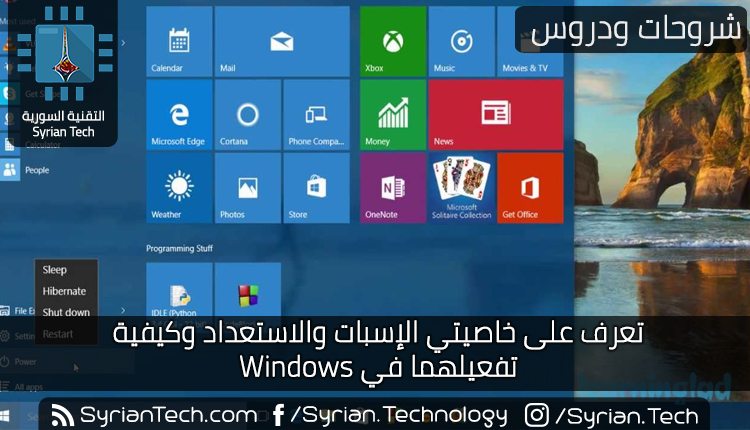
تعرف على خاصيتي الإسبات والاستعداد وكيفية تفعيلهما في Windows

لا يوجد أي سبب منطقي من أجل إطفاء حاسوبك هذه الأيام ، ومن ثم الجلوس وانتظار عمليات الإقلاع عندما تريد أن تستخدمه مرة أخرى . وفر هذا الوقت من خلال وضع حاسوبك في وضع الإسبات أو الاستعداد . جميع الحواسيب الحديثة بما فيها الحواسيب المحمولة والمكتبية وحتى اللوحية تتضمن إمكانية الإسبات أو الاستعداد .

كما أن أنظمة التشغيل مثل ويندوز Windows وماك Macs وليونوكس Linux و Chromebooks وغيرها تدعم هذه الميزة .

لماذا يعتبر كلاَ من الاستعداد Sleep و الاسبات Hibernate  خاصية رائعة ؟

إذا كنت ممن يستعملون الحاسوب بشكل مستمر فإن القيام بإطفاء الحاسوب في كل مرة يعتبر أمراً غير ملائم على الإطلاق ، ستضطر في كل مرة تطفئ فيها الحاسوب أن تقوم بحفظ العمل الذي كنت تقوم به ، وستضطر في المرة القادمة أن تنتظر عملية إقلاع الحاسوب ومن ثم أن تقوم بالتشغيل اليدوي لجميع البرامج التي كنت تستخدمها و إعادة فتح جميع المستندات التي كنت تحررها .

إن كلاً من وضع الاستعداد ووضع الإسبات Hibernate   يوفر عليك كل هذا الوقت . عندما تريد التوقف عن عمل ما على حاسوبك المحمول وأخذ استراحة فبإمكانك بكل بساطة أن تغلق غطاء الحاسوب المحمول حيث يدخل عندها في وضع الاستعداد Sleep وحالما تنهي استراحتك تستطيع أن تفتح غطاء الحاسوب لتجد عملك كما كان تماما .

بالنسبة للحاسوب المكتبي فبإمكانك أن تختار :إسبات Hibernate أو خيار الاستعداد Sleep.لن تحتاج مع هذا الإجراء أن تقوم بحفظ ملفاتك أو إغلاق البرامج التي تحتاج للعمل عليها لاحقا ، حيث إنك عندما تقوم بإرجاع الحاسوب من وضع الإسبات Hibernate أو الاستعداد Sleep فإن جميع أعمالك ستكون كما تركتها بالضبط .

عملية الاستيقاظ من وضع الاستعداد Sleep لن تأخذ منك أكثر من ثانية أو اثنتين ، و أكثر قليلاً في حال الإسبات Hibernate  ولكن بالتأكيد لن تكون بطول عملية الإقلاع .

جميع البرامج المفتوحة وكل المستندات ستكون في نفس الوضع الذي كانت عليه قبل الإسبات أو الاستعداد وتستطيع مباشرة أن تتابع أعمالك دون أن تنتظر عمليات الإقلاع المملة ومن ثم تشغيل البرامج و فتح المستندات .

آلية عمل وضعية الاستعداد Sleep  و الإسبات Hibernate :

وضعية الاستعداد Sleep   : من خلال هذه الوضعية يتم حفظ المعلومات قبل الاستعداد على ذاكرة الوصول العشوائية RAM ومن ثم يتم وضع الحاسوب في وضع طاقة منخفض جداً حيث يستهلك مقدارا صغيرا من الطاقة من أجل إبقاء RAM في وضعية تشغيل .

عندما تقوم بتشغيل الحاسوب سيتم العودة مباشرة إلى وضع ما قبل الاستعداد خلال ثانية واحدة أو اثنتين .

وضعية الإسبات Hibernate : يتم حفظ المعلومات قبل الاسبات على القرص الصلب ومن ثم يتم إيقاف التشغيل بشكل كامل حيث أن الحاسوب لن يستهلك أي مقدار من الطاقة . عندما تقوم بتشغيل الحاسوب فإنه يتم تحميل المعلومات من القرص الصلب إلى ذاكرة الوصول العشوائية الرام ويتم المتابعة من الوضع الذي أسبت فيه . سيحتاج وقت أطول بقليل من أجل المتابعة ولكنه بالتأكيد لن يكون بطول وقت الإقلاع عن التشغيل .

وقت الاستيقاظ من الإسبات يعتمد بشكل رئيسي على سرعة القرص الصلب لديك ، وبالتالي إذا كنت تمتلك قرصاً صلباً سريعاً فإن عملية الاستيقاظ ستكون أسرع

. بكلمات أخرى نستطيع أن نصف وضع الإسبات بأنه إيقاف تشغيل الحاسوب ولكن مع حفظ جميع أعمالك كما تركتها تماما .

كيفية وضع حاسوبك في وضع الاستعداد Sleep أو الإسبات Hibernate  :

الحواسيب الحديثة التي تعمل بنظام التشغيل ويندوز تدخل وضع الاستعداد بشكل آلي بعد مرور فترة زمنية محددة ومن ثم وبعد فترة أخرى أيضاً تدخل في وضعية الإسبات Hibernate   . جميع أنواع الحواسيب المحمولة عادة ما تدخل وضع الاستعداد من خلال إغلاق الغطاء وتستيقظ من الاستعداد حالما تفتح هذا الغطاء .

تستطيع تحديد المدة التي ينتظرها الحاسوب قبل الدخول في الاستعداد وذلك من خلال الذهاب إلى لوحة التحكم Control Panel > العتاد والأصوات Hardware and Sound > خيارات الطاقة Power Options > تحديد متى يدخل الحاسوب في وضعية الاستعداد  Change When the Computer Sleeps حيث تستطيع أن تقوم بتحديد المدة التي تريد . كما بإمكانك أن تقوم بتخصيص زر التشغيل power من أجل تفعيل وضع الاستعداد Sleep عند الضغط عليه وذلك من خلال الدخول إلى لوحة التحكم Control Panel > العتاد والأصوات Hardware and Sound > خيارات الطاقة Power Options > عند الضغط على زر التشغيل فإن الحاسوب سيقوم ب Choose What the Power Button Does . حيث بإمكانك اختيار الاستعداد أو الإسبات من قائمة الطاقة . مع ذلك يجب عليك أن تقوم بإعادة تفعيل خيار الإسبات في ويندوز 10 من أجل أن يظهر في القائمة . وذلك بالطريقة في المقالة من هنا ، لكن لا تنسى العودة إلى هنا لقراءة باقي المقالة .

لا تقلق حول صرف الطاقة :

قد يكون الأمر السلبي الحقيقي الوحيد لوضع الاستعداد هو استخدام الطاقة . بالنسبة للحواسيب المكتبية فإنه ستضاف إلى فاتورتك مبلغ بسيط جدا من المال . أما بالنسبة للحواسيب المحمولة فإنه وضع الاستعداد سوف يؤدي إلى هدر طاقة البطارية رويدا رويداً . ولذلك فإن الحواسيب المحمولة بشكل آلي تقوم بالإسبات بعد مرور عدة ساعات من الإستعداد . ولكن بالمحصلة فإن وضع الاستعداد يعني أنك تستطيع أن تتابع استخدام حاسوبك في الوقت الذي تريده وبشكل أكثر سرعة والذي يؤدي إلى توفير طاقة البطارية بشكل أكبر مما لو أردت أن تقوم بتشغيله وانتظار عمليات الإقلاع عدة مرات في اليوم .

بعض الناس يعتقد أن عليهم إعادة تشغيل حواسيبهم عدة مرات يومياً من أجل أن يعمل جيداً ولكن هذا ليس صحيحاً . بالتأكيد فإنك تحتاج إلى إعادة التشغيل أحياناً من أجل حل بعض المشاكل أو بعد تنصيب تحديث لويندوز أو عند تنصيب بعض التعاريف .لن تحتاج إلى إعادة التشغيل كل يوم .

في حال أن نظام التشغيل بحاجة إلى إعادة التشغيل من أجل أن يعمل بشكل صحيح فتأكد أن هناك مشكلة وعليك أن تحلها . ومع ذلك فيما لو كنت قلقاً بشأن استهلاك الطاقة فبإمكانك تفعيل وضع الإسبات Hibernate والذي لا يستهلك أي طاقة .

بعض الحواسيب القديمة تعاني من بعض المشاكل مع وضعية الاستعداد والإثبات وذلك بسبب مشاكل في تعاريف العتاد وكذلك مستخدمي لينوكس Linux فإنهم قد يعانون من بعض المشاكل وذلك على بعض الحواسيب . ولكن عندما يكون العتاد الخاص بحاسوبك يدعم نظام التشغيل الذي يعمل عليه فلا شك أن كلاً من الإثبات والاستعداد سيعملان بشكل طبيعي .