كيفية استخدام الأمر DIR في ويندوز

الأمر DIR عبارة عن وظيفة قوية لموجه الأوامر في ويندوز Windows تسرد كافة الملفات والمجلدات الفرعية الموجودة في مجلد محدد. كما يوفر الأمر DIR بعض مفاتيح التبديل التي تفتح بعض الوظائف القوية. لنلقِ نظرة.

مفاتيح الأمر DIR:

يمكنك استخدام الأمر DIR بنفسه (فقط اكتب dir في موجه الأوامر) لسرد الملفات والمجلدات الموجودة في المجلد الحالي. لتوسيع هذه الوظيفة، تحتاج إلى استخدام مفاتيح التبديل أو الخيارات المختلفة المرتبطة بالأمر.

عرض سمات الملف الأساسية:

يمكنك إضافة “/ A” متبوعة برمز حرف بعد الأمر DIR لعرض الملفات ذات سمة معينة. هذه الحرف ممكن أن يكون:

D: يعرض كافة المجلدات في المسار الحالي

R: عرض ملفات للقراءة فقط

H: يعرض الملفات المخفية

A: الملفات الجاهزة للأرشفة

S: ملفات النظام

I: ملفات ذات محتوى غير مفهرس

L: نقاط Reparse

لذلك، على سبيل المثال، لعرض المجلدات فقط في المسار الحالي، يمكنك كتابة الأمر التالي ثم الضغط على Enter:

dir /ad

يمكنك الجمع بين هذه الرموز أيضاً. على سبيل المثال، إذا أردت إظهار ملفات النظام المخفية فقط، فيمكنك استخدام الأمر التالي:

dir /ash

يمكنك أيضاً إضافة (إشارة ناقص) أمام أي من رموز الأحرف هذه لتحديد أن الأمر DIR لا يُظهر هذا النوع من الملفات. لذلك، على سبيل المثال، إذا كنت لا تريد رؤية أي مجلدات في النتائج، يمكنك استخدام هذا الأمر:

dir /a-d

نصيحة أخرى: بدلاً من حشو المفتاح الرئيسي ورمز الحرف معاً كما فعلنا في الأمثلة، يمكنك استخدام النقطتين لفصل المفتاح عن الرموز الاختيارية. مثل التالي:

dir /a:d

يمكن أن تجعل الأمور أسهل قليلاً، لكنها اختيارية تماماً.

عرض نتائج مجهولة:

استخدام مفتاح التبديل / b باستخدام الأمر DIR يقوم بإبعاد كافة المعلومات الزائدة، يعرض فقط اسم المجلدات والملفات في المجلد الحالي وليس سمات مثل حجم الملف والطوابع الزمنية. اكتب الأمر التالي لتشغيله:

dir /b

عرض باستخدام فواصل مرتبة الآلاف:

في الإصدارات الحديثة من ويندوز Windows ، يعرض موجه الأوامر أعداداً كبيرة مفصولة بفواصل (مثلاً: 25،000 بدلاً من 25000).

لم يكن هذا هو الحال دائماً. في الإصدارات الأقدم، كان عليك استخدام رمز التبديل / c لإظهار تلك الفواصل.

السؤال الآن، لمَ يتم تضمين هذا الرمز الآن إذا كان هذا هو الإعداد الافتراضي؟ ببساطة، لأنه إذا كنت لا تريد عرض هذه الفواصل لأي سبب من الأسباب، يمكنك استخدام رمز التبديل هذا مع علامة الطرح :

dir /-c

عرض النتائج في الأعمدة:

يمكنك استخدام رمز التبديل / D لعرض النتائج في عمودين بدلاً من واحد. عند عرض النتائج بهذه الطريقة، لا يظهر موجه الأوامر معلومات ملف إضافية (حجم الملف وهكذا) – فقط أسماء الملفات والمجلدات.

dir /D

عرض النتائج بأحرف صغيرة:

يعرض رمز التبديل / L كافة أسماء الملفات والمجلدات الصغيرة.

dir /L

عرض اسم الملف النتائج على أقصى اليمين:

بشكل افتراضي، يعرض موجه الأوامر أسماء الملفات إلى أقصى اليمين. تم استخدام رمز التبديل / N لتحقيق هذا التأثير. الآن، يمكنك استخدامه مع – (إشارة ناقص) لعرض أسماء الملفات في أقصى اليسار بدلاً من ذلك.

dir /-N

عرض النتائج في ترتيب بشكل مفروز:

يمكنك استخدام رمز التبديل / O متبوعاً برمز حرف لعرض نتائج الدليل مفروزة بطرق مختلفة. هذه الرموز الأحرف هي ما يلي:

D: فرز حسب التاريخ / الوقت. تظهر الإدخالات الأقدم أولاً.

E: فرز حسب امتداد الملف بالترتيب الأبجدي.

G: فرز بواسطة سرد المجلدات أولاً، ثم الملفات.

N: فرز حسب اسم الملف / المجلد بترتيب أبجدي.

S: فرز حسب حجم الملف، الأصغر إلى الأكبر.

لذلك، على سبيل المثال، يمكنك استخدام الأمر التالي لفرز النتائج حسب الوقت والتاريخ، مع ظهور الإدخالات الأقدم أولاً:

dir /OD

يمكنك أيضاً إضافة – (ناقص) قبل أي خيار من الخيارات أعلاه لعكس الترتيب. لذلك، على سبيل المثال، إذا كنت تريد فرز الملفات حسب الوقت والتاريخ مع ظهور إدخالات أحدث أولاً، فيمكنك استخدام هذا الأمر:

dir /O-D

عرض النتائج كصفحة واحدة في كل مرة:

تحتوي بعض المجلدات على مئات أو آلاف الملفات. يمكنك استخدام رمز التبديل / P لجعل موجه الأوامر يقوم بإيقاف النتائج بعد أن يعرض كل شاشة. يجب عليك الضغط على أي مفتاح لمتابعة عرض الصفحة التالية من النتائج.

dir /P

عرض البيانات الوصفية:

يؤدي استخدام مفتاح التبديل / Q الموجود على الأمر DIR إلى عرض بيانات التعريف المرتبطة بالملفات والجلدات، بالإضافة إلى تفاصيل الملكية.

dir /Q

عرض تيارات البيانات البديلة (ADS):

يعرض رمز التبديل / R أي دفق بيانات بديل (ADS) قد تحتوي على الملفات. ADS هي ميزة في نظام ملفات NTFS تسمح للملفات أن تحتوي على بيانات وصفية إضافية لتحديد موقع الملفات حسب المؤلف والعنوان.

dir /R

عرض جميع الملفات والمجلدات وكل شيء في الداخل:

يمكنك استخدام رمز التبديل / S لعرض كافة الملفات والمجلدات بشكل متكرر داخل المجلد الحالي. وهذا يعني جميع الملفات والمجلدات في كل مجلد فرعي، وجميع الملفات والمجلدات الموجودة في تلك المجلدات الفرعية، وما إلى ذلك. كن مستعداً لكثير من النتائج.

dir /S

عرض النتائج مفروزة حسب الوقت:

يتيح لك استخدام / T مع رمز الحرف فرز النتائج حسب الطوابع الزمنية المختلفة المرتبطة بالملفات والمجلدات. هذه الرموز الرسالة ما يلي:

A: الوقت الذي تم فيه الوصول إلى العنصر آخر مرة.

C: الوقت الذي تم فيه إنشاء العنصر.

W: الوقت الذي تمت كتابة العنصر فيه آخر مرة. هذا هو الخيار الافتراضي المستخدم.

لذا، على سبيل المثال، لفرز النتائج حسب العناصر الزمنية التي تم إنشاؤها، يمكنك استخدام الأمر التالي:

dir /TC

عرض النتائج في تنسيق واسع:

يشبه رمز التبديل / W إلى / D (الذي يظهر الأعمدة)، ولكن بدلاً من ذلك، فرز النتائج في تنسيق واسع أفقياً.

dir /W

عرض اسماء مختصرة لأسماء الملفات:

يعرض رمز التبديل / X اسماً قصيراً للملف عندما لا يمتثل الاسم الطويل لقواعد التسمية 8.3.

dir /X

عرض صفحات المساعدة للحصول على DIR:

باستخدام /؟ يعرض رمز التبديل معلومات مفيدة بشأن الأمر DIR ، بما في ذلك وصفاً موجزاً لجميع المفاتيح التي تحدثنا عنها.

أمثلة الأمر DIR:

حسناً، الآن تعرفت على المفاتيح والخيارات المرتبطة بأمر DIR. دعنا نلقي نظرة على بعض الأمثلة في العالم الحقيقي للحصول على فهم أفضل لكيفية بدء استخدامها.

يعرض الأمر dir البسيط قائمة بجميع الملفات والمجلدات الموجودة في المجلد الحالي الذي توجد فيه.

يعمل تشغيل الأمر التالي على إظهار جميع ملفات النظام داخل المسار الحالي عن طريق استخدام السمة s:

dir /a:s

ولكن ماذا لو كنت ترغب في عرض جميع الملفات من نوع معين داخل جميع المجلدات اللاحقة لمسارك الحالي. هذا سهل، فقط قم بتشغيل هذا الأمر السريع والمفيد للغاية:

dir \*.mp3 /s

يمكنك استبدال الجزء mp3 بأي تنسيق للملفات التي تبحث عنها.

تعمل علامة النجمة كحرف استدعاء، وكأنه يقول ابحث عن أي شيء بصيغة ملف mp3. في نهايته بينما / s بشكل متكرر يبحث عن جميع المجلدات داخل المسار الحالي.

الآن، قد تكون لاحظت أنه أعاد الكثير من النتائج. يكاد يكون كثيراً جداً قابلاً للقراءة قبل تمرير الشاشة.

هذا هو المكان الذي يمكننا فيه استخدام مفتاح الإيقاف المؤقت لإعطائك فرصة لقراءتها. للقيام بذلك، قم بتعديل الأمر كما يلي:

dir \*.mp3 /s /p

ويطلق على خدعة أخرى يقدمها موجه الأوامر اسم piping. يمكنك استخدام الحرف > لإرسال نتائج أمر واحد إلى مكان أو خدمة أخرى.

مثال جيد على ذلك هو إرسال كل النتائج إلى ملف نصي. يمكنك بعد ذلك التمرير خلالها لاحقاً أو استيرادها إلى أنواع أخرى من المستندات. للقيام بذلك، يمكنك استخدام الأمر:

dir \*.mp3 /s /b > filename.txt

أضفنا رمز التبديل / b إلى هناك لإخراج أسماء الملفات فقط، دون أي تفاصيل أخرى. يقوم رمز علامة أكبر الذي أشرنا إليه بإعادة توجيه كل شيء يتم عرضه عادة في النتائج مباشرة إلى الملف.


هناك العديد من تركيبات واستخدامات أخرى لأمر DIR ، ولكن هذا الدليل يجب أن يكون نقطة بداية جيدة لمساعدتك على فهم الأساسيات.

مقالات قد تعجبك:

كيفية إدارة أذونات البرامج في ويندوز 10
كيفية تصفير عداد استخدام البيانات في ويندوز 10
كيفية تحديد ما هو إصدار ورقم بناء نسخة ويندوز موجودة على DVD أو ملف ISO أو USB
كيفية إنشاء ملف PDF في ويندوز
كيفية إضافة منافذ USB-C إلى حواسيب ويندوز

كيفية تفعيل الوضع الليلي في ويندوز 10 يدوياً أو تلقائياً

أصبح وضع التطبيق الليلي في Windows 10 أسهل ويخفف الأضرار الناتجة عن النظر إلى الشاشات قبل النوم في الليل، ولكن ليس هناك خيار سهل لتمكينه تلقائياً في وقت الليل — بخلاف المظهر الداكن لـ MacOS Mojave.

بدلاً من ذلك، يمكنك تشغيلها وإيقافها تلقائياً مع تطبيق جدولة المهام Task Scheduler.

يمكن لميزة Night Light التي تعمل على ضبط لون الشاشة تمكين نفسه تلقائياً أثناء الليل وتعطيل نفسه خلال النهار، ولكن لا يوجد خيار مدمج مماثل للوضع الليلي.

إن إعداد جدول زمني للوضع الليلي، سيؤدي إلى إنشاء مهمتين في جدولة المهام Task Scheduler لـ ويندوز Windows – أحدهما يعمل على تنشيط الوضع الليلي ليلاً والآخر يؤدي إلى إيقاف تشغيله في الصباح.

لنرى في هذه المقالة إمكانية تفعيل الوضع الليلي يدوياً وتلقائياً:

1- تفعيل الوضع الليلي يدوياً:

لتفعيل الوضع الليلي يدوياً وبسهولة، يتم ذلك عن طريق تفعيل اللون الداكن من خلال الذهاب إلى تطبيق الإعدادات ومن ثم اختيار الرابط إضفاء طابع شخصي.

انتقل إلى الألوان ومن خلال التمرير إلى أسفل قليلاً انتقل إلى اختيار وضع التطبيق الافتراضي اختر داكن كما في الصورة أدناه.

2- إنشاء مهمة الوضع الليلي (تشغيل الوضع الليلي تلقائياً):

أولاً، سننشئ مهمة مجدولة تتحول إلى المظهر المظلم في الليل.

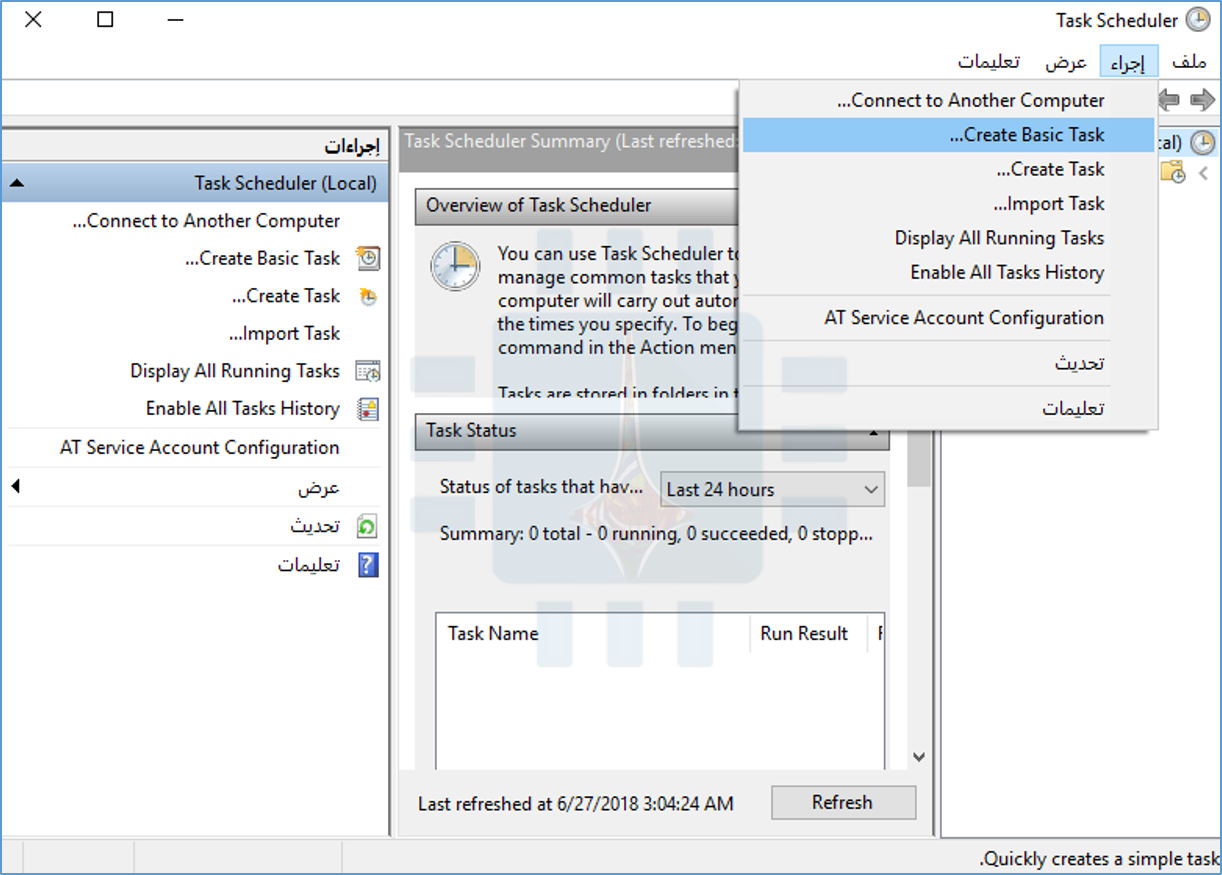
قم بتشغيل برنامج جدولة المهام من خلال فتح قائمة ابدأ وابحث عن تطبيق جدولة المهام Task Scheduler، ثم اضغط على Enter لفتحها.

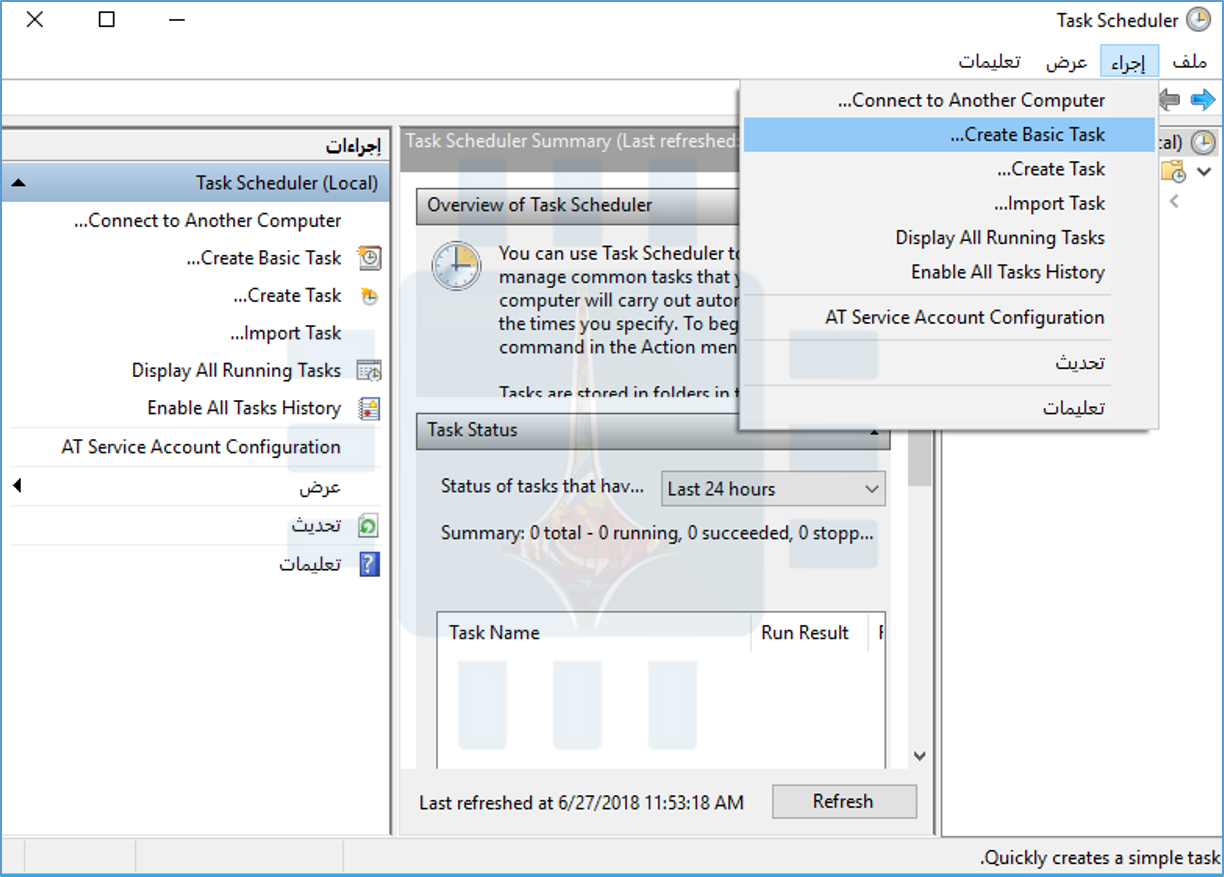
انقر فوق إجراء> Create Basic Task.

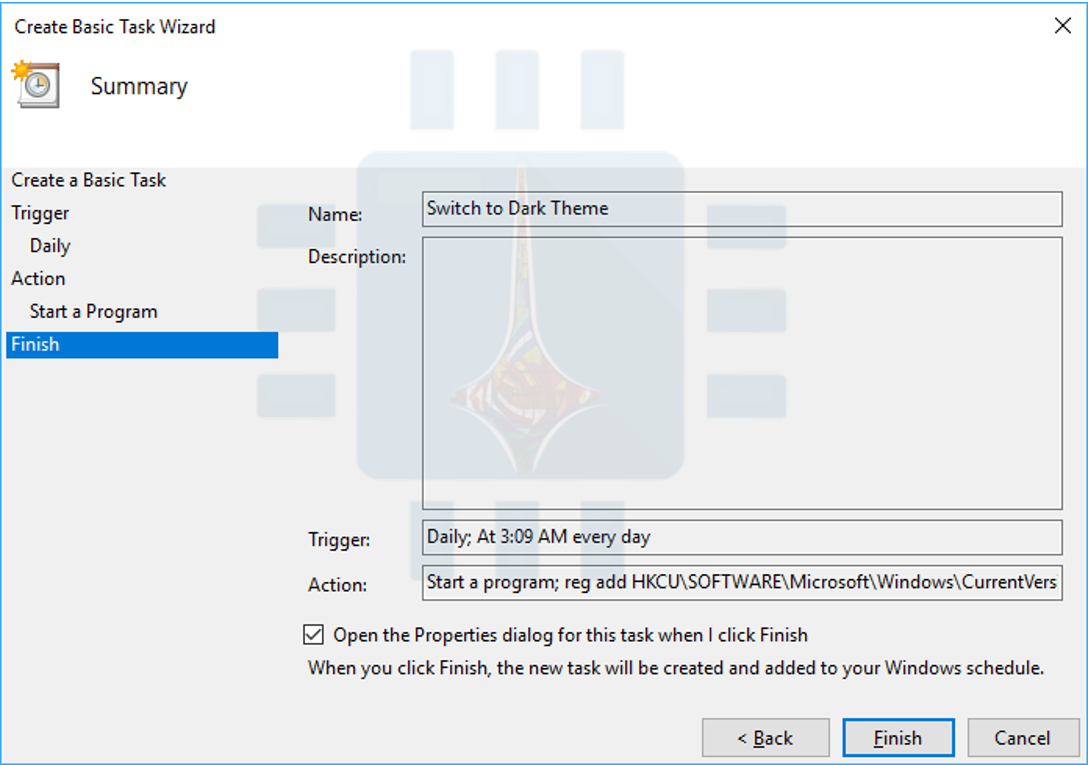
اكتب Switch to Dark Theme أو أي اسم وصفي آخر في مربع الاسم. انقر فوق Next للمتابعة.

حدد المشغّل Daily، ثم انقر على الزر Next.

أدخل الوقت الذي تريد عنده أن يقوم المظهر المظلم بتمكين نفسه. على سبيل المثال، إذا تفضل تفعيل الوضع الليلي في الساعة 9 مساءً فيمكنك إدخال ذلك هنا.

تأكد من تعيين خيار Recur every على 1 days ثم انقر فوق Next مرة أخرى.

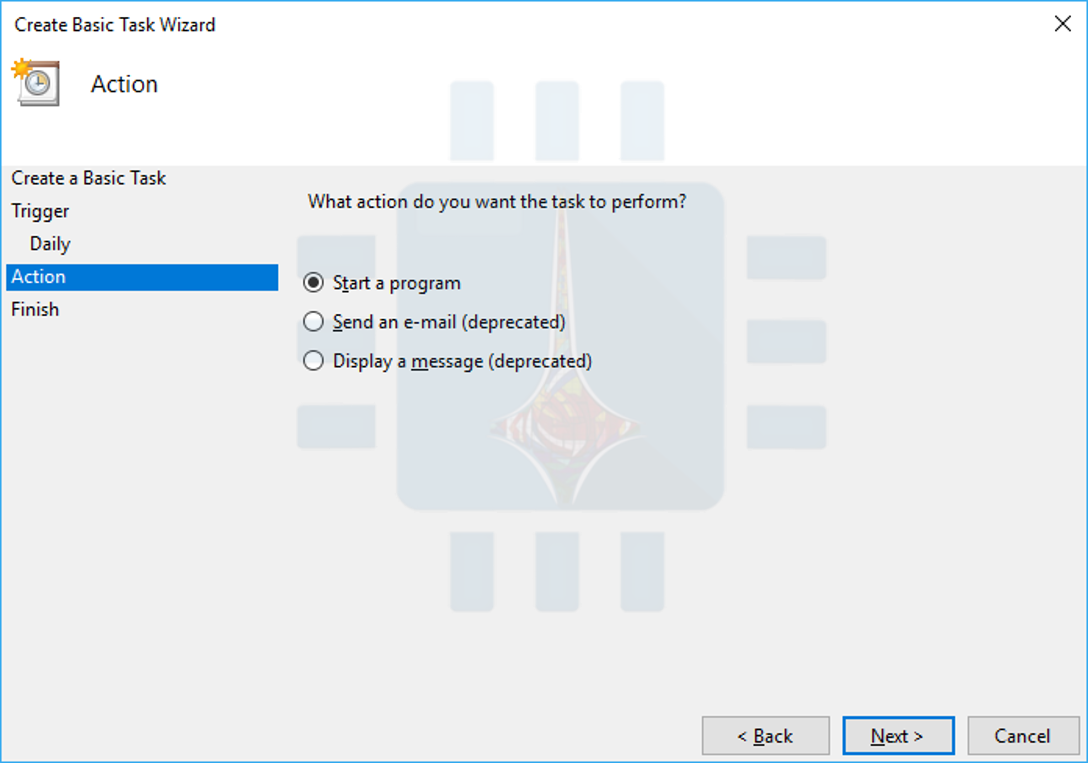
حدد الإجراء Start a Program، ثم انقر فوق الزر Next.

اكتب reg في مربع Program/script النصي، ثم انسخ السطر التالي والصقه كما هو في المربع النصي Add arguments:

add HKCU\SOFTWARE\Microsoft\Windows\CurrentVersion\Themes\Personalize /v AppsUseLightTheme /t REG_DWORD /d 0 /f

انقر على Next للانتقال إلى الخطوة التالية.

قم بتمكين الخيار Open the Properties dialog for this task when I click Finish، ثم انقر فوق الزر Finish.

يقوم برنامج جدولة المهام Task Scheduler بإنشاء المهمة الجديدة، ثم يفتح نافذة تعرض خيارات إضافية.

قم بالتبديل إلى علامة التبويب الشروط Conditions، ثم قم بتعطيل خيار  Start the task only if the computer is on AC power.

هذا يضمن أن المهمة تعمل بشكل طبيعي حتى إذا كنت تستخدم جهاز كمبيوتر محمول على طاقة البطارية.

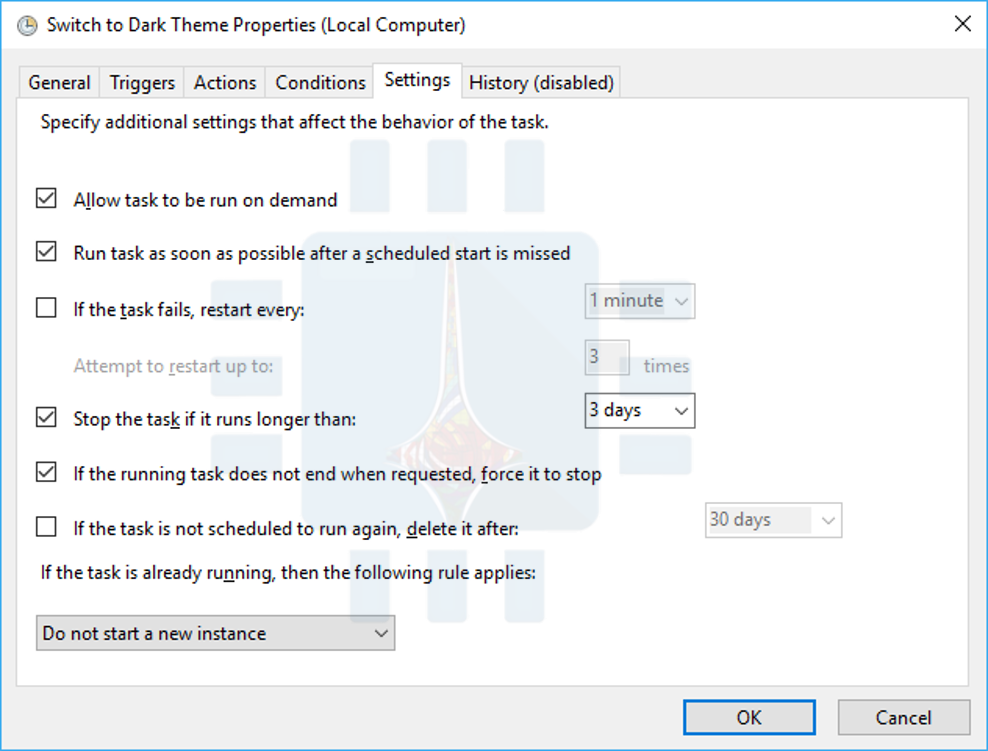
قم بالتبديل إلى علامة التبويب الضبط Settings، ثم قم بتمكين مربع الاختيار Run task as soon as possible after a scheduled start is missed.

يضمن ذلك تشغيل المهمة — ويتم تطبيق السمة المظلمة — حتى إذا كان جهاز الكمبيوتر في وضع النوم Sleep أو تم إيقاف تشغيله في الوقت الذي كان من المقرر تشغيل المهام المجدولة فيه.

انقر فوق OK لإنهاء تكوين المهمة.

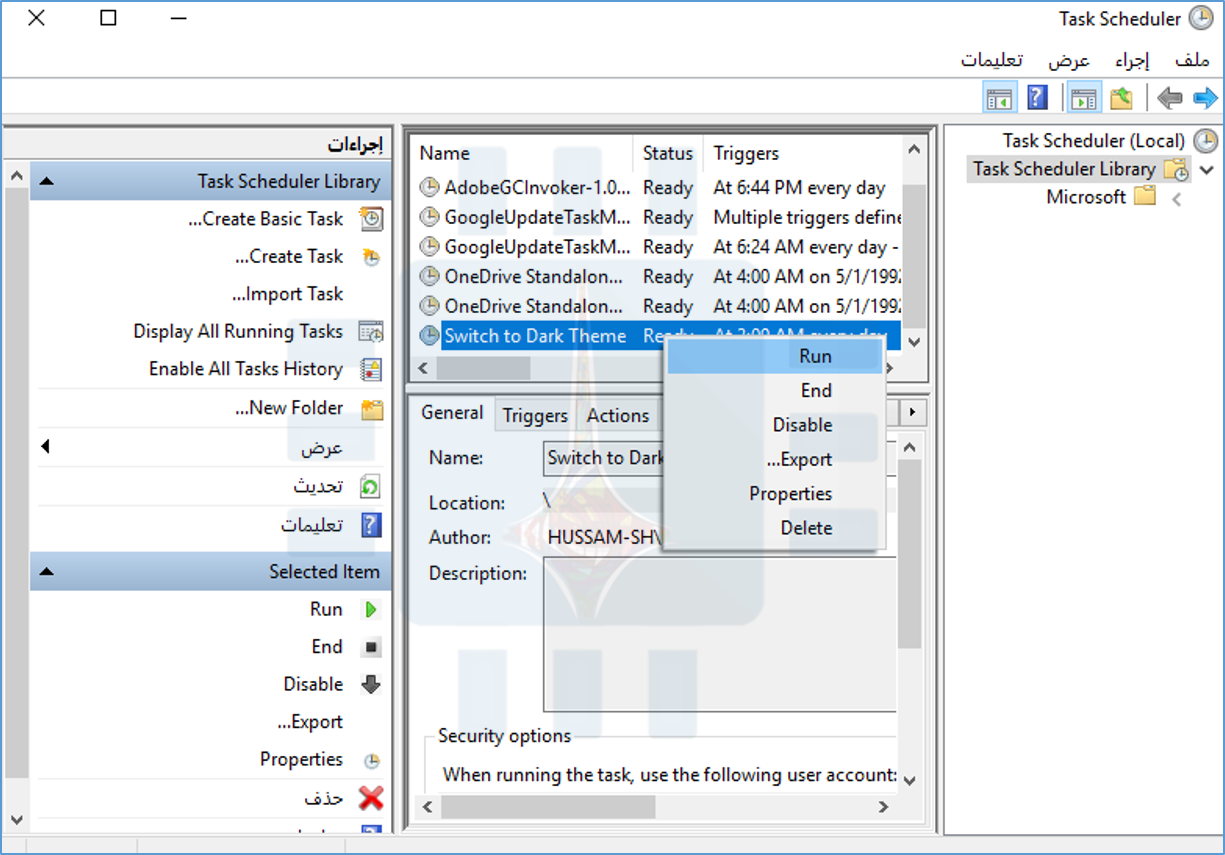
ستجد مهمتك في مجلد Task Scheduler Library. يمكن التأكد من أن المهمة تعمل بشكل صحيح عن طريق النقر بزر الماوس الأيمن عليها، ثم تحديد الأمر Run. يجب تمكين المظهر المظلم عندها تلقائياً.

قم بإنشاء مهمة الوضع النهاري:

لإنهاء هذه العملية، ستحتاج إلى إنشاء مهمة مجدولة ثانية تعمل تلقائياً على تمكين وضع الإضاءة خلال اليوم.

ستكون المهمة الثانية مشابهة للمهمة الأولى، ولكن مع اسم مختلف والوقت من اليوم وصيغة الأمر.

مرة أخرى، انقر فوق إجراء> Create Basic Task.

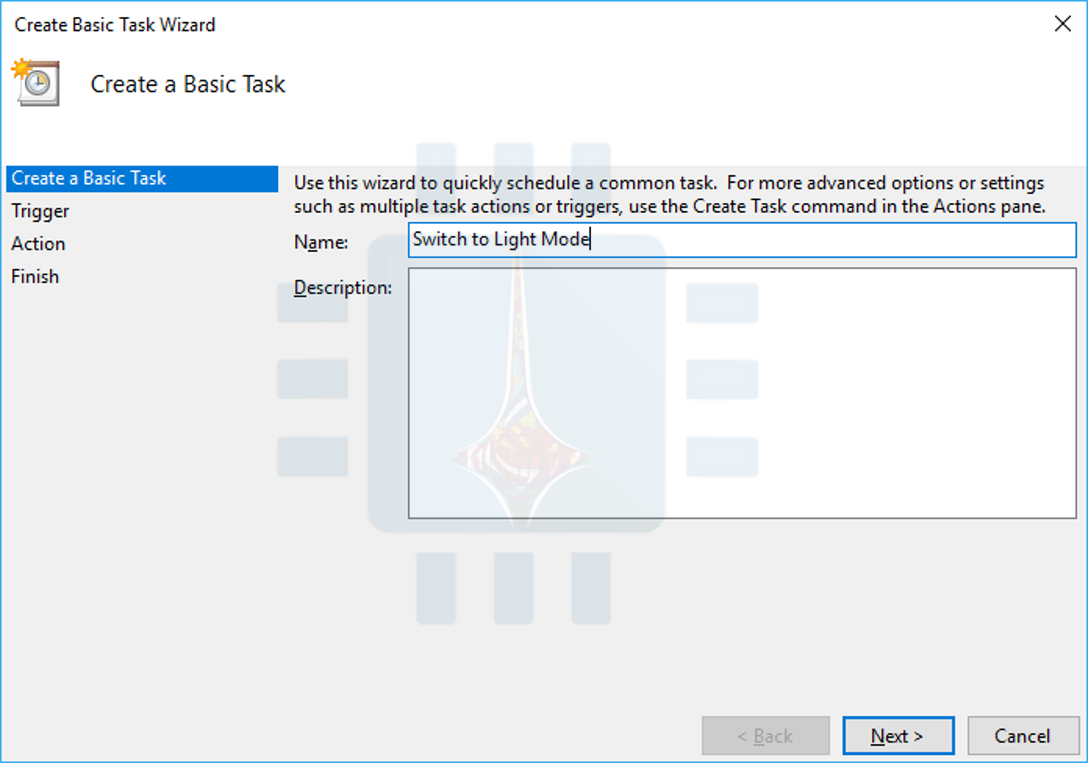
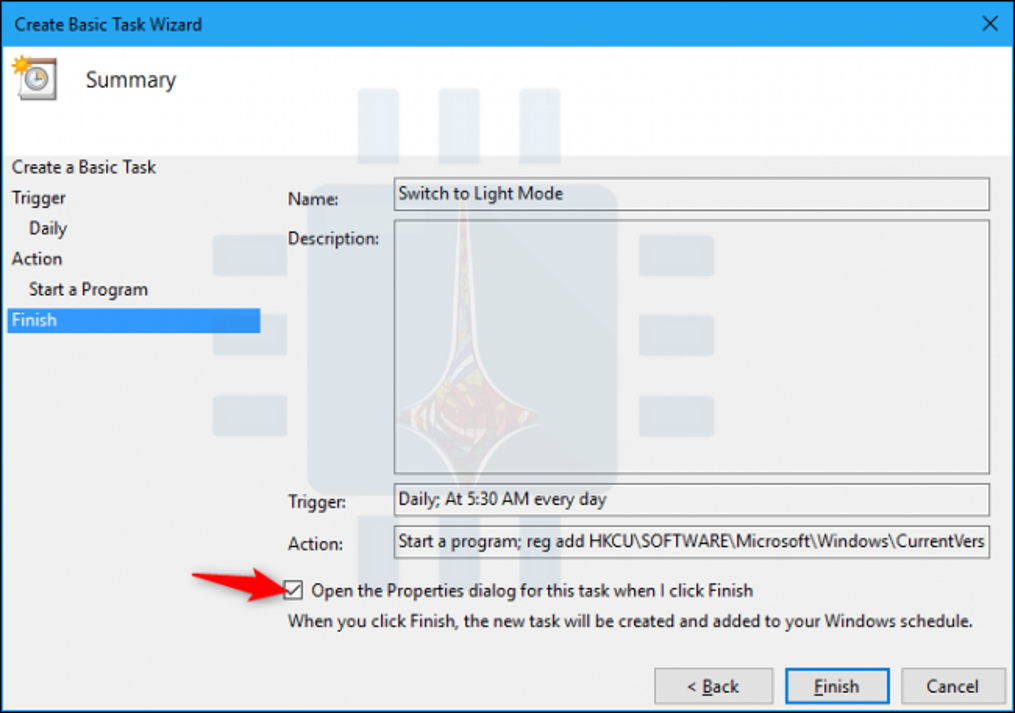
قم بتسمية المهمة Switch to Light Mode أو أي شيء وصفي آخر، ثم انقر فوق الزر Next.

حدد خيار المشغل Daily، ثم انقر فوق التالي Next مرة أخرى.

أدخل الوقت الذي تريد فيه الوضع النهاري تمكين نفسه. على سبيل المثال، إذا كانت شروق الشمس في الساعة 5:30 صباحاً في منطقتك، فيمكنك إدخال 5:30 صباحاً.

تأكد من تعيين خيار Recur every على  days1 ثم اضغط على زر Next.

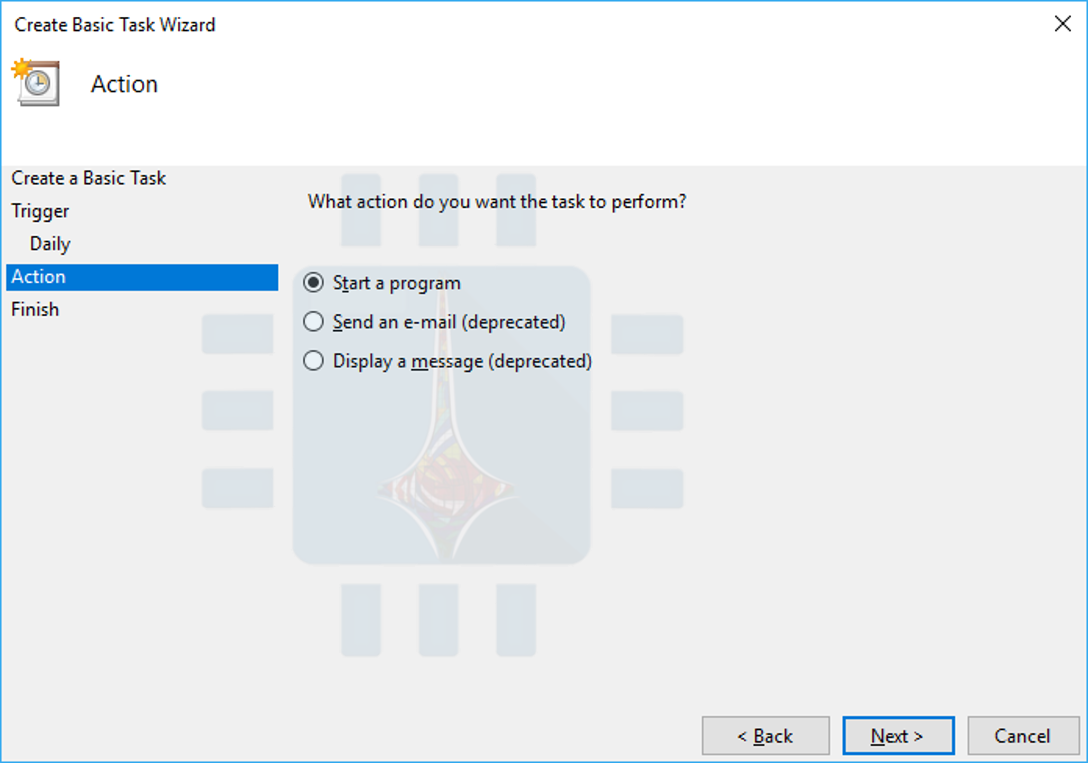
حدد الإجراء Start a program، ثم انقر فوق Next مرة أخرى.

اكتب reg في مربع Program/script النصي، ثم قم بنسخ ولصق السطر التالي في المربع النصي Add arguments:

add HKCU\SOFTWARE\Microsoft\Windows\CurrentVersion\Themes\Personalize /v AppsUseLightTheme /t REG_DWORD /d 1 /f

انقر Next للمتابعة إلى الخطوة التالية.

قم بتمكين مربع الحوار Open the Properties dialog for this task when I click Finish، ثم انقر فوق الزر Finish لإنهاء الإعداد.

في نافذة الخصائص التي تظهر، قم بالتبديل إلى علامة التبويب Conditions، ثم قم بتعطيل خانة الاختيار Start the task only if the computer is on AC power.

في علامة التبويب Settings، قم بتفعيل مربع الاختيار Run task as soon as possible after a scheduled start is missed.

يضمن ذلك تشغيل المهمة وسيتم تطبيق مظهر الإضاءة النهارية عند تنشيط الكمبيوتر أو تشغيله، حتى إذا كان ذلك بعد الساعة 5:30 صباحاً أو أي وقت آخر كنت قد اخترته أثناء جدولتك للمهمة.

انقر فوق OK لإنهاء تكوين المهمة.

ستجد الآن كلا المهمتين المجدولتين في مجلد Task Scheduler Library. يمكنك التأكد من أن المهمة الجديدة تعمل بشكل صحيح بالنقر بزر الماوس الأيمن عليها، ثم تحديد الأمر Run. يجب تمكين سمة الوضع النهاري تلقائياً.

والآن، لديك مظاهر مظلمة وخفيفة تم ضبطها على جدول زمني. يجب تشغيل الوضع المظلل تلقائياً في أي وقت في المساء الذي عينته، ويجب إيقافه مرة أخرى في الصباح.

كيفية تغيير الأوقات المجدولة:

يمكنك الرجوع إلى برنامج Task Scheduler في أي وقت للتغيير عندما يمكّن الوضع المظلم أو يعطل نفسه (وهو ما ستحتاجه على الأرجح مع تغير الفصول وتغير أوقات مغيب وشروق الشمس خلال أوقات السنة).

للقيام بذلك، حدد موقع المهام في مجلد Task Scheduler Library.

انقر نقراً مزدوجاً فوق إحدى المهام، وقم بالتبديل إلى علامة التبويب Triggers في نافذة خصائصه، وانقر فوق الزر Edit، ثم أدخل الوقت المطلوب الجديد. انقر على OK مرتين متتاليتين لحفظ التغييرات.

ثم كرر هذه العملية للمهمة الأخرى.

كيفية إزالة المهام المجدولة:

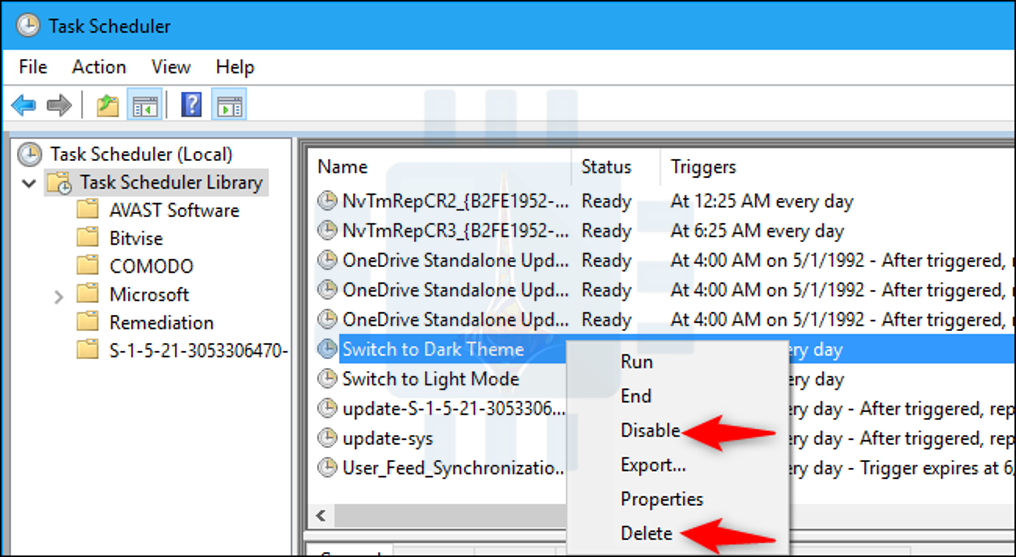
لإيقاف تبديل السمة المظلمة داخل وخارج جدول زمني، قم بالعودة إلى مجلد Task Scheduler Library  وحدد موقع المهام التي قمت بإنشائها. انقر بزر الماوس الأيمن على كل مهمة تريدها وانقر على Disable أو Delete.

تحذير: لا تقم بتعطيل أو حذف أو تحرير أي من مهام نظام ويندوز Windows التي تظهر هنا أو قد تتسبب في حدوث مشكلات مع جهاز الكمبيوتر. ولكنها آمنة لتحرير وحذف فقط المهام التي أنشأتها بنفسك.

إذا كنت تعتقد أنك قد تستخدم المهام مرة أخرى في المستقبل، فبإمكانك بالتأكيد تعطيلها بدلاً من حذفها. عند التعطيل، لا تستهلك المهام أي موارد.

ماذا عن مايكروسوفت ايدج Microsoft Edge؟

لدينا أيضاً أمر يعمل على تبديل المظهر الخارجي المظلم لـ مايكروسوفت إيدج Microsoft Edge وإيقافه.

للأسف، في حين يمكنك قلب هذا المفتاح في السجل، لن يتم تطبيق هذا الإعداد على الفور أثناء تشغيل مايكروسوفت إيدج Microsoft Edge. لا يؤثر ذلك إلا عندما تغلق مايكروسوفت إيدج Microsoft Edge وتعيد فتحه من جديد.

مع ذلك، إذا كنت تريد تجربة هذا على أي حال، فقم به:

أولاً، توجه إلى برنامج جدولة المهام Task Scheduler وابحث عن المهمة التي أنشأتها لتشغيل الوضع الليلي (أطلقنا عليها اسم Switch to Dark Theme سابقاً).

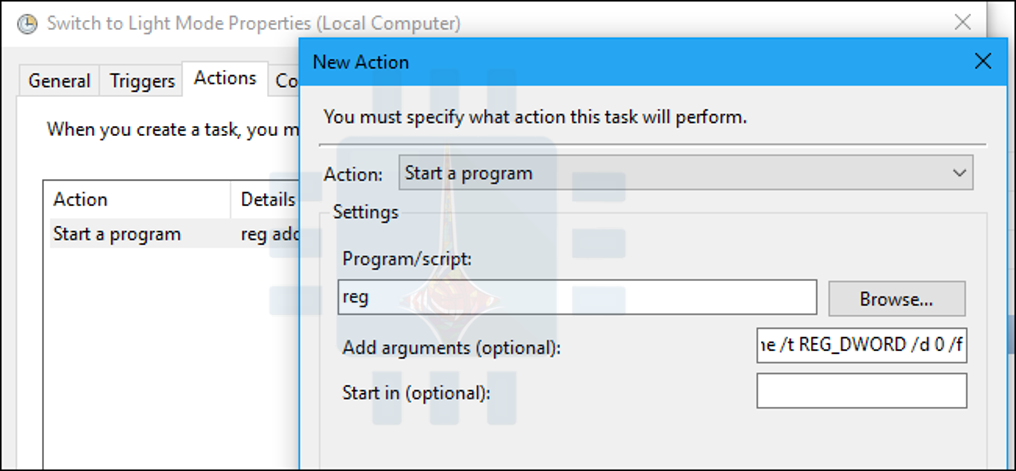
انقر نقراً مزدوجاً فوق المهمة لفتح نافذة خصائصها، والتبديل إلى علامة التبويب Actions، ثم انقر فوق الزر New لإنشاء إجراء جديد New Action.

اكتب reg في مربع Program/script النصي، ثم قم بنسخ ولصق السطر التالي في المربع النصي Add arguments:

add “HKCU\SOFTWARE\Classes\Local Settings\Software\Microsoft\Windows\CurrentVersion\AppContainer\Storage\microsoft.microsoftedge_8wekyb3d8bbwe\MicrosoftEdge\Main” /v Theme /t REG_DWORD /d 1 /f

انقر فوق OK مرتين متتاليتين للمتابعة.

الآن، انقر نقراً مزدوجاً فوق المهمة Switch to Light Theme التي قمت بإنشائها (أو أي شيء أسمته) لفتح نافذة خصائصه.

قم بالتبديل إلى علامة التبويب Actions، ثم انقر فوق الزر New.

اكتب reg في مربع Program/script النصي، ثم قم بنسخ ولصق السطر التالي في المربع Add arguments:

add “HKCU\SOFTWARE\Classes\Local Settings\Software\Microsoft\Windows\CurrentVersion\AppContainer\Storage\microsoft.microsoftedge_8wekyb3d8bbwe\MicrosoftEdge\Main” /v Theme /t REG_DWORD /d 0 /f

انقر فوق OK مرتين للمتابعة.

الآن، عند تشغيل المهمة المجدولة، يتم أيضاً تغيير إعداد سمة مايكروسوفت إيدج Microsoft Edge – ولكن إذا كان مايكروسوفت إيدج Microsoft Edge مفتوح بالفعل، فسيتعين عليك إغلاقها وإعادة فتحها لمشاهدة المظهر الجديد.

وبالطبع، يمكنك دائماً تغيير مظهر الحافة يدوياً من القائمة> الإعدادات> اختر نسقاً دون إعادة تشغيل برنامج مايكروسوفت إيدج Microsoft Edge.

مقالات قد تعجبك:

كيفية تخصيص حدود النوافذ والظلال على ويندوز 10
كيفية ضبط مخرج وشدة الصوت بشكل منفصل للبرامج في ويندوز 10
كيفية إعادة تعيين إعدادات الشبكة في ويندوز 10 لحل مشاكلها
طريقة خفية لفتح نافذة اختيار الإيموجي في ويندوز 10
كيفية استخدام ميزة المجموعات في ويندوز 10 لتنظيم التطبيقات في تبويبات
كيفية إخفاء أيقونة الأشخاص في شريط مهام ويندوز 10