يعد باوربوينت أفضل برنامج لإنشاء عروض الشرائح المميزة، وخاصة أنه هنالك الكثير من قوالب بوربوينت المجانية متوفرة على الإنترنت.
إذا كانت هناك شريحة معينة في العرض التقديمي تشعر أنها ستكون مفيدة وتحتاج لحفظها كصورة مستقلة، فيمكنك حفظ هذه الشريحة كصورة واستخدامها خارج نطاق البرنامج بشكل منفرد أو باستخدام برنامج آخر.
إليك كيفية حفظ شريحة مايكروسوفت باوربوينت Microsoft PowerPoint كصورة.
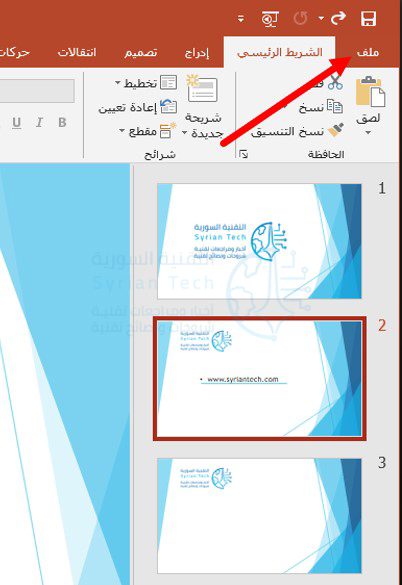
أولاً، افتح برنامج باوربوينت PowerPoint، وفي جزء الصور المصغرة حدد الشريحة التي تريد حفظها كصورة عن طريق النقر عليها. سيظهر مربع حول الشريحة بمجرد تحديدها.
بعد ذلك، انقر فوق علامة التبويب ملف في أعلى يمين البرنامج.
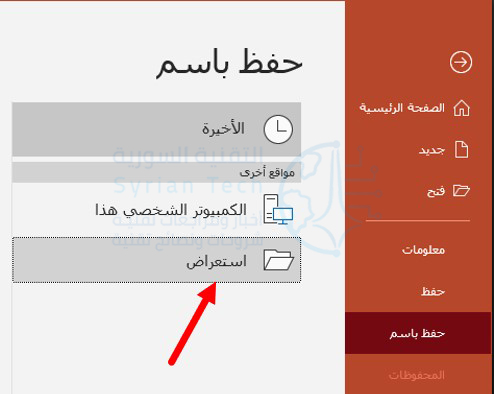
في الجزء الأيمن، انقر على حفظ باسم.
بعدها، اضغط على استعراض لتحديد المكان الذي تريد للملف النهائي أن يُحفظ فيه.
على يسار النافذة، سترى مربعين نصين. في مربع النص العلوي، أدخل اسم الملف (اسم الصورة التي ستحصل عليها).
مربع النص السفلي هو المكان الذي ستحدد فيه نوع الملف. انقر فوق السهم لأسفل على يمين مربع النص.
ستظهر قائمة منسدلة تعرض العديد من أنواع الملفات المختلفة التي يمكنك حفظ العرض التقديمي (أو الشريحة) بها. هذه هي أنواع ملفات الصور التي يمكنك الاختيار من بينها لحفظ شريحتك:
GIF Graphics Interchange Format
JPEG File Interchange Format
PNG Portable Network Graphics Format
TIFF Tag Image File Format
Scalable Vector Graphics Format
انقر فوق نوع ملف الصورة الذي ترغب في تحويل شريحة باوربوينت PowerPoint إليه. بعد ذلك، انقر على الزر حفظ.
سيظهر مربع حوار يسألك عما إذا كنت تريد تصدير جميع الشرائح كصورة أم فقط الصورة التي حددتها. انقر فوق الزر هذه الشريحة فقط (إذا أردت حفظ كل الشرائح كصور فلا بأس بالضغط على زر كافة الشرائح).
تم الآن حفظ الشريحة (الشرائح) كصورة.
بصرف النظر عن حفظ الشرائح كصور في مايكروسوفت باوربوينت Microsoft PowerPoint، يمكنك أيضاً حفظ الكائنات داخل شريحة كصورة.
استخدم نفس الطريقة السابقة إذا كنت بحاجة فقط إلى أجزاء معينة من الشريحة ليتم حفظها كصورة وبذلك ستحافظ على حجم ملف الصورة أصغر.
هل سبق لك أن التقطت صورة بهاتفك الذكي واعتقدت أن الألوان لا تشبه الألوان الحقيقية التي تبدو أمامك؟ ربما كانت الألوان تميل إلى اللون البرتقالي أو إلى اللون الأزرق. إليك السبب وما يمكنك فعله حيال ذلك.
قد تكون المشكلة بعيوننا:
على عكس الكاميرا، لا تسجل أعيننا تسجيلاً دقيقاً لما هو أمامنا. بدلاً من ذلك، كل ما نراه هو ما تفسره أدمغتنا. نعم، هذا يعتمد على ما هو أمامنا، ولكن يعتمد أيضاً على ما يعتقد الدماغ أنه يجب أن يراه. هذا هو السبب في أن الخدع البصرية فعالة للغاية (لا يتم خداع أعيننا، ولكن تنخدع أدمغتنا).
تخيل أنك تقرأ كتاباً بجوار نار. ما لون الصفحات؟ إنها ذات لون أبيض. ماذا عن لونها في الخارج في يوم مشمس مشرق أو تحت مصباح الفلورسنت؟ من الواضح أنها ما زالت بلون أبيض.
هذا هو الشيء، إننا نرى صفحات الكتاب بيضاء فقط لأننا نعلم أنها بيضاء. بمعنى آخر، يكون الضوء المنعكس من الكتاب إلى أعيننا لوناً مختلفاً عما نراه. ذلك يثبت أن ما نراه ليس ما هو موجود بالفعل.
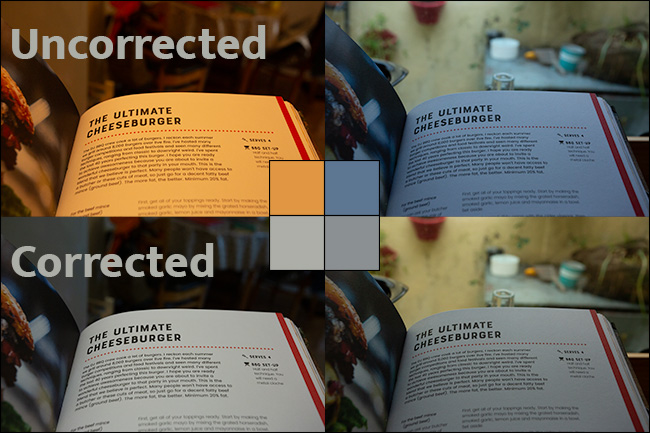
لقد استخدمنا إعدادات توازن اللون الأبيض المخصصة لضوء النهار للحفاظ على إعدادات ألوان كاميرا DSLR متطابقة في كلتا اللقطتين. تم إجراء التصحيحات في فوتوشوب Photoshop
عندما التقطتنا الصور أعلاه، بدت الصفحات بيضاء بالنسبة لنا. الآن، على شاشة الكمبيوتر المائلة للون الأزرق، يجب أن ترى لون الضوء الذي تعكسه الصفحات بالفعل.
في حين أن هذا التأثير يكون أكثر وضوحاً مع الأبيض والألوان المحايدة الأخرى، فإنه يؤثر عليهم جميعاً.
توازن اللون الأبيض والتصوير الفوتوغرافي:
يشير مصطلح درجة حرارة مصدر الضوء إلى مدى اللون الأبيض أو البرتقالي أو الأزرق. يتم قياس ذلك بوحدة الكلفن Kelvin، والتي تعادل مدى سخونة الجسم الأسود المثالي لإصدار هذا الضوء الملون.
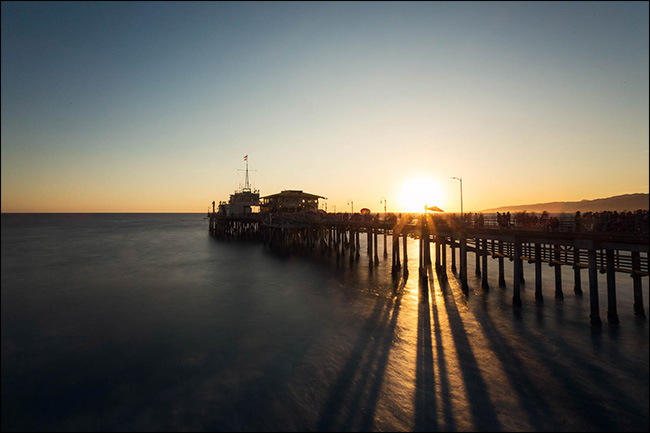
على سبيل المثال، تبلغ درجة حرارة لون ضوء الشموع حوالي 1850 كلفن، بينما تبلغ درجة حرارة لون ضوء النهار حوالي 5900 كلفن؛ ينبعث الضوء البرتقالي (الدافئ) من مصادر ذات درجة حرارة لونية أقل من مصادر الضوء الأكثر برودة (الأكثرزرقة).
عندما تلتقط صورة بهاتفك الذكي، يجب عليك أن تحاول تصحيح درجة حرارة الضوء. حاول أيضاً تصحيح محور اللون الأخضر-الأرجواني، لكن المحور البرتقالي-الأزرق أكثر أهمية.
إذا كنت تلتقط صورة بجوار مصدر ضوء دافئ، فستحاول الكاميرا جعل الصورة أكثر زرقة تلقائياً بحيث يبدو كل شيء أكثر حيادية عندما تنظر إليه لاحقاً.
سوف تفعل العكس إذا كنت بالقرب من ضوء أزرق. حيث أن الصفحات في الكتب بيضاء وليست برتقالية أو زرقاء.
لاحظ مدى تشابه الألوان في الصورتين الآن؟
هذا ما يسمى موازنة اللون أو موازنة اللون الأبيض، وهو جانب مهم من جوانب التصوير الفوتوغرافي. حيث يقوم المحترفون بذلك يدوياً أو يقومون بتصحيحه في مرحلة ما بعد الإنتاج (تم تصحيح الصور أعلاه في برنامج أدوبي لايت رووم Adobe Photoshop Lightroom). ومع ذلك، فإن هاتفك الذكي يقوم بذلك في الغالب تلقائياً.
تكمن المشكلة في أنه ما لم تكن تعمل مع أضواء الاستوديو القابلة للتحكم والتوازن من مخطط مرجعي للألوان، فإن تحقيق توازن أبيض دقيق حقاً هو أمر مستحيل.
على سبيل المثال، إذا كان هناك مصدران للضوء في مشهد ما، فلا يمكنك تحقيق التوازن بينهما دون القيام بالكثير من العمل في برنامج فوتوشوب Photoshop. تبدو كلتا الصورتين أعلاه أكثر دقة من الصور الأصلية، لكن كلاهما ليس صحيحاً تماماً.
هل توازن اللون الأبيض دقيق؟ لا. هل تبدو جيدة؟ نعم
أيضاً، ليس بالضرورة أن يكون توازن اللون الأبيض المحايد هو ما يمنحك أفضل الصور أو أكثرها إثارة أو حتى أكثر الصور دقة. إذا كنت تلتقط صورة لشخص مضاء بشمعة، فستحتاج إلى القليل من التوهج الإضافي للون البرتقالي في الصورة حتى تبدو طبيعية.
كان توازن اللون الأبيض التلقائي الذي يصحح التوهج البرتقالي الناتج عن حرائق الغابات في الولايات المتحدة مشكلة كبيرة للأشخاص الذين يحاولون مشاركة ما يرونه بدقة.
تُعَد إعدادات توازن اللون الأبيض أحد تلك الأشياء التي تتطلب نهجاً فنياً أكثر من نهج علمي للتصوير الفوتوغرافي.
التحكم في توازن اللون الأبيض في هاتفك الذكي:
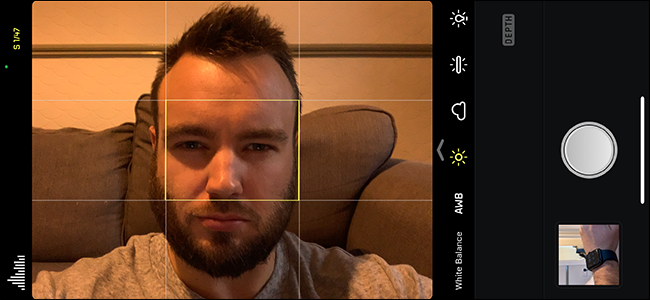
شاشة إعدادات توازن اللون الأبيض في تطبيق Halide لنظام iOS
بشكل عام، لا يمكنك التحكم في توازن اللون الأبيض عند التصوير بهاتف ذكي. إذا كانت خوارزمية توازن اللون الأبيض التلقائي للكاميرا لا تعطي النتيجة المرجوة في المشهد الذي تقوم بتصويره، فسيتعين عليك مزيداً من التحكم اليدوي.
على آيفون iPhone، يمكنك استخدام تطبيق من جهة خارجية؛ نوصي باستخدام VSCO (مجاني) أو Halide (8.99 دولاراً).
إذا كان لديك هاتف يعمل بنظام أندرويد Android، فستصبح الأمور أكثر تعقيداً بعض الشيء. على هاتف سامسونج Samsung، يمكنك التحكم في توازن اللون الأبيض في وضع المحترف Pro.
قد يكون لدى الآخرين أيضاً خياراً مدمجاً في تطبيق الكاميرا؛ إذا لم يكن الأمر كذلك، فقد تحتاج إلى استخدام تطبيق كاميرا تابع لجهة خارجية، مثل Open Camera (مجاني).
بشكل عام، في تطبيق الكاميرا الذي يدعمه الهاتف، سيكون لخيار توازن اللون الأبيض إعدادات مسبقة لظروف الإضاءة المختلفة، مثل الغيوم وضوء النهار والظل ومصباح التنغستن وما إلى ذلك. إذا لم يكن الأمر كذلك، فقد يكون هناك شريط تمرير يمكنك ضبطه للتصوير بقيمة كلفن مخصصة.
تصحيح توازن اللون الأبيض بعد التقاط الصورة:
يعد الحصول على توازن اللون الأبيض بدقة أثناء التصوير أحد الخيارات، ولكن من الأسهل التصوير، ثم تصحيحه بعد ذلك.
عندما يحفظ هاتفك الذكي الصور كملفات JPEG أو HEIC (وهو ما تفعله جميع الهواتف تقريباً)، يتم تخزين إعدادات توازن اللون الأبيض في الصورة النهائية.
يمكنك إجراء تعديلات لاحقاً، لكن لا يمكنك تغييرها كثيراً. لحسن الحظ، هناك تنسيق آخر يمكنك استخدامه إذا كنت تريد أن تكون قادراً على التعديل لاحقاً: RAW.
في الملف ذو التنسيق RAW، يتم حفظ معلومات توازن اللون الأبيض مع الصورة. بعد ذلك، في محرر صور RAW (مثل أدوبي لايت رووم Adobe Lightroom أو فوتوشوب Photoshop)، يمكنك تغيير توازن اللون الأبيض إلى أي قيمة تريدها.
العيوب الوحيدة هي أنه يتعين عليك معالجة الصور قبل أن تتمكن من مشاركتها كما أنها تشغل مساحة أكبر على محرك الأقراص الثابتة.
يدعم كل من آي أو إس iOS وأندرويد Android صور RAW، ولكن مرة أخرى، قد تضطر إلى استخدام تطبيق كاميرا تابع لجهة خارجية للحصول على صور بهذا التنسيق.
إذا كان هذا يبدو لك كثيراً من العمل الشاق، فهو كذلك فعلاً. بمجرد أن تبدأ في البحث في أدوات التحكم اليدوية، يصبح التصوير أبطأ كثيراً لأنك بحاجة إلى فهم أعمق لما يحدث للحصول على نتائج جيدة.
الخيار الأسهل هو السماح لهاتفك الذكي بالتعامل مع الأشياء قدر الإمكان. ومع ذلك، إذا كنت تريد توازن اللون الأبيض الأكثر دقة (أو المزيد من التحكم فيه)، فقم بتثبيت تطبيق كاميرا تابع لجهة خارجية لاستخدامه عند الحاجة.
قد سمعت حتماً في الأيام السابقة عن مصطلح Beautygate في الإصدارات الحديثة لهواتف آيفون XS & XS MAX iPhone , هذه الخاصيّة التي تجعل صور الأشخاص تبدو أقلّ حدة ( مصقولة Smoothed ) و أفضل تبايناً ,
و تعود بشكل أساسي لسببين : ميزة Smart HDR الجديدة ( تقنية المدى الديناميكي العالي الذكية ) التي صممت لزيادة المدى الديناميكي في الصور الملتقطة , و ميزة الحدّ من إشارة الضجيج Noise Reduction , اليوم سنتعرّف إلى مفهوم الضجيج الرقمي و ما هي عملية الحدّ منه :
كيف يعمل المستشعر الرقمي ؟
يتكوّن المستشعر الرقمي سواءً في الهاتف الذكيّ أو الكاميرا الرقمية من ملايين من المستشعرات الصغيرة Photosites و التي يقابل كلّ منها بكسلاً واحداً في الصورة النهائيّة ,
عندما يسقط الضوء على المستشعر و تضرب الأشعة الضوئية المستشعرات الصغيرة , تقوم هذه المستشعرات بتوليد شحنة كهربائيّة , و كلّما كانت كمية الضوء التي تسقط إلى المستشعر أكبر تتولّد شحنة أكبر , و يزداد سطوع البكسل في الصورة النهائيّة ..
في أثناء توليد الشحنة الناتجة عن سقوط أشعة الضوء على المستشعر , تمرّ أيضاً كمية صغيرة من تيار الخلفية العشوائي تؤدي إلى توليد الضجيج الرقمي , و من هنا تبدأ المشكلة ..
بما أن الشحنة التي تم إنشاؤها في كل Photosite تتناسب خطياً مع مقدار الضوء الذي يضربها ، فإن خوارزميّة العمل تفترض أن المناطق الأكثر سطوعاً للصورة لها بيانات أكثر بكثير من مناطق الظل .
ممّا يعني أن نسبة الإشارة إلى الضجيج ( S/N مؤشر يقارن قيمة إشارة كهربائية مرغوبة بمستوى ضجيج الخلفية ) أقل في المناطق المظلمة من الصورة ، و هذا هو السبب في أن مناطق الظل في الصورة أكثر عرضة للضجيج المرئي ..
هناك عامل آخر مؤثّر و هو حجم المستشعر Sensor Size , إذ تقوم المستشعرات الأكبر حجماً بجمع المزيد من الضوء , ببساطة لأنها أكبر. .
و نتيجة لذلك ، فهي أقل عرضة للضجيج الرقمي لأن نسبة الإشارة إلى الضجيج تكون أعلى.. بالمقابل كاميرات الهواتف الذكية – بما أنها تحتوي على أجهزة استشعار صغيرة – تكون معرضة بشكل خاص للضجيج.
تحويل البيانات إلى صورة :
عندما تقوم بالتقاط صورة ( ما لم تقم بالتصوير بصيغة RAW –الصيغة الخام للصورة التي تحافظ على جميع المعلومات الأصلية كما التقطها حساس الكاميرا تماماً ) , تقوم الكاميرا بتحويل بيانات الصورة إلى ملف بصيغة JPEG ,
و تعتمد بذلك على مجموعة من العمليات الحسابية المعقدة التي تقوم بحذف الكثير من البيانات غير المهمّة للحصول على ملفّ صورة قابل للاستخدام ,
معظم الكاميرات كذلك تقوم بمعالجة الصورة الناتجة بإضافة بعض التعديلات عليها مثل زيادة التباين Contrast و التشبّع Saturation , كذلك تقوم بتطبيق بعض خوارزميات الحدّ من الضجيج Noise Reduction Algorithms ,
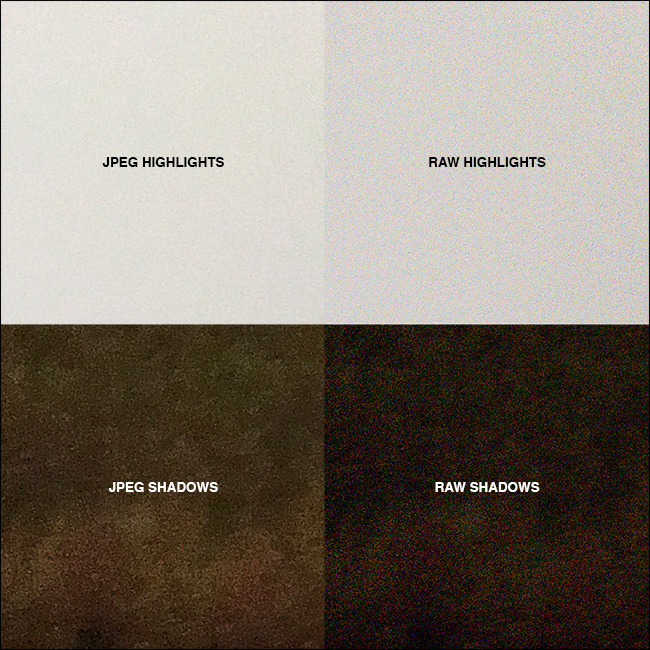
في الصورة أدناه يمكنك أن تلاحظ الفرق بين الصورة الملتقطة بصيغة JPG و الصورة غير المعالَجة التي التقطت بصيغة RAW ,
الصورتان التقطتا بنفس الوقت بكاميرا هاتف iPhone 7 Plus , يمكنك هنا ملاحظة كمية الضجيج الأكبر في صورة RAW ..
تعمل خوارزميات الحدّ من الضجيج بطريقة واضحة , فهي تقوم بموازنة التغيّرات الطفيفة في قيم البكسلات المتجاورة , و يمكنك رؤية هذا خاصّةً في المناطق الأكثر سطوعاً من الصورة ,بالطبع ستبدو الصورة أفضل بكثير بعد عملية تخفيض الضجيج التي طُبِّقت عليها , حيث تعدّ هذه العملية الجزء الأهم من مراحل معالجة الصورة الرقمية , و لذلك تجد أنّ صور JPEG أجمل من صور RAW ..
تبدأ المشكلة فقط حين تصبح هذه الخوارزميات شديدة التأثير على الصور كما في حالة BeautyGate , حيث تصبح عندها بعض تفاصيل الصورة -كألوان البشرة عند تصوير الأشخاص- ضبابية أكثر و مصقولة Smoothed أثناء معالجة إشارة الضجيج الرقمية كما في المثال أدناه :و بما أنّ الكثير من بيانات الصورة الأصلية تحذَف بصيغة JPEG , فليس هناك ما تفعله لزيادة حدة الصورة أو تقليل الضبابية حقيقةً ..
كيف يمكن أن تقلّل من تأثير عملية تخفيض الضجيج في هاتفك :
أبسط طريقة للحدّ من تأثير خوارزميات تخفيض الضجيج Noise Reduction Algorithms على الهاتف الذكيّ أو الكاميرا هي إيقاف تطبيق أي عمليّة تخفيض ضجيج تلقائي على الصور الملتقطة , و لأجل ذلك يجب أن يتمّ التقاط الصور بصيغة RAW ..
ففي صور RAW , كلّ البيانات – بيانات الصورة و كذلك البيانات العشوائية لإشارة الضجيج – تحفظ ضمن الملفّ , و هذا يتيح لك خياراً أكبر للتحكّم بعملية تخفيض الضجيج NoiseReduction و كيفية تطبيقها على الصور الملتقطة ..
على هاتف آيفون , أنت بحاجة لأحد تطبيقات الطرف الثالث للتصوير Third-Party Camera App , مثل تطبيق هاليد Halide ,
أما من أجل هواتف أندرويد Android , فقد يسمح لك تطبيق الكاميرا على هاتفك بالتقاط صور RAW , و إن لم يكن خيار الالتقاط بصيغة RAW متاحاً , فتطبيق VSCO المجاني هو أحد الخيارات الأفضل ,
بشكل افتراضي , كاميرا DSLR أو الكاميرا نوع Mirrorless Camera , يجب أن تسمح لك بالتقاط صور RAW ..
عموماً, عمليّة الحدّ من الضجيج لن تؤدي إلى نتائج سيّئة للغاية عند تطبيقها على الصور الملتقطة , و لكنه من الأفضل لك التقاط الصور بصيغة RAW إذا أردت أن تتمكن من التحكم بمظهر صورك بشكل أفضل ..