فيس بوك أطلقت ميزة Shops لإنشاء المتاجر الإلكترونية في خدماتها

يقوم فيسبوك Facebook وإنستاجرام Instagram بأكبر تحديث حتى الآن في التسوق عبر الإنترنت باستخدام متاجر فيسبوك Facebook Shops ، مما يسمح للشركات بتحويل صفحات فيسبوك Facebook وإنستاجرام Instagram إلى واجهات متاجر عبر الإنترنت لعشاقها ومتابعيها.

تعتبر فيسبوك Facebook ، كما هو الحال مع جميع تحديثات منتجاتها الأخيرة، أن من شأن هذه الميزة أن تساعد الشركات الصغيرة المتضررة من التداعيات الاقتصادية للفيروسات التاجية COVID-19. لكن التحديث، الذي بدأ نشره الآن، هو أيضاً أكبر تحرك للشركة في التجارة الإلكترونية حتى الآن.

مع المتاجر، يمكن لأصحاب الأعمال إنشاء قسم متجر مخصص في صفحتهم على فيسبوك Facebook أو إنستاجرام Instagram وإنشاء كتالوج لمنتجاتهم ليتمكن المستخدمون من التصفح والشراء.

الأهم من ذلك، أن معظم عمليات الشراء الفعلية لن تحدث على فيسبوك Facebook. حيث سيتم توجيه قوائم المنتجات إلى موقع الويب للنشاط التجاري؛ إلا إذا تم العمل بميزة الشراء داخل التطبيق في فيسبوك Facebook أو إنستاجرام Instagram.

إنستاجرام Instagram ، الذي كان بالفعل موطناً للعديد من تجارب فيسبوك Facebook للتسوق، سيدفع ميزات التجارة الجديدة لـ فيسبوك Facebook بشكل أكثر قوة.

حيث تخطط الشركة لإعطاء التسوق قسماً خاصاً بها من التطبيق، والذي سيحل محل علامة التبويب Activity الحالية، في تحديث متوقع في وقت لاحق من هذا العام.

تخطط الشركة أيضاً للجمع بين البث المباشر والتسوق – وهي ميزة ستأتي إلى إنستاجرام Instagram وفيسبوك Facebook في الأشهر القادمة.

ستتمكن العلامات التجارية من وضع علامة على منتجات محددة قبل بدء البث المباشر، وسيرى المشاهدون روابط بارزة لشراء العناصر المثبتة في الجزء السفلي من الفيديو.

يمكن لهذه الخطوة أيضاً أن تمنح أكبر نجوم إنستاجرام Instagram سبباً آخر للبقاء، بدلاً من المغادرة لمنافسين آخرين مثل يوتيوب YouTube الذين يقدمون طرقاً أكثر لاستثمار المحتوى.

أخيراً، تقول فيسبوك Facebook إنها تختبر طرقاً لمنح الشركات القدرة على دمج برامج في متاجر فيسبوك Facebook ، مع ميزات تسمح لأصحاب المتاجر والمستخدمين بتتبع نقاط البيع وإدارتها والمكافآت الأخرى أثناء إجراء عمليات الشراء.

مقالات قد تعجبك:

ميزة جديدة في إنستغرام لنشر منشورات على شكل مقالات
مايكروسوفت قامت ببناء أحد الكمبيوترات الفائقة الخمس الأقوى في العالم
ويندوز 10 سيدعم تشغيل تطبيقات لينوكس ذات الواجهة
ما هي العملية LockApp.exe في ويندوز 10 ؟
كيفية تغيير الصورة الشخصية للحساب في ويندوز 10
ما هو أوفيس 365؟ ولماذا يعد صفقة عظيمة؟

شاومي كشفت عن كيفية عمل العدسة المقربة لهاتف Mi 10 Youth الجبار

يعد هاتف Xiaomi Mi 10 Youth الهاتف الأقل تكلفة بشكل عام بالنسبة للمواصفات والأقل تكلفة بعدسة تكبير المنظار حتى الآن – فقد نشرت الشركة شرحاً مفصلاً عن المناظير وكيف تمكنت نسخة Youth من تحقيق هذا النجاح.

أولاً، ربما تكون قد سمعت مصطلح البعد البؤري المستخدم لوصف إمكانات التكبير/التصغير للعدسة. هذه الإمكانية متعلقة بالمسافة بين العدسة ومستشعر الصورة، وتتناسب مع المسافة من العدسة إلى الكائن الذي يتم تصويره.

ولكن نظراً لأن الهواتف الحديثة ليست أكثر سمكاً من 10 مم أو نحو ذلك (مع الأخذ بعين الاعتبار تحدب الكاميرا) ، فإن البعد البؤري للعدسات التقليدية محدود. تقدم Periscopes حلاً – بدلاً من الدخول إلى العمق، نستطيع الانتقال إلى الجوانب.

هناك منشور يعكس الضوء 90 درجة، مما يسمح ببعد بؤري أطول بكثير. كما يستخدم كجزء من التثبيت البصري للصورة كما يظهر الفيديو أدناه.

يقوم نظام Split OIS بتدوير المنشور على طول محور واحد لتثبيت الحركة لأعلى/لأسفل ويستخدم عدسة مكونة من 5 عناصر بينها وبين المستشعر لمقاومة الحركة اليسرى/اليمنى.

https://syriantech.com/wp-content/uploads/2020/04/Xiaomi-Mi-10-Youth-periscope-02.mp4

لا تزال هذا التقنية المعقدة سميكةً نسبياً، ومع ذلك، يستخدم منظار شاومي Xiaomi عدسة D-cut ، وهي أرق بنسبة 7.6% من العدسات التقليدية.

هذه ليست تقنية خاصة بهاتف Mi 10 Youth فقط، يستخدم هاتف Oppo Reno 10x zoom عدسة D-cut أيضاً، ومع ذلك، تمكنت شاومي Xiaomi من جعل هاتفها أرق بأكثر من واحد مليمتر من أوبو Oppo.

والنتيجة النهائية لكل هذا هي عدسة مقاس 122 مم مع زووم بصري 5× يناسب داخل الهاتف الذي يبلغ سمكه 7.9 مم فقط.

سيُعرف الهاتف باسم Mi 10 Lite Zoom عالمياً، وبينما لم تؤكد شاومي Xiaomi سعره رسمياً، نتوقع شيئاً يبلغ حوالي 460 دولاراً، حيث يبلغ 2100 يوان صيني في الصين (للمقارنة: يبدأ هاتف Huawei nova 7 Pro بسعر 3700 يوان صيني).

مقالات قد تعجبك:

مواصفات وسعر ساعة Amazfit X القادمة من المستقبل
تطبيق Google Meet لمؤتمرات الفيديو أصبح مجانياً للجميع
مراجعة ومواصفات هاتف Redmi Note 9 Pro من شركة شاومي
طريقة إيجاد كلمة مرور الشبكة اللاسلكية WiFi على مختلف الأجهزة
طريقة مشاركة الملفات بين Windows و Android عبر الشبكة
كيفية اختيار بطاقة واي فاي للكمبيوتر المكتبي والمحمول

كيفية استخدام التنسيق الشرطي لجعل رسائل آوت لوك المهمة تظهر

يتيح لك آوت لوك Outlook إنشاء طرق عرض المجلد وتخصيصها بعدة طرق، مثل إضافة أعمدة وإزالتها أو تجميعها وتصنيفها.

يمكنك أيضاً تطبيق القواعد لجعل آوت لوك Outlook يعرض الرسائل بطرق مختلفة استناداً إلى خصائصها (مثل المرسل أو سطر الموضوع أو الطابع الزمني). وهذا ما يسمى التنسيق الشرطي. دعونا نلقي نظرة على كيفية عمله.

تحديث: لفت واحد من قرائنا انتباهنا إلى أن التنسيق الشرطي متوفر فقط في إصدار ويندوز Windows من آوت لوك Outlook وليس إصدار MacOS. شكراً لكِ مريم!

البدء:

للبدء في إعداد التنسيق الشرطي، توجه إلى عرض> إعدادات طريقة العرض.

يمكنك أيضاً الوصول إلى إعدادات عرض متقدمة عن طريق النقر بزر الماوس الأيمن على رأس المجلد وتحديد أمر إعدادات العرض View Settings.

تتيح لك نافذة Advanced View Settings (إعدادات العرض المتقدمة) تخصيص عرض المجلد. انقر فوق الزر تنسيق شرطي.

يؤدي ذلك إلى نقلك إلى نافذة تنسيق شرطي التي ستستخدمها لإعداد قواعد مختلفة لكيفية تنسيق الرسائل.

تمثل العناصر المعروضة في القائمة قواعد طريقة العرض هذه القواعد الافتراضية التي تأتي مع عرض مجلد غير مخصص.

على سبيل المثال، يمكنك رؤية الرسائل غير المقروءة معروضة بخط أزرق غامق Segoe UI بحجم 11 نقطة.

كيف عمل القواعد:

القواعد Rules هي الشروط التي يجب أن تلتقي بها رسالة لتطبيق آوت لوك Outlook على التنسيق. في القواعد الافتراضية، على سبيل المثال، يتم تنشيط قاعدة الرسائل غير المقروءة عند تمييز رسالة بأنها غير مقروءة.

عندما يتم تنشيط هذه القاعدة ، يستخدم آوت لوك Outlook الخط Segoe UI ذو الخط الغامق والأزرق ذو 11 نقطة لعرضه.

يقوم آوت لوك Outlook بتطبيق القواعد بالترتيب من أعلى القائمة. القواعد الأعلى في القائمة لها الأسبقية على القواعد أسفل.

لنفترض أنك تمتلك قاعدتين، واحدة في أعلى القائمة تعمل على تغيير الخط إلى اللون الأخضر، وآخر لأسفل في القائمة يغير الخط إلى اللون الأحمر.

إذا استوفت الرسالة شروط كلتا القاعدتين، فسيتم تغيير الخط إلى اللون الأخضر لأن هذه القاعدة تكون أعلى في القائمة – يتم تجاهل القاعدة التي تحدد الخط إلى اللون الأحمر.

باستخدام القواعد الافتراضية، يمكنك فقط تغيير الخط. لا يمكنك حذف القواعد الافتراضية أو نقل الطلب أو تغيير شروط القاعدة.

مع ذلك، يمكنك إيقاف تشغيل القواعد الافتراضية عن طريق إلغاء تحديدها في قائمة قواعد طريقة العرض هذه.

كيفية إضافة قاعدة جديدة:

في الإطار تنسيق شرطي، انقر فوق الزر إضافة. سيتم إضافة قاعدة جديدة تسمى بدون عنوان إلى القائمة. امنح القاعدة اسماً، ثم انقر على الزر الشرط.

تتيح لك النافذة تحديد الشرط، أو الشروط، التي يجب أن يتوافق معها البريد ليتم تنسيقها.

سنستخدم مثالاً بسيطاً هنا ونبحث عن الرسائل التي تم إرسالها بواسطة حسام شعبان وتحتوي على كلمة Outlook في حقل الموضوع.

للقيام بذلك، انقر أولاً فوق الزر من، والذي يفتح دفتر العناوين، واختر جهة اتصال.

ثم نضيف Outlook إلى حقل البحث عن الكلمة/الكلمات، مع التأكد من تحديد الخيار حقل الموضوع فقط من القائمة المنسدلة في. انقر على موافق عند الانتهاء.

مرة أخرى في نافذة تنسيق شرطي، انقر على زر الخط.

سننشر الرسائل التي تطابق الفلتر الذي أعددناه وسيتم عرضه باللون الأرجواني الغامق. قم بضبط كل ما تريد، ثم انقر فوق الزر موافق، ثم انقر فوق موافق مرة أخرى لإغلاق نافذة التنسيق الشرطي، ثم مرة أخرى لإغلاق نافذة خيارات عرض متقدمة.

يتم تطبيق القواعد على الفور. يمكنك منذ الآن أن ترى أن الرسائل التي تلبي الشروط ستكون غامقة وأرجوانية.

هذا مجرد مثال بسيط – يمكنك إضافة الكثير من الشروط، حتى الحالات المعقدة للغاية. مرة أخرى في نافذة الفلتر، يمكنك التبديل إلى علامة التبويب اختيارات إضافية لرؤية مجموعة من الشروط الإضافية التي يمكنك اختيارها.

هنا يمكنك اختيار مطابقة رسالة حول ما إذا كان:

  • تم تعيينه لفئة معينة
  • مقروءة أو غير مقروءة
  • لديها مرفقات
  • تم وضع علامة عليها كأولوية عالية أو عادية أو منخفضة
  • تم وضع علامة عليها بواسطتك أو بواسطة شخص آخر أو بدون شخص أو وضع علامة عليها كمكتملة
  • يجب أن يتطابق النص الذي تبحث عنه مع الحالة
  • حجم معين، أكبر أو أصغر من حجم معين، أو بين حجمين

انتقل إلى علامة التبويب خيارات متقدمة، ويمكنك إنشاء شروط معقدة.

تتيح لك علامة التبويب خيارات متقدمة تحديد أي حقل من أي مكان في آوت لوك Outlook ، وتحديد حالة تريد مطابقتها.

قد يكون هذا بسيطاً جداً، مثل مطابقة المرسل إلى عنوان دقيق، ولكن لديك الكثير من الخيارات للاختيار من بينها.

لنفترض أنك تريد أن تطابق القاعدة لرسائل البريد الإلكتروني التي تلقيتها. انقر فوق الزر حقل، وأشر إلى حقول التاريخ / الوقت، ثم انقر فوق الخيار تاريخ التلقي مثلاً.

انقر على القائمة المنسدلة الشرط لاختيار شرطك.

الخيارات أكبر بكثير مما قد تتوقعه:

  • في أي وقت
  • الأمس
  • اليوم
  • الغد
  • في آخر 7 أيام
  • في السبعة أيام القادمة
  • الاسبوع الماضي
  • هذا الاسبوع
  • الاسبوع القادم
  • الشهر الماضي
  • هذا الشهر
  • الشهر القادم
  • في
  • في أو بعد
  • في أو قبل
  • ما بين
  • موجود
  • غير موجود

والحقول الأخرى التي يمكنك اختيارها توفر كميات مماثلة من الخيارات.

حدد حالتك، أضف قيمة، وانقر على زر إضافة إلى القائمة.

يمكنك إضافة العديد من الشروط إلى القائمة كما تريد. لإعطائك فكرة عن عدد الحقول، إليك نظرة على قائمة كافة حقول البريد فقط.

تحتوي قائمة كافة حقول جهات الاتصال على أربعة أعمدة من الخيارات – بحيث لا يمكن أن نلائمها كثيراً في لقطة شاشة معقولة. لذا لن نمر في كل من الحقول والشروط، ولكنك الآن تعرف مكانها وكيفية استخدامها.

يمكنك إعداد شروط متعددة في قاعدة للحصول على أشياء محددة كما تريد. هل تريد عرض رسائل آوت لوك Outlook في خط بحجم 16 نقطة بلون أحمر إذا كانت من جهة اتصال معينة، تم استلامها في آخر سبعة أيام، وتحتوي على كلمة معينة في الموضوع، وتتضمن مرفقاً؟ لا مشكلة.

كيفية حذف القاعدة:

إذا كنت قد أنشأت قاعدة ولم تعد بحاجة إليها، فمن السهل حذفها. في نافذة تنسيق شرطي، حدد القاعدة التي تريد حذفها وانقر فوق الزر حذف.

تذكر فقط أنه يمكنك فقط حذف القواعد التي أنشأتها – وليس القواعد الافتراضية المضمّنة في آوت لوك Outlook.

يمكنك إضافة العديد من الشروط كما تريد، ولديك الكثير من القواعد التي تريدها. وكما أوضحنا من قبل، فبمجرد إنشاء قواعد التنسيق الشرطية التي تم إعدادها بالطريقة التي تريدها، يمكنك نسخ الملف الشخصي إلى مجلد آخر، أو إلى جميع المجلدات إذا أردت ذلك.

مقالات قد تعجبك:

ما هي ملفات PST و OST لبرنامج آوت لوك ؟ وأين يتم تخزينها؟
ما هي الملفات الاختبارية ؟ ولمَ عليك أن تتعرّف عليها؟
كيفية فتح وإنشاء وتحرير ملفات وورد وإكسل وباوربوينت مجاناً
كيفية تفعيل الوضع الليلي في برامج أوفيس كالوورد وإكسل وباور بوينت
كيفية إنشاء مجلدات البحث في آوت لوك للحصول على نتائج سريعة وتنظيم الرسائل

كيفية وضع نص فوق صورة في وورد

هناك العديد من الأسباب التي قد تجعلك ترغب في وضع نص على صورة في مستند وورد Word. ربما تريد وضع شعار شركتك في خلفية المستند الذي تكتبه للعمل، أو ربما تحتاج إلى علامة مائية سرية في مستند يحتوي على معلومات حساسة. بغض النظر عن السبب، يمكنك القيام بذلك بسهولة في مايكروسوفت وورد Microsoft Word.

وضع صورة توضيحية خلف النص العادي:

يشير التوضيح في وورد Word إلى أي من الكائنات التي يمكنك إدراجها من مجموعة الرسوم التوضيحية في علامة التبويب إدراج في وورد Word.

سنستخدم صورة بسيطة في مثالنا هنا، لكن التقنية نفسها تنطبق على أي من أنواع التوضيح هذه.

للحصول على نص يظهر أعلى رسم توضيحي، يمكنك تغيير خيار التفاف النص في الرسم التوضيحي بحيث يظهر خلف النص الذي تريد.

إذا لم تكن قد أدرجت الكائن في مستند وورد Word بالفعل، فافعل ذلك الآن. عندما تقوم بإدراج معظم أنواع التوضيح – الصور، والرموز، و SmartArt ، والمخططات، ولقطات الشاشة – يتم وضع هذا الكائن تماشياً مع النص بشكل افتراضي.

تتمثل الاستثناءات في ذلك في النماذج ثلاثية الأبعاد والأشكال، التي يتم وضعها أمام النص افتراضياً.

لا يهم كثيراً لأنك ستغير من هذا الإعداد الافتراضي للحصول على الكائن خلف النص الذي تريده، ولكن عليك أن تدرك أن الأشياء قد تبدو مختلفة قليلاً في البداية استناداً إلى ما تقوم بإدخاله.

بعد إدخال الكائن، انقر فوقه لتحديده. ستلاحظ رمزاً صغيراً في الركن العلوي الأيمن.

هذا هو رمز خيارات التخطيط. انقر فوق ذلك لظهور قائمة صغيرة من خيارات التخطيط. حدد الزر خلف النص أسفل قسم مع التفاف النص. بمجرد القيام بذلك، سيعود أي نص في مستند وورد Word تم نقله عند إدراج الصورة إلى موضعه الأصلي.

لاحظ أنه عند تحديد جانب النص، يصبح خياران آخران متاحين. يتيح الخيار نقل مع نص للرسم التحرك على الصفحة أثناء إضافة النص أو حذفه.

يحتفظ خيار إصلاح موضع الوسائط في الصفحة للرسم في نفس المكان على الصفحة عند إضافة النص أو حذفه.

على أي حال، الآن بعد أن تم تمكين خيار خلف النص، يظهر كل نص فقرة عادي أمام الكائن.

إدخال مربع نص فوق صورة:

هناك أيضاً طريقة أخرى لجعل النص يظهر أمام صورة أو كائن آخر – مربع نص. عندما تقوم بإنشاء مربع نص، فإنه يعمل مثل أي كائن توضيحي آخر.

يمكنك سحبها وإظهارها أمام كائن آخر كصورة. هذه التقنية مفيدة عندما تريد استخدام أي شيء آخر غير نص الفقرة العادية.

امضي قدماً وقم بإدراج صورتك أو غيرها من الرسوم التوضيحية أولا. لإدراج مربع نص، قم بالتبديل إلى علامة التبويب إدراج وانقر فوق الزر مربع نص. في القائمة المنسدلة، اختر نوع مربع النص الذي تريده. هنا، سنذهب إلى خيار Simple Text Box.

بعد الإدراج، يتم تحديد مربع النص تلقائياً حتى يمكنك الكتابة وكتابة نصك. ثم اسحبه فوق صورتك. سوف ينتهي بك الأمر بشيء كهذا:

ستلاحظ وجود حد حول المربع وتكون خلفية مربع النص بيضاء خالصة. دعونا نمضي قدماً ونزيل الحدود وملء الخلفية.

انقر فوق حدود مربع النص. ستلاحظ ظهور علامة تبويب تنسيق جديدة. امضي قدماً وانقر فوق علامة التبويب تلك. هناك خياران في قسم شكل الذي سنستخدمه – تعبئة الشكل و المخطط التفصيلي للشكل.

عند النقر فوق الزر تعبئة الشكل، تظهر قائمة منسدلة بألوان مختلفة وخيارات مظهر. انقر فوق الخيار بلا تعبئة.

تم الآن اختفاء خلفية مربع النص.

بعد ذلك، انقر فوق الزر المخطط التفصيلي للشكل واختر الخيار بلا مخطط تفصيلي أو بلا تعبئة من القائمة المنسدلة.

الآن، سترى أنه تمت إزالة الحد.

هذا كل ما في الامر. الميزة الكبيرة لهذه الطريقة هي أنك تقوم بسحب مربع النص هذا، ولكنك ترغب في الحصول على النص مصحوباً بصورتك.

مقالات قد تعجبك:

كيفية إنشاء صفحة غلاف مخصصة في وورد
كيفية تغيير واحدة قياس المسطرة في مايكروسوفت وورد
كيفية حذف الخلفية من صورة في مايكروسوفت وورد
ماذا تفعل أزرار الوظائف في مايكروسوفت وورد
كيفية تضمين الخطوط في مستند وورد
كيف يتم إخفاء النصوص في مايكروسوفت وورد

كيفية حماية الحاسوب من فيروسات انتزاع الفدية Ransomware ؟

فيروسات انتزاع الفدية Ransomware هي نوع من البرمجيات الخبيثة التي تعمل على ابتزاز المال منك، لها العديد من الأنواع، أهمها فيروس CryptoLocker، فيروس CryptoWall، وفيروس TeslaWall، والكثير غيرها.

تقوم هذه البرمجيات بتحصيل ملفاتك واحتجازها كرهينة تحتفظ بها لتبتزك بمئات الدولارات. أغلب البرمجيات الخبيثة لم تعد تُصنّع بأيادي المراهقين الضجرين الذين يبحثون عن طريقة لخلق بعض الفوضى. بل صار الكثير منها يُنتج من خلال عمل إجرامي ربحي منظّم، وقد أصبحت هذه البرمجيات معقّدة ومتطوّرة بشكل متزايد.

كيف يعمل فيروس انتزاع الفدية Ransomware ؟

ليست كل أنواع برمجيات انتزاع الفدية الخبيثة متطابقة. الشيء الذي يعطي هوية برمجيات الفدية الخبيثة ويحددها هي أنها تسعى لابتزاز المال مباشرة منك.

بعض برمجيات انتزاع الفدية قد تكون متنكرة، فهي قد تعمل بآلية برمجيات الرعب الخبيثة Scareware (البرمجيات الخبيثة المصممة لخداع المستخدم وجرّه لشراء وتنزيل برمجيات غير ضرورية، ومحتمل أن تكون خطرة، كمضادات الفيروسات المزيفة Fake Antivirus) ،

ولذا فهي تعرض لك في البداية رسالة منبثقة pop-up تقول لك “كمبيوترك مُصاب، اشترِ هذا المنتج لإصلاحه” أو “قمتَ بتنزيل ملفات مُخالفة في كمبيوترك، ادفع غرامة لتستمر في استخدامه”.

في أحيانٍ أخرى، برمجيات انتزاع الفدية الخبيثة Ransomware قد تكون أكثر صراحة. فهي من الممكن أن تصطاد عميقاً في نظام حاسوبك، تعرضُ لك رسالة تقول أنها ستختفي فقط عند دفعك المال لمنشئي البرمجية الخبيثة.

هذا النوع من البرمجيات من الممكن تجاوزه من خلال أدوات إزالة البرمجيات الخبيثة أو فقط من خلال إعادة تثبيت نظامك الويندوز Windows,

لسوء الحظ، برمجيات انتزاع الفدية الخبيثة تصبح معقدة أكثر فأكثر، وأحد  الأمثلة الشهيرة برمجية أو فيروس CryptoLocker، الذي يبدأ بتشفير ملفاتك الشخصية ما إن يحقق الوصول إلى نظامك، مانعاً وصولك إلى الملفات دون معرفتك لمفتاح التشفير،

بعد ذلك يعرض CryptoLocker رسالة تخبرك بأن ملفاتك قد تم قفلها بالتشفير و أنه لديك عدة أيام فقط لكي تدفع الفدية، إذا دفعتَ لهم 300$ سوف يسلّمونك مفتاح التشفير و تتمكن من استعادة ملفاتك. CryptoLocker سوف يساعدك في اختيار طريقة للدفع و بعد الدفع يتراءى أن المجرمين فعلياً يسلمونك المفتاح الذي يمكنك استخدامه لاستعادة الملفات.

بالطبع لا يمكنك أن تكون واثقاً من التزام المجرمين بالاتفاق، وليست فكرة جيدة أن تدفع عندما تكون مُبتزّاً من قبل مجرمين، ولكن من الناحية الأخرى، المشاريع التي تفقد نسختها الوحيدة من  بيانات العمل الحرجة business-critical data، سوف تُقدم على هذه المخاطرة ولا لوم عليهم في ذلك.

كيف تحمي ملفاتك من برمجيات انتزاع الفدية الخبيثة Ransomware ؟

هذا النوع من البرمجيات الخبيثة هو مثال جيد آخر يؤكد ضرورة إنشاء النُسخ الاحتياطية، ويتوجب عليك بشكل منتظم أن تقوم بنسخ ملفاتك احتياطياً على قرص صلب خارجي external hard drive، أو على مخدّم تخزين ملفات بعيد remote file storage server.

إذا كانت جميع النُسخ موجودة على كمبيوترك، فقد يتم تشفيرها كلها بواسطة البرمجيات الخبيثة التي تصيب جهازك، أو حتى قد يتم حذفها بشكل كامل.

عند إنشائك نسخاً احتياطياً لملفاتك، تأكد من نسخ ملفاتك الشخصية إلى موقع بحيث لا يمكن الكتابة فوقها أو تحريرها. على سبيل المثال، انسخهم على قرص صلب متحرك removable hard disk أو قم برفعهم على خدمة نسخ احتياطي بعيدة مثل CrashPlan التي تسمح لك العودة إلى إصدارات قديمة من ملفاتك.

لا تقم بتحزين النسخ الاحتياطية فقط على قرص صلب داخلي أو على تشارك شبكي تمتلك إذن التعديل عليه، فبرمجية انتزاع الفدية الخبيثة تستطيع تشفير الملفات المخزنة على قرصك المتصل أو على الشبكة إذا كنت تملك وصولاً كاملاً للتعديل عليها.

قيامك بالنسخ الاحتياطي بشكل متواتر أيضا عامل مهم في الحماية، لا تريد ان تفقد عمل أسبوع كامل بسبب أنك تقوم بنسخ ملفاتك احتياطيا كل أسبوع وليس كل يوم! هذا السبب الذي يجعل من النسح الاحتياطي الآلي automated back-up حلاً مناسبا للغاية.

إذا تم قفل ملفاتك من قبل برمجية انتزاع الفدية الخبيثة Ransomware  ولم تكن تملك النسخ الاحتياطي المناسب، يمكنك أن تحاول استعادتهم من خلال برنامج ShadowsExplorer ، هذه الأداة التي يمكنها الوصول إلى نسخ الظل Shadow copies، والتي يستخدمها الويندوز Windows في استعادة النظام، وتحتوي غالباً على ملفات شخصية.

كيف تتجنب فيروس انتزاع الفدية الخبيثة Ransomware؟

إلى جانب استراتيجية القيام بنسخ احتياطي مناسب، يمكنك أيضا تجنب هذا النوع من الفيروسات من خلال الطريقة ذاتها التي تتجنب بها البرمجيات الخبيثة الأخرى، فبرنامج CryptoLocker تم إنشاؤه لينتقل عبر مرفقات رسائل البريد الإلكتروني، وعبر إضافات الجافا Java plug-in، ويُثبت على الأجهزة المصابة من قبل برمجيات Zeus الخبيثة، لذا ننصحك ب:

  • استخدم مضاد فيروسات قوي يحاول إيقاف برمجية انتزاع الفدية في مساراتها. صحيح أن مضادات الفيروسات لا تكون مثالية أبدا و من الممكن أن يُصاب جهازك حتى في حال امتلاكك لمضاد فيروسات، و لكنها تبقى طبقة دفاعية مهمة.
  • تجنب تشغيل الملفات الغريبة، فبرمجية الفدية من الممكن ان تصل على شكل ملفات تنفيذية .exe عبر البريد الالكتروني، أو عبر المواقع المحظورة التي تحتوي على برمجيات مقرصنة، أو عبر أي شيء آخر تأتي من خلاله البرمجيات الخبيثة عادة، لذا كن يقطاً وحذراً تجاه الملفات التي تقوم بتنزيلها.
  • حدث برامجك باستمرار، فاستخدام إصدار قديم من مستعرض الإنترنت، أو نظام التشغيل، أو إضافات المستعرض، من الممكن أن يسمح بولوج البرمجيات الخبيثة عبر الثغرات الأمنية، وإذا كنت مثبتا لبرمجية الجافا، فغالبا عليك أن تزيلها!

أنماط فيروسات Ransomware CryptoLocker على وجه الخصوص، شديدة الفعالية والذكاء. فهي تريد أن تصل لعملك وتأخذ مالك، والاحتفاظ بملفاتك كرهينة طريقة فعّالة لمنع الإزالة باستخدام مضادات الفيروسات بعد تمكينها، ولكن CryptoLocker  أقل رعباً في حال امتلاكك لنسخ احتياطي جيد.

هذا النوع من البرمجيات الخبيثة يثبت أهمية النسخ الاحتياطي كممارسة أمنية صحيحة.

أخيراً، لسوء الحظ، برمجية CryptoLocker هو إشارة على أشياء أخرى قادمة- إنه نمط البرمجيات الخبيثة التي تلاحقك في المستقبل. كن يقطاً !

مقالات قد تعجبك:

أفضل مضاد فيروسات لـ Windows 10
كيفية استعادة مفتاح تفعيل ويندوز أو أوفيس بعد ضياعه
كيف تقوم بعملية النسخ الاحتياطي لبياناتك الشخصية
جميع التفاصيل عن ثغرتي Meltdown و Spectre

هل جهازك محمي من ثغرتي Meltdown و Spectre؟ أم متأثر بهما؟

قائمة بأفضل خدمات التخزين السحابي التي تقدم خدمات مجانية
كيفية استعادة الملفات المحذوفة من الحاسوب أو الأقراص الخارجية
تعرف على البرمجيات الخبيثة التي تصيب الحاسوب
ما هي البرمجيات الخبيثة التي تصيب أجهزة الراوتر وكيف تحمي جهازك منها

ظروف عمل سيئة في مستودعات أمازون

يُجبر عمال مستودع أمازون Amazon على التبول في زجاجات أو التخلي عن الاستراحات التي عادةً ما تُعطى للعمال من أجل الاستراحة.

وذلك لأن طلبات الإنجاز مرتفعة للغاية بحسب الصحفي James Bloodworth الذي كان متخفياً كعامل في أمازون.

وعلى ما يبدو أن الأهداف والعمل في المستودع قد ازداد بشكل كبير حسب ما يقول العاملون في استطلاع جديد كُشف عنه خلال عطلة نهاية الأسبوع، ونتيجةً لذلك فإن العمال يشعرون بالضغط لتحقيق الأهداف الجديدة في العمل.

يضطر العمال في مستودع أمازون في منطقة Staffordshire بالمملكة المتحدة إلى استخدام زجاجات بدلاً من المرحاض الفعلي الذي يقع بعيدا جداً عن مكان العمل.

ويضيف الصحفي أن العاملين يخافون مخالفة التعليمات وفقدان وظائفهم نتيجة لذلك، وقال الصحفي لصحيفة The Sun في مقابلة أن المستودع يشبه سجناً أو مطاراً!

مع ماسحات ضوئية أمنية عالية المستوى تمنع العمال من حمل المواد المحظورة مثل النظارات والهواتف، بالإضافة إلى وجود مجموعة من الموظفين لمراقبة العمال والتحقق من عدم سرقة البضائع.

وفي تقرير لمنصة Organise المهتمة بشؤون حقوق العمال، يتبيّن أن كلام الصحفي James Bloodworth صحيحاً إلى درجة كبيرة.

فالتقرير يفيد أن 74% من العاملين تجنبوا استخدام المرحاض خوفاً من عدم تمكّنهم من الوصول إلى الأرقام التي تم تحديدها كأهداف لعملهم.

وقد أثر ارتفاع الأهداف أيضاً على الصحة العقلية للموظفين، حيث أن 55% منهم عانوا من الاكتئاب منذ العمل في أمازون، في حين قال التقرير أن أكثر من 80% من العمال لن يتقدموا للحصول على وظيفة في أمازون مرة أخرى.

وعلى ما يبدو فإن شركة أمازون لا تسمح للموظفين بالوقت الكافي للاستراحة، ولا تسمح بالإجازات التي يتم منحها عادةً عند المرض.

حيث كتب أحد العاملين دون الكشف عن هويته في استبيان Organise : من وجهة نظرهم، ليس من حقنا أن نكون مرضى!

وقال عامل آخر أنه على الرغم من تقديمه لمذكرة مرضية بسبب مرضه فإن مشرفه ما زال يدعو إلى عقد اجتماع لمناقشة سلوك العمال.

ووصف العمال فترات الاستراحة بأنها فترة واحدة لمدة 30 دقيقة غير مدفوعة الأجر، وفترتا راحة لمدة 15 دقيقة مدفوعة الأجر، وهي مماثلة لما هو موجود في قوانين العمل في الولايات المتحدة الأمريكية فيما يتعلق بأوقات الاستراحة.

لكن المشكلة كانت بأن العمال اضطروا إلى السير مسافة بعيدة من منطقة العمل الرئيسية إلى منطقة الاستراحة، الأمر الذي قلل إلى حد كبير من الوقت المخصص للراحة.

وردّت شركة أمازون على النتائج الواردة في الاستبيان بالبيان التالي:

توفر أمازون مكان عمل آمن وإيجابي لآلاف الأشخاص في جميع أنحاء المملكة المتحدة بأجور تنافسية ومزايا من اليوم الأول، لم نتلق تأكيداً على أن الأشخاص الذين أكملوا الاستطلاع عملوا في أمازون ولا نعتبر هذه الادعاءات صورة دقيقة للأنشطة في مبانينا.

وواصلت الشركة قائلة:

نحن نركز على ضمان توفير بيئة رائعة لجميع موظفينا، وفي الشهر الماضي تم اختيار شركة أمازون من قبل شركة LinkedIn بصفتها الأكثر طلباً للعمل في المملكة المتحدة واحتلت المركز الأول في الولايات المتحدة.

كما وتقدم أمازون أيضاً جولات عامة لمراكز العمل التابعة لها حتى يتمكن العملاء من مشاهدة ما يحدث مباشرة بعد النقر على زر شراء في موقع أمازون.


مقالات قد تعجبك:
ظروف عمل سيئة في أحد المصانع التابعة لـ Apple في الصين
ترامب اتهم أمازون بالاحتيال على خدمة البريد الأمريكية
أمازون تجاوزت سامسونج بمبيعات الأجهزة اللوحية نهاية العام الماضي
أليكسا مساعد أمازون الرقمي ترعب المستخدمين بضحكها المفاجئ
مصنّعو أجهزة أندرويد يكذبون حول النقص في التحديثات الأمنية


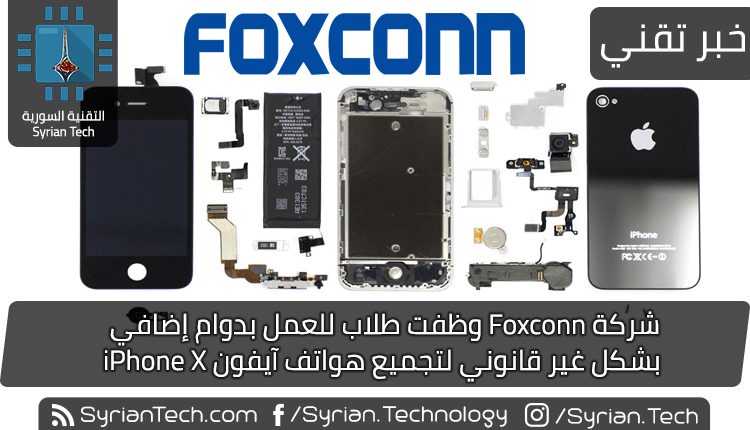
طلاب عملوا لوقت إضافي بشكل غير قانوني في مصنع تجميع iPhone X

أفادت عدة تقارير صادرة عن صحيفة Financial Times، أن شركة Foxconn توظف مجموعة من الطلاب المتدربين، بشكل غير قانوني للعمل الإضافي في مصانعها، لتجميع قطع هواتف أيفون X. وقالت أن ستة من طلاب المدارس الثانوية المتدربين، يعملون بانتظام لمدة 11 ساعة في اليوم في عملية تجميع الجهاز، وهو أمر غير قانوني بموجب القوانين الصينية. ومعظم الطلاب تتراوح أعمارهم بين 17 و 19 سنة.

بل أكثر من ذلك، قيل لهم أنه يجب عليهم العمل في المصنع لمدة ثلاثة أشهر كشرط للتخرج. وقال أحد الطلاب للصحيفة، أنهم كانوا مجبرين على العمل هناك، وأن العمل ليس له أي علاقة بالمواد التي يدرسونها. كما أضاف الطالب أنه جمّع ما يصل إلى 1200 كاميرا لأجهزة أيفون X يوميا.

و وفقا للصحيفة، فإن Apple و Foxconn، قالوا أنهم اكتشفوا حالات هؤلاء الطلاب، وكانوا قد بدأوا باتخاد الإجراءات و التدابير القانونية . ومع ذلك، ادعت الشركتان أيضاً أن الطلاب، لم يكونوا مجبرين للعمل أكثر من المدة القانونية. وقالت Apple : “لقد أكدنا أن الطلاب عملوا طوعاً، وتم تعويضهم وتقديم فوائد”. و أضافت: “لكن لم من المفروض ان يُسمح لهم بالعمل الاضافي “.

وبالمثل، قالت Foxconn، أنها عملت مع الحكومات المحلية، والمدارس المهنية، في تنظيم برنامج التدريب لفائدة الطلاب، لكنها اعترفت بأن العمل الإضافي انتهك سياستها، التي تحظر على الطلاب العمل أكثر من 40 ساعة في الأسبوع. وتأتي أخبار اليوم بعد تقارير عن ارتفاع كبير في الطلب على أجهزة أيفون X.

و تشير تقارير أنه ما لا يقل عن 300،000 شخص يعملون في تجميع هواتف أيفون في شركة Foxconn، منهم 3000 طالب من مدرسة Zhengzhou للسكك الحديدية أرسلوا للعمل على هواتف أيفون X .

وعلى الرغم من أن هذه الأمور تبدو غير جيدة بالنسبة لشركتي Apple و Foxconn و تضر بسمعة الشركتين، لكن في هذا السياق، فإن الوضع يتحسن بالمقارنة مع ظروف العمل القاسية التي سبق الإبلاغ عنها في شركة Foxconn.

إقرأ أيضا : 

تفاصيل هواتف Apple الجديدة IPhone 8 و IPhone 8 Plus و IPhone X

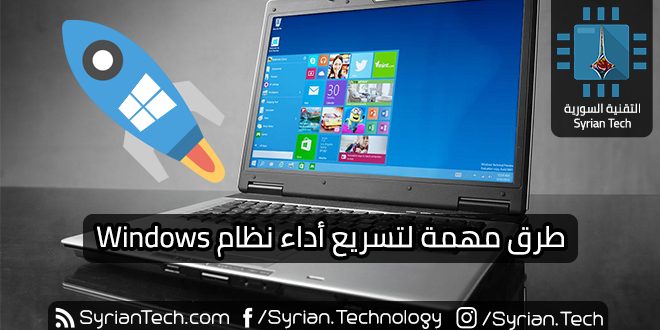
طرق مهمة لتسريع أداء Windows

ليس من المفترض أن يتحول نظام ويندوز windows الخاص بك لنظام بطيء مع الوقت، لكن هذا ما يحدث في عالم الواقع ، لذلك يجب أن ندرس الأسباب وراء هذا البطء ، وأن نحاول الوصول لحل لهذه المشكلة التي تؤرق معظم مستخدمي نظام ويندوز .

الطريقة الأولى : التعرف على البرامج التي تستهلك سرعة الجهاز :

بعض البرامج تقوم باستهلاك ذاكرة الجهاز بشكل كبير، ويمكن القول أن بعض البرامج تستهلك ما يقترب أحياناً من 99% من سرعة الجهاز، الأمر الذي يتسبب في بطء الجهاز وتعرض نظام ويندوز لبطء شديد.
للتعرف على البرامج التي تستهلك سرعة الجهاز رجاء الضغط على Ctrl+Shift+Escape للوصول إلى إدارة المهام Task Manager ومن ثم يمكن الضغط على تبويب المعالج CPU أو القرص Disk لترتيب البرامج وفقاً للأكثر استهلاكاً لمعالج جهازك أو لقرص تخزينه ، وبالتالي فإن إغلاق هذه البرامج يساعد على تسريع الجهاز.

الطريقة الثانية : أغلق البرامج المفتوحة في System Tray

العديد من البرامج التي تفتح في قائمة البرامج الجانبية في جانب شريط المهام قد تسبب بطء الجهاز، لذلك قم بإغلاق هذه البرمجيات أو على الأقل البرامج التي لا تحتاجها منها ، هذه الخطوات ستعمل على تسريع جهاز الكمبيوتر الذي تقوم باستخدامه.

الطريقة الثالثة : إيقاف البرامج التي تعمل تلقائياً عند تشغيل ويندوز Windows :

من أفضل الوسائل التي يمكن استعمالها لتسريع جهاز الكمبيوتر وخاصة عملية إقلاعه هي إيقاف البرامج التي تعمل بشكل تلقائي عند فتح النظام .
في البداية قم بالضغط على أزرار Ctrl+Shift+Escape لفتح إدارة المهام Task Manager ثم اختر تبويب بدء التشغيل أو Startup والذي يعرض البرامج التي تفتح مع بداية فتح النظام قم بإلغاء تفعيل تلك البرامج أو على الأقل ما لا تحتاجه منها، حيث أن تقليل هذه البرامج إلى الحد الأدنى من البرامج التي تحتاجها بشكل يومي يعمل بشكل كبير على تسريع جهاز الكمبيوتر.

الطريقة الرابعة : تقليل حركة الرسوميات :

بعض الخصائص في ويندوز تحوي حركات رسومية والتي تجعل من النظام أجمل، لكن هذه الرسوميات والتحركات على الشاشة قد تبطئ نظام ويندوز، لذلك ايقافها سيعمل على تسريع النظام لديك.
لإلغاء تلك الحركات قم بالضغط على مفتاحي Windows + X ثم اختر النظام أو System ثم اضغط على إعدادات النظام المتقدمة Advanced System Settings .
ثم اضغط زر إعدادات Settings تحت جزء الأداة Performance حينها يمكنك الضغط على تعديل لأفضل أداء أو Adjust for best performance وذلك لإيقاف جميع تلك الحركات .

الطريقة الخامسة : خفف العبء عن متصفح الإنترنت لديك :

إذا كنت تتصفح الإنترنت بكثرة من خلال جهازك، قد يفيدك تخفيف العبء عن كاهل متصفحك، مما يزيد من سرعة الجهاز الذي تستعمله.
قم بالدخول على قسم الإضافات Extensions أو Add-ons في المتصفح، وامسح الإضافات التي لا تستخدمها كثيراً ، هذه الخطوة مفيدة جداً لتسريع الجهاز الذي تقوم باستعماله، خاصة إذا كنت من متصفحي الإنترنت لساعات طويلة.

الطريقة الخامسة : افحص جهازك من الفيروسات وبرامج التجسس

تعتبر الفيروسات وبرامج التجسس من أهم أسباب بطء الجهاز الخاص بك، واستخدام مكافح فيروسات ومكافح برامج تجسس جيد يجنبك الكثير من المشكلات وأهمها مشكلات بطء الجهاز. قمنا بتوفير مقالة أفضل مضاد فيروسات لـ Windows 10 لتسهيل الاختيار لك .

الطريقة السادسة : حرر بعض المساحة من على القرص الصلب :

من المؤكد أنه كلما كان القرص الصلب ممتلئ كلما كان جهازك أبطأ، لذلك يجب عليك فحص جهازك كل فترة والتأكد من أن الملفات الموجودة عليه هي فقط التي تحتاجها، يمكنك أيضاً استخدام الأقراص الصلبة الخارجية لعمل نسخة احتياطية من ملفاتك، مما يوفر وجود الكثير من الملفات على جهازك، وبالتالي يوفر سرعة الجهاز . كنا قد ذكرنا سابقاً 6 طرق سريعة لتنظيف مساحة القرص في Windows 10

الطريقة السابعة : إلغاء تجزئة القرص الصلب :

وهي وسيلة وأداة هامة وفعالة لزيادة سرعة الجهاز ويمكن تشغيلها من خلال إدخال النص dfrgui.exe في قائمة تشغيل Run والتي يمكن إظهارها بالضغط على مفتاحي Windows+R .
وعلى الرغم من الوقت الطويل الذي قد تتطلبه هذه الخدمة، لكن من الممكن أن تقدم تسريع للأداء ورفع لأداء الجهاز بشكل عام.

الطريقة الثامنة : مسح البرامج الغير مستخدمة

إلغاء تثبيت البرامج التي لا تستخدمها يعتبر من الأمور الهامة لتسريع الجهاز الذي تستخدمه، فعلى سبيل المثال سيفيدك جداً مسح برنامج Java إذا كنت لا تستخدمه بشكل مباشر.

الطريقة الأخيرة : إعادة تنصيب ويندوز Windows !


إذا لم تفلح كل الطرق السابقة، أو لم تقم بتسريع الجهاز بالشكل الذي تراه مناسباً ، قد تكون مضطراً في النهاية لإعادة تثبيت الويندوز من جديد !
يمكنك معرفة كيف تقوم بتثبيت Windows 10 على حاسبك الشخصي من المقال .