أعلنت شركة ميتاMeta، التي لا تتردد في إضافة ميزات جديدة إلى منصاتها، عن إضافة ميزة جديدة إلى فيس بوك وهي ميزة الوظائف.
هذه الميزة في الواقع هي عودة إلى الوراء، لأن فيس بوك قد أتاحت نشر الوظائف لأول مرة عام 2017، لكنها أوقفتها بعد أقل من خمس سنوات.
الآن تعود هذه الميزة من جديد، مع تركيز على الوظائف المحلية للمبتدئين، والخدمات، والمهن اليدوية.
ستظهر قوائم الوظائف في تبويب خاص ضمن قسم Marketplace على فيس بوك، لكن Meta تقول إنها قد تظهر أيضًا في المجموعات ذات الصلة، كما ويمكن للصفحات التجارية نشر إعلاناتها الخاصة أيضاً.
الوظائف متاحة فقط لمن هم في سن 18 وما فوق، ويجب أن تتبع إرشادات فيس بوك، فمثلاً يمنع وظائف تروج للمخدرات، وحتى رعاية الأطفال بشكل مباشر غير مسموح بها.
يُمثل هذا التحديث عودةً حقيقيةً للوظائف على فيس بوك، حيث أطلقت الشركة لأول مرة خدمة إعلانات الوظائف عام ٢٠١٧ في الولايات المتحدة وكندا، ثم توسعت لتشمل أكثر من ٤٠ دولة عام ٢٠١٨.
في عام ٢٠٢٢، عاد فيس بوك لدعم الولايات المتحدة وكندا فقط، وأوقف البرنامج نهائيًا عام ٢٠٢٣.
أعلنت تيك توك TikTok عن برنامج تجريبي جديد يحمل الاسم TikTok Resumes يُمكّن المستخدمين من إنشاء سير ذاتية CV على شكل مقاطع فيديو قصيرة.
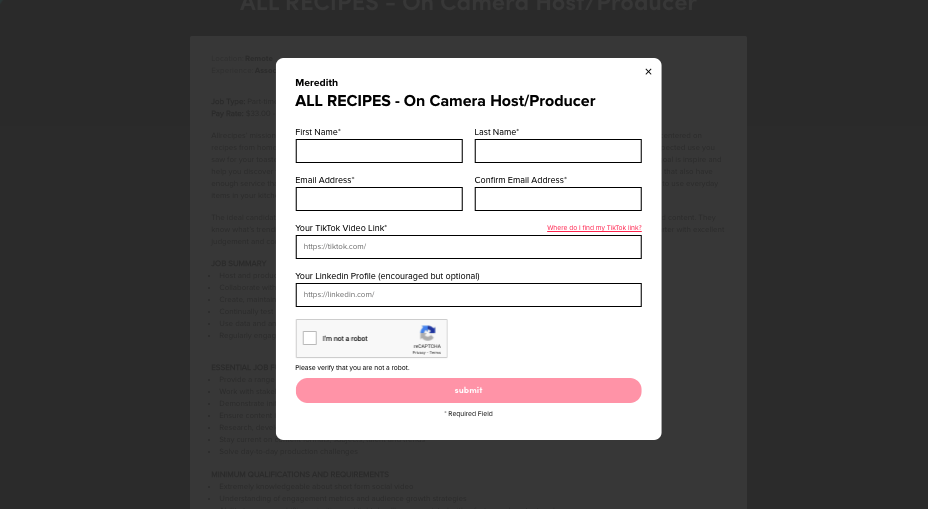
وستدعو الشركة المستخدمين إلى إرسال سير ذاتية للفيديو إلى الشركات المشاركة ضمن هذا البرنامج، بما في ذلك Target و Chipotle و Shopify و Meredith و NASCAR و WWE.
حيث تشجع الشركة المتقدمين على إظهار مهاراتهم بطريقة إبداعية مع تمييز المحتوى بعلامة التصنيف #TikTokResumes.
ويُعتبر هذا البرنامج التجريبي أحدث جهود TikTok لتبسيط العلاقة بين العلامات التجارية والمبدعين، مما يعطي سبباً إضافياً لاستثمار الوقت والمال في النظام الأساسي.
وقال نيك تران رئيس التسويق العالمي في تيك توك TikTok عن البرنامج التجريبي:
#CareerTok هي بالفعل ثقافة فرعية مزدهرة في المنصة، ولا يسعنا الانتظار لنرى كيف سيساعد هذا البرنامج في إعادة تصور التوظيف واكتشاف الوظائف”.
وسيكون البرنامج التجريبي الجديد قابلاً للاكتشاف من خلال علامة التصنيف المخصصة وعلى الموقع المستقل tiktokresumes.com.
والذي يحتوي أيضاً على بعض النصائح وعينة من مقاطع الفيديو.
كما يُمكن لأي شخص تصفح قوائم الوظائف حسب صاحب العمل وملء استبيان قصير، مع إرفاق رابط الفيديو الخاص به.
كما يتم تشجيع توجيه أصحاب العمل المحتملين إلى ملفك الشخصي على LinkedIn.
من بين العلامات التجارية المشاركة المدرجة في هذا البرنامج التجريبي هناك العديد من الطلبات المخصصة فقط للوظائف العادية.
مثل شركة NASCAR التي تبحث عن مندوب مبيعات و Target Hunting لعمال المستودعات كل ساعة لتغطية النوبة الليلية.
بعض القوائم مصممة بشكل أكبر لمجموعة مهارات TikTok ، مثل All Recipes للمواهب أمام الكاميرا لتعليم المشاهدين كيفية صنع بسكويت رقيق أو دور منتج اجتماعي مشرف في Popsugar.
وتم تسجيل أكثر من 30 شركة لقبول السير الذاتية للبرنامج التجريبي، والذي سيستمر حتى 31 يوليو/تموز.
سيتعين على المستخدمين إنشاء سيرة ذاتية بالفيديو ونشرها على TikTok، ثم إرسال هذا الفيديو إلى مسؤولي التوظيف من خلال التطبيق.
ويوصي مقطع فيديو تعليمي للبرنامج التجريبي المتقدمين بعدم تضمين معلومات الاتصال الشخصية مثل عنوان بريدهم الإلكتروني في الفيديو الذي تتم مشاركته بشكل عام.
ألقى آدم موسيري الرئيس التنفيذي لإنستغرام Instagram بعض الضوء على الطريقة التي تعرض بها الشبكة الاجتماعية إنستغرام ما يراه المستخدم عبرها، وذلك في منشور مدونة جديد نُشر يوم الثلاثاء.
ويهدف هذا التفسير على الأقل إلى مكافحة الشائعات المستمرة التي تفيد بأن إنستغرام Instagram يخفي أو يتجاهل عن قصد منشورات معينة، الأمر الذي نفته إنستغرام تماماً.
وقال موسيري أن طريقة عمل Instagram معقدة بعض الشيء، حيث يستخدم Instagram “آلاف” الإشارات لتحديد ما يراه المستخدم في خلاصته.
كما أنه لا توجد خوارزمية واحدة فقط تحدد ما سيظهر للمستخدم.
وأعرب موسيري عن التزام الشركة بتقديم شرح أفضل لسبب إزالة محتوى ما، وبين أيضاً أن معظم متابعي Instagram لن يروا مشاركاتك على أي حال لسبب بسيط هو أن “معظم الأشخاص ينظرون إلى أقل من نصف خلاصتهم”.
وتعتبر مدونة الثلاثاء هي الأولى من سلسلة “ستلقي مزيداً من الضوء على كيفية عمل Instagram وكيف تؤثر على التجارب التي يمر بها الأشخاص عبر التطبيق”
لذلك يمكن توقع المزيد من التوضيحات التفصيلية في المستقبل.
وأوضح موسيري أن Instagram يستخدم “مجموعة متنوعة من الخوارزميات والمصنفات والعمليات، ولكل منها غرضه الخاص” لتحديد ما سيظهر للمستخدم.
ثم قام بعد ذلك بعرض بعض الإشارات التي يستخدمها Instagram لإظهار شيء ما في الخلاصة أو في القصص، فيما يلي الإشارات “الأكثر أهمية”:
معلومات المنشور: تُظهر مدى شعبية المنشور مثل عدد الأشخاص الذين أعجبهم المنشور، بالإضافة إلى تفاصيل المنشور ذاته مثل زمان النشر، طول مقطع الفيديو والموقع.
معلومات عن الناشر: يساعد هذ في التعرف على مدى اهتمام هذا الشخص بك، ويتضمن إشارات مثل عدد المرات التي تفاعل فيها الأشخاص مع هذا المستخدم في الأسابيع القليلة الماضية.
نشاط المستخدم: يساعد هذا في فهم ما قد يثير اهتمامه ويتضمن إشارات مثل عدد المشاركات التي أعجبت المستخدم.
تاريخ المستخدم في التفاعل مع شخص ما: يمنح هذا إحساساً بمدى الاهتمام عموماً بمشاهدة المشاركات من شخص معين، ومثال على ذلك هو ما إذا كنت تعلق على مشاركات ذلك الشخص أم لا.
كما تحدث موسيري أيضاً عن كيفية اتهام الناس للخدمة بإسكات المستخدمين أو حظر محتوى معين، وقال إن الشركة ستقوم بعمل أفضل في شرح سبب إزالة المحتوى.
حيث قال موسيري: “نعمل على تطوير إشعارات أفضل داخل التطبيق حتى يعرف الأشخاص في الوقت الحالي سبب حذف منشوراتهم، كما يتم العمل على استكشاف طرق لإعلام الأشخاص عندما يتعارض ما ينشرونه مع إرشادات التوصيات”.
وسيكون لدى Instagram “المزيد لمشاركته قريباً” حول هذا الموضوع تحديداً.
يُفصِّل منشور المدونة أيضاً الإشارات التي تستخدمها الشركة لتظهر لك المحتوى في علامة التبويب “استكشاف” وعلى Reels (خدمة الفيديو التي تشبه TikTok في Instagram)، والتي تعرض بشكل خاص محتوى من الحسابات التي لا تتابعها.
وحقق شرح موسيري نجاحاً كبيراً في الوقت الذي يبدأ فيه Instagram حدث أسبوع منشئي المحتوى، والذي تم تصميمه لمساعدة منشئي المحتوى في بناء علاماتهم التجارية على المنصة.
إذا أصاب برنامج الفدية جهاز الكمبيوتر، فلا داعي للذعر. إليك العديد من الأشياء التي يمكنك القيام بها.
يمكن أن تكون الإصابة بفيروس الفدية مخيفة جداً. إذا رأيت ملاحظة تظهر على شاشة جهاز الكمبيوتر تخبرك أن الكمبيوتر مقفل، أو أن ملفاتك مشفرة، فلا داعي للخوف. بدلاً من ذلك، خذ نفساً عميقاً واجلس وفكر في خياراتك.
هناك عدد من الخطوات التي يمكنك اتخاذها لمحاولة استعادة السيطرة على نظام ويندوز Windows وملفاتك قبل أن تقرر ما إذا كنت ستدفع فدية.
اكتشف نوع برامج الفدية التي لديك:
أولاً، ستحتاج إلى تحديد ما إذا كانت ملفاتك قد تعرّضت للتشفير عن طريق برامج الفدية أو برامج الفدية الخاصة بقفل الشاشة أو أي شيء يتظاهر بأنه برنامج فدية.
تأكد ما إذا كان بإمكانك الوصول إلى الملفات أو المجلدات، مثل العناصر الموجودة على سطح المكتب أو في مجلد المستندات.
إذا لم تتمكن من تجاوز رسالة الفدية التي تراها على شاشتك، فمن المحتمل أن جهازك مصاب ببرنامج فدية قفل الشاشة، وهو ليس سيئاً للغاية.
إذا رأيت إشعاراً يدّعي أنه من الشرطة أو مكتب التحقيقات الفيدرالي أو مصلحة الضرائب الأمريكية، يفيد بأنه قد تم ضبطك عليك وأنت تشاهد مواد إباحية أو تقدم ضرائب كاذبة ويجب عليك دفع غرامة، فعادة ما تكون برامج فدية لإغلاق الشاشة أيضاً.
إذا كان بإمكانك التنقل في النظام وقراءة معظم الملفات، فمن المحتمل أنك ترى شيئاً مزيفاً يحاول فقط إخافتك للدفع، هنا يمكنك تجاهل رسالة الفدية.
حاول إغلاق متصفح الويب: إذا لم تتمكن من ذلك، فاضغط على مفاتيح Control و Shift و Esc في نفس الوقت لفتح مدير المهمات Task Manager، واختر علامة تبويب التطبيقات Application، وانقر بزر الماوس الأيمن فوق تطبيق المتصفح وحدد إنهاء المهمة End Task.
كيفية التعامل مع برامج الفدية التي تقوم بتشفير الملفات:
نظراً لأن برامج الفدية التي تقوم بالتشفير هي النوع الأكثر شيوعاً والأكثر ضرراً، فسنتعامل معها أولاً. قم بتنفيذ كل خطوة من هذه الخطوات بالترتيب، حتى إذا كنت تعلم أنك قمت مؤخراً بنسخ ملفاتك احتياطياً.
افصل جهازك عن أي محركات أخرى ومن أي محركات خارجية: إذا كنت متصلاً بشبكة، فانتقل إلى وضع عدم الاتصال لمنع انتشار برنامج الفدية إلى الأجهزة الأخرى على شبكتك المحلية أو إلى خدمات مزامنة الملفات مثل دروبوكس Dropbox.
استخدم الهاتف الذكي أو الكاميرا لالتقاط صورة لمذكرة الفدية المعروضة على شاشتك: إذا كان بإمكانك التقاط لقطة شاشة فافعل ذلك أيضاً، فستقوم تقديم بلاغ للشرطة لاحقاً بعد متابعة كل هذه الخطوات.
استخدم برامج مكافحة الفيروسات أو البرامج الضارة لإزالة برامج الفدية من الجهاز: ولكن لا تفعل ذلك إلا إذا كنت عازماً على عدم دفع الفدية. (بخلاف ذلك، انتظر حتى تستعيد ملفاتك) قد تضطر إلى إعادة التشغيل في الوضع الآمن بالضغط على زر الطاقة ومفتاح S على لوحة المفاتيح في نفس الوقت.
لن تؤدي إزالة برامج الفدية إلى فك تشفير ملفاتك، وقد تقضي على فرصك في استعادة الملفات بدفع الفدية. ولكنه سيتيح لك تنفيذ جميع الخطوات التالية دون المخاطرة بأن تقوم برامج الفدية بتشفير ملفات جديدة أو محاولة إحباط عملية الاسترداد.
4. معرفة ما إذا كان يمكنك استعادة الملفات المحذوفة: تقوم العديد من أشكال تشفير برامج الفدية بنسخ ملفاتك وتشفير النسخ ثم حذف النسخ الأصلية.
لحسن الحظ، يمكنك غالباً استعادة الملفات المحذوفة بسهولة باستخدام أدوات مثل ShadowExplorer المجاني أو تنزيل Data Recovery المدفوع.
5. اكتشف بالضبط أي نوع من أنواع تشفير برامج الفدية التي تتعامل معها: إذا لم يُفصح برنامج الفدية عن اسمه، فجرب أداة Crypto Sheriff أو أداة ID Ransomware عبر الإنترنت. كلاهما يتيح لك رفع عيّنة من الملفات المشفرة ثم يخبرك ما إذا كان يمكن فك التشفير. (في كثير من الحالات، لا يمكن فك التشفير).
6. معرفة ما إذا كانت هناك أدوات فك تشفير المتاحة: إذا كنت تعرف بالفعل اسم سلسلة برامج الفدية، فانتقل إلى قائمة أدوات فك التشفير على موقع No More Ransom على الويب ومعرفة ما إذا كان هناك برنامج فك تشفير مطابق. إذا كنت لا تعرف ما تحتاج إليه، فجرب بعض مواقع الويب الأخرى التي تجمع برامج فك تشفير برامج الفدية:
7. استعادة الملفات من نسخة احتياطية. إذا كنت تقوم بعمل نسخة احتياطية بانتظام للجهاز المصاب، فيجب أن تكون قادراً على استعادة الملفات من النسخة الاحتياطية.
ومع ذلك، يجب التأكد من عدم تشفير ملفات النسخ الاحتياطي أيضاً. قم بتوصيل محرك النسخ الاحتياطي بجهاز آخر، أو قم بتسجيل الدخول إلى أحد خدمات النسخ الاحتياطي السحابي للتحقق من حالة الملفات.
إذا كان كل شيء على ما يرام، فيجب مسح محرك الأقراص بالكامل، وإجراء تثبيت نظيف لنظام التشغيل، ثم استعادة الملفات من النسخة الاحتياطية.
يمكنك أيضاً استعادة الملفات من محرك النسخ الاحتياطي دون مسح نظام التشغيل وإعادة تثبيته. قد يبدو هذا الحل أسهل، لكنه ليس فكرة جيدة، فقد تترك بعض أثار لبرامج الفدية على الجهاز، حتى بعد إجراء فحص كامل لبرنامج مكافحة الفيروسات.
إذا لم تنجح هذه الطرق، فسيتعين عليك الاختيار: دفع الفدية، أو التخلي عن الملفات.
8. إذا كنت ستدفع الفدية، تفاوض أولاً: تحتوي العديد من ملاحظات برامج الفدية على إرشادات حول كيفية الاتصال بالمجرمين الذين يقومون بتشغيل البرامج الضارة. إذا كان الأمر كذلك، فاتصل بهم وساومهم للحصول على فدية أقل، إن هذا الأمر يعمل أكثر مما تعتقد.
بمجرد الموافقة على السعر المحدد، اتبع تعليمات الدفع. ليس هناك ما يضمن أن ملفاتك سيتم تحريرها بالفعل، ولكن مجرمي برامج الفدية عادةً ما يلتزمون بكلماتهم.
9. التخلي عن الملفات وإعادة تثبيت نظام التشغيل: إذا كنت تفضل قطع الطُّعم فقط، فيجب عليك مسح نظام التشغيل وإعادة تثبيته بالكامل. يتيح لك ويندوز Windows 10 إعادة ضبط إعدادات المصنع على العديد من الأجهزة، ولكن مع أنظمة التشغيل الأخرى، سيتعين عليك استخدام أقراص التثبيت أو أجهزة USB.
10. تقديم تقرير للشرطة: يبدو هذا بلا معنى، لكنه خطوة قانونية ضرورية إذا كنت ترغب في رفع دعوى تأمين أو دعوى قضائية تتعلق بإصابة جهازك. كما سيساعد السلطات على تتبع معدلات الإصابة وانتشارها.
ملاحظة خاصة لفيروس Petya ransomware:
يعد فيروس Petya ransomware الذي أصاب أوروبا في نهاية حزيران 2017 أمراً غير معتاد. بعد الإصابة، يقوم الفيروس بإعادة تشغيل الكمبيوتر ويحاول الكتابة فوق سجل التمهيد الرئيسي لمحرك أقراص ويندوز Windows الثابت. إذا تمكنت من إيقاف عملية إعادة التشغيل، فيمكنك منع ذلك.
إذا تمت الكتابة فوق سجل التمهيد الرئيسي، فسترى ملاحظة الفدية أدناه:
لدى Petya وحدة نسخ احتياطي تقوم بتشفير الملفات إذا لم ينجح مسح سجل التمهيد الرئيسي. إذا حدث ذلك لجهازك، فاتبع الإرشادات المعتادة للتعامل مع تشفير برامج الفدية.
مهما فعلت، لا تهتم بمحاولة دفع فدية. تتم كتابة البرامج الضارة بحيث لا يمكن استرداد البيانات المشفرة، ويتم تعطيل عنوان البريد الإلكتروني الوحيد المعطى على شاشة فدية البرامج الضارة بواسطة مزود خدمة البريد الإلكتروني المرتبط.
كيفية التعامل مع برامج الفدية الضارة الخاصة بتأمين الشاشة:
إن برامج فدية قفل الشاشة ليست منتشرة كما كانت قبل بضع سنوات، ولكنها لا تزال تنمو من وقت لآخر. اتبع هذه الخطوات لإزالة الفيروس:
افصل جهازك عن أي محركات أخرى وعن أي محركات خارجية: إذا كنت متصلاً بشبكة، فانتقل إلى وضع عدم الاتصال، إذ أنك لا تريد أن ينتشر برنامج الفدية إلى الأجهزة الأخرى على شبكتك المحلية.
استخدم الهاتف الذكي أو الكاميرا لالتقاط صورة لمذكرة الفدية المعروضة على شاشتك: إذا كان بإمكانك التقاط لقطة شاشة، فافعل ذلك أيضاً، لأنه يجب تقديم بلاغ للشرطة لاحقاً، بعد متابعة كل هذه الخطوات.
أعد تشغيل الكمبيوتر في الوضع الآمن: بالضغط على زر الطاقة ومفتاح S على لوحة المفاتيح في نفس الوقت، وعند إعادة تشغيل الكمبيوتر، قم بتشغيل برنامج مكافحة الفيروسات لإزالة برامج الفدية الضارة.
حاول استعادة النظام إذا لم يعمل الوضع الآمن: تتيح لك معظم أجهزة ويندوز Windows استعادة حالة الكمبيوتر إلى آخر حالة جيدة معروفة في زمن سابق.
في نظام Windows 7، أعد تشغيل الكمبيوتر أثناء النقر فوق المفتاح F8 للوصول إلى قائمة Advanced Boot Options (خيارات التمهيد المتقدمة).
اختر إصلاح جهاز الكمبيوتر الخاص بك، وقم بتسجيل الدخول باستخدام كلمة المرور، وحدد استعادة النظام.
في الأنظمة Windows 8 أو 8.1 أو 10، أعد تشغيل الكمبيوتر أثناء الضغط باستمرار على مفتاح Shift للوصول إلى شاشة الاسترداد. انقر على استكشاف الأخطاء وإصلاحها، ثم الخيارات المتقدمة، ثم استعادة النظام.
إذا لم تتمكن من الوصول إلى شاشة الاسترداد ولكن لديك قرص التثبيت أو فلاشة USB لهذا الإصدار من ويندوز Windows، فأعد التشغيل من ذلك القرص وحدد إصلاح جهاز الكمبيوتر بدلاً من تثبيت نظام التشغيل.
5. قم بتشغيل برنامج مكافحة الفيروسات مرة أخرى لتنظيف نظامك.
6. تقديم تقرير للشرطة: يبدو هذا بلا معنى، لكنه خطوة قانونية ضرورية إذا كنت ترغب في رفع دعوى تأمين أو دعوى قضائية تتعلق بإصابة جهازك. كما سيساعد السلطات على تتبع معدلات الإصابة وانتشارها.
قد يكون أسوأ كابوس لك هو أن تقوم بتشغيل جهاز الكمبيوتر لاكتشاف أنه قد تم اختراقه بواسطة برامج الفدية التي لن تقوم بفك تشفير ملفاتك ما لم تدفع. ما الذي يتوجب عليك فعله؟ ما هي إيجابيات وسلبيات دفع الأموال لمجرمي الإنترنت؟
إنها مشكلة صعبة. فللوصول إلى ملفاتك، قد تحتاج إلى دفع فدية ضخمة. ثم تأتيك مشكلة العملة المشفرة، وهي طريقة الدفع المفضلة لبرامج الفدية.
وقد لا يكون لديك أي فكرة عن كيفية بدء عملية الحصول على حساب Bitcoin والدفع، بينما يكون الوقت يمر وستفقد ملفاتك إلى الأبد عند نفاذ الوقت الممنوح لك للدفع.
ولا تنسَ أنه إذا دفعت، فليس بالضرورة أن تتمكن من استعادة الوصول إلى ملفاتك على أي حال. وإذا سألت أي خبير اقتصادي جيد فإنه سيخبرك أن أي سلوك تكافئه، ستتعرض دائماً للمزيد منه!
ماذا يجب أن تفعل؟
قال Raj Samani، كبير العلماء:
إنه أمر بسيط حقاً. لا تدفع.
هذا أمر سهل عندما لا تكون ملفاتك محتجزة تحت تهديد سلاح افتراضي، ولكن مع ذلك، ربما تكون النصيحة صحيحة. هناك سبب يجعل الدول لديها سياسة رسمية بعدم التفاوض مع الإرهابيين؛ والاستسلام لمطالب برامج الفدية يبدو أنه يشجع المجرمين.
يقول Sean Allan، مستشار الأمن السيبراني الذي كثيراً ما يكتب عن برامج الفدية، إن الدفع أدى إلى ظهور برامج الفدية كخدمة.
في السنوات الأخيرة، أصبحت برامج الفدية تجارة ناجحة ومربحة لدرجة أن المتسللين قاموا بتعبئة مجموعات برامج الفدية الجاهزة.
هذه تسمح للمجرمين الذين لديهم خبرة تقنية قليلة (أو معدومة) بشن هجمات الفدية الخاصة بهم بسهولة.
بالطبع، ليس كل الخبراء يسلكون الطريق السريع بعدم الدفع. قال تود ويلر كبير مسؤولي الأمن في Bandura Cyber، ما يلي:
يتمثل الجانب العملي من برامج الفدية في أن تكلفة عدم دفع الفدية أكبر من تكلفة دفعها، المنطق واضح.
هذا صحيح بشكل خاص إذا كنت على سبيل المثال مشرفاً لمرفق رعاية صحية في أحد المستشفيات الـ 16 التي توقفت بشكل كامل في عام 2017 بسبب فيروس Wanna Decryptor ransomware.
يمكن للمرء أن يجادل بأنه لا توجد حياة على المحك، ولكن لماذا تُضاعِف ممارسات تكنولوجيا المعلومات السيئة من خلال مكافأة المجرمين؟
بالنسبة لهذه المقالة، قمنا باستطلاع آراء 30 خبيراً ومستشاراً في مجال الأمن السيبراني، وكان الثلث الكامل غير راغب في قول لا بشكل قطعي فيما إذا كان يجب عليك الدفع.
وبدلاً من ذلك، راوغوا حول الأسئلة المتعلقة بالملفات المفقودة ومقارنة تكلفة الفدية مقابل قيمة البيانات.
لكن Dror Liwer، مؤسس شركة الأمن Coronet، لخّص الأمر بهذه الطريقة:
صناعة الأمن السيبراني مشبعة بمستشارين يشجعون الناس على الدفع. هذه ليست نصيحة سيئة وباطلة فحسب، بل يمكن أن تكون ضارة بالآخرين، لأن الدفع يشجع المهاجمين على العودة مرة أخرى في المستقبل.
ماذا لو دفعت؟
لا يمكنك أن تقرر ما إذا كنت ستدفع طلب فدية. إنها بياناتك التي نتحدث عنها. لذا، ضع في اعتبارك أنه إذا اخترت الدفع فليس هناك ما يضمن أنك ستستعيد ملفاتك على أي حال.
يختلف الخبراء حول احتمالات الاسترداد، ولكن هناك فرصة معقولة لأنك ستدفع وأن لا تتلقى مفتاح فك التشفير أو أنك ستتلقى مفتاحاً لا يعمل.
يسخر Marius Nel، الرئيس التنفيذي لشركة 360 Smart Networks للاستشارات التقنية ويقول: “لا يهتم المجرمون بخدمة العملاء”. في الواقع، قد لا يوجد مفتاح فك تشفير لمتغير برنامج الفدية لديك.
قال Nel: “تهدف معظم الهجمات إلى الإضرار وليس الابتزاز”.
قال Don Baham، رئيس شركة خدمات تكنولوجيا المعلومات Kraft Technology Group:
لقد رأيت شخصياً حوادث تم فيها دفع آلاف الدولارات كفدية، وفي النهاية كان الحل تعافياً جزئياً، ثم طلب المجرمون المزيد من أجل التعافي الكامل.
قد تكون هناك أيضاً عواقب لدفع الفدية تؤثر عليك مستقبلاً بعد استعادة ملفاتك. حيث يحذر بعض المحللين الأمنيين من أن الضحايا الذين يدفعون قد يتم إعادة استهدافهم بشكل صريح لأنهم مدرجون في قائمة أولئك الذين أظهروا استعداداً للدفع.
هذا أقل إثارة للقلق بالنسبة للمؤسسات التي يمكنها تعزيز الأمن بعد الهجوم، ولكن قد لا يكون الأفراد على دراية بأن برنامج الفدية قد يترك وراءه حصان طروادة يمكنه إعادة إصابة نظامهم في وقت لاحق.
الخبر السار إذا لم تدفع:
يمكن للمرء أن يجادل بأنه من غير الأخلاقي ببساطة دفع رسوم الفدية لأنه يمكن بعد ذلك استخدام الأموال لتمويل المزيد من الهجمات الإلكترونية والأنشطة غير القانونية الأخرى.
لكن لا يتعين عليك الاعتماد على الأساس الأخلاقي فقط، فهناك أيضاً بعض الأسباب العملية لعدم الدفع.
أولاً وقبل كل شيء، ليس من الصعب جداً التهيّؤ لهجوم البرامج الضارة. إذا كنت تتصرف بشكل صحيح، فلا يجب أن تصاب بالعدوى في المقام الأول أو تضطر إلى الدفع إذا تعرضت للهجوم.
قال Charles Lobert، نائب رئيس شركة Vision Computer Solutions لخدمات تكنولوجيا المعلومات: “إذا كانت لديك وسائل الحماية المناسبة، مثل برامج مكافحة الفيروسات والتحديثات ونظافة الكمبيوتر، فلا داعي للقلق بشأن التعرض للضرر”.
إذا تعرضت لبرامج الفدية، فإن أصحاب الحلول هم أكثر استعداداً من أي وقت مضى.
No More Ransom هو مشروع مشترك بين شركة McAfee وعدد من منظمات إنفاذ القانون الأوروبية التي تضم الآن حوالي 100 شركة وشريك حكومي من أجل خدمة مجانية مصممة لمساعدتك على استعادة ملفاتك إذا اخترت عدم الدفع.
الآن، إذا كنت مصاباً، يمكنك الانتقال إلى موقع No More Ransom وقم بتحميل بعض عينات الملفات المشفرة من جهاز الكمبيوتر لديك. إذا تمكنوا من اختراق عائلة برامج الفدية، فيمكنك فتح جهاز الكمبيوتر دون أي تكلفة.
إن خدمة No More Ransom ليست مضمونة تماماً، وليست علاجاً مضموناً. لكنه يوفر فرصة لإلغاء قفل جهاز الكمبيوتر الذي تم اختراقه دون الحاجة إلى معرفة كيفية عمل Bitcoin.
بالطبع، إذا كان بإمكانك استعادة ملفاتك من نسخة احتياطية، فهذا دائماً الحل الأفضل. حيث تعتبر النسخ الاحتياطية مهمة، لأنها تحميك من كل شيء، بما في ذلك برامج الفدية وتعطل محرك الأقراص الثابتة.
يتضمن تحديث Fall Creators الخاص بنظام Windows 10 ميزة جدار حماية Windows Defender المصممة لحماية الملفات من برامج الفدية الضارة.
يطلق على الميزة الوصول إلى المجلد المضبوط، ويتم تعطيله افتراضياً. ستحتاج إلى تمكينه بنفسك إذا كنت ترغب في تجربته.
هذه الميزة ليست بديلاً عن النسخ الاحتياطي، والذي يمكن أن يساعدك في استعادة ملفاتك في حالة تجاوز أحد برامج الفدية برنامج الأمان لدبك. ولكن لا يزال من الجيد التمكين كإجراء وقائي.
كيف يعمل الوصول إلى المجلد المضبوط؟
هذه الميزة جزء من جدار حماية Windows Defender. حيث يوفر طبقة إضافية من الحماية عندما تحاول البرامج إجراء تغييرات على الملفات الموجودة في مجلدات البيانات الشخصية، مثل المستندات والصور ومجلدات سطح المكتب.
عادة، يمكن لأي برنامج يعمل على نظامك أن يفعل أي شيء يحبه لهذه المجلدات. أما مع تمكين هذه الميزة الجديدة، فقط التطبيقات التي تحددها Microsoft على أنها صديقة أو التطبيقات التي تسمح بها تحديداً ستكون قادرة على إجراء تغييرات على ملفاتك الشخصية في هذه المجلدات.
بمعنى آخر، سيؤدي هذا إلى منع برامج الفدية من التشفير أو إجراء أي تغييرات على المجلدات المحمية.
لن يحمي الوصول المتحكم فيه إلى المجلد من عرض البرامج الضارة وعمل نسخ من ملفاتك. إنه يحمي فقط من تغيير البرامج الضارة لهذه الملفات.
لذلك، إذا كانت البرامج الضارة تعمل على جهاز الكمبيوتر لديك، فلا يزال بإمكانها إنشاء نسخ من بياناتك الشخصية وإرسالها إلى مكان آخر، ولن تتمكن من الكتابة فوق هذه الملفات أو حذفها.
كيفية تمكين الوصول إلى المجلد المضبوط:
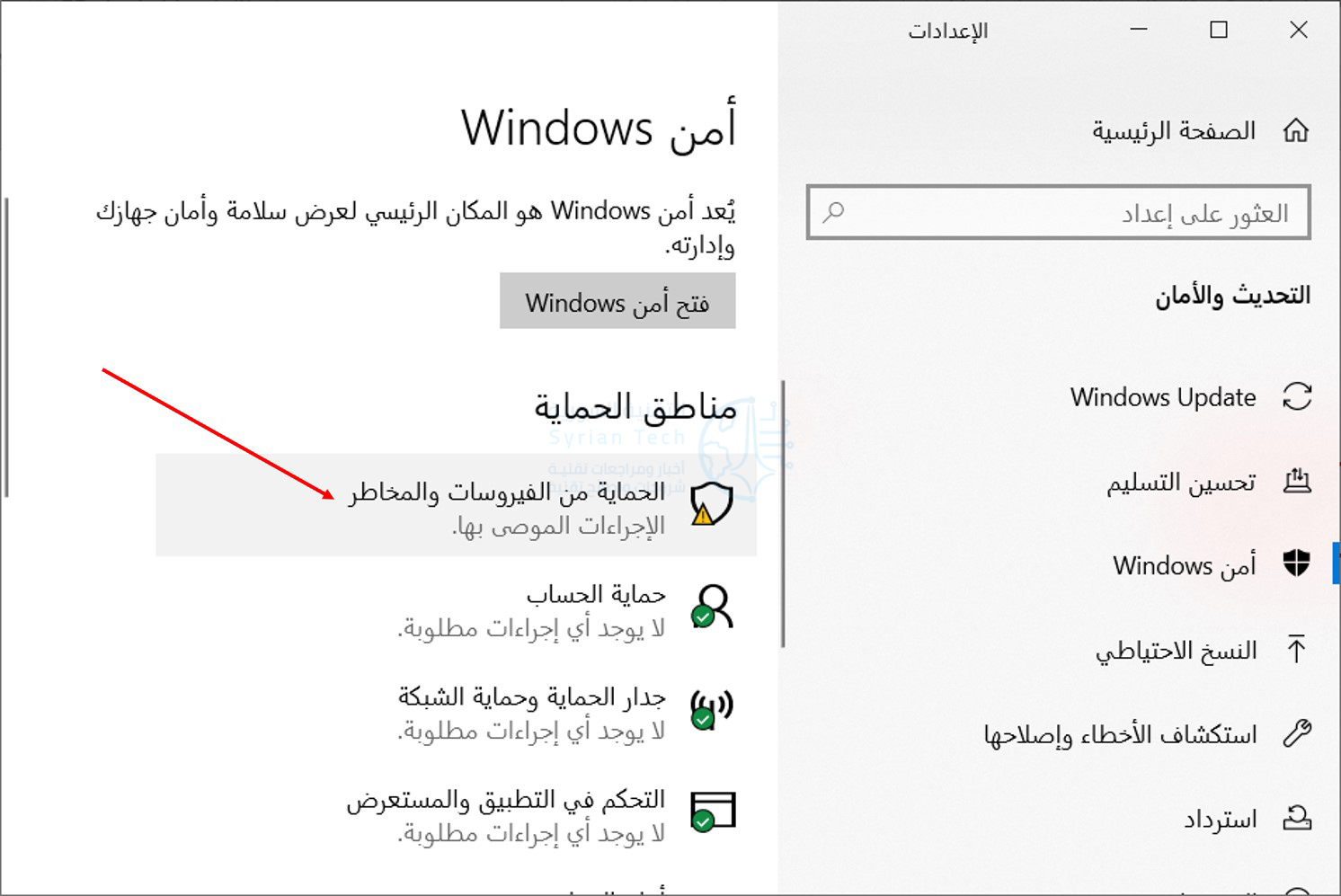
لتمكين هذه الميزة، افتح تطبيق Windows Defender Security Center. للعثور عليه، انقر فوق قائمةابدأ، واكتب Windows Defender، ثم انقر على إعدادات أمن Windows التي ستظهر كنتيجة بحث.
انقر فوق الحماية من الفيروسات والمخاطر كما في الصورة.
بعد ذلك، انقر فوق إدارة الإعدادات تحت التبويبة إعدادات الحماية من أنشطة الفيروسات والتهديد.
قم بالتمرير لأسفل قليلاً ثم قم بالنقر على إدارة الوصول المتحكم به إلى المجلدات.
ثم قم بالتبديل إلى الوضعية On من خيار الوصول إلى المجلد المضبوط بالنقر فوقه.
ثم قم بالضغط على زر نعم في مربع الحوار الذي يظهر بعد ذلك لتأكيد هذا التغيير.
إذا كنت لا ترى هذا الخيار، فربما لم تتم ترقية جهاز الكمبيوتر لديك إلى Fall Creators Update حتى الآن.
كيفية اختيار المجلدات المحمية:
بمجرد تمكين هذه الميزة ستظهر عدة خيارات في الواجهة السابقة، يمكنك النقر فوق المجلدات المحمية ضمن تبويبة الوصول إلى المجلد المضبوط.
بشكل افتراضي، سترى أن ويندوز Windows يحمي مجلدات النظام ومجلدات بيانات المستخدم. يتضمن ذلك مجلدات المستندات والصور ومقاطع الفيديو والموسيقى وسطح المكتب والمفضلة في مجلد حساب المستخدم.
إذا كنت تخزن بيانات مهمة في مجلدات أخرى، فيمكنك النقر على الزر إضافة مجلد محمي وإضافة مجلدات أخرى ببياناتك الشخصية المهمة.
كيفية منح برنامج ما حق الوصول إلى الملفات:
إليك الأخبار السارة: يحاول ويندوز Windows أن يكون ذكياً بشأن هذا الأمر. حيث سيسمح Windows Defender تلقائياً للبرامج الآمنة المعروفة بتغيير الملفات في هذه المجلدات، لذلك لا يتعين عليك يدوياً السماح لجميع البرامج المختلفة التي تستخدمها بالوصول إلى ملفاتك الشخصية.
ومع ذلك، عندما يحاول برنامج تغيير الملفات الموجودة في هذه المجلدات، وكان Windows Defender غير متأكد منه، سيتم حظر هذه المحاولة.
عند حدوث ذلك، سترى إشعار تم حظر التغييرات غير المصرح بها أو Unauthorized changes blocked لإعلامك بأن التحكم في الوصول إلى المجلد قد منع برنامجاً معيناً من الكتابة إلى مجلد محمي معين، ومن المحتمل أن يعرض البرنامج رسالة خطأ.
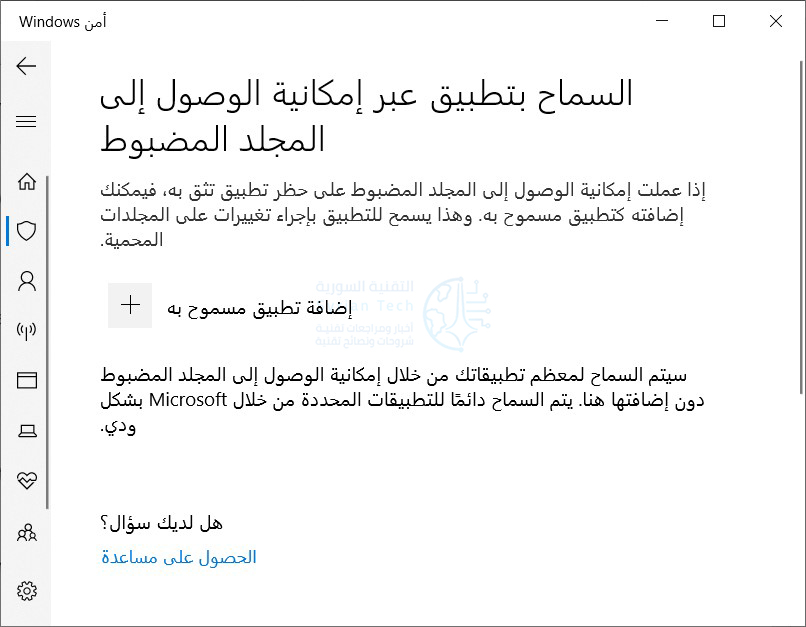
إذا رأيت هذا الإشعار وكنت تعلم أن البرنامج الذي تستخدمه آمن، فيمكنك السماح له بالوصول ببساطة من خلال النقر فوق الإشعار، والذي سيكون موجوداً ضمن مركز الصيانة إذا لم تكن قد رفضته بعد، للانتقال مباشرة إلى هذه الشاشة والنقر فوق السماح بتطبيق عبر إمكانية الوصول إلى المجلد المضبوط ضمن الوصول المتحكم فيه إلى المجلد.
أو التوجه إلى Windows Defender ثم الحماية من الفيروسات والتهديدات وبعدها إعدادات الحماية من الفيروسات والتهديدات للوصول إلى النافذة السابقة.
انقر فوق الزر إضافة تطبيق مسموح به واستعرض البرنامج الذي تريد منح حق الوصول إليه. سيتعين عليك العثور على ملف exe. المرتبط بالبرنامج، والذي من المحتمل أن يكون في مكان ما ضمن مجلد Program Files.
عندما ترى الإشعار وتريد إلغاء حظر أحد التطبيقات، ارجع إلى هنا وأضفه. لا يجب عليك القيام بذلك مع العديد من التطبيقات، حيث يجب أن تكون التطبيقات الشائعة آمنة ومسموح بها تلقائياً من خلال الوصول إلى المجلد المتحكم فيه.
يمكن لمسؤولي النظام الذين يديرون شبكات أجهزة الكمبيوتر استخدام Group Policy أو PowerShell أو خادم إدارة الأجهزة المحمولة (MDM) تمكين هذه الميزة عبر شبكة كاملة من أجهزة الكمبيوتر.
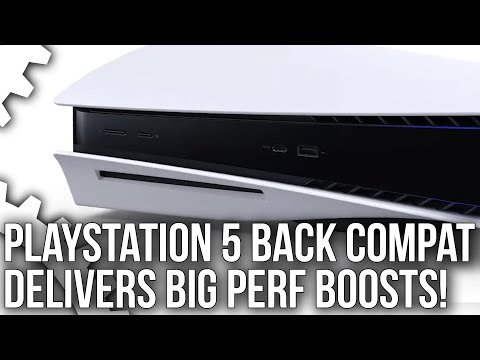
يتميز جهاز اللعب بلاي ستيشن PlayStation 5 ببعض التحسينات الكبيرة عن الجيل السابق، مع الحفاظ على التوافق مع معظم ألعاب PS4. لسوء الحظ أن معظم الألعاب وليس كلها متوافقة.
إليك ما تحتاج إلى معرفته حول ممارسة الألعاب القديمة على جهاز بلاي ستيشن PlayStation 5.
ستعمل معظم ألعاب PS4 على PS5:
لقد وعدت شركة سوني Sony بأن 99% من ألعاب بلاي ستيشن PlayStation 4 ستعمل على بلاي ستيشن PlayStation 5، بما في ذلك أفضل 100 لعبة. هذا يعني أن كل لعبة تقريباً ربما ترغب في لعبها ستعمل جهاز اللعب الجديد.
ومع ذلك، لن يعمل عدد صغير من الألعاب على PS5. بالإضافة إلى ذلك، هناك حوالي 130 لعبة قد تُظهِر أخطاءً وفقاً لشركة سوني Sony.
ستظل هذه الألعاب تعمل، ولكن قد تكون بها أخطاء برمجية وأخطاء رسومية. قد لا تعمل أيضاً بعض ميزات PS4، مثل الخدمات عبر الإنترنت.
وضع موقع Push Square قائمة من الألعاب التي قد تواجه مشاكل. وهي تتألف في الغالب من ألعاب أقدم، مع بعض الألعاب البارزة مثل Assassin’s Creed Syndicate و Hellblade: Senua’s Sacrifice و Mafia III و Project CARS.
ستشهد بعض الألعاب القديمة مكاسب كبيرة في الأداء:
تماماً مثل جهاز اللعب إكس بوكس سيريس إكس Xbox Series X وإس S، يمكن لجهاز بلاي ستيشن PlayStation 5 تعزيز أداء بعض ألعاب الجيل الأخير.
تسمي سوني Sony هذه الميزة Game Boost. حيث تسمح هذه الميزة للألعاب القديمة بالاستفادة من المعالج الأسرع ووحدة معالجة الرسومات الأكثر قوة في PS5.
بدون تحديث، ستقدم معظم الألعاب ببساطة أداءً أكثر سلاسة. سيتم تشغيل الألعاب بدقة 4K المحسّنة للمحترفين، بدلاً من دقة 4K الأصلية (استخدم PS4 Pro الترقية للوصول إلى دقة 4K، على عكس إكس بوكس ون إكس Xbox One X من مايكروسوفت Microsoft).
الألعاب التي يتم تشغيلها بمعدل إطارات مفتوح (حتى 60 إطاراً) من المرجح أن تعمل على هذه الدقة.
تختلف التحسينات من لعبة إلى أخرى. في بعض الحالات، قد تحتاج إلى اختيار وضع الأداء Performance Mode في خيارات اللعبة لمشاهدة التحسّن. تعمل بعض الألعاب مثل Days Gone، بدقة 4K الديناميكية بمعدل 60 إطاراً في الثانية.
تم تصحيح البعض الآخر -مثل لعبة Ghost of Tsushima- للسماح بمعدلات إطارات أعلى فقط.
مع استمرار إصدار الألعاب عبر الأجيال على كل من PS4 و PS5، ستوفر بعض الألعاب مزايا الشراء المتقاطع Cross-buy. هذا يعني أنه يمكنك شراء إصدار PS4 وتشغيله على PS5 لاحقاً، مع ترقيات رسومية وأداء أفضل. كما ستتلقى بعض الألعاب القديمة هذه التحديثات أيضاً.
ستقدم كل من لعبة Cyberpunk 2077 و Assassin’s Creed Valhalla و Marvel’s Spider-Man: Miles Morales، ترقيات مجانية على PS5.
للأسف، لم يقم جميع الناشرين بالتسجيل للحصول على ترقيات مجانية. تتطلب ألعاب مثل Call of Duty: Black Ops Cold War و NBA 2K21 إصدارًا أكثر تكلفة (أو رسوم ترقية) حتى يعمل الشراء المتبادل.
لن تعمل ألعاب PlayStation و PS2 و PS3:
لسوء الحظ، لن تعمل الألعاب القديمة من أجهزة اللعب بلاي ستيشن PlayStation الكلاسيكية على PS5. إذا كنت تريد تشغيل ألعاب قديمة تمتلكها، فمن الأفضل الاحتفاظ ببعض الأجهزة القديمة.
خيار آخر لتشغيل الألعاب القديمة على PS5 هو خدمة PlayStation Now. مقابل 9.99 دولاراً شهرياً. يمكنك الوصول إلى مكتبة ضخمة من الألعاب تعود إلى جهاز PS2.
يتم أيضاً إضافة ألعاب جديدة كل شهر، على الرغم من أنه يمكن إزالة أي ألعاب موجودة هناك لفترة من الوقت في أي وقت.
تستخدم هذه الخدمة البث، بدلاً من تشغيل الكود محلياً لتقديم ألعاب أقدم. هذا يعني أن تجربتك يمكن أن تختلف بشكل كبير، اعتماداً على المكان الذي تعيش فيه ومدى جودة اتصالك بالإنترنت.
يمكن تنزيل العديد من الألعاب الجديدة (PS4 والإصدارات الأحدث) المضمّنة في حساب PS Now بدلاً من بثها.
تقدم خدمة PS Now حلاً غير جيد للعب مقابل السعر. علماً أن الخدمة متاحة في أمريكا الشمالية، ومعظم أوروبا، واليابان.
ستعمل معظم ملحقات PS4:
ستعمل معظم ملحقات بلاي ستيشن PlayStation 4 على PS5 ومع ألعاب PS5، بما في ذلك الأجهزة الطرفية المتخصصة المرخصة رسمياً، مثل مقود السباق وعصي الأركيد Arcade sticks وأجهزة التحكم في الطيران.
لكن وحدات التحكم مختلفة قليلاً. ستعمل DualShock 4 مع PlayStation 5، ولكن فقط عند لعب ألعاب PS4 القديمة. هذا لأن PS5 يأتي مع وحدة التحكم DualSense الجديدة تماماً، والتي تستخدم بشكل كبير ردود الفعل اللمسية، والمشغلات التكيفية، والميكروفون المدمج.
سيتعين عليك شراء وحدة تحكم DualSense جديدة إذا كنت ترغب في لعب ألعاب PS5 متعددة اللاعبين المحلية، فلن تتمكن من استخدام أي وحدة تحكم DualShock 4 قديمة لديك.
ستدعم سوني Sony أيضاً نظارة الواقع الافتراضي PlayStation VR (PSVR) على بلاي ستيشن PlayStation 5، بما في ذلك وحدات تحكم PS Move Motion Controller و PSVR Aim Controller.
كما ستعمل سماعات الرأس التي تعمل مع PS4، بما في ذلك سماعات الرأس البلاتينية والذهبية المرخصة رسمياً كالمعتاد على بلاي ستيشن PlayStation 5.
ستعمل كاميرا بلاي ستيشن PlayStation المطلوبة لتشغيل نظارة الواقع الافتراضي PSVR على جهاز PS5.
ومع ذلك، وفقاً لشركة سوني Sony فإن ذلك يتطلب حاضنة لكاميرا بلاي ستيشن PlayStation Camera الذي سيتم توفيرها بدون تكلفة إضافية لمستخدمي PSVR. لم تعلن الشركة بعد كيف يمكن لمالكي PSVR الحصول على واحدة.
بالنسبة لأي شيء آخر، سيتعين عليك توصيله ومعرفة ما سيحدث أو الاتصال بالشركة المصنعة مباشرةً.
ضع في اعتبارك تخزين الألعاب القديمة على محرك أقراص خارجي:
إذا كنت تنوي لعب الكثير من ألعاب PS4 على جهاز PS5 الجديد، ففكر في الحصول على محرك أقراص خارجي لتوسيع مساحة التخزين لديك بثمن قليل.
نظراً لأنه تم تصميم الألعاب القديمة مع وضع محركات الأقراص الثابتة الميكانيكية الأبطأ في الاعتبار، فيمكن تنزيلها وتخزينها على محركات أقراص خارجية أرخص.
يمكنك بعد ذلك استخدام ما تبقى من محرك أقراص الحالة الصلبة SSD الداخلي لجهاز PS5 سعة 825 جيجابايت لألعاب PS5 التي تستخدم محرك NVMe الأسرع بكثير في جهاز اللعب.
لسوء الحظ، على عكس أجهزة إكس بوكس سيريس Xbox Series، لا يسمح لك بلاي ستيشن PlayStation 5 بأرشفة الألعاب على محرك أقراص خارجي.
إذا كنت ترغب في تحرير مساحة أكبر على محرك الأقراص الداخلي لجهاز PS5، فسيتعين عليك حذف الألعاب. لا يمكنك ببساطة نقل البيانات إلى محرك أقراص آخر، ثم نسخها مرة أخرى عندما تريد تشغيل هذه اللعبة مرة أخرى. يأمل الكثيرون في أن تضيف سوني Sony هذه الميزة في تحديث البرامج في المستقبل.
تجنب الإصدار الرقمي PS5 لدعم الأقراص:
إذا كنت متحمساً للعب ألعابك القديمة بدقة أعلى ومعدلات إطارات أكثر سلاسة، يجب أن ترسم ميزة Game Boost في PS5 ابتسامة على وجهك.
فقط تذكر، إذا كنت قمت بالترقية من PS4 ولديك مكتبة من الأقراص، فستحتاج إلى الحصول على إصدار القرص المادي لجهاز بلاي ستيشن PlayStation 5 (499 دولاراً)، بدلاً من الإصدار الرقمي، حيث يفتقر الأخير إلى محرك أقراص.
يحافظ جهاز بلاي ستيشن 5 الرقمي PS5 Digital Edition من سوني على التوافق مع ألعاب PS4، ولكن يجب أن تكون إصدارات رقمية اشتريتها من متجر PSN.
لهذا السبب نوصيك بتجنب جميع أجهزة اللعب الرقمية، سواء كنت تشتري إكس بوكس Xbox أو بلاي ستيشن PlayStation.
غالباً ما يرسم الناس أوجه تشابه بين أجهزة الكمبيوتر والدماغ البشري، وفي بعض الأحيان، تكون مقارنة مناسبة. على سبيل المثال، يمتلك كل من الدماغ والكمبيوتر ذاكرة قصيرة وطويلة المدى.
ذاكرة الوصول العشوائي RAM هي المكان الذي يخزن فيه الكمبيوتر ذاكرته قصيرة المدى.
ما هي ذاكرة الوصول العشوائي RAM؟
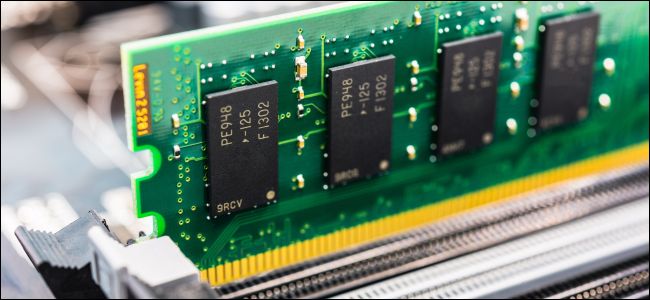
إذا كنت قد فتحت جهاز كمبيوتر محمول أو كمبيوتراً مكتبياً، فيجب أن تكون قد رأيتها. في الصورة أعلاه، ترى مجموعة وحدات RAM حديثة لأجهزة الكمبيوتر المكتبية.
لديها غلاف أنيق يعمل كمبدد حراري. ومع ذلك، ما لم تكن من المحترفين في كسر سرعة التشغيل، فإن أهمية هذا الغلاف في الغالب تكمن في المظهر (وتسهيل التثبيت).
وفي الوقت نفسه، غالباً ما تحتوي أجهزة الكمبيوتر المحمولة على المزيد من وحدات ذاكرة الوصول العشوائي (RAM) الأساسية، نظراً لأن المخاوف المتعلقة بالمساحة لها أهمية قصوى.
بالإضافة إلى ذلك، على عكس علب الكمبيوتر الحديثة Cases ذات الجوانب الشفافة، نادراً ما يرى الناس القطع الداخلية لجهاز الكمبيوتر المحمول.
ماذا تفعل ذاكرة الوصول العشوائي RAM:
الآن، نحن نعلم أن تلك الوحدات الموجودة في اللوحة الأم لجهاز الكمبيوتر هي ذاكرة وصول عشوائي للنظام، وتعمل كذاكرة قصيرة المدى، ولكن ماذا يعني كل ذلك عملياً؟
حسناً، عندما تقوم بتنفيذ مجموعة عمليات على جهاز الكمبيوتر، مثل فتح مستند نصي، فإنه يتطلب الوصول إلى البيانات الموجودة في هذا الملف.
عندما لا تعمل على هذا المستند أو تنقر على حفظ، يتم حفظ أحدث نسخة من هذا الملف على محرك الأقراص الثابتة في مساحة تخزين طويلة المدى.
ومع ذلك، عندما تعمل على الملف، يتم تخزين أحدث البيانات في ذاكرة الوصول العشوائي للوصول إليها بشكل أسرع. هذا صحيح بالنسبة لجداول البيانات والمستندات النصية وصفحات الويب والفيديو.
يمكن لذاكرة الوصول العشوائي أيضاً تخزين ملفات البرامج ونظام التشغيل للحفاظ على تشغيل التطبيقات وجهاز الكمبيوتر. بالرغم من ذلك، إن ذاكرة الوصول العشوائي ليست المصدر الوحيد للذاكرة قصيرة المدى.
على سبيل المثال، تحتوي بطاقة الرسومات على ذاكرة وصول عشوائي للرسومات الخاصة بها ويحتوي المعالج على ذاكرة تخزين بيانات أصغر.
ومع ذلك، فإن ذاكرة الوصول العشوائي (RAM) هي الموقع الرئيسي للبيانات التي يتم استخدامها بنشاط من قبل النظام.
كيف تعمل ذاكرة الوصول العشوائي؟
تتكون ذاكرة الوصول العشوائي من مكثفات وترانزستورات صغيرة قادرة على حمل شحنة كهربائية تمثل أجزاء من البيانات، على غرار المعالجات وأجزاء أخرى من جهاز الكمبيوتر.
تحتاج هذه الشحنة الكهربائية إلى التحديث باستمرار. إذا لم يكن الأمر كذلك، فإن المكثفات تفقد شحنتها بسرعة كبيرة وتختفي البيانات من ذاكرة الوصول العشوائي.
إن فقدان البيانات بسرعة كبيرة عند نفاد الشحن هو السبب في أهمية حفظ أي بيانات تم تغييرها على القرص الصلب أو SSD.
وهذا أيضاً سبب امتلاك العديد من البرامج لميزات الحفظ التلقائي أو حفظ التغييرات غير المحفوظة مؤقتاً في حالة حدوث إيقاف تشغيل غير متوقع.
يمكن للأخصائيين استرداد البيانات من ذاكرة الوصول العشوائي في ظل ظروف خاصة. ومع ذلك، في معظم الأوقات، بمجرد الانتهاء من ملف أو إيقاف تشغيل جهاز الكمبيوتر، تختفي المعلومات الموجودة في ذاكرة الوصول العشوائي.
ما هو DDR؟
النمط الأكثر شيوعاً لذاكرة الوصول العشوائي المستخدم حالياً هو DDR4. إنه الإصدار الرابع من ذاكرة الوصول العشوائي الديناميكي المتزامن بمعدل البيانات المزدوجة (DDR SDRAM).
معدل البيانات المزدوجة يعني أنه يمكن نقل البيانات مرتين لكل دورة ساعة، بدلاً من مرة واحدة فقط.
هذا يعني أنك تضاعف عرض النطاق الترددي للذاكرة، ويشير أيضاً إلى مدى سرعة نقل البيانات داخل وخارج ذاكرة الوصول العشوائي.
قبل DDR4، كانت أجهزة الكمبيوتر تستخدم DDR3. ظهرت DDR4 في أواخر عام 2014، ولكنها لم تصبح أكثر أنواع ذاكرة الوصول العشوائي شيوعاً إلا بعد عدة سنوات.
يتم تصميم وحدات ذاكرة الوصول العشوائي (RAM) بشكل فريد لمنع الأشخاص من خلط ومطابقة أجيال مختلفة منها غير متوافقة. إذا نظرت إلى ذاكرة الوصول العشوائي الموضحة أعلاه على سبيل المثال، سترى فتحة صغيرة في الجزء السفلي.
في DDR4، توجد هذه الفتحة في مكان مختلف، بحيث تجعل من المستحيل وضع وحدة DDR3 في فتحة DDR4 (جنباً إلى جنب مع الاختلافات الأخرى).
تأتي ذاكرة الوصول العشوائي أيضاً في نوعين: DIMM و SODIMM. تُستخدم DIMM في أجهزة كمبيوتر سطح المكتب والخوادم، بينما يتم استخدام SODIMM في الأجهزة الأصغر، مثل أجهزة الكمبيوتر المحمولة.
تحتوي بعض أجهزة الكمبيوتر الجاهزة (خاصة أجهزة الكمبيوتر المحمولة) أيضاً على وحدات ذاكرة وصول عشوائي (RAM) ملحومة مباشرة باللوحة الأم. في هذه الحالة، لا توجد وحدات ذاكرة وصول عشوائي (RAM)، مما يجعل الترقية صعبة.
السرعات والجهد والسعات:
في حين أن أساسيات ما تفعله ذاكرة الوصول العشوائي بسيطة للغاية، إلا أن هناك أنواعاً مختلفة إلى حد كبير، حتى بين DDR4.
على سبيل المثال، تعمل ذاكرة الوصول العشوائي بترددات (سرعات) مختلفة، مثل 2400 أو 3000 أو 3200 ميجاهرتز. كما يأتي بأحجام مختلفة مثل 4 أو 8 أو 16 جيجا بايت.
بشكل عام، تحتاج أجهزة الكمبيوتر الحديثة إلى وحدتي ذاكرة وصول عشوائي (تسمى مجموعة) من نفس الحجم لتعمل فيما يسمى وضع القناة المزدوجة. في الأساس، هذا يعني فقط أن الكمبيوتر الشخصي يعمل على اثنين من ذاكرة الوصول العشوائي.
يدعي العديد من الأشخاص أنه يمكنك المزج بين تكوينات ذاكرة الوصول العشوائي المختلفة ومطابقتها، وهذا صحيح في الغالب. ومع ذلك، فإنه من الأفضل وجود ذواكر وصول عشوائي بنفس السرعة والسعة، وتأتي من نفس الشركة المصنعة، بترتيب الأهمية هذا.
يعد الحصول على ذاكرة الوصول العشوائي من نفس الجهد مصدر قلق أيضاً، ولكن يتم بيع أغلب طرازات DDR4 لسطح المكتب بجهد 1.35 فولت، مما يجعل هذه المشكلة أقل.
ومع ذلك، فإن أجهزة الكمبيوتر المحمولة والأجيال السابقة من ذاكرة الوصول العشوائي قصة مختلفة.
إذا لم تتمكن من الحصول على نفس نوع ذاكرة الوصول العشوائي للكمبيوتر المحمول، فتأكد على الأقل من استخدام نفس الجهد والسرعة والسعة.
يعتمد مقدار ذاكرة الوصول العشوائي التي يمكنك استخدامها أيضاً على ما يمكن أن تأخذه اللوحة الأم. الكمبيوتر المحمول القديم، على سبيل المثال، قد يكون قادراً على التعامل مع ما يصل إلى 8 جيجا بايت DDR3 فقط.
ومع ذلك، قد يكون جهاز كمبيوتر سطح المكتب الحديث قادراً على أخذ ما يقارب 128 جيجا بايت DDR4، اعتماداً على المعالج واللوحة الأم. ومع ذلك، بالنسبة لمعظم الناس، 8 إلى 16 جيجابايت كافية.
هناك الكثير لذاكرة الوصول العشوائي أكثر من هذه النظرة العامة الأساسية. إذا كنت تعمل على رفع تردد التشغيل، فستصبح الفولتية والسرعة مهمة.
إذا لم يكن الأمر كذلك، فمن المأمول أن يكون لديك الآن فهم أفضل لما تفعله ذاكرة الوصول العشوائي، ولماذا هي عنصر مهم في جهاز الكمبيوتر.
إذا كان عليك اختيار جزء واحد فقط، فإن وحدة المعالجة المركزية (CPU) أو ما يسمى اختصاراً المعالج هو أهم جزء في جهاز الكمبيوتر!
إنه المحور الأساسي (أو الدماغ)، حيث يعالج الإرشادات والتعليمات التي تأتي من البرامج أو نظام التشغيل أو المكونات الأخرى في جهاز الكمبيوتر.
1 و 0:
بفضل وحدات المعالجة المركزية الأكثر قوة، انتقلنا من مجرد القدرة على عرض صورة على شاشة الكمبيوتر، إلى نتفليكس Netflix ودردشة الفيديو والبث وألعاب الفيديو التي تزداد واقعية.
تعد وحدة المعالجة المركزية إحدى عجائب الهندسة، ولكنها في جوهرها لا تزال تعتمد على المفهوم الأساسي لتفسير الإشارات الثنائية (1 و 0).
يتمثل الاختلاف الآن في أنه بدلاً من قراءة تعليمات المعالجة، تستخدم وحدات المعالجة المركزية الحديثة ترانزستورات صغيرة لإنشاء مقاطع فيديو تيك توك TikTok أو ملء الأرقام في جدول بيانات.
أساسيات وحدة المعالجة المركزية:
تصنيع وحدة المعالجة المركزية معقد للغاية. النقطة المهمة هي أن كل وحدة معالجة CPU تحتوي على سيليكون (إما قطعة واحدة أو عدة قطع) تحتوي على مليارات الترانزستورات المجهرية.
وكما أشرنا سابقاً، تستخدم هذه الترانزستورات سلسلة من الإشارات الكهربائية (تشغيل On و إيقاف التشغيلOff) لتمثيل الشيفرة الثنائية للآلة المكونة من 1 و 0.
ونظراً لوجود عدد كبير من هذه الترانزستورات، يمكن لوحدات المعالجة المركزية القيام بمهام معقدة بشكل متزايد وبسرعات أكبر من ذي قبل.
لا يعني عدد الترانزستور بالضرورة أن وحدة المعالجة المركزية ستكون أسرع. ومع ذلك، لا يزال هذا سبباً أساسياً لامتلاك الهاتف الذي تحمله في جيبك لقدرات حوسبة أكبر بكثير مما كان عليه الكوكب بأكمله عندما ذهبنا إلى القمر لأول مرة.
قبل أن نتقدم بشكل أكبر في السلم المفاهيمي لوحدات المعالجة المركزية، دعنا نتحدث عن كيفية تنفيذ وحدة المعالجة المركزية للتعليمات بناءً على كود الجهاز، المسمى مجموعة التعليمات.
يمكن أن تحتوي وحدات المعالجة المركزية (CPU) من شركات مختلفة على مجموعات تعليمات مختلفة، ولكن ليس دائماً.
تستخدم معظم أجهزة الكمبيوتر التي تعمل بنظام ويندوز Windows ومعالجات ماك Mac الحالية، على سبيل المثال، مجموعة تعليمات x86-64، بغض النظر عما إذا كانت وحدة معالجة مركزية إنتل Intel أو AMD.
ومع ذلك، تحتوي أجهزة ماك Mac التي ظهرت لأول مرة في أواخر عام 2020 وحدات معالجة مركزية قائمة على بنية ARM، والتي تستخدم مجموعة تعليمات مختلفة.
يوجد أيضاً عدد صغير من أجهزة الكمبيوتر التي تعمل بنظام Windows 10 باستخدام معالجات ARM.
النوى والكاش والرسومات:
الآن، دعونا نلقي نظرة على السيليكون نفسه. الرسم البياني أعلاه مأخوذ من مستند إنتل Intel تم نشره في عام 2014 حول بنية وحدة المعالجة المركزية للشركة لمعالج Core i7-4770S. هذا مجرد مثال لما يبدو عليه أحد المعالجات، للمعالجات الأخرى تخطيط مختلف.
يمكننا أن نرى أن هذا معالج رباعي النواة. كان هناك وقت كانت فيه وحدة المعالجة المركزية تحتوي على نواة واحدة فقط. الآن بعد أن أصبح لدينا نوى متعددة، فإنهم يعالجون التعليمات بشكل أسرع.
يمكن أن تحتوي النوى أيضاً على شيء يسمى الترابط المفرط أو خيوط المعالجة المتعددة المتزامنة (SMT)، مما يجعل نواة واحدة تبدو وكأنها نواة لجهاز الكمبيوتر. هذا كما قد تتخيل، يساعد في تسريع أوقات المعالجة بشكل أكبر.
تشترك النوى الموجودة في هذا الرسم البياني في شيء يسمى ذاكرة التخزين المؤقت L3. هذا شكل من أشكال الذاكرة المدمجة داخل وحدة المعالجة المركزية.
تحتوي وحدات المعالجة المركزية أيضاً على ذواكر كاش L1 و L2 الموجودة في كل نواة، بالإضافة إلى السجلات، والتي تعد شكلاً من أشكال الذاكرة منخفضة المستوى.
إذا كنت تريد فهم الاختلافات بين السجلات وذاكرة التخزين المؤقت وذاكرة الوصول العشوائي RAM للنظام، فانظر إلى هذه الإجابة على موقع StackExchange.
تحتوي وحدة المعالجة المركزية الموضحة أعلاه أيضاً على وكيل النظام ووحدة التحكم في الذاكرة وأجزاء أخرى من السيليكون تدير المعلومات الواردة إلى وحدة المعالجة المركزية والخروج منها.
أخيراً، هناك رسومات المعالج المدمجة، والتي تنشئ كل تلك العناصر المرئية الرائعة التي تراها على شاشتك. لا تحتوي كل وحدات المعالجة المركزية (CPU) على قدرات الرسومية الخاصة.
تتطلب وحدات المعالجة المركزية لسطح المكتب AMD Zen، على سبيل المثال، بطاقة رسومات منفصلة لعرض أي شيء على الشاشة، كما أن بعض وحدات المعالجة المركزية Intel Core لسطح المكتب لا تتضمن أيضاً رسومات مدمجة.
وحدة المعالجة المركزية على اللوحة الأم:
الآن بعد أن نظرنا إلى ما يحدث تحت غطاء وحدة المعالجة المركزية، دعنا نلقي نظرة على كيفية تكاملها مع بقية القطع في جهاز الكمبيوتر.
توضع وحدة المعالجة المركزية فيما يسمى بمقبس على اللوحة الأم لجهاز الكمبيوتر.
بمجرد تثبيته المعالج في المقبس، يمكن لأجزاء أخرى من الكمبيوتر الاتصال بوحدة المعالجة المركزية من خلال ما يسمى القنوات أو النواقل Buses.
ذاكرة الوصول العشوائي على سبيل المثال، تتصل بوحدة المعالجة المركزية من خلال ناقلها Bus الخاص، بينما تستخدم العديد من مكونات الكمبيوتر نوعاً معيناً يسمى PCIe.
تحتوي كل وحدة CPU على مجموعة من خطوط PCIe التي يمكنها استخدامها. تحتوي وحدات المعالجة المركزية Zen 2 من AMD على سبيل المثال، على 24 خطاً (ناقلاً) تتصل مباشرة بوحدة المعالجة المركزية. ثم يتم تقسيم هذه الخطوط من قبل الشركات المصنعة للوحات الأم بتوجيه من AMD.
على سبيل المثال، يتم استخدام 16 خطاً بشكل نموذجي لفتحة بطاقة رسومات x16. بعد ذلك، هناك أربع خطوط للتخزين، مثل جهاز تخزين سريع واحد، مثل M.2 SSD.
بدلاً من ذلك، يمكن أيضاً تقسيم هذه الخطوط الأربعة. يمكن استخدام مسارين لمحرك الأقراص M.2 SSD واثنان لمحرك أقراص SATA أبطأ، مثل محرك الأقراص الثابتة أو SSD مقاس 2.5 بوصة.
هذه الـ 20 خطاً، والأربعة الأخرى محجوزة لمجموعة الشرائح، وهي مركز الاتصالات ووحدة التحكم في حركة المرور للوحة الأم.
بعد ذلك، تحتوي مجموعة الشرائح على مجموعتها الخاصة من النواقل، مما يتيح إضافة المزيد من المكونات إلى جهاز الكمبيوتر. كما قد تتوقع، فإن المكونات عالية الأداء لها اتصال مباشر بوحدة المعالجة المركزية.
كما ترى، تقوم وحدة المعالجة المركزية بمعظم معالجة التعليمات، وفي بعض الأحيان، تقوم بتنفيذ الرسومات (إذا كانت مصممة لذلك).
ومع ذلك، فإن وحدة المعالجة المركزية ليست هي الطريقة الوحيدة لمعالجة التعليمات. فإن المكونات الأخرى مثل بطاقة الرسومات، لها قدراتها الخاصة على المعالجة.
تستخدم وحدة معالجة الرسومات أيضاً إمكانات المعالجة الخاصة بها للعمل مع وحدة المعالجة المركزية وتشغيل الألعاب أو تنفيذ مهام أخرى تتطلب رسومات كثيرة.
الاختلاف الكبير هو أن المعالجات الخاصة بالمكونات مبنية على أساس مهام محددة. بينما وحدة المعالجة المركزية عبارة عن جهاز متعدد الأغراض قادر على القيام بأي مهمة حوسبة مطلوبة للقيام بها.
هذا هو السبب في أن وحدة المعالجة المركزية هي الجزء الأكثر أهمية داخل جهاز الكمبيوتر، ويعتمد عليها باقي النظام ليعمل.
ما هو أسوأ من عدم القدرة على عقد لقاء مع شخص ما؟ كيف يمكن طلب الحصول على اجتماع في فترة لا تعمل فيها؟ يمكننا مساعدتك في إعداد آوت لوك Outlook حتى يعرف الناس على الأقل ساعات عملك.
قم بإنشاء طلب اجتماع في آوت لوك Outlook عبر الضغط على زر اجتماع.
من التبويبة اجتماع قم بالضغط على زر مساعد الجدولة الذي سيساعدك في العثور على وقت تكون فيه أنت ومستلمي طلب الاجتماع حرين.
عندما تفتح مساعد الجدولةSchoduling Assistant، فإن الساعات المعروضة لكل يوم لا تمتد من منتصف الليل إلى منتصف الليل؛ إنها من الساعة 8 صباحاً إلى 5 مساءً.
هذا هو يوم عمل آوت لوك Outlook الافتراضي، والذي يمكنك تغييره إلى أي ساعات تفضل. فقط انقر فوق ملف> خيارات> التقويم وابحث عن قسم وقت العمل. يمكنك تغيير ساعات العمل التي تريدها هنا.
على سبيل المثال، سنقوم بتغيير ساعات العمل لدينا من الساعة 10 صباحاً إلى الساعة 4 مساءً ثم انقر فوق موافق. افتح طلب اجتماع جديد وانقر فوق مساعد الجدولة، ستلاحظ أنه تغيرت ساعات العمل لتعكس الساعات الجديدة التي وضعناها.
سيعرض آوت لوك Outlook هذه الساعات لأي شخص لديه حق الوصول إلى تقويمك
عندما يحاول حجز اجتماع معك.
دعنا نقل أنك تعمل ليلاً عن بعد ويمكن أن تحدد ساعاتك الخاصة. يجب أن تكون متاحاً في فترة ما بعد الظهر حتى يكون هناك بعض التداخل مع زملائك ذوو العمل المبكر، لكنك تفضل أن تبدأ في وقت لاحق، لذلك يمكنك تغيير ساعات العمل من 12 مساءً إلى 8 مساءً.
عند إنشاء طلب اجتماع وإضافة زميل، يعرض آوت لوك Outlook ساعات العمل من الساعة 12 مساءً إلى الساعة 8 مساءً وأي ساعات حرة قي هذه الفترة ستظهر على شكل شريط رمادي فاتح.
عندما يحاول أحد ما
حجز اجتماع معك، ستظهر جميع الساعات حتى الساعة 12 ظهراً على أنها شريط رمادي فاتح
لهم.
يمكنك أيضاً تعيين
أيام العمل، لذا إذا كنت تعمل بدوام جزئي أو كنت تعمل في عطلة نهاية الأسبوع،
فيمكنك تغيير هذا من ملف> خيارات> التقويم> أسبوع
العمل.
سوف نغير بلدنا
لإظهار أن يوم الجمعة هو يوم عطلة. عندما ننشئ طلباً جديداً للاجتماع وننظر إلى
مساعد الجدولة، فإنه يظهر طوال اليوم كشريط رمادي فاتح، مما يشير إلى أن هذه ليست
ساعات عمل بالنسبة لنا.
قد تحتاج إلى تثقيف زميلك فيما يتعلق بما يعنيه الشريط الرمادي -وتشجيعه على وضع أيام عمل وساعات عمل خاصة به- ولكن بمجرد أن يعرف الجميع معنى ذلك، فإن الناس على الأقل لن يلوموك إلا إذا حجزوا اجتماعاً معك لفترة غير محجوزة للعمل.