كيفية تفعيل وضع المطور في إكس بوكس سيريس إكس Xbox Series X أو إس S

وضع المطور متاح على إكس بوكس سيريس إكس Xbox Series X وإس S. يمكن لهذه الميزة تحويل كل جهاز اللعب إلى مجموعة تطوير.

أعلنت مايكروسوفت Microsoft رسمياً عن ذلك لجهاز إكس بوكس ون Xbox One في عام 2016. إليك كيفية استخدام وضع المطور على إكس بوكس Xbox، ولماذا قد ترغب في ذلك.

ما هو وضع المطور؟

أعلنت مايكروسوفت Microsoft لأول مرة أن إكس بوكس Xbox سيحصل على وضع مطور خلال الكلمة الرئيسية لحدث Build 2016، إلى جانب الأخبار التي تفيد بأن منصة Universal Windows Platform (UWP) سيأتي إلى إكس بوكس ون Xbox One.

مع تمكين وضع المطور على جهاز لعب مايكروسوفت Microsoft، لن تعمل ألعاب البيع بالتجزئة والخدمات الأخرى.

يتطلب تشغيل ألعاب التجزئة والتطبيقات التي تم تنزيلها من متجر مايكروسوفت Microsoft Store إعادة تشغيل جهاز اللعب.

كانت منصة UWP هي بداية مايكروسوفت Microsoft الكبيرة لمنصة برمجية موحدة سمحت للتطبيقات بالعمل على أنظمة ويندوز Windows 10 و Windows 10 Mobile (Windows Phone) وإكس بوكس Xbox One و HoloLens.

تتمثل فائدة تطبيق UWP في أنه لا يحتاج إلى إعادة كتابته ليتم نقله إلى نظام أساسي آخر من مايكروسوفت Microsoft.

يعد وضع المطور مثالياً لاختبار تطبيقات UWP التي كتبتها أو حملت تطبيقات UWP من مطورين آخرين.

تتوفر هذه الوظيفة في جميع أجهزة اللعب في عصر إكس بوكس ون Xbox One، بالإضافة إلى إكس بوكس سيريس إكس Xbox Series X وإس S. وكلما كان جهاز اللعب أحدث، كان أداء التطبيقات أفضل.

لماذا قد تحتاج لتمكين وضع المطور؟

هناك سببان لتمكين وضع المطور:

  1. لكتابة تطبيق للنظام الأساسي واختباره.
  2. عثرتَ على تطبيق UWP وتريد تثبيته على جهاز إكس بوكس Xbox.

إذا كنت مطوراً، فمن المحتمل أنك تفهم بالفعل النظام الأساسي وفوائده. إذا كنت مهتماً أكثر بتحميل تطبيقاتك الخاصة، فمن المحتمل أنك مهتم أيضاً بالمحاكاة والتطبيقات الأخرى التي لن تسمح بها مايكروسوفت Microsoft في متجر مايكروسوفت Microsoft Store.

ومع ذلك، فإن وضع المطور ليس مجانياً تماماً. لتنشيطه على إكس بوكس Xbox، يجب عليك تسجيل حساب مطور تطبيقات فردي من خلال الرابط Microsoft Partner Center (19 دولاراً في الولايات المتحدة، لكن التكلفة تختلف في مناطق أخرى).

لا يمكنك تخطي هذه الخطوة لأنك ستحتاج إلى إضافة إكس بوكس Xbox إلى حسابك في مركز الشركاء باعتباره جهاز لعب خاص بالتطوير.

ليس هناك أي عيوب للقيام بذلك، بصرف النظر عن المصاريف. لا يزال بإمكانك تشغيل جهاز اللعب التطويري في وضع البيع بالتجزئة ولعب الألعاب كما تفعل عادةً.

كيفية تمكين وضع المطور:

قبل أن تبدأ، توجه إلى Microsoft Partner Center وسجل للحصول على حساب مطور تطبيقات.

لا يتعين عليك بالضرورة استخدام نفس بيانات الاعتماد مثل حساب مايكروسوفت الخاص بجهاز إكس بوكس الحالي؛ أنت فقط بحاجة إلى حساب مطور صالح. تُدفع هذه الرسوم مرة واحدة ولن تضطر إلى التجديد في المستقبل.

بعد ذلك، قم بتشغيل جهاز إكس بوكس Xbox واضغط على Y على وحدة التحكم لفتح مربع البحث. ابحث عن Xbox Dev Mode وقم بتثبيت التطبيق.

انتظر حتى يكتمل التنزيل، ثم قم بتشغيله. انقر على Next إلى أن ترى الكود البرمجي.

ملاحظة: تطبيق آخر يسمى Dev Mode Activation مصمم خصيصاً لأجهزة إكس بوكس ون Xbox One ولن يعمل مع إكس بوكس سيريس إكس Xbox Series X أو إس S.

إذا كان لديك سيريس إكس Series X أو إس S، فتأكد من تنزيل Xbox Dev Mode وقد لا يعمل هذا.

قم بتدوين الكود قبل الانتقال إلى الخطوة التالية. يجب عليك الآن تسجيل جهاز اللعب في مركز شركاء مايكروسوفت Microsoft.

قم بزيارة صفحة إدارة أجهزة لعب Xbox أو انقر فوق Dev Devices، المتبوع بـ Xbox One Development Consoles ضمن Account Settings.

انقر فوق علامة (+) لإضافة جهاز لعب جديد، ثم اكتب الكود الذي سجلته سابقاً. بعد إرسال النموذج، يجب أن يقوم إكس بوكس Xbox بتنشيط وضع المطور.

عندما تكون جاهزاً، انقر على Switch and Restart لإعادة تشغيل جهاز اللعب في وضع المطور.

الدخول في وضع المطور وتثبيت التطبيقات:

للوصول إلى وضع المطور، افتح تطبيق Xbox Dev Mode، واختر Switch and Restart، ثم انتظر حتى يتم إعادة تشغيل جهاز اللعب.

عندما تريد الخروج من وضع المطور، عد إلى Dev Home (لوحة التحكم الرئيسية لوضع المطور) واختر Leave Dev Mode في قائمة Quick Actions.

عند تشغيل وضع المطور لأول مرة، لن تكون متصلاً بالإنترنت. للاتصال، انقر على Launch Home لفتح لوحة التحكم وتشغيل تطبيق الإعدادات.

انقر على General ثم Network Settings، ثم قم بإعداد شبكتك (لاسلكية أو غير ذلك) كما تفعل عادةً.

انقر على أيقونة Dev Home على لوحة التحكم للعودة إليه. بعد بضع دقائق، من المفترض أن يتغير إشعار Xbox Live إلى up and running يجب أن يظهر عنوان IP أيضاً في مربع Remote Access على اليمين.

انقر على Remote Access Settings، ثم اكتب اسم مستخدم وكلمة مرور للمصادقة وإرسال الملفات إلى إكس بوكس Xbox من مستعرض.

يمكنك أيضاً تعطيل المصادقة إذا لم تكن قلقاً بشأن عبث الآخرين على شبكتك في جهاز اللعب.

حان الوقت الآن لاختبار كل شيء. افتح متصفحاً على جهاز الكمبيوتر واكتب العنوان الذي يعرضه جهاز إكس بوكس Xbox.

ملاحظة: هذا العنوان هو اتصال آمن https://. إذا أهملت الـ s، فلن يعمل عنوان URL. سيظهر خطأ لإعلامك بأن الاتصال ليس خاصاً حقاً، لكن هذا جيد؛ فقط ارفضها.

أنت الآن جاهز! لنقل الملفات، ما عليك سوى اختيار Add. انقر على Add User لإنشاء حسابات اختبار Xbox Live وهمية.

قيود وضع المطور:

يوجد في وضع المطور بعض القيود التي تحتاج إلى معرفتها، خاصة إذا كنت تنوي تطوير تطبيقاتك الخاصة. حتى إذا كنت تفعل ذلك لأغراض المحاكاة، فقد تواجه بعض المشكلات بسبب قيود مايكروسوفت Microsoft.

على جهاز اللعب إكس بوكس ون Xbox One أو سيريس إكس Series X أو إس S، يمكن لتطبيقات UWP الوصول فقط إلى الملفات التي يبلغ حجمها 2 جيجابايت أو أصغر.

قد تكون هذه مشكلة إذا كان التطبيق الذي تحاول استخدامه يحاول الوصول إلى ذاكرة ROM كبيرة أو ملف فيديو. هذا القيد فريد في وضع المطور.

هناك قيود على الأجهزة أيضاً، من حيث موارد النظام التي يمكن لتطبيقات UWP الوصول إليها.

يبلغ الحد الأقصى للذاكرة المخصصة للتطبيقات 1 جيجابايت، بينما تحصل الألعاب على 5 جيجابايت. يمكن للتطبيقات مشاركة 2-4 نوى لوحدة المعالجة المركزية ولديها ما يصل إلى 45% من وحدة معالجة الرسومات.

يمكن للألعاب استخدام 4 مراكز حصرية و 2 وحدة معالجة مركزية مشتركة، ولكن لها وصول كامل إلى وحدة معالجة الرسومات.

يُسمح فقط بتطبيقات 64 بت (x64) (لا يوجد دعم لتطبيقات 32 بت (x86)). بينما تقتصر التطبيقات على DirectX 11، تحصل الألعاب على ميزات DirectX 12 الكاملة.

كيفية إلغاء تنشيط وضع المطور:

إذا كنت تريد في أي وقت الخروج من وضع المطور في جهاز اللعب، فقم بتشغيل تطبيق Xbox Dev Mode وانقر على Deactivate.

يمكنك أيضاً تسجيل الدخول إلى Microsoft Partner Center وإزالة جهاز إكس بوكس Xbox من قائمة Manage Xbox Consoles.

تؤدي إعادة تعيين وحدة التحكم إلى إعدادات المصنع الافتراضية أيضاً إلى إزالة وضع المطور.

تم الآن تكوين جهاز Xbox لوضع المطور:

سواء كنت تقوم بتثبيت برامج محاكاة أو تطوير تطبيقاتك الخاصة، يمكنك الآن استخدام وضع المطور على إكس بوكس Xbox في أي وقت تريده.

كل ما عليك فعله هو تشغيل تطبيق Xbox Dev Mode (أو استخدام تطبيق Dev Mode Activation القديم على إكس بوكس ون Xbox One أو إس S أو إكس X).

تعرف على المزيد حول الاختلافات بين إكس بوكس سيريس إكس Series X وإس S.

مقالات قد تعجبك:

أفضل الطرق لحماية خصوصية الهاتف الذكي
أفضل حوامل الهاتف الذكيّ Phone Docks لمختلف أنواع السيارات
نصائح لتحديد خصوصية وأمان حساب إنستغرام
كيفية استعادة كلمة مرور حساب LinkedIn المنسية
كيفية حماية أجهزة أندرويد من الفيروسات والبرمجيات الخبيثة

متصفح Microsoft Edge يحصل على ميزات جديدة أبرزها تتعلق بالتسوق عبر النت

أعلنت مايكروسوفت Microsoft عن العديد من الميزات الجديدة القادمة لمتصفحها إيدج Edge، تتعلق بالتسوق عبر الإنترنت، وأخذ لقطة شاشة لكامل صفحة الويب، وميزات أخرى.

حيث قدمت الشركة ميزة قسائم (كوبونات) جديدة إلى متصفح Edge، وستظهر هذه القسائم والرموز الترويجية داخل Edge كتنبيه عندما يقوم المستخدم بالتسوق عبر الإنترنت.

ويمكن تطبيقها تلقائياً على سلة شرائية ما عندما تتجهز للدفع، وتتضمن ميزة القسائم أيضاً مقارنات الأسعار، لذلك إذا كنت تتسوق عبر الإنترنت، فيمكن أن يعرض Edge بائعي تجزئة مختلفين قد يعرضون سلعاً متشابهة بأسعار أقل.

صورة متحركة GIF توضح ميزة القسائم (الكوبونات) الجديدة في Edge، قد تأخذ وقتاً للتحميل حسب سرعة الإنترنت لديكم

وكانت مايكروسوفت Microsoft قد قدمت مقارنات الأسعار في متصفحها إيدج Edge قبل أسابيع فقط كجزء من ميزة (Collections)، ولكن تجربة القسيمة الجديدة هذه تذهب إلى أبعد من ذلك.

وتأتي هذه الخطوة ضمن جهود كبيرة من مايكروسوفت Microsoft لوضع إيدج Edge كمتصفح للتسوق عبر الإنترنت.

هذه الميزة تعمل فقط لمستخدمي المتصفح في الولايات المتحدة في الوقت الحالي.

بالإضافة لما سبق، فقد حصل متصفح مايكروسوفت أيضاً على المزيد من تحسينات الإنتاجية التي تفيد الطلاب بشكل خاص.

حيث أضافت الشركة لقدرة على إضافة التعليقات التوضيحية، وإضافة الملاحظات النصية إلى ملفات بي دي إف PDF، المعروضة عبر المتصفح، وهي ميزة مطلوبة بشدة.

كما أضافت ميزة الكتابة بقلم الحبر، كجزء من أداة لقطة الشاشة الجديدة، حيث ستتيح الكتابة بالقلم والتعليق على لقطات الشاشة.

كما أعلنت الشركة عن إضافة ميزة تمكن من أخذ لقطة شاشة واحدة لصفحة ويب كاملة، وستكون متاحة في وقت لاحق من هذا الشهر.

للمقارنة، تقوم معظم أدوات لقطة الشاشة الحالية ببساطة بتصوير ما تراه دون القدرة على التقاط صفحة ويب كاملة أو إمكانية التمرير لأخذ لقطة كاملة.

ستعمل أداة لقطة شاشة Edge الجديدة من مايكروسوفت Microsoft على التمرير تلقائياً لأسفل صفحة ويب حتى تتمكن من التقاط كل شيء في صورة واحدة.

أخيراً،ستتيح مايكروسوفت إمكانية اختصار عناوين URL الطويلة عند نسخها من متصفح إيدج Edge،إلى كل من وورد Word وآوت لوك Outlook.

حيث سيتم عرض الروابط بشكل مختصر عبر كلا البرنامجين، كما يملك المستخدم إمكانية التبديل إلى عنوان URL الطويل الأصلي.

هذا الأمر مفيد بلاشك، في حال لم يرغب المستخدم في الحصول على روابط مختصرة من خلال خدمة bit.ly، أو خدمة أخرى لاختصار الروابط.

مقالات قد تعجبك

تعرف على أبرز التحسينات في تحديث متصفح كروم الجديد
آسوس أعلنت عن جهاز Chromebox 4 الجديد بمعالجات إنتل من الجيل العاشر
وحدة التحكم بجهاز Xbox Series X ستعمل على آيفون وآيباد
كيفية تحويل الصور من أي لاحقة إلى لاحقة JPG لتصغير حجمها
كيفية حل مسائل الرياضيات باستخدام جوجل لنس Lens
كيفية تثبيت متاجر تطبيقات خارجية بديلة عن جوجل بلاي على أندرويد

ما الفرق بين أجهزة إكس بوكس سيريس Xbox Series X و Xbox Series S؟

ستطلق مايكروسوفت Microsoft جهازَي لعب جديدين في 10 تشرين الثاني من العام الحالي 2020.

هل يجب أن تشتري جهاز إكس بوكس سيريس إكس Xbox Series X، أو إكس بوكس سيريس إس Xbox Series S الأصغر والأرخص؟ دعونا نلقي نظرة على الاختلافات التي ستساعدك على الاختيار.

ما هو الفرق بين Xbox Series X و Xbox Series S؟

أولاً، نحتاج إلى البحث في اصطلاحات التسمية الغريبة لشركة مايكروسوفت Microsoft. إن أجهزة إكس بوكس Xbox الجديدة هي سيريس إس Series S وسيريس إكس Series X.

لا ينبغي الخلط بين الجهازين السابقين وبين إكس بوكس ون إكس Xbox One X و ون إس Xbox One S. فيما يلي الاختلافات الرئيسية بين سيريس إس Series S وسيريس إكس Series X من النواحي التالية:

  • الشكل
  • السعر
  • دقة العرض
  • إجمالي مساحة التخزين
  • محرك أقراص

من ناحية الشكل:

انظر الصورة في الأسفل، يبدو الجهازان مختلفان تماماً. حيث أن سيريس إكس Series X طويل وأسود بالكامل، في حين أن سيريس إس Series S أصغر بنسبة 60%، وأبيض اللون مع فتحة تهوية دائرية سوداء.

من ناحية السعر:

سيتم إطلاق كلا الجهازين في 10 تشرين الأول، مع إمكانية الطلب المسبق الذي بدأ في 22 أيلول الفائت. كلا الجهازين متاحان للشراء المباشر، أو كجزء من خطة All Access من مايكروسوفت Microsoft. حيث ستدفع رسوماً شهرية لجهاز اللعب الذي تختاره على مدار عامين، وبعدها سيصبح الجهاز ملكاً لك.

سيتم إطلاق سيريس إكس Series X مقابل 499 دولاراً أو 34.99 دولاراً شهرياً عبر All Access. في حين سيكلف جهاز سيريس إس Series S مبلغ 299 دولاراً أو 24.99 دولاراً شهرياً على All Access. علماً أنه لا وجود لدفعة أولى إذا كنت تريد الدفع شهرياً.

من ناحية دقة العرض:

الاختلاف الرئيسي التالي هو دقة العرض. إكس بوكس سيريس Xbox Series X هو جهاز لعب بدقة 4K. هذا يعني أنه سيعرض الألعاب بدقة 2160 بكسل (أو ما يقرُب من هذا الرقم). للاستفادة من هذه الدقة، ستحتاج إلى تلفاز أو شاشة تدعم الدقة 4K (أو Ultra HD).

بالنسبة لجهاز إكس بوكس سيريس إس Xbox Series S فهو بدقة 1440 بكسل، وهي نصف دقة 4K. بالنسبة للاعبين الذين لا يزال لديهم تلفزيون أو شاشة 1080 بكسل (HD)، ولا يخططون للترقية إلى الدقة 4K في أي وقت قريباً، يعد هذا الجهاز مثالياً.

علماً أنك ستظل قادراً على تشغيل وسائط ذات دقة 4K، ولكن الجهاز لن يعرض ألعاباً بدقة أعلى من 1440 بكسل.

من ناحية إجمالي مساحة التخزين:

في حين أن سيريس إكس Series X يأتي بسعة تخزينية تبلغ 1 تيرابايت، فإن سيريس إس Series S يأتي بنصف ذلك بسعة 500 جيجابايت فقط.

من ناحية محرك الأقراص:

يستخدم كلا الجهازين نفس القرص ذي الحالة الصلبة عالي السرعة المطلوب لأداء الجيل التالي. كما يمكن ترقيتهما بزيادات تبلغ 1 تيرابايت عبر حل التخزين الإضافي الخاص بشركة مايكروسوفت Microsoft.

أخيراً، يعتبر جهاز إكس بوكس سيريس Xbox Series S جهاز لعب رقمي بالكامل. هذا يعني أنه لا يحتوي على محرك أقراص، لذلك سيتعين عليك تنزيل جميع الألعاب من الإنترنت (أو بثّها، إذا كنت تفضل ذلك).

هل يعتبر سيريس إس Series S جيداً للشراء؟

على الرغم من الاختلافات الرئيسية في السعر ودقة العرض، لا يزال جهاز إكس بوكس سيريس Xbox Series S يهدف إلى نفس أهداف الأداء التي يتبناها أشقاؤه الأكثر قدرة.

من أهم هذه الميزات معدل تحديث 60 إطاراً في الثانية للحصول على تجربة لعب أكثر سلاسة، حيث تميل بعض الألعاب إلى الوصول إلى 120 إطاراً في الثانية.

للاستفادة من هذه الميزات، ستحتاج إلى شاشة تدعم معدل تحديث عالٍ يبلغ 120 هرتز أو أعلى. حيث أعلنت مايكروسوفت Microsoft عن عدد قليل من الألعاب التي تدعم 120 إطاراً (بما في ذلك الجزء القادم متعدد اللاعبين من لعبة Halo Infinite).

أثناء العرض الخاص بجهاز إكس بوكس سيريس Xbox Series S، تم عرض جهاز اللعب وهو يقوم بتشغيل لعبة Gears of War 5 (تم إصدارها في وقت سابق من هذا العام) بمعدل 120 إطاراً في الثانية.

https://youtu.be/fYtJWIxt3-M

في هذه المرحلة، يبقى أن نرى عدد الألعاب التي ستحقق هذه الأهداف بالفعل، وما إذا كان سيريس Series S يمكنه حقاً مواكبة سيريس إكس Series X الأكثر قوة.

يعتبر كلاهما من الجيل التالي من شركة مايكروسوفت Microsoft، لذلك سيشاركون نفس مكتبة الألعاب التي تتطور بشكل متسارع.

من الجدير بالذكر أن سيريس إكس Series X لديه ما يقرُب من ثلاثة أضعاف قوة وحدة معالجة الرسومات في سيريس Series S، على الرغم من أن هذا القياس (في التيرافلوب) نادراً ما يُترجَم إلى أداء فعلي.

لا يزال جهاز سيريس Series S يعمل على نفس المعالج AMD Zen 2 ثماني النوى مثل سيريس إكس Series X، على الرغم من أن هذا المعالج يعمل أبطأ قليلاً في الطراز الأقل قوة.

إذا كنت تفكر في سيريس Series S، فقد ترغب أيضاً في التفكير في خطط الترقية على مدار السنوات القليلة المقبلة. بشكل رئيسي، هل ستشتري تلفاز يدعم دقة 4K قريباً؟ إذا كان الأمر كذلك، فقد يُظهِر سيريس Series S تحسناً عندما تقوم بتوصيله بشاشة عالية الدقة.

ومع ذلك، فإن عرض الدقة 1440 بكسل على شاشة 4K سيظل أفضل من عرض دقة 1080 بكسل على جهاز PS4 أو Xbox One.

شيء آخر يجب التفكير فيه هو أن سيريس Series S لن يشغّل الإصدارات المحسّنة من Xbox One X للألعاب الحالية. وقد نمت هذه المكتبة بشكل مطرد منذ عام 2017، عندما أصدرت مايكروسوفت Microsoft لأول مرة حهاز ون إكس One X.

بدلاً من ذلك، أعلنت مايكروسوفت Microsoft عن إصدارات سيريس Series S. إلى جانب عدم وجود محرك أقراص، قد لا يكون إكس بوكس سيريس إس Xbox Series S هو الأفضل لأولئك الذين يهتمّون بالتوافق مع الإصدارات السابقة.

لا تستطيع الشراء نقداً؟ قد تساعدك خطة Xbox All Access:

أعلنت مايكروسوفت Microsoft أن كلا الجهازين سيكونان متاحين عبر Xbox All Access. حيث أنه مقابل رسوم شهرية، ستحصل على جهاز لعب و Game Pass Ultimate التي توفر الوصول إلى أكثر من 100 لعبة، بما في ذلك إصدارات الطرف الأول في يوم الإصدار.

في نهاية العقد لمدة عامين، تكون وحدة التحكم ملكاً لك، ويمكنك أيضاً تمديد Game Pass إذا أردت ذلك.

إذا كنت تريد سيريس إكس Series X، ولكن ليس لديك سوى نقود كافية، فقد تعمل All Access على تحسين الصفقة. حيث تستطيع الحصول عليه بسعر 34.99 دولاراً شهرياً، أي بزيادة 10 دولارات شهرياً عن سيريس Series S.

علاوة على ذلك، فإن All Access هي صفقة جيدة بشكل مدهش. إذا أضفت تكلفة جهاز سيريس إكس Series X (499 دولاراً أمريكياً) و 24 شهراً من Game Pass Ultimate (359.76 دولاراً أمريكياً)، فستكون التكلفة الإجمالية 858.76 دولاراً.

إذا كنت جديداً في Game Pass، فستحصل على أول شهر لك مقابل 1 دولار، مما يقلل التكلفة الإجمالية إلى 844.77 دولاراً. إذا حصلت على سيريس Series S بدلاً من سيريس Series X، فيمكنك توفير 200 دولار أخرى.

تبلغ تكلفة خطة All Access مبلغ 34.99 دولاراً شهرياً لمدة عامين. لذا، فإن إكس بوكس سيريس إكس Xbox Series X مع عامين من Game Pass Ultimate سيكلف 839.76 دولاراً إجمالاً. وبالنسبة لسيريس Series S، ستكون التكلفة الإجمالية 599.76 دولاراً.

مقارنة بالسعر الكامل، ستوفر عليك خطة All Access مبلغ 19 دولاراً في حالة سيريس Series X، أو 59 دولاراً بالنسبة لـ سيريس Series S.

ضع في اعتبارك، إذا لم تكن مهتماً بـ Game Pass Ultimate لمدة عامين، فمن الأفضل لك الشراء مباشرة.

أعلنت مايكروسوفت Microsoft أيضاً أن Game Pass يشتمل الآن على EA Access، مما يزيد من تعقيد عرض القيمة لكلا الجهازين.

ستوفر أيضاً المزيد من المال مع سيريس Series X إذا اشتريت ألعاباً مستعملة أو نسخاً من بائعي التجزئة عندما تكون معروضة للبيع. سيظل اللاعبون الرقميون جميعاً عالقين دائماً مع أسعار مايكروسوفت Microsoft الرقمية وتوفر Game Pass.

يعد إطلاق جيل جديد من أجهزة اللعب أمراً مثيراً دائماً، ولكنه قد يكون محبطاً أيضاً في البداية. حيث لا تكاد عناوين الإطلاق تقدّم شيئاً يُذكر من الشيء الذي يمكن للجهاز القيام به، لذلك سنرى على الأرجح الكثير من الإصدارات عبر الأجيال إلى أن تنضج الأجهزة قليلاً.

مقالات ذات صلة:

مقالات قد تعجبك:

قائمة بأفضل خدمات التخزين السحابي التي تقدم خدمات مجانية
شرح لتطبيقات فوتوشوب للهواتف الذكية، وما ميزاتها ؟
كيفية تحديد تطبيقات أندرويد المزيفة قبل تحميلها
طريقة تحميل برنامج أي تيونز iTunes وعمل نسخة احتياطية من هاتف الآيفون iPhone
كيفية النسخ الاحتياطي للصور على هاتفك تلقائياً وبأمان
كيفية استكمال تصفح مواقع الويب بين الكمبيوتر والهاتف الذكي

مايكروسوفت لن تقوم بإنتاج منصتي Xbox One X و Xbox One S Digital بعد الآن

كشفت شركة مايكروسوفت Microsoft هذا الأسبوع أنها لن تقوم بإنتاج إصدارات أجهزة Xbox One X أو Xbox One S digital بعد الآن.

وبدلاً من ذلك، ستركز الشركة على جهاز Xbox Series X الجديد، علماً أنه سيستمر بيع جهاز Xbox One S القياسي في المستقبل المتوقع.

وقال متحدث باسم الشركة في بيان:

بينما نتطلع إلى المستقبل مع إكس بوكس سيريس إكس Xbox Series X، فإننا نتخذ خطوة طبيعية لوقف إنتاج جميع إصدارات أجهزة Xbox One X و Xbox One S الرقمي، بينما سيستمر تصنيع وبيع Xbox One S القياسي على مستوى العالم.

تبدو هذه خطوة غريبة بالنسبة لشركة مايكروسوفت Microsoft، نظراً لموقفها من الانتقال إلى الجيل التالي. فقد قامت مايكروسوفت Microsoft بعمل كبير فيما يتعلق بكون سيريس إكس Series X ليس ضرورياً لنظام ألعاب Xbox عند الإطلاق.

بعبارة أخرى، نظراً لأنه لن يحتوي على عروض حصرية وتم تصميمه للسماح لك بشراء ألعاب الجيل التالي مرة واحدة فقط حتى لو أردت لعبها على أجهزة اللعب الحالية، فيبدو أن هذا يشير إلى أن الانتقال سيكون تدريجياً.

هذا على النقيض من نهج شركة سوني Sony “اشترِ جهاز اللعب الجديد الخاصة بنا وإلا لن تتمكن من لعب أحدث ألعابنا“؛ كلا الطريقتين ساريتان، ولكننا الآن نعرف أي طريقة تنتهجها كل شركة.

أما لماذا توقف الإنتاج على وحدات التحكم، فمن المحتمل أن تكون هناك أسباب مختلفة. هناك شائعة تفيد بأن إكس بوكس Xbox يخطط للكشف عن جهاز لعب Xbox Series ثانٍ، وهو نسخة رقمية بالكامل تحمل الاسم الرمزي Lockhart.

إذا كان ذلك صحيحاً، سيكون من السهل معرفة سبب رغبة الشركة في استبدال الإصدار الرقمي One S (الذي كان متاحاً في السوق فقط سنوياً) بجهاز لعب رقمي جديد فقط.

فيما يتعلق بـ إكس بوكس إكس Xbox One X، ربما تكون أسباب إيقاف الإنتاج على ذلك أقل جوهرية. إذا جاز لنا التكهّن، فقد يكون السبب أن جهاز Xbox One أكثر قوة، وهو أقوى جهاز لعب في السوق.

إذا كانت هذه الأسباب قريبة من الحقيقة، فهي في الواقع إستراتيجية جيدة من جانب مايكروسوفت Microsoft: الاحتفاظ بجهاز Xbox One S في السوق، مع التأكد من عدم وجود منافس حقيقي من الجيل التالي.

إذا كان اللاعبون يريدون إكس بوكس Xbox بدون أقراص، فبإمكانهم شراء Lockhart، وإذا كانوا يريدون جهاز لعب قوي حقاً، فهناك سيريس إكس Series X.

بالطبع، قد يكون هناك سبب عملي لعدم رغبة مايكروسوفت Microsoft بإنشاء أربعة أجهزة لعب (ربما خمسة) في وقت واحد: فمع وجود الوباء، ربما تريد مايكروسوفت Microsoft وضع كل إمكانياتها في جيلها الأحدث.

بكل الأحوال، إذا كنت تريد حقاً امتلاك Xbox One X أو One S digital، فهذه فرصتك الآن للخروج والحصول على واحد قبل نفاذ الكمية.

مقالات قد تعجبك:

فيسبوك أضافت ميزة مشاركة الشاشة في مكالمات فيديو ماسنجر
قراصنة روس يحاولون سرقة أبحاث فيروس كورونا Covid-19 وروسيا تنفي
إنستغرام أطلق صفحة تسوق جديدة لتسهيل الوصول إلى المنتجات
كيفية الحصول على تقرير سجل الواي فاي أو الشبكة السلكية في ويندوز 10
ما هو WiGig ؟ وما الفرق بينه وبين واي فاي 6 ؟
كيفية تغيير اسم وكلمة مرور شبكة الواي فاي Wi-Fi

استبدال المصطلحات البرمجية المتعلقة بالعنصرية كـ Blacklist و Master المستخدمة في نواة لينكس

وافق لينوس تورفالدس Linus Torvalds، الذي اشتهر بأنه من وضع النواة المعروفة بـ لينُكس Linux Kernel، على مصطلحات برمجية جديدة تساهم بتعزيز الكود البرمجي وتوثيقه في نواة لينكس.

يلغي التغيير مصطلحات مثل Blacklist و Master و Slave التي تعني حرفياَ على الترتيب القائمة السوداء و سيد و عبد.

لا توجد بدائل رسمية، لكن Torvalds اقترح الكثير من الخيارات. البدائل المقترحة لـ master/slave هي primary/secondary، controller/device، requester/responder، و main/replica.

وبالنسبة للبدائل المقترحة لـ blacklist/whitelist فهي denylist/allowlist و blocklist/passlist.

وقد يؤدي ذلك الى خلق قائمة طويلة من القضايا المربكة في المستقبل والتي لا يُفضلها فريق لينكس Linux أو تورفالدس Torvalds. ومع ذلك، فإن إنشاء لغة أكثر شمولاً للاستخدام العام هو الطريقة الصحيحة.

مجتمع نواة لينكس Linux Kernel ليس المجموعة التقنية الوحيدة التي غيرت لغتها. حيث أنه في الشهر الماضي قالت GitHub أنها ستستبدل المصطلحات الحساسة عنصرياً من وثائقها.

في أيار، بعد وفاة جورج فلويد George Floyd في الولايات المتحدة، نشبت سلسلة من الاحتجاجات في جميع أنحاء العالم لدعم مبادرات حياة السود.

ومن أجل إظهار التضامن، اقترح مجتمع التكنولوجيا التخلص من مصطلحات مثل blacklist و slave التي تعني حرفياً على الترتيب القائمة السوداء و العبد.

كما تبنت العديد من فرق اللغات الرئيسية للإنتاج والبرمجة بما في ذلك تويتر Twitter وكروم Chrome وأندرويد Android و Curl و Go ومايكروسوفت Microsoft مصطلحات بديلة أيضاً.

مقالات قد تعجبك:

تسريبات كبيرة لإصدار الجيل الخامس من هاتف Galaxy Z Flip
بيل غيتس دعى الى توفير علاج لكوفيد-19 (كورونا) للأكثر احتياجاً وليس لمن يدفع أكثر
آبل حذرت المستخدمين من إغلاق الكمبيوتر المحمول بوجود غطاء الكاميرا
ما هو WiGig ؟ وما الفرق بينه وبين واي فاي 6 ؟
كيفية ترقية أو استبدال بطاقة واي فاي للكمبيوتر المحمول
كيفية الحصول على تقرير سجل الواي فاي أو الشبكة السلكية في ويندوز 10

مايكروسوفت أطلقت مضاد فيروسات لأجهزة أندرويد و iOS ( آيفون وآيباد)

أطلقت مايكروسوفت Microsoft نسخة تجريبية من برنامج مكافحة الفيروسات لنظام أندرويد Android منذ أيام.

حيث كشف الشركة أن مضاد فيروسات ويندوز Windows Defender كان يشق طريقه إلى كل من نظامي iOS وأندرويد Android في وقت سابق من هذا العام، لكنها لم تذكر معلومات تفصيلية.

لدينا الآن فكرة جيدة عن سبب اعتقاد شركة مايكروسوفت Microsoft أن نظام أندرويد Android يحتاج إلى الحماية من الفيروسات.

ستتضمن النسخة التجريبية العامة لنظام التشغيل أندرويد Android الحماية من التصيّد الاحتيالي وتعدك بالذهاب إلى أبعد من الحماية من البرامج الضارة المضمّنة من جوجل Google مع مستوى الرؤية وعناصر التحكم الإضافية والكشف عن البرامج الضارة المستندة إلى التوقيع (البصمة) الخاص بها.

يوضح Kanishka Srivastava، مدير البرامج الأول في شركة مايكروسوفت Microsoft:

يتم إجراء عمليات المسح على الفور [لاكتشاف] البرامج الضارة والتطبيقات غير المرغوب فيها (PUA)، إذا تم تنزيل تطبيق آمن، سيرى المستخدم إشعاراً يتيح له معرفة أن التطبيق نظيف.

ستتضمن حماية خاصة بالويب من مايكروسوفت Microsoft لمكافحة التصيد الاحتيالي بحيث يتم حظر مواقع الويب غير الآمنة التي يتم إرسالها عبر الرسائل القصيرة أو واتساب WhatsApp أو البريد الإلكتروني أو التطبيقات الأخرى على الفور.

تستخدم مايكروسوفت Microsoft أيضاً تقنية Defender SmartScreen الخاصة بها لحظر اتصالات الشبكة غير الآمنة التي قد تحاول التطبيقات الضارة إنشاءها دون علم المستخدم.

يصل تطبيق أندرويد Android التجريبي بعد أكثر من عام من بدء مايكروسوفت Microsoft معاينة عامة لمكافحة الفيروسات من Defender على نظام macOS.

أعادت Microsoft تسمية Windows Defender Advanced Threat Protection (ATP) إلى Microsoft Defender Advanced Threat Protection (ATP) نتيجة لذلك، كما يوفر نظام ماك Mac أيضاً حماية كاملة من الفيروسات والتهديدات ممزوجة بالقدرة على إجراء عمليات مسح سريعة أو كاملة.

تخطط مايكروسوفت Microsoft أيضاً لإصدار تطبيق لنظام iOS لمكافحة الفيروسات، على الرغم من أنه من الواضح أن الشركة ستكون أكثر محدودية بما توفره على أنظمة تشغيل آبل Apple.

يعمل وضع الحماية من آبل Apple على حماية تطبيقات iOS بشكل افتراضي ويمنع معظم المستخدمين من تحميل التطبيقات من خارج متجر التطبيقات في المقام الأول، ولا يزال من غير الواضح ما الذي سيقدمه إصدار iOS من Microsoft Defender بالضبط.

حيث ذكر Rob Lefferts، نائب رئيس قسم الحماية Security في Microsoft 365:

في الأشهر المقبلة، سنطلق إمكانات إضافية على نظام التشغيل أندرويد Android وستسمع المزيد عن استثماراتنا من أجل الدفاع عن أجهزة iOS ضد التهديدات أيضاً.

أطلقت مايكروسوفت Microsoft أيضاً Defender ATP على نظام لينكس Linux، مما يسمح للشركة بتقديم حل موحد لمكافحة الفيروسات عبر أنظمة سطح المكتب والخوادم مثل ويندوز Windows و macOS ولينكس Linux.

مقالات قد تعجبك:

سماعات أذن لاسلكية جديدة ذاتية التنظيف من LG
خريطة صغيرة خاصة قادمة إلى ببجي موبايل PUBG Mobile
جوجل ستدفع المال لبعض الناشرين مقابل مقالاتهم
كيفية تفعيل الوضع الليلي في برامج أوفيس كالوورد وإكسل وباور بوينت
كيفية استعادة مفتاح تفعيل ويندوز أو أوفيس بعد ضياعه
ماذا تفعل أزرار الوظائف في مايكروسوفت باور بوينت

أجهزة ماك الجديدة لن تدعم نظام ويندوز

ستبدأ آبل Apple في استخدام معالجاتها القائمة على بنية ARM في أجهزة ماك Mac الخاصة بها في وقت لاحق من هذا العام، ولكنها لن تتمكن من تشغيل نظام ويندوز Windows في وضع Boot Camp عليها.

تقوم مايكروسوفت Microsoft فقط بترخيص نظام Windows 10 على بنية ARM لصانعي أجهزة الكمبيوتر للتثبيت المسبق على الأجهزة الجديدة، ولم تقم الشركة بتوفير نسخ من نظام التشغيل لأي شخص لترخيصه أو تثبيته بحرية.

يقول متحدث باسم مايكروسوفت Microsoft في بيان له:

تقوم مايكروسوفت بترخيص نظام  Windows 10على بنية ARM فقط للشركات المصنّعة الأصلية OEMs.

وفي سؤال لمايكروسوفت Microsoft عما إذا كانت تخطط لتغيير هذه السياسة للسماح بدعم نظام التشغيل ويندوز Windows 10 على أجهزة ماك Mac المستندة إلى بنية ARM، تقول الشركة “ليس لدينا أي شيء آخر لمشاركته في الوقت الحالي”.

تعمل آبل Apple بشكل وثيق مع مايكروسوفت Microsoft لضمان جاهزية أوفيس Office للعمل على أجهزة ماك Mac المستندة إلى بنية ARM في وقت لاحق من هذا العام، لكن الشركة لم تذكر افتقارها إلى دعم Boot Camp في مؤتمر المطوّرين WWDC.

أكدت آبل Apple لاحقاً أنها لا تخطط لدعم Boot Camp على أجهزة ماك Mac المستندة إلى بنية ARM في فيديو على قناة Daring Fireballعلى اليوتيوب.

يقول Craig Federighi، نائب الرئيس الأول لهندسة البرمجيات في آبل Apple:

نحن لا نقوم مباشرة بتشغيل نظام تشغيل بديل. المحاكاة الافتراضية هي الحل، يمكن أن تكون برامج الآلات الافتراضية Virtual Machines هذه فعالة للغاية، لذا لا يجب أن تكون الحاجة إلى الإقلاع المباشر مصدر القلق حقاً.

ستشمل الطرق الأخرى لتشغيل ويندوز Windows على أجهزة ماك Mac المستندة إلى بنية ARM المحاكاة الافتراضية باستخدام تطبيقات مثل VMWare أو Parallels، ولكن لن تدعمها تقنية الترجمة Rosetta 2 من آبل Apple.

ستحتاج تطبيقات الآلة الافتراضية Virtual Machine إلى إعادة بنائها بالكامل لأجهزة ماك Mac المستندة إلى بنية ARM، وليس من الواضح على الفور ما إذا كان هذا حلاً عملياً لنظام ويندوز Windows على بنية ARM (بالنظر إلى تعقيدات الترخيص) أو ما إذا كان VMWare و Parallels وغيرها سيلتزمون ببناء هذه التطبيقات مع دعم ويندوز Windows.

قامت شركة آبل Apple بشرح برنامج Parallels Desktop الذي يعمل بنظام لينكس Linux في جهاز افتراضي، ولكن لم يكن هناك ذكر لدعم نظام ويندوز Windows.

سألت شركة VMWare مجتمعها عن كيفية استخدام المحاكاة الافتراضية لـ Fusion على أجهزة ماك Mac المستندة إلى بنية ARM، ولكن ليس هناك التزام ببناء التطبيق حتى الآن.

لذا فإن وضع ويندوز Windows على أجهزة ماك Mac المستندة إلى بنية ARM يبدو معقداً في أحسن الأحوال ومستحيلاً في أسوأ الأحوال.

أفضل أمل هو أن تقوم مايكروسوفت Microsoft بتغيير نموذج الترخيص الصارم الخاص بها لأجهزة ماك Mac المستندة إلى بنية ARM، ولكن لا يزال من المحتمل أن تطلب من آبل Apple بناء ويندوز Windows على برامج تشغيل بنية ARM لأجهزة ماك Mac المستقبلية الخاصة بها لطرق المحاكاة الافتراضية.

بالنظر إلى النسبة المئوية الصغيرة لمستخدمي macOS الذين يستخدمون Boot Camp بالفعل وقاعدة تثبيت ما يقرب من 100 مليون من أجهزة ماك Mac، فإن تشغيل نظام Windows 10 على بنية ARM بشكل أصلي على أجهزة ماك Mac المستندة إلى بنية ARM من آبل Apple لم يكن من أولويات آبل Apple.

مقالات قد تعجبك:

سماعات أذن لاسلكية جديدة ذاتية التنظيف من LG
خريطة صغيرة خاصة قادمة إلى ببجي موبايل PUBG Mobile
جوجل ستدفع المال لبعض الناشرين مقابل مقالاتهم
كيفية حذف جميع الصور في آيفون أو آيباد بسهولة
كيفية تفعيل أو إلغاء التحديثات التلقائية في آيفون وآيباد
هل هنالك استخدام صحيح لبطارية الهاتف الذكي؟

خدمة جوجل ستاديا Google Stadia أصبحت تعمل على معظم هواتف أندرويد

لا تزال خدمة Stadia السحابية للألعاب من جوجل Google مليئة بالقيود، ولكن ربما اختفت للتو إحدى أكبر العقبات التي تحول دون اعتمادها، حيث أنها لم تعد بحاجة إلى هاتف أندرويد Android محدد لتجربتها.

قامت جوجل Google بشكل تجريبي بفتح الدعم لأي هاتف أندرويد Android يمكنه تثبيت تطبيق Stadia، مما يعني أن معظم الأجهزة التي تعمل بنظام Android 6.0 أو أحدث يجب أن تعمل.

الآن بعد أن أصبح تطبيق Stadia مجانياً ويعمل بشكل عملي على أي هاتف يعمل بنظام أندرويد Android، فلا يوجد سبب وجيه للتردد في تثبيته وتجربته.

لتثبيته، قم بتنزيل تطبيق Stadia وتسجيل الدخول إليه، وافتح الإعدادات، وانقر على التجارب Experiments، ثم قم بالتبديل إلى الخيار تشغيل على هذا الجهاز Play on this device.

نحن متشوقون لمعرفة ما إذا كان سيعمل على أجهزة أندرويد Android اللوحية أيضاً (لم نختبره بعد للأسف).

وأثناء قيامك بذلك، لماذا لا تجرب أزرار ضوابط شاشة اللمس الرسمية التي أعلنت عنها جوجل Google؟ تقول جوجل Google إنها ستعمل على أي لعبة، وإليك ما تبدو عليه في الإصدار 1:

عندما تم إطلاق Stadia في تشرين الثاني الماضي، كان لا يدعم سوى هواتف جوجل بكسل Google Pixel، علماً أنه أضاف أجهزة سامسونج Samsung وأزوس Asus ورازر Razer في 20 شباط.

تم دعم معظم أجهزة ون بلس OnePlus الحديثة أيضاً. إليك قائمة جوجل Google الكاملة بالأجهزة المدعومة رسمياً، على الرغم من أنها وحدها لن تضمن تجربة جيدة: حيث تتطلب الألعاب السحابية اتصال إنترنت سريع ومستقر مع حد أدنى من الضغط على شبكتك المنزلية.

وبحسب ما ورد ستحاول خدمة الألعاب السحابية GeForce Now من إنفيديا Nvidia- والتي كانت تكافح من أجل الحصول على العديد من ناشري الألعاب الرئيسيين للسماح ببث ألعابهم- تقديم تجربة مماثلة قريباً، مما يفتح دعماً تجريبياً لمزيد من أجهزة Android TV.

تتعرض كل من خدمات الألعاب السحابية لضغوط لإقناع اللاعبين بها في أقرب وقت ممكن لأن كل الأنظار تتجه إلى إعلانات أجهزة اللعب من الجيل التالي من سوني Sony ومايكروسوفت Microsoft.

مقالات قد تعجبك:

جافا تفوقت على بايثون لتتربع على عرش أكثر لغات البرمجة شيوعاً
واتساب يختبر ميزات جديدة للبحث بحسب التاريخ وإدارة التخزين
ارتفاع في مبيعات ألعاب الفيديو وأجهزتها في الفترة الأخيرة
كيفية تعطيل لوحة لمس الكمبيوتر عند وصل ماوس خارجية
ما هي ميزة ترتيب النوافذ التلقائي في ويندوز 10 ؟
كيفية تنصيب تطبيقات الويب التقدمية في كروم

إكس بوكس سيريس إكس Xbox Series X سيشغل الألعاب القديمة بشكل أجمل من السابق

تواصل مايكروسوفت Microsoft حملتها لنشر تفاصيل إكس بوكس سيريس إكس Xbox Series X  أو اختصاراً XSX، وكشفت اليوم أنه بالإضافة إلى التوافق مع الإصدارات السابقة، سيستخدم إكس بوكس سيريس إكس XSX بعض السحر التقني لجعل الألعاب القديمة تبدو أفضل بكثير مما كانت عليه في الأصل.

كشف جايسون رونالد مدير إدارة البرامج أن مايكروسوفت Microsoft تعزز دعم إكس بوكس سيريس إكس XSX مع الألعاب القديمة. لقد علمنا بالفعل أن وحدة التحكم ستكون متوافقة مع الإصدارات السابقة مع الألعاب من كل جيل سابق من أجهزة إكس بوكس Xbox، لكن رونالد يضيف أنه من خلال بعض العمليات التي تبدو معقدة للغاية، ستجعل الشركة تلك الألعاب تبدو على XSX أفضل مما كانت عليه في وحدات التحكم الأصلية:

 يقدم Xbox Series X تقنية إعادة بناء HDR جديدة ومبتكرة تمكن النظام من إضافة دعم HDR للألعاب تلقائياً. ونظراً لأن هذه التقنية يتم التعامل معها من خلال النظام الأساسي نفسه، فإنها تتيح لنا تمكين HDR بدون التأثير على أداء اللعبة ويمكننا أيضاً تطبيقها على Xbox 360 و Xbox الأصلية التي تم تطويرها منذ 20 عاماً تقريباً، قبل وقت طويل من وجود HDR.

لم يذكر رونالد عدد الألعاب التي ستحصل على هذا التحديث من الجيل التالي، فقط أنه يمكن تطبيقه على إصدارات إكس بوكس Xbox 360 و OG Xbox ، وهو أمر مثير للإعجاب بالنظر إلى عمر هذه الألعاب الآن.

وأضاف أيضاً أن “فريق التوافق طور ابتكارات جديدة تماماً يمكن تطبيقها على بعض الإصدارات لتحسينها أكثر مما كان ممكناً عند إنشائها لأول مرة”، والتي تتضمن رفع الدقة إلى 4K وإطارات تصل إلى 120 إطاراً في الثانية.

على الرغم من كل ما يروج له حول هذه الميزة، فإن جهاز إكس بوكس ون Xbox One لم يكن لديه توافق عكسي (تشغيل ألعاب أجهزة إكس بوكس Xbox السابقة) عند الإطلاق. وعندما قامت مايكروسوفت Microsoft بدمج الميزة، قامت بذلك تدريجياً، على مدار فترة زمنية طويلة.

ولكن يبدو أن الشركة قد تبنت الأمر بالكامل وتستخدمه في التسويق، مما يعني أن الميزة قد نجحت بشكل كبير مع لاعبي إكس بوكس ون Xbox One.

بالمقارنة مع جهاز بلاي ستيشن PlayStation 5، كان منشئوه متحمسون إلى حد ما للتوافق مع الإصدارات السابقة. يبدو أن التقارير الأولية تشير إلى أن وحدة التحكم ستكون متوافقة مع حوالي 100 لعبة من الجهاز السابق بلاي ستيشن PlayStation 4، لكن الشركة طمأنت المستخدمين بسرعة أن غالبية ألعاب PS4 ستعمل على النظام الجديد.

بعد ذلك، في نفس الوقت تقريباً الذي تم فيه إصدار تقرير XSX ، أشارت صفحة مخبأة على موقع PlayStation الرسمي إلى أن وحدة التحكم لن تكون قادرة على تشغيل هذه الألعاب إلا بتحديث نظام (وهذا أمر غير مفهوم فالجهاز لم يتم إصداره بعد).

في كلتا الحالتين، أوضح Jim Ryan رئيس فريق بلاي ستيشن PlayStation أنه يفضل لو كانت ألعاب PS5 حصرية على وحدة التحكم لإقناع المزيد من اللاعبين بالتحديث إليه.

تعارض مايكروسوفت Microsoft هذا الإجراء تماماً، وتقول إنها لن تهتم بإطلاق العروض الحصرية لأن اللاعبين سينتقلون عندما يكونون قادرين على ذلك.

بينما حاولت مايكروسوفت Microsoft أن تقول إنها لم تعد منافسة مع شركة سوني Sony ، يبدو أن الشركتين لا تزالان تجريان مقارنات مع بعضهما البعض.

مقالات قد تعجبك:

شريحة حماية من سامسونج للهواتف الذكية والتابليت حققت أعلى تقييم للأمان على الإطلاق
جوجل أطلقت ميزة رموز المواقع المفتوحة Plus Code لمشاركة العناوين بسهولة
ترامب وقّع أمراً تنفيذياً يستهدف شركات وسائل التواصل الاجتماعي كفيسبوك وتويتر
كيفية حذف واستعراض سجل التصفح على PlayStation 4
كيفية إدارة برامج بدء التشغيل في ويندوز 10
لما جودة الصوت في هواتف آيفون أفضل من هواتف أندرويد؟

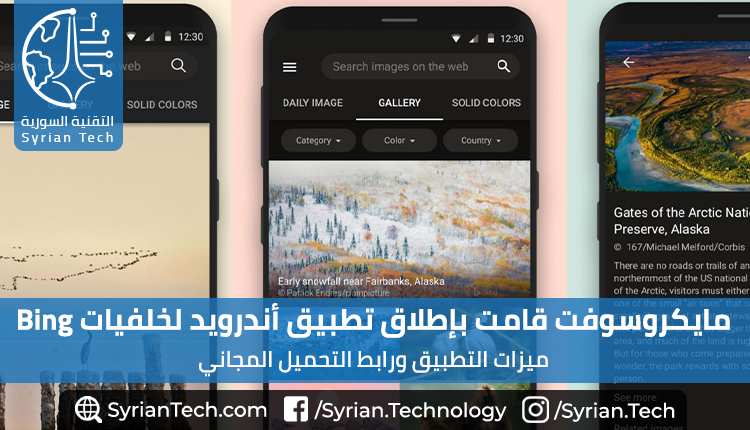
مايكروسوفت قامت بإطلاق تطبيق أندرويد لخلفيات Bing الجميلة

قد لا يكون Bing هو الخيار الأفضل كمحرك بحث للعديد من الأشخاص، ولكن لا ننكر احتواءه بعض من أجمل الخلفيات.

أصدرت مايكروسوفت Microsoft مؤخراً تطبيق لنظام ويندوز Windows لوضع هذه الخلفيات على سطح المكتب، والآن أصدرت تطبيق أندرويد Android أيضاً.

حتى الآن، كان متجر Google Play يحتوي على تطبيقات خلفيات Bing غير رسمية فقط. ولكن هذا التطبيق الجديد يجلب معرض خلفيات Bing الرسمي مع ميزات إضافية.

يعرض التطبيق صورة جديدة يومياً يمكنك تعيينها كخلفية للشاشة. يمكنك ضبط الخلفية لتغييرها تلقائياً كل أسبوع أو شهر أيضاً. كما يحتوي أيضاً على معرض لاستكشاف خلفيات من فئات مختلفة. بالإضافة إلى ذلك، يمكنك تصفيتها من خلال الألوان والبلد والفئة.

يبدو أن التطبيق متاح في بلدان محددة في الوقت الحالي، نأمل أن تجلب مايكروسوفت Microsoft المزيد من الميزات في هذا التطبيق للأشخاص لسهولة تعيين عدة صور مختلفة كخلفيات بسهولة.

يمكنك تحميل التطبيق من خلال الضغط هنا.

مقالات قد تعجبك:

مراجعة ومواصفات هاتف Moto G8 Power
شركة Realme تحصل على ترخيص لبطارية بحجم 6000mAh
تويتر قامت بطرح ميزة جدولة التغريدات لبعض المستخدمين
ما هو الإنترنت ؟ وكيف يعمل ؟
كيفية إعادة تعيين إعدادات الشبكة في ويندوز 10 لحل مشاكلها
لما جودة الصوت في هواتف آيفون أفضل من هواتف أندرويد؟