ميزات رائعة في إكس بوكس سيريس إكس وإس يجب استخدامها

هل حصلت أخيراً على جهاز إكس بوكس سيريس إكس Xbox Series X أو إس S؟ هناك الكثير من الميزات في جهاز لعب مايكروسوفت Microsoft، لذلك دعونا نلقي نظرة على الميزات التي ستساعدك على تحقيق أقصى استفادة من كل ما يقدمه الجهاز.

جيم باس Game Pass:

يتيح لك اشتراك جيم باس Game Pass تنزيل الألعاب الجديدة والقديمة وتشغيلها عند إضافتها إلى الخدمة. تتم إضافة الألعاب عدة مرات في الشهر، بما في ذلك الإصدارات الجديدة والقديمة.

يتضمن جيم باس Game Pass Ultimate الوصول إلى الخدمة على جهاز كمبيوتر، بالإضافة إلى EA Play الذي يتيح لك تشغيل المزيد من الألعاب من كتالوج EA.

بمجرد انتهاء الإصدار التجريبي المجاني، تبلغ تكلفة الخدمة 14.99 دولاراً شهرياً لاشتراك Ultimate، وهو عبارة عن تكلفة ثلاث ألعاب كاملة السعر سنوياً.

جيم باس Game Pass عبارة عن بوفيه يمكنك الاستمتاع به بحرية، مما يسمح لك بمحاولة تجربة ألعاب لم تكن تنوي شراءها على الإطلاق.

ستتمكن أيضاً من الوصول إلى جميع ألعاب الطرف الأول من مايكروسوفت Microsoft (بما في ذلك الإصدارات الكبيرة من الامتيازات Halo و Forza) في اليوم الأول.

زر المشاركة:

كانت شركة سوني Sony أول من أضاف زر مشاركة إلى جهاز اللعب مع إصدار PS4، والآن يقوم الجميع بذلك.

يمكنك استخدام زر المشاركة لالتقاط لقطات الشاشة ومقاطع اللعب القصيرة. بشكل افتراضي، نقرة واحدة تلتقط صورة ثابتة وأثناء الضغط مع الاستمرار على الزر يتم حفظ مقطع فيديو.

يمكنك تخصيص هذا السلوك باستخدام تطبيق Xbox Accessories المثبت مسبقاً على الجهاز. اضغط على زر إكس بوكس Xbox ثم اتبع المسار التالي: My games & apps > See all > Apps للعثور عليها.

لتغيير تنسيق وحجم المقاطع المحفوظة ولقطات الشاشة، انقر فوق زر إكس بوكس Xbox في وحدة التحكم وانتقل إلى المسار التالي: Profile & system > Settings > Preferences > Capture & share.

بمجرد حفظ مقاطعك، يمكنك الوصول إليها بسهولة على جهازك المحمول عن طريق تنزيل تطبيق إكس بوكس Xbox لجهاز آيفون iPhone أو أندرويد Android للمشاركة بسهولة.

التوافق مع الإصدارات السابقة:

بذلت مايكروسوفت Microsoft الكثير من العمل لضمان توافق أجهزة إكس بوكس سيريس Xbox Series مع عائلة إكس بوكس ون Xbox One.

هذا يعني أن لديك عدداً هائلاً من الألعاب المتاحة لك من الجيل السابق، وقد تلقى العديد منها تحسينات وتصحيحات للاستفادة من الأجهزة الأسرع.

يمكنك تنزيل ألعاب إكس بوكس ون Xbox One من متجر مايكروسوفت Microsoft Store كما تفعل مع ألعاب إكس بوكس سيريس Xbox Series الأصلي.

علاوة على ذلك، هناك عدد كبير من ألعاب إكس بوكس Xbox 360 وألعاب إكس بوكس Xbox الأصلية المتاحة لك.

يتوفر العديد منها عبر جيم باس Game Pass، بما في ذلك الكلاسيكيات مثل Psychonauts (Xbox) و Viva Piñata (Xbox 360) ولكن يمكن العثور على المزيد في مكتبة ألعاب إكس بوكس Xbox Backward Compatible.

HDR تلقائي:

يمكن للعديد من الألعاب القديمة الاستفادة من التحسينات التي أدخلتها الألعاب الجديدة كمعيار. أحدها هو Auto-HDR، والذي يضيف مستوى من HDR إلى الألعاب التي لم تدعمه أبداً.

يتم ذلك باستخدام التعلم الآلي. إنه يعمل بشكل جيد في معظم الأوقات، مع ظهور عناصر مثل الشمس والمصابيح الكاشفة أكثر سطوعاً من الكائنات الأخرى على الشاشة.

يتم تمكين Auto-HDR افتراضياً في معظم الألعاب التي تدعم الميزة. ستحتاج إلى إعداد HDR على جهاز إكس بوكس Xbox قبل أن تتمكن من الاستفادة من الميزة.

ثم يمكنك إدارتها على أساس كل لعبة على حدة باستخدام خيار إدارة اللعبة الذي يمكن الوصول إليه من خلال النقر على زر المزيد More الموجود على جهازك أثناء تصفح مكتبة الألعاب.

يمكنك أيضاً إيقاف تشغيل Auto-HDR تماماً عن طريق الضغط على زر إكس بوكس Xbox الموجود على وحدة التحكم والانتقال إلى Power & System> Settings> General> TV & Display Options> Video Modes وإلغاء تفعيل زر التبديل Auto-HDR.

قد يفضل البعض هذا الخيار، لكننا نوصي بمنحه فرصة لإضفاء مظهر أكثر حداثة على ألعابك القديمة.

تعزيز عدد الإطارات بالثانية FPS Boost:

بالإضافة إلى Auto-HDR، طورت مايكروسوفت Microsoft أيضاً ميزة أخرى تسمى FPS Boost لتحسين أداء الألعاب القديمة.

ستجد هذا الخيار ضمن قائمة إدارة اللعبة نفسها التي تستخدمها للتبديل بين Auto-HDR، مما يتيح لك تمكينه أو تعطيله على أساس كل لعبة.

كما يوحي الاسم، يزيد FPS Boost من معدل الإطارات للألعاب القديمة للحصول على تجربة لعب أكثر سلاسة واستجابة.

يقوم بذلك باستخدام بعض التعديلات على مستوى النظام (بدلاً من تصحيح البرنامج) التي تستفيد من الأجهزة الأكثر قدرة في وحدات أجهزة إكس بوكس سيريس إكس Xbox Series X و سيريس إس Series S.

يتم تمكين الميزة افتراضياً في معظم الألعاب التي تدعم FPS Boost، ولكنك ستحتاج إلى تمكينها للبعض الآخر. نظراً لطبيعة هذا التعديل، فقد تواجه بعض الثغرات ومشكلات الاستقرار، والعديد من الألعاب قد لا تدعمها على الإطلاق.

ألعاب إكس بوكس كلاود Xbox Cloud:

إذا كنت مشتركاً في جيم باس Game Pass Ultimate (بما في ذلك الإصدار التجريبي 1 دولار)، فستتمكن من الوصول إلى إكس بوكس Xbox Cloud Gaming، والتي تتيح لك ممارسة الألعاب عبر الإنترنت دون الحاجة إلى تنزيلها وتثبيتها أولاً.

تعتمد كيفية عمل هذا على سرعة اتصالك بالإنترنت (20 ميجابت في الثانية أو أفضل) ومدى بُعدك عن الخادم.

ستوفر ممارسة الألعاب محلياً دائماً تجربة أكثر استقراراً واستجابة، وبعض الألعاب (مثل ألعاب الرماية أو ألعاب الضرب التنافسية) لن تتناسب تماماً مع قالب الألعاب السحابية.

يتيح لك إكس بوكس Xbox Cloud Gaming أيضاً تشغيل ألعاب جيم باس Game Pass في أي مكان تقريباً، بما في ذلك على الكمبيوتر الشخصي أو ماك Mac و أندرويد Android و آيفون iPhone و آيباد iPad وبعض أجهزة التلفاز الذكية.

كل ما ستحتاج إليه هو جهاز متوافق وسرعة اتصال جيدة واشتراك نشط في جيم باس Game Pass Ultimate. نظراً لأن مايكروسوفت Microsoft تقوم بتخزين ما قمت بحفظه في السحابة، يمكنك حتى المتابعة من حيث توقفت.

محاكاة الألعاب القديمة باستخدام RetroArch:

لا تعتبر أجهزة إكس بوكس سيريس Xbox Series رائعة فقط للتوافق مع الإصدارات السابقة، بل إنها أيضاً طريقة رائعة لتشغيل الألعاب القديمة.

من خلال وضع جهاز إكس بوكس Xbox في وضع المطور وتثبيت محاكي RetroArch متعدد الأنظمة، يمكنك تشغيل كل شيء بدءاً من ألعاب الآركيد الكلاسيكية إلى ألعاب بلاي ستيشن PlayStation 2 و GameCube و Dreamcast.

هناك بعض العيوب الصغيرة لهذا. ستحتاج إلى دفع رسوم لشركة مايكروسوفت Microsoft بقيمة 19 دولاراً لإلغاء قفل هذا الوضع، والذي يسمح بتثبيت تطبيقات UWP (النظام الأساسي العام لنظام ويندوز Windows) على جهاز اللعب.

ستحتاج أيضاً إلى إعادة تشغيل الجهاز في وضع المطور للقيام بذلك، والذي قد يستغرق بضع دقائق في كل مرة.

رغم ذلك، فإن الوصول إلى عدد كبير من الأنظمة الأساسية القديمة على إكس بوكس Xbox يستحق العناء. فقط تأكد من أنك على دراية بضوابط استخدام ROM والمحاكيات.

ألعاب بمعدل تحديث 120 هرتز:

في حين أن الألعاب ذات معدل التحديث المرتفع كانت الدعامة الأساسية على جهاز الكمبيوتر لسنوات، فإن سلسلة إكس بوكس Xbox وجيل بلاي ستيشن PlayStation 5 هي المرة الأولى التي تمكنا فيها من تجاوز 60 هرتز للألعاب على جهاز اللعب.

يعتمد هذا على مقياسين مهمين: معدل تحديث الشاشة ووجود منفذ HDMI 2.1.

يعني 120 هرتز أن الشاشة يتم تحديثها بمعدل 120 مرة في الثانية، مقابل 60 مرة على شاشة أقدم 60 هرتز. لتكون مفيدة، تتطلب أوضاع 120 هرتز معدلات إطارات عالية ولا يمكن لجميع الألعاب الاستفادة من ذلك.

للوصول إلى أهداف معدل الإطارات الأعلى، تحتاج العديد من الألعاب إلى تقليل الدقة المرئية مثل رسم المسافة أو دقة العرض الإجمالية.

على الرغم من عدم وجود عدد كبير من الألعاب التي تدعم هذه الميزة، إلا أن العديد منها مثل Halo: Infinite على إكس بوكس سيريس إكس Xbox Series X واللعبة المستقلة The Touryst خصصت أوضاع 120 هرتز.

يوفر ذلك تجربة لعب أكثر مرونة واستجابة، على حساب رسومات عالية الدقة. يمكنك معرفة ما إذا كان إكس بوكس Xbox يمكنه الاستفادة من هذه الأوضاع عن طريق تشغيل أداة معايرة في إعدادات إكس بوكس Xbox.

ألعاب التحميل المسبق قبل الشراء:

يعني التحميل المسبق للعبة أن تقوم بتنزيلها قبل إصدارها حتى تكون جاهزة للاستخدام. يؤدي هذا إلى تجنب أوقات التنزيل الطويلة في يوم الإصدار.

إذا كنت تستخدم تطبيق إكس بوكس Xbox لأجهزة آيفون iPhone أو أندرويد Android، فيمكنك البحث عن الألعاب وتنزيلها على الجهاز دون الحاجة إلى شرائها أولاً.

بمجرد إصدار اللعبة، يمكنك الرجوع إلى مصادر المراجعة الموثوقة وإصدار حكم بشأن ما إذا كنت تريد شراءها، أو انتظار الحسومات، أو تفويت اللعبة.

استخدام محركات الأقراص الصلبة كتخزين بارد:

سلكت مايكروسوفت Microsoft طريق الملكية فيما يتعلق بتوسيع مساحة تخزين إكس بوكس سيريس إكس Xbox Series X وسيريس إس Series S.

هذا يعني أنه يتعين عليك شراء بطاقات توسعة باهظة الثمن مصممة لهذا الغرض لتوسيع مجموعة التخزين المتوفرة لديك لتشغيل ألعاب إكس بوكس سيريس Xbox Series الأصلية. لحسن الحظ، هناك طريقة أرخص لزيادة سعة التخزين لديك.

باستخدام محركات الأقراص الثابتة USB كـ تخزين بارد، يمكنك نقل الألعاب من وإلى محرك الأقراص ذي الحالة الصلبة الداخلي عند الحاجة إليها.

يتيح لك ذلك أرشفة الألعاب لاستخدامها لاحقاً، وتجنب الحاجة إلى تنزيلها مرة أخرى بالكامل. إذا كانت محركات الأقراص الصلبة بطيئة بعض الشيء بالنسبة لك، ففكر في استخدام SSD خارجي كحل وسط جيد بين الأداء والسعر.

يمكنك أيضاً استخدام محركات الأقراص الخارجية لتشغيل الألعاب القديمة، مثل إكس بوكس ون Xbox One و إكس بوكس Xbox 360 وألعاب إكس بوكس Xbox الأصلية (على الرغم من أنك ستحصل على أوقات تحميل أسرع إذا قمت بنقلها إلى محرك الأقراص الداخلي أولاً).

تعتبر إكس بوكس سيريس إكس Xbox Series X شراءاً رائعاً:

يعتبر جهاز إكس بوكس سيريس إكس Xbox Series X أقل تكلفة من جهاز الكمبيوتر، ويقدم رسومات عالية الدقة، ويسمح لك باستخدام التلفاز أو الشاشة الحالية (حتى لو لم تكن بدقة 4K)، ويعني اشتراك جيم باس Game Pass أنه سيكون لديك دائماً شيء ما لتلعبه.

هذا هو السبب في أن جهاز اللعب عالي المستوى من مايكروسوفت Microsoft يعتبر شراءاً رائعاً، على افتراض أنه يمكنك الحصول على واحد.

كيفية تغيير اسم حساب مايكروسوفت

قد تحتاج إلى تغيير اسم حساب مايكروسوفت Microsoft في أوفيس Office 365 أو ويندوز Windows 11 لأي سبب من الأسباب.

لحسن الحظ من السهل القيام بزيارة موقع ويب خاص بحساب مايكروسوفت Microsoft. إليك الطريقة.

أولاً افتح متصفح الويب المفضل لديك وانتقل إلى موقع ملف تعريف حساب مايكروسوفت Microsoft.

بعد ذلك قم بتسجيل الدخول إلى حساب مايكروسوفت Microsoft باستخدام كلمة المرور.

في صفحة معلوماتك سترى الصورة الرمزية أو صورة لحسابك (إذا كان لديك واحدة) ثم أسفلها مباشرةً اسم حساب مايكروسوفت Microsoft الحالي. انقر على رابط تحرير الاسم الموجود بجانب الاسم الكامل.

في مربع تحرير الاسم المنبثق أدخل اسمك الأول واسم العائلة ثم أدخل كلمة التحقق وانقر على حفظ.

سيتم حفظ التغيير. لتفعيل التغيير في ويندوز Windows 11 أعد تشغيل الكمبيوتر وقم بتسجيل الدخول مرة أخرى. ولرؤية الاسم الجديد في تطبيقات أوفيس افتح أحد تطبيقات أوفيس Office وانقر فوق ملف ثم حساب وانقر على تسجيل الخروج.

ثم قم بتسجيل الدخول باستخدام حساب مايكروسوفت Microsoft المعتاد. سيظهر اسمك الجديد في تطبيقات أوفيس Office!

مقالات ذات صلة:

مقالات قد تعجبك:

هل ستجعل مايكروسوفت نظام ويندوز 10 خدمة اشتراك مدفوعة؟
كيفية البحث عن التغريدات القديمة وحذفها في تويتر
كيفية فتح أو تعديل ملف PSD دون استخدام برنامج الفوتوشوب
ما هي ملفات EPUB ؟ وكيف يمكن فتحها؟
ما هي عملية ضغط الملفات ؟ وكيف تتم ؟

ما هو مايكروسوفت Microsoft 365؟

مايكروسوفت Microsoft 365 هو الاسم الجديد لخدمة اشتراك مايكروسوفت أوفيس Microsoft Office 365. يتضمن كل ما يتضمنه أوفيس Office 365 والمزيد.

تحتاج للاشتراك للوصول إلى تطبيقات مايكروسوفت Microsoft Office مثل وورد Word والحصول على 1 تيرابايت للتخزين في ون درايف OneDrive ودقائق للاتصال بالهواتف من Skype والمزيد.

العلامة التجارية المجدَّدة لـ أوفيس Office 365 (مع المزيد من الميزات):

إذا كنت معتاداً على أوفيس Office 365، فأنت تعرف بالفعل ما هو مايكروسوفت Microsoft 365. إنها خطة اشتراك تكلف 100 دولار سنوياً لما يصل إلى ستة أشخاص أو 70 دولار سنوياً لشخص واحد. لم ترفع مايكروسوفت Microsoft السعر.
مقابل هذه الرسوم، يمكنك الوصول إلى تطبيقات مايكروسوفت Microsoft Office مثل وورد Word وإكسل Excel وباوربوينت PowerPoint على أجهزة الكمبيوتر التي تعمل بنظام ويندوز Windows وماك Mac وآيباد iPads وكل نظام أساسي آخر تدعمه مايكروسوفت Microsoft.

يمكنك أيضاً الحصول على 1 تيرابايت من مساحة التخزين في ون درايف OneDrive لكل شخص و 60 دقيقة سكايب Skype للاتصال بأرقام الهواتف الأرضية والجوال من سكايب Skype.

إذا كنت تدفع بالفعل مقابل أوفيس Office 365، فلديك الآن مايكروسوفت Microsoft 365 اعتباراً من 21 نيسان 2020.

“مايكروسوفت Microsoft 365 Family” هو الاسم الجديد لـ “Office 365 Home” و “Microsoft 365 Personal” هو الاسم الجديد لـ “Office 365 Personal”.

إن أوفيس Office 365 صفقة رائعة إذا كنت تبحث عن مايكروسوفت أوفيس Microsoft Office، وكذلك مايكروسوفت Microsoft 365.

لا تزال مايكروسوفت Microsoft تقدم إصداراً تجريبياً مجانياً من مايكروسوفت Microsoft 365، وهي إحدى الطرق للحصول على أوفيس Office مجاناً.

لا تزال تطبيقات مايكروسوفت على الويب Microsoft Office Online مجانية للاستخدام في متصفح بدون اشتراك أيضاً.

ما الميزات الجديدة التي يتضمنها مايكروسوفت Microsoft 365؟

كشفت مايكروسوفت Microsoft النقاب عن مجموعة متنوعة من الميزات عندما كشفت عن مايكروسوفت Microsoft 365 مرة أخرى في 30 آذار 2020.

يبدو أن العديد من هذه الميزات كانت ستأتي إلى أوفيس Office 365 على أي حال، لكن مايكروسوفت Microsoft تؤكد أنها تريد مساعدتك أنت وعائلتك في العمل، المدرسة والحياة.

وهذا يعني أدوات جديدة لتحسين الكتابة على الويب وإدارة أموالك والتواصل مع العائلة والأصدقاء.

فيما يلي بعض الميزات الجديدة الأكثر إثارة للاهتمام:

  • التحقق من الكتابة باستخدام محرر مايكروسوفت: سيساعدك محرر مايكروسوفت Microsoft في تصحيح القواعد النحوية والأسلوب في كتابتك.
    إنها أداة كتابة قوية تعمل في أي مكان على الويب. وهي خدمة مدعومة بالذكاء الاصطناعي تعمل بأكثر من 20 لغة.
    تعمل في وورد Word و Outlook.com، ولكن يمكنك تثبيت ملحق مايكروسوفت Microsoft Editor لـ جوجل كروم Google Chrome أو مايكروسوفت إيدج Microsoft Edge للاستفادة منه على أي موقع ويب. حتى أنه يساعد في إدراج الاستشهادات (المقتطفات) في المستندات في مايكروسوفت وورد Microsoft Word.

  • تنزيل المعاملات من البنوك في إكسل Excel: أعلنت مايكروسوفت Microsoft عن خاصية Money in Excel، والتي ستتيح لك الاتصال بحسابات البنوك وبطاقات الائتمان مباشرة من إكسل Excel.
    يمكنك تنزيل تفاصيل المعاملات واستيرادها إلى ميزانية أو جدول بيانات مالي آخر تماماً كما لو كنت تستخدم أداة مثل Mint. يتم استخدام Plaid، وهي شبكة شائعة تستخدم العديد من أدوات التمويل الشخصي الآن للاتصال بالحسابات.

  • التحدث مع العائلة والأصدقاء باستخدام Microsoft Teams: إن Microsoft Teams هو رد مايكروسوفت Microsoft على Slack.
    كلاهما كان مخصصاً في المقام الأول لأماكن العمل. الآن، تضيف مايكروسوفت Microsoft ميزات جديدة إلى Teams لحياتك الشخصية.
    يمكنك إنشاء مجموعات Teams لأصدقائك وعائلتك لتخطيط الرحلات أو تنظيم التجمعات أو البقاء على اتصال بالأشخاص الذين تهتم بهم.
    يحتوي Teams على ميزات مضمنة مثل المحادثات الجماعية ومكالمات الفيديو وقوائم المهام المشتركة والتقويمات لتحقيق كل ذلك.

  • حماية العائلة باستخدام Family Safety من مايكروسوفت Microsoft: إن Family Safety من مايكروسوفتMicrosoft هو تطبيق جديد لأجهزة آيفون iPhone وأندرويد Android.
    سيساعدك ذلك على إدارة وقت الشاشة لعائلتك عبر أنظمة التشغيل ويندوز Windows 10 وأندرويد Android وإكس بوكس Xbox.
    يتضمن أيضاً إشعارات مشاركة الموقع، بحيث يمكنك معرفة مكان وجود أفراد عائلتك على الخريطة والحصول على إشعارات عند وصولهم إلى العمل أو المدرسة ومغادرتهم.

بشكل عام، يبدو مايكروسوفت Microsoft 365 شبيهاً إلى حد كبير بـ Office 365 والعديد من ميزاته تبدو وكأنه قد تم إضافتها إلى أوفيس Office 365 على أي حال.

ومع ذلك، فإن ذلك يوضح أن مايكروسوفت Microsoft تركز على مايكروسوفت Microsoft 365 كخدمة اشتراك أكبر لا تتعلق فقط باستخدام تطبيقات أوفيس Office لإنجاز العمل. يتعلق الأمر بتوفير الأدوات للمشتركين في حياتهم الشخصية.

توقع وصول المزيد من ميزات الإنتاجية الشخصية هذه إلى مايكروسوفت Microsoft 365 في المستقبل.

في عام 2019، ذكرت Mary Jo Foley من ZDNet أن مايكروسوفت Microsoft قد تضمّن مديراً لكلمات المرور في مايكروسوفت Microsoft 365.

ومع ذلك، عند الإطلاق، لم تعلن مايكروسوفت Microsoft عن أي شيء حول ذلك حتى الآن.

مقالات قد تعجبك:

كيفية حل مشكلة عدم شحن آيفون وآيباد بشكل صحيح
كيفية استخدام واتساب على جهاز الكمبيوتر
ما الفرق بين وضع التصفح المتخفي والشبكة الظاهرية الخاصة VPN (أو البروكسي)؟
مراجعة هاتف شاومي الرائد Mi 11 Ultra وهاتف Mi 11i
شركة شاومي أعلنت عن تعديل شعارها

لماذا لا يدعم ويندوز 11 العديد من وحدات المعالجة المركزية؟

تعتبر متطلبات وحدة المعالجة المركزية في ويندوز Windows 11 أكثر إرباكاً من شرائح TPM. يتطلب ويندوز Windows 11 ما لا يقل عن الجيل الثامن من معالجات إنتل Intel أو معالج AMD Ryzen 2000. لا يبدو أن مايكروسوفت Microsoft شرحت السبب بوضوح، وتقوم الشركة بالفعل بإعادة الترويج لهذا الأمر.

ما هي وحدات المعالجة المركزية التي يدعمها ويندوز Windows 11 رسمياً؟

مباشرة بعد إعلان ويندوز Windows 11، كان لدى مايكروسوفت Microsoft العديد من صفحات الويب المتناقضة التي تسرد متطلبات وحدة المعالجة المركزية المختلفة.

ومع ذلك، بعد الأيام القليلة الأولى، أصبحت الشركة أكثر وضوحاً. وفقاً لـ مايكروسوفت Microsoft، سيضمن ويندوز Windows 11 دعم وحدات المعالجة المركزية التالية فقط:

تم توضيح هذه المتطلبات في صفحة التوافق الرسمية مع نظام التشغيل ويندوز Windows 11 من مايكروسوفت Microsoft. (سوف يدعم ويندوز Windows 11 على ARM أيضاً بعض معالجات Qualcomm Snapdragon).

أطلقت إنتل رقائق الجيل الثامن في عام 2017 وأطلقت AMD الجيل الثاني من معالجات Ryzen في عام 2018، لذلك يطالب ويندوز Windows ببعض وحدات المعالجة المركزية الحديثة بجدية!

بالنظر إلى أن نظام التشغيل ويندوز Windows 10 يدعم معظم وحدات المعالجة المركزية (CPU) التي يعمل عليها ويندوز Windows 7، فهذا تحول كبير.

ماذا عن الجيل السابع وأقدم من وحدات المعالجة المركزية؟

في البداية، ذكرت وثائق التوافق من مايكروسوفت Microsoft أن بعض وحدات المعالجة المركزية القديمة، بما في ذلك الجيل السابع من وحدات المعالجة المركزية Intel، سيتم دعمها جزئياً.

على وجه التحديد، قالت مايكروسوفت Microsoft إنه سيتم السماح للأشخاص الذين لديهم وحدات المعالجة المركزية هذه بالترقية، لكن عملية الترقية ستحذر الأشخاص من أن وحدات المعالجة المركزية الخاصة بهم لم يتم دعمها بشكل صحيح وستنصح بعدم الترقية.

تم حذف ذلك من صفحة الويب الخاصة بـ مايكروسوفت Microsoft. في وقت لاحق، غيرت مايكروسوفت Microsoft رأيها مرة أخرى ووضعت منشور مدونة يشرح الحد الأدنى من متطلبات نظام ويندوز Windows 11.

اعتباراً من 28 حزيران 2021، تقول مايكروسوفت Microsoft إنها ستختبر ما إذا كان بإمكان معالجات إنتل Intel من الجيل السابع و AMD Zen 1 تشغيل ويندوز Windows 11 أثناء عملية Insider Preview. على وجه التحديد، يكتب فريق ويندوز Windows:

أثناء إطلاقنا لبرنامج Windows Insider والشراكة مع مصنعي المعدات الأصلية لدينا، سنختبر لتحديد ما إذا كانت الأجهزة التي تعمل على الجيل السابع من Intel و AMD Zen 1 قد تلبي مبادئنا. نحن ملتزمون بمشاركة التحديثات معكم بشأن نتائج الاختبارات التي نجريها بمرور الوقت، بالإضافة إلى مشاركة مدونات تقنية إضافية

بالطبع، هذا أمر محير للغاية من تلقاء نفسه: هل ستسمح مايكروسوفت Microsoft فقط لأجهزة معينة تستخدم هذه المعالجات بالترقية بدلاً من جميع الأجهزة التي تحتوي على هذه المعالجات؟ من يدري! مايكروسوفت لم تقرر بعد.

إليك تفاصيل أخرى: في الإصدار الأولي من منشور المدونة هذا، كتب فريق مايكروسوفت ويندوز Microsoft Windows أنه واثق من أن وحدات المعالجة المركزية القديمة لن يتم دعمها:

“نعلم أيضاً أن الأجهزة التي تعمل على الجيل السادس من Intel و AMD pre-Zen لن [تلبي مبادئنا المتعلقة بالأمان والموثوقية]”.

قامت مايكروسوفت Microsoft بسرعة بحذف هذا السطر من منشور المدونة الخاص بها دون أي تعليق إضافي، لذلك ليس من الواضح ما إذا كانت مايكروسوفت Microsoft ستلتزم بحظر الجيل السادس ووحدات المعالجة المركزية الأقدم.

لماذا تقول مايكروسوفت أن ويندوز 11 صارم جداً؟

السؤال الحقيقي هو لماذا نظام ويندوز Windows 11 صارم للغاية بشأن دعم وحدة المعالجة المركزية. فبعد أن تكون قادراً على ترقية أجهزة الكمبيوتر من Windows 7 إلى Windows 8 إلى Windows 10، أصبح الأمر مزعجاً إلى حد ما. (حسناً، نعلم أنك ربما تخطيت ويندوز Windows 8).

تتحدث مايكروسوفت Microsoft كثيراً عن الأمان. كما هو الحال مع متطلبات شريحة TPM 2.0، فإن الحاجة إلى وحدة معالجة مركزية حديثة تضمن الوصول إلى أحدث ميزات الأمان.

الأمان هو المبدأ الأول الذي تقول مايكروسوفت Microsoft أنه يقود متطلبات وحدة المعالجة المركزية الخاصة بها. والمبدأ الثاني هو الموثوقية.

كتبت مايكروسوفت Microsoft أن “وحدات المعالجة المركزية التي اعتمدت نموذج Windows Driver الجديد… تحقق تجربة خالية من الأعطال بنسبة 99.8%”.

المبدأ الثالث هو أن تكون وحدات المعالجة المركزية متوافقة مع التطبيقات التي تتطلب 1 جيجاهرتز والمعالجات ثنائية النواة وذاكرة 4 جيجابايت و 64 جيجابايت للتخزين. بالطبع، هذا ليس له علاقة كبيرة بجيل وحدة المعالجة المركزية.

لم تتحدث مايكروسوفت عن Spectre in the Room:

هل تتطلب متطلبات أمان مايكروسوفت Microsoft حقاً وحدة المعالجة المركزية التي تم إنشاؤها خلال السنوات القليلة الماضية قبل إصدار ويندوز Windows 11؟

حسناً، ربما ذلك.

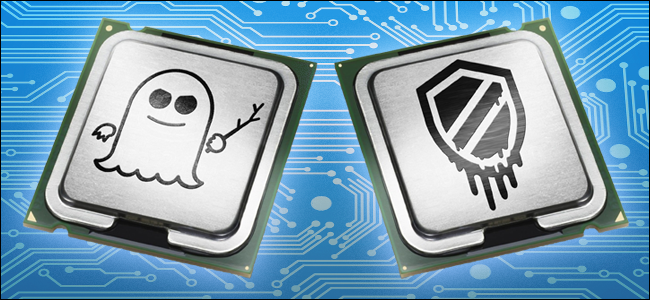
في أوائل عام 2018، علمنا أن وحدات المعالجة المركزية الحديثة قد تأثرت بعيوب تصميم خطيرة أتاحت هجمات Specter و Meltdown.

كان على مايكروسوفت Microsoft إصدار تصحيحات لنظام ويندوز Windows تبطئ أجهزة الكمبيوتر ذات وحدات المعالجة المركزية القديمة.

هذا يسمح لـ ويندوز Windows بالتغلب على مشاكل الأمان في وحدات المعالجة المركزية (CPU) هذه.

لم يكن Specter وحده. عمل هجوم ZombieLoad بشكل مشابه وتم اكتشافه أيضاً في عام 2018. بعد الإعلان عن ZombieLoad في عام 2019، علمنا أن وحدات المعالجة المركزية الجديدة فقط يمكنها إصلاح ZombieLoad و Specter والهجمات المماثلة.

سيتعين على إنتل Intel (وغيرها من الشركات المصنعة لوحدة المعالجة المركزية) إعادة تصميم وحدات المعالجة المركزية الخاصة بها لإصلاح نقاط الضعف الأمنية هذه.

قالت إنتل إن Specter و Meltdown تمت معالجتهما بتغييرات على مستوى الأجهزة بدءاً من وحدات المعالجة المركزية إنتل Intel من الجيل الثامن.

مقالات قد تعجبك:

شاهد شخصيات Pac-Man و Hello Kitty وغيرها عبر تقنية الواقع المعزز من جوجل
أبرز ما تم الكشف عنه في مؤتمر آبل الأخير Spring Loaded
كيفية حظر فيس بوك أو أي موقع ويب آخر على الكمبيوتر وأندرويد وآيفون
كيفية إصلاح عدم توافق جهاز الكمبيوتر مع نظام ويندوز 11
كيفية البحث عن الإصدار الأصلي من صورة على موقع الويب

متى ستتوقف مايكروسوفت عن دعم ويندوز 10؟

الآن بعد أن أصبح ويندوز Windows 11 في الأفق، قد تتساءل عن المدة التي يمكنك خلالها الاستمرار في استخدام ويندوز Windows 10 بأمان مع تحديثات الأمان المستمرة من مايكروسوفت Microsoft.

ينتهي دعم ويندوز 10 لسطح المكتب في عام 2025:

وفقاً لموقع Microsoft’s lifecycle website على الويب، ستدعم الشركة رسمياً إصدارات Windows 10 Home و Windows 10 Pro و Windows 10 Enterprise و Windows 10 Education حتى 14 تشرين الثاني 2025.

في هذه المرحلة، ستصل جميع إصدارات سطح المكتب العادية من ويندوز Windows 10 إلى نهاية دعمها، مما يعني أنها لن تتلقى تحديثات الأمان من مايكروسوفت Microsoft بعد الآن.

(سينتهي دعم قناة الدعم طويلة المدى الأقل استخداماً، Windows 10 2019 LTSC و Windows 10 IoT 2019 LTSC في 9 كانون الثاني 2029).

بعد انتهاء دعم ويندوز Windows 10، ستحتاج إلى الترقية إلى ويندوز Windows 11 للاستمرار في تلقي تحديثات الأمان. في عالمنا الغني بالاتصال بالإنترنت، تعد هذه التحديثات ضرورية للحفاظ على خصوصيتك الشخصية وأمن بياناتك.

متى سيتوقف ويندوز 10 عن الحصول على تحديثات الأمان؟

كما ذكرنا سابقاً، لن تتلقى أنظمة Windows 10 Home و Pro و Education و Enterprise و IoT Enterprise تحديثات الأمان بعد 14 تشرين الثاني 2025.

سيستمر Windows LTSC، وهو إصدار متخصص من ويندوز Windows للشركات التي تحتاج إلى دعم طويل الأجل، في تلقي التحديثات لبضع سنوات أخرى بعد ذلك.

سيتوقف Windows 10 2019 LTSC و Windows 10 IoT 2019 LTSC عن تلقي تحديثات الأمان في 9 كانون الثاني 2029.

بمجرد توقف التحديثات الأمنية، سيكمل نظامك رحلة العمل بمفرده. قد لا يتم تصحيح أي ثغرات أمنية جديدة تم العثور عليها في نظام التشغيل ويندوز Windows 10 بعد تلك التواريخ من قِبل مايكروسوفت Microsoft (على الرغم من حدوث استثناءات نادرة لهذه القاعدة).

ومع ذلك، لا يمكنك الاعتماد على النظام بعد انتهاء الدعم بالتأكيد، لذلك من الأفضل الترقية إلى ويندوز Windows 11 بحلول تشرين الثاني 2025.

على الجانب المشرق، يبدو أن ويندوز Windows 11 يتضمن العديد من الميزات الجديدة المفيدة، لذلك لا ينبغي أن تكون ترقية سيئة.

كم من الوقت يمكننا الاستمرار في استخدام ويندوز 10؟

لن يتوقف ويندوز Windows 10 بطريقة سحرية عن العمل في تشرين الثاني 2025 حتى إذا توقفت مايكروسوفت Microsoft عن توفير تحديثات الأمان.

هذا يعني أنه يمكنك الاستمرار في استخدامه من الناحية الفنية (كما فعل بعض الناس الموالين للإصدارات القديمة من ويندوز Windows في الماضي)، على الرغم من أنها ليست فكرة جيدة بشكل عام.

مع انتشار هجمات الاحتيال وعمليات الاستغلال عن بُعد وبرامج الفدية الضارة هذه الأيام، فإن المخاطر ببساطة كبيرة جداً بالنسبة لمعظم الأشخاص للمخاطرة ببياناتهم الشخصية باستخدام نظام تشغيل غير مدعوم.

لذا، قم بالتحديث عندما تكون جاهزاً، لديك حتى عام 2025 للقيام بذلك بأمان ولكن اعلم أن التكنولوجيا تتغير باستمرار وأن الوقت يمضي قدماً.

في يوم من الأيام، سننظر جميعاً إلى الوراء في تشغيل ويندوز Windows 10 في أحد المتاحف ونتذكر الأيام السعيدة!

مقالات قد تعجبك:

كيفية تنصيب التعاريف لجميع الأجهزة في حاسوبك من الإنترنت على مختلف أنظمة Windows
كيفية تحسين أداء الألعاب عند استخدام كروت الشاشة من نوع Intel
كيفية ترقية أو استبدال بطاقة واي فاي للكمبيوتر المحمول
كيفية ترقية أو استبدال بطاقة واي فاي للكمبيوتر المكتبي
كيفية إيقاف التحديثات التلقائية في Windows 10

كيفية إدراج فيديو من يوتيوب في مستند وورد

يعد استخدام مزيج من الوسائط في مستند وورد Word طريقة رائعة لتوفير بعد إضافي لعملك وجعل المستند أكثر جاذبية. إليك كيفية إدراج فيديو يوتيوب YouTube في مستند مايكروسوفت وورد Microsoft Word.

لإدراج فيديو يوتيوب YouTube في مستند وورد Word، افتح المتصفح الذي تختاره (مثل كروم Chrome) وانتقل إلى موقع يوتيوب YouTube على الويب.

ابحث عن فيديو يوتيوب YouTube الذي تريد استخدامه بكتابة اسم الفيديو في شريط البحث. انقر فوق زر البحث أو اضغط ببساطة على Enter في لوحة المفاتيح.

حدد الفيديو من نتائج البحث بالنقر فوقه.

بعد ذلك، قم بتحديد عنوان URL للفيديو في شريط عنوان المتصفح عن طريق النقر وسحب المؤشر فوق النص. انقر بزر الماوس الأيمن ثم حدد نسخ من القائمة.

باستخدام عنوان URL الذي تم نسخه إلى الحافظة افتح مستند وورد Word.

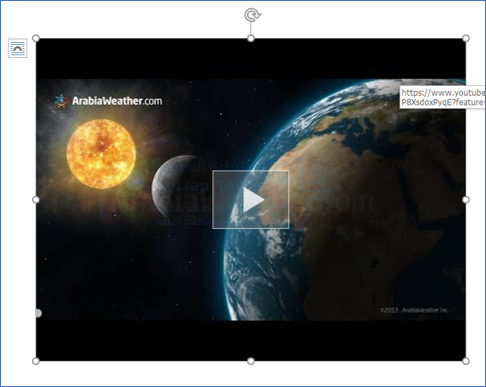
من شريط الأدوات العلوي، انقر فوق علامة التبويب إدراج، ثم حدد فيديو على إنترنت في مجموعة الوسائط.

سيظهر مربع الحوار إدراج فيديو. الصق (بالضغط على Ctrl+V في لوحة المفاتيح) عنوان URL، ثم انقر على إدراج.

سيتم الآن إدراج الفيديو في مستند وورد Word. سيؤدي النقر فوق زر التشغيل إلى ظهور الفيديو في المقدمة بينما تكون الخلفية باهتة. اضغط على زر التشغيل مرة أخرى.

تتوفر أيضاً جميع عناصر التحكم العادية في الفيديو التي تجدها على يوتيوب YouTube للفيديو الذي تم إدراجه في مستند مايكروسوفت وورد Microsoft Word.

مقالات قد تعجبك:

مايكروسوفت أعلنت عن تحديث جديد لشريط المهام في ويندوز 10

تستمر شركة مايكروسوفت Microsoft في إجراء تغييرات على الواجهة الرسومية داخل ويندوز 10.

وآخر ما قامت به في هذا المجال هو إعلانها عن أكبر تغيير لها على شريط مهام ويندوز Windows منذ سنوات.

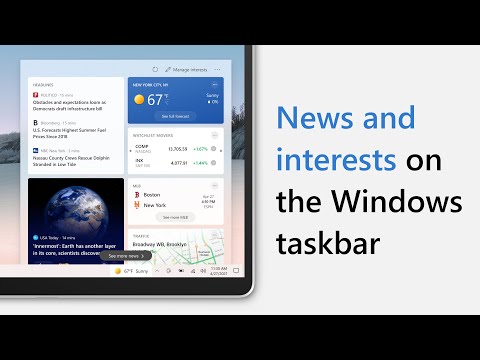
حيث سيتوفر عنصر واجهة مستخدم (widget) جديد لشريط المهام في نظام التشغيل Windows 10 بدءاً من اليوم خاص بعرض آخر الأخبار ومعلومات الطقس.

حيث سيقدم معلومات الطقس مباشرةً في شريط مهام Windows، كما تتوسع الأداة عند النقر عليها لتعرض موجز الأخبار والأسهم والرياضة ومعلومات الطقس.

وتظهر الخلاصة المصغرة للمحتوى فقط عند تنشيط الأداة، ويمكن تخصيصها بالكامل بأحدث الأخبار الرياضية والعناوين الرئيسية ومعلومات الطقس.

وتستخدم Microsoft شبكة Microsoft News الخاصة بها لعرض الأخبار والمحتوى من أكثر من 4500 مصدر، كما وستستخدم الشركة الذكاء الاصطناعي لمعرفة الأخبار ذات الصلة بك عند رفض أو إبداء الإعجاب بالقصص في الخلاصة

إذا كنت لا تهتم بهذه الأداة الجديدة فمن السهل تعطيلها، أو يمكنك ببساطة الاحتفاظ فقط بمعلومات الطقس التي تظهر مباشرة في شريط المهام.

سيبدأ طرح هذه الأداة الجديدة اليوم لأولئك الذين يختارون معاينة التحديث التراكمي لشهر أبريل 2021 لنظام التشغيل Windows 10.

كما وسيتم التوافر على نطاق أوسع خلال الأسابيع القليلة المقبلة مع بدء طرح تحديث أمان Windows في مايو/أيار القادم.

إذا كنت لا ترى أداة شريط المهام على الفور، فسيلزمك الانتظار حتى تتوفر معاينة التحديث التراكمي الاختيارية لإصدار Windows 10 الذي تقوم بتشغيله.

لا يوفر الإصدار الأخير (20H2) الباتش الضروري لعرض الأداة الجديدة حتى الآن، لذلك لن يرى الغالبية العظمى من مستخدمي Windows 10 هذه الأداة حتى الآن.

إلا أنه من الغريب فعلاً أن أداة شريط المهام الجديدة متاحة حالياً على إصدار أقدم من Windows 10 وهو الإصدار 1909 الذي تم إصداره في نوفمبر 2019) وذلك بعد تثبيت معاينة KB5001396.

تختبر مايكرسوفت Microsoft أداة شريط المهام هذه منذ يناير/كانون الثاني الماضي، ومن المدهش رؤيتها تظهر في وقت مبكر قبل تحديثات 21H1 و 21H2 المخطط لها على Windows 10 هذا العام.

مقالات قد تعجبك

مجموعة قرصنة تبتز شركة آبل عن طريق هجوم ببرمجية فدية
إنستغرام أعلنت عن ميزة جديدة لتصفية طلبات المراسلة المسيئة
مايكروسوفت تدعم تشغيل تطبيقات Linux GUI عبر ويندوز 10
كيفية فرز البيانات وتصفيتها في مايكروسوفت إكسل
ما هي الكائنات الذكية Smart Objects في فوتوشوب وكيفية إيقاف تشغيلها
ما الحل لمشاكل شحن ساعة آبل Apple Watch؟

كيفية إنشاء مخطط خريطة جغرافية في إكسل

المخططات مفيدة للعروض المرئية لبياناتك. يمكنها تسهيل عرض البيانات وتحليلها، خاصة لجمهورك الذي تشرح له. إذن بالنسبة للبيانات الجغرافية، لماذا لا تستخدم نوع مخطط الخريطة في مايكروسوفت إكسل Microsoft Excel؟

سواء كنت ترغب في عرض مجموعات سكانية في عدة بلدان لفريق المبيعات أو عرض للمحافظات السورية لأحد الصفوف الدراسية الابتدائية، يمكنك إنشاء مخطط خريطة بسهولة في مايكروسوفت إكسل Microsoft Excel.

يمكنك بعد ذلك تنسيقه باستخدام التسميات ووسيلة الإيضاح ونظام الألوان المناسب.

قم بتجهيز بياناتك:

كما هو الحال مع أنواع المخططات الأخرى في مايكروسوفت إكسل Microsoft Excel، من الأفضل أن تبدأ بتجهيز البيانات. يتيح لك ذلك تحديد الخلايا التي تحتوي على تلك البيانات وإدراج المخطط لها ببساطة.

حدد نوع بيانات واحد للخريطة. مثل الأمثلة المذكورة أعلاه، يمكن أن يكون ذلك التجمع السكاني أو أي شيء يمكنك الحصول عليه من نوع بيانات الجغرافيا المضمنة في مايكروسوفت إكسل Microsoft Excel.

أو بدلاً من ذلك، قد تكون مبالغ مبيعاتك، أو عدد المتاجر، أو متوسط ​​تكاليف التشغيل، أو البيانات الأخرى التي أعددتها مسبقاً في جدول البيانات.

إذا كنت تريد استخدام المخطط للمناطق الأصغر، مثل المدن، فلن تكون الخريطة فعالة. سترى فقط النقاط التي تمثل تلك الأنواع من المواقع.

يعمل مخطط الخريطة في مايكروسوفت إكسل Microsoft Excel بشكل أفضل مع المناطق الكبيرة مثل المحافظات أو المقاطعات أو الولايات والبلدان والقارات.

إنشاء مخطط الخريطة في إكسل:

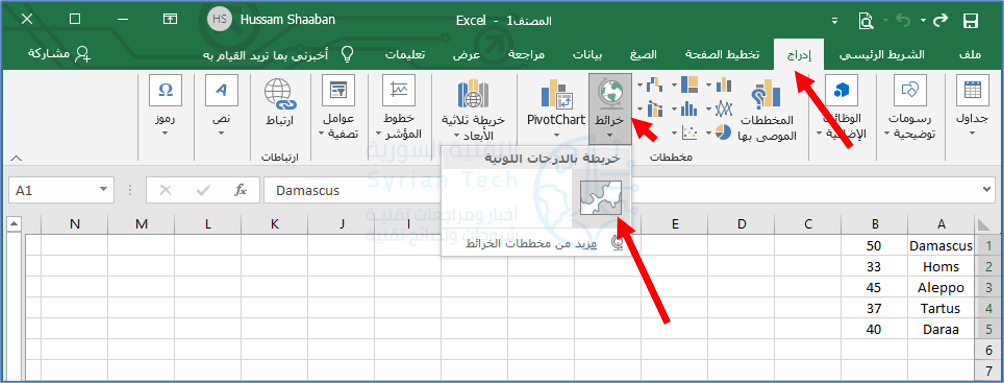
عندما تكون جاهزاً لإنشاء مخطط الخريطة، حدد بياناتك عن طريق السحب عبر الخلايا (البيانات في مثالنا هي أسماء لمحافظات سورية يجب كتابتها باللغة الإنكليزية).

افتح علامة التبويب إدراج، وانتقل إلى قسم مخططات في الشريط العلوي. انقر على القائمة المنسدلة في خرائط واختر خريطة بالدرجات اللونية.

ستظهر لك خريطة العالم، وسترى زر موافق في الأعلى، انقر عليه.

سيظهر الرسم البياني مباشرة على الورقة مع تعيين بياناتك تلقائياً.

تنسيق مخطط الخريطة الجغرافية في إكسل:

تتضمن الخطوات التالية تنسيق الخريطة لتتضمن مكونات مفيدة ونظام ألوان. يمكنك إضافة عنوان وبعض التسميات ووسيلة إيضاح ونمط.

إضافة عنوان للخريطة في إكسل:

إذا كانت خريطتك تحتوي على عنوان المخطط بشكل افتراضي، فيمكنك ببساطة النقر فوق مربع النص هذا على الخريطة وكتابة العنوان الذي تريده.

إذا لم تتضمن الخريطة عنواناً، فيمكنك إضافة عنوان بسهولة بالإضافة إلى تغيير موضعه.

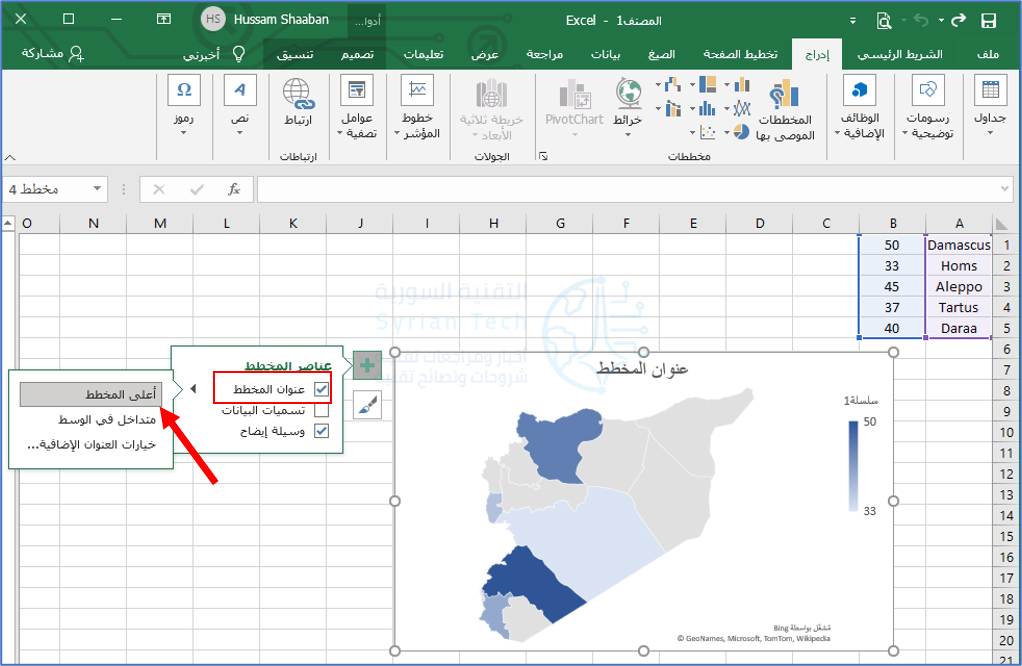
انقر على المخطط وانقر على عناصر المخطط (رمز +) على اليسار. حدد مربع عنوان المخطط، ثم أدخل العنوان في مربع النص الذي يظهر على الخريطة.

قم بتمرير المؤشر فوق السهم الموجود على يسار عنوان المخطط في مربع عناصر المخطط واختر موضعاً للعنوان إذا أردت.

يمكنك أيضًا تحديد خيارات العنوان الإضافية من القائمة السابقة، والذي سيعرض شريطاً جانبياً على اليسار. في هذا المكان، يمكنك اختيار الموضع أو استخدام لون تعبئة مخصص أو خيارات أخرى للنص.

تضمين تسميات البيانات للخريطة في إكسل:

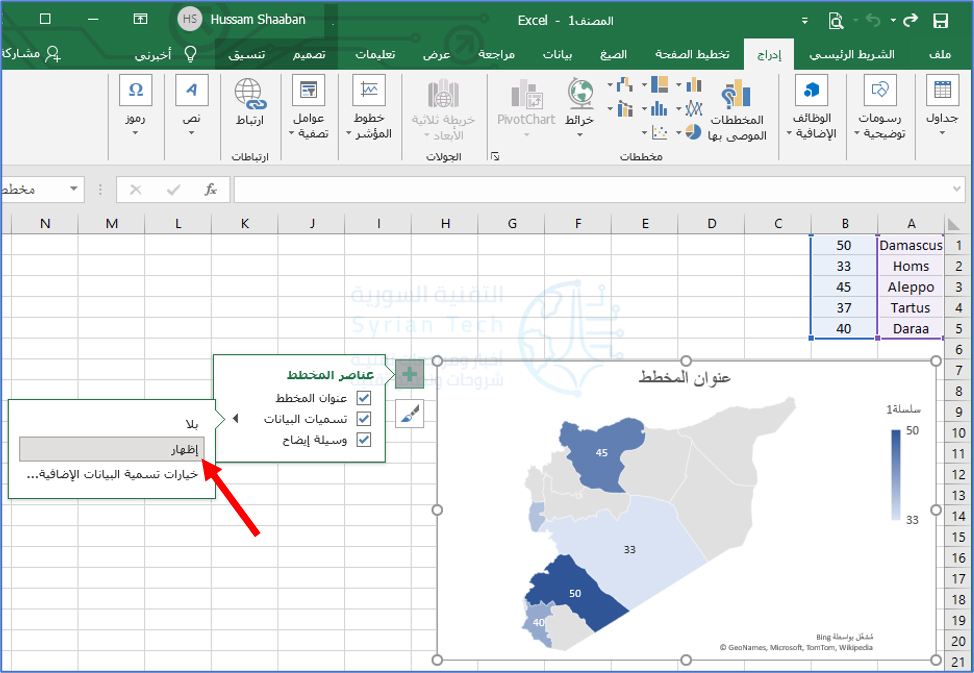
إذا كانت البيانات التي تعرضها على الخريطة صغيرة بما يكفي، فقد ترغب في تضمين تسميات البيانات. ستعرض هذه البيانات مباشرة على كل موقع في الخريطة.

حدد المخطط وانقر على عناصر المخطط (رمز +) على اليسار. ثم انقر قم بتحديد المربع بجانب تسميات البيانات وانقر على إظهار.

لضبط النص وخيارات التسميات، حدد خيارات تسمية البيانات الإضافية. كما هو الحال مع عنوان المخطط، سيتم فتح الشريط الجانبي الأيسر مع ميزات التنسيق للتسميات.

إدخال وسيلة إيضاح للمخطط البياني في إكسل:

عنصر آخر مفيد لأي مخطط تقريباً هو وسيلة الإيضاح. هذه الأداة المفيدة، فهي مفتاح البيانات التي يتم عرضها على الرسم البياني.

حدد المخطط وانقر على عناصر المخطط (رمز +) على اليسار. ضع علامة في المربع بجانب وسيلة إيضاح.

قم بتمرير المؤشر فوق السهم الموجود على يسار وسيلة إيضاح في مربع عناصر المخطط واختر موضعاً تريده لوسيلة الإيضاح (يسار مثلاً).

يمكنك أيضاً تحديد خيارات وسيلة الإيضاح الإضافية كما في السابق لفتح الشريط الجانبي الأيسر وتنسيق النص وخيارات إضافية.

تطبيق نمط خريطة مختلف في إكسل:

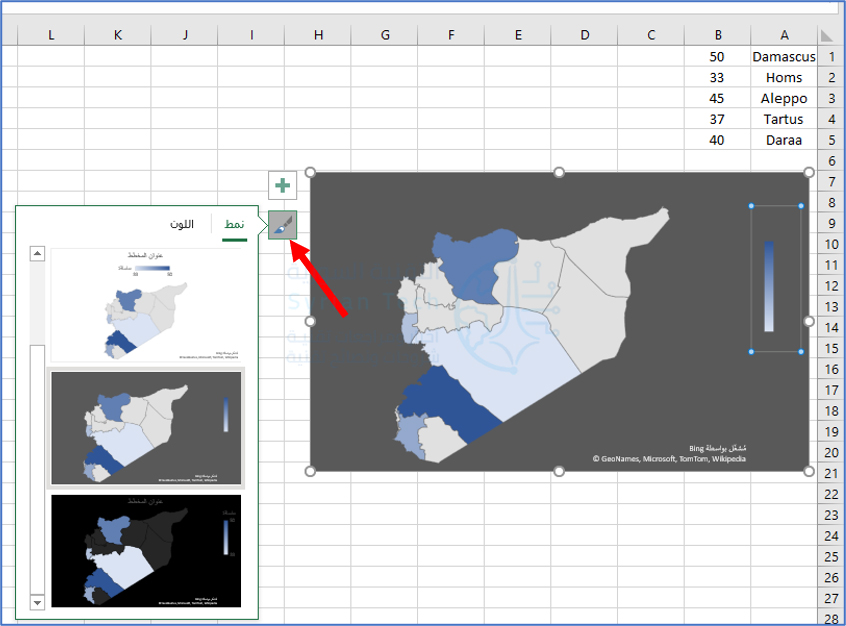
يعد مخطط الخريطة أساسياً جداً في لونه، ولكن يمكنك تجميله باستخدام سمة أو نظام ألوان.

حدد المخطط وانقر فوق أنماط المخططات (الموجودة كرمز فرشاة الرسم) على اليسار. انقر فوق نمط لاختيار نمط من السمات المعدة مسبقاً أو اللون لاختيار مخطط ملون أو أحادي اللون.

بغض النظر عن اختيارك، سترى تحديث خريطتك على الفور.

نقل الخريطة أو تغيير حجمها أو تحريرها أو حذفها في إكسل:

يمكنك بسهولة تحريك مخطط الخريطة في أي مكان تريده على الورقة. فقط اختره واسحبه إلى مكانه الجديد.

إذا كنت تريد منع التغييرات، فيمكنك قفل مخطط مايكروسوفت إكسل Microsoft Excel في مكانه. ولتغيير حجم المخطط، اسحب أحد الزوايا أو الحواف.

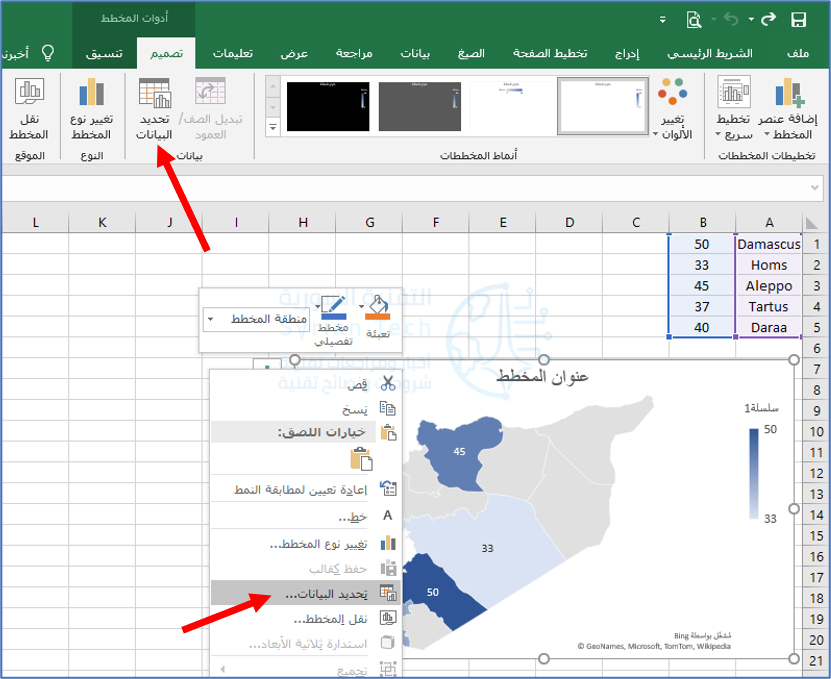
لتعديل البيانات التي يتم عرضها على الخريطة، على سبيل المثال إذا أضفت المزيد من المواقع، فانقر بزر الماوس الأيمن على الرسم البياني وانقر على تحديد البيانات.

أو بدلاً من ذلك، يمكنك الانتقال إلى علامة التبويب تصميم والنقر فوق تحديد البيانات في الشريط.

أدخل الخلايا في مربع نطاق بيانات المخطط في الجزء العلوي، أو اسحب المؤشر عبر الخلايا. انقر فوق موافق عند الانتهاء.

إذا قررت أنك لا تريد استخدام مخطط الخريطة بعد كل شيء، فيمكنك إزالته بسهولة. حدد المخطط واضغط على مفتاح الحذف.

إذا كنت ترغب في عرض البيانات الجغرافية على ورقة مايكروسوفت إكسل Microsoft Excel، فإن مخطط الخريطة هو أداة مرئية رائعة.

مقالات قد تعجبك:

أسرع الطرق للبحث عن الملفات في ويندوز
كيفية تحسين عدد الإطارات في الثانية FPS في الألعاب
هل من الآمن شراء بطاقة رسوميات مستعملة؟
أهم الإيماءات Gestures في نظام أندرويد، وكيف تُستخدم ؟
ماهي النفايات الإلكترونية؟ وكيف ولمَ علينا إعادة تدويرها؟

مايكروسوفت أعلنت عن شراء شركة Nuance مقابل 19.7 مليار دولار

أعلنت شركة مايكروسوفت Microsoft عن شراء شركة Nuance المختصة بتقنيات الذكاء الاصطناعي وتكنولوجيا الكلام، وذلك مقابل 19.7 مليار دولار.

ومن شأن هذه الخطوة أن تعزز براعة عملاق التكنولوجيا في التعرف على الصوت ويمنحها نفوذاً إضافياً في سوق الرعاية الصحية، حيث تبيع شركة Nuance العديد من المنتجات في هذا المجال.

وستدفع مايكروسوفت 56 دولار لكل سهم من Nuance، ما يشكل زيادة بسرعة السهم بنسبة 23 بالمائة على سعر إغلاق الشركة يوم الجمعة الماضي.

وتشتهر شركة Nuance ببرنامجها Dragon، الذي يستخدم التعلم العميق للتعرف على الكلام، حيث تحسنت دقته بمرور الوقت من خلال التكيف مع صوت المستخدم.

كما قامت Nuance بترخيص هذه التقنية للعديد من الخدمات والتطبيقات، بما في ذلك مساعد آبل Apple الرقمي سيري Siri، على الرغم من أن الدرجة التي يعتمد عليها سيري Siri حالياً على Dragon للإجابة على استفسارات المستخدمين غير واضحة.

تعد عملية الاستحواذ البالغة 19.7 مليار دولار على Nuance ثاني أكبر عملية استحواذ لشركة مايكروسوفت Microsoft بعد شرائها موقع التواصل الاجتماعي لينكد إن LinkedIn في عام 2016 مقابل 26 مليار دولار.

وتأتي هذه الصفقة في الوقت الذي تتحسن فيه تقنية التعرف على الكلام بسرعة كبيرة، وذلك بفضل طفرة التعلم العميق المعتمد على الذكاء الاصطناعي.

وأصبح النسخ الرقمي أكثر موثوقية في عدد كبير من المجالات من الاستشارات الطبية إلى اجتماعات مجالس الإدارة والمحاضرات الجامعية.

كما أدى الارتفاع في العمل عن بعد إلى توسيع مجال استخدام التعرف على الكلام أثناء عقد اجتماعات الفيديو، كون أنه من الأسهل تقديم نسخ مكتوبة للعملاء عبر برنامج مدمج مباشرةً في هذه المكالمات.

بالنسبة لشركة مايكروسوفت Microsoft، والتي تحقق ما يقرب من ثلثي إيراداتها من مبيعات برامج المؤسسات والحوسبة السحابية، فإن تحسين خدمات النسخ لسيناريوهات مثل هذه أمر منطقي تماماً.

ويمكن للشركة دمج تقنية Nuance في برامجها الحالية، مثل منصة Teams أو عرضها بشكل مستقل كجزء من أعمالها السحابية Azure.

ومع ذلك سيكون التركيز الفوري على الرعاية الصحية، حيث عملت الشركتان معا بالفعل حيث أعلنتا في عام 2019 عن “شراكة إستراتيجية” لاستخدام برنامج Nuance لرقمنة السجلات الصحية لعملاء Microsoft.

ويستخدم تقنية الصحة في Nuance، بما في ذلك منصة Dragon Medical One والتي تم ضبطها لتحديد المصطلحات الطبية، أكثر من نصف مليون طبيب في جميع أنحاء العالم وفي 77 بالمائة من المستشفيات الأمريكية.

وتم الإبلاغ عن أخبار الاستحواذ على Nuance لأول مرة خلال عطلة نهاية الأسبوع من قبل موقع Bloomberg، وهي أحدث مثال على فورة الشراء لشركة Microsoft.

في الشهر الماضي أكملت الشركة استحواذها على شركة الألعاب ZeniMax بقيمة 7.5 مليار دولار، كما درست في العام الماضي إمكانية الاستحواذ على تطبيق الفيديو الاجتماعي TikTok، ويقال إن الشركة تجري أيضًا “محادثات حصرية” لشراء تطبيق الاتصالات Discord.

مقالات قد تعجبك

مراجعة هاتفي نوكيا Nokia C10 و Nokia C20
مراجعة هاتفي نوكيا Nokia G10 و Nokia G20
مراجعة هاتفي نوكيا Nokia X10 و Nokia X20
كيفية قفل جهاز كمبيوتر ويندوز 10 عن بعد
كيفية تحرير مساحة القرص تلقائياً في ويندوز 10
كيفية تسجيل خروج المستخدمين الآخرين في ويندوز 10