تحديث جديد لمتصفح فايرفوكس لرفع سرعته وتحسين أدائه

وعدت شركة موزيلا Mozilla بمكاسب كبيرة في الأداء من خلال إطلاق آخر تحديث لمتصفحها فايرفوكس Firefox يوم الأمس والذي يحمل الرقم 67.

و سعت الشركة في تحديثها الجديد إلى تحديد المناطق التي يمكن من خلالها زيادة سرعة وأداء المتصفح، إلى جانب زيادة قدرته على تحميل الصفحات بشكل أسرع من ذي قبل.

وهذا يعني أن البرامج النصية الخاصة بمواقع إنستغرام Instagram وأمازون Amazon وجوجل Google سيتم تحميلها جميعاً بمعدل أسرع من 40 إلى 80 في المائة.

ومن أجل زيادة سرعة وكفاءة المتصفح فإن الشركة لن تقوم بتحميل بعض الأشياء الإضافية في الصفحة إلا إذا كان هنالك حاجة إليها، مثل تحميل نماذج الملء التلقائي للحقول في الصفحات.

إلى جانب هذه التغييرات، فإن الشركة أضافت وضع خمول علامات التبويب المفتوحة في المتصفح ولكنها غير المُستخدمة في الوقت الفعلي، وذلك في حال كان لديك فقط 400 ميجابايت متاحة من ذاكرة الرام على الجهاز.

من المفترض أن يؤدي ذلك إلى تحسين أداء علامات التبويب المتعددة على الأنظمة التي لا تحتوي على ذاكرة رام بسعة كبيرة، وهذا يعني أنه سيتم ببساطة تعليق علامات التبويب غير المستخدمة حتى تقوم بالنقر فوقها مرة أخرى.

أيضاً فقد أعطت الشركة اهتماماً في التحديث الجديد من أجل الإضافات المثبتة على المتصفح، ووعدت ببدء تشغيل أسرع للمتصفح بعد ملاحظة بطء في تشغيله سابقاً بسبب تحميل جميع الإضافات المثبتة.

على الرغم من أن هذه التغييرات ستساعد فايرفوكس على التنافس بشكل أفضل مع متصفح جوجل المعروف باسم كروم Chrome، إلا أن موزيلا لم يكن تركيزها في التحديث الجديد على السرعة فقط بل هنالك اهتمام بجوانب الخصوصية أيضاً.

في التحديث الجديد ستتمكن من حظر البرامج النصية المخصصة لإجراء عمليات التعدين الرقمي والتي تحاول استخدام وحدة المعالجة المركزية الخاصة بجهازك من أجل عمليات التعدين دون معرفتك.

 يمكن أيضاً حظر البصمات الرقمية لمنع الإعلانات من تتبعك على الإنترنت بشكل أفضل، حيث أكّدت الشركة أن هذه الإضافات من شأنها أن تطمأن مستخدمي المتصفح على خصوصيتهم على الإنترنت.

لتحميل لمتصفح على أجهزة الحاسوب بالإصدار الجديد مع جميع الميزات السابقة: اضغط هنا.

مقالات قد تعجبك:

كيفية تخصيص صفحة علامة تبويب جديدة في كروم
لماذا لا يمكن الاعتماد على سرعة المعالج في مقارنة أداء الحواسيب
ما هو النظام الثنائي؟ ولماذا يستخدمه الكمبيوتر
كيفية الحصول على تقرير سجل الواي فاي أو الشبكة السلكية في ويندوز 10
لماذا تقوم المواقع الإلكترونية بطلب تسجيل للدخول بشكل متكرر

إضافات فايرفوكس تعطّلت بسبب خلل مفاجئ في المتصفح

بدأ متصفح فايرفوكس Firefox الذي طوّرته شركة موزيلا Mozilla بعرض رسائل خطأ خاصة بالإضافات المثبتة على المتصفح، حيث احتوت هذه الرسائل على تنبيه حول الشهادات منتهية الصلاحية للإضافات المثبتة.

تسبب ذلك بتعطّل الإضافات الخاصة بالمتصفح بشكل كامل، كما لم يكن هنالك إمكانية لإعادة تنشيط هذه الإضافات أو إعادة تثبيتها من جديد.

لم تؤثر المشكلة على جميع مستخدمي المتصفح، لكنها أثرت بدرجة كافية لإثارة موجة هائلة من الشكاوى على مواقع تويتر Twitter و Reddit ومواقع التواصل الاجتماعي الأخرى.

بالنسبة لشركة موزيلا، تم الاعتراف بحدوث المشكلة الأخيرة، حيث اعتذرت الشركة في تغريدة على تويتر للمستخدمين المتأثرين وقالت أن العمل يتم الآن على حل المشكلة.

كما قال متحدث باسم موزيلا:

نأسف لوجود مشكلة حالياً في عمل الإضافات الحالية والجديدة في متصفح فايرفوكس، نحن نعرف ماهية المشكلة ونعمل بجد لاستعادة وظيفة الإضافات في أسرع وقت ممكن، سنستمر في تقديم التحديثات حول المشكلة الحالية عبر قنوات تويتر الخاصة بنا.

لم تكن هذه المشكلة خاصة بإصدار محدد من المتصفح، حيث تأثرت جميع إصدارات فايرفوكس بالمشكلة، بالإضافة إلى تأثر متصفح Tor الذي يدعم بدوره إضافات فايرفوكس.

بالنسبة لمستخدمي المتصفح المتأثرين بالمشكلة، في الوقت الحالي يجب عليهم انتظار حل المشكلة من قبل الشركة، حيث أن الحل البديل هو الانتقال إلى متصفح آخر مثل متصفح كروم Chrome، لكن هذا يتطلب نقل جميع علامات التبويب المحفوظة والإضافات والإعدادات الأخرى.

أحد الحلول التي يمكن أن تساعد في تخطي المشكلة هي إعادة تعيين تاريخ النظام قبل 4 أيار وهو التاريخ الذي انتهت فيه صلاحية الشهادات الخاصة بالإضافات، لكن هذا قد يؤدي إلى تعطل بعض التطبيقات الأخرى التي تعتمد على التوقيت الصحيح.

مقالات قد تعجبك:

كيفية استكمال تصفح مواقع الويب بين الكمبيوتر والهاتف الذكي
تقليل موارد الحاسوب التي يستهلكها متصفّح غوغل كروم
كيفية تسريع جهاز الماك
تغيير إعدادات DNS على نظام أندرويد
كيفية مسح سجل بحث فيسبوك

كيفية التعبئة التلقائية لرقم البطاقة الائتمانية Credit Card بشكل آمن

التسوق الالكتروني رائع و لكن كتابة رقم بطاقتك الائتمانية Credit Card Number على كل موقع ويب جديد سيصبح مع الوقت مزعجاً نوعاً ما , لذا سنشرح لك في مقالنا هذا كيفية تخطي كتابة الرقم و الدفع بسرعة ,

سواءً كنت تستخدم هاتف آيفون أو أندرويد أو حتى إن كنت على جهازك الماك أو كروم بوك Chromebook أو حاسوبك الشخصي عموماً …

حفظ الرقم في متصفح الويب :

بإمكان متصفح الويب على جهازك تخزين معلومات أو تفاصيل بطاقتك الائتمانية و ملئها متى أردت , فعلى آيفون أو آيباد , يعد هذا جزء من إعدادات متصفح سفاري Safari ,

أي يمكنك الانتقال إلى الإعدادات > Safari > التعبئة التلقائية AutoFill > ثمّ Saved Credit Cards , انقر على  Add Credit Card ثمّ أدخل تفاصيل بطاقتك الائتمانية .

يمكنك أيضاً التحكم باسمك و عنوان بريدك الالكتروني من خلال الإعدادات> Safari >شاشة الملء التلقائي Autofill Screen :و بالتالي عندما تحتاج لتعبئة حقول البطاقة الائتمانية مرة أخرى ( و أنت على متصفح Safari ) سيُسمح لك تعبئة هذه المعلومات تلقائياً بالنقر على الخيار Option الذي يظهر لك أعلى الكيبورد Keyboard ,

بعدها يجب عليك المصادقة باستخدام معرّف البصمة Touch ID  أو الوجه Face ID قبل أن يقوم جهازك ( أو المتصفح الذي تستخدمه ) بملء البيانات , لذا فهو آمن للغاية ..

أما اذا كنت تستخدم متصفح كروم Chrome Web Browser على جهازك الكمبيوتر , الماك , كروم بوك Chromebook , أو  جهازك الأندرويد , يمكنك إدخال ( طرق الدفع  Payment methods ) في إعدادات المتصفح , بعد ذلك سيذكرها المتصفح عند الحاجة و يقدمها لك تلقائياً ,

قم بفتح متصفح كروم Chrome , انقر على القائمة Menu >  الإعدادات Setting > طرق الدفع Payment Methods ,

ثمّ انقر على زر إضافة Add , إلى يمين ( طرق الدفع Payment methods ) , و قم بإضافة رقم بطاقتك الائتمانية هنا , تأكّد أيضاً من تفعيل خيار ( الملء التلقائي للنماذج Autofill Forms  ) الموجود في الأعلى  ..

يمكنك أيضاً النقر على زرّ إضافة Add إلى يمين خيار العناوين Addresses لملء عنوان بريدك الالكتروني ..

أما على نظام التشغيل Android , انقر على القائمة > الإعدادات Settings > التدوين التلقائي و المدفوعات Autofill and Payments > البطاقات Cards , يمكنك هنا إدارة بطاقاتك الائتمانية التي قمت بحفظ بياناتها ..

و بالتالي عند إجراء عملية الدفع عبر الإنترنت ، ما عليك سوى النقر على حقل بطاقة الائتمان  Credit Card ، و ستتم تعبئة المعلومات ,  يطلب منك المتصفح   Chrome إدخال رمز الأمان من الجزء الخلفي للبطاقة لأجل إتمام عملية المصادقة Authentication قبل أن يملأ البيانات ( و ذلك كنوع من إجراءات الأمان و الحماية للبيانات Security  ) ..يمكنك إيجاد هذه الميزة في متصفحات الويب الأخرى أيضاً :

  • في مايكروسوفت إيدج Microsoft Edge : انقر على القائمة Menu > الإعدادات Settings > كلمات المرور و الملء التلقائي Passwords & Autofill > إدارة البطاقات Manage Cards ..
  • أما في متصفح موزيلا فايرفوكس Firefox فلا تتوافر هذه الميزة حتى الآن , إلاّ أنها من ضمن التطويرات المستقبلية التي ستضاف في النسخ القادمة من البرنامج ..

مدير كلمات المرور Password Manager :

إذا كنت تستخدم تطبيق مدير كلمات المرور third-party password manager مثل LastPass , 1Password , أو Dashlane ,   يمكن للبرنامج و بشكل آمن أن يتذكر رقم بطاقتك الائتمانية التي تحفظها ضمنه كما يتذكر تلقائياً كلمات المرور ..

في إضافة LastPass  للمتصفح (LastPass Browser Extension ), على سبيل المثال , يمكنك إيجاد هذه الميزة عن طريق النقر على أيقونة LastPass  في شريط أدوات المتصفح Browser Toolbar  , أو النقر على تعبئة النموذج Form Fills , أو على خيار إضافة بطاقة الائتمان Add Credit Card ..

يمكنك أيضاً النقر على ( إضافة تعبئة نموذج Add Form Fill ) كي تتمكن من حفظ بياناتك مثل الاسم , العنوان , و رقم الهاتف , و يصبح من السهل بعد ذلك تعبئة هذه البيانات  عند الطلب ..

بالطبع يوفر لك مدير كلمة المرور Password Manager حماية لبياناتك تماماً كما في حالة كلمات المرور التي تحفظها ضمنه , إذ سيتطلب منك  تسجيل الدخول إليه قبل أن تصبح البيانات التي تريدها متوفرة ..

عند طلب رقم البطاقة الائتمانية , انقر على أيقونة LastPass , ثمّ ( تعبئة النموذج Form Fills ) , و اختر اسم بطاقتك الائتمانية , و عندها سيتم تعبئة البيانات في الحقل تلقائياً ..

الدفع باستخدام Apple Pay أو Google Pay :

تجدر الإشارة هنا إلى أنه يمكنك استخدام Apple Pay  أو Google Pay لتخطي عملية إدخال رقم البطاقة الائتمانية بالكامل , و ذلك باعتبار أنّ موقع الويب أو التطبيق الذي تستخدمه يدعم طرق الدفع هذه , إلاّ أن معظم التطبيقات و مواقع الويب لسوء الحظ لا تدعم هذه الطرق !

بعد إضافة رقم بطاقتك الائتمانية إلى Apple Pay , يمكنك النقر على خيار Apple Pay في التطبيقات و مواقع الويب التي تدعم هذه الطريقة على آيفون أو في متصفح سفاري Safari على جهازك الماك Mac ..

يمكنك تطبيق هذا أيضاً على نظام أندرويد , عن طريق خيار (الدفع باستخدام Google Pay) , الذي توفره بعض التطبيقات ..

بالطبع يمكنك التسوق في نفس مواقع الويب التي حفظت فيها رقم بطاقتك الائتمانية مسبقاً , و هذا السبب الذي يجعل العديد من الأشخاص يقومون بالتسوق الالكتروني لشراء المنتجات على موقع أمازون Amazon.com , الذي يحفظ لك رقم بطاقتك الائتمانية عند إدخاله .

مقالات قد تعجبك :

لماذا يظهر متصفح كروم رسالة غير آمن في بعض المواقع؟
أفضل تطبيقات تتبع أسعار البيتكوين والعملات الرقمية الأخرى
أفضل تطبيقات الهواتف الذكية لإرسال الأموال
كيفية استعادة المبالغ المدفوعة باستخدام البطاقة الائتمانية
كيفية تفعيل واستخدام وضع التأمين لمنع فك قفل الهاتف باستخدام البصمة أو القفل الذكي

جوجل ستخيّر مستخدمي الأندرويد بين متصفحها والمتصفحات الأخرى

أعلنت شركة جوجل Google أنها ستبدأ في سؤال مستخدمي هواتف الأندرويد الأوروبيين عن المتصفح أو محرك البحث الذي يفضلون استخدامه على أجهزتهم.

وذلك في أعقاب اتخاذ إجراءات تنظيمية ضد الشركة للطريقة التي تجمع بها البرامج في نظام تشغيل الهاتف المحمول الخاص بها، حيث تم اعتبار هذه الطريقة شكلاً من أشكال الاحتكار والمنافسة غير العادلة.

في العام الماضي، تم فرض غرامة مالية قياسية على جوجل بقيمة 5 مليار دولار من قبل المنظمين في الاتحاد الأوروبي بتهمة مخالفة قوانين مكافحة الاحتكار.

كان الرد الأولي من جوجل هو بدء فرض رسوم ترخيص الشركات المصنّعة على متجر Play Store والتطبيقات الأخرى مع تقديم خيار تضمين متصفح كروم وتطبيق بحث جوجل في الحزمة الإجمالية مجاناً.

الآن، ستخطو جوجل خطوة إلى الأمام من خلال تزويد مستخدمي أجهزة الأندرويد الحالية والجديدة في أوروبا بخيار مباشر لاختيار المتصفح أو محرك البحث بحسب ما صرح به Kent Walker أحد مسؤولي الشركة.

وقال المسؤول:

على هواتف الأندرويد، تمكن المستخدمين دائماً من تثبيت أي محرك بحث أو متصفح يريدونه بصرف النظر عن ما تم تثبيته مسبقاً على الهاتف عند شرائه، في الواقع يقوم مستخدم هاتف الأندرويد عادةً بتثبيت حوالي 50 تطبيقاً إضافياً على هواتفه.

ويعد مسؤول الشركة بأن جوجل ستفعل المزيد لضمان معرفة أن أصحاب هواتف الأندرويد يقومون بالاختيار بحسب ما يرغبون لاستخدام المتصفح ومحرك البحث المفضّل.

لم تقل جوجل متى سيتم ذلك لكنها اكتفت بعبارة خلال الأشهر القليلة المقبلة، كما أنها لم تذكر أي المنتجات المنافسة سيتم تسليط الضوء عليها.

الجدير بالذكر أن هذه الخطوة تأتي ليتم تنفيذها في دول الاتحاد الأوروبي فقط بسبب قوانين الاحتكار والمنافسة العادلة المطبقة هناك، لكن لا توجد معلومات رسمية فيما إذا كانت ستعمم جوجل خطوتها الجديدة على باقي المناطق.

مقالات قد تعجبك:

كيفية حذف الصور السابقة لحسابات المستخدمين في ويندوز 10
ما هي ميزة مدّة استخدام الجهاز Screen Time في الآيفون أو الآيباد ؟
ماذا تفعل أزرار الوظائف في مايكروسوفت وورد
كيفية معرفة إصدار البلوتوث على نظام التشغيل ويندوز أو ماك
ماذا تفعل أزرار الوظائف في مايكروسوفت إكسل

مايكروسوفت أطلقت إضافة للحماية ضد روابط الويب الخبيثة

مع إطلاق شركة مايكروسوفت Microsoft تحديث جديد لنظام التشغيل ويندوز 10، أعلنت الشركة أيضاً عن إضافة جديد بالاسم Defender لتقديم خدمة الحماية.

تعمل الإضافة الجديدة على المتصفحين الشهيرين فايرفوكس Firefox وكروم Chrome إلى جانب عملها مع متصفح الشركة Microsoft Edge.

في الوقت الحالي فإن الإضافة متاحة للمستخدمين المشتركين في البرنامج التجريبي، ولكنها ستتوفر لعموم مستخدمي نظام ويندوز 10 في المرحلة المقبلة.

وتتمثّل مهمة الإضافة الجديدة بفحص روابط صفحات الويب التي يزورها المستخدم من أجل تحديد الروابط المشكوك بأمرها والتي لا يبدو على أنها آمنة مئة بالمئة.

في هذه الحالة، فإن الإضافة ستعمل على فتح رابط الصفحة المشكوك بأمرها في نافذة خاصة من متصفح Edge بطريقة sandboxed التي تتيح عزل الصفحة عن مكونات النظام الأخرى.

تفيد هذه الطريقة في حصر الضرر الذي يمكن أن تسببه الصفحة أو الروابط الموجودة داخلها في مكان محدد وعدم السماح للبرمجيات الخبيثة بالانتشار على مستوى النظام.

كما ستظهر الإضافة على شكل أيقونة يمكن الوصول إليها من خلال المتصفح واستدعاءها لفتح رابط مريب لا يثق به المستخدم، الأمر الذي يسمح بتقليل ضرر الروابط الخبيثة قدر الإمكان.

وبالحديث عن الإضافات الخاصة بالمتصفحات فقد حصل المتصفح كروم على إضافة جديدة من جوجل Google بالاسم Tune حيث تسمح هذه الإضافة بحجب التعليقات المسيئة والتي يمكن أن تسبب الإزعاج للمستخدمين.

يعتمد عمل الإضافة على برمجيات الذكاء الاصطناعي التي تم تدريبها لاكتشاف التعليقات المسيئة وعلى أشهر المنصات الاجتماعية مثل فيسبوك وتويتر ويوتيوب بالإضافة إلى المواقع التي تعمل وفق نظام إدارة التعليقات Disqus.

وتتميز الإضافة بأنه يمكن للمستخدم تحديد مستوى اكتشاف التعليقات المسيئة حيث يمكن حجب أي تعليق مسيء أو تحديد التعليقات التي تحتوي على إهانة شخصية أو تهجّم مباشر.

صورة متحركة لآلية عمل الإضافة، يرجى الانتظار حتى اكتمال التحميل

كون الإضافة الجديدة ما زالت في المرحلة التجريبية فقد تخطئ في اكتشاف جميع التعليقات التي تزعج المستخدم وهو أمر طبيعي.

لكن بالنسبة للأشخاص الذين يريدون تقليل فرصة ظهور التعليقات المسيئة قدر الإمكان على أجهزتهم أو أجهزة أولادهم على سبيل المثال، فقد تفيد هذه الإضافة إلى حد بعيد.

بالنسبة للإضافة الأولى Defender من مايكروسوفت فأنت بحاجة إلى استخدامها مع الإصدار رقم 1803 أو أعلى من ويندوز 10 وستحتاج أيضاً إلى النسخة Pro أو النسخة الخاصة بالشركات، ويمكنك تحميلها من هنا من أجل متصفح كروم، ومن هنا من أجل متصفح فايرفوكس.

أما بالنسبة للإضافة الثانية Tune من جوجل، فيمكنك تحميلها بشكل مباشر من متجر إضافات متصفح كروم من هنا.

مقالات قد تعجبك:

ما هي تقنية بلوك تشين المستخدمة في البيتكوين ؟ وكيف تعمل ؟
هل يجب ترك الحاسوب المحمول موصولاً بالكهرباء طوال الوقت ؟
كيفية التعديل على ملف PDF نصي
كيفية تنصيب الرومات الرسمية على اجهزة سامسونج
كيفية إجراء المكالمات هاتفية عبر جهاز ماك من خلال الآيفون

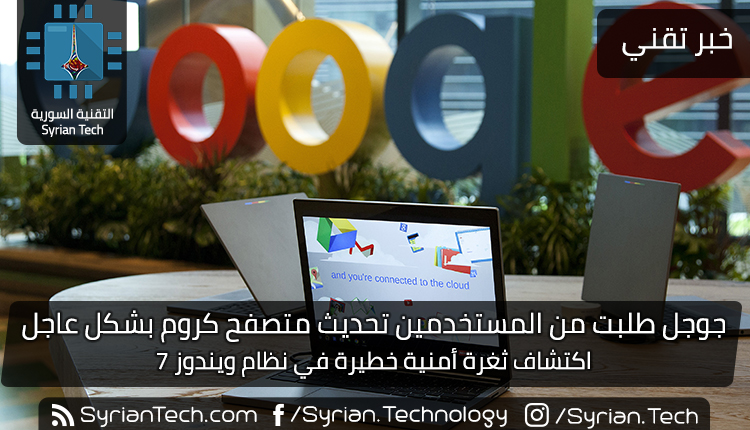
جوجل طلبت من المستخدمين تحديث متصفح كروم بشكل عاجل

أثبتت تقارير حديثة أن لدى شركة مايكروسوفت Microsoft ثغرة أمنية خطيرة في نسخة نظامها ويندوز 7 حيث تم إطلاق اسم يوم الصفر أو Zero Day على هذه الثغرة.

أحد أبرز الجهات التي كشفت عن الثغرة قبل مايكروسوفت نفسها هي شركة جوجل Google، وسبب اهتمام جوجل للأمر هو أن الثغرة يمكن استغلالها من خلال متصفحها الشهير كروم Chrome.

بحسب جوجل فإن الثغرة يمكن أن تغير من السماحيات والصلاحيات على مستوى النظام لتنفيذ تعليمات برمجية ضارة، الأمر الذي يمكن استغلاله من خلال متصفح كروم.

وقالت جوجل أنها وبحسب دراساتها للثغرة الحديثة فإنها لم تجد لها أثراً إلا على أنظمة Windows 7 32-bit، لكن هذا يعني أن الإصدارات القديمة من النظام قبل ويندوز 7 هي أيضاً معرّضة للخطر.

قامت جوجل بإبلاغ مايكروسوفت بالمشكلة، حيث ردّت مايكروسوفت بأنها على علم بالثغرة وأنها ستعمل على حلها بأسرع وقت.

مضت عشرة أيام ولم تعمل مايكروسوفت على حل المشكلة، وعلى ما يبدو فإن جوجل قد نفذ صبرها لذلك أرسلت تحديث عاجل لحل المشكلة على متصفحها كروم.

في بيان رسمي حول الحادثة، قالت مايكروسوفت أن لديها التزام بالتحقيق في المشكلات الأمنية التي تم الإبلاغ عنها والتحديث بشكل استباقي في أقرب وقت ممكن.

وذكّرت مايكروسوفت في بيانها أنه أصبح الوقت مناسباً الآن بالنسبة لمستخدمي Windows 7 32-bit للنظر في الترقية إلى Windows 10، حيث أن الإصدارات الأحدث لديها المزيد من الحماية في مكانها.

نجحت جوجل في إغلاق الثغرة في الجزء المتعلق بمتصفح كروم، وطالبت مستخدمي المتصفح وخاصةً الذين يستخدمون نظام Windows 7 بتحديث متصفحهم إلى النسخة الأخيرة ذات الرقم 72.0.3626.121.

عادةً ما يتم تحديث المتصفح بشكل تلقائي أثناء تشغيله والاتصال بشبكة الإنترنت، لكن للتأكد من أنك تعمل على النسخة الأحدث، اتبع الطريقة التالية:

من القائمة المتواجدة على زاوية المتصفح، اضغط عيها واختر Help أو مساعدة، بعد ذلك انتقل إلى الخيار الفرعي About Google Chrome أو حول جوجل كروم.

سيتم فتح صفحة تعرض النسخة الحالية للمتصفح، في حال كانت بالرقم Version 72.0.3626.121 فهذا يعني أن التحديث الأخير قد تم تثبيته تلقائياً على متصفحك.

في حال لم يكن متصفحك مُحدّث إلى هذه النسخة فسيعرض كروم خيار التحديث بشكل تلقائي، لذلك يجب قبول التحديث والبدء بتحميله بأسرع وقت.

مقالات قد تعجبك:

كيفية حفظ رسائل الإيميل والمواعيد وجهات الاتصال كملفات في Outlook
كيفية تعطيل الإشعارات في نظام ويندوز 10
ما مساوئ كاميرات المراقبة اللاسلكية؟ وما الحلول؟
كيفية مسح سجل التصفح في كروم وسفاري وفايرفوكس وإيدج وإكسبلورر
ما هو خطأ 403 Forbidden؟ وكيف يمكن إصلاحه؟

متصفح سامسونج على الأندرويد تجاوز 1 مليار عملية تحميل

حقق متصفّح شركة سامسونج المعروف باسم Samsung Internet رقماً قياسياً على متجر جوجل للتطبيقات Play Store عندما تجاوز مؤخراً 1 مليار عملية تحميل.

وتُعتبر الفترة المتمثّلة بالأشهر الـ12 الأخيرة هي الأقوى للمتصفح، حيث كان قبل عام قد حقق الرقم 500 مليون عملية تحميل، لكن الآن وبعد 12 شهراً تضاعف هذا الرقم ليصل إلى أكثر من 1 مليار عملية تحميل.

وبالتالي أصبح المتصفح واحداً من أهم المتصفحات الموجودة في عالم الأندرويد وأكثرها شعبيةً، حيث أن عدد التحميلات الخاصة به أصبحت أكبر من عدد عمليات تحميل المتصفحين Firefox و Opera مجتمعين معاً.

جاء هذا الإنجاز بفضل الشعبية الهائلة التي تتمتع بها أجهزة وهواتف Galaxy من سامسونج، حيث تبيع الشركة سنوياً مئات الملايين من الهواتف في جميع دول العالم تقريباً.

وبما أن سامسونج تبيع عدداً كبيراً من أجهزة Galaxy هو أكبر بكثير من عدد الأجهزة المباعة الخاصة بالشركات الأخرى، فإننا نتوقع أن يحافظ المتصفح على موقعه المتقدم في عدد التحميلات خلال السنوات القادمة.

بالطبع لا يمكن المقارنة مع متصفح جوجل المعروف باسم Google Chrome والمتواجد بشكل مسبق في كل جهاز وهاتف أندرويد في العالم، بالإضافة إلى الشعبية الكبيرة التي يمتلكها مع عدد المستخدمين الهائل.

يتوفر متصفح سامسونج على جميع الاجهزة التي تعمل على نظام Android 5.0 Lollipop أو الإصدارات الأحدث، وهنالك العديد من المستخدمين الذين يستعملونه بشكل أساسي على أجهزتهم.

حيث ساهمت الميزات التي يقدمها المتصفح في زيادة شعبيته حول العالم وانتقال المزيد من المستخدمين إليه من باقي المتصفحات الأخرى.

بعض هذه الميزات كانت حصرية بالمتصفح مثل المصادقة باستخدام ماسح القزحية بالنسبة للهواتف التي تدعم الاستشعار بهذه الطريقة.

في حال لم تكن من المليار السابق الذي قام بتحميل المتصفح، وترغب الآن بتجربته، يمكنك تحميله مباشرةً من متجر Play Store من هنا.

مقالات قد تعجبك:

كيفية تعيين متصفح الويب الافتراضي في ويندوز
لماذا يظهر متصفح كروم رسالة غير آمن في بعض المواقع؟
ما هو معيار EasyMesh؟ وما فائدته في تحسين تقنية Mesh Wi-Fi؟
كيفية تفعيل الوضع الليلي في متصفح كروم
ميزة جديدة في كروم لتشغيل الفيديو كنافذة منفصلة خارج المتصفح لمشاهدته أثناء استخدام برامج أخرى

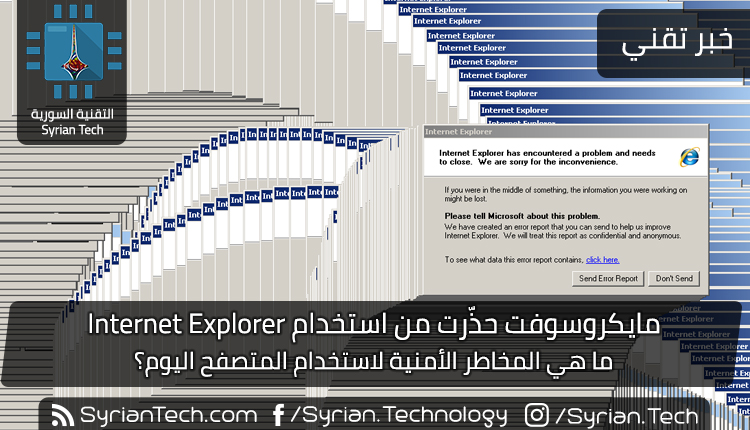
مايكروسوفت حذّرت من استخدام Internet Explorer

قتلت شركة مايكروسوفت Microsoft متصفحها الشهير السابق الذي لم يتمتع بسمعة جيدة Internet Explorer منذ ما يقرب من أربع سنوات.

حيث انتقلت الشركة لتسوّق لمتصفح جديد باسم Microsoft Edge على نظام التشغيل Windows 10، ليصبح متصفح الشركة الأساسي بعد انحسار استخدام Internet Explorer إلى حد كبير.

بقي Internet Explorer متواجداً على بعض الأجهزة حول العالم، كما أنه بقي المتصفح الأساسي لبعض الشركات وتطبيقات الويب، لكن مايكروسوفت توقفت تماماً عن دعمه بمعايير الويب الجديدة.

مؤخراً، انتقلت مايكروسوفت إلى مرحلة التحذير من متصفحها السابق، حيث تحدّث Chris Jackson خبير الأمن الإلكتروني في قسم ويندوز في الشركة عن ما أسماه مخاطر استخدام Internet Explorer كمتصفح افتراضي لديك.

في حين من المرجح أن يستخدم معظم المستهلكين متصفحات أخرى أكثر شهرة وأماناً مثل Chrome أو Firefox أو Edge، لا تزال عدة شركات تعتمد على Internet Explorer لتطبيقات الويب القديمة التي لم يتم تحديثها.

لقد جربت مايكروسوفت العديد من الطرق المختلفة لدفع الأنشطة التجارية لتحسين تطبيقات الويب القديمة الخاصة بها، ولكن من الطبيعي أن يقوم مسؤولو تكنولوجيا المعلومات باتخاذ الطريق السهل لاستخدام Internet Explorer.

في نظام التشغيل Windows 10، يستخدم Internet Explorer 11 وضع Enterprise بحيث يضطر مشرفو تكنولوجيا المعلومات إلى إضافة المواقع التي يريدون استخدامها مع الإصدارات القديمة من معايير الويب.

وقال Chris Jackson في حديثه الأخير أن الشركة توقفت عن دعم معايير الويب الجديدة على المتصفح القديم وأضاف أن المطورين على العموم لا يختبرون توافق تطبيقاتهم مع ذلك المتصفح.

وبالتالي إن استخدامه هذه الأيام لن يؤثر فقط على تجربة الاستخدام الخاصة بالمستخدم، بل إن ذلك سيسبب مخاطر أمنية أخرى.

تحذير خبير الأمن من مايكروسوفت هو تحذير مناسب، ولكن الحل البديل الذي قدّمته الشركة من خلال متصفح Edge لم يكن جيداً بما فيه الكفاية.

حيث قامت الشركة بإطلاق المتصفح الجديد عن طريق إقرانه بنظام التشغيل Windows 10 منذ ما يقرب من 4 سنوات، لكن الشركة لم تقدّم تجربة مقنعة للمستهلكين أو الشركات.

أضف إلى ذلك فإن متصفح Edge غير متوافر أيضاً على أنظمة Windows 7 أو Windows 8، مما يزيد من تعقيد الأمور بالنسبة لمشرفي تقنية المعلومات.

تقوم شركة مايكروسوفت الآن ببناء نسخة خاصة من متصفح Edge الخاص بها والتي ستكون متاحة للاختبار في الأسابيع القادمة.

بحيث يتم فصل المتصفح عن نظام التشغيل Windows 10، وبالتالي ستكون الشركات قادرة على تثبيت Edge على Windows 7 أو Windows 8.

من المفترض أن يساعد ذلك في دفع الشركات إلى الانتقال من Internet Explorer، ولكن الأمر سيستغرق سنوات حتى تختفي تطبيقات الويب القديمة.

مقالات قد تعجبك:

كيفية تعيين متصفح الويب الافتراضي في ويندوز
إصلاح أعطال المتصفح من برامج التجسس والإعلانات 
لماذا يظهر متصفح كروم رسالة غير آمن في بعض المواقع؟
كيفية تفعيل الوضع الليلي في متصفح كروم
ميزة جديدة في كروم لتشغيل الفيديو كنافذة منفصلة خارج المتصفح لمشاهدته أثناء استخدام برامج أخرى

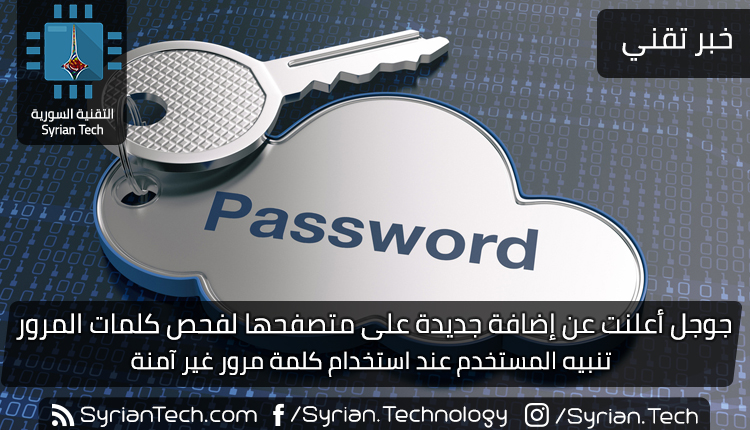
جوجل أعلنت عن إضافة جديدة على متصفحها لفحص كلمات المرور

أعلنت جوجل Google عن إضافة جديدة بالاسم Password Checkup على متصفحها الشهير كروم Chrome، حيث تعمل هذه الإضافة على فحص كلمات المرور والتحقق من أمانها.

بمجرد تثبيت الإضافة الجديدة، فإنها ستعمل على التحقق من كلمات المرور المحفوظة في المتصفح أو التي يستعملها المستخدم، ويتم مطابقتها مع قاعدة بيانات تضم حوالي 4 مليار من كلمات المرور المصنّفة على أنها غير آمنة أو مسرّبة.

وبحسب نتيجة هذه المطابقة، فإن الإضافة ستعمل على إخبارك بضرورة تغيير كلمة المرور الخاصة بك التي تستعملها في أحد المواقع إذا وجدت تشابهاً مع نتيجة ما من قاعدة البيانات.

للأسف فإن اختراق كلمات المرور وتسريبها هو حدث شائع حتى بالنسبة إلى أكبر المواقع والشبكات، لذلك يُنصح دائماً باستعمال كلمة مرور فريدة وخاصة بكل حساب.

فإن حدث خطأ ما على موقع أو شبكة محددة، فإن الأضرار التي يمكن أن تلحق بصاحب الحساب في أسوأ الحالات ستكون محددة بمعلومات وبيانات حساب الموقع فقط.

عملية فحص كلمات المرور من خلال الإضافة تستلزم إرسال كلمات المرور الخاصة بك إلى جوجل، وربما فإن البعض سيكون قلقاً من عملية الإرسال هذه.

لكن جوجل أكّدت على أن عملية الإرسال ستكون مشفّرة ومأمّنة، حيث يتم تخزين كلمات المرور الخاصة بالمستخدمين في قواعد بيانات مشفّرة ومجزأة.

كما وقالت الشركة أنه وفي حال تم إثبات تطابق بين كلمة مرور تابعة لمستخدم مع كلمة مرور أخرى غير آمنة فإن عملية تحذير المستخدم ستجري بشكل محلي وخاص بالمستخدم.

بالطبع يوجد العديد من الخدمات التي تقدم ميزات فحص ومطابقة كلمات المرور والتأكّد من أمانها، لكن جوجل تقدم هذه الخدمة بشكل مدمج مع متصفحها ودون أي مقابل مالي.

كما تجدر الإشارة إلى إمكانية استخدام مولد كلمات المرور الخاص بجوجل من أجل إنشاء كلمة مرور جديدة لحساب ما في حال تم تصنيف كلمة المرور المستخدمة على أنها غير آمنة.

وبالحديث عن أمان كلمات المرور، فإننا ننصح الجميع باتباع قواعد السلامة العامة في اختيار كلمات المرور، على سبيل المثال اختيار كلمة مرور خاصة بكل موقع وتغيير كلمة المرور الخاصة بك عند سماع أي نبأ اختراق أو تسريب بالإضافة لتشغيل المصادقة الثنائية بالنسبة للمواقع التي تدعمها.

والآن يمكننا إضافة نصيحة جديدة إلى مجموعة النصائح السابقة وهي تثبيت إضافة جوجل الجديدة والتي يمكنك الوصول إليها وتثبيتها من هنا.

مقالات قد تعجبك:

ما هو مدير كلمات المرور؟ وكيف يعمل؟ ولما يجب استخدامه؟
كيفية تغيير كلمة مرور حساب جوجل Google وبريد جيميل Gmail
كيفية استعادة كلمة مرور حساب LinkedIn المنسية
كيفية استعادة كلمة مرور حساب Yahoo المنسية
كيفيّة استرجاع كلمة مرور حساب Steam في حالة نسيانها

شاومي أطلقت متصفحها للإنترنت على جميع أجهزة الأندرويد

إذا أردنا الحديث عن متصفحات الإنترنت الأكثر شهرةً واستخداماً على هواتف الأندرويد فلا بد أن تنحصر الخيارات بين متصفح Chrome من جوجل أو Firefox من Mozilla ويمكن أن تجد بعض الأشخاص يستخدمون متصفح سامسونج على سبيل المثال.

ومع أن متاجر التطبيقات مليئة ببرامج التصفح العديدة، إلا أن معظمها يتشابه بالميزات المقدمة دون وجود تنافس كبير في هذا المجال بسبب شهرة المتصفحات المذكورة سابقاً.

لكن لشركة شاومي Xiaomi رأي آخر في هذا الموضوع، حيث كشفت الشركة مؤخراً عن متصفحها الخاص للإنترنت والذي أطلقت عليه اسم Mint.

غالباً ما ترتبط الميزات العديدة والكثيرة التي يقدمها متصفح الإنترنت بحجم كبير للتطبيق، لكن مع شاومي فإن هذا مختلف، حيث يبلغ حجم التطبيق حوالي 10 ميجابايت فقط رغم أنه يقدم كل الميزات التي يمكن أن تطلبها.

على سبيل المثال ستحصل على ميزات التصفح المبوب والتصفح في الوضع المتخفي والبحث الصوتي ووضع القراءة والتصفح في الوضع المظلم، إلى جانب واجهات بسيطة وجميلة للتطبيق الجديد.

فالمتصفح الجديد يذكّرنا بسياسة شاومي في هواتفها وأجهزتها حيث تقدّم الكثير من الميزات بسعر قليل مقارنةً مع المنافسين، وهنا في متصفحها الجديد قدّمت الكثير من الميزات ضمن تطبيق بحجم صغير.

حتى الآن فإن متصفح شاومي خالٍ من الإعلانات، لكن لن نُفاجئ إذا وصلت الإعلانات إليه لاحقاً، خاصةً وأن الشركة قد اعتمدت على الإعلانات في واجهتها MIUI على الهواتف المحمولة أو على أجهزتها الأخرى.

لكن حتى ذلك الوقت، يمكنك الآن التمتع بتجربة تصفح بسيطة وسريعة لا تحتاج إلى مساحة تخزينية كبيرة ولا تتطلب مواصفات عالية، حيث سيعمل التطبيق على أي هاتف أندرويد بنظام Android 4.4 أو أحدث.

يمكنك تحميل المتصفح الجديد من متجر جوجل للتطبيقات من هنا، أو من متجر بديل مثل APK Mirro من هنا.

مقالات قد تعجبك:

ميزة جديدة في كروم لتشغيل الفيديو كنافذة منفصلة خارج المتصفح لمشاهدته أثناء استخدام برامج أخرى
كيفية تفعيل الوضع الليلي في متصفح كروم
لماذا يظهر متصفح كروم رسالة غير آمن في بعض المواقع؟
كيفية حماية أجهزة أندرويد من الفيروسات والبرمجيات الخبيثة
كيفية التنظيف الصحيح للهواتف الذكية والأجهزة الإلكترونية الأخرى