متصفح كروم يحصل على ميزة الترجمة الحية Live Captions

أعلنت جوجل Google عن توسيع ميزة الترجمة الحية Live Captions من هواتف بيكسل Pixel لتصل إلى متصفح كروم Chrome.

وأصبحت ميزة Live Captions متاحة الآن على أحدث إصدار من متصفح كروم Chrome لأنظمة لينكس Linux وماك Mac وويندوز Windows، كما ستتوافر قريباً في نظام التشغيل كروم Chrome.

وتستخدم هذه الميزة تقنيات الذكاء الاصطناعي وتعلم الآلي لإنشاء ترجمة نصية تلقائية لمقاطع الفيديو أو الصوت وجعل الويب أكثر سهولة بالنسبة لأي شخص يعاني من الصمم أو ضعف السمع.

عند تمكين هذه الميزة ستظهر تلقائياً في صندوق صغير قابل للحركة في الجزء السفلي من المتصفح عند مشاهدة أو سماع جزء من المحتوى يتحدث فيه الأشخاص.

وتظهر الكلمات بعد تأخير بسيط، وتكون ذات دقة جيدة مع بعض الأخطاء في حال الحديث السريع أو المتلعثم.

ولكن بشكل عام فإن الميزة مثيرة للإعجاب تماماً كما كانت عندما ظهرت لأول مرة على هواتف بيكسل Pixel في عام 2019.

وستظهر التسميات التوضيحية حتى إذا كان صوت المتحدث منخفض مما يجعلها طريقة “لقراءة” مقاطع الفيديو أو الصوت دون إزعاج الآخرين حولك.

والأفضل من ذلك قالت جوجل Google إن ميزة Live Captions تعمل في وضع عدم الاتصال بالإنترنت أيضاً.

وعملت ميزة Live Captions في في الاختبارات المبكرة في كروم Chrome على مقاطع فيديو YouTube، وبث Twitc، ومشغلات البودكاست، وحتى خدمات بث الموسيقى مثل SoundCloud .

كما ستعمل الميزة أيضاً مع ملفات الصوت والفيديو المخزنة على محرك الأقراص الثابتة إذا تم فتحها في كروم Chrome.

لسوء الحظ فإن ميزة Live Captions في Chrome تدعم اللغة الإنجليزية فقط، وهو ذات الأمر في هواتف بيكسل أيضاً.

يمكن تمكين Live Captions في أحدث إصدار من Chrome (الإصدار رقم 89) من خلال الانتقال إلى الإعدادات، ثم قسم “متقدمة”، ثم “إمكانية الوصول”.

إذا كانت الميزة غير موجودة فقم بتحديث المتصفح وإعادة تشغيله يدوياً.

عند تفعيل الميزة سيقوم Chrome بتنزيل بعض ملفات التعرف على الكلام بسرعة، ثم تظهر التسميات التوضيحية في المرة التالية التي يقوم فيها المتصفح بتشغيل الصوت الذي يتحدث فيه الأشخاص.

تم تقديم Live Captions لأول مرة في الإصدار التجريبي من Android Q ولكنها حتى اليوم فهي حصرية لبعض هواتف بيكسل Pixel وسامسونج Samsung.

تعتبر ميزة Live Captions من جوجل مفيدة في المواقف الصاخبة حيث لا يمكنك الاستماع إلى الصوت بوضوح، أو في الليل عندما تضطر إلى الحفاظ على الصوت في مستويات منخفضة.

إنها أداة مفيدةً أيضاً لمن يعاني من مشاكل سمعية أو في حالة مواجهة مشاكل في فهم لهجة الشخص الذي يتحدث في مقطع فيديو.
مقالات قد تعجبك

فيس بوك يطور سِواراً يَستخدم الإشارات العصبية للتحكم في بيئات الواقع المعزز
إنستغرام تعمل على إصدار نسخة مخصصة للأطفال من تطبيقها
سوني أعلنت عن وحدة تحكم واقع افتراضي لجهاز بلاي ستيشن 5
كيفية إخفاء رقم الهاتف في تيليجرام
ما هو ملف PHP و كيف يمكن فتحه ؟
ما هو مسح (فحص) المنافذ؟ وما هي أنواعه؟

كيفية تعطيل إلغاء تثبيت أو حذف الإضافات Extensions في متصفح كروم

يمكن أن تضيف الإضافات Extensions مجموعة كبيرة من الميزات والوظائف الجديدة إلى جوجل كروم Google Chrome، ولكن في بعض الأحيان تحتاج إلى إزالة أو تعطيل إضافة أو أكثر منها. إليك كيفية القيام بذلك.

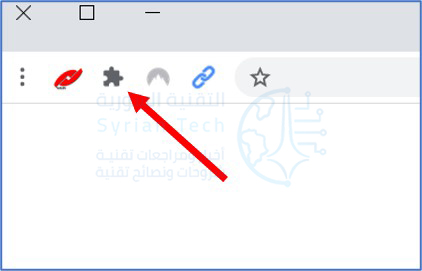
أولاً، افتح متصفح جوجل كروم Google Chrome. ابحث عن رمز الإضافات في شريط الأدوات كما في الصورة، وانقر فوقه.

(بدلاً من ذلك، يمكنك فتح القائمة الرئيسية بالنقر على زر النقاط الثلاث العمودية والنقر على الخيار المزيد من الأدوات ثم اختيار الإضافات).

عندما تنبثق قائمة، انقر على إدارة الإضافات.

في علامة التبويب الإضافات التي تظهر، حدد اسم الإضافة التي ترغب في إلغاء تثبيتها أو تعطيلها. لكل إضافة مربع خاص بها في علامة التبويب الإضافات.

إذا كنت ترغب في تعطيل الإضافة دون إلغاء تثبيتها، فانقر على مفتاح التبديل المجاور لها لإيقافها. يمكنك في أي وقت العودة إلى علامة التبويب الإضافات وإعادة تمكينها عن طريق قلب هذا المفتاح مرة أخرى.

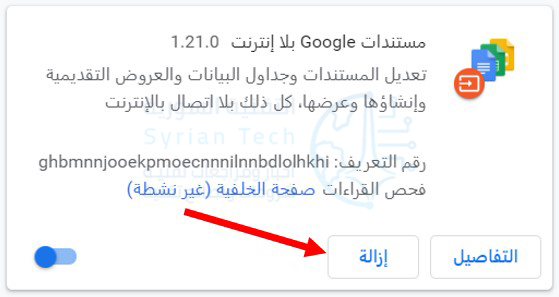
إذا كنت ترغب في إزالة الإضافة بشكل دائم، فانقر فوق الزر إزالة. سيؤدي هذا الإجراء إلى إزالة الإضافة تماماً من كروم Chrome ولن تتمكن من استخدامها بعد الآن (إلا إذا أعدت تثبيتها لاحقاً).

عندما تظهر نافذة التأكيد، انقر فوق إزالة مرة أخرى.

سيتم إزالة الإضافة بالكامل.

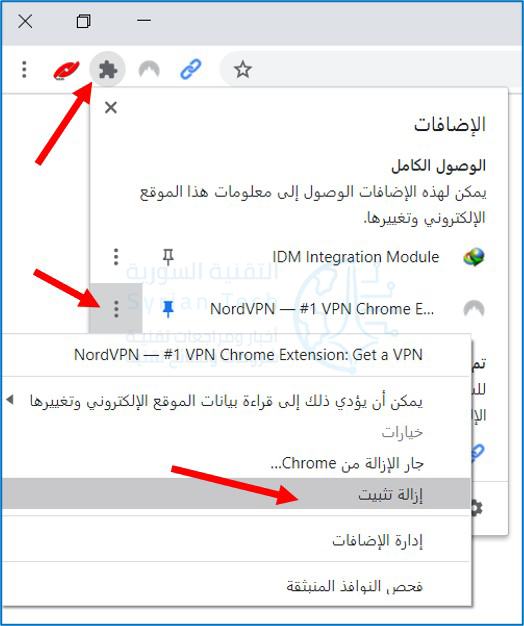
بدلاً من ذلك، لإزالة أحد الإضافات بسرعة، يمكنك أيضاً النقر فوق الزر الإضافات في شريط الأدوات، والنقر فوق زر علامات الحذف الرأسية بجوار اسم الإضافة، ثم النقر على إزالة من Chrome من القائمة.

إذا احتجت في أي وقت إلى إعادة تثبيت الإضافة التي أزلتها، فسيتعين عليك زيارة متجر جوجل كروم Google Chrome الإلكتروني وتنزيلها مرة أخرى.

في النهاية، يجب أن ننوّه إلى أن بعض الإضافات يمكن أن تكون ضارة، أو تم تصميمها فقط للاستفادة منها عن طريق عرض الإعلانات المزعجة، أو حتى لسرقة بيانات المسنخدم واستهلاك موارد الجهاز.

نوصي دوماً بالانتباه الدوري إلى إضافات المتصفح وتثبيت فقط ما هو مفيد وضروري وموثوق به من الإضافات لتجنب الوقوع في المشاكل.

مقالات قد تعجبك:

كيفية اختيار لون مخصص لقائمة ابدأ في ويندوز 10
كيفية التحكم في سطوع مصباح فلاش آيفون
كيفية تغيير ملف باوربوينت من ملف عرض PPSX إلى ملف عمل PPTX
ما الفرق بين ميجابت Megabit (Mb) وميجابايت Megabyte (MB)؟
كيفية حماية الملفات من فيروسات الفدية Ransomware

جوجل أطلقت الإصدار 88 من متصفحها كروم بالعديد من الميزات

أطلقت جوجل Google إصداراً جديداً من متصفح كروم Chrome الخاص بها هذا الأسبوع لنظام التشغيل ويندوز ولينوكس والذي حمل الرقم 88، حيث حصل على العديد من التحسينات أبرزها تحسين الوضع المظمل بالإضافة إلى إلغاء الدعم عن كل من بروتوكول FTP وأدوبي فلاش Adobe Flash، وإليكم أبرز هذه التحسينات:

دعم أفضل للوضع المظلم على نظام التشغيل Windows 10

دعم متصفح Chrome المظهر الداكن على نظام التشغيل ويندوز Windows 10 لفترة من الوقت، ولكن Chrome 88 يجعله أفضل قليلاً.

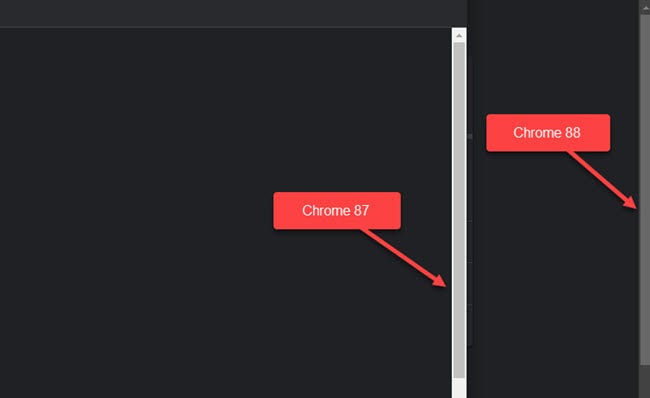
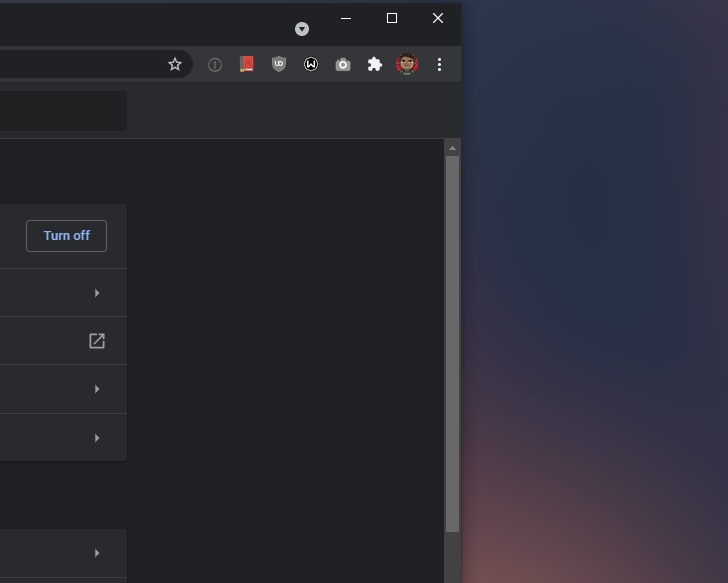
وينطبق المظهر الداكن الآن على أشرطة التمرير في العديد من صفحات كروم Chrome الداخلية، يتضمن ذلك صفحة الإعدادات والإشارات المرجعية والمحفوظات وصفحة علامة تبويب جديدة والمزيد، ولكن وللأسف لم يتم دعمه بعد على مواقع الويب التي تدعم الوضع الداكن.

طلبات الإذن أقل إزعاجاً

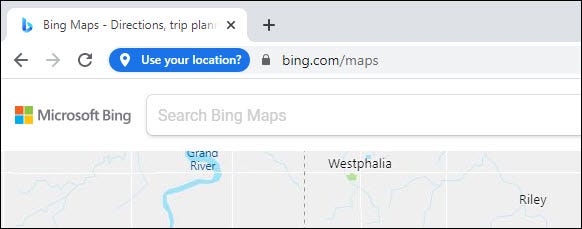
يوفر كروم Chrome 88 تجربة أفضل وأقل تدخلاً عند طلب الأذونات، حيث وبدلاً من النافذة المنبثقة التي تغطي كامل محتوى موقع الويب عند طلب إذن ما، تظهر “شريحة” جديدة على يسار عنوان URL.

وتظهر الشريحة أولاً بنص كامل مثل “هل تسمح باستخدام موقعك؟” ثم وبعد بضع ثوانٍ، يتم تصغيرها إلى مجرد صندوق أو شريحة صغيرة بجانب شريط العنوان كما يظهر في الصورة أدناه.

ويؤدي النقر على الشريحة التي تظهر على شكل بيضاوي أزرق إلى إظهار مطالبة الإذن التي اعتدت رؤيتها، ويمكن تجربة هذه الميزة بعد تمكينها من خلال الصفحة chrome://flags/#permission-chip

ميزة البحث ضمن التبويبات

جلب Chrome 87 ميزة مفيدة للبحث عن علامات التبويب إلى أجهزة Chromebook، لكنها لم تكن متوفرة على أنظمة التشغيل Windows أو Mac أو Linux.

مع هذا الإصدار Chrome 88 حصلت تلك الأنظمة الأساسية على هذه الميزة والتي تحصل عند تمكينها على سهم منسدل في شريط علامة التبويب العلوي حيث يعرض جميع علامات التبويب المفتوحة عند تحديده.

يمكنك بعد ذلك استخدام شريط البحث المدمج للعثور على علامة التبويب التي تبحث عنها، من أجل الحصول على هذه الميزة في كروم Chrome 88، قم بتمكين علامة Tab Search بعد الدخول لهذه الصفحة: chrome://flags/#enable-tab-search.

إزالة دعم فلاش بلاير وبروتوكول FTP

تم أيضاً في هذه النسخة إزالة دعم Adobe Flash تماماً بعد حظره في البداية ثم تعطيله في السنوات الأخيرة، كما وتم إزالة الدعم عن بروتوكول نقل الملفات (FTP) والذي تم استخدامه لعقود لإرسال الملفات عبر الويب.

التحقق من اختراق كلمات المرور التي تستخدمها

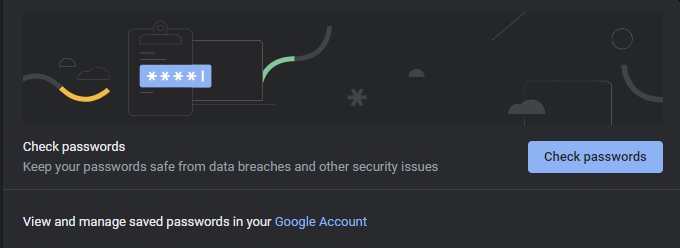
سيتحقق المتصفح الآن مما إذا كانت كلمات مرورك المحفوظة لديه قد تم اختراقها، وهي ميزة قياسية لمعظم مديري كلمات المرور.

سيقوم كروم بتنبيه المستخدم عند اكتشاف كلمة مرور مخترقة، من أجل تغييرها لكلمة جديدة أكثر أماناً.

مقالات قد تعجبك

مشكلة مزعجة يعاني منها بعض مستخدمي حواسب Mac الجديدة
كوالكوم أعلنت عن معالجها الجديد Snapdragon 870
سامسونج كشفت عن محرك الأقراص الجديد 870 Evo
كيفية تلقّي إشعارات هاتف أندرويد على كمبيوتر يعمل بنظام ويندوز 10
كيفية إظهار لوحة الطبقات Layers أو أي لوحة أخرى في الفوتوشوب عند اختفائها
كيفية إصلاح مشكلة العين الحمراء في الصور باستخدام الفوتوشوب

كيفية تغيير اسم العرض (الاسم الظاهر للآخرين) في حساب جيميل

عند إرسال بريد إلكتروني من حساب جيميل Gmail، سيظهر للمستلم اسمك الذي حددته للعرض (مع معلومات أخرى). يمكنك تغيير هذا الاسم المرتبط بحساب جيميل Gmail في بضع خطوات، إليك الطريقة.

يمكنك تغيير اسم العرض (الاسم الظاهر للآخرين) على حساب جيميل Gmail على متصفح سطح المكتب فقط. لا يمكنك تغيير اسمك باستخدام تطبيق جيميل Gmail للجوال على أندرويد Android أو آيفون iPhone أو آيباد iPad.

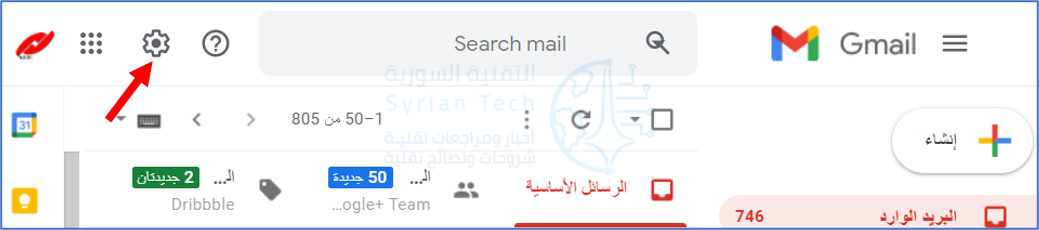
حتى تتمكن من تغيير الاسم في حساب جيميل Gmail، قم بتسجيل الدخول إلى حسابك من خلال الدخول أولاً إلى موقع ويب جيميل Gmail على متصفح سطح المكتب. بمجرد تسجيل الدخول، انقر فوق رمز المسنن لفتح قائمة الإعدادات السريعة.

بعد ذلك، انقر على عرض جميع الإعدادات أعلى القائمة التي ظهرت.

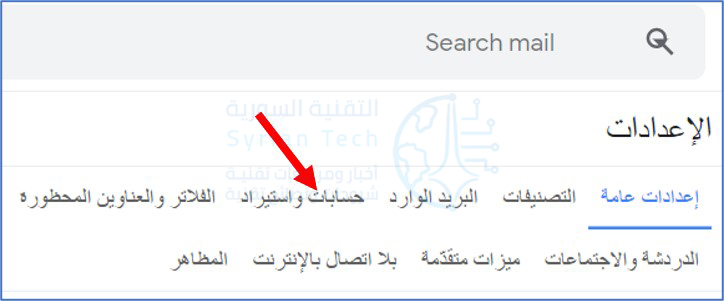
أنت الآن افتراضياً في علامة التبويب إعدادات عامة بقائمة إعدادات جيميل Gmail. انقر فوق علامة التبويب حسابات واستيراد.

في قسم الإرسال من حساب، سترى عنوان بريدك الإلكتروني واسم العرض المرتبط بهذا العنوان. انقر فوق الزر تعديل المعلومات لتغيير اسم العرض.

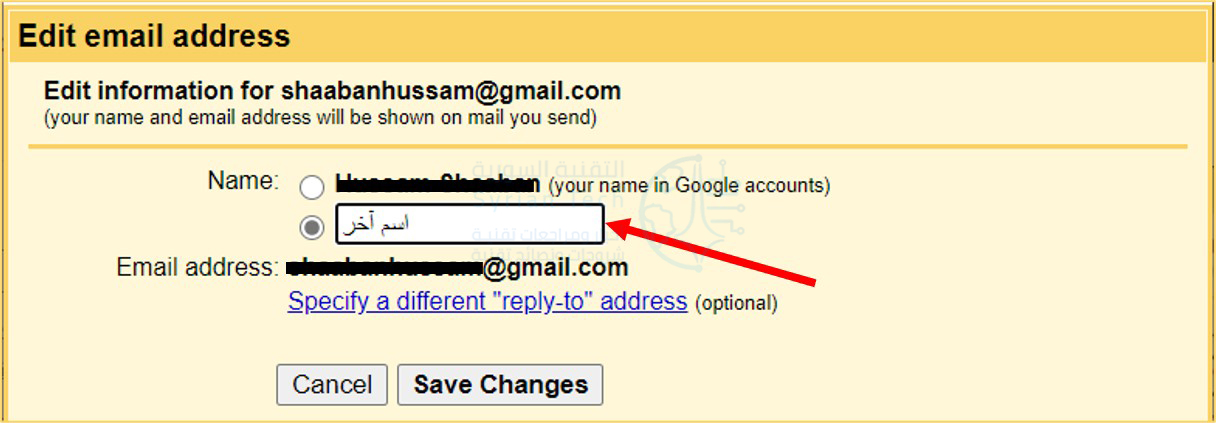
سوف تظهر نافذة جديدة. هنا، يمكنك تغيير اسم العرض عن طريق تحديد زر الاختيار الموجود بجوار مربع النص ثم كتابة اسم العرض الجديد في مربع النص هذا (كتبنا اسم آخر على سبيل المثال). انقر فوق Save Changes لتطبيق التغيير.

بذلك تكون قد انتهيت وسترى الآن اسم العرض المُدخل حديثاً بجوار قسم الإرسال من حساب التي دخلنا إليها سابقاً في قائمة إعدادات جيميل Gmail.

في المرة التالية التي ترسل فيها بريداً إلكترونياً إلى أحد الأشخاص، سيظهر اسم العرض الجديد للشخص المستلم كما كتبته.

إن جوجل Google تسمح لك بتغيير اسم العرض، لكن لا يمكنك في الواقع تغيير اسم المستخدم (الذي يختلف عن اسم العرض) أو عنوان بريدك الإلكتروني.

مقالات قد تعجبك:

نصائح لتحديد خصوصية وأمان حساب إنستغرام
كيفية استعادة كلمة مرور حساب LinkedIn المنسية
كيفية حماية أجهزة أندرويد من الفيروسات والبرمجيات الخبيثة
كيفية مشاهدة فيديوهات يوتيوب بالتزامن مع أصدقائك
كيفية تشغيل فيديو من يوتيوب في الخلفية

جوجل تختبر ميزة جديدة قد تطيح بملفات تعريف الارتباط الكوكيز

قالت جوجل Google في وقت سابق من هذا العام إنها ستنضم إلى شركات متصفحات الويب الأخرى لحظر ملفات تعريف الارتباط (كوكيز) للجهات الخارجية في متصفحها كروم Chrome، واليوم ، لدى المطورين أول فرصة لاختبار بديل مقترح لتتبع المستخدمين عبر الويب والذي أطلقت عليه اسم: رموز الثقة.

وقد صممت هذه الرموز لمصادقة المستخدم دون الحاجة إلى معرفة هويته، حيث لن تتمكن هذه التقنية من تتبع المستخدمين عبر مواقع الويب، لأنهم جميعاً متشابهون نظرياً.

وستسمح هذه الرموز للمعلنين بإثبات أن المستخدمين الفعليين وليس برامج الروبوت قد قاموا بزيارة موقع ما، أو نقروا على أحد الإعلانات. (يقترح أحد المشرفين في موقع GitHub أن مواقع الويب يمكنها إصدار أنواع مختلفة من رموز الثقة المميزة).

وتعتبر هذه الخطوة من جوجل Google في إيجاد حل لملفات تعريف الارتباط التابعة لجهات خارجية، التي يبدو أن الجميع يكرهها، أبطأ قليلاً من منافساتها فمثلاً قامت كل من سفاري Safari وفايرفوكس Firefox بحظرها افتراضياً بالفعل ، على الرغم من أن Safari كانت أكثر تشدداً حيال ذلك.

وأكد مايك شولمان Mike Schulman، نائب رئيس Google لخصوصية الإعلانات وأمانها، في منشور على مدونة جوجل أن الشركة لا تزال تخطط للتخلص التدريجي من ملفات تعريف الارتباط للجهات الخارجية في متصفح كروم Chrome أيضاً.

بالإضافة إلى ذلك ، تجري جوجل Google بعض التعديلات على زر “لماذا هذا الإعلان” الذي يتيح لك معرفة سبب استهداف بعض الإعلانات لك، حيث سيعطي تصنيف “حول هذا الإعلان” الجديد الآن اسم المعلن الذي تم التحقق منه أيضاً، حتى تتمكن من معرفة الشركات التي تستهدفك، وجعل الأمر أكثر وضوحاً للناس حول كيفية قيام جوجل Google بجمع البيانات الشخصية للإعلانات، سيبدأ طرح هذه الإضافة الجديدة في نهاية العام.

أعلنت الشركة أيضاً عن إضافة جديدة لمتصفح كروم Chrome الخاص بها، وذلك في إصدار ألفا التجريبي، تسمى Ads Transparency Spotlight ، والتي توفر “معلومات تفصيلية حول جميع الإعلانات المشاهدة على الويب”.

حيث سيتمكن المستخدمون من رؤية تفاصيل حول الإعلانات في صفحة معينة، ومعرفة سبب ظهور الإعلانات على هذه الصفحة، وقائمة بالشركات والخدمات الأخرى التي لها وجود على الصفحة، مثل تحليلات مواقع الويب أو شبكات توصيل المحتوى.

مقالات قد تعجبك

آبل أصبحت أعلى الشركات المتداولة قيمة في العالم
مراجعة النسخة العالمية من هاتف أوبو Reno 4 Pro
هبوط المركبة الفضائية SpaceX Dragon في خليج المكسيك
كيفية إنشاء أو تحميل نغمات رنين مجانية
كيفية فتح صفحة ويب عندما لا تعمل
ما هي ملفات MOBI ؟ وكيف يمكن فتحها؟

تحديث جديد لمتصفح كروم قد يطيل عمر البطارية

لا يزال متصفح كروم Chrome يتمتع بسمعة سيئة على أنه يأكل البطارية، خاصة إذا كنت تميل إلى فتح العديد من علامات التبويب، ولكن يبدو أن شركة جوجل Google على استعداد لإصلاح ذلك.

يدعي أحد المواقع الموثوقة أن ميزة تجريبية في Chrome 86 ستقلل من استخدام الطاقة عن طريق إيقاف تشغيل أجهزة ضبط الوقت وأجهزة تتبع جافا سكريبت غير الضرورية عندما تكون علامة التبويب في الخلفية، مثل تلك التي تتحقق من موضع التمرير في الصفحة (سكرول).

يمكن أن يكون التوفير في البطارية هاماً جداً في الظروف المناسبة، حيث أفادت التقارير أن جوجل Google وفرت ساعتين من عمر البطارية في اختبار مع وجود 36 علامة تبويب في الخلفية وعلامة تبويب أمامية فارغة، إنها ظروف قاسية بالتأكيد، ولكنك قد تصل لهذه الحال.

لم تكن النتائج مرضية بشكل كبير عند تشغيل مقطع فيديو على يوتيوب YouTube، لكن الاختبار الأكثر قساوة (وجود 36 علامة تبويب في الخلفية) كان لا يزال يضيف حوالي 36 دقيقة من وقت التشغيل.

ما ذكر متاح فقط كإشارة في إصدارات Chrome 86 المبكرة، على الرغم من أنه سيكون متاحاً بشكل فعلي لجميع إصدارات سطح المكتب والجوال.

ليس هناك ما يضمن أن هذه الميزة ستكون جاهزة في الوقت الذي يكون فيه الإصدار الجديد من كروم Chrome جاهزاً بجميع إصداراته، بل وهناك احتمالية لإلغائها.

وتقوم شركات مثل آبل ومايكروسوفت بانتظام بتوصيف مزايا عمر البطارية على كروم Chrome.

ولا تزال اختبارات جوجل Google الخاصة تظهر أن متصفح سفاري في المقدمة، لكن الفجوة بين المتصفحين قد تكون صغيرة حيث يتم تحديد خيار المتصفح الذي تريده حسب الأفضلية أكثر من الضرورة.

مقالات قد تعجبك

منافس جديد لمشروع ستارلينك Starlink للإنترنت الفضائي التابع لشركة SpaceX
تطبيق جوجل للصور أوقف النسخ الاحتياطي التلقائي للوسائط من واتساب وتطبيقات أخرى
فيسبوك قررت إيقاف تطبيق Lasso المستنسخ من تيك توك TikTok
كيفية تنصيب تطبيقات الويب التقدمية في كروم
كيفية تعطيل لوحة لمس الكمبيوتر عند وصل ماوس خارجية
ما هي ميزة ترتيب النوافذ التلقائي في ويندوز 10 ؟

تحديثات لشكل الأدوات وحماية التحميلات في نسخة بيتا من متصفح كروم على أندرويد

لقد تم تخطي إصدار Chrome 82 بالكامل بسبب تفشي الفيروس التاجي، وعلى الرغم من أن الإصدار v83 الآن في مرحلة تجريبية، إلا أنه بالتأكيد أحد أصغر التحديثات التي شهدناها منذ فترة. ومع ذلك، هناك بعض التغييرات الجديدة التي تستحق الحديث عنها.

عناصر تحكم محسنة:

قامت مايكروسوفت Microsoft بالفعل بدمج بعض التحسينات من متصفح إيدج Edge القائم على Chromium إلى Chrome الرئيسي، ويتضمن Chrome 83 تغييراً آخر: عناصر تحكم محدثة. لا تقلق ولا تغلق المقال، تابع القراءة لأننا نعدك بأن هذا مثير للاهتمام.

توجد عناصر التحكم في كروم Chrome (الأزرار وحقول النص وما إلى ذلك) في كل مكان، من حيث التصميم.

جاء بعض هذه العناصر من Safari/WebKit، وبعضها لديه تدرجات لونية، وبعضها ليس لديه تدرجات وما إلى ذلك. تعمل مايكروسوفت Microsoft وجوجل Google على توحيد مظهر هذه العناصر في جميع أنظمة التشغيل، والنتيجة هي تصميم أكثر بساطة مع عدم وجود تدرجات لونية.

إلى جانب المظهر، تم أيضاً إعادة صياغة بعض عناصر الشكل من أجل سهولة الاستخدام على شاشات اللمس.

على سبيل المثال، يحتوي عنصر تحديد الوقت الآن على قوائم منسدلة كبيرة لتحديد الساعة والدقيقة، بدلاً من الاعتماد فقط على إدخال لوحة المفاتيح.

ومع ذلك، لا يبدو أن عناصر التحكم المحدثة قد شقت طريقها إلى كروم Chrome لنظام أندرويد Android. على الرغم من أن متصفح أندرويد Android يستخدم بالفعل مربعات حوار النظام في بعض الحالات (على سبيل المثال، يفتح عنصر تحديد الوقت نفس العنصر الذي تحصل عليه في تطبيق الساعة)، سيكون من الجيد وجود أشرطة تقدم الوقت الجديدة.

ميزات أخرى:

كما هو الحال دائماً، يتضمن إصدار Chrome 83 تغييرات لكل من المستخدمين والمطورين، فيما يلي بعض التغييرات الأصغر في هذا التحديث:

  • تسهّل ميزة @supports selector() feature الجديدة التحقق مما إذا كانت ميزة CSS مدعومة قبل استخدامها.
  • تم تمكين كاشف الباركود API بشكل افتراضي.
  • تم منع الإعلانات الضارة والمحتوى المضمَّن الآخر من تنزيل الملفات.
  • يمكن لمحتوى WebXR (مثل محتوى الواقع المعزّز والواقع الافتراضي) الآن عرض HTML أعلى البيئات ثلاثية الأبعاد.
  • تقوم دالة Performance.measureMemory الجديدة بتقدير استخدام الذاكرة لصفحة الويب الحالية.

يمكنك تحميل التطبيق من خلال هذا الرابط.

مقالات قد تعجبك:

كيفية تحويل ملفات PDF إلى ملفات وورد
كيفية تحويل الفيديو من صيغة MKV إلى صيغة MP4
ما هو ال MAC Address ولمَ وكيف يتم تغييره على كل من Windows و Linux و Mac
ما هي تقنية Mesh Wi-Fi؟ وكيف تعمل لزيادة مدى وسرعة الإنترنت؟
ما هي العملية LockApp.exe في ويندوز 10 ؟

كروم تراجع عن متطلباته الأخيرة بخصوص تعريف الارتباط (الكوكيز)

مع إطلاق Chrome 80 في شباط الماضي، بدأت جوجل Google تدريجياً في تحديث يغير كيفية عمل ملفات تعريف ارتباط الطرف الثالث على مواقع الويب، سمي هذا التحديث SameSite.

منذ أيام قليلة، أعلنت أنها تراجعت مؤقتاً عن متطلبات SameSite في ضوء تفشي فيروس كورونا COVID-19.

كانت سياسة SameSite تغييراً في كيفية تعامل كروم Chrome مع ملفات تعريف الارتباط. في السابق، كان كروم Chrome يقبل المزيد من ملفات تعريف الارتباط بشكل افتراضي، بما في ذلك من جهات خارجية.

غيّر SameSite هذا الإعداد الافتراضي، يعني هذا بشكل أساسي أنه ما لم يتم تعيين ملف تعريف ارتباط تابع لجهة خارجية بشكل صريح من قبل مالك موقع الويب، فسيقوم كروم بحظره.

تهدف هذه الخطوة إلى حماية خصوصية المستخدم من خلال تحديد ملفات تعريف الارتباط التي يمكن أن تعمل كطرف ثالث، الأمر الذي من المفترض أن يحد من جمع بيانات الطرف الثالث.

ومع ذلك، يمكن أن يؤدي تعطيل ملفات تعريف الارتباط للجهات الخارجية إلى تعطل بعض المواقع – خاصة إذا كانت تستخدم ملفات تعريف ارتباط الطرف الثالث كجزء من أنظمة تسجيل الدخول الخاصة بها.

تم تحديث العديد من المواقع الرئيسية بالفعل لحساب SameSite ، لكن جوجل Google تقول إنها تريد ضمان الاستقرار لمواقع الويب التي تقدم الخدمات الأساسية بما في ذلك الخدمات المصرفية ومحلات البقالة عبر الإنترنت والخدمات الحكومية والرعاية الصحية، من المفترض أن هذا يعني أن بعض المواقع في هذه الفئات لم يتم تحديثها.

نظراً لأن المواقع كان عليها التعامل مع المضاعفات التي سببها تفشي COVID-19 ، فمن المحتمل أن الكثير منها لم يكن لديه الوقت أو الموارد للتكيف مع التحديث ومن غير المحتمل أن يتمكن من تكريس الانتباه إليه في المستقبل القريب.

نظراً لأن إجراءات التباعد الاجتماعي زادت فإن الاعتماد بشكل كبير على الخدمات عبر الإنترنت، فقد تتسبب مثل هذه الاضطرابات في حدوث عدد من المشكلات، خاصة عندما يتعلق الأمر بموارد الرعاية الصحية.

مقالات قد تعجبك:

ما هي الشبكة الخاصة الظاهرية VPN ؟ ولمَ قد أحتاجها؟
كيفية قياس سرعة الإنترنت على الحاسوب أو الهاتف الذكي
كيفية تحويل ملفات PDF إلى ملفات وورد
كيفية تحويل الفيديو من صيغة MKV إلى صيغة MP4
ما الأفضل ؟؟ الوايفاي أم التوصيلات السلكية ؟؟
ما هي البرمجيات الخبيثة التي تصيب أجهزة الراوتر وكيف تحمي جهازك منها

كروم سيمنع التحميل من المواقع غير المشفرة ببروتوكول HTTPS

بدأت الأخبار من العام الماضي التي تفيد بأن جوجل Google ستشن حرباً على المواقع التي لم تستخدم حتى الأن برتوكول التشفير الآمن HTTPS.

حيث بدأت الشركة التضييق على أصحاب تلك المواقع لدفعهم إلى استخدام البرتوكولات الآمنة للحفاظ على أمن أجهزة المستخدمين.

لكن مع حلول عام 2020 فإن جوجل ستنتقل من مرحلة التنبيه إلى مرحلة التنفيذ، أي أنها لن تكتفِ بتحذير المستخدم من التحميل من تلك المواقع، بل ستمنعه أيضاً.

سيتم ذلك من خلال متصفح الشركة الشهير جوجل كروم Google Chrome والذي سيحصل على تحديث جديد بالرقم Chrome 82 في شهر نيسان القادم.

وبحسب خطة جوجل القادمة فإن التنبيه الصريح من تحميل الملفات من المواقع غير الآمنة سيبدأ مع النسخة المذكورة حيث سيحصل مستخدمو كروم على تنبيه أمان من جوجل عند قيامهم بتحميل الملفات التنفيذية .exe التي يمكن أن تحمل برمجيات ضارة.

في النسخة 83 ستنتقل جوجل من التنبيه إلى الحظر، حيث سيم حظر تحميل الملفات التنفيذية بشكل كامل من المواقع غير المشفرة ببروتوكول الأمان.

ومع طرح المزيد من النسخ ستحظر النسخة 84 تحميل الملفات التنفيذية exe وملفات الأرشيف مثل zip وبالتالي ستفقد المزيد من المواقع إمكانية السماح للمستخدمين بتحميل الملفات منها.

في النسخة 85 ستضيف جوجل حظر تنزيل ملفات بأنواع واسعة لتشمل حتى الملفات النصية مثل docx أو حتى ملفات PDF بالإضافة للأنواع المذكورة سابقاً بالطبع.

في حين أن النسخة 86 وما بعد ستلغي التحميل نهائياً من المواقع غير الآمنة حيث لن يتمكن المستخدم من تحميل حتى النصوص أو الصور.

الجدير بالذكر أن كل ما تم ذكره سابقاً ينطبق على نسختي جوجل الكروم المخصصتين لسطح المكتب وللهواتف المحمولة على مختلف الأنظمة.

مقالات قد تعجبك:

كيفية تسريع جهاز الماك
كيفية اختيار الرام للكمبيوتر المكتبي والمحمول
كيفية ترقية أو استبدال الرام في الكمبيوتر المكتبي
تغيير إعدادات DNS على نظام أندرويد
كيفية ترقية أو استبدال الرام في الكمبيوتر المحمول

مايكروسوفت استعرضت أهم ميزات متصفحها الجديد

أطلق عملاق البرمجيات شركة مايكروسوفت Microsoft الإصدار الجديد من المتصفح إيدج Edge والمبني كلياً على كروميوم وذلك في تغيير كبير في شكل وطريقة عمل المتصفح.

ومع الإطلاق الجديد للمتصفح كان لا بد للشركة أن تتحدث عن أهم الميزات التي تمت إضافتها إلى المتصفح الجديد بهدف تعزيز قدرته التنافسية.

ويبدو أن ميزة الحماية من البرمجيات الضارة هي واحدة من الميزات الرائعة والهامة التي سيستفيد منها المستخدم بالفعل.

حيث قالت الشركة أن المتصفح الجديد سيمنع تحمل البرمجيات الضارة أو المزعجة أو غير المرغوب بها بشكل تلقائي دون تدخل المستخدم.

حيث غالباً ما تتخذ تلك البرمجيات أشكالاً مخادعة حتى يظن المستخدم أنها مجرد أدوات مساعدة أو مفيدة أو من أجل تقديم ميزات محددة.

لكن في الحقيقة فإن تلك البرمجات تكون ضارة وتهدف إما إلى إزعاج المستخدم من خلال عرض الإعلانات بشكل مزعج وخلال أوقات مختلفة.

أو أن تكون أكثر خطورة ووتتجاوز مهمتها إزعاج المستخدم لتصل إلى إلحاق الضرر به من خلال جمع المعلومات الحساسة عنه أو استخدام أجهزته من أجل التعدين الرقمي.

بحسب مايكروسوفت فإنه لا يحب على المستخدم أن يقلق من تلك البرمجيات بعد الآن حيث أن المتصفح مزوّد بفلتر برمجي يدعى SmartScreen مهمته منع تلك البرمجيات من الوصول لجهاز المستخدم.

في حين ظهرت في النسخ التجريبية الأولى من المتصفح ميزة غير مفعلة بشكل افتراضي مهمتها الأساسية حجب التطبيقات والبرمجيات غير المرغوب بها من العمل.

ويبدو أن مايكروسوفت مهتمة فعلاً بالجانب الأمني في متصفحها الجديد من خلال دعمه بمجموعة من الميزات والفلاتر التي تحافظ على جهاز المستخدم.

وهو أمر ضروري بطبيعة الحال من أجل زيادة قدرة المتصفح على المنافسة خاصةً في الوقت الذي تتواجد فيه متصفحات أكثر شهرة مثل كروم Chrome من جوجل Google وفايرفوكس Firefox من موزيلا Mozilla.

الجدير بالذكر أن شركة مايكروسوفت قد أطلقت مؤخراً إصدار جديد بالكامل من متصفح إيدج وهو مبني على نظام كروميوم ويمكنك تحميله والاطلاع على مزايه من خلال الرابط التالي.

مقالات قد تعجبك:

ما هي أجهزة كشف و إنذار الدخان والحرائق
إزالة الأشخاص من الصور بسهولة باستخدام برنامج الفوتوشوب
كيفية إنشاء ملف PDF في ويندوز
ميزات في نظام ماك macOS يجب على ويندوز إضافتها
كيفية تحديد ما هو إصدار ورقم بناء نسخة ويندوز موجودة على DVD أو ملف ISO أو USB