كيفية إخفاء جملة لم تتحقق متطلبات النظام على ويندوز 11

يشتهر ويندوز Windows 11 بكونه انتقائياً بشأن موارد الجهاز. إذا تجاوزت المتطلبات العادية وأجبرت النظام على التثبيت، فقد تظهر لك رسالة لم تتحقق متطلبات النظام أو بالإنكليزية System Requirements Not Met. إليك كيفية إخفاءها.

من الممكن تعطيل الرسالة باختراق السجل Registry. يمكنك القيام بذلك يدوياً باستخدام Regedit، أو يمكنك استخدام مفاتيح التسجيل التي سنقدمها.

ملاحظة: مفتاح التسجيل المحدد المستخدم للتحكم في الرسالة موجود حالياً في إصدارات Windows Insider غير المستقرة اعتباراً من آذار 2022، لذلك من المحتمل أن يتغير مرة أخرى في المستقبل.

كيفية إخفاء جملة لم تتحقق متطلبات النظام باستخدام Regedit:

تحذير: كما هو الحال دائماً، كن حذراً عند تحرير السجل Registry. يمكن أن يتسبب حذف المفاتيح أو تغييرها في حدوث مشكلات خطيرة لجهاز الكمبيوتر.

يعد إخفاء رسالة لم تتحقق متطلبات النظام باستخدام محرر التسجيل أمراً سهلاً للغاية. انقر فوق الزر ابدأ، واكتب regedit في شريط البحث، ثم اضغط على Enter أو انقر فوق فتح.

المفتاح موجود في المسار التالي:

Computer\HKEY_CURRENT_USER\Control Panel\UnsupportedHardwareNotificationCache

انتقل هناك أو الصق المسار في شريط العناوين.

يجب أن تكون هناك قيمة DWORD تسمى SV2. انقر بزر الماوس الأيمن فوقها وانقر فوق Modify أو انقر فوقها نقراً مزدوجاً لفتح المحرر.

غيّر القيمة من 1 إلى 0، ثم انقر على OK.

إذا كان المفتاح غير موجود، فستحتاج إلى إنشائه. انقر بزر الماوس الأيمن فوق لوحة التحكم، ثم انتقل إلى إضافة Add، ثم انقر فوق Key. تحتاج إلى تسمية المفتاح بالاسم التالي:

UnsupportedHardwareNotificationCache

بمجرد إنشاء المفتاح، تحتاج إلى إضافة قيمة DWORD. انقر بزر الماوس الأيمن على UnsupportedHardwareNotificationCache، حرك الماوس فوق New، ثم انقر على DWORD (32-bit) Value.

قم بتسمية الإدخال الجديد SV2، واضبط القيمة على 0.

قد تحتاج إلى إعادة تشغيل Explorer.exe أو جهاز الكمبيوتر حتى تدخل التغييرات حيز التنفيذ.

تعطيل لم تتحقق متطلبات النظام باستخدام المفاتيح المتوفرة:

إذا كنت لا تريد العبث بالسجل بنفسك، فقد قمنا بتوفير هذا الشيء لك بسهولة. يحتوي ملف ZIP القابل للتنزيل على ملف REG الذي سيُجري التغييرات المذكورة أعلاه نيابةً عنك: إخفاء رسالة لم تتحقق متطلبات النظام.

ملاحظة: يجب أن تكون حذراً دائماً بشأن الملفات التي يتم تنزيلها من الإنترنت، خاصةً إذا كانت ملفات قابلة للتنفيذ أو ملفات REG.

يمكنك فتح ملفات REG في Notepad أو أي محرر نص عادي آخر للتحقق من أنهم يغيرون فقط المفتاح الذي حددناه في هذه المقالة.

قم بتنزيل ملف ZIP بالنقر فوق الرابط أعلاه، ثم قم بفك ضغط المحتويات في أي مكان تريد باستخدام البرنامج الذي تختاره.

بعد فك الضغط، انقر نقراً مزدوجاً فوق المفتاح المسمى Disable_Unsupported_Message.reg. عند ظهور مطالبة، اسمح للمفتاح بإجراء تغييرات على السجل.

أعد تشغيل الكمبيوتر بمجرد تطبيق المفتاح:

ملاحظة: يوجد ملف REG آخر مضمن في ملف ZIP والذي سيعمل على التراجع عن ملف REG Disable_Unsupported_Message.reg، فقط في حالة عدم عمل شيء ما بشكل صحيح.

من المحتمل أن تجعل التحديثات المستقبلية هذه الطريقة غير ملائمة أو غير فعالة، لذلك إذا توقفت عن العمل، فربما لا يكون خطأك.

كيفية تحديد المتطلبات الغذائية في خرائط جوجل كخيار الحلال وخال من الكحول

للحصول على توصيات غذائية محددة أثناء البحث في خرائط جوجل Google، يمكنك تكوين متطلبات نظامك الغذائي في التطبيق. سنوضح لك كيفية القيام بذلك على هاتف آيفون iPhone وآيباد iPad وأندرويد Android.

في تطبيق خرائط جوجل Google على هاتفك، يمكنك تعيين خيارات النظام الغذائي المختلفة، بما في ذلك الخالي من الكحول، والخالي من الغلوتين، والحلال، والخالي من المنتجات االحيوانية، والنباتي.

بعد ذلك، عندما تبحث عن أماكن لتناول الطعام، ستعرض خرائط جوجل Google فقط المواقع التي تقدم الطعام وفقاً لمتطلبات نظامك الغذائي.

ملاحظة: هذه الميزة في نسخة الجوال من خرائط جوجل. لا يمكنك الوصول إليها في إصدار الويب على سطح المكتب.

كيفية تحديث التفضيلات الغذائية في خرائط جوجل:

لتعيين المتطلبات الغذائية، قم أولاً بتشغيل تطبيق خرائط جوجل Google على هاتف آيفون iPhone أو آيباد iPad أو أندرويد Android.

في الزاوية العلوية اليسرى من التطبيق، انقر فوق رمز ملف التعريف.

في صفحة ملفك الشخصي التي تفتح، حدد الإعدادات.

في قائمة الإعدادات، انقر على إدارة خياراتك المفضّلة.

في صفحة إدارة خياراتك المفضّلة، انقر على النظام الغذائي.

ستنتقل إلى صفحة الإعدادات المفضّلة للنظام الغذائي. هنا، قم بتمكين المربعات التي ترغب في الحصول على توصيات بشأنها. ثم، في الجزء السفلي من هذه الصفحة، انقر على تحديث الإعدادات المفضّلة.

وهذه هي الطريقة التي تخبر بها خرائط جوجل Google عن نوع المطاعم التي تفضل تناول الطعام فيها!

مقالات قد تعجبك:

كيفية تعطيل مطالبة تسجيل الدخول باستخدام Google على مواقع الويب
ما هي خدمة جوجل ستاديا Stadia؟ وما متطلبات عملها؟ وما الألعاب المتوفرة عليها؟
كيفية إنشاء مقاطع فيديو شورتس Short في يوتيوب
ما هي خدمة جوجل ستاديا Stadia؟ وما متطلبات عملها؟ وما الألعاب المتوفرة عليها؟
كيفية الحصول على برامج مايكروسوفت أوفيس Microsoft Office مجاناً

ما هي شريحة TPM ولماذا يتطلبها ويندوز 11؟

إذا كنت تتابع أخبار التكنولوجيا مؤخراً، فمن المحتمل أنك سمعت عما تثيره مايكروسوفت Microsoft بشأن الحد الأدنى من متطلبات الأجهزة لنظام التشغيل الجديد ويندوز Windows 11.

أحد هذه المتطلبات هو شريحة TPM 2.0. لكن ما هي بالضبط، ولماذا تطلبه مايكروسوفت Microsoft؟

يرمز TPM إلى Trusted Platform Module وهو نوع من الشرائح الموجودة على اللوحة الأم لجهاز الكمبيوتر للأمان.

في حين أن هذه نقطة انطلاق جيدة، فقد تعمقنا واستكشفنا المكون غير المعروف بشكل أكبر للإجابة على جميع أسئلتك الملحة، مثل الغرض من استخدامه، وكيفية معرفة ما إذا كان جهاز الكمبيوتر يحتوي بالفعل على واحدة، ومن أين تشتري واحدة إذا لم تكن لديك.

ما هي شريحة TPM؟

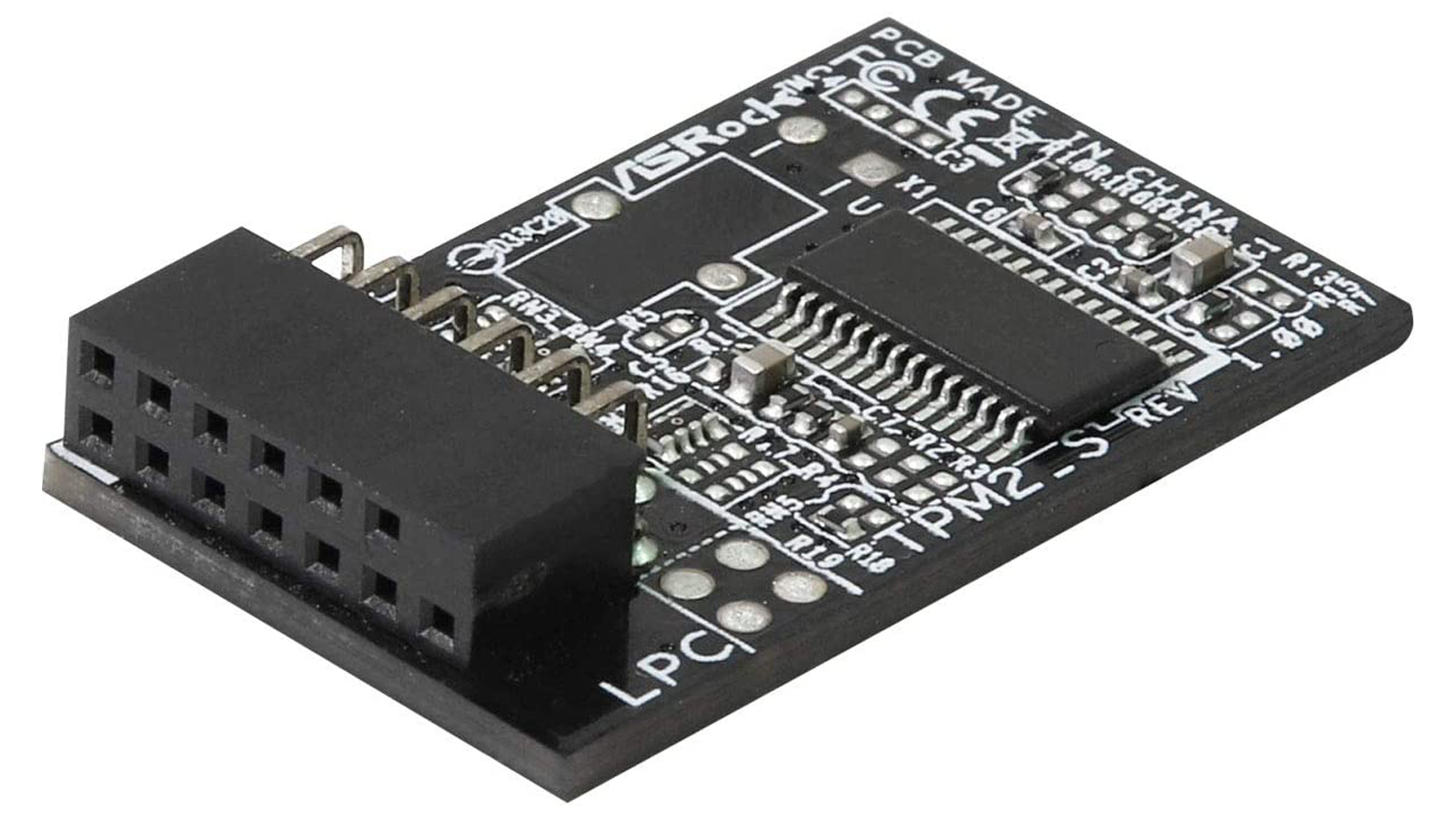
عبارة عن شريحة صغيرة على اللوحة الأم لجهاز الكمبيوتر توفر وظائف متعلقة بالأمان على مستوى الأجهزة. إنها في الأساس معالج تشفير آمن قادر على تنفيذ عمليات مثل إنشاء مفاتيح التشفير وتوفير مزيج من المصادقة المستندة إلى البرامج والأجهزة بطريقة مقاومة للعبث.

عادةً ما تحتوي أجهزة الكمبيوتر الحديثة على شريحة TPM مستقلة ملحومة باللوحة الأم. إذا كنت تقوم ببناء جهاز الكمبيوتر، فيمكنك أيضاً شراء واحدة بشكل منفصل كوحدة إضافية لأي لوحة أم تدعمه. ومع ذلك، لا تدعم جميع اللوحات الأم شرائح TPM أو لا تحتوي على الموصل الخاص بها كما سنناقش لاحقاً.

هناك أشكال أخرى يمكن أن تتخذها وحدات TPM إلى جانب الشرائح المادية المستقلة، على الرغم من أن المستخدم العادي لن يحتاج إلى القلق بشأن هذا الأمر.

حيث يمكن دمج بعضها في وحدة المعالجة المركزية الرئيسية كبرنامج ثابت أو كإضافة مادية. هناك أيضاً وحدات TPM افتراضية بحتة، تعمل بالكامل داخل البرنامج.

على الرغم من أن أياً منهما ليس آمناً مثل الشريحة المستقلة، إلا أن الأول لا يزال الخيار الأكثر قابلية للتطبيق من الاثنين لأنه يستخدم بيئة منفصلة وموثوقة مقارنة ببيئة يمكن اختراقها وتعديلها بسهولة.

لماذا تستخدم شرائح TPM؟

باختصار، تصنّع رقائق TPM من أجل الأمان. يتم استخدامها بشكل شائع لحماية البيانات وتشفيرها، ويمكنها تخزين المعلومات الحساسة مثل كلمات المرور ومفاتيح التشفير وشهادات الأمان.

يمكن لشريحة TPM عزل نفسها (وبالتالي، أي بيانات مخزنة فيها) إذا اكتشفت برامج ضارة أو فيروساً على جهازك.

في بعض الحالات، يمكن للشريحة فحص BIOS لجهاز الكمبيوتر عند إعادة التشغيل وتشغيل سلسلة من الاختبارات الشرطية للتحقق من البرامج غير المرغوب فيها أو الوصول إليها قبل تشغيلها.

الشرائح قادرة أيضاً على اكتشاف ما إذا كان شخص ما قد تلاعب بمحرك أقراص جهاز الكمبيوتر (على سبيل المثال، إذا سُرق) ومنع جهاز الكمبيوتر من إقلاع النظام وإغلاقه إذا اكتشف شيئاً ما.

يمكن للشرائح أيضاً تخزين معلومات تسجيل الدخول البيومترية، مثل تلك المستخدمة في Windows Hello.

ومع ذلك، يتم استخدام الشرائح الأكثر شيوعاً لإنشاء مفاتيح تشفير فريدة. عند القيام بذلك، تحتفظ الشريحة بجزء من المفتاح لنفسها (حرفياً، يتم تخزينه فقط في TPM، وليس على محرك الأقراص الثابتة).

تساعد المفاتيح في تشفير محرك الأقراص الثابتة، ولا يمكن لأي شخص يحاول الوصول إلى هذا المفتاح الفرار بمحرك الأقراص الثابتة والحصول على المعلومات لاحقاً عند توصيله باللوحة الأم لجهاز الكمبيوتر في المنزل.

علاوة على ذلك، غالباً ما يستخدم المستخدمون المتمرسون الشرائح للتعامل مع الرسائل المشفرة.

تُستخدم الشرائح أيضاً بشكل متكرر بواسطة المتصفحات مثل كروم Chrome في الوظائف المتقدمة مثل صيانة شهادات SSL.

من يستخدم شرائح TPM؟

في السابق، كان المكون عادةً ما يستخدم فقط من قبل الشركات الكبيرة التي تحتاج إلى تأمين معلوماتها. سترى في الغالب الرقائق في أجهزة الكمبيوتر المحمولة الخاصة بالشركات، حيث تم استخدامها هناك لضمان عدم تعرض الأجهزة أو البرامج للتلاعب من قبل الموظفين أو أي شخص آخر.

غالباً ما استخدمتها الشركات الإعلامية التي تستخدم أجهزة فك التشفير لضمان توزيع محتواها بشكل صحيح دون سرقة. الهواتف الذكية الحديثة، مثل Pixel و iPhone، اعتمدت مؤخراً أيضاً شرائح أمان مماثلة.

الآن، على الرغم من أنها لم تذكر السبب بعد، تختار مايكروسوفت Microsoft أيضاً جعل الشريحة جزءاً مهماً من متطلبات الأجهزة الخاصة بها لتحديث ويندوز Windows 11 القادم.

إن ذلك الأمر يدفع عنصراً متخصصاً نسبياً إلى دائرة الضوء، حيث سيحتاج أي شخص يريد تشغيل نظام التشغيل الجديد إلى معرفته.

لماذا تطلب مايكروسوفت شريحة TPM لنظام التشغيل ويندوز 11؟

عندما أعلنت مايكروسوفت Microsoft عن ويندوز Windows 11 في حدث 24 حزيران، أدرجت أيضاً متطلبات الأجهزة المحددة التي ستحتاج أجهزة الكمبيوتر إلى الوفاء بها إذا كان عليها تشغيل نظام التشغيل.

في وثائقها، أدرجت مايكروسوفت Microsoft في البداية TPM 1.2 كشرط أدنى و TPM 2.0 كشرط مفضّل، وقالت:

لا يمكن ترقية الأجهزة التي لا تتوافق مع المتطلّب الأدنى إلى ويندوز Windows 11، والأجهزة التي تلبي متطلبات الشرط المفضّل إشعاراً بأن الترقية غير موصى بها

نعم، هذا محير للغاية.

ولكن بعد بضعة أيام قامت مايكروسوفت Microsoft بإزالة هذه المعلومات من موقعها على الويب.

وذكر أيضاً في منشور محدث أنه تم مؤقتاً إزالة تطبيق PC Health Check الذي يتيح للمستخدمين معرفة ما إذا كان جهاز الكمبيوتر الخاص بهم متوافقاً مع متطلبات الأجهزة الجديدة أم لا. حالياً، تُدرج مايكروسوفت شريحة TPM 2.0 باعتبارها الحد الأدنى الوحيد.

حتى الآن، لم تقدم مايكروسوفت Microsoft مطلقاً مثل هذه المتطلبات الصارمة للأجهزة لأي إصدارات سابقة من ويندوز Windows.

بين عدم تقديم أي سبب للمتطلبات، وإزالة تطبيق PC Health Check، وتقلب البيانات الأخرى، لا أحد مندهش من أن الشركة تتعامل مع رد فعل.

نظراً لطبيعة شرائح TPM وما يمكنها فعله، فمن الممكن أن تكون مايكروسوفت Microsoft ببساطة حريصة جداً على الأمان.

في الواقع، ستوفر الرقائق خطاً أساسياً لأمان الأجهزة لتشغيل ويندوز Windows 11. تشارك مايكروسوفت Microsoft أيضاً التحذيرات المتعلقة بهجمات البرامج الثابتة لعدة أشهر، ومع كل هجمات برامج الفدية التي رأيناها، (ناهيك عن إنترنت الأشياء وهجمات التصيد)، فمن المؤكد أنه لن يضر ببذل جهد إضافي لضمان أن الأمور أكثر أماناً للمستقبل.

ولكن بينما ستقطع شرائح TPM شوطاً طويلاً للتخفيف من هذه الهجمات، والتي يتم إطلاقها في الغالب ضد الأجهزة التي تعمل بنظام ويندوز Windows، تحتاج مايكروسوفت Microsoft إلى مراعاة مستخدميها أيضاً.

يثبت تاريخ مايكروسوفت Microsoft أنها أقل من ممتازة عندما يتعلق الأمر بدفع برامجها وأجهزتها إلى المستقبل.

طلبت الشركة بالفعل تمكين TPM على أي أجهزة كمبيوتر جديدة منذ ويندوز Windows 10، وقد طُلب من مصنعي المعدات شحن الأجهزة بشرائح TPM، لكن الشركة لم تجبر أبداً شركاءها في الأجهزة على تمكينهم من تشغيل ويندوز Windows.

تجدر الإشارة إلى أنه حتى أجهزة الكمبيوتر المحمولة وأجهزة الكمبيوتر المكتبية التي تعمل بنظام ويندوز Windows 10 والتي لا يتجاوز عمرها خمس سنوات أو أقل قد تكون معزولة عن ويندوز Windows 11.

ازدادت المشكلة سوءاً بسبب المضاربين الذين (بالطبع) قاموا بالفعل بتخزين المكونات المتاحة فقط لبيعها بأسعار مخفضة يبعث على السخرية على موقع eBay.

ما الفرق بين TPM 1.2 و TPM 2.0؟

على الرغم من أن مايكروسوفت Microsoft لا تزال غير واضحة ما إذا كانت شريحة TPM 1.2 مناسبة أو تختار في النهاية TPM 2.0، إلا أنه لا يزال من المفيد معرفة الفرق بين الاثنين.

تنص مايكروسوفت Microsoft على أن مواصفات TPM 1.2 تسمح فقط باستخدام RSA وخوارزمية التجزئة SHA-1.

يتبع ذلك بالقول:

يتيح معيار TPM 2.0 مرونة أكبر في التشفير من خلال كونه أكثر مرونة فيما يتعلق بخوارزميات التشفير. يدعم TPM 2.0 الخوارزميات الأحدث، والتي يمكنها تحسين أداء محرك الأقراص وإنشاء المفاتيح

ببساطة، تعد تقنية TPM 2.0 أحدث من تقنية TPM 1.2، والتي كانت الأخيرة موجودة منذ عام 2011. تشفيرها أقوى وأكثر أماناً، وهي أكثر قدرة على دعم الخوارزميات الأحدث.

وكما هو الحال مع معظم الأشياء في مجال التكنولوجيا، فإن الشيء الأحدث عادة ما يكون أفضل.

كيفية التحقق مما إذا كان جهاز الكمبيوتر يحتوي على شريحة TPM:

إذا اشتريت جهاز الكمبيوتر في أي وقت بعد 28 تموز 2016، فمن المرجح أنه يحتوي بالفعل على شريحة TPM 2.0 ممكّنة بالفعل. إذا كان جهازك أقدم من ذلك، أو إذا قمت ببناء جهازك الخاص، فقد لا تكون موجودة.

كيفية تمكين شريحة TPM لجهاز الكمبيوتر:

إذا كنت قد أنشأت جهاز الكمبيوتر، فهناك احتمال ضئيل أنه قد يقول في مواصفاته أنه لا يحتوي على TPM 2.0، أو أنه موجود ولكنه غير ممكّن.

لذلك إذا كان الأمر كذلك، فستحتاج إلى الانتقال إلى شاشة إعدادات UEFI أو BIOS وتمكينها هناك. أيضاً، في بعض الأحيان قد يقول الكمبيوتر أنه لا يحتوي على TPM 2.0 بشكل مباشر، ولكن يتم تعطيله بالفعل عندما تبحث عنه في الإعدادات؛ لا يزال بإمكانك تمكينه إذا لزم الأمر.

ستبحث عن أي خيار يسمى TPM Support أو Trusted Platform Module أو Intel PTT أو PSP fTPM أو شيء مشابه.

من هناك، ما عليك سوى تمكينها وحفظ إعداداتك وإعادة تشغيل جهاز الكمبيوتر. كن على علم بأن هناك احتمال أن تكون شريحة TPM بجهاز الكمبيوتر مدرجة أيضاً وتم تعطيلها في إدارة الأجهزة، لذا تأكد من التحقق هناك أيضاً إذا كان لا يمكن تمكينها في مكان آخر.

أين يمكنك شراء شريحة TPM؟

بالنسبة لأولئك الذين يحتاجون إلى شراء شريحة TPM لجهازهم، تأكد من البحث عن واحدة يتم بيعها كوحدة إضافية مستقلة. تحقق جيداً من أن الشريحة تدعم اللوحة الأم بالضبط للكمبيوتر قبل النقر فوق شراء.

كما ذكرنا سابقاً، لم يهدر المستغلون أي وقت في تخزين رقائق TPM (أو ترميزها لإعادة بيعها على eBay) عند سماع متطلبات مايكروسوفت Microsoft الأولية لنظام التشغيل ويندوز Windows 11.

سيكون أفضل رهان هو محاولة شراء واحدة مباشرة من متاجر أجهزة الكمبيوتر أو مواقع الويب المتخصصة. عادةً ما يتم بيعها بحوالي 20 إلى 30 دولاراً، لذا تجنب دفع أكثر من ذلك بكثير إذا استطعت. وبالطبع تجنب موقع eBay قدر الإمكان.

إذا تمكنت من العثور على واحدة، فتأكد من تمكين تشفيرها في جهاز الكمبيوتر المحمول أو BIOS على سطح المكتب. تقدم معظم الشركات المصنعة لأجهزة الكمبيوتر برامج يمكنها مساعدتك في الوصول إلى ميزات TPM أيضاً.

هناك الكثير من المعلومات التي يجب معالجتها بشأن هذه الشرائح، خاصة وأن شرائح TPM هي مكون متخصص لم تقم مايكروسوفت Microsoft بإثارة الكثير بشأنه من قبل.

لكن لا داعي للقلق، فمن الممكن تماماً أن يخفض عملاق التكنولوجيا من متطلبات الأجهزة لنظام التشغيل ويندوز Windows 11 أو يقرر التخلي عن متطلبات TPM تماماً. هذا هو الأمل على الأقل.

مقالات قد تعجبك:

كيفية إخفاء اقتراحات الأصدقاء على فيسبوك
كيفية استعادة الصور ومقاطع الفيديو والقصص (الستوري) المحذوفة على إنستغرام
كيفية العثور على صور بخلفية شفافة بسهولة باستخدام بحث جوجل
كيفية إيجاد واستخدام الحافظة على أندرويد
كيفية حل مشكلة عدم شحن آيفون وآيباد بشكل صحيح

أفضل 5 برامج لتحرير الفيديو الخاص بالألعاب

هل تبحث عن برنامج تحرير فيديو مجاني للألعاب؟ فيما يلي قائمة بأفضل 5 برمجيات تم تصميمها خصيصاً لتحرير مقاطع فيديو الألعاب.

أصبحت مقاطع فيديو الألعاب أكثر شيوعاً في الوقت الحاضر. حيث يصنع معظم اللاعبون هذه الأيام مقاطع فيديو تعرض أسلوب اللعب والبرامج التعليمية والنصائح وما إلى ذلك لمشاركتها على وسائل التواصل الاجتماعي أو يوتيوب YouTube.

يعد برنامج تحرير فيديو الألعاب الموثوق أمراً ضرورياً عندما يتعلق الأمر بإنشاء محتوى عالي الجودة. ستحتاج إلى اختيار أداة موثوقة لتحسين مقاطع الفيديو حتى تتمكن من عرض ألعابك أمام جمهورك.

لحسن الحظ، هناك عدد من هذه الأدوات القوية المتاحة في السوق. تابع القراءة للتعرف على أهم التوصيات بناءً على ميزاتها وفائدتها وكفاءتها.

أولاً، كيفية اختيار أفضل برامج تحرير الفيديو المجانية للألعاب:

فيما يلي العوامل الرئيسية التي يجب أن تبحث عنها عند اختيار محرر فيديو للألعاب:

1. الأدوات المجانية Free وأدوات Freemium:

ميزانيتك هي أهم شيء يجب مراعاته عند اختيار برنامج تحرير فيديو الألعاب. هناك بعض الأدوات المجانية التي تقدم أداءً رائعاً ولكنها عموماً لديها دعم وميزات محدودة للملفات.

أدوات Freemium لديها المزيد لتقدمه ولكنك تحتاج إلى شراء النسخة الكاملة للوصول إلى جميع الميزات.

2. الميزات الأساسية:

تتمثل القيمة الحقيقية لأدوات محرر فيديو الألعاب في عدد الميزات التي توفرها. تأكد من أن محرر الفيديو الذي تختاره يحتوي على هذه الميزات:

  • القدرة على إضافة نص إلى الفيديو
  • إضافة مرشحات
  • القدرة على تغيير نسبة العرض إلى الارتفاع
  • انتقالات المشهد والتأثيرات وما إلى ذلك.
  • متعددة مسارات الفيديو والصوت
  • دعم معظم صيغ الفيديو

3. الدعم الفني:

إذا كان البرنامج يحتوي على إصدار تجريبي، فيجب أن تستفيد منه لتحديد ما إذا كان يمكن أن يعمل كما هو متوقع أم لا. اقرأ وثائقه وتحقق من أن دعمه الفني يناسبك.

4. خيارات التصدير:

فيما يتعلق بخيارات التصدير، يجب عليك التأكد من أن التنسيقات التي تدعمها الأداة متوافقة مع النظام الذي تخطط لنشر مقاطع فيديو الألعاب فيه.

5. متطلبات النظام:

أخيراً، تأكد من أن برنامج تحرير فيديو الألعاب متوافق مع نظام التشغيل لديك وأن جهاز الكمبيوتر الذي تمتلكه يلبي متطلبات النظام الخاصة به.

ثانياً، ما هي برامج تحرير الفيديو التي يستخدمها اللاعبون؟

هناك العديد من أدوات تحرير الفيديو الموثوقة التي يفضلها كل من منشئي محتوى الألعاب والمهتمين على حد سواء. فيما يلي أهم 5 برامج يستخدمها مجتمع الألعاب على نطاق واسع:

البرنامج الأول: iMyFone Filme:

هو محرر فيديو للألعاب متاح في السوق والأكثر تنوعاً.

متوافق مع أنظمة ويندوز Windows وماك MacOS.

الإيجابيات:

  • مجموعة واسعة من أوضاع تحرير الفيديو، بما في ذلك وضع Fast Video لإنشاء مقاطع فيديو عالية الجودة لعرض الشرائح بنقرة واحدة.
  • تتوفر جميع أدوات تحرير الفيديو القياسية، على سبيل المثال تدوير، أدوات القطع، الدمج، التقسيم، الاقتصاص، ميزة صورة داخل صورة، إلخ.
  • ألكثير من الانتقالات والفلاتر والتأثيرات الجذابة وذات الجودة الممتازة، وما إلى ذلك لتجربة تحرير فيديو غنية.
  • يدعم الخط الزمني طبقات متعددة، والمعاينة الفورية، وتعديل النمط، ودعم الصوت متعدد المسارات، والمزيد.

السلبيات:

  • قد يكون العدد الهائل من الميزات مربكاً للمستخدمين الجدد.

كما ترى من قائمة الإيجابيات والميزات، iMyFone Filme هو برنامج تحرير فيديو متعدد الاستخدامات للألعاب ولأي نوع آخر من تحرير الفيديو.

إنه سهل الاستخدام ويوفر العديد من الميزات الفريدة لمساعدتك في إنشاء مقاطع فيديو ألعاب مذهلة عالية الجودة بسرعة وكفاءة.

في حين أن عدد الميزات والأدوات المساعدة التي تقدمها Filme قد يكون هائلاً للمستخدمين الجدد، فإن واجهة البرنامج السهلة تجعل من السهل جداً العثور على الميزة/الأداة التي تبحث عنها واستخدامها بسرعة.

كما يسمح لك بمشاركة مقاطع فيديو اللعب المحسّنة/المعدلة على وسائل التواصل الاجتماعي أو يوتيوب YouTube مباشرة من الأداة.

إن iMyFone Filme أداة متعددة الاستخدامات وقوية وموثوقة لأي شخص يتطلع إلى تحسين مقاطع فيديو الألعاب وتحريرها.

البرنامج الثاني: HitFilm Express:

سهل وغني بالميزات ومصمم مع مراعاة الهواة والمهنيين.

متوافق مع أنظمة: ماك Mac، ويندوز Windows.

الإيجابيات:

  • أدوات تحرير فيديو قوية غير خطية، على سبيل المثال تحسينات في تركيب اللقطات ومحدد الصوت والتعديل باستخدام العلامات وتركيب الفيديو (استخراج الفيديو النهائي أو عملية الريندر) وغير ذلك.
  • العديد من أدوات تحرير الفيديو الأساسية، على سبيل المثال صورة داخل صورة، أداة التقطيع، فيديو عمودي، مازج الصوت، إلخ.
  • العديد من ميزات تحسين الفيديو الفريدة، مثل الانتقالات وعرض الكاميرا ثلاثية الأبعاد والطبقات والتأثيرات والمزيد.
  • تشمل الميزات المتقدمة محاكي الجسيمات، والمعالجة اللاحقة، ودعم الميزات الإضافية Add-on، وتدرج الألوان، والتفاف الضوء، وتتبع الميزات ثنائية الأبعاد، والمزيد.

السلبيات:

  • صعوبة التعلم.
  • محدود التعليمات والدعم.
  • يتطلب كمبيوتر ذو مواصفات قوية.

إن HitFilm Express هو برنامج تحرير فيديو قوي مناسب لتحرير مقاطع فيديو الألعاب وتحسينها. في حين أنه يتطلب جهاز كمبيوتر قوي للتشغيل بشكل سلس، إلا أنه يأتي مع مجموعة كبيرة من الميزات القوية التي تجعل تحرير الفيديو تجربة غنية حقاً.

بالمقارنة مع أدوات تحرير الفيديو الأخرى، فإن قدرات VXC الخاصة ببرنامج HitFilm Express جيدة حقاً وأفضل شيء عنها أنها تقدم هذه الميزات مجاناً.

هناك أدوات تحرير الفيديو الأساسية مثل الاقتصاص والتدوير وما إلى ذلك من الأدوات المتقدمة مثل الإطارات الرئيسية وتتبع الحركة والاستيفاء الزمني وغير ذلك، يعد البرنامج بالتأكيد أحد أفضل البرامج المتوفرة في السوق.

البرنامج الثالث: Lightworks:

أداة تحرير فيديو مع تأثيرات بصرية احترافية ودعم لا مثيل له.

متوافق مع أنظمة: ويندوز Windows وماك أو إس إكس Mac OS X ولينكس Linux:

الإيجابيات:

  • تحرير متعدد الكاميرات، واجهة قابلة للتخصيص، وإمكانية مشاركة المشروع.
  • ميزات تحرير الفيديو الأساسية، على سبيل المثال تقليم، اقتصاص، تقسيم، تدوير، وما إلى ذلك مع حذف الخلفية، والتصدير، وتقديم الدعم.
  • تأثيرات تحسين الفيديو القوية في الوقت الفعلي، والانتقالات، والفلاتر، والمزيد. تتوفر مجموعة متنوعة من الإعدادات المسبقة المضمنة.
  • الوصول إلى الصوت والفيديو بدون حقوق ملكية، والتعديل السريع بدقة عالمية، ودعم الويب المخصص، ودعم التنسيق الذي لا مثيل له، والمؤثرات البصرية المحسنة مع Boris FX، وتأثيرات النص Boris Graffiti، والمزيد.

السلبيات:

  • واجهة المستخدم ليست سهلة للغاية. سيجد المستخدمون الجدد بشكل خاص صعوبة في العمل.
  • تركز معظم الأدوات والميزات الخاصة بالبرنامج على تحرير الفيديو بدرجة احترافية مما يجعل من الصعب جداً إتقانه.

بالمقارنة مع معظم أدوات محرر فيديو الألعاب، يعتبر Lightworks بمثابة محرر مستوى احترافي. ومع ذلك، هذا لا يعني أنها أفضل أداة لتحرير فيديو الألعاب.

السبب وراء ذلك هو أن Lightworks يستغرق وقتاً للتعلم من أجل استخدامه بكامل إمكاناته. يعني هذا عادةً تعلم كيفية التنقل بين علامات التبويب المختلفة للعثور على الميزات المطلوبة وتنفيذ الخطوات التي تريدها. ولكن بمجرد إتقانها، فإنها توفر تجربة تحرير فيديو رائعة حقاً.

كما أنه متوافق مع منصات متعددة، Lightworks مناسب للاعبين الذين يرغبون في إنشاء وتحرير مقاطع فيديو الألعاب، على سبيل المثال البرامج التعليمية وطرق اللعب وما إلى ذلك.

في الحقيقة، إن Lightworks يوفر لك قوة محرر فيديو احترافي وهذا سبب كافٍ لقضاء بعض الوقت في تعلمه وإتقانه. كما يحتوي البرنامج على إصدارات مجانية وإصدارات Pro. يوصى بتجربة الإصدار المجاني أولاً وشراء الإصدار Pro فقط إذا كنت راضياً تماماً عن ميزاته وأدائه وقدراته.

البرنامج الرابع: DaVinci Resolve 15:

أفضل برامج تحرير فيديو الألعاب لتدرج الألوان والمعالجة اللاحقة.

متوافق مع أنظمة: ماك Mac، ويندوز Windows، لينكس Linux:

الإيجابيات:

  • أوضاع تحرير فيديو قوية وذكية مع ميزة مراجعة سريعة للجدول الزمني بأكمله بسرعة وإجراء التعديلات المطلوبة.
  • أدوات تحرير الفيديو الأساسية، بما في ذلك واجهة القطع المخصصة وإمكانية التحرير المحمولة Portable editing.
  • أدوات تسريع معالج الرسومات GPU لتحسين الفيديو بشكل سريع وفعال. تتضمن بعض تأثيرات تحسين الفيديو الرئيسية كالحركة المتجهة، والذوبان، والتأثيرات الزمنية، إلخ.
  • تشتمل الميزات المتقدمة على خط زمني مزدوج، وتثبيت الصورة، والتعرف على الوجه، ومحرر لمنحني الإطار الرئيسي Keyframe، وتكامل frame.io، والمزيد.

السلبيات:

  • إن DaVinci Resolve 15 كثيف الموارد للغاية، هذا يعني أنك ستحتاج إلى جهاز كمبيوتر قوي لتشغيله على النحو الأمثل.
  • واجهة المستخدم بحاجة إلى تحسين، فمن الصعب عادةً إيجاد بعض الميزات الرئيسية.
  • تركز الأداة بشكل أكبر على معالجة النشر بدلاً من تحرير الفيديو الفعلي، لذا فقد لا يكون مناسباً لجميع المستخدمين.
  • في بعض الأحيان يعاني من مشاكل التوقف المفاجئ عن العمل على سطح المكتب.

يحتوي DaVinci Resolve 15 على إصدارين مختلفين متاحين: مجاني واستوديو. إصدار الاستوديو مدفوع ومجهز بالعديد من الميزات الإضافية المصممة لتحرير مقاطع الفيديو بدرجة احترافية.

بالنسبة للاعبين الذين يتطلعون إلى تحرير مقاطع الفيديو أو معالجتها، فإن الإصدار المجاني كافٍ بشكل عام. على الرغم من كونه أداة مجانية، فإن DaVinci Resolve 15 هو برنامج استثنائي لتحرير فيديو الألعاب يجمع بين تصحيح الألوان والمؤثرات الخاصة والتحرير وإنتاج الصوت في حزمة واحدة.

يتيح لك تعديل مقاطع فيديو الألعاب القصيرة بسرعة أكبر عن طريق إضافة أدوات متخصصة وتبسيط الواجهة. يمكنك إجراء تحرير أساسي ومتقدم للفيديو على صفحة واحدة بفضل نظام الخط الزمني المزدوج الذي يقلل بشكل كبير من الحاجة إلى التكبير والتصغير أو التمرير.

إن هذا البرنامج يعتبر أداة تحرير فيديو شاملة يمكنها تغطية معظم، إن لم يكن كل، أدوات تحرير فيديو الألعاب وتحسين احتياجاتك.

البرنامج الخامس: iMovie:

محرر فيديو بسيط وأنيق وفعال لنظام ماك Mac.

متوافق مع نظام ماك Mac.

الإيجابيات:

  • التحرير الآلي للفيديو مع دعم دقة HD و 4K.
  • يتوفر جميع أدوات تحرير الفيديو الأساسية، على سبيل المثال الاقتصاص والتدوير، وميزة صورة داخل صورة، وإعدادات ألوان الفيديو، وتغيير سرعة الفيديو، والإمالة في الوقت الفعلي، والمزيد.
  • الخلفيات، والموضوعات، والانتقالات، والأصوات، والتأثيرات، وما إلى ذلك، والتأثيرات التي تم إنشاؤها مسبقاً لإثراء أي فيديو ألعاب.

يحتوي برنامج iMovie أيضاً على ميزة Custom Elements التي تتيح لك إنشاء مقاطع فيديو بتأثير يشبه السينما.

  • تشمل الميزات المتقدمة القدرة على فتح مشاريع متعددة في وقت واحد، وتثبيت الفيديو، واستيراد الموسيقى والصور، ومتصفح المقاطع، والمزيد.

السلبيات:

  • يفتقر إلى بعض الميزات المتقدمة، مثل تصنيف الألوان والمعاينة في الوقت الفعلي وتخصيص الواجهة وما إلى ذلك.
  • عدد التأثيرات مسبقة الصنع والمرشحات والانتقالات وما إلى ذلك منخفض مقارنة بمعظم أدوات تحرير فيديو الألعاب الأخرى المتوفرة في السوق.
  • متاح فقط لنظام ماك Mac.

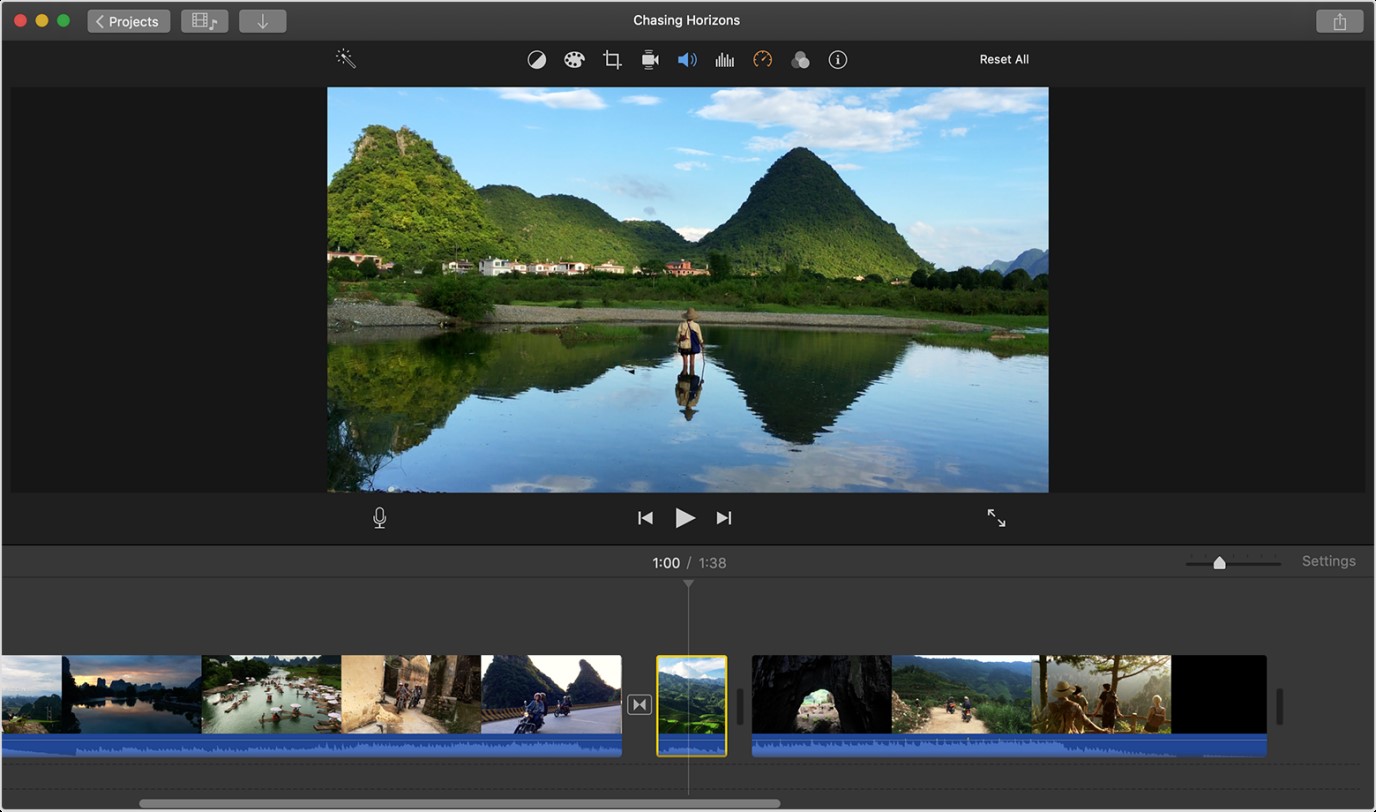
iMovie هو برنامج تحرير فيديو حصرية من آبل Apple، لذا فهي تعمل فقط على نظام ماك Mac. إنها أداة سهلة الاستخدام للغاية وهي قادرة على تغطية معظم احتياجات تحرير فيديو الألعاب.

على الرغم من كونها أداة مجانية، إلا أنها تدعم تحرير الفيديو بدقة 4K وإمكانية تصديره. إنها سريعة وأنيقة في نفس الوقت. لن يواجه المستخدمون الجدد أي صعوبة في إضافة انتقالات أو تأثيرات خاصة أو تعديل مقاطع فيديو ألعابهم حتى لو كانت هذه هي المرة الأولى في تجربة البرنامج.

تعد ميزات الشاشة المنقسمة والصورة داخل الصورة رائعة لإنشاء مقاطع احترافية مميزة للألعاب، والتي تعرض طريقة اللعب من منظور مختلف.

كما تستطيع مشاركة عملك النهائي على مواقع التواصل الاجتماعي وكذلك يوتيوب YouTube مباشرة من البرنامج. مع سهولة الاستخدام والوظائف، فليس من المستغرب أن تكون هذه الأداة الاختيار المفضل للاعبين الذين يقومون بتحرير الفيديو على ماك Mac.

ثالثاً، الأسئلة الشائعة حول تحرير الفيديو للألعاب التي يجب أن تعرفها:

  • كيف تصنع فيديو ألعاب؟

لإنشاء فيديو خاص بالألعاب، ستحتاج أولاً إلى تسجيل اللعبة عن طريق مسجل لعبة فيديو. إليك بعض مسجلات الألعاب الشهيرة OBS، و Bandicam، و Action، و Fraps، و QuickTime، وغيرهم. بمجرد تسجيل اللعب، يمكنك بعد ذلك اختيار أفضل برنامج لتحرير الفيديو لتعديله.

  • ما هي أكثر أنواع مقاطع فيديو الألعاب شيوعاً؟

هناك العديد من أنواع مقاطع فيديو الألعاب الشائعة. يتضمن ذلك البث المباشر، وجولات اللعب، والبرامج التعليمية عبر الإنترنت، ومقاطع الفيديو الموسيقية السينمائية، وغيرها.

  • كم من الوقت يستغرق تحرير فيديو الألعاب؟

يعتمد على عوامل مختلفة، على سبيل المثال مهاراتك في التحرير والمهارات الفنية، وأداء نظامك، ومحرر الفيديو الذي تستخدمه، وغيرها.

بشكل عام، يُعَد تحرير فيديو الألعاب عملية تستغرق وقتاً طويلاً ولكن يمكنك تسريعها عن طريق اختيار برنامج تحرير الفيديو المناسب وتعلم كيفية استخدامه بصورة صحيحة.

  • هل أحتاج إلى أداة مدفوعة لتحرير مقاطع فيديو الألعاب؟

لا. هناك العديد من برامج تحرير فيديو الألعاب المجانية المتوفرة في السوق والتي تتيح لك إنشاء مقاطع فيديو الألعاب وتعديلها وتحسينها بشكل احترافي. تتضمن بعض التوصيات iMyFone Filme و Apple iMovie و DaVinci Resolve 15.

مقالات قد تعجبك:

كيفية تحويل ملف وورد إلى ملف PDF
وضع التوافق في Microsoft Office .. ماذا يعني , وكيف تتعامل معه
لماذا تحسن إعادة التشغيل من أداء الهاتف وتحل المشاكل العامة؟
كيفية إنشاء مخطط بياني بسهولة على أي جهاز دون برامج
ما هو مدير كلمات المرور؟ وكيف يعمل؟ ولما يجب استخدامه؟