
أفضل برنامج لاستعادة الملفات المحذوفة نهائياً في نظام التشغيل ويندوز 10

تعتبر برامج استعادة الملفات من البرامج الأساسية التي يجب أن يحتوي عليها أي جهاز كمبيوتر، وذلك لأهميتها الكبيرة عند فقدان أي ملفات ضرورية في حال عدم وجود نسخة احتياطية لاسترجاعها.

هناك العديد من البرامج التي تقدم لك خدمة استرجاع الملفات المحذوفة في نظام التشغيل ويندوز 10. لكننا ننصح وبشدة استخدام برنامج iMyFone AnyRecover الذي يعتبر الخيار الأفضل لاسترجاع البيانات المفقودة في أنظمة ويندوز المختلفة 10 و 8 و 7.

ولكن لماذا ننصح به؟ تابع معنا هذا المقال لتتعرف على ميزاته وكيفية استرجاع الملفات من خلاله.

ميزات برنامج iMyFone AnyRecover:

  • معدل استرداد مرتفع للملفات: بسبب عملية الفحص الشامل والعميق لاسترداد كامل البيانات المفقودة أو المحذوفة.
  • إمكانية استعادة البيانات المفقودة من أي جهاز تخزين.
  • حل كامل لاستعادة البيانات: استعادة البيانات المفقودة من الأجهزة المهيأة، سلة المهملات الفارغة، الأقسام Partitions المفقودة…
  • مسح ومعاينة مجانية: تستطيع مسح البيانات المفقودة مجاناً ومعاينة الصور والمستندات قبل استعادتها فعلياً.
  • البيانات آمنة: يمكنك استرداد البيانات في المنزل بدلاً من إرسال الجهاز إلى مراكز الصيانة، وبالتالي حماية خصوصيتك.
  • دعم لأكثر من 1000 نوع من الملفات: بما في ذلك الصور والمستندات والفيديو والصوت ورسائل البريد الإلكتروني…
  • سرعة المسح: بفضل خوارزميات المسح السريعة. كما يمكنك أيضاً إيقاف عملية المسح واستئنافها كما يحلو لك.
  • فرز الملفات: يقوم البرنامج بعد اكتمال البحث بفرز الملفات المفقود بسرعة بحسب النوع والتاريخ.

كيفية استخدام برنامج AnyRecover لاسترجاع الملفات:

أولاً: تنزيل برنامج AnyRecover:

يمكنك بسهولة تنزيل برنامج استعادة البيانات لنظام التشغيل ويندوز للبدء بتجربة استعادة ثلاث ملفات بشكل مجاني، كما تستطيع اختيار الخطة الأنسب لك لشرائه (شهرية أو سنوية أو مدى الحياة).

ثانياً: تنصيب برنامج AnyRecover:

عملية تنصيب البرنامج سهلة جداً، فبعد أن تقوم بتحميله قم بفتح الملف، ستظهر لك النافذة أدناه، قم فقط بالموافقة على شروط الاستخدام، ثم اضغط على Install.

انتظر حتى يكتمل تنصيب البرنامج.

بعد الانتهاء اضغط على Start Now لتشغيل البرنامج، وستصبح جاهزاً لاستخدامه!

ثالثاً: واجهة برنامج AnyRecover:

بعد فتح البرنامج ستلاحظ الواجهة السهلة له، حيث -ومن دون أي تعقيد- سيطلب منك البرنامج مباشرة تحديد موقع في جهاز الكمبيوتر للبدء باسترجاع الملفات.

كما ستلاحظ رمز القائمة في أعلى يمين الواجهة تحتوي على بعض الخيارات، كدليل للمستخدم ومراجعات المستخدمين وبعض الأسئلة الشائعة والدعم الفني.
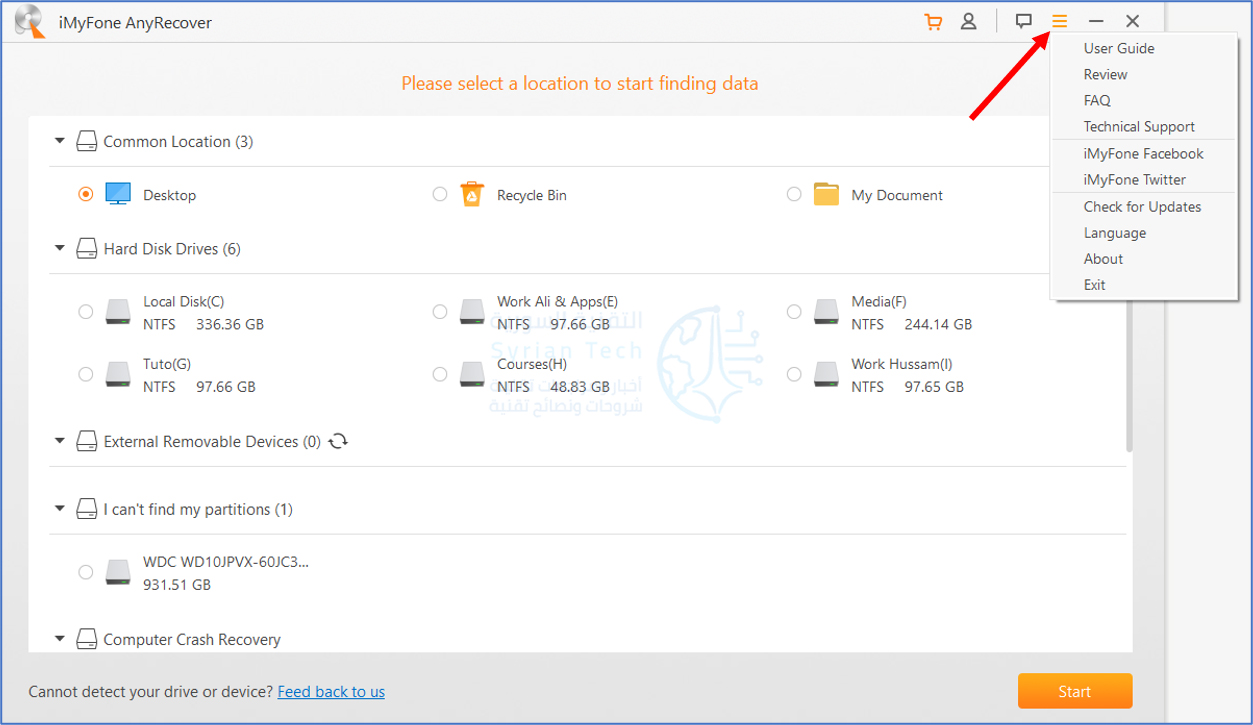
كما تستطيع تغيير اللغة إلى بعض اللغات الشائعة الأخرى كالفرنسية والإسبانية والإيطالية.

رابعاً: البدء باستعادة الملفات:

قم بتحديد الموقع الذي تم فقدان الملفات أو حذفها فيه (في مثالنا قمنا بتحديد سطح المكتب) ثم اضغط على Start في أسفل يمين الواجهة.
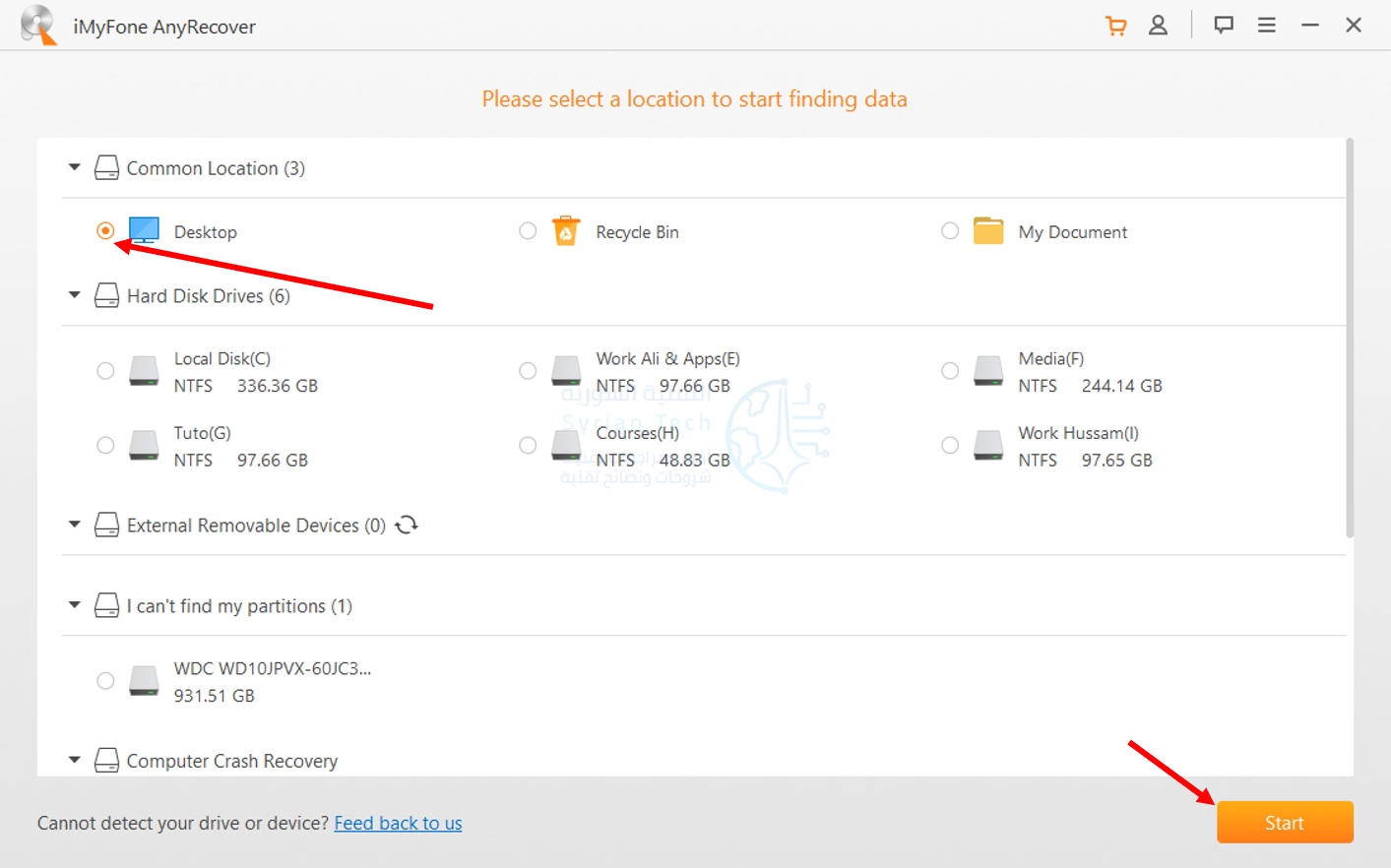
سيقوم البرنامج بالبدء بعملية المسح السريع:

بعد الانتهاء من عملية المسح السريع سيبدأ عملية المسح العميق (تستطيع إيقاف عملية المسح مؤقتاً واستئنافها أو إيقافها نهائياً ومعاينة النتائج كما يحلو لك).

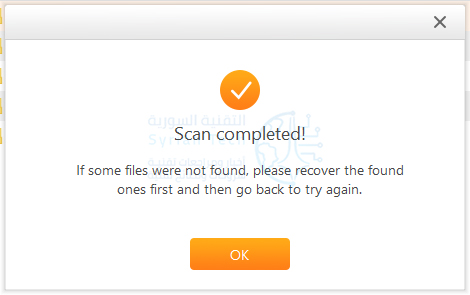
بعد الانتهاء ستخبرك نافذة منبثقة باكتمال عملية المسح، اضغط على OK لمشاهدة النتائج.
سيقوم البرنامج بعرض النتائج عن طريقة تصنيفها إلى عدة تصنيفات رئيسية، كالصور Photo والفيديو Video والمستندات Documents.

قم بتحديد أنواع الملفات التي تريد استردادها ثم اضغط على زر Recover أسفل يمين الشاشة لاسترداد الملفات.

هذا كل شيء! وفي حال لم تجد بعض الملفات التي تريدها، فقم باستعادة الملفات التي تم إيجادها أولاً ثم كرّر عملية الاستعادة.

إذا أعجبك هذا البرنامج، يمكنك الانتقال إلى موقع AnyRecover الرسمي لمزيد من التفاصيل!

مقالات قد تعجبك:

كيفية معرفة نوع بطاقة الرسوميات (GPU) في جهاز الكمبيوتر
كيفية إجراء مكالمات فيديو على الويب باستخدام جوجل دو Google Duo
مراجعة برنامج iToolab UnlockGo الأفضل لتجاوز قفل أجهزة آيفون وآيباد
كيفية تغيير سرعة تشغيل الفيديو في يوتيوب
كيفية تعيين خلفيات مختلفة ساطعة ومظلمة في واتساب

كيفية استعادة الملفات من كمبيوتر معطّل

للأسف! حاسوبك لم يعد يُقلع بعد الآن. ربما تكون مشكلة في نظام التشغيل ويندوز Windows، أو ربما العمر الافتراضي لمكونات الكمبيوتر قد انتهى. إذا كان لديك ملفات مهمة محتجزة داخل حاسوبك المعطل ، سيساعدك هذا الدليل في استعادتها!

في الحقيقة، إذا كان عطل حاسوبك في محرك الأقراص الصلبة فلا يوجد ضمان بأن بياناتك قابلة للاسترداد، وسيكون من المستحيل استرداد الملفات – ذلك عند عدم استعمال خدمات استرداد البيانات الاحترافية باهظة الثمن، على الأقل.

الإقلاع من قرص نظام أو قرص تثبيت ويندوز

إذا كان حاسوبك قد تعطل بشكل كامل بالفعل، وكان هذا هو السبب في عدم تشغيله، فلن تنجح هذه الطريقة.

بكل الأحوال، يمكنك تجربة هذه الطريقة فقد يكون معطلاً بسبب ضرر في ملفات تثبيت ويندوز Windows الخاص به. إذا كانت هذه هي الحالة، فيمكنك استرداد الملفات عن طريق الإقلاع من قرص مضغوط مباشر لـ لينكس Linux أو حتى قرص تثبيت ويندوز Windows.

للتعرف أكثر على طريقة الإقلاع تابع مقالتنا هذه وقد يهمك أيضاً حل مشكلة عدم الإقلاع على هذا الرابط.

كل ما عليك هو إدخال قرص مضغوط مباشر لـ لينكس Linux أو قرص تثبيت ويندوز Windows في الكمبيوتر وبدء تشغيله. إذا تم تشغيله من القرص وأخَذك إلى سطح مكتب لينكس Linux أو إلى بيئة تثبيت ويندوز Windows، فستعلم أن أجزاء الكمبيوتر هاردوير Hardware غير منتهية الصلاحية تماماً.

إذا كنت مهتماً فقط باستعادة الملفات، يمكنك توصيل جهاز وسائط قابل للإزالة -قرص تخزين خارجي ذو مأخذ USB (USB Flash Drive) أو محرك أقراص ثابتة خارجي أو كما يسمى بالهارد الخارجي- ونسخ الملفات إليه، ثم قم بحفظ الملفات الخاصة بك من جهازك الكمبيوتر المعطل.

هذا أمر سهل الاستخدام مع قرص مضغوط لينكس Linux، حيث ستحصل على سطح مكتب لينكس Linux كامل يمكنك استخدامه لنسخ الملفات.

إذا كان لديك قرص تثبيت ويندوز Windows، فيمكنك استخدام خدعة لسحب نافذة إدارة الملفات ونسخ الملفات من محرك الأقراص الثابتة بجهاز الكمبيوتر.

قد تعمل هذه الطريقة حتى إذا كان محرك الأقراص الثابت في حاسوبك معطلاً بالكامل. إذا كنت محظوظاً، فقد لا يتمكن الكمبيوتر من بدء تشغيل نظام ويندوز Windows ولكنك قد تتمكن من استرداد بعض الملفات الهامة من محرك الأقراص في بيئة تشغيل لينكس Linux المباشرة أو بيئة تثبيت ويندوز Windows.

سحب القرص الصلب ووضعه في كمبيوتر آخر

إذا لم يستطع حاسوبك تشغيل قرص مضغوط مباشر لـ لينكس Linux أو قرص تثبيت ويندوز Windows، فقد تكون مكونات جهاز الكمبيوتر Hardware قد انتهى عمرها الافتراضي.

في هذه الحالة، هناك بعض الأخبار السارة – فعلى الرغم من كون اللوحة الأم للكمبيوتر، أو وحدة المعالجة المركزية CPU، أو الذاكرة، أو كرت الشاشة، أو وحدة التغذية، أو أي مكون من المكونات الأخرى للكمبيوتر تالفاً، فإن محرك الأقراص الثابتة ربما لا يزال يعمل بشكل صحيح.

إذا كانت هذه هي الحالة، يمكنك ببساطة فكّ جهاز الكمبيوتر، واستخراج القرص الصلب (Hard drive)، وتوصيله بجهاز كمبيوتر آخر، وإخراج الملفات من القرص الصلب باستخدام الكمبيوتر الآخر.

(يمكنك أيضاً وضعه في حاوية (حاضنة) خارجية external enclosure إذا كانت متوفرة لديك، ولكن إذا لم يكن ذلك، فيجب أن تكون قادراً على وضعها في كمبيوتر جديد دون الحاجة إلى أي أجهزة وسيطة إضافية).

قبل كل شيء، تحذير: يمكن أن تؤدي هذه العملية إلى إلغاء كفالة الجهاز Warranty، خاصةً إذا كنت تفعل ذلك على جهاز كمبيوتر محمول Laptop غير مصمم لفتح الهارد.

لكن إذا كان لديك كمبيوتر مكتبي يمكنك فتحه والعمل عليه بسهولة، أو إذا كان لديك جهاز كمبيوتر محمول Laptop قديم خارج مدة الكفالة ولم يتبق الكثير من عمره الافتراضي المتوقع، عندها امضِ قدماً في هذه العملية على أية حال.

العملية الأساسية بسيطة، ولكنك ستحتاج إلى العمل بشكل هادئ مع الأجهزة الداخلية لجهاز الكمبيوتر. أولاً، تأكد من إيقاف مفتاح القاطع الرئيسي للطاقة في الجزء الخلفي من علبة الكمبيوتر (أو الأفضل من ذلك، قم بفصل الكمبيوتر نهائياً من مقبس الطاقة).

بعد ذلك، افتح علبة الكمبيوتر (الكيس Case) وحدد موقع محرك الأقراص الثابت. قم بفصل كابلاتها وفكها وسحبها من العلبة.

ستحتاج عندئذٍ إلى توصيل محرك الأقراص الثابتة بجهاز كمبيوتر آخر. يمكنك القيام بذلك عن طريق إدخال محرك الأقراص الثابت في الكمبيوتر الآخر أو باستخدام فتحة محرك أقراص خارجي.

إذا كان لديك محرك أقراص صلبة محمول وتحتاج إلى توصيله بكمبيوتر مكتبي، فيمكنك الحصول على محرك أقراص مصمم خصيصاً لمحركات الأقراص الثابتة المحمولة التي ستسمح لك بتوصيل محرك الأقراص المحمول بأمان إلى سطح مكتب آخر.

قم بتشغيل الكمبيوتر الشخصي الآخر، وقم بتشغيل نظام التشغيل القياسي الخاص به من محرك الأقراص الثابت الرئيسي الخاص به، وانسخ الملفات من محرك الأقراص الثابت بالكمبيوتر القديم.

هذه العملية بسيطة إلى حد ما على أجهزة الكمبيوتر المكتبية في حالة الأجهزة القابلة للفتح، ولكن الأمر يصبح أكثر صعوبة على أجهزة الكمبيوتر المحمول Laptops – خاصة أجهزة الكمبيوتر المحمولة المغلقة التي لم يتم تصميمها ليتم فتحها على الإطلاق.

إذا لم تكن راضياً عن فعل ذلك مع حاسوبك أو كان لديك كمبيوتر محمول مغلق لم تقتنع بفتحه، فقد تحتاج إلى الاتصال بمحل إصلاح الكمبيوتر أو بمكتب خدمة في أحد المتاجر الكبيرة لمساعدتك في هذه العملية. يمكنهم عندئذٍ سحب القرص الصلب لك، ونأمل أن تستعيد الملفات.

إذا افترضنا أن ملفاتك ذات قيمة وكنت على استعداد للدفع، فإن هذا دائماً ما يكون الخيار الأفضل.

الوقاية خير من العلاج!

من موقع التقنية السورية Syrian tech يسرّنا دائماً تقديم الحلول المبسّطة لكم أعزاءنا القرّاء، لكننا ولتجنب حدوث مخاوف كهذه، نأمل الحرص وأخذ الاحتياطات مسبقاً كالاحتفاظ بنسخ احتياطية من ملفاتك المهمة.

إذا انتهى عمر محرك الأقراص الثابتة بجهاز الكمبيوتر خاصتك، ففي هذه الحالة تكون قادراً على تجاهله. بالتأكيد، سيتعين عليك مواجهة مشكلة إعداد جهاز الكمبيوتر مرة أخرى، ولكن ملفات البيانات المهمة تكون موجودة في أكثر من مكان حتى يتم الاحتفاظ بها عندما يعطيك جهاز الكمبيوتر عمره!

مقالات قد تعجبك

لماذا يمكن استعادة الملفات المحذوفة و كيفية منع ذلك
ما هي الملفات التالفة وهل هناك طريقة لإصلاحها أو استرجاعها ؟
كيفية استعادة الملفات المحذوفة من الحاسوب أو الأقراص الخارجية
كيفية إيجاد وإزالة الملفات المكررة في Windows
ثلاث خطوات لتحويل أي ملف بأي نوع إلى آخر دون تثبيت أي برنامج
ما هو مجلد Windows.old ؟ وهل يمكنك حذفه ؟