في منتصف العام الماضي، أعلنت شركة كوالكوم Qualcomm عن المعالج المتوسط Snapdragon 710 المخصص للهواتف المحمولة، حيث كان هذا المعالج من أفضل المعالجات الموجودة في تلك الفئة.
يوم الأمس أصدرت الشركة تحديثاً لمعالجها السابق، حيث تم الكشف رسمياً عن المعالج Snapdragon 712 والذي سيحسّن الأداء بنسبة بسيطة تصل إلى 10% بحسب كلام الشركة.
وتُعد معالجات كوالكوم من السلسلة 700 هي معالجات فوق الفئة المتوسطة
بقليل، حيث تقع بين فئة المعالجات الرائدة مثل Snapdragon 845 و Snapdragon
855،
وبين فئة المعالجات المتوسطة من السلسلة 600.
تم بناء المعالج الجديد Snapdragon 712 وفقاً لتقنية 10 نانومتر، وهو يحتفظ بنفس وحدة المعالجة المركزية ثمانية النواة والمعالج الرسومي في معالج العام الماضي Snapdragon 710.
لكن تردد المعالج الجديد ازداد من 2.2 جيجاهرتز إلى 2.3 جيجاهرتز، وستعمل
النسخة الجديدة من المعالج على توفير الطاقة بشكل أكبر مما يساهم في الحفاظ على
عمر البطارية.
من الميزات الجديدة التي يدعمها المعالج: ميزة الشحن السريع +Quick Charge 4 والتي تستطيع ملء 50% من بطارية هاتف فارغة خلال 15 دقيقة فقط بحسب إعلان كوالكوم.
وما زال المعالج الجديد كما في الجيل السابق يستخدم مودم الاتصال X15
LTE
والذي على ما يبدو سيبقى مستعملاً حتى في عام 2019 الحالي.
بالنسبة لأداء الرسوميات وكفاءة استهلاك الطاقة، فإن
المعالج الجديد سيقدّم تحسيناً يصل إلى نسبة 35%، علماً أنه سيكون من الصعب قياس
المكاسب الحقيقية في الأداء في العالم الحقيقي عند استخدام تطبيقات وألعاب محددة
مثل Fortnite أو PUBG.
هنالك أيضاً تحسينات واضحة في الصوت، حيث يتضمن المعالج الجديد دعماً
لتقنية TrueWireless Stereo Plus التي تؤمّن اقتران سريع وجودة
صوت عالية بالنسبة للسماعات اللاسكية.
في الوقت الحالي لا تتواجد معلومات رسمية عن أسماء الشركات والأجهزة التي
ستستخدم Snapdragon 712 في المستقبل القريب.
لكن نظراً إلى قيام كل من نوكيا و شاومي و Vivo و Oppo
باستخدام المعالج Snapdragon 710 سابقاً، فإننا نتوقع تحديث
أجهزة هذه الشركات إلى المعالج الجديد.
إذا كنت تتسوق لشراء بطاقة رسومات جديدة لجهاز سطح المكتب لديك، فقد تكون شاهدت نماذج مختلفة ذات مواصفات مختلفة من ناحية وحدات التبريد المرفقة بالبطاقة – مثل مبرد نفخ الهواءBlower أو مبرد الهواء الطلق Open-air cooler.
دعونا نلقي نظرة على ما تعنيه هذه المصطلحات بالنسبة لوحدة معالجة الرسومات لديك.
يقوم كلا الجهازين بنفس المهمة: نقل الحرارة بعيداً عن المعالج المركزي على بطاقة الرسومات باستخدام غرفة التبريد ومروحة.
هذا مبدأ أساسي يستخدم في جميع وحدات المعالجة المركزية المكتبية تقريباً ومعظم أجهزة الكمبيوتر المحمولة: نشر الحرارة من المعالج إلى الخارج عبر مساحة كبيرة من النحاس أو الألومنيوم ثم تحريك بعض الهواء البارد حولها للتخلص من الحرارة.
تقوم المراوح الموجودة في علبة الكمبيوتر الشخصي لديك بنفس الشيء. تقوم مراوح الإدخالIntake Fans بسحب الهواء البارد، وتقوم مراوح الإخراج Outtake Fans بطرد الهواء الساخن الذي تم تدفئته عبر الأجزاء الداخلية المختلفة للكمبيوتر.
بالنسبة إلى وحدة معالجة الرسومات GPU ، يأتي الاختلاف في كيفية تخلص هذه المراوح من الحرارة الزائدة.
يستخدم كلا النوعين مروحة أو أكثر في وحدة التبريد، مثبتتين على الغلاف البلاستيكي الخارجي ومن خلال قوة سحب من البطاقة نفسها.
تأخذ هذه المراوح الهواء الساخن من داخل علبة الكمبيوتر. إنها لا تطرد الهواء إلى الخارج، على الأقل ليس على الفور.
ينقل جهاز تبريد الهواء الطلق في وحدة معالجة الرسومات GPU الهواء من المروحة، وينتشر ذلك الهواء الساخن فوق غرفة التبريد، ثم يطرد الهواء الدافئ للخارج إلى داخل العلبة من خلال الفتحات الموجودة في الجزء العلوي والسفلي من بطاقة الرسومات.
هذا هو السبب في أنه يطلق عليه اسم جهاز تبريد الهواء الطلق، نظراً لعدم وجود أي شيء بين غرفة التبريد المرتبطة بمعالج الرسوماتGPU والهواء داخل الصندوق.
يشبه تدفق الهواء شيئاً من هذا القبيل، مع أسهم زرقاء تمثل الهواء البارد الذي يتم إحضاره إلى بطاقة الرسومات بواسطة المروحة والسهام الحمراء التي تمثل الهواء الساخن الذي يتم طرده من خلال غرفة التبريد مرة أخرى إلى داخل الكمبيوتر:
وعلى النقيض من ذلك، فإن بطاقات الرسومات ذات النوع الآخر بنفخ الهواء تقوم بتمديد البلاستيك الواقي على المبرد في جميع أنحاء غرفة التبريد، بما في ذلك أعلى وأسفل البطاقة.
المنطقة المفتوحة الوحيدة هي عدد قليل من الثقوب في لوحة التركيب، وهي جزء من البطاقة التي تتصل بعلبة الكمبيوتر الشخصي وتحمل المنافذ الإلكترونية التي تقوم بتوصيل الشاشة أو التلفزيون بها.
مع سحب المروحة الهواء من العلبة، والذهاب به إلى مكان ما من خلال الشبك، يتم طرد الهواء الساخن الذي تم تدفئته من قبل وحدة معالجة الرسومات GPU تماماً من مؤخرة العلبة.
ويسمى هذا أيضاً أحياناً بتصميم العادم الخلفي لأسباب واضحة. إليك ما يبدو كالتالي:
إذن أيهما أفضل؟ هذا يعتمد على الإعداد الذي تفضله. بالنسبة لأجهزة الكمبيوتر المكتبية التقليدية المزودة بعلبة كبيرة وفسيحة ومراوح قليلة، فإن مبردات الهواء الطلق تميل إلى الأداء بشكل أفضل، مما يؤدي إلى تبريد وحدة معالجة الرسوم بدرجة أكبر بشكل أكبر نوعاً ما.
ذلك لأن لديها تدفق هواء أفضل مع وجود عوائق أقل. على الرغم من أن النظام يستخدم الهواء الدافئ الموجود بالفعل داخل العلبة، فإن وجود هذا التدفق الإضافي سيبقي وحدة معالجة الرسومات أكثر برودة.
ولكن لمجرد أن مبرد وحدة معالجة الرسومات GPU في الهواء الطلق أفضل في التبريد، فهذا لا يعني أنه الخيار الأفضل دائماً.
نظراً لأن ذلك يعتمد بشدة على تدفق الهواء داخل حاوية وحدة معالجة الرسومات GPU ، لن يعمل مبرد الهواء الطلق جيداً إذا لم يكن لعلبة الكمبيوتر Case تدفق هواء كافٍ.
إذا كنت تستخدم علبة Mini-ITX أصغر مع عدد أقل من المراوح، أو إذا كنت تعتمد على مبرد يعمل بالماء للتبريد، فلن تتم إدارة الحرارة الإضافية التي يتم إضافتها إلى الجزء الداخلي للعلبة أيضاً.
إنها ستجعل وحدة معالجة الرسومات GPU ، ناهيك عن كل المكونات الأخرى، تعمل بشكل أكثر سخونة وأقل كفاءة.
ﺑﺎﻟﻧﺳﺑﺔ للعلب ذات الحجم اﻷﺻﻐر وﻏﯾرھﺎ اﻟﺗﻲ ﻻ ﺗوﻓر ﮐﻣﯾﺔ ﮐﺑﯾرة ﻣن ﺗدﻓق اﻟﮭواء، ﻓﻣن اﻟﻣﻣﮐن أن ﯾﮐون المبرد ذو النوع نفخ الهواء في وﺣدة وحدة معالجة الرسومات GPU الذي يطرد اﻟﮭواء اﻟﺣﺎر ﺧﺎرج العلبة أﻓﺿل ﻟﻟﻧظﺎم ﺑﺷﮐل عام.
بالنسبة لمعظم المستخدمين، تكون الاختلافات بين هذين النوعين من المبردات ضئيلة – أقل من خمس درجات حرارة، وهذا عادة لا يؤثر سلباً على الأداء.
بالطبع، فإن المستخدمين الراغبين في إدارة تدفق الهواء الداخلي بدقة أكبر (أو تفصيل جهاز كمبيوتر ذو تبريد جيد) قد يستخدمون نظاماً سائلاً للتبريد، والذي يطرد الهواء عبر المبرد على أي حال.
إذا لم تكن لديك احتياجات خاصة جداً لإدارة تدفق الهواء في علبة الكمبيوتر، فلا تعطي اهتماماً كبيراً لهذا الأمر.
إذا كنت تقوم ببناء علبة كمبيوتر أصغر أو كنت تخطط لاستخدام التبريد السائل في وحدة المعالجة المركزيةGPU ، اذهب إلى تصميم مبرد نفخ الهواء Blower.
إذا كنت تخطط لرفع تردد التشغيل في وحدة المعالجة المركزيةGPU وكنت ترغب في الحصول على أقصى أداء في علبة كبيرة، فاختر تصميم مبرد الهواء الطلق Open-air design.
انقر على هذا الرابط لمعرفة كيفية رفع تردد تشغيل معالج الرسوميات والحصول على أقصى أداء ممكن للألعاب.
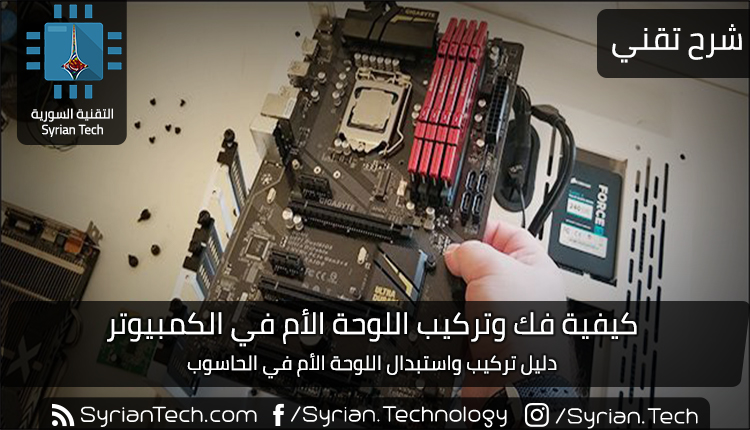
قبل أن تبدأ: ننصحك بقراءة مقالنا بالضغط على هذا الرابط، حيث سنشرح لك بالتفصيل كيفية اختيار المعالج CPU الجديد أو اللوحة الأم Motherboard الجديدة قبل الشراء للتثبيت والترقية، ثم عد إلى هنا للبدء بالتركيب.
هذه العملية معقدة نوعاً ما. ستحتاج إلى الانتقال تماماً إلى منتصف طريق تفكيك جهاز الكمبيوتر للحصول على اللوحة الأم Motherboard القديمة وإخراجها مرة أخرى.
خصص بضع ساعات لهذه المهمة إذا كنت معتاداً بشكل عام على أجهزة الكمبيوتر، وربما لفترة أطول قليلاً إذا لم تكن كذلك.
لاحظ أيضاً أن استبدال اللوحة الأم Motherboard، خاصةً مع طراز مختلف، يتطلب منك بصفة عامة إعادة تثبيت نظام التشغيل واستعادته.
قبل أن تبدأ، ستحتاج إلى الاحتفاظ بنسخة احتياطية من جميع بياناتك وإعداداتك، إن أمكن، وجعل وسائط التثبيت جاهزة لنظام التشغيل الجديد.
ستحتاج إلى الأدوات التالية للبدء بالاستبدال والتركيب: مفك براغي فيليبس Philips القياسي، مكان نظيف للعمل، وربما سوار مضاد للكهرباء الساكنة، وبعض الأكواب للاحتفاظ ببراغي التثبيت.
قبل محاولة استبدال مبرد وحدة المعالجة المركزية CPU، تأكد من أن لديك بعض المعجون الحراري (أو أنه مطبق مسبقاً على المبرد الجديد).
أولاً، افصل جميع كابلات الطاقة والبيانات من الكمبيوتر وقم بنقلها إلى مساحة العمل المخصصة.
يمكنك بعد ذلك إزاحة لوحة الغطاء ووضعها جانباً. (إذا كانت الكيس Case خاصتك ذات تصميم صغير أو غير قياسي، فاستشر الدليل للحصول على تعليمات دقيقة).
ضع جهاز الكمبيوتر على جانبه، مع اللوحة الأم Motherboard لأعلى. يجب أن تكون قادراً على النظر إلى اللوحة الأم Motherboard بكل منافذها واتصالاتها المختلفة.
ستحتاج إلى فصل كل شيء تقريباً من اللوحة الأم Motherboard لإخراجه من الكيس Case. إذا كانت هنالك مكونات أخرى تمنع الوصول الفعلي إليها، مثل مراوح الكيس Case، فسيتعين عليك أيضًا إخراجها.
ننصحك هنا باستخدام الهاتف والتقاط الكثير من الصور: التقط صورة أو اثنتين مع كل كابل ومكون تزيله. يمكنك الرجوع إليها لاحقاً في حالة الشك.
سنبدأ ببطاقة الرسوميات GPU، إذا كان لديك واحداً، قم أولاً بإزالة كابل الطاقة من أعلى أو جانب وحدةمعالجة الرسوميات GPU. ثم قم بإزالة المسمار الذي يثبته في مكانه على الجزء الخلفي من العلبة.
ابحث الآن عن قطعة تثبيت بلاستيكية على فتحة PCI-Express على اللوحة الأم Motherboard. اسحبه بعيداً عن بطاقة الرسوميات GPU واضغط لأسفل، ويجب أن تسمع صوت نقرةSnap.
عند هذه النقطة، يمكنك سحب بطاقة الرسوميات GPU بلطف ووضعها جانباً. كرر هذه العملية لأي بطاقات توسعة PCI-E أخرى قد تكون لديك.
بعد ذلك، ستحصل على مبرد وحدة المعالجة المركزية CPU. تختلف طريقة الإزالة وفقاً لنوع المبرد الذي تستخدمه.
يمكن إزالة مبردات معالجات إنتل Intel و AMD ببساطة، ولكن قد تحتاج مبردات الهواء الكبيرة والمبردات الأكثر تعقيداً إلى الوصول إلى الجانب الآخر من اللوحة الأم Motherboard لإزالة لوحة الدعم.
إذا كان مبرد وحدة المعالجة المركزية (CPU) صغيراً بما يكفي بحيث لا يمنع أي كابلات أخرى، فقد تتمكن من تركه في مكانه.
مع إزالة مبرّد وحدة المعالجة المركزية CPU ، حان الوقت لفصل كبل الطاقة الرئيسي للوحة الأم Motherboard. هو كابل طويل ذو 20 أو 24 سناً Pins.
يمكنك تركها معلقة فضفاضة. افعل نفس الشيء بالنسبة لكبل الطاقة 4 أو 8 pins بالقرب من مقبس وحدة المعالجة المركزية CPU.
الآن، افصل السواقات ومحركات الأقراص. بالنسبة إلى معظم الأجهزة الحديثة، هذه كابلات من نوع SATA. فقط اسحبها واتركها تتدلى.
بعد ذلك، انتقل إلى موصلات الكيس Case والمراوح. بالنسبة لمعظم الكيسات Cases الحديثة، يتضمن هذا واحد أو أكثر من الكابلات المتجهة إلى منفذ يحمل علامة USB على اللوحة الأم Motherboard، أو AUDIO أو HD AUDIO، بالإضافة إلى عدة كابلات صغيرة متصلة بمنافذ لوحة الإدخال والإخراج I/O plate.
يمكن أن تكون هذه الأمور صعبة للغاية – قم بتدوين مواقعها، والتقاط صور إذا كان هاتفك سهل الاستخدام من قبلك.
الآن جميع مراوح تبريد الكيس Case التي يتم توصيلها مباشرة باللوحة الأم Motherboard يجب أن تكون مفصولة، حيث يتم توصيلها عموماً بمقابس من أربعة أطراف حول الحواف.
يمكن ترك ذاكرة الوصول العشوائي RAM مثبتة في هذه المرحلة – سيكون من الأسهل إزالتها باستخدام اللوحة الأم ضمناً. كما سبق لأي محركات أقراص أو توسعات M.2 التخزينية.
أنت على وشك الاستعداد لعملية الإزالة. تأكد من عدم وجود أي مكونات أو كابلات تتعطل أثناء إزالة لوحة الدارات الإلكترونية المطبوعة الكبيرة.
إذا كانت بعض كابلات الطاقة أو البيانات في الطريق، فقد تحتاج إلى فصلها أيضاً.
الآن، حدد موقع المسامير التي تثبت اللوحة الأم Motherboard مكانها في الكيس Case. هناك أربعة إلى ثمانية منها، وهذا يتوقف على حجم اللوحة الأم وتصميم الكيس Case.
يمكن أن تكون خادعة وغير مرئية، لا سيما إذا كانت براغي داكنة وليس لديك الكثير من الإضاءة.
إذا لم تكن متأكداً من مكان تواجدها بالضبط، فقد ترغب في الرجوع إلى دليل اللوحة الأم Motherboard لديك.
مع إزالة مسامير التثبيت، يمكنك حمل اللوحة الأم Motherboard بكلتا يديك ورفعها خارجاً من الكيس Case.
ستحتاج إلى سحبها قليلاً إلى اليمين لإخراجها من لوحة الإدخال والإخراجI/O plate، وهي قطعة معدنية صغيرة بين المنافذ على ظهر اللوحة الأم واللوحة نفسها.
إذا كان يمسك بأي شيء، فاحرص على الهدوء وتحديد العائق وإزالتها. عندما تقوم بإخراج اللوحة الأم Motherboard من الكيس Case، ضعها جانباً.
إذا كنت تستبدل اللوحة الأم Motherboard بطراز جديد، فاخرج لوحة الإدخال / الإخراجI/O plate من الكيس Case. إذا كنت تستبدلها بلوحة رئيسية متطابقة، فاتركها في مكانها.
إذا كنت تعيد استخدام وحدة المعالجة المركزية CPU الحالية، فقم بإزالتها من المقبس باستخدام الإرشادات الموجودة في القسم أعلاه. إذا لم يكن كذلك، تابع إلى الخطوة التالية.
إزالة شرائح ذواكر الوصول العشوائي RAM DIMMs من اللوحة الأم. هذا أمر سهل: ما عليك سوى الضغط لأسفل على قطع التثبيت على جانبي ذاكرة الوصول العشوائي (RAM)، ثم سحبها من الفتحة.
إذا كنت تستخدم محرك تخزين M.2، فقم بإزالته الآن – فقط قم بإزالة برغي التثبيت واسحبه من الفتحة.
الآن انتقل إلى اللوحة الأم Motherboard الجديدة. إذا كنت تستخدم مبرد وحدة المعالجة المركزية (CPU) كبير الحجم وتحتاج إلى لوحة دعم Backing plate، فقم بتثبيته الآن بسهولة.
إذا لم يكن كذلك، فقم بتثبيت ذاكرة الوصول العشوائي RAM في اللوحة الأم Motherboard الجديدة – إما DIMMs التي قمت بإزالتها فقط أو تلك التي اشتريتها للتوافق مع اللوحة الجديدة. أعد تثبيت محرك M.2 إذا كنت تستخدمه.
بعد ذلك نأتي إلى وحدة المعالجة المركزية (CPU)، لذا قم بإزالة هذا الجهاز الجديد من عبوته.
لتثبيت وحدة المعالجة المركزية (CPU) قم بالانتقال إلى مقالتنا بالضغط على هذا الرابط، ولا تنس العودة إلى هنا لإكمال باقي خطوات تثبيت اللوحة الأم Motherboard.
إذا كان مبرد وحدة المعالجة المركزية CPU صغيراً بما يكفي بحيث لا يتداخل مع أي مسامير أو قضبان كهربائية، مثل معظم المبردات الأخرى، فيمكنك تثبيتها الآن.
قم بتركيب المبرد طبقاً للتصميم والتعليمات. ثم قم بتوصيل كبل الطاقة الخاص بمروحة وحدة المعالجة المركزية CPU إلى فتحة ذات أربعة أسنان Pins مفتوحة على اللوحة الأم Motherboard بالقرب من وحدة المعالجة المركزية CPU.
أنت على استعداد الآن لإعادة تثبيت اللوحة الأم Motherboard الجديدة في الكيس Case. إذا كان نموذجاً جديداً، فضع لوحة الإدخال والإخراج I/O plate الجديدة في الجزء الخلفي من العلبة. إنها تأخذ مكانها بضغط بسيط: فقط ضع المستطيل المعدني في مكان الفتحة في الكيس Case.
أخفض اللوحة الأم Motherboard لأسفل، حيث القطع المعدنية الصغيرة التي تقبل مسامير التثبيت.
قد تحتاج إلى ضبطه قليلاً لتلائمه في لوحة الإدخال والإخراج I/O plate. تأكد من عدم وجود أي كابلات مختبئة أسفل اللوحة أثناء ضبطها في مكانها.
الآن ضع مسامير التثبيت الخاصة اللوحة الأم Motherboard. ببساطة كل برغي في مكانه، ووضعها من خلال الثقوب في لوحة الدارات الإلكترونية في اللوحة الأم Motherboard. يجب أن تكون مثبتة في مكانها، ولكن لا تفرط في شدّها، ذلك قد يصدع اللوحة الأم Motherboard.
الآن، قم بالذهاب في الاتجاه المعاكس للعملية التي قمت بها لإزالة اللوحة الأم Motherboard. استبدال البيانات وكابلات الكهرباء في نفس المواقع التي كانت عليها. تحقق منها كالتالي:
كبل الطاقة الرئيسي اللوحة الأم (20 أو 24 دبوس).
كابل طاقة وحدة المعالجة المركزية (4 أو 8 pin).
كابلات SATA لمحركات الأقراص الصلبة ومحركات أقراص SSD.
كابلات الكيس من أجل USB، والصوت، ولوحة I / O.
أي مراوح للكيس موصولة في المقابس ذات 4 أسنان على اللوحة الأم.
استبدل معالج الرسوميات GPU، إذا كان لديك واحد. قم بتثبيتها بعملية عكسية: ضعها مرة أخرى في أطول فتحة PCI-Express، واضغط لأسفل، وارفع قطعة التثبيت البلاستيكية لقفلها في مكانها.
أعد تركيب البرغي الذي يثبت في الجزء الخلفي من الكيس Case، وقم بتوصيل سلك الطاقة من مزوّد الطاقة. الآن افعل نفس الشيء بالنسبة لأية بطاقات توسيع أخرى لديك.
إذا لم تكن قد قمت بتثبيت مبرد وحدة المعالجة المركزية CPU بالفعل لأنه كبير بما فيه الكفاية لمنع الوصول إلى بعض فتحات اللوحة الأم Motherboard، فقم بذلك الآن.
اتبع نفس الخطوات التي اتبعتها في عملية الإزالة أعلاه ولكن بطريقة عكسية، مع الأخذ بعين الاعتبار أي تعديلات قد تحتاجها بسبب تصميمها الخاص.
إذا أصبحت جميع التوصيلات في مكانها، فأنت على استعداد لإغلاق الكيس Case. قم بإعادة لوحة الغطاء الخاصة بالكيس Case ثم ضعها في مكانها على الجزء الخلفي باستخدام مسامير التثبيت الخاصة بها.
يمكنك الآن نقل الكمبيوتر الشخصي إلى وضعه الطبيعي وتشغيله. إذا لم يتم تشغيله، فقد فاتتك خطوة في مكان ما – تحقق مرة أخرى من التوصيلات وتأكد من أن المفتاح الموجود في الجزء الخلفي من وحدة تزويد الطاقة موجود في وضع التشغيل.
إذا كنت قد استبدلت وحدة المعالجة المركزية CPU فقط، فلن تحتاج إلى إجراء أي تغييرات على النظام لديك.
إذا كنت قد استبدلت اللوحة الأم Motherboard بطراز مماثل، فقد تحتاج إلى ضبط ترتيب الإقلاع في BIOS/UEFI إذا قمت بتغيير موضع كابلات بيانات SATA.
إذا كنت قد استبدلت اللوحة الأم Motherboard بطراز مختلف، فستحتاج على الأرجح إلى إعادة تثبيت نظام التشغيل.
قبل أن تبدأ: ننصحك بقراءة مقالنا بالضغط على هذا الرابط، حيث سنشرح لك بالتفصيل كيفية اختيار المعالج CPU الجديد أو اللوحة الأم Motherboard الجديدة قبل الشراء للتثبيت والترقية، ثم عد إلى هنا للبدء بالتركيب.
إذا كانت لديك وحدة تحكم متماثلة في وحدة المعالجة المركزية CPU، فأنت تريد تبديلها في النظام أو جهاز متوافق مع مقبس الجهاز الحالي والأجهزة الأخرى، فهذا لا يشكل مشكلة كبيرة لإزالته. فقط اتبع الخطوات التالية.
ستحتاج إلى مفك براغي قياسي من فيليبس Philips مثلاً، ومكان نظيف وجاف للعمل، ويفضل بدون سجادة.
إذا كان المنزل معرضاً للشحنات بشكل خاص، فقد تحتاج لاستخدام سوار مضاد للكهرباء الساكنة.
كوب أو وعاء هو أيضاً سهل لوضع المسامير. يمكن إعادة استخدام مبرد وحدة المعالجة المركزية من النظام الحالي أو استبداله بجهاز جديد، ولكن إذا لم تتضمن وحدة المعالجة المركزية الجديدة معجون حراري، فستحتاج إلى الحصول على ذلك أيضاً.
معجون حراري يساعد على توصيل الحرارة من وحدة المعالجة المركزية CPU إلى وحدة تبريد المعالج، وهذا ضروري.
أولاً، افصل جميع كابلات الطاقة والبيانات من الكمبيوتر وقم بنقلها إلى مساحة العمل المخصصة. أزل اﻟﻣﺳﺎﻣﯾر اﻟﺗﻲ ﺗﻣﺳك ﻟوﺣﺔ الغطاء ﻣن اﻟﺟﺎﻧب اﻷﯾﺳر ﻣن اﻟﺣﺎوﯾﺔ – ﺗﮐون ھذه ﻋﻟﯽ اﻟﺟﺎﻧب اﻟﺧﻟﻔﻲ ﻣن اﻟﺟﮭﺎز، ﻣﺛﺑﺗﺔ ﻓﻲ اﻟﺣﺎﻓﺔ.
يمكن بعد ذلك إزاحة لوحة الغطاء ووضعها جانباً. (إذا كانت الكيس Case ذات تصميم صغير أو غير قياسي، فاستشر الدليل للحصول على تعليمات دقيقة).
ضع جهاز الكمبيوتر على جانبه، مع اللوحة الأم Motherboard لأعلى. يجب أن تكون قادراً على النظر إلى اللوحة الأم Motherboard بكل منافذها واتصالاتها المختلفة.
مبرد وحدة المعالجة المركزية (CPU) هو الأداة الكبيرة التي تحتوي على قطعة كبيرة من المعدن (المشتت الحراري) وواحد أو أكثر من المراوح المرتبطة به.
ستحتاج إلى إزالة المبرد قبل أن تتمكن من الوصول إلى وحدة المعالجة المركزية CPU. بالنسبة لمبرد المنتج من إنتل، فإن هذا بسيط نسبياً: نقوم فقط بإدارة البراغي في الزوايا الأربع، ثم نرفعها.
يمكن أن تكون هذه العملية معقدة إذا كنت تستخدم مبرداً من نوع خاص Aftermarket cooler، الأمر الذي يتطلب بعض العمل الشاق.
راجع دليل المبرد إذا لم يكن واضحاً. قد تتطلب أنظمة تبريد المياه الأكثر تعقيداً أيضاً تقنيات متقدمة.
يمكن أيضاً العثور على مقاطع فيديو على الإنترنت للأشخاص الذين يزيلون ويربطون المبرد الذي تستخدمه. الأمر يستحق القيام ببعض البحث.
قبل رفع المبرد بعيداً، تحقق من كبل الطاقة المرفق بالمروحة. من المحتمل أن يكون موصلاً بمحول طاقة ذو 4 أسنان Pins، في مكان ما بالقرب من مقبس وحدة المعالجة المركزية CPU. اسحبه للخارج برفق، عندها يمكنك إزالة المبرد بالكامل.
أنت الآن تنظر لأسفل مباشرة باتجاه وحدة المعالجة المركزية CPU للكمبيوتر. الاشياء الجيلاتينية فوقها هي المعجون الحراري الذي يسمح بنقل الحرارة بكفاءة إلى المبرد. لا تقلق إذا كان الأمر مزعجاً بعض الشيء.
ستحتاج الآن إلى رفع لوحة الغطاء من وحدة المعالجة المركزيةCPU. تختلف طريقة إجراء ذلك من مقبس إلى مقبس، ولكن يوجد بشكل عام ذراع يمسكها و/أو برغي لمزيد من الأمان.
على مقبس إنتل LGA-1151، نحرر الذراع ونرفع اللوحة.
في هذه المرحلة، الشيء الوحيد الذي يحمل وحدة المعالجة المركزية هو الجاذبية Gravity. قم برفعه بإصبعك للخارج، ضعه جانباً.
إذا كانت مكسورة ولم يعد لديك أي فائدة لاستخدامها، فلن تحتاج إلى وضعها لاحقاً.
ولكن إذا كنت ترغب في استخدامه في المستقبل، فستحتاج إلى تنظيف المعجون الحراري باستخدام Q-tip وبعض الكحول الآيزوبروبيل ووضعه في كيس مضاد للكهرباء الساكنة.
ستحتاج أيضاً إلى إجراء الشيء نفسه في الجزء السفلي من مخفّض الحرارة (المبرّد) الذي أزلته، إذا كنت تخطط لاستخدامه مرة أخرى.
الآن ألقِ نظرة على مقبس وحدة المعالجة المركزية CPU على اللوحة الأم Motherboard. إذا كان هناك أي عجينة حرارية تركت على المقبس بالقرب من مسامير التلامس الكهربائية في المقبس نفسه، فقم بتنظيفها بعناية باستخدام قطعة قماش جافة أو ذراع Q-tip.
أنت تحاول تجنب وجود على أي عجينة بين وحدة المعالجة المركزية ومسامير الاتصال عند تثبيت وحدة المعالجة المركزية الجديدة.
(إذا كنت تقوم بالترقية إلى مبرد أكبر لوحدة المعالجة المركزية CPU في هذه المرحلة، فتوقف. قد تحتاج إلى تثبيت لوحة خلفية على الجانب الآخر من اللوحة الأم Motherboard. راجع الإرشادات إذا كنت غير متأكد).
الآن أزل وحدة المعالجة المركزية الجديدة من عبوته. أدخله في مقبس وحدة المعالجة المركزية المفتوح على اللوحة الأم Motherboard.
لا يمكن أن تتوافق معظم تصميمات وحدة المعالجة المركزية (CPU) إلا في اتجاه واحد – تحقق من الاتصالات الكهربائية في الجزء السفلي من وحدة المعالجة المركزية CPU والمقبس للتأكد من تثبيته بشكل صحيح.
يجب أن تنزلق أو تجلس في مكانها بسهولة، دون أن تطبق أي ضغط عليها.
عندما تتوضع وحدة المعالجة المركزية CPU في مكانها، قم بتنزيل اللوحة، ثم قم بتركيب أي طريقة للتثبيت مستخدمة في المقبس.
لا تجبرها بشدة: إذا شعرت بأكثر من رطل (نصف كيلو غرام) من القوة التي تدفع بها، فقد لا تكون وحدة المعالجة المركزية CPU جالسة بشكل غير صحيح. اسحبه وحاول مرة أخرى.
إذا كان المبرد الذي يأتي مع وحدة المعالجة المركزية CPU ذو معجون حراري مطبق مسبقاً على الجزء السفلي، فأنت جاهز لتثبيته.
إذا لم يكن الأمر كذلك، فقم بالضغط على قطرة من عجينة الحرارة بحجم حبة البازلاء على مركز وحدة المعالجة المركزية CPU من أنبوب المعجون. لست بحاجة إلى الكثير. سينتشر بالتساوي عند قفل المبرد في مكانه.
الآن إعادة تثبيت المبرد. مرة أخرى، تختلف طريقة القيام بذلك بناءً على تصميم المبرّد. إذا كنت تقوم بالترقية إلى مبرد أحدث أو أكبر، فستضعه على اللوحة التي ذكرتها سابقاً.
إذا كنت تستبدلها بمبرد مثيل، فكل ما عليك هو تثبيتها. في كلتا الحالتين، لا تنس توصيل مروحة التبريد في أحد مقابس المروحة الأربعة على اللوحة الأم Motherboard عندما تكون في مكانها.
عند إعادة تثبيت وحدة المعالجة المركزية CPU والمبرّد، ستكون جاهزاً لإغلاق علبة الكمبيوتر.
أعد لوحة الغطاء وثبّتها في الجزء الخلفي من الإطار. الآن أعده إلى مكانه الطبيعي وقم بتشغيله للاختبار.
يحتوي مدير المهام Task Manager في نظام Windows 10 على أدوات مراقبة GPU مفصّلة فيه. يمكّن من عرض استخدام وحدة معالجة الرسوميات لكل تطبيق على حدى في مستوى المنظومة العاملة.
تَعِدُ مايكروسوفت Microsoft بأن أرقام إدارة المهام ستكون أكثر دقة من تلك الموجودة في الأدوات المساعدة التابعة لجهات خارجية (الممكن تحميلها من الشبكة مثلاً).
كيف يعمل؟
تمت إضافة ميزات معالج الرسوميات GPU هذه في تحديث نظام ويندوز 10 الخاص بالنسخة Fall Creators، المعروف أيضاً بإصدار Windows 10 ذو الرقم 1709.
إذا كنت تستخدم Windows 7 أو 8 أو إصداراً قديماً من Windows 10، فلن ترى هذه الأدوات في إدارة المهام. في هذه الحالة يلزمك التحقق من إصدار Windows 10 لديك.
يستخدم ويندوز Windows ميزات أحدث في Windows Display Driver Model لسحب هذه المعلومات مباشرة من جدولة GPU (VidSCH) ومدير ذاكرة الفيديو (VidMm) في نواة الرسوميات في WDDM، والتي تكون مسؤولة عن تخصيص الموارد فعلياً.
ويعرض بيانات دقيقة للغاية بغض النظر عن تطبيقات API التي تستخدم للوصول إلى GPU – Microsoft DirectX أو OpenGL أو Vulkan أو OpenCL أو NVIDIA CUDA أو AMD Mantle أو أي شيء آخر.
هذا هو السبب في أن الأنظمة تعرض هذه المعلومات فقط مع وحدات معالجة الرسوم المتوافقة مع WDDM 2.0 في إدارة المهام. إذا كنت لا ترى ذلك في نظامك، فربما يستخدم GPU في النظام نوعاً قديماً من برامج التشغيل.
يمكنك التحقق من إصدار WDDM الذي يستخدمه برنامج GPU عن طريق الضغط على Windows + R، وكتابة dxdiag في المربع، ثم الضغط على Enter لفتح أداة DirectX Diagnostic.
انقر فوق علامة التبويب عرض وانظر إلى يمين نموذج القرص تحت تبويبة الأقراص. إذا رأيت برنامج تشغيل “WDDM 2.x” هنا، فإن النظام متوافق. إذا كنت ترى برنامج تشغيل “WDDM 1.x”، فهذا يعني أن وحدة معالجة الرسومات الخاصة بنظامك غير متوافقة.
كيفية عرض استخدام معالج الرسوميات GPU لتطبيق محدد:
تتوفر هذه المعلومات في مدير المهام Task Manager، علماً أنها تكون مخفية افتراضياً. للوصول إليها، افتح مدير المهام بالنقر بزر الماوس الأيمن فوق أي مساحة فارغة على شريط المهام واختيار مدير المهام Task Manager أو بالضغط على Ctrl + Shift + Esc على لوحة المفاتيح.
انقر على خيار مزيد من التفاصيل في أسفل نافذة مدير المهام في حال رأيت العرض البسيط القياسي.
في العرض الكامل لمدير المهام Task Manager، في علامة التبويب العمليات، انقر بزر الماوس الأيمن فوق أي رأس عمود، ثم قم بتفعيل خيار GPU. يؤدي ذلك الإجراء إلى إضافة عمود معالج الرسوميات GPU يسمح لك بمشاهدة النسبة المئوية لموارد معالج الرسوميات GPU التي يستخدمها كل تطبيق.
يمكنك أيضاً تمكين خيار محرك GPU لرؤية محرك معالج الرسوميات GPU الذي يستخدمه التطبيق.
يتم عرض إجمالي استخدام معالج الرسوميات GPU لكافة التطبيقات على النظام في أعلى عمود GPU. انقر فوق عمود GPU لفرز القائمة تنازلياً واطلع على التطبيقات التي تستخدم النسبة الأعلى من معالج الرسوميات GPU في الوقت الحالي.
الرقم في عمود GPU هو أعلى استخدام لهذا التطبيق عبر جميع المحركات. لذا، وعلى سبيل المثال، إذا كان تطبيق ما يستخدم 50٪ من محرك GPU ثلاثي الأبعاد و 2٪ من محرك إنشاء Render الفيديو الخاص بمعالج الرسوميات GPU، فإنك سترى فقط الرقم 50٪ الذي يظهر تحت عمود GPU لهذا التطبيق.
عمود محرك GPU يعرض كل تطبيق يستخدم الجرافيكس الآن. يُظهر لك هذا كلٍّ من معالج الجرافيكس الفعلي الذي يستخدمه التطبيق والمحرك الذي يستخدمه.
على سبيل المثال، يمكن أن يكون تطبيق مستخدماً لمحرك ثلاثي الأبعاد أو محرك إنشاء Render الفيديو. يمكنك تحديد وحدة معالجة الرسوميات التي تقابل رقماً محدداً من خلال التحقق من علامة تبويب الأداء، والتي سنتحدث عنها في القسم التالي.
كيفية عرض استخدام معالج الرسوميات GPU لتطبيق معين:
إذا كنت مهتماً بمعرفة حجم ذاكرة الفيديو التي يستخدمها تطبيق ما، فستحتاج إلى التبديل إلى علامة التبويب التفاصيل في إدارة المهام.
في علامة التبويب التفاصيل، انقر بزر الماوس الأيمن فوق أي رأس عمود، ثم انقر فوق الخيار تحديد أعمدة. قم بالتمرير لأسفل وتمكين خيار GPU ومحرك GPU وذاكرة GPUالمخصصة وأعمدة ذاكرة GPU المشتركة.
أول خيارين متاحان أيضاً في علامة تبويب العمليات، لكن الخيارين الأخيرين للذاكرة لا يتوفران إلا في الجزء الخاص بالتفاصيل.
يعرض عمود ذاكرة GPUالمخصصة مقدار الذاكرة التي يستخدمها التطبيق على GPU الخاص بجهازك.
إذا كان جهاز الكمبيوتر يحتوي على بطاقة رسوميات NVIDIA أو AMD منفصلة، فهذا هو مقدار VRAM – أي الذاكرة الفعلية على بطاقة الرسوميات – التي يستخدمها التطبيق.
إذا كانت بطاقة الرسوميات مدمجة، فسيتم حجز جزء من ذاكرة النظام العادية حصرياً لأجهزة الرسوميات. يوضح هذا مقدار الذاكرة المحجوزة التي يستخدمها التطبيق.
يسمح ويندوز Windows أيضاً للتطبيقات بتخزين بعض البيانات في ذاكرة DRAM العادية للنظام. يعرض عمود ذاكرة GPU المشتركة مقدار الذاكرة الحالي التي يستخدمها تطبيق معين لميزات الفيديو خارج ذاكرة النظام العشوائية للكمبيوتر.
يمكن النقر فوق أي من الأعمدة لترتيبها وعرض التطبيقات التي تستخدم معظم الموارد. على سبيل المثال، لعرض التطبيقات التي تستخدم معظم ذاكرة الفيديو على GPU، انقر فوق العمود ذاكرة GPU المخصصة.
كيفية رصد استخدام موارد معالج الرسوميات GPU الكلية:
لمراقبة إحصائيات استخدام موارد GPU الكلية، انقر فوق علامة التبويب الأداء وابحث عن خيار GPU في الشريط الجانبي – قد تضطر إلى التمرير لأسفل لرؤيته.
إذا كان جهاز الكمبيوتر لديك يحتوي على وحدات معالجة رسوميات متعددة، فسترى خيارات GPU متعددة هنا.
إذا كان لديك العديد من وحدات GPU المدمجة – باستخدام ميزة مثل NVIDIA SLI أو AMD Crossfire – فسوف تشاهدها محددة بواسطة “# Link” في اسمها.
على سبيل المثال، في لقطة الشاشة أدناه، يحتوي النظام على ثلاث وحدات معالجة رسومية. GPU 0 عبارة عن وحدة معالجة الرسوميات إنتلIntel المتكاملة.
“GPU 1” و “GPU 2” عبارة عن وحدات معالجة رسوميات NVIDIA GeForce مرتبطة معاً باستخدام NVIDIA SLI. يعني النص “Link 0” أو بالعربية “الرابط 0” أنهما جزآن من الرابط 0.
يعرض ويندوز Windows استخدام معالج الرسوميات GPU في الوقت الفعلي هنا. بشكل افتراضي، يحاول مدير المهام عرض أكثر أربعة محركات مثيرة للاهتمام وفقاً لما يحدث على النظام.
سترى رسوماً بيانية مختلفة هنا اعتماداً على ما إذا كنت تلعب بالألعاب ثلاثية الأبعاد أو تشفير مقاطع الفيديو، على سبيل المثال.
مع ذلك، يمكن النقر فوق أي من الأسماء الموجودة أعلى الرسومات البيانية وتحديد أي من المحركات المتاحة لاختيار ما تريد إظهاره يظهر.
يظهر اسم GPU أيضاً في الشريط الجانبي وفي الجزء العلوي من هذه النافذة، مما يسهل التحقق من أجهزة الرسوميات التي قام جهاز الكمبيوتر بتثبيتها.
سترى أيضاً رسوماً بيانية لاستخدام ذاكرة GPU مخصص ومشترك. يشير استخدام الذاكرة المخصصة لـ GPU إلى مقدار الذاكرة المستخدم من GPU.
بالنسبة لـ وحدة معالجة الرسوميات المنفصلة Discrete GPU، يشير ذلك إلى ذاكرة الوصول العشوائي على بطاقة الرسومات نفسها.
أما بالنسبة لـ بطاقات الرسوميات المدمجة Integrated GPUs، يشير ذلك إلى مقدار ذاكرة النظام المحجوزة للرسوميات قيد الاستخدام بالفعل.
يشير استخدام ذاكرة GPU المشتركة إلى مقدار الذاكرة الكلية للنظام المستخدمة لمهام GPU. حيث يمكن استخدام هذه الذاكرة لمهام النظام العادية أو مهام الفيديو.
في الجزء السفلي من النافذة، سترى معلومات مثل رقم إصدار برنامج تشغيل الفيديو الذي قمت بتثبيته، والبيانات التي تم إنشاء برنامج تشغيل الفيديو بها، والموقع الفعلي لوحدة معالجة الرسوميات في النظام لديك.
إذا كنت تريد عرض هذه المعلومات في نافذة أصغر يسهل الحفاظ عليها على الشاشة، يمكن النقر نقراً مزدوجاً في مكان ما داخل عرض وحدة معالجة الرسومات أو انقر بزر الماوس الأيمن على أي مكان بداخلها وتحديد خيار عرض ملخص الرسم البياني.
يمكن توسيع النافذة عن طريق نفس طريقة النقر المزدوج أعلاه أو بالنقر بزر الماوس الأيمن فوقها وإلغاء تحديد خيار عرض ملخص الرسم البياني الذي تم تفعيله مسبقاً.
يمكن أيضاً النقر بزر الماوس الأيمن فوق رسم بياني وتحديد تغيير الرسم البياني إلى > محرك أحادي لعرض رسم واحد فقط لمخطط محرك GPU فوق الرسومات البيانية لاستخدام الذاكرة.
لإبقاء الإطار مرئياً على الشاشة في جميع الأوقات، انقر على خيارات > دوماً في المقدمة كما هو ظاهر في لقطة الشاشة أدناه عندما أردنا الإظهار الدائم لإطار وحدة المعالجة المركزية.
انقر نقراً مزدوجاً داخل جزء GPU مرة أخرى وستحصل على نافذة طفو صغيرة يمكنك وضعها في أي مكان تريده على الشاشة.
للحصول على معلومات أكثر تفصيلاً حول كيفية عمل هذه الميزة بالضبط وما تمثله المعلومات هنا، راجع مدونة Microsoft.
أعلنت كل من الشركتين Intel و AMD في شهر تشرين الثاني الماضي خبراً كان بمثابة المفاجأة في عالم الكمبيوتر حول العالم، إذ أن الإعلان المشترك للعملاقين السابقين كان يتضمّن تعاوناً غير متوقع لتصنيع أجهزة حاسوب بوحدات معالجة مركزية من Intel ووحدات معالجة الرسوميات من AMD.
والآن، تحديداً في معرض CES للإلكترونيات والتقنيات في لاس فيغاس، تم الكشف عن أول ثمار هذا التعاون من خلال عرض معالجين Core i5 و Core i7 مع وحدة معالجة الرسوميات AMD Radeon RX Vega M وكل من وحدة المعالجة المركزية ووحدة معالجة الرسوميات مزوّدة بـ 4 GB من HMB2 VRAM، حيث قالت Intel أن هذا الجمع والتعاون سيوفر مساحة داخلية أكبر داخل الحاسوب المحمول مما يسمح باستخدام بطاريات ذات عمر أكبر.
المعالجات الجديدة هي جزء من سلسلة H من معالجات انتل الجيل الثامن، والتي تم تصميمها لتكون أقوى معالجات الشركة المقدّمة والمستخدمة في أجهزة الحاسب المحمولة، أو بكلمات أخرى يمكن القول أن أجهزة الحاسب القادمة التي ستضم ثمار التعاون ستكون في الصف الأول من أجهزة الحاسب المخصصة للألعاب والمهام الاحترافية الأخرى.
كما صرّحت Intel أن الألعاب مع المعالجات الجديدة ستكون أسرع بمرتين إلى ثلاث مرات مقارنةً بالنظام الأقدم المستخدم منذ ثلاث سنوات والذي يضم معالج Intel Core i7 مع وحدة معالجة الرسوميات Nvidia GTX 950M.
حتى الآن لم تكشف Intel ولا AMD عن أجهزة الحاسوب من الشركات الأخرى التي ستضم هذه المعالجات الجديدة، لكن تبعاً لأجواء معرض CES الحالية فقد نسمع بعض الأخبار الإضافية هذا الأسبوع.
إنه لأمر مألوف أن نرى شركة انفيديا Nvidia وهي تعلن عن أسرع وحدة معالجة رسوميات (كرت شاشة أو كرت عرض أو بطاقة رسوميات ) GPU في التاريخ ، و هذا بالضبط ما حدث مرة أخرى حديثا جدا .
حيث أعلنت الشركة عن إصدار كرت عرض يحمل الاسم تيتان Titan V (شاهد الفيديو في الأسفل )والذي قالت الشركة أنه ” كرت الشاشة المخصص للحواسيب الأقوى على الإطلاق حتى الآن )
حيث يمثل قفزة نوعية في هذا المجال حيث يعتبر كرت الشاشة الأول المخصص للمستهلكين و الذي يعتمد على المعمارية الجديدة فولتا Volta
ويركز الكرت الجديد على الذكاء الصناعي AI وعملية التعلم العميق Deep Learning وتم رفع الأداء إلى 110 تيرافلوبس teraflops عن طريق 21.1 مليار ترانزيستور ، و يتضمن ذاكرة من نوع HBM2 تقدر ب 12 غيغابايت بالإضافة إلى 5120 نواة من نوع CUDA و 640 “نواة متوترة ” لتعطي حتى 9 أضعاف من أداء كرت الشاشة السابق Titan Xp.
كما يأتي بلون ذهبي وأسود مما يعطيه منظرا جذابا.
” إن رؤيتا في استخدام معمارية فولتا Volta من أجل رفع أداء الحوسبة والذكاء الصناعي ، لقد وطئنا أرضا جديدة مع استخدامنا معمارية معالجة جديدة ، وكذلك تعليمات و صيغ رقمية ومعمارية ذاكرة وروابط معالجة جديدة” و أضاف المدير التنفيذي ل انفيديا Nvidia السيد Jensen Huang : ” مع تيتان في Titan V نحن نضع فولتا Volta بأيدي الباحثين والعلماء عبر العالم ، لا أستطيع الانتظار لكي أرى اكتشافاتهم الجديدة ”
ويبلغ سعر الكرت الجديد 2.999 دولار
وتستخدم انفيديا Nvidia في كروتها الحالية معمارية باسكال Pascal والتي أدخلت قبل عام ونصف من خلال كرت جي تي إكس 1080 GTX والذي مازال واحدا من أفضل الكروت من أجل الألعاب
الكرت أتيح منذ يوم أمس ولكن فقط لأجل مستخدمين اثنين فقط ولا يعرف بدقة موعد تواجده في الأسواق لجميع المستخدمين .
كنا قد نشرنا يوم أمس عن إعلان شركة كوالكوم Qualcomm عن معالجها الجديد سناب دراغون 845 Snapdragon والآن سنقوم بسرد مواصفات هذا المعالج الجديد والذي – وكما أسلافه – ليس مجرد معالج إنما خليط من المعالجات و الأنظمة مثل : وحدة المعالجة المركزية CPU ، وحدة معالجة الرسوميات GPU – معالج إشارات الصور ISP ، وحدة المعالجة المحمية SPU . كل هذه في شريحة مفردة
الميزة الأكبر لهذا المعالج هو القدرة على التقاط فيديوهات بدقة 4K وبوضعية ألوان HDR و بمعدل حتى 60 إطار في الثانية .
كما يدعم هذا المعالج التقاط فيديوهات بدقة 720p وبتقنية التصوير البطيء slo-mo وبمعدل 480 إطار كل ثانية و فيديوهات بدقة 1080p وبمعدل أطر 240 إطار كل ثانية .
وبفضل وحدة معالجة الصورة سبيكترا Spectra 280 فإنه يدعم ميزة إنقاص الضجيج متعدد الأطر في الصور ذات الدقة 16 ميغا بيكسل حتى 60 إطار في الثانية ، كما تدعم سلسلة أوسع من الألوان و عمق لوني 10 بيت أي 64 ضعف من الظلال اللونية مقارنة بما سبق .
وتقول كوالكوم أنه وبفضل وحدة معالجة الرسوميات أدرينو Adreno 630 GPU فإن المعالج الجديد يوفر 30 % أفضل من ناحية الروسميات ، 30 % أفضل من ناحية توفير الطاقة ، و أسرع بمرتين و نصف في إنتاجية العرض
و يحوي نظام TrueWireless Bluetooth 5 والذي يسمح لجهاز واحد ببث الموسيقى لعدة سماعات أو سماعات رأس بشكل متزامن ، وبحسب الشركة فإن هذا النظام سيوفر 50 % في استهلاك الطاقة عند استخدام سماعات رأس لاسكلية ,
بالنسبة للمودم ، يحوي المعالج الجديد مودم من نوع X20 gigabit LTE و الذي يدعم سرعات أعلى بنسبة 20 % مقارنة مع المودم X16 من العام الماضي ، تصل حتى 1 غيغا بيت
يوجد العديد من التحسينات الأخرى و التي تتضمن أداء أفضل و اتصالية أفضل و استهلاك طاقي أكثر كفاءة .
ويتوقع أن يكون هذا المعالج الجديد متاحا في الأجهزة الذكية في بداية الربيع القادم حيث يحتمل ظهوره في أجهزة سامسونج Samsung ، أتش تي سي HTC ، إل جي LG ، غوغل Google و أجهزة أخرى ، كما يتوقع أن يشق طريقه إلى حواسيب ويندوز 10 Windows لاحقا .
يحمل جهاز بلاي ستيشن PlayStation ذكرى طيبة في قلوبنا كونه الجهاز الذي رافقنا في طفولتنا ، و منذ ذلك الوقت حتى الآن فقد تم إصدار العديد من الأجيال و آخرها كان بلاي ستيشن PlayStation 4
حيث قامت الشركة المصنعة سوني Sony بإصدار بلاي ستيشن 4 في عام 2013 ، ثم أصدرت نسختين محدثتين منه : بلاي ستيشن 4 سليم PlayStation 4 Slim و بلاي ستيشن 4 برو PlayStation 4 Pro .
في هذه المقالة سنقوم بعرض لمحة سريعة عن إصدارات بلاي ستيشن 4 وهي :
بلاي ستيشن PlayStation 4
تم إصدار هذا الجهاز في شهر نوفمبر تشرين الثاني عام 2013 ، و على الرغم من مضي حوالي 4 سنوات على إصداره إلا أنه ما زال يعتبر جهازاً جيدا في مجاله .
و يستخدم هذا الجهاز معالج إي إم دي AMD المبني على مجموعة التعليمات إكس 86 – 64 ، و يدعم تشغيل الألعاب بدقة 1080p بينما كان الجهاز السابق بلاي ستيشن 3 يدعم دقة 720p فقط .
و يدعم نظام الألوان أتش دي آر HDR على أجهزة التلفاز المتوافقة
كما يقدم تصميم جديد لقبضة التحكم بواسطة ما يعرف ب دوال شوك 4 DualShock و التي تحوي لوحة لمس صغيرة و استبدال الأزرار Start/Select التقليدية بأزرار Share و Options ، كما تدعم الشحن عندما يكون الجهاز في وضعية النوم Sleep Mode .
بشكل عام فإن جهاز بلاي ستشن 4 PS هو جهاز ممتاز للتسلية و الترفيه ووريث قيم لجهاز بلاي ستيشن 3 Playstation
سعر الجهاز 400 دولار
بلاي ستيشن 4 سليم PlayStation 4 Slim
تم إصداره في شهر سبتمبر أيلول من عام 2016 ، حيث يعتبر نسخة مصغرة من الجهاز الأصلي حيث يكون أصغر حجما و أنحف من الجهاز السابق كما أنه أرخص حيث يبلغ سعره 300 دولار .
و على الرغم من ذلك إلا أنه يحمل العديد من التحسينات مقارنة بالجهاز الأصلي ، و لعل أفضلها هي تحديث الواي فاي Wi-FI التي كانت تدعم الشبكات اللاسلكية 2.4 غيغا هرتز فقط في الجهاز الأصلي لتدعم الشبكات اللاسلكية 2.4 غيغا هرتز و 5 غيغا هرتز في هذا الجهاز ، إضافة إلى دعم 802.11ac ، أي بكلمات أخرى فإن الجهاز يدعم كل تقنيات الواي فاي الحديثة من أجل واي فاي أسرع وأكثر موثوقية
و تم تحديث اتصال البلوتوث من 2.1 إلى الإصدار رقم 4 .
بالنسبة لمنافذ اليو إس بي USB فقد تم تحديثها إلى المعيار الأحدث USB 3.1، و لكن بالمقابل فقد تم إزالة المنفذ الصوتي و البصري من هذا الجهاز ليناسب حجمه الصغير ، و هذا يعني أن كل الصوت سيخرج عن طريق منفذ HDMI وهذا غير مهم بالنسبة لمعظم المستخدمين إلا أنه يمكن أن يكون مفيدا في بعض الحالات .
بالنسبة لذاكرة التخزين فإن بلاي ستيشن الأصلي يأتي بذاكرة 500 غيغا بايت بينما جهاز Slim يأتي إما ب 500 غيغا بايت أو 1 تيرا بايت .
و على الرغم من هذه الاختلافات البسيطة إلا أن الجهاز مشابه للجهاز الأصلي حيث أن كرت العرض و ذاكرة الوصول العشوائية الرام على سبيل المثال نفسها في الجهاز الأصلي .
بلاي ستينشن 4 برو PlayStation 4 Pro
أكثر الأجهزة حداثة من ضمن الأجهزة الثلاثة حيث يدعم الدقة 4K و نظام الألوان أتش دي آر HDR لكل من الألعاب و الفيديو .
حجم الجهاز الكلي أكبر من الجهاز الأصلي بحوالي 13 % و من جهاز Slim بحوالي 43 % .
و يحوي الجهاز على ثلاثة منافذ يو إس بي USB الإصدار 3.1 بدلا من منفذين حيث يحوي منفذين أماميين كما الجهازين السابقين إضافة إلى منفذ خلفي .
و تم تحديث منفذ الأتش دي إم آي HDMI إلى المعيار 2.0 و الذي يدعم حتى 60fps (إطار كل ثانية) في محتوى 4K بدلا من 1.4 الذي كان في الجهازين السابقين و الذي كان يقيد محتوى الفور كي 4K ب 24fps ( إطار كل ثانية ) .
ويدعم هذا المعيار الجديد ما يعرف ب حماية المحتوى الرقمي ذي النطاق الترددي العالي HDCP 2.2, وهو شكل من أشكال حماية المحتوى الذي يسمح لخدمات مثل نيتفليكس أن تعرض محتوى 4K.
كما تمت ترقية وحدة معالجة الرسوميات GPU و ذلك من أجل دعم محتوى فور كي 4K
بالنسبة لذاكرة الوصول العشوائية الرام RAM فيوفر هذا الجهاز إضافة إلى 8 غيغا بايت من الرام نوع DDR5 المخصصة للألعاب ، 1 غيغا بايت إضافي من نوع دي دي آر DDR3 لأجل المهام غير المتعلقة باللعب مثل خدمات نيتفليكس Netflix و سبوتيفي Spotify
و يحوي الجهاز بالطبع نفس التحديثات التي توافرت في جهاز Slim مثل دعم تقنية الوايفاي 5 غيغا هرتز و معيار AC Wi-Fi إضافة إلى بلوتوث بالمعيار 4.0
و يحوي الجهاز ميزة ” وضع التسريع ” Boost Mode و هي ميزة حصرية لهذا الجهاز و التي تجعل الألعاب تبدو أفضل و أكثر رشاقة حتى و لم لم تكن مخصصة لهذا الجهاز
و لكن بالمقال فإن هذاالجهاز لا يستطيع تشغيل فيديوهات بلو راي بدقة Blu Rays 4K , ومن غير الواضح فيما إذا كانت المشكلة من ناحية العتاد ( هاردوير ) أم من الناحية البرمجية ( سوفتوير )
يبلغ سعر الجهاز 400 دولار ..
وحدة التحكم اللاسلكية الجديدة DualShock 4
( لوحة التحكم العلوية هي النسخة القديمة بينما السفلية و التي تحمل شريط ضوئي هي النسخة الحديثة )
تم إصدار نسخة أحدث من وحدة التحكم اللاسلكية تحمل نفس الاسم أيضا DualShock 4 و التي تحمل شريط ضوئي ليس فقط في الخلف و إنما أعلى لوحة اللمس أيضاً ، كما تدعم التوصيل عبر اليو إس بي USB و بالتالي فإنك تملك الخيار الآن لتوصيل وحدة التحكم إما لا سلكيا أو عن طريق اليو إس بي USB
و في النهاية حان الآن دورك لتشاركنا باسم جهاز البلاي ستيشن الخاص بك و تجربتك معه ..
لمعرفة مزيد من التفاصيل حول جهاز بلاي ستيشن 5 يمكنكم زيارة هذه المقالة من موقعنا.