كيفية إظهار ساعات العمل للآخرين من خلال آوت لوك

ما هو أسوأ من عدم القدرة على عقد لقاء مع شخص ما؟ كيف يمكن طلب الحصول على اجتماع في فترة لا تعمل فيها؟ يمكننا مساعدتك في إعداد آوت لوك Outlook حتى يعرف الناس على الأقل ساعات عملك.

قم بإنشاء طلب اجتماع في آوت لوك Outlook عبر الضغط على زر اجتماع.

من التبويبة اجتماع قم بالضغط على زر مساعد الجدولة الذي سيساعدك في العثور على وقت تكون فيه أنت ومستلمي طلب الاجتماع حرين.

عندما تفتح مساعد الجدولة Schoduling Assistant، فإن الساعات المعروضة لكل يوم لا تمتد من منتصف الليل إلى منتصف الليل؛ إنها من الساعة 8 صباحاً إلى 5 مساءً.

هذا هو يوم عمل آوت لوك Outlook الافتراضي، والذي يمكنك تغييره إلى أي ساعات تفضل. فقط انقر فوق ملف> خيارات> التقويم وابحث عن قسم وقت العمل. يمكنك تغيير ساعات العمل التي تريدها هنا.

على سبيل المثال، سنقوم بتغيير ساعات العمل لدينا من الساعة 10 صباحاً إلى الساعة 4 مساءً ثم انقر فوق موافق. افتح طلب اجتماع جديد وانقر فوق مساعد الجدولة، ستلاحظ أنه تغيرت ساعات العمل لتعكس الساعات الجديدة التي وضعناها.

سيعرض آوت لوك Outlook هذه الساعات لأي شخص لديه حق الوصول إلى تقويمك عندما يحاول حجز اجتماع معك.

دعنا نقل أنك تعمل ليلاً عن بعد ويمكن أن تحدد ساعاتك الخاصة. يجب أن تكون متاحاً في فترة ما بعد الظهر حتى يكون هناك بعض التداخل مع زملائك ذوو العمل المبكر، لكنك تفضل أن تبدأ في وقت لاحق، لذلك يمكنك تغيير ساعات العمل من 12 مساءً إلى 8 مساءً.

عند إنشاء طلب اجتماع وإضافة زميل، يعرض آوت لوك Outlook ساعات العمل من الساعة 12 مساءً إلى الساعة 8 مساءً وأي ساعات حرة قي هذه الفترة ستظهر على شكل شريط رمادي فاتح.

عندما يحاول أحد ما حجز اجتماع معك، ستظهر جميع الساعات حتى الساعة 12 ظهراً على أنها شريط رمادي فاتح لهم.

يمكنك أيضاً تعيين أيام العمل، لذا إذا كنت تعمل بدوام جزئي أو كنت تعمل في عطلة نهاية الأسبوع، فيمكنك تغيير هذا من ملف> خيارات> التقويم> أسبوع العمل.

سوف نغير بلدنا لإظهار أن يوم الجمعة هو يوم عطلة. عندما ننشئ طلباً جديداً للاجتماع وننظر إلى مساعد الجدولة، فإنه يظهر طوال اليوم كشريط رمادي فاتح، مما يشير إلى أن هذه ليست ساعات عمل بالنسبة لنا.

قد تحتاج إلى تثقيف زميلك فيما يتعلق بما يعنيه الشريط الرمادي -وتشجيعه على وضع أيام عمل وساعات عمل خاصة به- ولكن بمجرد أن يعرف الجميع معنى ذلك، فإن الناس على الأقل لن يلوموك إلا إذا حجزوا اجتماعاً معك لفترة غير محجوزة للعمل.

مقالات قد تعجبك:

6 طرق سريعة لتنظيف مساحة القرص في Windows 10
كيفية استعادة الملفات المحذوفة من الحاسوب أو الأقراص الخارجية
البرمجية الخبيثة التي أثرت على CCleaner استهدفت شركات كبيرة
كيفية إيجاد وإزالة الملفات المكررة في Windows
لماذا يمكن استعادة الملفات المحذوفة و كيفية منع ذلك

كيفية معرفة إجمالي وقت العمل على مستند وورد

هناك شيء واحد يريد العديد من الكتّاب معرفته، وهو مقدار الوقت الذي يقضونه في الكتابة. إذا كنت تستخدم مايكروسوفت وورد Microsoft Word ، فأنت محظوظ، لأنه من السهل معرفة مقدار الوقت الذي أمضيته في تحرير مستند.

عند بدء العمل على مستند جديد، يبدأ وورد Word بضبط الوقت. عند حفظ الملف، يحفظ وورد Word الوقت الذي أمضيته في العمل على البيانات الأولية للمستند.

في كل مرة تقوم فيها بالعمل على الملف ثم حفظه مرة أخرى، يضيف وورد Word الوقت الجديد إلى ما هو موجود بالفعل في البيانات السابقة.

يوفر هذا إجمالياً معلومات عن الوقت الذي تقضيه في تحرير المستند. يمكنك بسهولة العثور على الوقت المستغرق في تحرير مستند، بالإضافة إلى معلومات مثل آخر تعديل للوثيقة أو طباعتها، من داخل وورد Word أو مباشرة في مستكشف ملفات ويندوز Windows.

هذه المعلومات مفيدة بما فيه الكفاية إذا كنت ترغب في معرفة المدة التي عملت فيها على المستند. يصبح ذلك أكثر فائدة إذا كنت بحاجة إلى الإبلاغ عن ذلك الوقت للعميل أو صاحب العمل.

على الرغم من ذلك، هناك شيء واحد مهم يجب مراعاته عند عرض هذه المعلومات. لا يقوم وورد Word في الواقع بحساب الوقت الذي تقوم فيه بتحرير مستند فعلياً – إنما كامل الوقت الذي يكون فيه المستند مفتوحاً.

لذا، إذا قمت بفتح مستند وتركه مفتوحاً طوال اليوم دون العمل عليه، فسيتم احتساب هذا الوقت.

العثور على وقت التحرير من داخل وورد:

إذا كنت بالفعل تعمل على مستند مفتوح في وورد Word ، فانتقل إلى القائمة ملف.

على الشريط الجانبي الذي ينبثق، انقر على الأمر معلومات (من المحتمل أن يكون قد تم تحديده افتراضياً عند فتح قائمة ملف.

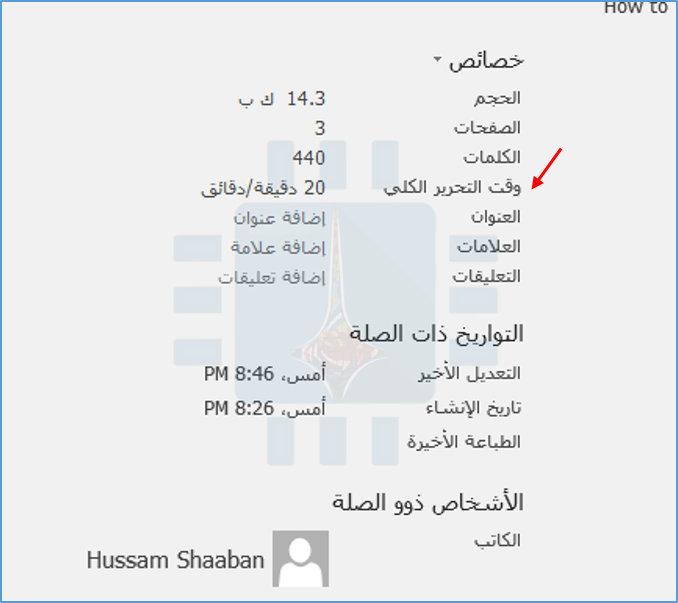
على الجانب الأيسر، يعرض جزء المعلومات معلومات متنوعة حول المستند. ضمن قسم خصائص، سترى قيمة وقت التحرير الكلي.

لاحظ أن وورد Word يعرض دائماً الوقت بالدقائق، ولن ترى الساعات أو الثواني أبداً.

البحث عن وقت تحرير مستند من مستكشف ملفات ويندوز:

ليس عليك حتى فتح مستند وورد Word للعثور على هذه المعلومات. بدلاً من ذلك، يمكنك فتح نافذة خصائص المستند مباشرةً من مستكشف الملفات File Explorer.

للقيام بذلك، انقر بزر الماوس الأيمن فوق الملف ثم اختر الأمر خصائص من القائمة التي تظهر.

في نافذة خصائص، انتقل إلى علامة التبويب التفاصيل، ثم مرر لأسفل قليلاً، وستشاهد خيار إجمالي وقت التحرير.

هذا كل ما في الأمر! انها ميزة صغيرة بسيطة. ما عليك سوى تذكر أنها ليست دقيقة إلى حدٍ ما نظرًا لأن برنامج وورد Word يحسب وقت فتح المستند بدلاً من الوقت الذي تكتب فيه فعلياً.

مقالات قد تعجبك:

كيفية استعادة مفتاح تفعيل ويندوز أو أوفيس بعد ضياعه
كيفية حفظ رسائل الإيميل والمواعيد وجهات الاتصال كملفات في Outlook
كيفية حفظ مستند مايكروسوفت وورد كصفحة ويب
كيفية فتح وإنشاء وتحرير ملفات وورد وإكسل وباوربوينت مجاناً
كيفية تحويل ملف وورد إلى ملف PDF