كيفية وضع نص فوق صورة في وورد

هناك العديد من الأسباب التي قد تجعلك ترغب في وضع نص على صورة في مستند وورد Word. ربما تريد وضع شعار شركتك في خلفية المستند الذي تكتبه للعمل، أو ربما تحتاج إلى علامة مائية سرية في مستند يحتوي على معلومات حساسة. بغض النظر عن السبب، يمكنك القيام بذلك بسهولة في مايكروسوفت وورد Microsoft Word.

وضع صورة توضيحية خلف النص العادي:

يشير التوضيح في وورد Word إلى أي من الكائنات التي يمكنك إدراجها من مجموعة الرسوم التوضيحية في علامة التبويب إدراج في وورد Word.

سنستخدم صورة بسيطة في مثالنا هنا، لكن التقنية نفسها تنطبق على أي من أنواع التوضيح هذه.

للحصول على نص يظهر أعلى رسم توضيحي، يمكنك تغيير خيار التفاف النص في الرسم التوضيحي بحيث يظهر خلف النص الذي تريد.

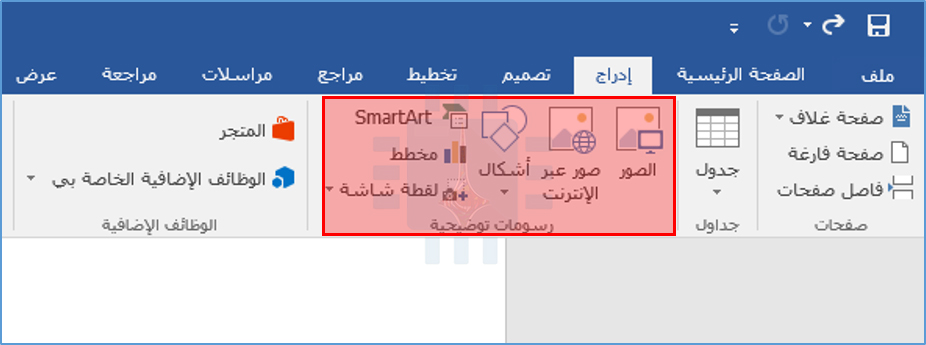
إذا لم تكن قد أدرجت الكائن في مستند وورد Word بالفعل، فافعل ذلك الآن. عندما تقوم بإدراج معظم أنواع التوضيح – الصور، والرموز، و SmartArt ، والمخططات، ولقطات الشاشة – يتم وضع هذا الكائن تماشياً مع النص بشكل افتراضي.

تتمثل الاستثناءات في ذلك في النماذج ثلاثية الأبعاد والأشكال، التي يتم وضعها أمام النص افتراضياً.

لا يهم كثيراً لأنك ستغير من هذا الإعداد الافتراضي للحصول على الكائن خلف النص الذي تريده، ولكن عليك أن تدرك أن الأشياء قد تبدو مختلفة قليلاً في البداية استناداً إلى ما تقوم بإدخاله.

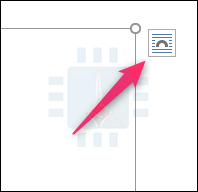
بعد إدخال الكائن، انقر فوقه لتحديده. ستلاحظ رمزاً صغيراً في الركن العلوي الأيمن.

هذا هو رمز خيارات التخطيط. انقر فوق ذلك لظهور قائمة صغيرة من خيارات التخطيط. حدد الزر خلف النص أسفل قسم مع التفاف النص. بمجرد القيام بذلك، سيعود أي نص في مستند وورد Word تم نقله عند إدراج الصورة إلى موضعه الأصلي.

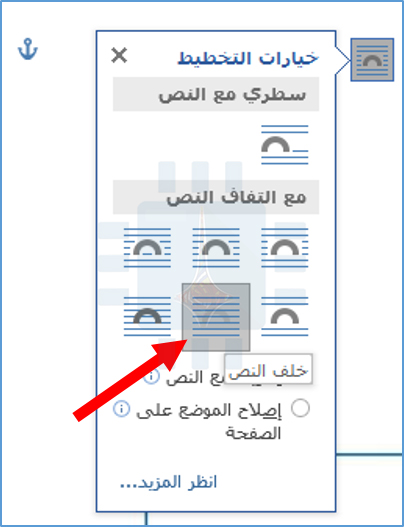
لاحظ أنه عند تحديد جانب النص، يصبح خياران آخران متاحين. يتيح الخيار نقل مع نص للرسم التحرك على الصفحة أثناء إضافة النص أو حذفه.

يحتفظ خيار إصلاح موضع الوسائط في الصفحة للرسم في نفس المكان على الصفحة عند إضافة النص أو حذفه.

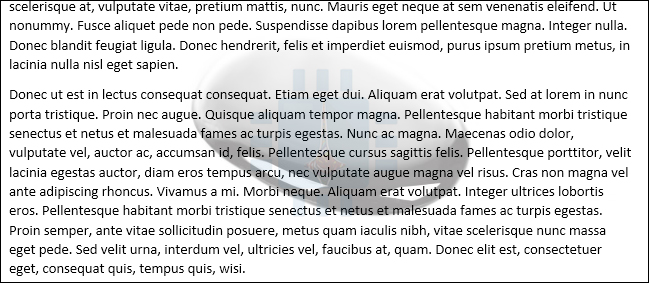
على أي حال، الآن بعد أن تم تمكين خيار خلف النص، يظهر كل نص فقرة عادي أمام الكائن.

إدخال مربع نص فوق صورة:

هناك أيضاً طريقة أخرى لجعل النص يظهر أمام صورة أو كائن آخر – مربع نص. عندما تقوم بإنشاء مربع نص، فإنه يعمل مثل أي كائن توضيحي آخر.

يمكنك سحبها وإظهارها أمام كائن آخر كصورة. هذه التقنية مفيدة عندما تريد استخدام أي شيء آخر غير نص الفقرة العادية.

امضي قدماً وقم بإدراج صورتك أو غيرها من الرسوم التوضيحية أولا. لإدراج مربع نص، قم بالتبديل إلى علامة التبويب إدراج وانقر فوق الزر مربع نص. في القائمة المنسدلة، اختر نوع مربع النص الذي تريده. هنا، سنذهب إلى خيار Simple Text Box.

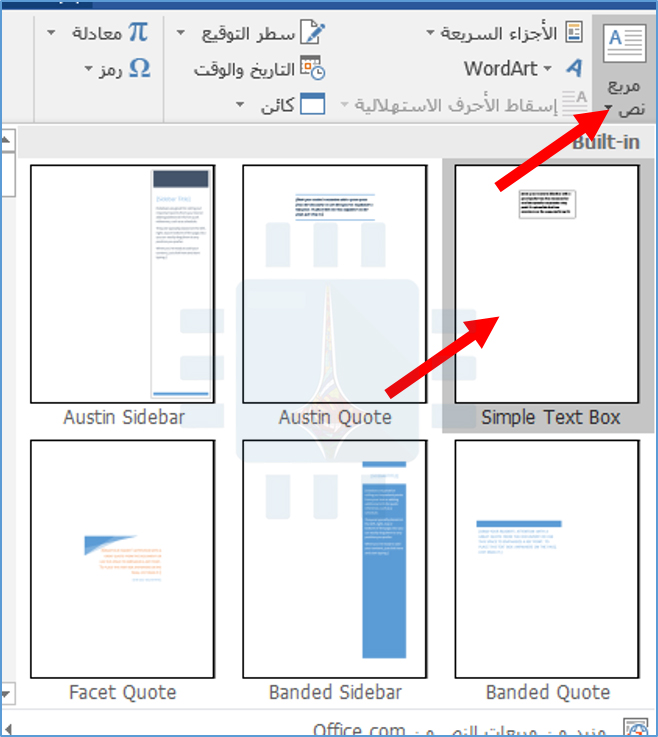
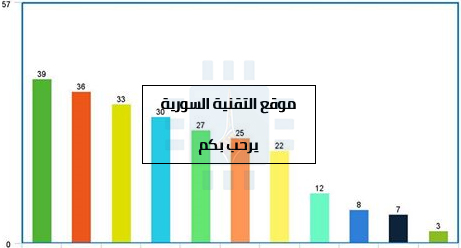
بعد الإدراج، يتم تحديد مربع النص تلقائياً حتى يمكنك الكتابة وكتابة نصك. ثم اسحبه فوق صورتك. سوف ينتهي بك الأمر بشيء كهذا:

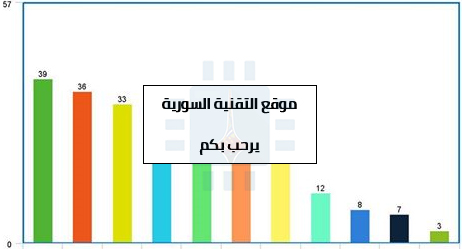
ستلاحظ وجود حد حول المربع وتكون خلفية مربع النص بيضاء خالصة. دعونا نمضي قدماً ونزيل الحدود وملء الخلفية.

انقر فوق حدود مربع النص. ستلاحظ ظهور علامة تبويب تنسيق جديدة. امضي قدماً وانقر فوق علامة التبويب تلك. هناك خياران في قسم شكل الذي سنستخدمه – تعبئة الشكل و المخطط التفصيلي للشكل.

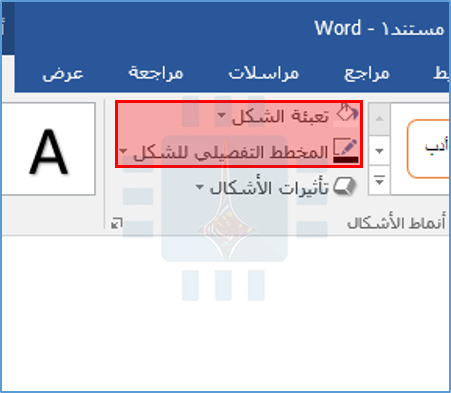
عند النقر فوق الزر تعبئة الشكل، تظهر قائمة منسدلة بألوان مختلفة وخيارات مظهر. انقر فوق الخيار بلا تعبئة.

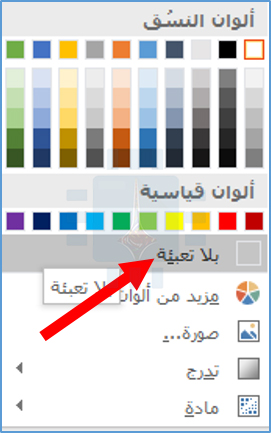
تم الآن اختفاء خلفية مربع النص.

بعد ذلك، انقر فوق الزر المخطط التفصيلي للشكل واختر الخيار بلا مخطط تفصيلي أو بلا تعبئة من القائمة المنسدلة.
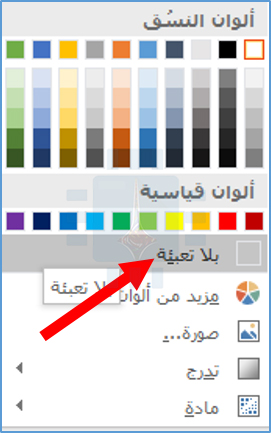
الآن، سترى أنه تمت إزالة الحد.

هذا كل ما في الامر. الميزة الكبيرة لهذه الطريقة هي أنك تقوم بسحب مربع النص هذا، ولكنك ترغب في الحصول على النص مصحوباً بصورتك.

مقالات قد تعجبك:

كيفية إنشاء صفحة غلاف مخصصة في وورد
كيفية تغيير واحدة قياس المسطرة في مايكروسوفت وورد
كيفية حذف الخلفية من صورة في مايكروسوفت وورد
ماذا تفعل أزرار الوظائف في مايكروسوفت وورد
كيفية تضمين الخطوط في مستند وورد
كيف يتم إخفاء النصوص في مايكروسوفت وورد

مراجعة برنامج Acethinker PDF Converter لتحويل PDF إلى عدة تنسيقات وبالعكس

تنسيق PDF (Portable Document Format) هو أحد أكثر تنسيقات ملفات المستندات استخداماً حول العالم.

السبب في استخدام ملفات PDF على نطاق واسع، هو أنه يقوم بالاحتفاظ بتنسيق الملف. مستندات وورد Word على سبيل المثال، تميل إلى تغيير تنسيقاتها عند فتحها على جهاز كمبيوتر مختلف وقد يستغرق الأمر بعض الوقت لإصلاحها مرة أخرى إلى شكلها الأصلي.

من ناحية أخرى، يحتفظ PDF بالتنسيق الأصلي ولن يتغير بغض النظر عن عدد مرات فتح الملف على جهاز كمبيوتر مختلف.

هذا هو السبب في أنه من الجيد حفظ مستندات وورد Word كصيغة ملفات PDF لمزيد من الأمان، لأنه يمكنك إضافة كلمات مرور إلى ملف PDF الذي تريد.

إن واحدة من أفضل الأدوات التي يمكنك استخدامها لتحويل الملفات إلى PDF هي Acethinker PDF Converter.

إحدى الوظائف الأساسية التي تستطيع الأداة استخدامها، هي أنها تستطيع تحويل ملفات PDF إلى تنسيقات ملفات أخرى.

تتضمن هذه التنسيقات ملفات وورد Word و إكسل Excel و باور بوينت PPT و JPEG و TXT ، وهي أكثر التنسيقات استخداماً.

يوفر PDF Converter Pro التحويل، دون التضحية بجودة الملف الأصلي. إذا كنت تريد معرفة كيف يمكنك تحويل ملفات PDF إلى تنسيق مختلف فلك ذلك عن طريق اتباع خطوات بسيطة.

الخطوة 1. حدد نوع الملف الذي تريد تحويل ملف PDF إليه، من بين مجموعة واسعة من الخيارات المتاحة.

الخطوة 2. قم بتحميل ملف PDF إلى الأداة، عن طريق النقر فوق الزر Choose File وستتمكن الأداة من اكتشاف جميع ملفات PDF على جهاز الكمبيوتر. حدد الملف المراد تحويله وانقر على Open.

الخطوة 2. قم بتحويل ملف PDF إلى التنسيق المحدد بالنقر فوق زر التحويل Convert من الجانب الأيمن السفلي من الأداة. بمجرد اكتمال عملية التحويل، قم بمعاينة الملف بالنقر فوق الزر Open Folder لفتح موقع الملف.

PDF Converter Pro يمكنه تحويل تنسيقات الملفات الأخرى إلى ملف PDF سريع ودقيق. يمكن للأداة أن تقوم بعملية التحويل في غضون ثوان بناءً على حجم الملف الأصلي.

مع ذلك، لا يمكن إنكار أن الأداة ضرورية، للأشخاص الذين يعتمدون على المستندات الرقمية ليعملوا. هذا هو السبب في أن العملية المعاكسة بتحويل الملف العادي إلى PDF أصبحت سهلة مع PDF Converter Pro.

تتشابه العملية هذه مع العملية المذكورة أعلاه، والفرق الوحيد هو أنها تتطلب النقر فوق علامة التبويب To PDF للمتابعة.

بالإضافة إلى القدرة على تحويل الملفات إلى ملفات PDF والعكس، فإن PDF Converter Pro مجهز أيضاً بأدوات تحرير PDF الأساسية الأخرى

 تحت علامة التبويب أدوات أخرى من الواجهة الرئيسية، ستجد الأدوات التي يمكن أن تعزز ملف PDF. الأدوات المضمنة هي دمج و قطع والعديد من الخيارات الوظيفية الأخرى.

كل أداة تعمل بشكل مختلف وتقوم بالمهمة بسرعة، وهذا هو السبب في أنها مريحة للاستخدام. يهدف هذا البرنامج في المقام الأول إلى تسهيل الأمور على الأشخاص الذين يستخدمون PDF بين الحين والآخر، وتؤدي هذه الأدوات فعلاً أداءً جيداً.

الخطوة 1. بالنسبة لملفات PDF التي تحتوي على صفحات متعددة مثل الكتب الإلكترونية، هناك خيار لفصل الصفحات في ملفات PDF الفردية. ما عليك سوى النقر فوق خيار Split PDF وتحديد PDF الذي يحتاج إلى استخراج.

الخطوة 2. بدء الاستخراج عن طريق النقر على الزر Convert الأزرق الموجود في الزاوية اليمنى السفلى من الأداة. بعد عملية الاستخراج، انقر فوق الزر Open Folder من الإشعار وسيظهر موقع الملف، ثم يمكنك التحقق من الملف.

الخلاصة:

استخدام Acethinker PDF Converter Pro لا يحتاج إلى خبرة مهنية. في الواقع، تم تصميم الأداة ببساطة مع زيادة كفاءة العمل إلى الحد الأقصى.

على كل حال، يمكن للأداة أن تفعل أكثر من الوظيفة الأساسية للتحويل. يمكن أن تحسن الملف وحتى القيام بأشياء مثل ضغط ملف PDF ، وحتى استخراج كل الصور منه. إنها حقاً أداة تعتمد على الوقت الذي تحتاج فيه إلى ملف PDF.

تستطيع تجربة هذا المنتج لفترة محدودة من الزمن، ولكن بعد هذه الفترة يجب أن تقوم بشراء نسخة خاصة منه من الخيارات المتاحة بحسب طبيعة استخدامك له والفترة التي تريد تفعيله بها وعدد الأفراد الذين سيقومون باستخدامه.

تستطيع شراء إما نسخة للاستخدام العام General Use، أو نسخة للأعمال Business Use وتنقسم كل نسخة بدورها إلى عدة أقسام بحسب مدرة الاستخدام وعدد الأشخاص.

تضمن لك بشكل عام النسخة المدفوعة استخدام البرنامج على أكثر من جهاز كمبيوتر، ودعم تقني مجاني وتحديثات مجانية طوال فترة الاستخدام.

سعر نسخة الاستخدام العام General Use من البرنامج 29.95$ للاستخدام الشخصي على جهازي كمبيوتر على الأكثر لسنة واحدة.

سعر نسخة الاستخدام العام General Use من البرنامج 49.95$ للاستخدام الشخصي على جهازي كمبيوتر على الأكثر مدى الحياة.

سعر نسخة الاستخدام العام General Use من البرنامج 99.95$ للاستخدام العائلي على 5 أجهزة كمبيوتر على الأكثر مدى الحياة.

سعر نسخة الاستخدام للأعمال Business Use من البرنامج 59.95$ للاستخدام الشخصي على جهازي كمبيوتر على الأكثر لسنة واحدة.

سعر نسخة الاستخدام للأعمال Business Use من البرنامج 99.95$ للاستخدام الشخصي على جهازي كمبيوتر على الأكثر مدى الحياة.

سعر نسخة الاستخدام للأعمال Business Use من البرنامج 199.95$ لاستخدام فريق العمل على 5 أجهزة كمبيوتر على الأكثر مدى الحياة.

جدير بالذكر، أن الشركة المنتجة لهذا البرنامج تقدم خدمات PDF مجانية تتضمن:

كيفية إنشاء صفحة غلاف مخصصة في وورد

إن صفحة غلاف رائعة تجذب القراء. إذا كنت تستخدم مايكروسوفت وورد Microsoft Word ، فأنت محظوظ ، لأن وورد Word جاهز لاستخدام صفحات الغلاف. ولكن هل تعلم أن وورد Word يتيح لك أيضاً إنشاء صفحات غلاف مخصصة؟ إليك كيفية استخدام كليهما.

كيفية إضافة صفحة غلاف جاهز للاستخدام إلى مستند وورد:

يتضمن وورد Word بعض قوالب صفحة الغلاف التي يمكنك إدراجها ثم تخصيصها قليلاً إذا كنت تريد صفحة غلاف سريعة للمستند.

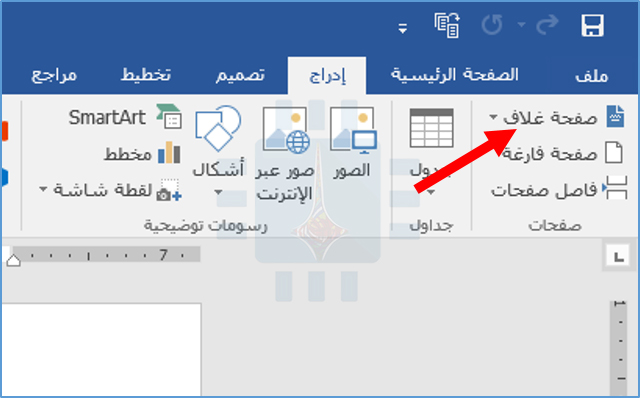
للعثور عليها، انتقل إلى علامة التبويب إدراج في شريط وورد Word ثم انقر على زر صفحة الغلاف. (إذا لم يتم تكبير النافذة لديك، فقد يظهر زر صفحات بدلاً من ذلك. انقر فوق ذلك لإظهار زر صفحة غلاف).

في القائمة المنسدلة، انقر على صفحة الغلاف التي تريد استخدامها.

يمكنك الآن إضافة عنوان المستند، والعنوان الفرعي، والتاريخ، وغيرها من المعلومات، بالإضافة إلى تغيير التصميم قليلاً إذا أردت.

كيفية إنشاء صفحة الغلاف المخصص في مايكروسوفت وورد:

يعد إنشاء صفحة غلاف من نموذج ما أمراً سهلاً، ولكن إذا لم تعجبك أياً من التصميمات المضمنة، فيمكنك إنشاء صفحة خاصة بك.

يمكنك إجراء ذلك على مستند موجود، ولكن من الأسهل البدء بمستند فارغ. سنحفظ صفحة الغلاف المخصص بحيث يمكنك إدراجها بسرعة في مستند آخر على أي حال.

يمكنك إنشاء صفحة الغلاف باستخدام أيٍّ من أدوات وورد Word. يمكنك إضافة لون خلفية أو صورة أو نسيج. يمكنك أيضاً وضع هذه العناصر في الكيفية التي تريدها وحتى تطبيق أدوات التفاف النص الخاصة بـ وورد Word عليها. اجعلها تبدو كما تريد.

عندما يتعلق الأمر بالمحتوى، فلديك خياران. يمكنك فقط كتابة النص الذي تريده، ولكن ذلك لن يجعله أهمية كبيرة لكونه سيصبح قالباً جاهزاً ما لم ترغب في نفس النص على صفحة الغلاف في كل مرة تستخدمها فيه.

بدلاً من ذلك، يمكنك استخدام ميزة الأجزاء السريعة في وورد Word لإضافة خصائص المستند إلى المستند. للقيام بذلك، قم بالتبديل إلى علامة التبويب إدراج ثم انقر فوق الزر استكشاف الأجزاء السريعة.

في القائمة المنسدلة، أشر إلى القائمة الفرعية خاصية مستند، وسترى مجموعة من الخصائص المختلفة التي يمكنك إدراجها في المستند: المؤلف، والعنوان، والشركة، وتاريخ النشر، وما إلى ذلك. المضي قدما وإدراج أي خصائص تريد أن تظهر على صفحة العنوان.

عند الانتهاء، سيكون لديك عدة حقول على صفحتك. عندما تقوم بإدراج صفحة الغلاف في مستند في وقت لاحق، يتم ملء هذه الحقول بالخصائص الفعلية من المستند (ويمكنك أيضاً تعديلها على الفور إذا رغبت في ذلك).
إنها سهلة الاستخدام للغاية، ولكن يمكنك التعامل معها مثل أي نص آخر في وورد Word من خلال تطبيق الأنماط والتنسيقات، مع التركيز على الصفحة – أياً كان.

هنا، قمنا بوضعهم على الصفحة، وتطبيق نمط العنوان في الأعلى، وتحويل الأشياء لأسفل الصفحة قليلاً، وإدخال صورة توضيحية. إنها ليست أجمل صفحة الغلاف، ولكنها مثال جيد للتوضيح.

الآن بعد أن أصبح لدينا صفحة الغلاف بالطريقة التي نريدها، حان الوقت لإنشاء قالب صفحة غلاف منه.

أولاً، حدد كل شيء في المستند (وهذا هو السبب في أننا نوصي ببدء تشغيل هذا في مستند فارغ) عن طريق الضغط على Ctrl + A. بعد ذلك، عُد إلى علامة التبويب إدراج، ثم انقر فوق ذلك الزر صفحة غلاف مرة أخرى.

في هذه المرة، اختر أمر حفظ التحديد إلى معرض صفحات الغلاف… من القائمة المنسدلة.

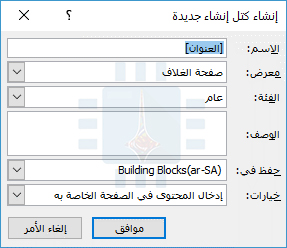
في النافذة التي تفتح، امنح صفحة الغلاف اسماً واملأ وصفاً مختصراً إذا كنت تريد ذلك. انقر على موافق عند الانتهاء.

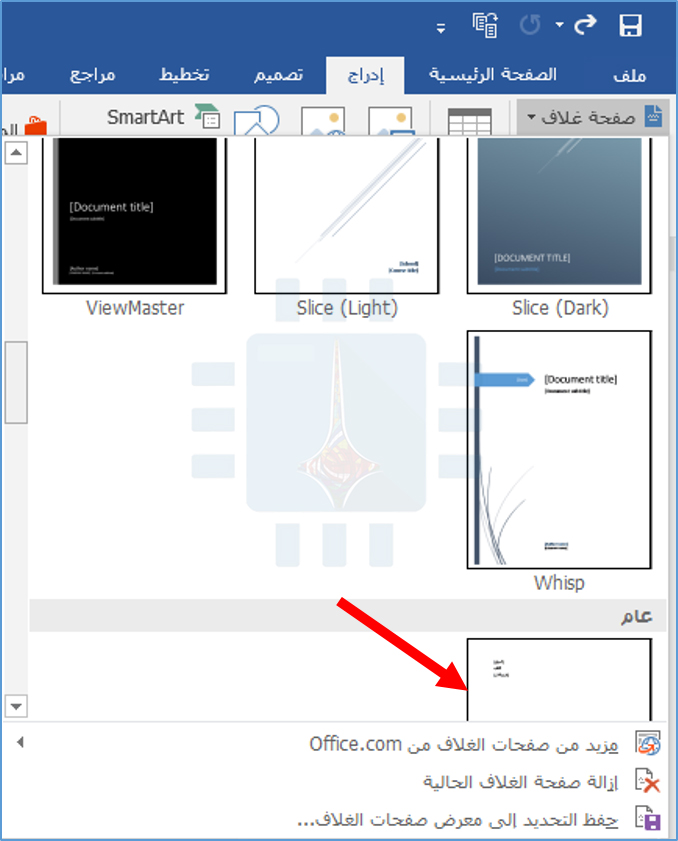
الآن عند فتح القائمة المنسدلة صفحة الغلاف في المستقبل، سترى نموذج صفحة الغلاف الجديد في قسم عام. انقر لإدخالها تماماً كما تفعل في إحدى صفحات غلاف وورد Word المضمّنة.


هذا كل شيء. من السهل جداً إنشاء صفحات غلاف مخصصة للمستند بمجرد معرفة المكان الذي تبدأ به.

مقالات قد تعجبك:

كيفية تفعيل الوضع الليلي في برامج أوفيس كالوورد وإكسل وباور بوينت
كيفية تقليص حجم مستند مايكروسوفت وورد
كيفية تحويل ملفات PDF إلى ملفات وورد
كيفية فتح وإنشاء وتحرير ملفات وورد وإكسل وباوربوينت مجاناً
ما هي الحواشي السفلية والتعليقات الختامية في مايكروسوفت وورد؟

كيفية تغيير واحدة قياس المسطرة في مايكروسوفت وورد

في برنامج وورد Word ، يمكنك تحديد واحدة من وحدات القياس المتعددة للمسطرة. يفيد ذلك عندما تعمل على مستند لشخص يستخدم نظام قياس مختلف للهوامش وعلامات التبويب وما إلى ذلك. إنه إعداد سهل للتغيير متى أردت ذلك.

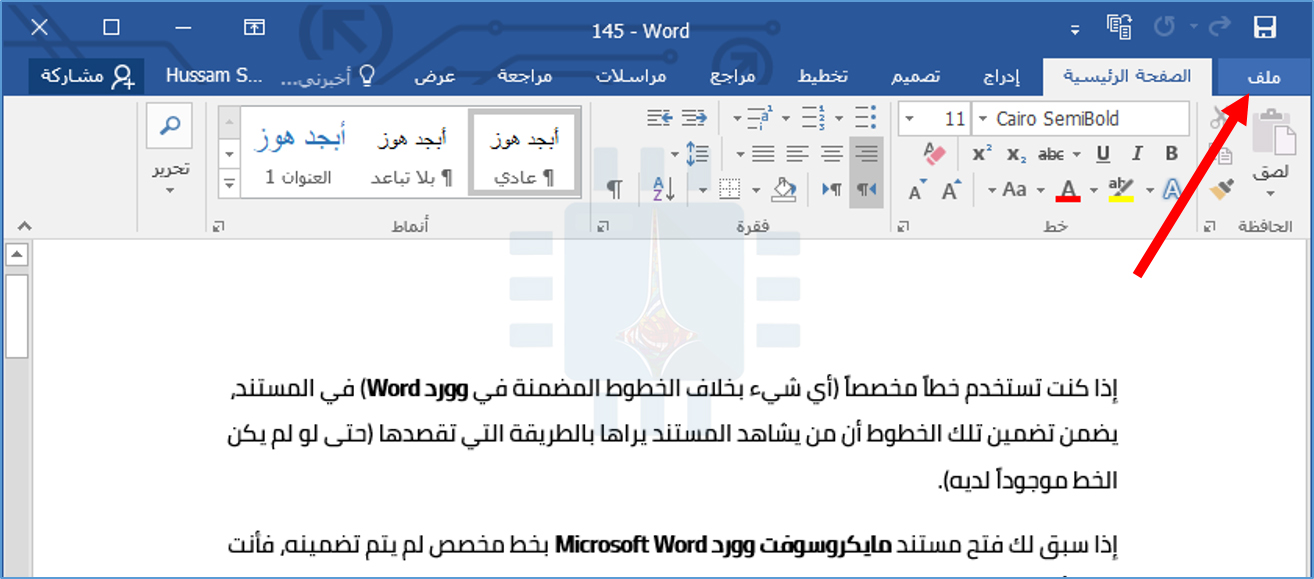
انتقل إلى علامة التبويب ملف في شريط وورد Word.

انقر على الأمر خيارات على الشريط الجانبي.

في نافذة خيارات وورد Word ، حدد الفئة خيارات متقدمة على اليمين.

على اليمين، مرِّر لأسفل إلى قسم العرض، ثم انقر على القائمة المنسدلة على يسار إظهار القياس بوحدات.

في القائمة المنسدلة، انقر على الوحدات التي تريد استخدامها.

ثم انقر فوق الزر موافق.

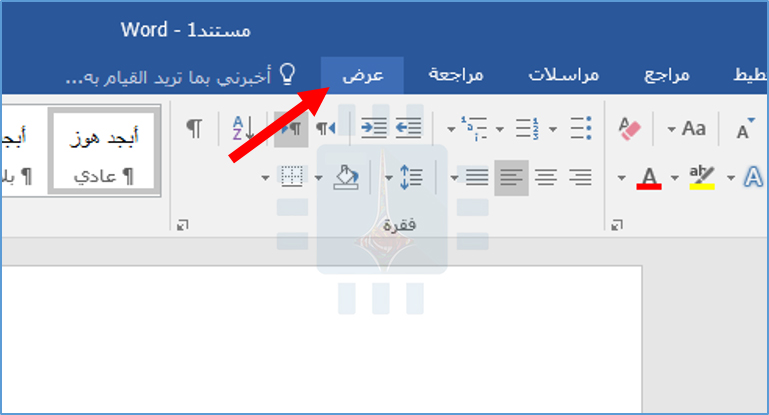
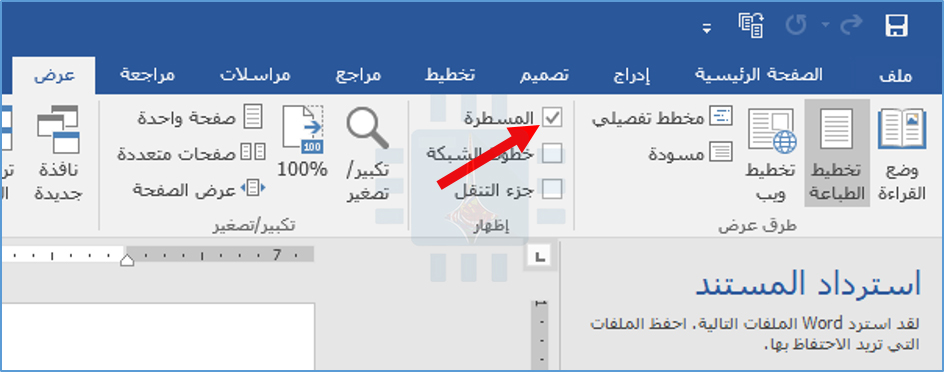
إذا لم يتم عرض المسطرة، فانتقل إلى علامة التبويب عرض.

ثم ضع علامة على مربع الاختيار المسطرة هناك.

عندما تريد التغيير مرة أخرى إلى وحدات القياس العادية، عد إلى نفس الإعداد في نافذة خيارات وورد Word.

مقالات قد تعجبك:

كيفية تقليص حجم مستند مايكروسوفت وورد
كيفية ترقيم الصفحات في مايكروسوفت وورد
كيفية استخدام أداة لقطة الشاشة في مايكروسوفت وورد
ما هي الحواشي السفلية والتعليقات الختامية في مايكروسوفت وورد؟
كيفية معرفة إجمالي وقت العمل على مستند وورد

كيفية حذف الخلفية من صورة في مايكروسوفت وورد

في كثير من الأحيان، قد ترغب في إزالة الخلفية من صورة في مستند وورد Word ، تاركاً منطقة شفافة بدلاً من الخلفية.

يمكنك الانتقال إلى محرر صور لتجد كامل الميزات، ولكن يمكنك أيضاً إجراء ذلك مباشرةً داخل برنامج مايكروسوفت وورد Microsoft Word. إليك الطريقة.

هناك العديد من الأسباب التي قد تدفعك إلى إزالة الخلفية من الصورة. ربما كنت ترغب في التركيز على شخص معين أو كائن معين دون الحصول على خلفية في طريقك.

ربما لا يتلاءم لون الخلفية مع الألوان الأخرى في المستند. أو ربما ترغب فقط في استخدام أدوات التفاف النص الخاصة بـ وورد Word للحصول على التفاف النص حول الصورة. مهما كان السبب، فإن إزالة الخلفية من صورة في وورد Word أمر سهل للغاية.

التحذير هنا هو أن أدوات تحرير الصور الخاصة بـ وورد Word ليست متطورة مثل تلك التي ستجدها في شيء مثل فوتوشوب Photoshop ، أو حتى تطبيقات تحرير الصور الأخرى. تعمل بشكل أفضل إذا كان لديك صورة بسيطة إلى حد ما مع حدود واضحة المعالم.

كيفية إزالة الخلفية من صورة في وورد:

سوف تفترض أنك قمت بالفعل بإدخال الصورة في مستند وورد Word . إذا لم يكن كذلك، فافعل ذلك الآن.

انقر على الصورة لتحديدها. عندما تفعل ذلك، ستلاحظ ظهور علامة تبويب تنسيق إضافية على الشريط. قم بالتبديل إلى علامة التبويب هذه، ثم انقر فوق الزر إزالة الخلفية الموجود في أقصى الجانب الأيمن.

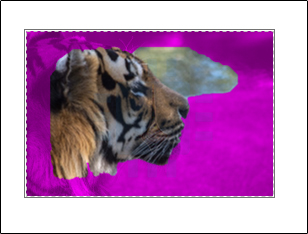
يقوم وورد Word بتلوين الخلفية الصورة باللون الأرجواني؛ سيتم إزالة كل شيء يبدو كخلفية من الصورة. هذه محاولة من وورد Word للكشف التلقائي عن خلفية الصورة.

كما ترى، فإن وورد Word ليس متطوراً بما فيه الكفاية ليتمكن من التقاط الخلفية على معظم الصور بدقة. هذا حسن. يوفر وورد Word أداتين لمساعدتك في عملية التنظيف.

يجب أن تشاهد الآن علامة تبويب جديدة إزالة الخلفية على الشريط مع بعض الخيارات: وضع علامة على المناطق التي يجب الإبقاء عليها، ووضع علامات على المناطق المراد إزالتها، وتجاهل جميع التغييرات، والاحتفاظ بالتغييرات.

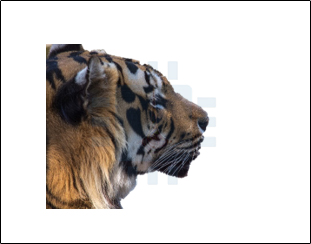
بالعودة إلى مثالنا، يمكنك أن ترى أن وورد Word لم يضع علامة على جزء من الخلفية بشكل صحيح، فهناك بعض الأعشاب ما زالت مرئية أمام وجه النمر.

ووضع وورد Word أيضاً جزء من النمر (المنطقة خلف رأسه) بشكل غير صحيح كجزء من الخلفية. سنستخدم كل من وضع علامة على المناطق الواجب حفظها و وضع علامة على المناطق الواجب إزالتها لإصلاح ذلك.

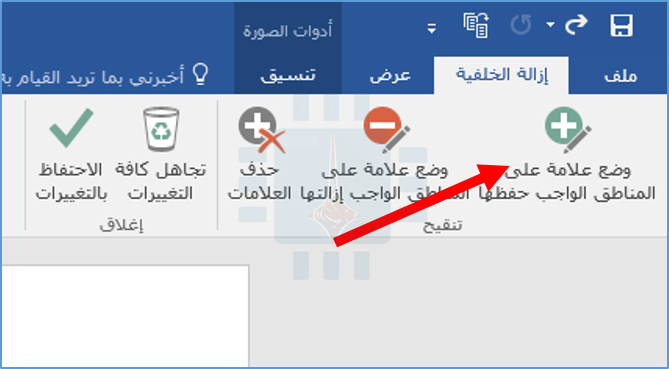
لنبدأ بالمجالات التي نريد الاحتفاظ بها. انقر فوق الزر وضع علامة على المناطق الواجب حفظها.

يتغير المؤشر إلى قلم يتيح لك إبراز مساحات الصورة التي تريد الاحتفاظ بها. يمكنك النقر فوق نقطة أو الرسم بشكل بسيط.

سيتعين عليك تجربة صورتك للعثور على ما هو الأفضل. ضع في اعتبارك أنه يمكنك التراجع عن إجراء ما إذا كنت تمضي بعيداً، أو يمكنك النقر فوق الزر تجاهل كافة التغييرات لمسح جميع التغييرات والبدء من جديد.

عند الانتهاء من وضع العلامات، يمكنك النقر في أي مكان خارج الصورة لمشاهدة التأثير. بعد وضع علامات على النمر في بعض المناطق التي نريد الحفاظ عليها، لدينا الآن صورة تبدو قليلاً مثل هذه.

بعد ذلك، سنضع علامة على المناطق التي نريد إزالتها من الصورة. في حالتنا، لدينا القليل من الخلفية التي لا تزال ظاهرة.

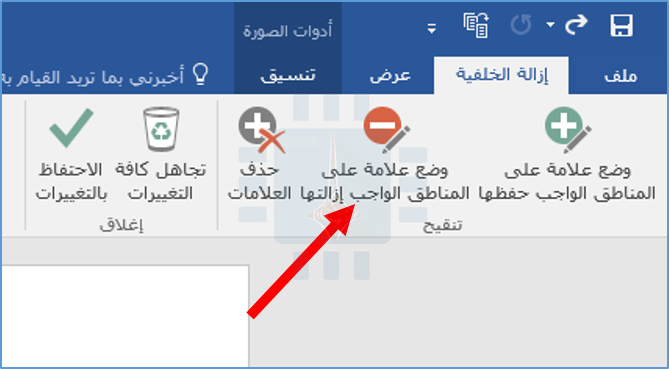
في هذا الوقت، انقر فوق الزر وضع علامة على المناطق الواجب إزالتها.

مرة أخرى، يتحول المؤشر إلى قلم. في هذه المرة، انقر أو ارسم المناطق التي تريد إزالتها من الصورة. يجب أن تتحول إلى لون أرجواني بينما تفعل ذلك.

انقر خارج الصورة في أي وقت للتحقق من عملك. عندما تشعر بالرضا، انقر على الزر الاحتفاظ بالتغييرات في علامة التبويب إزالة الخلفية.

يجب أن يكون لديك الآن صورة نظيفة وبدون خلفية!

هذا كل ما في الأمر!

مقالات قد تعجبك:

كيفية إصلاح مشكلة العين الحمراء في الصور باستخدام الفوتوشوب
إزالة الأشخاص من الصور بسهولة باستخدام برنامج الفوتوشوب
كيفية تفعيل الوضع الليلي في برامج أوفيس كالوورد وإكسل وباور بوينت
كيفية حفظ مستند مايكروسوفت وورد كصفحة ويب
كيفية تحويل ملفات PDF إلى ملفات وورد

ماذا تفعل أزرار الوظائف في مايكروسوفت وورد

المفاتيح الوظيفية على لوحات المفاتيح أصبحت غير محببة كما اعتدنا عليها، ولكن اعتماداً على التطبيق الذي تستخدمه، لا يزال من السهل جداً استخدامه.

يحتوي مايكروسوفت وورد Microsoft Word على بعض الميزات المثيرة للاهتمام الموجودة خلف مفاتيح الوظائف. إليكم ما تفعله هذه الوظائف.

F1

  • F1: احصل على المساعدة. يعتمد كيفية عمل هذا على ما تبحث عنه في إطار وورد Word. اضغط F1 في نافذة المستند العادي، على سبيل المثال، لفتح جزء تعليمات وورد Word.

في بعض الأحيان، ينقلك الضغط على المفتاح F1 إلى موقع دعم مايكروسوفت Microsoft ويعرض لك المزيد من المقالات المستهدفة حول العنصر الذي تبحث عنه. هذه هي الحالة في معظم الوقت عند الضغط على F1 أثناء فتح مربع حوار.

  • Shift + F1: افتح جزء الكشف عن التنسيق في وورد Word ، حيث يمكنك رؤية تنسيق الحرف والفقرة لأي نص حددته.
  • Alt + F1: انتقل إلى الحقل التالي إذا كان لديك حقول في المستند.
  • Alt + Shift + F1: ينتقل إلى الحقل السابق في المستند.

F2

  • F2: نقل النص أو الكائنات. حدد النص أو الكائن الذي تريد نقله ثم اضغط F2. ضع نقطة الإدراج حيث تريد نقل العنصر، ثم اضغط على Enter.
  • Shift + F2: نسخ النص المحدد. تماماً مثل الضغط على Ctrl + C.
  • Ctrl + F2: افتح نافذة الطباعة، حيث يمكنك معاينة وطباعة المستند.
  • Alt + Shift + F2: احفظ المستند. إذا لم تكن قد حفظت المستند مسبقاً، فسيتم فتح النافذة حفظ باسم.
  • Alt + Ctrl + F2: قم بإخراج نافذة فتح حتى يمكنك فتح مستند تريده.

F3

  • F3: قم بتوسيع إدخال النص التلقائي. اكتب الأحرف الأربعة الأولى على الأقل في اسم إدخال النص التلقائي ومن ثم اضغط F3 لتوسيعه إلى النص الكامل.
  • Alt + F3: إنشاء إدخال نص تلقائي من النص المحدد.
  • Shift + F3: تغيير حالة النص المحدد. الضغط على هذا الاختصار بشكل متكرر من خلال دورات أنماط الحالة التالية: حالة الرسالة الأولية، كل حالة CAPS ، وحالة الأحرف الصغيرة.
  • Ctrl + F3: قص النص المحدد إلى Spike. يمكنك قص النص بقدر ما تريد بهذه الطريقة، وكل ذلك يتراكم على Spike.
  • Ctrl + Shift + F3: إدراج محتويات Spike. يؤدي تنفيذ هذا الإجراء أيضاً إلى مسح أي نص في Spike.

F4

  • F4: كرر الإجراء الأخير.
  • Shift + F4: كرر الإجراء بحث الأخير. هذا مفيد لأنه يمكنك استخدامه لتصفح نتائج البحث دون فتح نافذة بحث واستبدال Find and Replace أو Navigation.
  • Ctrl + F4: إغلاق المستند الحالي. سيُطلب منك حفظ المستند في حالة إجراء أي تغييرات.
  • Alt + F4: قم بإنهاء مايكروسوفت وورد Microsoft Word. يؤدي هذا إلى إغلاق كافة المستندات المفتوحة (يمنحك فرصة لحفظ التغييرات أولاً) ثم إنهاء وورد Word.

F5

  • F5: افتح علامة التبويب Go To في نافذة بحث واستبدال Find and Replace. يمكنك استخدام هذا للانتقال بسرعة إلى صفحة، مقطع، إشارة مرجعية، وهكذا.
  • Shift + F5: يمكنك الانتقال إلى التعديل السابق الذي أجريته في المستند. اضغط عليه مرة أخرى انتقل مرة واحدة أو أكثر.

يتذكر وورد Word آخر تعديلين لك. يعمل هذا حتى بعد حفظ مستند وإغلاقه، مما يسمح لك بالرجوع إلى المكان الذي توقفت عند فتح المستند مرة أخرى.

  • Ctrl + Shift + F5: افتح نافذة الإشارة المرجعية حتى تتمكن من تعديل الإشارات المرجعية.

إذا كانت نقطة الإدراج موجودة في إشارة مرجعية موجودة، فسيؤدي الضغط على هذا الاختصار إلى فتح نافذة الإشارة المرجعية وتحديد تلك الإشارة.

F6

  • F6: انتقل إلى الجزء التالي أو الإطار التالي في إطار وورد Word. يمكنك استخدام هذا للتنقل عبر النافذة دون استخدام الماوس.
  • Shift + F6: انتقل إلى الجزء السابق أو الإطار السابق.
  • Ctrl + F6: انتقل إلى نافذة الوثيقة التالية المفتوحة.
  • Ctrl + Shift + F6: انتقل إلى نافذة المستند المفتوح السابقة.

F7

  • F7: افتح جزء محرر وابدأ التدقيق الإملائي والتدقيق النحوي.
  • Shift + F7: فتح قاموس المرادفات. إذا كان لديك كلمة محددة عند الضغط على هذا الاختصار يفتح وورد Word قاموس المرادفات ويبحث عن الكلمة المحددة.
  • Alt + F7: ابحث عن الخطأ التالي في التدقيق الإملائي أو النحوي في المستند.
  • Alt + Shift + F7: افتح جزء الترجمة.

F8

  • F8: أدخل وضع التحديد الخاص بـ وورد Word وقم بتوسيع التحديد. بينما في هذا الوضع، يمكنك استخدام مفاتيح الأسهم لتوسيع التحديد.

يمكنك أيضاً الضغط على F8 حتى خمس مرات لتوسيع التحديد إلى الخارج. تقوم الضغطة الأولى بوضع التحديد، أما الضغط الثاني فيختار الكلمة بجوار نقطة الإدراج، أما الثالث فيختار الجملة بأكملها، والرابع لكل الأحرف في الفقرة، والخامس بأكمله.

  • Shift + F8: تقليل التحديد. هذا يعمل بنفس الطريقة مثل توسيع التحديد ، ولكن إلى الخلف.
  • Ctrl + Shift + F8: لتحديد عمود. بمجرد تحديد العمود، يمكنك استخدام مفتاحي السهمين الأيسر والأيمن لتوسيع التحديد إلى أعمدة أخرى.

F9

  • F9: قم بتحديث حقل. هذا هو نفس النقر بزر الماوس الأيمن فوق حقل واختيار أمر تحديث الحقل.
  • Shift + F9: كشف رمز الحقل.
  • Ctrl + F9: إدراج أقواس جديدة حقل فارغ {}.
  • Ctrl + Shift + F9: إلغاء ربط حقل.
  • Alt + F9: تبديل عرض رمز الحقل.

F10

  • F10: إظهار تلميحات أساسية. يؤدي الضغط على هذا الاختصار إلى إظهار اختصارات الأحرف الواحدة التي يمكنك استخدامها للوصول إلى أوامر قائمة وورد Word.
  • Shift + F10: عرض قائمة السياق. هذا يعمل تماما مثل النقر بزر الماوس الأيمن.
  • Ctrl + F10: تكبير نافذة الوثيقة.
  • Alt + Shift + F10: عرض قائمة أو نافذة لاختيار متاح.

F11

  • F11: الانتقال إلى الحقل التالي في المستند.
  • Shift + F11: الانتقال إلى الحقل السابق في المستند.
  • Ctrl + F11: قفل حقل بحيث لا يمكن تحريره.
  • Ctrl + Shift + F11: إلغاء قفل حقل.
  • Alt + Shift + F11: بدء تشغيل Microsoft Script Editor.

F12

  • : افتح نافذة حفظ باسم.
  • Shift + F12: احفظ المستند.
  • Ctrl + F12: افتح نافذة فتح.
  • Ctrl + Shift + F12: افتح نافذة طباعة.

مقالات قد تعجبك:

كيفية تفعيل الوضع الليلي في برامج أوفيس كالوورد وإكسل وباور بوينت
كيفية تقليص حجم مستند مايكروسوفت وورد
كيفية تحويل ملفات PDF إلى ملفات وورد
كيفية فتح وإنشاء وتحرير ملفات وورد وإكسل وباوربوينت مجاناً
ما هي الحواشي السفلية والتعليقات الختامية في مايكروسوفت وورد؟

كيفية تضمين الخطوط في مستند وورد

إذا كنت تستخدم خطاً مخصصاً (أي شيء بخلاف الخطوط المضمنة في وورد Word) في المستند، يضمن تضمين تلك الخطوط أن من يشاهد المستند يراها بالطريقة التي تقصدها (حتى لو لم يكن الخط موجوداً لديه).

إذا سبق لك فتح مستند مايكروسوفت وورد Microsoft Word بخط مخصص لم يتم تضمينه، فأنت تعلم أن مايكروسوفت وورد Microsoft Word سيغير الخط المخصص إلى إعداد الخط الافتراضي.

هذا التغيير يمكن أن ينشر الفوضى في تنسيق المستند ويجعله يبدو صعب القراءة. يمكنك تضمين خطوط مخصصة في مستند مايكروسوفت وورد Microsoft Word للتأكد من أنه يحتفظ بالتنسيق عند إرساله إلى شخص آخر. تجعل خطوط التضمين أحجام ملفات المستندات أكبر قليلاً، ولكنها تستحق ذلك في بعض المواقف.

إليك كيفية تضمين خط مخصص في مستند مايكروسوفت وورد Microsoft Word.

في مستند مفتوح، قم بالتبديل إلى قائمة ملف.

على الشريط الجانبي الذي يفتح، انقر على الأمر خيارات.

في نافذة خيارات وورد Word ، انقر فوق الفئة حفظ .

بعد ذلك، قم بتحديد خانة الاختيار تضمين الخطوط في الملف.

حدد المربع تضمين  الأحرف المستخدمة في المستند فقط (الأفضل لتقليل حجم الملف). يعني تحديد هذا الخيار أن وورد Word سيقوم بتضمين فقط الخطوط التي تم استخدامها في المستند.

إذا لم تحدد هذا الخيار، فسيقوم وورد Word بتضمين جميع الخطوط في نظامك في الملف، حتى إذا لم يتم استخدامها.

يجب عليك إلغاء تحديد الخيار عدم تضمين خطوط النظام الشائعة المحددة بشكل افتراضي. يقلل هذا الخيار أيضاً حجم الملف نظراً لأنه لن يتضمن خطوط النظام العامة.

انقر فوق موافق لحفظ الإعدادات.

الآن يتم تضمين الخطوط التي استخدمتها في المستند في الملف، وسيبدو المستند بأفضل شكل عندما يشاهده شخص آخر.

مقالات قد تعجبك:

كيفية تقليص حجم مستند مايكروسوفت وورد
كيفية ترقيم الصفحات في مايكروسوفت وورد
كيفية استخدام أداة لقطة الشاشة في مايكروسوفت وورد
ما هي الحواشي السفلية والتعليقات الختامية في مايكروسوفت وورد؟
كيفية معرفة إجمالي وقت العمل على مستند وورد

كيف يتم إخفاء النصوص في مايكروسوفت وورد

يتيح لك وورد Word إخفاء النص حتى تتمكن من قراءة المستند أو طباعته كما لو كان النص غير موجود.

قد يبدو ذلك عديم الجدوى – فلماذا لا تزيل النص فقط إذا كنت لا تريد أن يقرأه شخص ما – ولكن النص المخفي يحتوي على بعض الاستخدامات المثيرة للاهتمام.

دعنا نلقي نظرة على ما هو النص المخفي (وما هو ليس كذلك)، ولماذا قد ترغب في إخفاء النص، وكيفية القيام بذلك.

ما هو النص المخفي؟

يقوم وورد Word بإخفاء النص باستخدام علامات التنسيق – بنفس الطريقة التي تقوم بتهيئة النص بها غامق أو مائل. بدلاً من إزالة النص، يطبق وورد Word علامة تنسيق تعني عدم عرض هذا النص.

نظراً لأن النص المخفي مجرد نص قياسي مع تطبيق علامات التنسيق، يمكن لأي شخص يمكنه تحرير المستند البحث عن نص مخفي وعرضه.

لذا، فهو ليس إجراءً أمنياً، ويجب ألا تعتمد مطلقاً على نص مخفي لمنع شخص محدد من قراءة شيء ما في المستند. إذا كنت لا تريد أن يقرأ أحدهم شيئاً كتبته، فإما أن تزيل النص بالكامل أو لا ترسل المستند إليه.

لماذا قد تريد إخفاء النص؟

إخفاء النص له استخداماته. إذا كنت ترغب في طباعة مستند دون عرض بعض النصوص، فيمكنك القيام بذلك باستخدام نص مخفي (على الرغم من أنك لم تقم بتشغيل خيار طباعة النص المخفي).

أحد الاستخدامات الرائعة لذلك هو إذا كان لديك مستند تريد طباعته وتسليمه لجمهور، لكنك أردت أن تحتوي نسختك من المستند على ملاحظات لك فقط.

قد تحتاج أيضاً إلى أشخاص مختلفين لمراجعة أجزاء مختلفة من المستند، ويعرض النص المخفي طريقة بسيطة لعرض الأجزاء التي تحتاج إلى شخص لمراجعتها فقط (طالما أنك لا تمانع في رؤية النص المخفي إذا وجد ذلك).

يمكنك أيضاً إخفاء الصور والكائنات المضمّنة الأخرى، والتي يمكن أن تقلل وقت الطباعة والتكلفة، بالإضافة إلى جعل المستند أكثر قابلية للقراءة إذا كنت تريد نصاً خالصاً فقط.

ملاحظة: يمكنك القيام بذلك فقط في عميل وورد Word على جهاز الكمبيوتر. لا تسمح لك تطبيقات Word Online و وورد Word لأجهزة أندرويد Android و آيفون iPhone (حتى الآن) بإخفاء النص.

كيف تخفي النص؟

إخفاء النص بسيط. حدد النص الذي تريد إخفاءه، قم بالتبديل إلى علامة التبويب الصفحة الرئيسية على شريط وورد Word ، ثم انقر فوق السهم الموجود أسفل يمين مجموعة الخط.

هذا يفتح نافذة الخط. قم بتشغيل الخيار مخفي ثم انقر فوق الزر موافق.

هذا كل ما في الأمر. لم يعد النص الذي حددته مرئياً كما لو كنت قد حذفته من المستند. إذا كان كل هذه الخطوات والنقرات بالماوس كثيراً جداً بالنسبة إليك، فهناك أيضاً اختصار لوحة المفاتيح لإخفاء النص – حدد النص واضغط على Ctrl + Shift + H.

كيف تخفي كائنات مثل الصور؟

تخفي الكائنات بنفس الطريقة التي تخفي بها النص – عن طريق تحديدها وتحديد الحقل مخفي في حقل الخط (أو باستخدام Ctrl + Shift + H).

تعمل هذه الطريقة فقط إذا كان الكائن يستخدم خيار التفاف النص الافتراضي سطري مع النص، وهو عندما يعامل وورد Word كائناً كقطعة نصية أخرى فقط.

إذا كان الكائن يحتوي على خيار التفاف النص، ولكنك لا تزال تريد إخفاءه، فستضطر إلى إخفاء الفقرة التي يرتكز عليها الكائن. هذا يخفي الكائن المرتبط في نفس الوقت.

كيف يمكنك إظهار نص؟

لإظهار النص، قم بإلغاء العملية. حدده واضغط على Ctrl + Shift + H أو ألغِ تحديد حقل مخفي في لوحة الخط.

ولكن، كيف تحدد النص المخفي في المقام الأول إذا كنت لا تستطيع رؤيته؟ لأن النص المخفي هو مجرد نص عادي مع تطبيق علامات التنسيق، تحتاج إلى عرض كل علامات التنسيق. هذا يدل على النص المخفي الخاص بك.

لعرض جميع علامات التنسيق، انقر فوق الصفحة الرئيسية> إظهار / إخفاء.

يمكنك أيضاً الضغط على Ctrl + Shift + 8 إذا كنت تفضل ذلك. يعرض هذا جميع الأحرف غير القابلة للطباعة في المستند – أشياء مثل علامات الفقرات والمسافات.

يحتوي النص المخفي على خط منقط أسفله لتمييزه عن النص العادي.

حدد النص المخفي واستخدم Ctrl + Shift + H أو الإعداد الخط ثم مخفي لإظهار النص.

إذا كان لديك الكثير من النص المخفي لإظهاره، أو إذا كنت لا تريد الخوض في المستند بأكمله بحثاً عن نص مخفي، فلا مشكلة.

حدد النص بالكامل في المستند عن طريق الضغط على Ctrl + A ثم استخدم أياً من الطريقتين (Ctrl + Shift + H أو اذهب إلى الخط ثم مخفي) لإظهار كل النص المخفي في المستند بأكمله (باستثناء العناوين أو التذييلات التي يجب القيام بها بشكل منفصل).

انقر فوق الصفحة الرئيسية> إظهار / إخفاء أو الضغط على Ctrl + Shift + 8 مرة أخرى لإخفاء علامات التنسيق.

ذكرنا في الجزء العلوي من هذه المقالة أنه يمكنك فقط إخفاء / إظهار النص في عميل وورد Word وليس في Word Online.

ينطبق نفس الشيء على إظهار علامات التنسيق، التي يمكنك القيام بها في تطبيق وورد Word لسطح المكتب.

هل يمكنك حذف جميع النصوص المخفية في وقت واحد؟

قد تكون هناك طريقة للقيام باستخدام البحث والاستبدال، سنقدّمها لك لاحقاً فكن على اطلاع على مقالاتنا دائماً.

يمكنك استخدام هذه الطريقة لاختيار النص المخفي المراد إزالته، ولكن إذا كنت تريد فقط ضمان حذف أي نص مخفي، انتقل إلى ملف > البحث عن مشاكل > فحص مستند.

يظهر الخيار الذي تبحث عنه في الجزء السفلي تماماً، ويُطلق عليه نص مخفي. تأكد من إيقاف تشغيل أي خيارات أخرى (ما لم ترغب في استخدامها في الوقت نفسه) وانقر على الزر فحص.

إذا عثر مركز التحكم بالمستند Document Inspector على أي نص مخفي، فسيعرض لك الزر إزالة الكل. انقر فوق هذا الزر لحذف كل نص مخفي في المستند.

لا يمكنك التراجع عن هذا الإجراء، لذلك تأكد من أنك تريد بالفعل إزالة كل النص المخفي أو حفظ نسخة أخرى من المستند أولاً.

هل هذا يعمل مع المستندات المُشارَكة؟

إذا كنت تستخدم OneDrive أو SharePoint ، فيمكنك مشاركة مستنداتك مع أشخاص آخرين. لا يزال النص المخفي مخفياً عندما يعرض الأشخاص الذين شاركته المستند في Word Online لأن Word Online لا يسمح لك بإخفاء أو إظهار النص أو إظهار علامات التنسيق.

بالرغم من ذلك، لا يزال بالإمكان تنزيل نسخة وعرضها في تطبيق وورد Word. عندما يتم ذلك، يمكن النقر فوق الصفحة الرئيسية> إظهار / إخفاء ورؤية النص المخفي.

مرةً أخرى، لا تشارك مستنداً مع نص مخفي، إلا إذا كنت على راضياً مع هؤلاء الأشخاص الذين يُحتمَل أن يروا ما أخفيته.

مقالات قد تعجبك:

كيفية تقليص حجم مستند مايكروسوفت وورد
كيفية ترقيم الصفحات في مايكروسوفت وورد
كيفية استخدام أداة لقطة الشاشة في مايكروسوفت وورد
كيفية تحويل ملفات PDF إلى ملفات وورد
ما هي الحواشي السفلية والتعليقات الختامية في مايكروسوفت وورد؟

كيفية تغيير إعدادات التصحيح التلقائي للأحرف الكبيرة في وورد

تشتمل ميزة التصحيح التلقائي في مايكروسوفت وورد Microsoft Word على إعدادات الأحرف الكبيرة المضمنة التي تهدف إلى إصلاح الأخطاء الشائعة تلقائياً مثل كتابة حرفين كبيرين في بداية الكلمة أو عدم تكبير أسماء الأيام.

في بعض الأحيان، على الرغم من هذه التصحيحات المفيدة يمكن أن تعترض طريقها وتوقفها. إليك كيفية تغييرها.

انقر فوق علامة التبويب ملف على شريط وورد Word الرئيسي.

على الشريط الجانبي للملف، انقر فوق الأمر خيارات.

في نافذة خيارات وورد Word ، حدد الفئة تدقيق على اليمين.

على اليسار، انقر فوق الزر خيارات التصحيح التلقائي.

في علامة التبويب تصحيح تلقائي في نافذة خيارات تصحيح تلقائي، سترى بعض إعدادات الكتابة بالأحرف الكبيرة في أعلى علامة التبويب.

فيما يلي ملخص لشرح كل من الخيارات:

  • تصحيح حرفين استهلاليين كبيرين: تغيير ثاني حرف في الأحرف الكبيرة إلى حرف صغير.
  • الكتابة بحرف كبير في بداية الجمل: تكبير أول حرف في أول كلمة في كل جملة.
  • الكتابة بحرف كبير في بداية خلايا الجدول: تكبير الحرف الأول في كل خلية جدول، بغض النظر عن علامات الترقيم.
  • الكتابة بحرف كبير في بداية أسماء الأيام: تكبير أسماء أيام الأسبوع.
  • تصحيح الاستخدام غير المقصود لمفتاح CAPS LOCK: يعمل على إصلاح أي وقت تستخدم فيه مفتاح قفل الأحرف الكبيرة دون قصد حيث لا ينبغي لك ذلك.

ببساطة قم بتحديد أو إلغاء تحديد الخيارات التي تريد استخدامها ثم اضغط على الزر موافق.

مقالات قد تعجبك:

كيفية معرفة إجمالي وقت العمل على مستند وورد
كيفية تفعيل الوضع الليلي في برامج أوفيس كالوورد وإكسل وباور بوينت
كيفية حفظ مستند مايكروسوفت وورد كصفحة ويب
كيفية فتح وإنشاء وتحرير ملفات وورد وإكسل وباوربوينت مجاناً
كيفية تحويل ملف وورد إلى ملف PDF

كيفية ربط أو تضمين ورقة عمل إكسل في مايكروسوفت وورد

في بعض الأحيان، تريد تضمين البيانات في جدول بيانات إكسل Excel في مستند مايكروسوفت وورد Microsoft Word.

هناك طريقتان للقيام بذلك، اعتماداً على ما إذا كنت تريد الحفاظ على اتصال مع ورقة إكسل Excel المصدر. لنلقِ نظرة.

ما الفرق بين الربط والتضمين؟

لديك بالفعل ثلاثة خيارات لتضمين جدول بيانات في مستند وورد Word. الأول هو ببساطة عن طريق نسخ تلك البيانات من جدول البيانات، ثم لصقها في الوثيقة المستهدفة.

بالنسبة للجزء الأكبر، يعمل هذا فقط مع بيانات بسيطة بالفعل لأن هذه البيانات تصبح مجرد جدول أساسي أو مجموعة من الأعمدة في وورد Word (حسب خيار اللصق الذي تختاره).

على الرغم من أن ذلك قد يكون مفيداً في بعض الأحيان، إلا أن الخيارين الآخرين – الربط والتضمين – أكثر قوة، وهما ما سنوضح لك كيفية القيام به في هذه المقالة.

كلاهما متشابهان إلى حد كبير، حيث ينتهي بك الأمر إلى إدخال جدول بيانات إكسل Excel فعلي في المستند الهدف.

سيبدو مثل ورقة إكسل Excel ، ويمكنك استخدام أدوات إكسل Excel للتلاعب بها. يأتي الاختلاف في كيفية معاملة هذين الخيارين لاتصالهما بجدول إكسل Excel الأصلي هذا:

  • إذا قمت بربط ورقة عمل إكسل Excel في مستند، فإن المستند الهدف وورقة إكسل Excel الأصلية يحتفظان باتصال.

إذا قمت بتحديث ملف إكسل Excel ، فإن هذه التحديثات تنعكس تلقائياً في المستند الهدف.

  • إذا قمت بتضمين ورقة عمل إكسل Excel في وثيقة، فهذا الاتصال معطل. لا يؤدي تحديث ورقة إكسل Excel الأصلية إلى تحديث البيانات في المستند الهدف تلقائياً.

هناك مزايا لكلا الطريقتين، بالطبع. تتمثل إحدى ميزات ربط مستند (بخلاف الحفاظ على الاتصال) في الحفاظ على حجم ملف مستند إكسل Excel صغيراً، لأن البيانات تظل في الغالب مخزنة في ورقة إكسل Excel وعرضها في وورد Word فقط.

عيب واحد هو أن ملف جدول البيانات الأصلي يحتاج إلى البقاء في نفس الموقع. إذا لم يحدث ذلك، فسيتعين عليك ربطه مرة أخرى.

وبما أنها تعتمد على الرابط إلى جدول البيانات الأصلي، فهي ليست مفيدة جداً إذا كنت بحاجة إلى توزيع المستند على الأشخاص الذين ليس لديهم إمكانية الوصول إلى هذا الموقع.

من ناحية أخرى، يؤدي تضمين مستند إلى زيادة حجم مستند إكسل Excel ، نظراً لأن كل بيانات إكسل Excel مضمنة بالفعل في ملف وورد Word.

مع ذلك، هناك بعض المزايا المميزة للتضمين. على سبيل المثال، إذا كنت تقوم بتوزيع هذا المستند على الأشخاص الذين قد لا يستطيعون الوصول إلى ورقة إكسل Excel الأصلية، أو إذا كان المستند بحاجة إلى إظهار ورقة إكسل Excel في نقطة زمنية محددة (بدلاً من الحصول على تحديث)، التضمين (وكسر الاتصال إلى الورقة الأصلية) سيكون أكثر منطقية.

لذلك، مع وضع كل ذلك في الاعتبار، فلنلقِ نظرة على كيفية ربط ورقة إكسل Excel وتضمينها في مايكروسوفت وورد Microsoft Word.

كيفية ربط أو تضمين ورقة عمل اكسل في مايكروسوفت وورد:

إن ربط أو دمج ورقة عمل إكسل Excel في وورد Word في الواقع بسيط جداً، وتكون عملية القيام به متطابقة تقريباً. ابدأ بفتح كل من ورقة عمل إكسل Excel ومستند وورد Word الذي تريد تحريره في نفس الوقت.

في إكسل Excel ، حدد الخلايا التي تريد ربطها أو تضمينها. إذا كنت ترغب في ربط ورقة العمل بأكملها أو تضمينها، فانقر فوق المربع الموجود عند منعطف الصفوف والأعمدة في الزاوية العلوية اليمنى لتحديد الورقة بأكملها (جهة اليمين واليسار تختلف حسب لغة البرنامج المستخدم).

نسخ هذه الخلايا عن طريق الضغط على CTRL + C في ويندوز Windows أو Command + C في macOS.

يمكنك أيضاً النقر بزر الماوس الأيمن فوق أي خلية محددة، ثم اختيار خيار نسخ في القائمة التي تظهر.

الآن، قم بالتبديل إلى مستند وورد Word وانقر لوضع نقطة الإدراج في المكان الذي تريد أن تذهب إليه المواد المرتبطة أو المدمجة.

في علامة تبويب الصفحة الرئيسية للشريط، انقر فوق السهم أسفل الزر لصق، ثم اختر أمر لصق خاص من القائمة المنسدلة.

هذا يفتح نافذة لصق خاص. وهنا ستجد المكان المختلف الوحيد في عمليات ربط ملف أو تضمينه.

إذا كنت تريد تضمين جدول البيانات، فاختر خيار لصق على اليمين. إذا كنت تريد ربط جدول البيانات، فاختر خيار لصق الرابط بدلاً من ذلك.

أياً كان الخيار الذي تختاره، ستقوم بعد ذلك بتحديد ورقة عمل Microsoft Excel كائن في المربع الموجود إلى اليمين، ثم انقر فوق الزر موافق.

سترى صفحة إكسل Excel (أو الخلايا التي حددتها) في مستند وورد Word.

إذا قمت بربط بيانات إكسل Excel ، فلا يمكنك تحريرها مباشرة في وورد Word ، ولكن يمكنك النقر نقراً مزدوجاً على أي مكان عليها لفتح ملف جدول البيانات الأصلي. ثم تنعكس أية تحديثات تقوم بإجرائها على جدول البيانات الأصلي في مستند وورد Word.

إذا قمت بدمج بيانات إكسل Excel ، فيمكنك تحريرها مباشرة في وورد Word. انقر نقراً مزدوجاً فوق أي مكان في جدول البيانات وستبقى في نفس نافذة وورد Word ، ولكن يتم استبدال شريط وورد Word بـ شريط Excel ويمكنك الوصول إلى كافة وظائف إكسل Excel. هذا فعلاً شيء رائع!

وعندما تريد التوقف عن تحرير جدول البيانات والرجوع إلى عناصر تحكم وورد Word ، انقر فوق أي مكان خارج جدول البيانات.

ملاحظة: إذا كنت تعمل على مستند وورد Word وترغب في تضمين جدول بيانات لم تقم بإنشائه بعد، فيمكنك ذلك.

يمكنك بالفعل إدراج جدول بيانات إكسل Excel مباشرة من القائمة المنسدلة للجدول على الشريط.

مقالات قد تعجبك:

كيفية فتح وإنشاء وتحرير ملفات وورد وإكسل وباوربوينت مجاناً
كيفية تفعيل الوضع الليلي في برامج أوفيس كالوورد وإكسل وباور بوينت
كيفية معرفة إجمالي وقت العمل على مستند وورد
كيفية تحويل ملف وورد إلى ملف PDF
كيفية حفظ رسائل الإيميل والمواعيد وجهات الاتصال كملفات في Outlook
كيفية استعادة مفتاح تفعيل ويندوز أو أوفيس بعد ضياعه