أعلنت شركة Epilogue عن ميزة جديدة تسمح باستخدام كاميرا جهاز الألعاب الكلاسيكي Game Boy ككاميرا ويب يمكن وصلها مع الحاسوب الشخصي.
وذلك باستخدام GB Operator وهي قاعدة توصيل USB تسمح بتشغيل ألعاب Game Boy و Game Boy Color و Game Boy Advance على الحاسوب الشخصي (أو Steam Deck) من خلال تطبيق يسمى Playback ومحاكي mGBA مفتوح المصدر، ويبلغ سعرها 50 دولار.
يمكن لهذه القاعدة أيضاً إجراء نسخ احتياطي لبيانات اللعبة المحفوظة، أو استخراج الصور التي تم التقاطها بواسطة كاميرا Game Boy بسهولة.
وشاركت Epilogue مقطع فيديو قصيرًا عن الميزة الجديدة على X قائلة: “لدينا الآن بث مباشر من Game Boy Camera، ولكننا لا نزال بحاجة إلى ضبط بعض الأشياء والسماح بخيارات التكوين”.
كما وصفت الميزة الجديدة بأنها “أسوأ وأفضل كاميرا ويب لديك على الإطلاق”.
وتطلّبت المحاولة السابقة لتحويل كاميرا Game Boy إلى كاميرا ويب مجموعة من الأجهزة والتقنيات المعقدة نسبياً مقارنة بالحل الجديد الذي قدمته Epilogue.
بالإضافة إلى مشغل GB الذي يركز على Game Boy، شاركت Epilogue مؤخرًا الصور الأولى لمشغل SN القادم، والذي يوفر نفس الوظيفة واتصال الكمبيوتر الشخصي ولكن لألعاب Super Nintendo.
تختبر شركة مايكروسوفت ميزة مفيدة لمستخدمي ويندوز 11 تمكنهم من استخدام كاميرا الهاتف المحمول ككاميرا للحاسوب (كاميرا ويب Webcam).
ويتوجّب على الهاتف أو الجهاز اللوحي أن يعمل بنظام التشغيل Android 9.0 وما فوق.
كما يجب أن يتم تثبيت تطبيق Link to Windows (للتحميل اضغط هنا) على جهاز الأندرويد، الإصدار 1.24012 وما فوق.
لاستخدام الكاميرا يجب أن يكون المستخدم ضمن برنامج Windows Insider، ومن ثم التوجه إلى الإعدادات ثم البلوتوث والأجهزة ثم الأجهزة المحمولة ومن ثم تحديد “إدارة الأجهزة” والسماح لجهاز الكمبيوتر بالوصول إلى هاتف Android.
وبمجرد إعداد الهاتف أو الجهاز اللوحي الذي يعمل بنظام Android، ستظهر رسالة تفيد بأن الاتصال قد تم بنجاح.
وتدعم مايكروسوفت أيضًا إمكانية التبديل بين الكاميرا الأمامية والخلفية، وإضافة تأثيرات، والوصول إلى الصور الحديثة من ألبوم الكاميرا مباشرة من على جهاز الكمبيوتر.
إذا كنت من عشاق الألعاب الإلكترونية عبر الحاسوب فإن هذه المقالة موجهة لك حيث سنتحدث فيها عن خمس أدوات مخصصة للويندوز Windows مفيدة جداً للجيمرز .
برنامج SharpKeys
ماذا لو تعطل أحد أزرار لوحة المفاتيح الأساسية و المهمة للعبة ما ؟؟ الحل الأسهل أن تشترى لوحة مفاتيح جديدة . و لكن ماذا لو لم تملك المال الكافي لذلك ؟ أو أنك لن تصبر حتى موعد الشراء ؟
الحل هنا في برنامج شارب كييSharpKeys و الذي يمكن من إعادة تعيين أزرار لوحة المفاتيح و تسجيل هذا التعديل مباشرة إلى السجل ريجيستري registry مؤدياً إلى تغيير دائم يطبق على جميع القوائم و التطبيقات و الألعاب .
فمثلاً يمكنك من خلال هذا البرنامج تغيير وظيفة مفتاح ما ليؤدي وظفية مفتاح آخر مثل تغيير وظيفة مفتاح التحكم الأيمن Ctrl ليعمل كمفتاح إدخال إنتر Enter مثلاً كما يمكن من خلاله تعيين أكثر من مفتاح لأداء وظيفة مفتاح واحد .
وتعتبر الأداة مفيدة للغاية في حال رغبت بإعادة تعيين أزرار التحكم الخاصة بلعبة ما و التي لا تمنح إمكانية ذلك من خلال اللعبة نفسها .
برنامج SoundSwitch
و يفيد هذا البرنامج ساوند سويتش SoundSwich في حال كان الحاسوب يملك أكثر من مخرج للصوت ( مثلاً سبيكر عادية و سماعات رأس ) و رغبت في التبديل بين هذه المخارج أثناء عملية اللعب بشكل أوتوماتيكي سهل .
حيث يمكن من خلال هذا البرنامج تعيين مفتاح اختصار ( مثلاً Alt+Ctrl+Esc ) من أجل التبديل بين مخارج الصوت و أنت في اللعبة .
و يمكن للمستخدمين انتقاء مخارج الصوت ( أجهزة الصوت ) المرغوبة للتبديل فيما بينها ( مفيد لكروت العرض التي تقدم غالباً مخرج صوتي HDMI غير مستخدم )
و يوفر البرنامج أيضاً زر آخر من أجل أجهزة المايكروفون المتاحة ( مثلا جهاز مايكروفون الخاص بسماعة الرأس و المايك الخاص بكاميرا webcam و جهاز مايكروفون منفصل ) .
برنامج Volume²
برنامجفوليومVolume² للتحكم المتقدم في حجم الصوت و يحوي العديد من الميزات الرائعة حيث يمكن من خلاله مثلا تعيين جهاز الصوت الافتراضي و تغيير حجم الصوت للنظام كاملاً أو للتطبيق النشط فقط أو لتطبيقات محددة و غير ذلك.
و لكن المفيد بالنسبة للجيمرز هو أنه و من خلال هذا البرنامج يمكن تعيين زر تحويل لتتمكن بعد كبسه من التحكم بالصوت من خلال دولاب الفأرة و أنت في اللعبة .
حيث يمكن تعيين زر الويندوز الأيسر مثلاً كزر محول ، حالما يتم الكبس عليه (لن تظهر قائمة ابدأ ) سيتحول دولاب الفأرة إلى دولاب للتحكم بالصوت حيث يمكن رفع الصوت من خلال حركة الدولاب للأمام و خفض الصوت من خلال حركة الدولاب للخلف و كتم الصوت من خلال الضغط على الدولاب .
برنامج SpaceSniffer
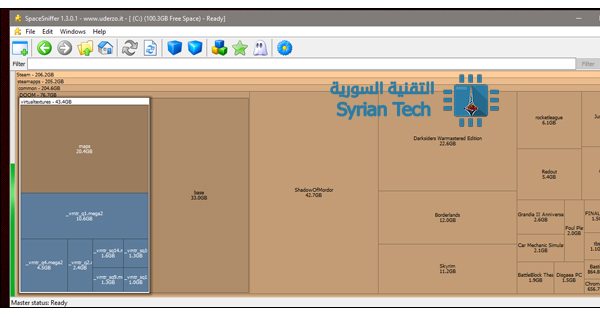
يعتبر برنامجسبيس سنيفرSpaceSniffer برنامجا مميزا لإدارة القرص الصلب بكل سهولة ، و لكنه يقدم بعض الفائدة في مجال الألعاب أو بالأحرى عند حذف الألعاب ، حيث يقوم بعرض الملفات كبيرة الحجم ( و التي غالباً ما تكون مجلدات الألعاب ) و عرضها بطريقة سهلة و سريعة مرفقة بالإحصائيات.
فائدتها في حال أصبحت المساحة الحرة على القرص الصلب منخفضة و تحتاج إلى التضحية ببعض المجلدات الكبيرة فإن هذا البرنامج يقوم بعرض محتويات قرص التخزين عندك بطريقة بصرية حيث يُظهر مربعات كبيرة متناسبة تدل كل واحدة منها على مجلد ما ، و من المحتمل غالباً أن تجد مجلد اللعبة ( معظم الألعاب الحديثة تأخذ مساحة كبيرة جداً من الهارد ) و يمكن من خلال البرنامج حذف هذا المجلد بكل سهولة ، و لكن ربما من الأفضل إزالة تنصيب اللعبة بشكل يدوي .
برنامج MSI Afterburner
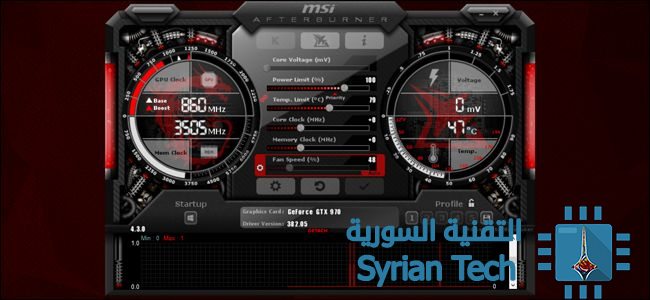
لا تدع الاسم يخدعك فعلى الرغم من أن برنامج MSI Afterburner هو من تطوير شركة تصنيع كروت العرض إم إس آي MSI إلا أنه يعمل على أي نظام و بأي معدات هاردوير hardware موجودة .
و هو البرنامج الأفضل في هذه القائمة برأيي حيث يعرض معلومات هامة مثل تردد المعالج المركزي CPU ، قيمة التيار الكهرباء ( الفولتاج ) لكرت الشاشة ، معدل الإطارات ، إضافة إلى عرض الساعة .
كما يحوي على نافذة صغيرة من أجل عرض معومات النظام و أداة مدمجة من أجل التقاط صور للشاشة ( سكرين شوت ) أو تسجيل الشاشة أثناء اللعب .
و يمكن أيضاً ربطه مع تطبيق خاص للهاتف الذكي ( لتحميله : أندرويد ، iOS ) من أجل المراقبة عن بعد أثناء اللعب .