يعتبر ضياع هاتف الآيفون Iphone واحدة من أكثر المشاكل التي تؤرق مستخدمي الهواتف الذكية، نظراً لارتفاع ثمنها ووجود العديد من المعلومات التي يمكن تصنيفها كمعلومات سرية مثل الصور الشخصية وجهات الاتصال الهامة للعمل أو الحياة الخاصة، بالإضافة لإمكانية الدخول على البريد الإلكتروني وحسابات مواقع التواصل الاجتماعي، وغيرها من المشكلات التي قد يسببها وقوع الآيفون في أيدي الغرباء.
لكن مع وجود تطبيق Find My Iphone المثبت على هذا الطراز من الهواتف الذكية، يمكن بسهولة تحديد موقع الهاتف المفقود، م ما يعطي الأفضلية لصاحبة للعثور عليه وتحديد موقعه بدقة. سنتناول في هذا الدرس كيفية تفعيل خدمة Find My Iphone على الهاتف، ومن ثم استعمالها عند الحاجة.
في البداية يجب تشغيل الخدمة على الآيفون كالأتي:
نذهب إلى settings
ثم Icloud
ثم find my iphone
ثم نقوم بتفعيل خيار العثور على الهاتف
وهكذا أصبح الجهاز جاهزاً لإمكانية تعقب مكانه في حال فقدانه .
يشتكي الكثيرين صعوبة التعامل مع هواتف أيفون Iphone، فيما يتعلق بتوصيل الهاتف بجهاز الكمبيوتر، ومن ثم محاولة عمل نسخة احتياطية Backup تفيد في حالة ضياع بيانات مهمة من الهاتف .
لذلك سنقوم بشرح الطريقة بالصور :
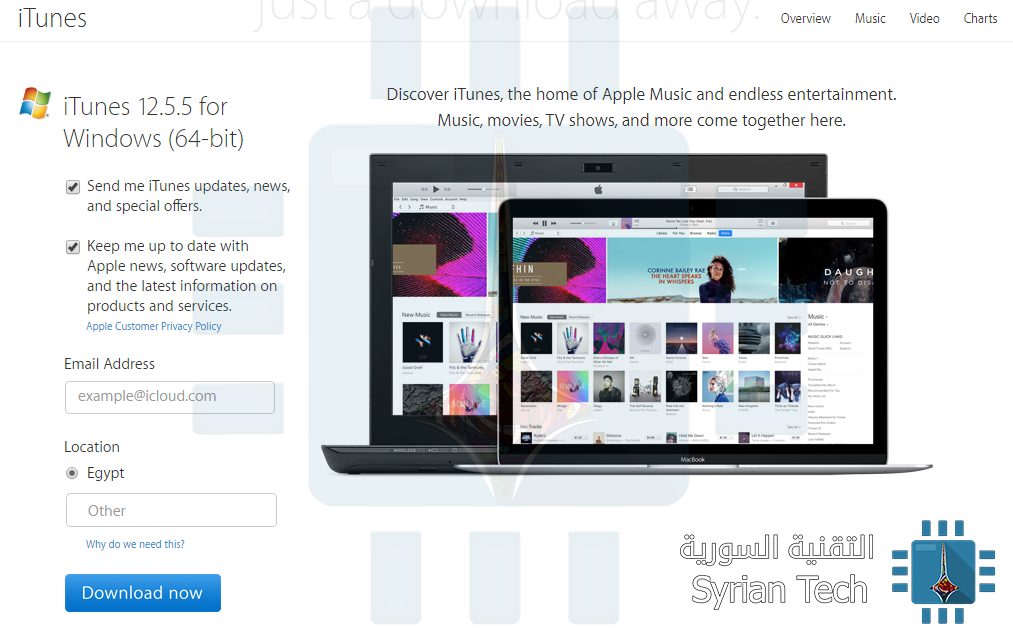
1- في البداية يجب تحميل نسخة من برنامج أي تيونز من هنا والذي يفتح أمامنا صفحة بالشكل الأتي :
2- نضغط بعدها على زر Download في أعلى يمين الصفحة والتي تنقلنا لصفحة التحميل التي تظهر هنا :
3- وعندها نقوم بكتابة البيانات الشخصية الخاصة بالبريد الإلكتروني والموقع الجغرافي ثم نضغط على Download Now
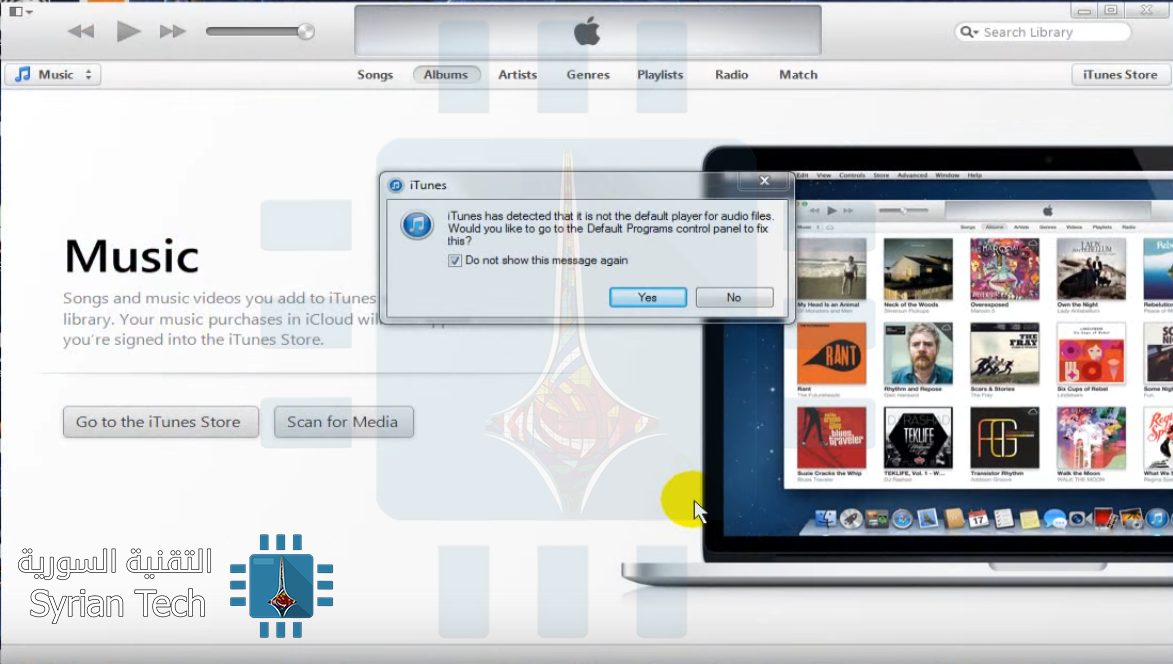
4- بعد الانتهاء من تحميل البرنامج وبداية عمله سيظهر أمامنا الواجهة الرئيسية للبرنامج كما يلي
5- من القائمة أعلى يمين واجهة البرنامج، نضغط على إسم الأيفون الخاص بنا والمطلوب عمل نسخة احتياطية له.
وفي منتصف الشاشة نجد المساحة الخاصة بإعدادات عمل النسخة الإحتياطية، ومنها أين نختار حفظ النسخة الاحتياطية للهاتف. هل عبر موقع Icloud أم من خلال الجهاز الذي قمنا بتوصيل الهاتف به؟
بعد ذلك نقوم بالضغط على زر backup now
سيقوم الآن برنامج أي تيونز بأخذ نسخة احتياطية من ملفاتك، وللتأكد من أن العملية قد تمت بنجاح سيظهر في النهاية التاريخ الذي تم حفظ نسخة احتياطية للهاتف. تأكد أن هذا التاريخ هو تاريخ اليوم.
وفي نهاية درسنا يجب أن نتناول كيفية استعادة النسخة التي قمنا بحفظها، وهى عملية سهلة حيث سنقوم بإعادة نفس الخطوات السابقة، مع الضغط على زر Restore بدلا من Backup في الخطوة الأخيرة.
وبهذه الطريقة نكون قد تعلمنا كيفية تحميل وتجهيز برنامج أي تيونز، وكيفية أخذ نسخة احتياطية من الهاتف وكيفية استعادتها من جديد.
واحدة من الميزات الجديدة المتوقعة على ابل اي فون 6S وابل اي فون 6S بلاس هي Force
Touch
او ما يسمى ب قوه اللمس
وكانت شركة آبل قد كشفت عن ميزة Force Touch أول مرة مع ساعتها الذكية “آبل ووتش”، ثم جلبتها لأحدث طراز من حاسوبها المحمول “ماك بوك”.
هذه الميزة،تسمح للشاشه أن تميز بين اللمسة الطبيعية ذي قوه الضغط المعتاده و بين اللمسة ذات قوة ضغط أقوى من سابقتها
فتقوم الشاشه باستشعار قوة ضغط المستخدم عليها لتنفيذ أوامر وفقا لقوة الضغط !!
سوف تفتح هذه الميزه الباب أمام تفاعلات جديدة من منصة iOS 9 والتي سوف تُبسط كلاً من الواجهة وتجربة المستخدم على حد سواء
وقبل طرح بعض من الاستخدامات المتوقعه لهذه الميزه في الآيفون القادم
نذكر بأن هذه الميزة تختلف عن فكرة الضغط المطول، والذي هو لمسة ثابتة لفترة زمنية أطول، بينما Force Touch هي لمسة واحدة لكن بشدة ضغط أكبر تتيح الوصول إلى وظائف أكثر وبدون الحاجة لفترة أطول.
من الاستخدامات المحتمله ان تستغل فيها هذه الميزه هي
١-تجربة لمس جديدة كلياً
عند إضافة تقنية Force Touch إلى الايفون، فإن هذا سوف يغير ما نشعر به عند التفاعل مع الجهاز. ويمكن ان توفر Force Touch شعور كما لو كنت تضغط على زر عند استخدام تطبيق ريموت كنترول، أو إحساس بالكتابة على الأزرار عند استخدام لوحة المفاتيح. عند الكتابة، فإن Force Click ربما تُستخدم لعرض لوحة الأرقام أو الحروف الخاصة.
٢-
معاينة المحتوى
في iOS 9، ربما تُستخدم Force Touch في معاينة محتوى صفحات الويب، أو بطاقة الاتصال، وغيرها. على سبيل المثال، ربما يكون المستخدمين قادرين على النقر مطولاً على رابط وعرض صورة مُصغرة لصفحة الإنترنت، أو النقر على موقع ورؤية الخريطة بنفس الطريقة التي تفعلها باستخدام لوحة trackpad المزودة بتقنية Force Touch في الماك بوك الجديد. ومن المتوقع أيضاً أن تعمل مع تطبيقات iOS الأساسية، مثل دفتر العناوين والتي يمكن من خلاله توفير نظرة سريعة على تفاصيل العنوان والهاتف والبريد الإلكتروني لأحد جهات الاتصال.
٣. الألعاب
الألعاب هي منطقة أخرى يمكن أن تستفيد من تقنية Force Touch. حيث أن إضافة طريقة إدخال جديدة ربما تسمح بإبتكارات جديدة في طريقة اللعب. ففي ألعاب الجري مثلاً، يمكن أن تقوم بالنقر على الشاشة من أجل القفز، في حين أن النقرة الكبيرة ممكن أن تجعلك تقفز لمسافة أطول.
٤.
الفنون البصرية
على غرار الماك بوك، يمكن استخدام تقنية Force Touch في تطبيقات الرسم والتصوير لتوفير حساسية اللمس للإصبع. ويمكن أن تُستخدم أيضاً لعرض التغييرات التي حدثت للصورة، مما يسمح للمستخدمين بالنقر بشكل اقوى للتبديل بين النسخ السابقة واللاحقة من الصورة.
اذاً..هذه الميزه التي يعتبرها البعض كسلاح ابل القاتل ستضاف الى الجيل الجديد من اجهزه ايفون المرتقبه في ٩-سبتمبر
بعد ان سلحت بها مسبقاً كل من ابل ووتش و أجهزه ماك بوك الحديثه .
( ملاحظة : بعد الدخول إلي الرابط إنتظر 5 ثواني ثم إضغط skip ad أو تخطي الإعلانات )
فك الضغط عن الملف وقم بتشغيل اداة TaiG Jailbreak Tool v1.2.0
قم بتوصيل الايفون بالكمبيوتر عبر الكايبل
الان توجه الى جهاز الكمبيوتر ومن اداة TaiG 1.2 اضغط على Start للبدء بعملية الجيلبريك
انتظر وستتم اعادة تشغيل الايفون
بعد اعادة تشغيل الايفون ستجد ايقونة TaiG في جهازك اضغط عليها لتكتمل عملية الجيلبريك
سيتم اعادة تشغيل الايفون مرة اخرى وسترى ايقونة Cydia السيديا في جهازك
قم بالدخول الى السيديا ليتم تحديث السيديا والادوات الموجودة فيه
من كان لديه جيلبريك TaiG في هاتفه بإصدار سابق يمكنه تحديث اداة TaiG Untether بإضافة سورس فريق TaiG
http://apt.taig.com
والبحث عن اداة TaiG 8.0-8.1.x Untether في السورس ثم التحديث واعادة تشغيل الهاتف .
اخطاء ( ERROR ) تظهر في برنامج TaiG اثناء الجيلبريك
اثناء قيامك بعملية الجلبريك قد تظهر لك اخطاء Error وكل خطأ من تلك الاخطاء يعمل رقماً معيناً كما هو معهود في كافة وسائل التقنية ، وسنقوم بطرح هذه الاخطاء وماتعنيه حتى تعرف سببب الخطأ الذي يظهر لك وطريقة حله بمجرد معرفتك ما يعنيه هذا الخطأ .
Error 1001 : تم فصل USB
Error 1002 : هاتفك يحتوي على قفل ، عليك إزالة الرقم السري
Error 1003 : برنامج TaiG يحتوي على مشكلة أو اخطاء وعليك معاودة تثبيته مرة اخرى
Error 1004 : عليك إيقاف التطبيقات التي تعمل في الخلفية ، افصل USB واعد توصيله ، في حالة استمرار الخطأ يجب عمل ريستور للهاتف من جديد
Error 1005 : يجب إغلاق العثور على الهاتف ( Find My iPhone )
أصدرت مجموعة من الهاكرز الصينيين أداة جيلبريك جديد تُدعى PP Jailbreak، والتي تدعم عمل جيلبريك iOS 8.1.2 على الماك. وسوف نقدم لكم فيما يلي طريقة عمل جيلبريك لأجهزة iOS 8.1.2 على الماك باستخدام PP Jailbreak.
ولكن قبل أن نبدأ، إليكم بعض النقاط الهامة التي يجب وضعها في الاعتبار:
جيلبريك PP Jailbreak يدعم أنظمة iOS 8.0 وحتى iOS 8.1.2 على الأجهزة التالية
جيلبريك PP jailbreak متاح على أجهزة الماك OS X 10.7 أو أحدث. أما مستخدمي الويندوز فيمكنهم استخدام جيلبريك TaiG jailbreak.
قم باستخدام iCloud أو iTunes لعمل نسخة احتياطية من جميع المعلومات الشخصية التي تحتاج حفظها بأمان. لقد تم تأكيد أن الجيلبريك يعمل بشكل جيد في معظم الحالات، ولكن في حالة حدوث شيء خاطئ فمن الأفضل أن يكون لديك خطة بديلة.
قم بتعطيل أي بنامج لمكافحة الفيروسات أو جدران الحماية مؤقتاً، كي لا تمنع جيلبريك PP Jailbreak من الاتصال بالانترنت.
يرجى ملاحظة أننا لم نحصل على تأكيد رسمي أن جيلبريك PP Jailbreak آمن، حيث أن الهاكرز الذين أطلقوه غير معروفين – لذا يرجى استخدامه بحذر.
والآن، اتبع هذه التعليمات لعمل جيلبريك iOS 8.1.2 باستخدام PP jailbreak.
( ملاحظة : بعد الدخول إلي الرابط إنتظر 5 ثواني ثم إضغط skip ad أو تخطي الإعلانات )
الخطوة 2: قم بتوصيل جهازك بالكمبيوتر باستخدام كابل USB.
الخطوة 3: قم بتعطيل رمز المرور من Settings > Touch ID & Passcode
الخطوة 4: قم أيضاً تعطيل ميزة Find my iPhone من خلال Settings > iCloud > Find my iPhone
الخطوة 5: انقر مرتين على ملف PP Jailbreak لفتحه.
الخطوة 6: سوف يستغرق جيلبريك PP Jailbreak بعض الوقت لاكتشاف جهازك. بمجرد تأكدك من أنه يُظهر إصدار النسخة الصحيحة من البرمجيات، قم بإلغاء تحديد المربع الموجود في الأسفل لتثبيت المتجر الصيني المرافق له.
الخطوة 7: انقر على الزر الموجود في المنتصف للاستمرار.
الخطوة 8: انقر على الزر الموجود على اليمين في الصفحة التالية للاستمرار، حيث يقول يخبرك بتعطيل رمز المرور وميزة Find my iPhone.
الخطوة 9: بعد استكمال الجيلبريك، سوف يقوم جهازك بعمل ريستارت تلقائياً، وسوف ترى أيقونة السيديا على الشاشة الرئيسية.
ملحوظة: إذا كنت قد قمت بتحديث iOS 8.1.2 عبر الاثير، ولم ينجح الجيلبريك معك، حاول القيام بتثبيت نسخة جديدة من نظام iOS 8.1.2 عبر iTunes.
يجب ألا تنسى إعادة تفعيل رمز المرور وميزة Find My iPhone بعد عمل الجيلبريك بنجاح. ودعونا نعرف آرائكم حول الجيلبريك الجديد.