ميزة إعادة التعيين التلقائي لأذونات التطبيقات قادمة لأجهزة أندرويد القديمة

أعلنت جوجل Google أن ميزة إعادة التعيين التلقائي لأُذونات التطبيقات التي لم يتم فتحها لفترة من الزمن، والتي تم إصدارها لنظام التشغيل أندرويد Android 11، ستصل إلى شريحة أوسع من مستخدمي أندرويد.

وتمّ إطلاق هذه الميزة في الأصل لأندرويد Android 11 العام الماضي، ولكنها ستتوفر قريباً على أي هاتف يعمل بنظام أندرويد Android 6 وما فوق، ومتوافق مع خدمات جوجل بلاي Google Play.

والتي تقول جوجل Google إنها يجب أن تشمل “مليارات” هواتف الأندرويد Android التي تم إصدارها منذ عام 2015.

وتعمل هذه الميزة على إعادة تعيين الأذونات الحساسة للتطبيقات مثل التخزين أو الكاميرا، وذلك عند عدم فتح هذا التطبيق لعدة أشهر.

وتمّ تصميم هذه الميزة للمساعدة في حماية خصوصية المستخدم من خلال منع التطبيقات القديمة من الوصول غير المقيد إلى الهاتف بعد شهور من عدم استعمالها، على الرغم من منحها هذه الأذونات عند التثبيت لأول مرة.

وتم تصميم ميزة أمان Android هذه للتدخل وإعادة تعيين هذه الأذونات بمجرد أن يتضح أن التطبيق لم يعد قيد الاستخدام المنتظم.

وبحسب جوجل Google، “سيتم تمكين الميزة تلقائياً على الأجهزة المزودة بخدمات جوجل بلاي Google Play التي تعمل بنظام Android 6.0 (مستوى API 23) أو أعلى”.

ومع ذلك يجب تمكينها يدوياً للتطبيقات التي لا تستهدف أندرويد Android 11.

وقد تطلب بعض التطبيقات من المستخدمين تعطيل ميزة الخصوصية هذه في حال كانت تعمل بانتظام في الخلفية دون أن يتم فتحها، كما تقول جوجل Google.

سيبدأ طرح هذه الميزة في شهر ديسمبر/كانون الأول على الأجهزة التي تعمل بنظام Android 6 إلى Android 10 مع خدمات Google Play ، وستصل جميع هذه الأجهزة في الربع الأول من العام المقبل.

مقالات قد تعجبك

واتساب تطلق ميزة دعم الأجهزة المتعدّدة على iOS من خلال نسخة تجريبيّة
مايكروسوفت تُتيح الدخول إلى خدماتها بدون الحاجة إلى كلمات المرور
واتساب يختبر دليل أعمال في تطبيقه على غرار الصفحات الصفراء
كيفية تفعيل الوضع الليلي في برامج أوفيس كالوورد وإكسل وباور بوينت
ميزات في نظام ماك macOS يجب على ويندوز إضافتها
كيفية إنشاء ملف PDF في ويندوز

كيفية إدارة أذونات البرامج في ويندوز 10

تمتلك تطبيقات Windows 10 الحديثة أذونات يمكنك التحكم بها، تماماً مثل تطبيقات آيفون iPhone و آيباد iPad وتطبيقات أندرويد Android الحديثة. يمكنك التحكم في الوصول إلى الموارد مثل موقعك والكاميرا والميكروفون والصور.

يعمل هذا فقط مع التطبيقات الحديثة من المتجر Store ، والتي تعرف أيضاً باسم تطبيقات Universal Windows Platform (UWP).

يمكن لتطبيقات سطح المكتب الخاصة بـ ويندوز Windows Desktop التقليدية الوصول إلى كل شيء، ولا توجد طريقة للتحكم فيها.

كيفية إدارة أذونات التطبيقات بشكل فردي:

لإدارة أذونات تطبيق واحد، افتح صفحة تفاصيل التطبيق. هناك عدة طرق للقيام بذلك.

من القائمة ابدأ، يمكنك النقر بزر الماوس الأيمن فوق اختصار أو لوحة التطبيق، وتحديد أكثر > إعدادات التطبيقات.

من شاشة الإعدادات، يمكنك التوجه إلى الإعدادات (رمز المسنن في قائمة ابدأ).

توجه إلى التطبيقات ثم اختر تطبيقات وميزات، وانقر على أحد التطبيقات، وانقر على خيارات متقدمة.

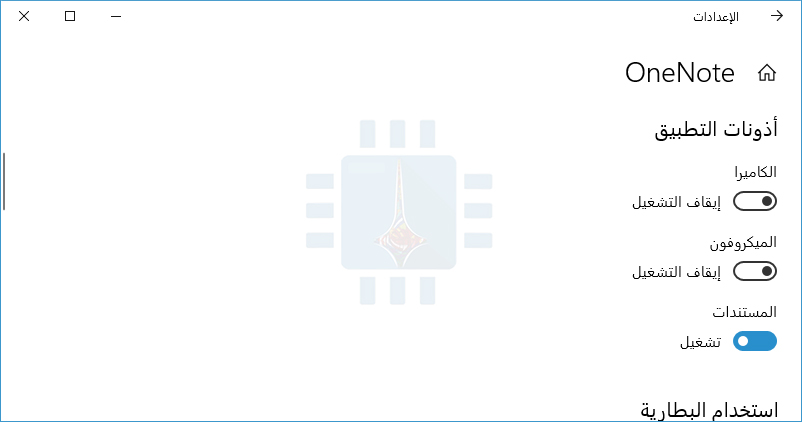
مرر لأسفل، وسترى الأذونات التي يمكن للتطبيق استخدامها ضمن أذونات التطبيق. يمكنك تشغيل أذونات التطبيق أو إيقافها للسماح أو عدم السماح بالوصول. تظهر هنا فقط الأذونات التي يقوم التطبيق بطلبها.

إذا كنت لا ترى قسم أذونات التطبيق، فلن يكون لدى التطبيق أي أذونات يمكنك التحكم فيها. فهو إما تطبيق حديث لا يطلب أذونات أو تطبيقاً عصرياً كلاسيكياً مع إمكانية الوصول إلى كل شيء.

كيفية إدارة فئات الأذونات:

يمكنك أيضاً إدارة الأذونات حسب الفئة. على سبيل المثال، يمكنك مشاهدة جميع التطبيقات على نظامك والتي يمكنها الوصول إلى كاميرا الويب.

للقيام بذلك، توجه إلى الإعدادات > الخصوصية. مرِّر لأسفل إلى قسم أذونات التطبيق في الشريط الجانبي الأيمن وانقر على نوع الإذن الذي ترغب في عرضه وإدارته.

على سبيل المثال، لمشاهدة التطبيقات التي لها حق الوصول إلى موقعك، انقر على الموقع.

مرِّر لأسفل في الجزء الأيسر، وسترى قسم اختيار التطبيقات التي يمكنها الدخول الذي يتيح لك اختيار التطبيقات التي يمكنها الوصول إلى هذا النوع من البيانات بالذات.

تشمل الأذونات المتاحة حالياً الموقع، الكاميرا، الميكروفون، الإشعارات، معلومات الحساب، جهات الاتصال، التقويم، سجل المكالمات، البريد الإلكتروني، المهام، المراسلة، الراديو، الأجهزة الأخرى، تطبيقات الخلفية، تشخيصات التطبيقات، تنزيلات الملفات التلقائية، المستندات، الصور، الفيديو، ونظام الملفات.

يحتوي كل جزء على معلومات حول ما يفعله هذا الإذن بالتحديد، ولماذا قد ترغب في تعطيل الوصول إلى الإذن.

على سبيل المثال، يمكن للتطبيقات التي تحمل إذن الإشعار إرسال إشعارات إليك، بينما يمكن للتطبيقات التي تحتوي على إذن أجهزة الراديو تشغيل أجهزة الراديو مثل راديو البلوتوث أو إيقافه.

عندما يريد تطبيق ما الحصول على إذن للمرة الأولى، سيظهر لك رسالة طلب، ويمكنك السماح بالإذن أو رفضه في ذلك الوقت. يجب عليك إدارة أذونات التطبيقات لاحقاً إذا غيرت رأيك.

مقالات قد تعجبك:

طرق العمل المشترك المتوفرة بين ويندوز 10 وبين هواتف أندرويد أو آيفون
كيفية تعطيل الإشعارات في نظام ويندوز 10
كيفية التغيير التلقائي لخلفية سطح المكتب في ويندوز 10 حسب التوقيت في اليوم
كيفية إخفاء أيقونة الأشخاص في شريط مهام ويندوز 10
كيفية ضبط مخرج وشدة الصوت بشكل منفصل للبرامج في ويندوز 10