بدأنا منذ أسبوعين الحديث عن طريقة تفعيل الوضع الليلي المحبوب في كل مكان تقريباً، حيث كانت البداية من أنظمة التشغيل المختلفة على الحواسيب والهواتف.
ثم استعرضنا طريقة تفعيل الوضع الليلي على تطبيقات محددة في حال كنت ترغب باستخدام الوضع المظلم على مستوى التطبيق وليس النظام بأكمله.
اليوم سنكمل الحديث عن تفعيل الوضع الليلي بالنسبة لمتصفحات الإنترنت، حيث يقضي الكثير من المستخدمين أغلب وقتهم على تلك المتصفحات، كما سنتحدث عن تفعيل الوضع المظلم على بعض مواقع الإنترنت.
كيفية تفعيل الوضع الليلي على متصفح كروم Chrome:

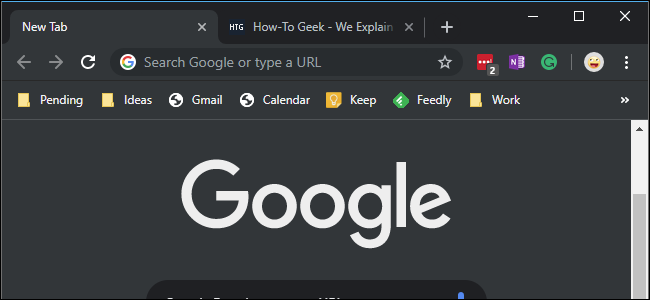
منذ إطلاق النسخة Chrome 73 على نظام MacOS والنسخة Chrome 74 على النظام Windows أصبح المتصفح يأخذ الوضع الليلي من النظام نفسه.
أي أنه يكفي تفعيل الوضع المظلم على مستوى النظام حتى يصبح متصفح كروم بنفس الوضع أيضاً، ومع ذلك قد تحتاج لتطبيق الوضع المظلم على المتصفح فقط، وهذه هي الطريقة.
يحتوي Chrome على خيار مضمن من شأنه تمكين الوضع المظلم، لتنشيط هذا الخيار ابحث عن الاختصار الذي تستخدمه عادة لتشغيل المتصفح.
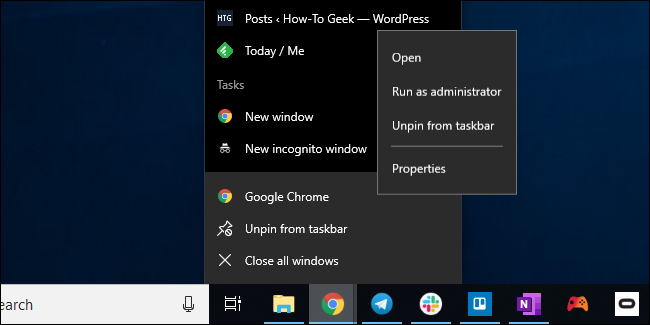
على سبيل المثال، قد يكون على شريط المهام أو سطح المكتب، بالنسبة لنا سنستخدم اختصار شريط المهام، ثم سننقر بزر الماوس الأيمن عليه وسنحدد خصائص Properties.

ستفتح نافذة الخصائص الخاصة بالمتصفح، انتقل إلى تبويب اختصار Shortcut وابحث عن المربع النصي المتواجد بجوار كلمة الهدف Target.
حافظ على المسار المكتوب داخل ذلك المربع، لكن قم بإضافة عبارة –force-dark-mode إلى نهايته، مع العلم أن الكتابة المتواجدة داخل المربع تختلف بين نظام وآخر، وفي حالتنا يبدو مربع الهدف بهذا الشكل:

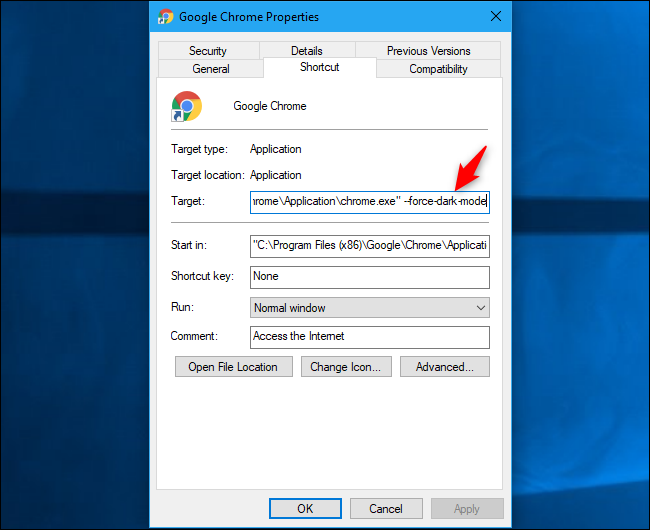
بعد إضافة الجملة المطلوبة، انقر فوق موافق Ok لحفظ التغيرات ثم أعد تشغيل المتصفح من الاختصار الذي انطلقت من خصائصه وستلاحظ أن الوضع الليلي قد تفعل.
كيفية تفعيل الوضع المظلم على متصفح فايرفوكس FireFox:
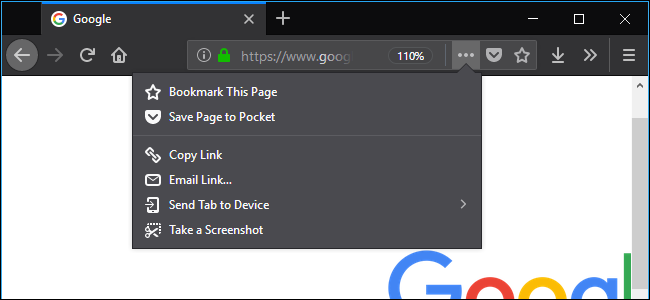
كما في متصفح كروم، فإن متصفح كروم يحترم الإعدادات المطبقة على مستوى النظام ويلتزم بها وبالتالي في حال تفعيل الوضع المظلم على مستوى النظام فإن هذا الأمر سيُطبّق على المتصفح.
لكن إذا أردت تفعيل ذلك الوضع بشكل خاص على فايرفوكس فإليك الطريقة:
افتح المتصفح وادخل إلى قائمة الإعدادات الجانبية التي تحتوي كل خيارات التحكم ثم ابحث عن خيار الإضافات Add-ons واضغط عليه.

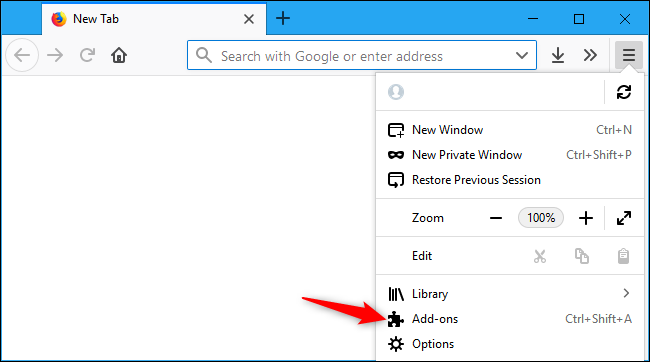
ستنتقل بعد ذلك إلى الواجهة المخصصة للإضافات، ابحث عن خيار السمات Themes وسترى أن هنالك ثلاثة مواضيع سمات أساسية متواجدة بشكل مسبق في المتصفح.
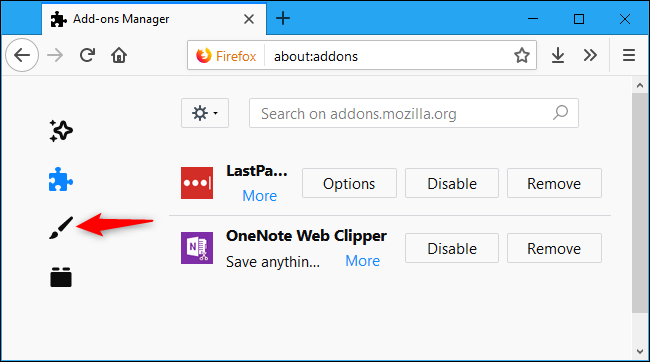
يستخدم المتصفح وبشكل افتراضي السمة افتراضي Default والتي تلتزم بالوضع المطبق على مستوى النظام، ولكن إذا أردت إجبار المتصفح على اختيار الوضع المظلم فيجب عليك أن تختار السمة مظلم Dark.

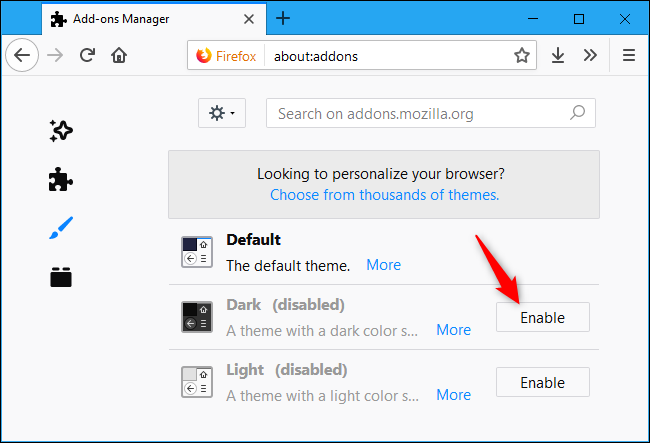
بمجرد تفعيل السمة السبقة سينتقل المتصفح إلى الوضع المظلم بغض النظر عن السمة المطبقة على مستوى النظام بأكمله.
كيفية تفعيل الوضع المظلم على متصفح إيدج Edge:
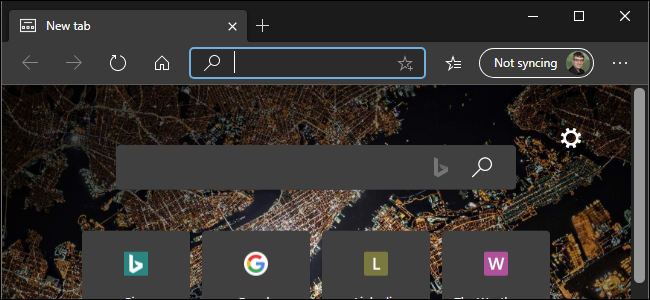
على عكس متصفحي كروم وفايرفوكس، فإن تفعيل الوضع المظلم للمرة الأولى على متصفح إيدج يحتاج القيام ببعض الخطوات ولن يأخذ السمة المطبقة على مستوى النظام فوراً.
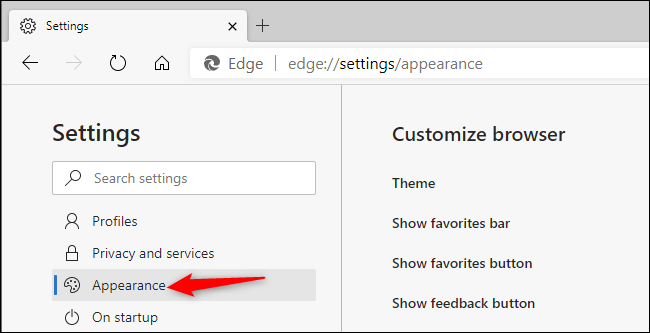
افتح متصفح إيدج، ثم ادخل إلى قائمة الخيارات المتواجدة على الجانب وابحث عن خيار الإعدادات Settings.

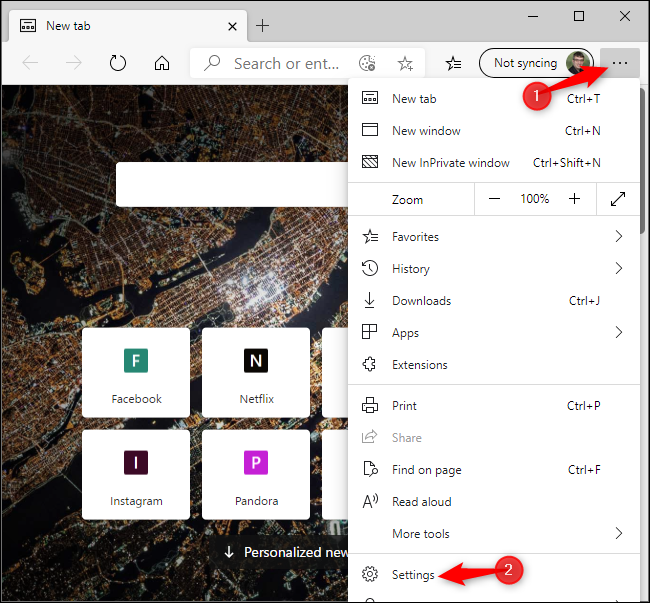
بعد أن تفتح واجهة الإعدادات الخاصة بالمتصفح انتقل إلى المظهر Appearance ثم اختر من القائمة الفرعية خيار السمة Theme.

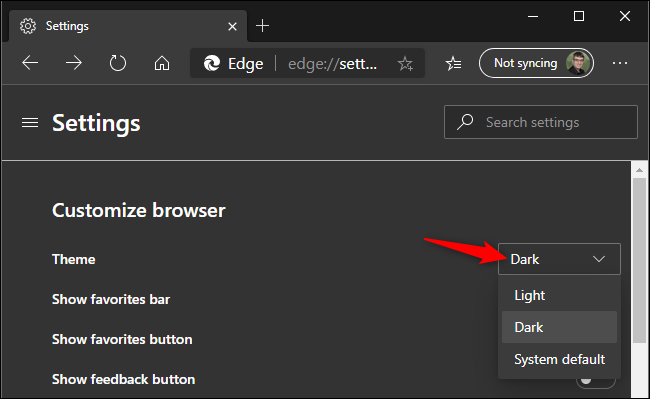
ستلاحظ أن خيار السمة قد تم ضبطه افتراضياً على وضع اللون الفاتح Light لكن يمكنك تغيير هذا الخيار إلى الوضع المظلم Dark أو وضع النظام System Default ليصبح متصفح إيدج مقيداً بالخيار المطبق على مستوى النظام.

كيفية تفعيل الوضع المظلم على موقع يوتيوب YouTube:
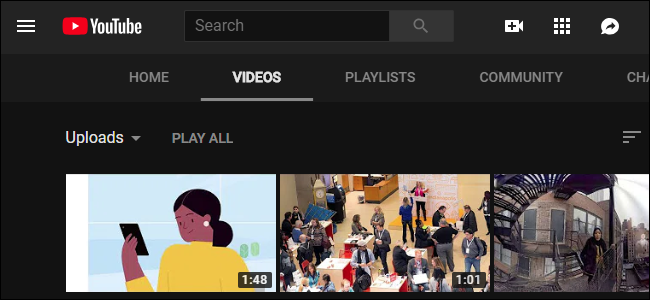
يُعد تفعيل الوضع الليلي على يوتيوب هاماً لعدد كبير من المستخدمين بسبب إمكانية قضائهم لساعات على موقع مقاطع الفيديو الشهير.
إذا لم ترغب بتطبيق الوضع المظلم على مستوى النظام بأكمله ولا على مستوى متصفح الإنترنت الذي تستعمله فما زال بإمكانك تطبيقه على موقع محدد فقط مثل يوتيوب.
إذا كنت تمتلك حساب جوجل Google وتستعمله للدخول دوماً إلى يوتيوب، ادخل إلى الموقع وانقر فوق صورة الملف الشخصي الخاصة بك على سطح المكتب وستلاحظ وجود خيار السمة أمامك.

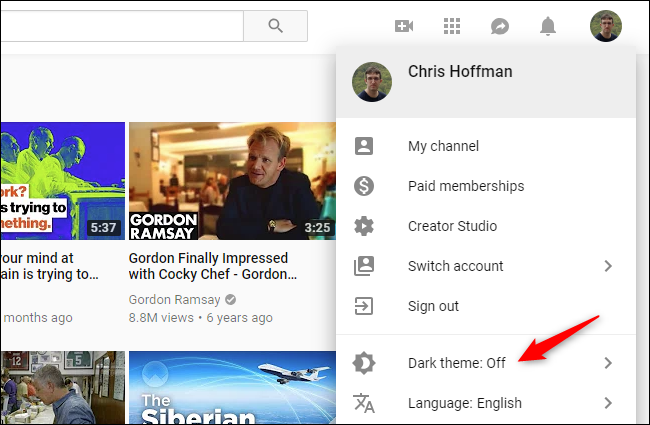
يمكنك من هذا الخيار تشغيل/إيقاف تشغيل الوضع المظلم على مستوى موقع يوتيوب، وهذا الخيار سيُطبق عندما تفتح الموقع مرة أخرى من أي جهاز آخر عند تسجيل الدخول بنفس الحساب.
أما إذا كنت تعمل على يوتيوب بدون حساب جوجل، يمكنك الانتقال إلى قائمة الإعدادات المتواجدة جانباً والتي تكون على شكل ثلاث نقاط فوق بعضها البعض، وستلاحظ وجود خيار سمة الوضع الليلي.

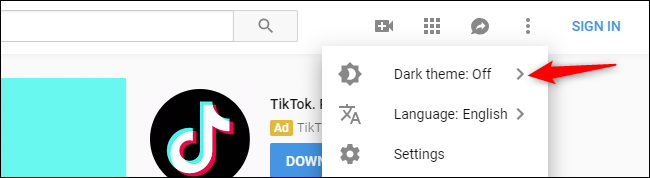
يمكنك تطبيق الوضع من هذا الخيار لكنه لن يُحفظ لك أي ستحتاج إلى تفعيله في كل مرة تدخل من خلالها إلى الموقع والسبب أنك لا تستخدم يوتيوب تحت اسم حساب محدد.
كيفية تفعيل الوضع لمظلم على موقع Gmail:
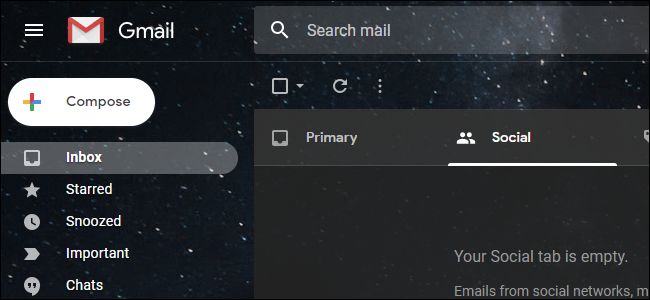
تتيح جوجل مرة أخرى بعد يوتيوب الوضع المظلم على موقع آخر يتبع لها وهو موقع خدمة البريد الإلكتروني الخاصة بها والشهيرة باسم Gmail.
إذا كنت ترغب بقراءة رسائل البريد الإلكتروني الواردة إليك في الوضع المظلم فإنك لن تحتاج سوى لخطوات سهلة للقيام بذلك.
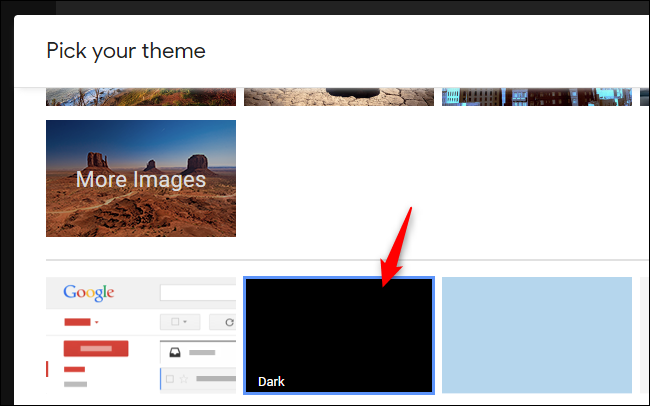
اضغط على مسنن الإعدادات الظاهر في واجهة البريد الإلكتروني الخاص بك بعد تسجيل الدخول إلى حسابك، ثم اختر السمات Themes.
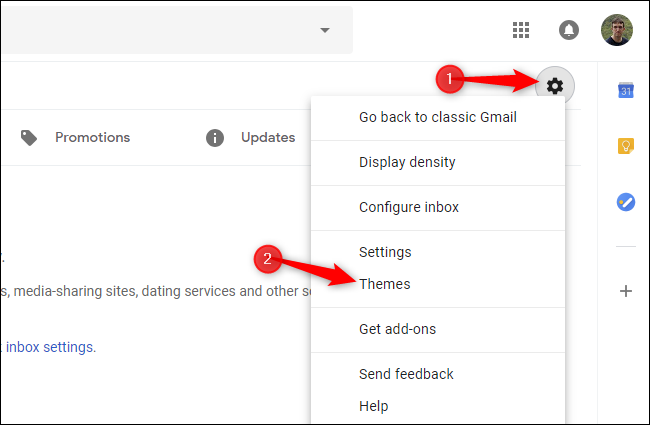
بمجرد فتح واجهة الإعدادات الخاصة بالسمات يمكن التمرير للأسفل حتى تجد خيار تفعيل الوضع المظلم Dark والذي سيحول واجهة البريد إلى اللون المظلم.