كيفية استخدام ميزة المشاركة مع الأجهزة القريبة AirDrop في ويندوز 11

إذا كنت تحب سهولة مشاركة الملفات لاسلكياً على جهاز ماك Mac باستخدام AirDrop، فقد يسعدك معرفة أنه يمكنك القيام بشيء مماثل في ويندوز Windows 11 مع ميزة المشاركة القريبة Nearby Sharing، والتي تأتي مدمجة في النظام. إليك كيفية استخدامه.

متطلبات التشغيل:

اعتباراً من تموز 2022، لاستخدام ميزة المشاركة القريبة في نظام التشغيل ويندوز Windows 11، يجب أن يدعم كل من جهازي ويندوز Windows اللذين تريد نقل الملفات بينهما تقنية بلوتوث Bluetooth 4.0 أو أحدث مع دعم بلوتوث Bluetooth LE.

طالما أن كلا الجهازين مزودان بتقنية بلوتوث Bluetooth، يمكنك مشاركة الملفات بين ويندوز Windows 10 و ويندوز Windows 11 أيضاً.

إذا لم يكن لديك بلوتوث Bluetooth على جهاز الكمبيوتر، فهناك أخبار جيدة تلوح في الأفق: تقوم مايكروسوفت Microsoft بتجربة إصدارات ويندوز Windows 11 التي يمكنها استخدام واي فاي Wi-Fi بدلاً من ذلك، أو حتى اتصال شبكة سلكية قياسي من خلال UDP.

نعتقد أن هذا التحديث قد يصل لاحقاً في عام 2022 مع تحديث 22H2 أو ربما قبل ذلك.

في الوقت الحالي، لا تدعم ميزة المشاركة القريبة سوى عمليات نقل الملفات الفردية، وليس المجلدات. ولكن كحل بديل، يمكنك ضغط المجلد قبل المشاركة، ثم فك ضغطه على جهاز الاستقبال.

أولاً، قم بتمكين ميزة المشاركة القريبة:

لاستخدام المشاركة القريبة في ويندوز Windows 11، تحتاج أولاً إلى التأكد من تمكينها. للقيام بذلك، اضغط على ويندوز Windows+i لفتح تطبيق الإعدادات.

في الإعدادات، حدد النظام، ثم انقر على المشاركة القريبة.

في إعدادات المشاركة القريبة، حدد موقع قسم المشاركة القريبة وقم بتوسيعه إذا لزم الأمر. ثم انقر فوق زر اختيار بجوار إما أجهزتي فقط أو كل من بالجوار.

إذا اخترت أجهزتي فقط، فيمكنك فقط نقل الملفات بين الأجهزة التي تم تسجيل الدخول إليها في نفس حساب مايكروسوفت Microsoft. يُقصد بمصطلح كل شخص قريب أي جهاز كمبيوتر قريب يعمل بنظام ويندوز Windows.

ملاحظة: سيذكرك تطبيق الإعدادات إذا لم يتم تمكين بلوتوث Bluetooth لديك برسالة إشعار صغيرة. إذا كان الأمر كذلك، فاتبع الرابط الذي يظهر في الإشعار لتمكين البلوتوث، ثم عد إلى المشاركة القريبة ثانية.

بعد ذلك، يمكنك تحديد مكان حفظ ملفات المشاركة القريبة من خلال النقر على تغيير، أو يمكنك اتباع رابط لإعادة تسمية جهازك في قسم حول، وهي الطريقة التي سيظهر بها جهاز الكمبيوتر الشخصي الذي يعمل بنظام ويندوز Windows للآخرين الذين قد يشاركون الملفات معك.

إذا غيرت رأيك وأردت تعطيل المشاركة القريبة لاحقاً، فيمكنك النقر على زر المشاركة القريبة في الإعدادات السريعة، أو يمكنك الانتقال مرة أخرى إلى الإعدادات> النظام> المشاركة القريبة وتحديد خيار إيقاف.

كيفية مشاركة الملفات مع ميزة المشاركة القريبة:

الآن بعد تمكين المشاركة القريبة، أصبحت مشاركة الملف أمراً سهلاً إلى حد ما. أولاً، حدد موقع الملف في مستكشف الملفات File Explorer أو على سطح المكتب.

انقر بزر الماوس الأيمن فوق الملف وحدد رمز المشاركة (مربع يخرج منه سهم يشير إلى اليمين) في القائمة التي تظهر.

ستفتح نافذة مشاركة خاصة، وسترى قسم المشاركة القريبة. سيكتشف ويندوز Windows أي أجهزة كمبيوتر قريبة تعمل بنظام ويندوز Windows (يمكن أن تكون ويندوز Windows 10 أو 11) والتي تم تمكين ميزة المشاركة القريبة فيها أيضاً وتتم مطابقة القيود الموضوعة في الإعدادات (أجهزتك مقابل كل جهاز).

انقر فوق اسم جهاز الكمبيوتر الذي تريد مشاركة الملف معه.

في نافذة منبثقة في الركن الأيمن السفلي من الشاشة، سترى إشعاراً بأنك تشارك على هذا الكمبيوتر، وأنت في انتظار قبول الجهاز. على جهاز الكمبيوتر المستلم، سترى نافذة منبثقة أيضاً. انقر على حفظ Save.

سينقل ويندوز Windows الملف لاسلكياً إلى جهاز الكمبيوتر الآخر، وستظهر لك رسالة تأكيد تفيد بأن عملية النقل تمت بنجاح. يمكنك فتح الملف على الفور بالنقر فوق فتح، أو تحديد فتح مجلد لعرض موقعه، أو رفض الإشعار.

نصيحة: بشكل افتراضي، تحفظ ميزة المشاركة القريبة الملفات في مجلد التنزيلات، ولكن يمكن تغيير ذلك في الإعدادات> النظام> المشاركة القريبة. (انظر القسم أعلاه لمزيد من المعلومات).

وهذا كل شيء! من الآن فصاعداً، يمكنك مشاركة الملفات مع أي جهاز كمبيوتر قريب يعمل بنظام ويندوز Windows تم تمكين ميزة المشاركة القريبة منه أيضاً، بما في ذلك أجهزة الكمبيوتر التي تعمل بنظام ويندوز Windows
ميزة المشاركة مع الأجهزة القريبة قادمة لأجهزة أندرويد

قد تكون ميزة المشاركة القريبة Nearby Sharing التي طال انتظارها من أندرويد Android جاهزة تماماً ، هذه الميزة التي تسمح بمشاركة الملفات بين أجهزة أندرويد Android بسرعة وسهولة ولاسلكياً ، مشابهة لميزة AirDrop الخاصة بآبل Apple .

وقد أكدت جوجل Google أن اختبار هذه الميزة للمشاركة القريبة يتم طرحها بنشاط عبر الإصدار التجريبي من خدمات بلاي Play.

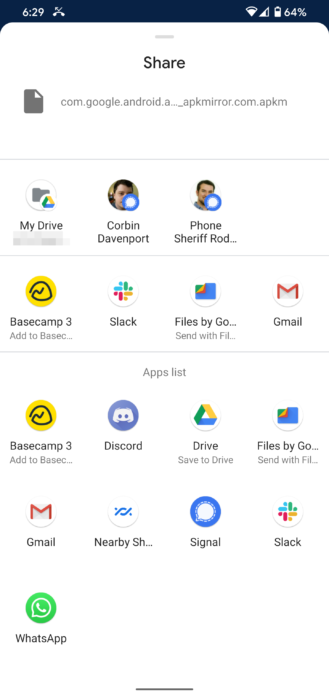
وتظهر المشاركة القريبة بشكل مختلف قليلاً اعتماداً على نوع المحتوى الذي تحاول مشاركته. في جميع الحالات ، يظهر كتطبيق في قائمة التطبيقات في شاشة المشاركة .

لاحظ أن ميزة المشاركة القريبة  Nearby Share تعمل مع ملفات مثل الصور أو مقاطع الفيديو ، بالإضافة إلى المحتوى الآخر القابل للمشاركة مثل التغريدات وعناوين URL ، إضافة إلى أشياء أخرى .

لاستخدام هذه الميزة حدد المشاركة القريبة Nearby Share في صفحة المشاركة ، بعد ذلك وفي حال كانت هذه هي المرة الأولى التي تستخدمها فيها ، ستظهر شاشة جديدة لإجراء إعداد سريع تشمل اختيار اسم الجهاز الافتراضي وإعدادات رؤية الجهاز ،و يمكن تغييرها أيضا لاحقاً .

وبمجرد الانتهاء من الإعداد ستبدأ الميزة في البحث عن أجهزة مجاورة .

الواجهة بسيطة جداً: هناك علامة X كبيرة في الزاوية العلوية اليسرى من أجل الخروج ، أما الصورة الرمزية على اليمين تنقلك إلى جزء الإعدادات الذي يتيح لك تكوين أشياء مثل اسم الجهاز وإمكانيه رؤيته ، والآلية التي ستستخدمها لإجراء النقل (على سبيل المثال ، ما إذا كنت تريد استخدام اتصال الإنترنت الخاص بك للملفات الصغيرة ، أو الالتزام بشبكة واي فاي Wi-Fi ، أو المشاركة دائماً في وضع عدم الاتصال).

بالنسبة لإعدادات للرؤية هناك ثلاث خيارات : كل جهات الاتصال ، بعض جهات الاتصال ، ومخفية .

ومع ذلك ، يبدو أنه لا يزال بإمكانك إرسال المحتوى إلى الأشخاص خارج جهات الاتصال الخاصة بك ، سيحتاجون فقط إلى أن يكونوا جاهزين وينتظرون ذلك مع فتح ميزة المشاركة القريبة. يمكنك القيام بذلك بسهولة من خلال تبديل الإعدادات السريعة.

ستتلقى الهواتف المجاورة التي تستوفي معايير الرؤية إشعاراً في حالة إعداد ميزة المشاركة القريبة ، تسأل عما إذا كنت ترغب في جعل هاتفك مرئياً لتلقي المحتوى المشترك . اضغط عليه ، وسيحصل الجهاز الذي يستقبل المحتوى على مطالبة مماثلة لتلك التي يرسلها ، لإعلامك بأن هاتفك مرئي وجاهز للاستقبال.

يتبع ذلك عملية من مرحلتين بموافقة صريحة بين الجهازين: تقوم الأجهزة التي ترسل المحتوى بتحديد هدف على وجه التحديد ، وتقر الأجهزة التي تتلقى المحتوى بذلك وتقبله .

ويتم إرسال المحتوى بعد ذلك بين الجهازين بسرعة كبيرة ، وستحصل على خيار لفتحه فوراً ، اعتماداً على ما هو عليه. على سبيل المثال ، سيتم فتح التغريدات على سبيل المثال في تطبيق تويتر Twitter ، وعناوين URL في المستعرض، وما إلى ذلك . إذا كان المحتوى ملفاً، فسيتم تخزينه في دليل التنزيلات ، إذا كنت بحاجة إليه في وقت لاحق.

الميزة في طور التجريب ، ويجب أن يكون لديك النسخة التجريبية بيتا من خدمات بلاي لكي تصل هذه الميزة ، يمكن تحميل النسخة التجريبية من خدمات بلاي عبر هذا الرابط

مقالات قد تعجبك :

واتساب أعلن عن مجموعة جديدة من الميزات التي ستصل قريباً
تصميم جديد لقائمة ابدأ وتحديث لواجهة التنقل بين التطبيقات
بحث جوجل يتيح لك الآن رؤية الديناصورات في العالم الحقيقي حولك
كيفية تقليل المساحة المستخدمة من قبل تطبيق واتساب على أندرويد وآيفون
كيفية نسخ الصور ومقاطع الفيديو من حساب فيسبوك إلى صور حساب جوجل
هل شبكة الجيل الخامس 5G سبب في فيروس كورونا Covid-19؟

ميزة جديدة في تطبيق YouTube تتيح إمكانية مشاركة الفيديو والدردشة داخل التطبيق

ميزة جديدة في تطبيق يوتيوب Youtube الخاص بالهواتف الذكية تسمح للمستخدمين بمشاركة الفيديوهات مع الأصدقاء والقيام بالدردشة حوله دون أن يرى هذه المحادثة أحد غيرهما ، حيث تظهر هذه المحادثة بشكل مشابه لتطبيق الرسائل الافتراضي في أندرويد Android .

عندما تقوم بمشاركة أحد الفيديوهات من يوتيوب YouTube مع جهة اتصال ( أو جهات اتصال متعددة ) فإنك تستطيع القيام بعملية المحادثة دون أن تضطر إلى مغادرة التطبيق عوضاً عن إرسال رسائل نصية أو بريد إلكتروني .

كما أنه يمكن للمستخدمين المشاركين في المحادثة الرد بفيديو آخر من يوتيوب (كما هو واضح في الفيديو في آخر المقالة ) .

وستكون هذه الميزة موجودة ضمن خيارات المشاركة أثناء مشاهدة الفيديو حيث ما عليك إلا الضغط على زر المشاركة ثم اختيار جهات الاتصال المرغوبة . كما يمكنك الحصول على رابط مباشر للمشاركة وإضافة أصدقاء جدد من أجل مناقشة الفيديو معهم .

ورغم أنه هذه الميزة متوفرة منذ بداية هذا العام ولكن اقتصرت على دولة كندا فقط ، إلا أنه الجديد الآن هو أنها قد أصبحت متاحة لجميع المستخدمين عبر العالم .

ورغم تعدد خيارات مشاركة الفيديو مع الأصدقاء مثل فيس بوك ماسنجر Facebook massenger مثلاً إلا أن هذه الطريقة تبقى الخيار الأسرع من أجل مشاركة الفيديو والدردشة حوله .

https://youtu.be/feBF_IY-HI8