مع ارتفاع أسعار أقراص التخزين الصلبة (SSD)، بات الكثيرون يعتمدون بشكل شبه كامل على التخزين السحابي لاحتواء مستنداتهم وصورهم الرقمية.
ولكن حتى التخزين السحابي لم يعد رخيصاً، واستهلاك مساحته دون انتباه أسهل بكثير مما تتخيل، حتى وإن كنت من الأشخاص الذين يتابعون ملفاتهم بدقة.
في نظام أندرويد، يُعد النسخ الاحتياطي السحابي الافتراضي مرتبطاً مباشرة بحسابك في جوجل.
وتمنح الشركة المستخدمين مساحة مجانية محدودة تبلغ 15 غيغابايت فقط، وهي مساحة مشتركة بين جميع خدمات جوجل، بدءاً من بريد Gmail وGoogle Drive، وصولاً إلى النسخ الاحتياطي الكامل لهاتفك.
ورغم أنه يمكنك دفع اشتراكات شهرية للحصول على سعات تخزينية أكبر عبر Google One، إلا أن استهلاك المساحة العشوائي يدفعك تدريجياً نحو الباقات الأعلى دون حاجة فعلية.
السِر هنا يكمن في تطبيق Google Photos وإعدادات النسخ الاحتياطي للتطبيقات؛ حيث تتسبب طريقة تعامل التطبيقات الأخرى مع بياناتها في ملء حسابك بملفات مكررة وبيانات لا قيمة لها. إليك كيف تستعيد تلك الغيغابايت الثمينة.
1. احذر من النسخ الاحتياطي المزدوج والمكرر
إذا كنت تستخدم تطبيقات المراسلة مثل واتساب (WhatsApp)، فمن المرجح أنك تفعل ميزة النسخ الاحتياطي المدمجة داخل التطبيق لحفظ محادثاتك وسجلاتك في Google Drive.
وفي الوقت نفسه، تستخدم تطبيق Google Photos للنسخ الاحتياطي لصورك وفيديوهاتك.
المشكلة تظهر عندما يكون تطبيق Google Photos مفعَّلاً للنسخ الاحتياطي لمجلدات الجهاز الداخلية (مثل مجلد WhatsApp Media)؛ هذا يعني أن الصور والفيديوهات التي تتلقاها تُحفظ مرتين في مكانين مختلفين داخل حساب جوجل نفسه، وكلتا النسختين تُحسبان من حد التخزين المتاح لك!
ينطبق هذا السيناريو أيضاً على تطبيقات أخرى مثل Telegram وSignal وDiscord.
خطوات العلاج والتنظيف:
إيقاف نسخ مجلدات التطبيقات: افتح تطبيق Google Photos، انتقل إلى إعدادات النسخ الاحتياطي (Backup settings)، واختَر Back up device folders، ثم أوقف تفعيل مجلدات تطبيقات المراسلة (مثل مجلد واتساب).
حذف الملفات التراكمية: معظم الوسائط التي تصل عبر تطبيقات المراسلة (مثل الصور المتحركة GIF أو الصور العشوائية في مجموعات العائلات) لا تستحق الاحتفاظ بها. احذف هذه الوسائط غير المهمة من هاتفك قبل رفعها.
تنظيف Google Photos: بعد إيقاف النسخ الاحتياطي للمجلد، انتقل إلى Google Photos واحذف النسخ المكررة الموجودة هناك مسبقاً؛ حيث لن تقوم جوجل بحذفها تلقائياً.
2. استعد المساحة عبر التحكم في النسخ الاحتياطي للتطبيقات
بعد التخلص من الوسائط المكررة، يمكنك تحسين استهلاك المساحة بشكل أكبر من خلال تقليل عدد التطبيقات التي ترفع بياناتها إلى حسابك السحابي:
افتح إعدادات الهاتف (Settings) -> ثم اختر Google.
انتقل إلى قسم النسخ الاحتياطي (Backup) (أو من خلال تطبيق Google One).
اضغط على بيانات الأجهزة الأخرى (Other device data)، ثم انزل للأسفل واضغط على عرض المزيد (Show more) تحت قسم بيانات التطبيقات (App data).
ستفاجأ بوجود العشرات من التطبيقات التي تستهلك المساحة السحابية لنسخ بيانات غير ضرورية اطلاقاً.
ما التطبيقات التي يجب إيقاف نسخها الاحتياطي؟
تطبيقات تمتلك نظام نسخ خاص بها: مثل تطبيقات الملاحظات التي تتزامن مع الملاحظات السحابية الخاصة بها، أو تطبيقات ضبط خيارات السماعات التي تحفظ إعداداتها على خوادم الشركة الصانعة.
تطبيقات الأدوات العادية: مثل تطبيقات قياس أداء المعالج (CPU-Z)، مشغلات الوسائط (VLC)، أو أدوات ضبط الأجهزة التي لا تحتاج لأي حفظ سحابي.
التطبيقات المعتمدة على الحسابات: مثل Bluesky وReddit؛ فهذه التطبيقات تعتمد كلياً على تسجيل الدخول لإعادة إظهار كافة بياناتك ولا تحتاج لنسخ إعداداتها محلياً.
التطبيقات غير المستخدمة: مثل تطبيق Android Auto إذا كانت سيارتك لا تدعمه أساساً.
حتى وإن كانت هذه التطبيقات تستهلك بضعة ميغابايت فقط لنسخ الإعدادات أو رموز الدخول، فمن الأفضل دائماً إعدادها كجهاز جديد عند شراء هاتف جديد، لأن نقل بيانات التطبيقات القديمة غالباً ما يتسبب في مشاكل وأخطاء غير متوقعة على الأجهزة الجديدة.
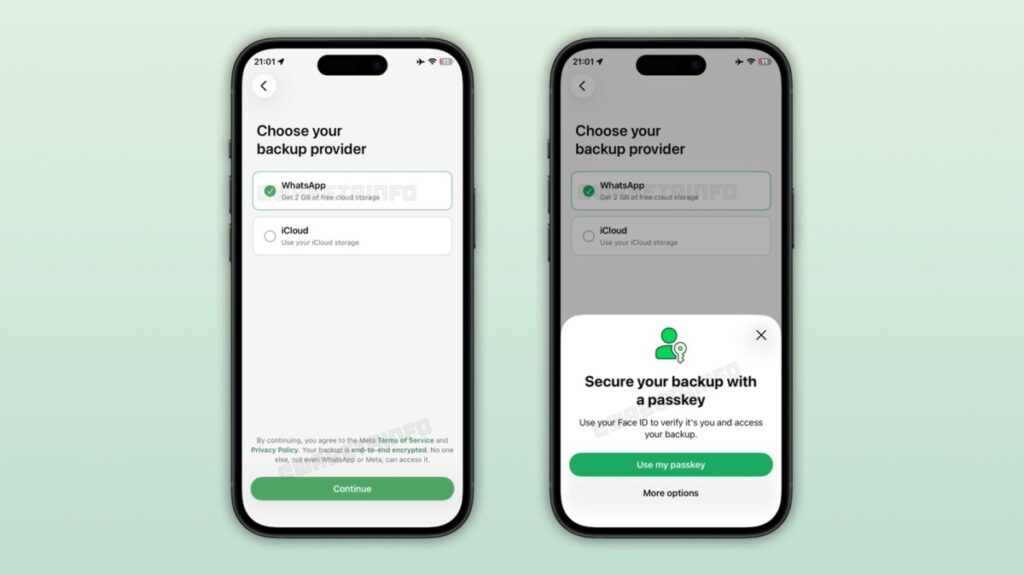
بالعودة إلى شهر أبريل الماضي علمنا أن تطبيق WhatsApp كان يطور ميزة تسمح لمستخدمي نظام Android بالاحتفاظ بنسخة احتياطية من محادثاتهم على مساحة تخزين سحابية مشفرة خاصة بالتطبيق.
والآن تفيد التقارير الجديدة أن الشركة المملوكة لشركة Meta تختبر هذه الميزة على نظام iOS أيضا.
يأتي هذا الاكتشاف من فريق WABetaInfo المتخصص في رصد تحديثات التطبيق، والذي لاحظ هذا التطور الجديد في النسخة التجريبية 26.28.10.16 من تطبيق WhatsApp المخصصة لنظام iOS.
بدائل جديدة لخدمات التخزين السحابي التقليدية
في الوقت الحالي يمكن لمستخدمي نظام Android إجراء نسخ احتياطي لمحادثاتهم على خدمة Google Drive بينما يمكن لمستخدمي نظام iOS الاحتفاظ بنسخهم الاحتياطية على خدمة iCloud.
تتيح هذه الميزة الجديدة للمستخدمين على كلا النظامين الاختيار بين خدمات التخزين السحابي المعتادة وحل التخزين السحابي الخاص بتطبيق WhatsApp والذي يوفر مساحة تخزين مجانية تبلغ 2 جيجابايت.
إلى جانب المساحة المجانية يدرس تطبيق WhatsApp أيضا تقديم خيارات تخزين مدفوعة لتلبية احتياجات المستخدمين، حيث تشير التقارير إلى أن خطة التخزين السحابي بسعة 50 جيجابايت ستكون متاحة بسعر 0.99 دولار أمريكي شهريا.
حماية متقدمة وتشفير افتراضي للبيانات
سيتاح لمستخدمي تطبيق WhatsApp الذين يختارون الاحتفاظ بنسخة احتياطية من محادثاتهم على التخزين السحابي المشفر الخاص بالتطبيق خيار تأمين نسختهم الاحتياطية باستخدام مفتاح مرور أو كلمة مرور أو مفتاح تشفير معقد مكون من 64 رقما.
وتجدر الإشارة إلى أن المحادثات التي يتم نسخها احتياطيا على التخزين السحابي الخاص بتطبيق WhatsApp ستكون مشفرة من طرف إلى طرف بشكل افتراضي.
الطريقة الوحيدة لإيقاف تشفيرها ستكون بالعودة إلى الاعتماد على خدمة Google Drive على نظام Android أو خدمة iCloud على نظام iOS نظرا لأن خيار التشفير يعتبر اختياريا في الوقت الحالي لخدمات التخزين السحابي الخارجية هذه.
لا يزال تطبيق WhatsApp يعمل على تطوير ميزة التخزين السحابي المشفر الخاصة به لنظامي Android و iOS وليس من الواضح متى سيتم إطلاقها للجمهور بشكل رسمي.
ولكن بمجرد اقتراب مراحل التطوير من نهايتها يمكننا توقع توفر الميزة في القناة التجريبية للمستخدمين قبل طرحها لاحقا لجميع المستخدمين حول العالم.
يشهد هذا الأسبوع تحولاً في الحسابات والمعايير التي تستخدمها شركة جوجل (Google) لتحديد مساحة التخزين الخاصة بالحسابات.
بدءاً من 7 يوليو، سيتم احتساب جميع البيانات الموجودة في النسخ الاحتياطية الخاصة بهاتف أندرويد الخاص بك ضمن الحد الأقصى لمساحة التخزين في حساب جوجل الخاص بك.
في ظل نهج الشركة السابق فيما يخص النسخ الاحتياطية، كانت الوسائط المرفوعة إلى “صور جوجل” (Google Photos) والصور أو مقاطع الفيديو الموجودة ضمن رسائل الوسائط المتعددة (MMS) هي فقط التي يتم احتسابها ضمن سعة التخزين.
سيتم تطبيق هذه القاعدة الجديدة على الفور على مستخدمي أندرويد الجدد، في حين سيشهد المستخدمون الحاليون بدء تطبيق هذا التغيير تدريجياً خلال الأشهر المقبلة.
تأثير محدود على المساحة وخيارات تحكم جديدة
في تصريح لموقع (Engadget)، قال متحدث باسم الشركة: “يتيح لك النسخ الاحتياطي للأندرويد حفظ البيانات الموجودة على هاتفك في حساب جوجل الخاص بك حتى تتمكن من استعادتها بسهولة أو إعداد جهاز جديد”.
وأضاف المتحدث: “لقد قمنا بتحديث سياستنا بحيث يتم الآن احتساب جميع بيانات النسخ الاحتياطي للأندرويد ضمن مساحة تخزين حساب جوجل.
نتوقع أن يضيف هذا الإجراء 40 ميجابايت فقط في المتوسط. كما أننا نمنحك مزيداً من الشفافية وعناصر تحكم جديدة تتيح لك تحديد البيانات والتطبيقات التي ترغب في عمل نسخة احتياطية لها”.
كيف تدير بياناتك؟ سيكون من الممكن الوصول إلى عناصر التحكم الجديدة هذه من خلال قائمة النسخ الاحتياطية الخاصة بجهازك. يمكنك الآن تخطي بعض البيانات لتقليل المساحة المستخدمة، مثل:
بالإضافة إلى مفاتيح التبديل المعتادة لتحديد ما إذا كان سيتم تضمين بيانات تطبيقات فردية محددة.
تعديلات مستمرة لسياسات التخزين
يُعد هذا القرار هو أحدث تعديل تجريه جوجل على سياساتها المتعلقة بالتخزين السحابي.
ففي شهر مايو الماضي، بدأت الشركة في اختبار تقليص الحد الأقصى لمساحة التخزين المجانية الافتراضية للحسابات الجديدة، حيث تم تخفيضها من 15 جيجابايت إلى 5 جيجابايت فقط، ما لم يقم المستخدم بربط رقم هاتفه بحسابه لتأكيد الهوية وتوسيع المساحة.
أعلنت شركة آبل أنها ستضيف تقنية التشفير الطرفي End-to-End Encryption لنسخ iCloud الاحتياطية، وذلك ضمن سلسلة من الإعلانات حول ما أسمته “الحماية المتقدمة للبيانات Advanced Data Protection.” ذلك نقلًا عن The Verge.
ستقوم الشركة بتوسيع دائرة “تصنيفات البيانات” المحمية بالتشفير الطرفي، ليصبح عدد أنواع البيانات المدعومة 23 نوعًا بدلًا من 14، والتي من ضمنها الملاحظات والصور.
وفقًا للقطات الشاشة من آبل، فإن أنواع البيانات المختلفة يتم تشفيرها فور تفعيل الحماية المتقدمة للبيانات، ولكنّها استثنت بريد iCloud، جهات الاتصال، والتقويم من نظام تشفير النسخ الاحتياطية حتى تتمكن من جعل التشفير متوافقًا مع الأنظمة العالمية. يمكنك الاطلاع على قائمة البيانات المدعومة من خلال موقع آبل.
من خلال حماية البيانات القياسية، تحتفظ آبل بمفاتيح التشفير للعناصر التي لم يتم يطبق عليها التشفير الطرفي، مما يعني أن الشركة يمكنها مساعدتك في استعادة تلك البيانات إذا لزم الأمر. لا يمكن تشفير البيانات المشفرة بالتشفير الطرفي إلا من خلال الأجهزة الموثوقة والتي تم تسجيل الدخول بمعرف آبل Apple ID من خلالها، مما يعني أن الشركة، بما في ذلك الجهات التنفيذية والمتسللين، لا يمكنهم الوصول إلى بياناتك.
لطالما سعت جهات مثل مؤسسة الحدود الإلكترونية Electronic Frontier Foundation بمطالبها نحو توسيع انتشار التشفير الطرفي ليشمل النسخ الاحتياطية لـ iCloud، وقد قيل إن الشركة قد ألغت خططًا للقيام بذلك بعد أن تلقيها شكوى من مكتب التحقيقات الفيدرالي FBI. قال كريج فيديريغي، نائب أول رئيس قسم هندسة البرمجيات لدى آبل، إنه سمع عن “شائعة” لكنه “لم يعرف مصدرها” في مقابلة مع جوانا ستيرن من صحيفة وول ستريت جورنال.
وفقًا لصحيفة وول ستريت جورنال، فإن الشركة صرحت أن مستخدمي برنامج آبل التجريبي في الولايات المتحدة سيكونون قادرين على تمكين حماية البيانات المتقدمة اعتبارًا من يوم الأربعاء، على أن يكون متاحًا على نطاق واسع لمستخدمي الولايات المتحدة بحلول نهاية العام وسيبدأ طرحه عالميًا، بما في ذلك الصين، في أوائل عام 2023. خلاف ذلك، أكدت الشركة أنها تخلت عن خططها المثيرة للجدل لمسح محتوى الاعتداء الجنسي على الأطفال.
تعمل آبل أيضًا على تحسين دعم التحقق بخطوتين من خلال السماح للمستخدمين بتأمين حساباتهم باستخدام المفاتيح الأمنية مع مطلع العام المقبل. خصوصًا وأن المفاتيح الأمنية، مثل YubiKeys، أصبحت شائعة بشكل متزايد لتوفير طبقة إضافية من الأمان لحساباتك عبر الإنترنت، وقريبًا، ستتمكن من استخدام تلك المفاتيح على حساب iCloud آيضًا.
بالإضافة إلى ذلك، تعمل آبل على تحسين أمان تطبيق المراسلة الخاص بها، iMessage، من خلال إضافة مفاتيح تحقق الاتصال Contact Key Verification، والتي وصفتها الشركة بأنها ترسل لك إشعارًا بأن جهة ما تتجسس على محادثاتك.
قالت شركة واتساب WhatsApp بأن المحادثات المخزّنة كنسخة احتياطية لا تتمتع بميزة التشفير end-to-end التي تقدّمها الشركة من أجل المحادثات على تطبيق التراسل الفوري واتساب.
حيث يتميز هذا النوع من التشفير بمستوى عالي من الحماية لا يسمح إلا لطرفي المحادثة بالاطلاع على محتواها، لكن ذلك الأمر لن يكون متوافراً عندما تقوم برفع نسخة احتياطية من محادثاتك إلى جوجل درايف Google Drive.
وتأتي هذه الأخبار بعد قيام شركة واتساب بتوقيع اتفاقية مع شركة جوجل Google تم من خلالها الإعلان أن عملية النسخ الاحتياطي للمحادثات إلى خدمة Google Drive للتخزين السحابي ستكون مجانية.
بالطبع يمكن لمستخدمي واتساب اختيار خدمة للتخزين السحابي غير Google Drive من أجل الاعتماد عليها كمكان لتخزين النسخ الاحتياطية من المحادثات، لكن عليهم الانتقال من نظام الأندرويد إلى نظام آخر.
على سبيل المثال يمكن لمستخدمي نظام iOS اختيار خدمة iCloud للتخزين السحابي، في حين يمكن لأجهزة Windows Phone اختيار خدمة التخزين One Drive.
وبالتالي فإن واتساب لا تجبر المستخدمين على خدمة معينة من أجل الاحتفاظ بالنسخ الاحتياطية، وتترك الأمر لهم، فإذا كانوا يثقون بشركة جوجل فيمكنهم اختيار خدمتها لحفظ محادثاتهم احتياطياً.
في الحقيقة وبحسب باحثين في مجال الأمن المعلوماتي، فإن عملية النسخ الاحتياطي عبر أي خدمة للتخزين السحابي لا تحقق مفهوم الخصوصية بشكل كامل.
فعلى الرغم من أن شركة جوجل تقدّم تشفيراً عالي المستوى لكل البيانات المحفوظة لديها سحابياً، إلا أنها تتحكم في النهاية بمفاتيح فك التشفير لتلك البيانات.
صحيح أن جوجل لن تتعامل مع أشخاص لتقديم تلك المفاتيح والكشف عن بيانات المستخدمين، لكنها يمكن أن تتعامل مع الحكومات وسلطات تطبيق القانون على سبيل المثال في حال وجود مذكرة قضائية.
على أي حال فإن النسخ الاحتياطي لمحادثات واتساب إلى خدمة Google Drive أو غيرها هو من الأمور الهامة جداً بسبب احتمال ضياع المحادثات نتيحة تعطل أو سرقة الهاتف بشكل مفاجئ.
لذلك إذا كنت من المهووسين بالخصوصية ولا تمتلك الثقة الكافية التي تسمح لك برفع محادثاتك إلى خدمات التخزين السحابي، فبإمكانك حفظ النسخ الاحتياطية من المحادثات على وسائط تخزين خاصة بك، لكن هنا تصبح مسؤولية حماية تلك الوسائط واقعة على عاتقك.
خبر سار لمستخدمي تطبيق المراسلة الشهير واتساب WhatsApp والذين يتجاوز عددهم مليار مستخدم:
بدءاً من شهر تشرين الثاني القادم، لن تحتاج إلى التضحية بمساحة تخزين على خدمة Google Drive للتخزين السحابي من أجل الاحتفاظ بنسخة احتياطية من محادثات واتساب الخاصة بك.
حيث أنه حتى الآن يتم حساب أي بيانات واتساب سواء أكانت محادثات نصية أو صور أو فيديو تم الاحتفاظ بنسخة احتياطية منها على خدمة Drive من المساحة المتاحة لديك في خدمة التخزين السحابي.
لكن الشركة المملوكة لـ فيسبوك Facebook أبرمت صفقة مع جوجل Google لجعل هذه النسخ الاحتياطية مجانية تماماً.
إنها طريقة سهلة للحفاظ على نسخة احتياطية من محادثاتك في التطبيق، واسترجاعها في حال قمت بحذف التطبيق من الهاتف أو فقدت الهاتف من خلال عملية سرقة أو تعطّل مفاجئ.
يختلف واتساب قليلاً عن تطبيقات الرسائل النصية الأخرى التي تخزن الرسائل على خوادمها، فهو يطلب من المستخدمين نسخ رسائلهم احتياطياً إلى خدمة التخزين السحابي لشركة أخرى لمزامنة الدردشات بين الهواتف.
حيث يحصل مستخدمو شركة آبل Apple على رسائل مخزنة في خدمة iCloud، بينما يستعمل مستخدمو نظام أندرويد خدمة Google Drive بشكل دائم.
من المهم معرفة أن أي نسخة احتياطية من رسائل واتساب لا يتم تحديثها لأكثر من عام سيتم محوها عند تطبيق تحديث تشرين الثاني القادم.
كما وتوصي الشركة بتوصيل هاتفك بشبكة واي فاي Wi-Fi عند إجراء أي نسخ احتياطي، نظراً لأن ملفات النسخ الاحتياطي يمكن أن تختلف في الحجم وتستهلك بيانات الجوال، مما يتسبب في تكاليف إضافية.
لا يزال بإمكان مستخدمي واتساب إعداد حساباتهم لإجراء نسخ احتياطي لمحادثاتهم تلقائياً إلى خدمة التخزين السحابي أو التخزين المحلي لهواتفهم.
كما ويمكنهم إجراء ذلك يدوياً في أي وقت عن طريق الانتقال إلى علامة التبويب الإعدادات settings للتطبيق واختيار النسخ الاحتياطي.
تماماً كما هو الحال مع أي نظام تشغيل، يتطلب الاحتفاظ بجهاز كمبيوتر يعمل بنظام ويندوز Windows بشكل جيد بعض الصيانة.
الخبر السار هو أنه يمكنك أتمتة معظم مهام الصيانة الهامة، والحفاظ ويندوز بحالة جيدة على طول كما تم تثبيته مؤخراً.
ويندوز 8 و 10: ميزة الصيانة التلقائية المجدولة:
اهم الأشياء أولاً. يقوم Windows 8 و 10 تلقائياً بتنفيذ مهام صيانة النظام الأساسية وفقاً لجدول زمني يمكنك تخصيصه.
تتضمن هذه المهام أشياء مثل تحديثات البرامج وتحديثات تعريف الأمان والمسح الضوئي وتحسين القرص وإلغاء التجزئة وبعض مهام التشخيص الأخرى.
لا يمكنك إيقاف تشغيل هذه الصيانة التلقائية، ولكن يمكنك تغييرها عند تشغيلها، وما إذا كان يمكنها تشغيل الكمبيوتر الشخصي من حالة النوم Sleep لتشغيل مهامها أم لا.
بشكل افتراضي، يقوم ويندوز Windows بتشغيل هذه المهام يومياً في الساعة 2 صباحاً ويستيقظ الكمبيوتر لإجراء ذلك إذا لزم الأمر.
لإدارة هذه الأداة، توجه إلى لوحة التحكم بالبحث عنها في قائمة إبدأ.
بعدها اتجه إلى النظام والأمان.
ثم أخيرً إلى الأمان والصيانة. يمكنك أيضاً النقر فوق ابدأ، ثم اكتب الصيانة في مربع البحث، ثم انقر فوق نتيجة البحث الأمان والصيانة.
في نافذة الأمان والصيانة، قم بتوسيع قسم الصيانة، ثم انقر فوق الارتباط تغيير إعدادات الصيانة.
في إطار الصيانة التلقائية، يمكنك تغيير الوقت الذي يتم فيه تشغيل المهام كل يوم وتعطيل إمكانية قيام ويندوز Windows بتنبيه الكمبيوتر من وضع السكون لتشغيل هذه المهام.
لاحظ أنه حتى إذا قام ويندوز Windows بتنبيه جهاز الكمبيوتر لتشغيل هذه المهام، فسيعيد النظام إلى وضع السكون عند الانتهاء من ذلك.
تنظيف القرص الصلب تلقائياً:
إذا كنت تريد التأكد من أن لديك مساحة كبيرة على محرك الأقراص الثابتة، وتريد التخلص من الملفات القديمة التي لم تعد بحاجة إليها، والتخلص من الكثير من الملفات المؤقتة والأشياء الأخرى التي لا تحتاج إلى أن تكون موجودة بعد الآن.
تابع العناوين التالية لمعرفة كيفية ذلك علة نظام ويندوز 10 وغيره.
نظام التشغيل Windows 10: اسمح لمحرك التخزين بتنظيف محرك الأقراص تلقائياً:
يتمتع مستخدمو Windows 10 برفاهية استخدام Storage Sense، وهي ميزة صغيرة سهلة الاستخدام تقوم تلقائياً بتنقية ملفاتك المؤقتة وإعادة تدوير الأشياء التي ظلت موجودة لأكثر من شهر.
تمت إضافة Storage Sense إلى Windows 10 في تحديث Creators (ربيع 2017)، وهي أداة رائعة لتنظيف الأشياء تلقائياً بأمان.
إنه حذر جداً حول ما يحذفه، لذا يجب ألا تواجه أي مشاكل في تركه قيد التشغيل.
للوصول إليه، توجه أولاً إلى الإعدادات ثم اختر النظام.
بعدها انتتقل إلى مساحة التخزين.
شغِّل مفتاح التبديل في قسم استشعار سعة التخزين، ثم انقر على هذا الرابط تغيير كيفية تحرير مساحة تلقائياً أسفل التبديل لضبط الإعدادات.
لا، ليس هناك الكثير من الإعدادات هناك. فكما ذكرنا، إنها أداة محافظة. مع ذلك، لديك خيارات أخرى.
أي إصدار آخر من ويندوز: جدولة مهمة تنظيف القرص:
لقد كانت أداة تنظيف القرص موجودة دائماً، ولا تزال تعمل بشكل رائع. في الحقيقة، يقوم بتنظيف المزيد من الأشياء أكثر من أداة تحسس التخزين في Windows 10.
بينما يمكنك تشغيل تنظيف القرص Disk Clean بنفسك من حين لآخر، فلماذا لا يتم جدولته ليعمل تلقائياً؟
يمكنك استخدام برنامج جدولة المهام في ويندوز Windows لتشغيل عملية مسح أساسية لتنظيف القرص بقدر ما تشاء.
سنقوم بشرح ذلك شرحاً وافياً في مقالات قادمة، فهناك الكثير من الخطوات التي يجب عليك فعلها لا يسعنا ذكرها هنا.
أي إصدار من ويندوز: استخدم CCleaner :
CCleaner هي أداة تنظيف شائعة متوفرة في كل من الإصدار المجاني والمدفوع. وهو يعمل بشكل شبيه جداً بـ Disk Cleanup، ولكنه يمتد إلى أبعد الحدود لما يمكنه تنظيفه.
بالإضافة إلى الملفات المؤقتة والمخبأة، يمكن لـ CCleaner أيضاً تنظيف البيانات لتطبيقات إضافية، وحتى مسح البيانات لمتصفح الويب.
إنها أداة قوية، يمكن ألا تحتاجها بالضرورة. لكن الكثير من الناس يمدحون بها.
يتميز الإصدار المميز $25 بتنظيف مجدول، ولكن يمكنك أيضاً استخدام برنامج جدولة المهام لـ ويندوز Windows لأتمتة CCleaner حتى مع الإصدار المجاني.
إلغاء تجزئة القرص:
إذا كنت تستخدم جهاز كمبيوتر لفترة طويلة بما فيه الكفاية، فقد تكون معتاداً على إلغاء تجزئة القرص الصلب. والخبر السار هو أن هذا شيء لا تحتاج إلى القلق بشأنه أكثر من اللازم.
أولاً، إذا كنت تستخدم محرك أقراص ذو حالة صلبة (SSD)، فلا يجب إلغاء تجزئة محرك الأقراص على الإطلاق.
هذا لا يساعد، ويخلق فقط البلى على محرك الأقراص. إذا كنت تستخدم نظام التشغيل Windows 7 أو 8 أو 10 ، فإن ويندوز Windows يعطّل تلقائياً إلغاء التجزئة على محركات أقراص الحالة الصلبة.
وإذا كنت تستخدم نظام التشغيل Windows 7 أو 8 أو 10، فإن ويندوز Windows أيضاً يقوم تلقائياً بتمكين عملية إلغاء التجزئة وفقاً لجدول لمحركات الأقراص الثابتة التقليدية.
لذلك، في الحقيقة ليست شيئاً تحتاج إلى القلق بشأنه. يمكنك فقط السماح لـ ويندوز Windows بالقيام بعمله.
بشكل افتراضي، يقوم ويندوز Windows بإلغاء تجزئة محركات الأقراص التقليدية كل يوم أربعاء في الساعة الواحدة صباحاً، إذا كنت لا تستخدم جهاز الكمبيوتر في ذلك الوقت.
يمكنك تخصيص جدول إلغاء التجزئة إذا كنت تريد ذلك، ولكن ربما لا يوجد سبب لتغييره.
حافظ على ويندوز ، وبرامج تشغيل الأجهزة، وتطبيقات الطرف الثالث محدّثة على الدوام:
الحفاظ على تحديث جهاز الكمبيوتر قد يكون محبطاً. يعتبر Windows 10 أكثر حرصاً على استخدام تحديث ويندوز Windows Update للحفاظ على نفسه محدثاً عن الإصدارات السابقة من ويندوز Windows – وهذا هو الجزء الأكبر في الغالب.
إذا كنت تستخدم نظام التشغيل Windows 7 ، فلديك قدر أكبر من التحكم في التحديثات التي تقوم بتطبيقها، وتحديد متى يتم ذلك.
لذلك، على الرغم من أنه لا يمكنك منع التحديثات من الحدوث في نظامي التشغيل Windows 8 و Windows 10 (على الأقل ليس بشكل دائم)، يمكنك على الأقل تغيير أشياء مثل ساعات العمل النشطة – عندما تستخدم جهاز الكمبيوتر، ويجب ألا يتم تطبيق التحديثات أو إعادة التشغيل جهاز الكمبيوتر خلال عملك.
يعد تحديث تطبيقات الجهات الخارجية محدّثاً تلقائياً بشكل أكبر قليلاً. تحتوي بعض التطبيقات على برامج تحديث مدمجة يمكنها تنزيل التحديثات وتثبيتها تلقائياً.
يمكن لتطبيقات أخرى التحقق من وجود تحديثات وإعلامك على الأقل قبل البدء بأي إجراء، وما زالت تطبيقات أخرى تعتمد عليك فقط في البحث عن إصدارات محدثة من حين إلى آخر.
تعتبر برامج الأمان، مثل تطبيقات مكافحة الفيروسات، مهمة بشكل خاص للحفاظ على تحديثها.
يحتوي معظمها على مهايئات تلقائية مضمنة. ومع ذلك، من المهم التحقق منها مرة واحدة من حين لآخر – مثل إجراء فحص يدوي – للتأكد فقط.
كمثال على ذلك، يحصل Windows Defender على تحديثات منتظمة لتعريفات الفيروسات من خلال تحديثات ويندوز Windows، ولكنه لا يزال يوفر إمكانية البحث عن التحديثات يدوياً عند فتحها.
هناك بعض الأدوات المساعدة من جهات خارجية، مثل Patch My PC، والتي يمكنها فحص جميع التطبيقات المثبتة، والتحقق من وجود تحديثات، ثم تثبيتها نيابة عنك.
ثم هناك برامج تشغيل الأجهزة. إذا كنت قد قمت بتثبيت برامج تشغيل ويندوز Windows الافتراضية لجهازك، فإن الأخبار الجيدة هي أن تحديث ويندوز Windows Update يعتني بتحديثها تلقائياً.
الحقيقة هي أن برامج تشغيل ويندوز Windows الأساسية جيدة بما يكفي لمعظم أنواع الأجهزة.
بالنسبة إلى بعض أنواع الأجهزة، مثل بطاقات الرسومات، ستحتاج على الأرجح إلى برامج التشغيل الفعلية للمصنعين حتى يتم إبقاؤها محدثة بشكل أكبر وتوفر ميزات إضافية على الدوام.
بالنسبة إلى هؤلاء، سيتعين عليك الاعتماد على الأدوات الخاصة بالمصنعين للحفاظ على تحديث الأمور دائماً.
هذا هو مجرد لمحة عامة عن إبقاء الأمور محدثة، بالطبع. سنوفر دليل كامل حول الحفاظ على تحديث أجهزة الكمبيوتر والتطبيقات التي تعمل بنظام ويندوز Windows، ونحن نشجعك على متابعة موقعنا إذا كنت تريد معرفة المزيد.
أتمتة النسخ الاحتياطي للحفاظ على البيانات الخاصة بك آمنة:
لقد قمنا بحفظ ربما أهم مهمة في الماضي – النسخ الاحتياطي للكمبيوتر. نظراً لأن بعض الأشياء السيئة تحدث أحياناً، فمن المهم أن يكون لديك نسخ احتياطي تلقائي لملفاتك المهمة.
هناك عدد من الطرق التي يمكنك اتباعها لأتمتة النسخ الاحتياطي في جهاز الكمبيوتر، اعتماداً على ما تريد بالفعل وعلى نسخة ويندوز Windows التي تمتلكها.
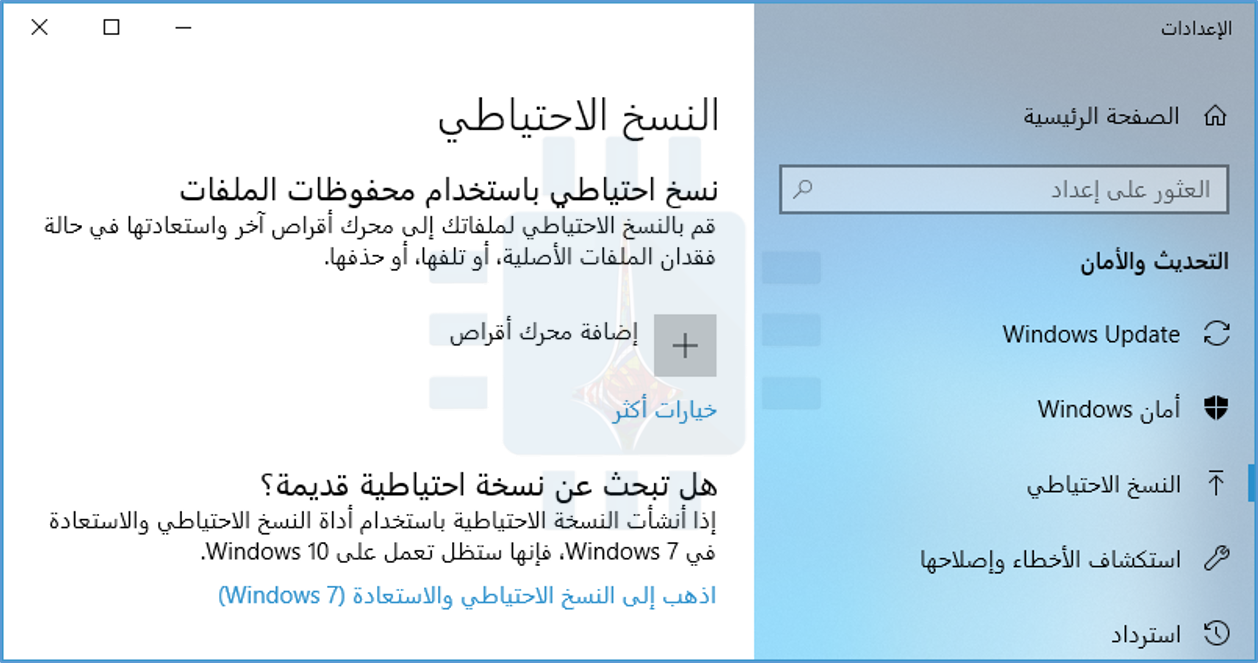
إذا كنت تستخدم نظام التشغيل Windows 8 أو 10 ، فإن أسهل طريقة لأتمتة عمليات النسخ الاحتياطي هي استخدام ميزة محفوظات الملفات المضمنة.
اربط محرك أقراص خارجي، وقم بتشغيل محفوظات الملفات، وسيقوم ويندوز Windows تلقائياً بنسخ الملفات الهامة احتياطياً.
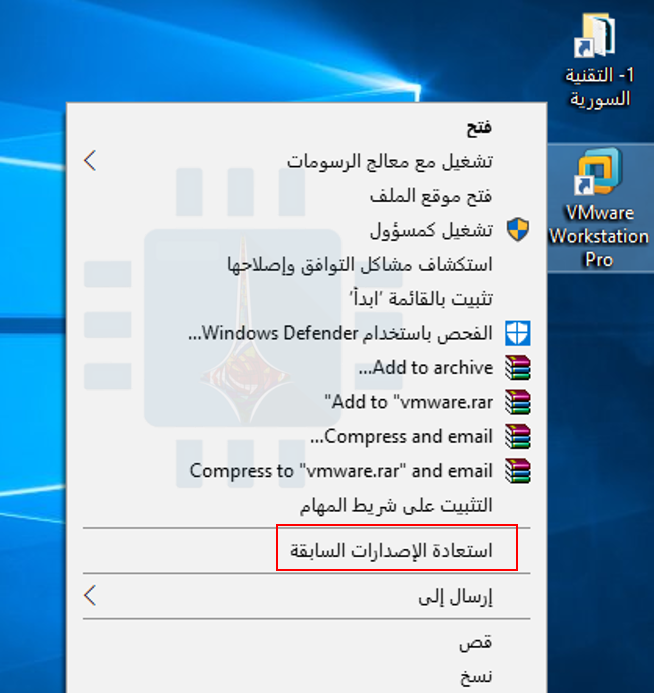
ليس فقط أنه يعمل كحفظ نسخ احتياطي كامل المزايا، بل سيتيح لك محفوظات الملفات أيضاً استعادة الإصدارات السابقة من ملفاتك.
يتضمن Windows 10 أيضاً أدوات النسخ الاحتياطي القديمة لـ Windows 7، والتي يمكنك استخدامها لإعداد نسخة احتياطية مجدولة إلى محرك أقراص خارجي أو شبكة متصلة.
يمكنك تعيين نسخ احتياطي يدعم ملفات معينة أو يلتقط محركات أقراص ثابتة بالكامل كصورة يمكنك استعادتها بسهولة لاحقاً.
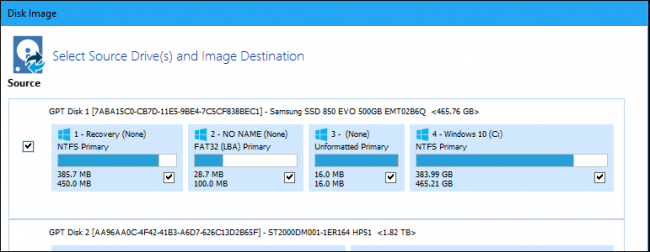
إذا كنت تبحث عن المزيد من قابلية التخصيص في عمليات النسخ الاحتياطي التلقائي، فإننا نوصي بشدة بإلقاء نظرة على Macrium Reflect.
يتيح لك الإصدار المجاني إنشاء صور حية لمحركات الأقراص، ويوفر العديد من أنماط النسخ الاحتياطي المختلفة، ويمنحك الكثير من مرونة جدولة المهام.
يضيف الإصدار المدفوع للمستخدمين المنزليين القدرة على نسخ الملفات والمجلدات الفردية (بدلاً من النسخ الاحتياطي للصورة) والنسخ الاحتياطي المشفر والمزيد من أنماط النسخ الاحتياطي الأخرى.
سنقوم بتخصيص دليل لإنشاء نسخة احتياطية كاملة من الأقراص باستخدام Macrium Reflect، لذا ترقب ذلك على موقعنا إذا كنت تعتقد أنك قد تكون مهتماً!
على الرغم من أن هذه الأدوات التي ذكرناها رائعة في الاحتفاظ بالنسخ الاحتياطية المحلية لبياناتك ، إلا أن الاحتفاظ بنسخة احتياطية جيدة من الموقع أو عبر الإنترنت شيء يستحق البحث عنه.
يمكن أن يساعد توفير بياناتك في موقع مختلف في حمايتك من الأشياء الكبيرة مثل الحريق أو السرقة أو الكوارث الطبيعية.
نحن نوصي بالخدمات مثل Backblaze و IDrive ، ويمكنك أن تقرأ ما نعرضه بالكامل لمعرفة السبب.
لاحظ أننا لا ننصح حقاً باستخدام حلول مزامنة السحاب مثل Dropbox أو Google Drive أو OneDrive كبدائل احتياطية قابلة للتطبيق.
على الرغم من أن هذه الخدمات رائعة، إلا أنها لا تقدم مستوى الحماية نفسه الذي تحصل عليه من خلال خدمة النسخ الاحتياطي الحقيقية.
يجب أن يساعدك هذا الدليل في معرفة كيفية تشغيل مهام صيانة ويندوز Windows الشائعة تلقائياً.
من الواضح أن هناك الكثير من الأشياء التي يمكنك أتمتتها في ويندوز Windows مما غطيناها هنا. اذا ماذا عنكم أيها القرّاء؟ ما هي المهام التي تقومون بتشغيلها تلقائياً؟
بفضل العديد من التحسينات و الميزات الجديدة التي أضافتها جوجل Google على برنامج النسخ الاحتياطي الخاص بأجهزة أندرويد Android فإنه قد أصبح من السهل جدا الانتقال من جهاز أندرويد إلى آخر بما في ذلك نقل جهات الاتصال و التطبيقات و حتى إعدادات الجهاز .
ولكن أحد المستخدمين الغاضبين قد اشتكى عبر موقع Reddit من قيام شركة جوجل Google بحذف النسخة الاحتياطية الخاصة بهاتفه بدون أي إشعار حتى .
هذه الحادثة قد تمت بحسب هذا الشخص بعد أن ترك هاتفه الأندرويد و انتقل إلى هاتف آيفون منذ أكثر من شهرين .
” الأسبوع الماضي كنت أقوم و بشكل اعتباطي بالدخول إلى مجلد النسخ الاحتياطي الخاص بغوغل و لقد تفاجأت من أن النسخة الخاصة بهاتفي القديم كانت غير موجودة ”
إتضح أن النسخ الإحتياطية لا يتم الإحتفاظ بها إلى الأبد. و في الواقع، تحذف شركة جوجل النسخ الإحتياطية للجهاز فعليا إذا لم يكن هناك إستخدام للجهاز بعد شهرين.
و حالما تنقضي فترة أسبوعين على عدم استخدام الهاتف فسوف يظهر عند الذهاب إلى مجلد النسخ الاحتياطية في جوجل درايف تاريخ محدد أسفل النسخة الاحتياطية يشير إلى فترة انتهاء صلاحيتها و حذفها نهائياً .
و لكن الأمر السيء هنا أنه لن يظهر لك أي إشعار أو تنبيه يذكرك بصلاحية النسخة الاحتياطية ما لم تقم بالدخول إلى ملف النسخة الاحتياطية .
وعلى الرغم من أن مسح الحسابات غير المستخدمة هى ممارسة تقوم بها العديد من خدمات التخزين، بما فى ذلك دروببوكس Dropbox ، إلا أنه اتضح أن جوجل لم تعط أى إشارة إلى أن النسخ الاحتياطى الخاص بخدماتها سيتم حذفه ” لا إشعار ، لا بريد إلكتروني ، لا تنبيه استباقي على الإطلاق ، و الأكثر أهمية ألا خيار لاستخدام ال 100 غيغا من السعة التخزينية من أجل إبقاء هذه النسخة الاحتياطية ..
و بدءاً من نظام أندرويد 6 مارشميلو Android 6.0 Marshmallow, أتاح جوجل إمكانية نسخ كلاً من جهات الاتصال و التقويم و أيضاً التطبيقات و سجل المكالمات و إعدادات الجهاز ( مثل كلمات سر شبكات الواي فاي مثلا ) ….
و لتوضيح بعض التفاصيل حول هذه القضية فقد قام موقع thenextweb بالاتصال بشركة جوجل حيث كان رد أحد المسؤولين فيها :
“بعد مرور أسبوعين من عدم استخدام الهاتف فسوف يظهر تاريخ صلاحية النسخة الاحتياطية تحتها ، يستطيع المستخدمون أن يروا ما هو تاريخ آخر نسخة احتياطية بالإضافة إلى تاريخ انتهاء صلاحيتها و ذلك في قسم النسخ الاحتياطي Backup في تطبيق جوجل درايف Google Drive لمستخدمي الأندرويد ”
“نحن نسعى دائماً إلى تحسين تجربة المستخدم في أندرويد و لذلك فإننا نقوم بتشجيع المستخدمين من أجل إبداء آرائهم و ملاحظاتهم “