كيفية فتح آيفون بدون كلمة مرور أو معرف آبل

قد يبدو نسيان رمز مرور آيفون iPhone أمراً مضحكاً، لكنه يحدث للجميع تقريباً. تخيل كيف سيكون الأمر عندما تحاول فتح جهاز آيفون iPhone وتفاجأ أنه لا يمكنك فتح آيفون iPhone بسبب نسيان كلمة المرور.

إنه أمر محبط حقاً. ولكن، لا ينبغي أن تقلق بشأن ذلك حيث يمكنك فتح آيفون iPhone بدون رمز مرور، وسنكشف عن عدة طرق لإصلاح مشكلتك.

فيديو:
الطريقة الأولى: فتح آيفون بدون كلمة مرور عبر إعادة تعيين (محو) آيفون:

إذا كنت تستخدم iOS 15.2 أو إصداراً أحدث، فيمكنك اختيار ميزة محو آيفون iPhone لإلغاء قفل جهاز آيفون iPhone بدون كلمة مرور.

تأتي آبل Apple مع هذه الميزة الرائعة التي تسمح لك بمسح جهاز آيفون iPhone عندما تحاول فتح آيفون iPhone من خلال كلمة مرور غير صالحة.

إليك كيفية القيام بذلك.

الخطوة 1:

ستحتاج إلى كتابة رمز مرور آيفون iPhone خاطئ مراراً حتى تظهر أيقونة محو آيفون iPhone.

الخطوة 2:

اضغط على أيقونة محو آيفون Erase iPhone عندما تظهر؛ ستحتاج إلى إدخال بيانات اعتماد معرف آبل Apple لبدء مسح جهاز آيفون iPhone. تستغرق هذه العملية بضع لحظات فقط قبل إعادة ضبط جهاز iOS.

الطريقة الثانية: فتح آيفون بدون رمز مرور عبر iTunes:

إذا نسيت رمز مرور آيفون iPhone وتريد إلغاء قفل جهاز iOS، فيمكنك استعادة آيفون عن طريق iTunes. بهذه الطريقة، ستتمكن من الوصول إلى جهاز آيفون iPhone وتعيين كلمة المرور بعد ذلك.

ومع ذلك، فإن الجانب السلبي الوحيد للاستعادة عبر iTunes لجهاز iOS هو أن هذه العملية ستؤدي إلى فقدان البيانات.

لذلك، ستحتاج إلى نسخ بيانات آيفون iPhone احتياطياً قبل استعادتها عبر iTunes، أو ستفقد بياناتك المهمة.

ولكن، كيف تفتح آيفون iPhone من خلال iTunes؟

الخطوة 1:

قم بتثبيت iTunes على جهاز الكمبيوتر ثم قم بتشغيله بعد ذلك. قم بتوصيل جهاز iOS بجهاز الكمبيوتر وإيقاف تشغيل iOS لوضعه في وضع الاسترداد.

الخطوة 2:

عندما يكتشف تطبيق iOS iTunes جهاز آيفون iPhone، ستحتاج إلى النقر فوق رمز الجهاز.

الخطوه 3:

اضغط على أيقونة Summary واضغط على استعادة لاستعادة جهاز iOS. بعد استعادة جهاز iOS من خلال iTunes، ستتمكن من فتح قفل آيفون iPhone بدون رمز مرور.

الطريقة الثالثة: فتح آيفون iPhone بدون كلمة مرور عبر آي كلاود iCloud:

هناك طريقة أخرى لإلغاء قفل جهاز آيفون iPhone من خلال iCloud. تأتي آبل Apple مع ميزة Find My iPhone التي تتيح لك الوصول بسهولة إلى معلوماتك أو محو بياناتك من جهاز آيفون iPhone مفقود.

لذلك، إذا كنت تبحث عن إلغاء قفل جهاز iOS بدون كلمة مرور، فستحتاج إلى تمكين ميزة Find My Feature ثم مسح آيفون iPhone.

لسوء الحظ، مثل استعادة أجهزة آيفون iPhone من خلال iTunes، يتسبب iCloud أيضاً في فقد البيانات. لذا، يرجى عمل نسخة احتياطية من بيانات آيفون iPhone.

الخطوة 1:

لتبدأ، ستحتاج إلى زيارة موقع iCloud الإلكتروني وإدخال بيانات اعتماد معرف آبل Apple هناك.

الخطوة 2:

اضغط على أيقونة Find My iPhone ثم اضغط على خيار All Devices. الآن، ستحتاج إلى تحديد آيفون iPhone الذي نسيت رمز مرور آيفون iPhone منه.

الخطوه 3:

اضغط على أيقونة Erase iPhone، وستبدأ هذه العملية في مسح جهاز آيفون iPhone. بعد ذلك، يمكنك إعادة تشغيل جهاز iOS؛ لن يكون هناك أي قفل على جهاز آيفون iPhone.

كل ما عليك فعله هو الوصول إلى جهاز iOS وكتابة كلمة المرور الجديدة التي تريد تعيينها.

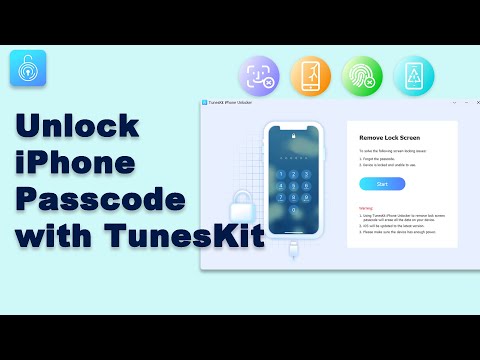
الطريقة الرابعة: فتح قفل آيفون بدون كلمة مرور باستخدام TunesKit iPhone Unlocker:

إذا لم تنجح أي طريقة وكنت لا تزال تكافح لفتح آيفون iPhone بدون رمز مرور، فهناك حل أخير.

يعد اختيار برنامج iPhone unlocker في هذه الحالة أمراً منطقياً، لكنك لن تجد العديد من الخيارات الموثوقة.

لحسن الحظ، لدى TunesKit iPhone Unlocker أفكار أخرى لأنه يسمح لك بإزالة قفل آيفون iPhone الذي نسيت كلمة المرور الخاصة به.

أفضل شيء في هذه الأداة هو أنها تدعم جميع طرز وإصدارات iOS، مما يعني أنه يمكنك استعادة أي جهاز iOS باستخدام أداة iPhone unlocker  الرائعة.

باستخدام TunesKit iPhone Unlocker، يمكنك فتح قفل آيفون iPhone عند كسر شاشتك، أو تلف آيفون iPhone لأسباب مختلفة.

ميزات TunesKit iPhone Unlocker:

  • متوفر لجميع إصدارات iOS، بما في ذلك iOS 16
  • يساعدك على فتح جهاز iPhone/ iPad/ iPod في ثوانٍ.
  • يتيح لك إعادة ضبط جهاز iOS بدون رمز مرور.
  • يسمح لك بإزالة بصمة إصبعك ومعرّف الوجه Face ID بسهولة.

كيفية فتح آيفون iPhone بدون رمز مرور باستخدام TunesKit iPhone Unlocker:

الخطوة 1:

قم بتثبيت TunesKit iPhone Unlocker بعد زيارة الموقع الرسمي ثم قم بتشغيل البرنامج بعد ذلك. قم بتوصيل جهاز iOS بجهاز الكمبيوتر وحدد خيار Unlock iOS Screen.

الخطوة 2:

بعد الضغط على أيقونة Start، ستحتاج إلى تصفح التعليمات التي تظهر على الشاشة لوضع جهاز iOS في وضع DFU أو وضع الاسترداد.

الخطوه 3:

في هذه المرحلة، كل ما عليك فعله هو التأكد من أن المعلومات الموجودة على شاشة الكمبيوتر خاصة بجهاز iOS. بعد التأكد، انقر فوق أيقونة Download لبدء تنزيل حزمة البرامج الثابتة.

الخطوة 4:

بعد تنزيل حزمة البرامج الثابتة، سيبدأ TunesKit iPhone Unlocker في استعادة جهاز iOS.

لن تستغرق العملية وقتاً طويلاً، ولكنك تحتاج إلى نسخ البيانات احتياطياً قبل اختيار هذه الأداة، حيث قد تفقد بيانات آيفون iPhone.

خاتمة:

إن نسيان كلمة مرور جهاز آيفون iPhone ليس بالأمر الجيد، ولكن يمكن للجميع مواجهة هذه المشكلة. الشيء الجيد هو أنه يمكنك التخلص من هذه المشكلة؛ لقد شرحنا أكثر الطرق فعالية لإلغاء قفل آيفون iPhone بدون رمز مرور.

إن العثور على أفضل برنامج لفتح رمز مرور آيفون iPhone ليس بالأمر السهل؛ لقد شرحنا عن TunesKit iPhone Unlocker في هذه المقالة.

إنه أحد أفضل برامج فتح قفل آيفون iPhone التي تمكنك من فتح قفل آيفون iPhone والوصول إلى جميع المعلومات الموجودة على جهاز آيفون iPhone. لذلك، يجب أن تتخذ قرارك للحصول على TunesKit iPhone Unlocker.

مراجعة برنامج iToolab UnlockGo الأفضل لتجاوز قفل أجهزة آيفون وآيباد

هل سبق وأن نسيت كلمة مرور جهاز آيفون iPhone أو آيباد iPad ولم تعد تستطع فتح الجهاز؟ أو كُسرت الشاشة وفقدت القدرة على فتحه؟ إذا لم تصادف هذه المشكلة فقد تصادفها حقاً لاحقاً.

إن برنامج UnlockGo من شركة iToolab يعتبر الخيار الأفضل والأسهل لحذف كلمة المرور المنسية لإعادة تعيينها، أو فتح جهاز آيفون iPhone أو آيباد iPad بعد الفشل في إدخال كلمة المرور. وكذلك لتجاوز قفل تنشيط iCloud.

تابع معنا في هذا الدليل كل ما يتوجب عليك معرفته عن هذا البرنامج الرائع، وكيفية استخدامه دون الحاجة للذهاب إلى مراكز الصيانة ودفع الكثير من الأموال.

ميزات برنامج UnlockGo؟

  • سريع: سيقوم البرنامج بفك قفل هاتفك بسرعة وسهولة.
  • بسيط: يعتبر UnlockGo أبسط طريقة لإزالة كلمات المرور.
  • متخصص: تقنية دقيقة لتتناسب تماماً مع هاتفك ونظامك ونوع كلمة المرور.
  • سهل الاستخدام: لا حاجة إلى الذهاب إلى مراكز صيانة.
  • قليل التكلفة: السعر مناسب جداً للشراء وبعدة خطط لتناسب الجميع دون قلق مالي.

أنواع المشاكل التي يستطيع UnlockGo حلها:

أولاً: تجاوز كلمات المرور:

يتيح لك UnlockGo تجاوز كلمة مرور آيفون iPhone بسهولة والوصول الكامل إلى الجهاز. يمكن أن يكون مفيداً في السيناريوهات التالية:

يقوم البرنامج بإزالة جميع أنواع كلمات المرور بسهولة بما في ذلك الرمز المكون من 4 أرقام أو الرمز المكون من 6 أرقام أو الرمز الرقمي المخصص أو الرمز الأبجدي الرقمي أو معرّف اللمس Touch ID أو معرّف الوجه Face ID.

ملاحظة: إن إزالة كلمات المرور لأغراض تجارية أمر غير قانوني ومحظور.

ثانياً: تجاوز قفل تنشيط iCloud بدون كلمة مرور:

يظهر قفل تنشيط iCloud عند إعادة تعيين جهاز يعمل بنظام iOS أثناء تسجيل الدخول إلى معرف آبل Apple عندما تكون ميزة العثور على iPhone مفعّلة. يمكن أن يساعد UnlockGo أيضاً في الخروج من المواقف التالية:

بمجرد تجاوز قفل تنشيط iCloud، يمكنك القيام بما يلي:

  • الوصول إلى جهازك دون أي قيود.
  • سيكون لك مطلق الحرية في الوصول إلى حساب متجرiTunes  ومتجر آبل App Store الجديد وتسجيل الدخول إليه.
  • يمكنك إزالة قفل تنشيطiCloud  على جهاز مستعمل بدون معلومات حساب المالك السابق.
  • يمكنك منع الحسابات السابقة من تتبع الجهاز.

كيفية البدء باستخدام برنامج UnlockGo:

إن عملية فك القفل بسيطة للغاية مع برنامج UnlockGo بحيث يمكن لأي شخص فتح رمز المرور أو قفل تنشيط iCloud في ثلاث خطوات سهلة، دون الحاجة إلى خبرة أو أخذ الجهاز إلى مراكز الصيانة.

  • الخطوة الأولى: اختر الوضع:

اختر وضع إزالة قفل تنشيط iCloud (Remove iCloud Activation Lock) أو إزالة كلمة مرور قفل الشاشة (Remove Lock Screen Password).

  • الخطوة الثانية: قم بوصل الجهاز:

قم بتوصيل جهازك بجهاز الكمبيوتر باستخدام كابل.

  • الخطوة الثالثة: فك قفل الجهاز:

في غضون دقائق قليلة، سيتم إلغاء قفل الهاتف.

الأجهزة المدعومة:

أجهزة آيفون iPhone:

من أجل تجاوز كلمة المرور:

جميع أجهزة آيفون iPhone مدعومة.

من أجل تجاوز قفل التنشيط:

iPhone X, iPhone 8 Plus, iPhone 8, iPhone 7 Plus, iPhone 7, iPhone SE, iPhone 6s Plus, iPhone 6s, iPhone 6 Plus, iPhone 6, iPhone 5s.

أجهزة آيباد iPad:

من أجل تجاوز كلمة المرور:

جميع أجهزة موديلات أجهزة آيباد iPad التالية:

iPad Air, iPad mini, iPad Pro and iPad.

من أجل تجاوز قفل التنشيط:

iPad: 5th Generation iPad (2017), 6th Generation iPad (2018), 7th Generation iPad (2019).
iPad mini: iPad mini 2 (2013), iPad mini 3 (2014), iPad mini 4 (2015).
iPad Air: iPad Air (2013), iPad Air 2 (2014).
iPad Pro: 12.9-inch 1st Generation iPad Pro (2015), 12.9-inch 2nd Generation iPad Pro (2017), 9.7-inch iPad Pro (2016), 10.5-inch iPad Pro (2017).

أجهزة آيبود iPod:

من أجل تجاوز كلمة المرور:

iPod touch 7, iPod touch 6, iPod touch 5, iPod touch 4, iPod touch 3, iPod touch 2, iPod touch 1

من أجل تجاوز قفل التنشيط:

iPod touch 7, iPod touch 6.

أنظمة iOS:

من أجل تجاوز كلمة المرور:

اعتباراً من الإصدار iOS 7.0 والإصدارات الأحدث.

من أجل تجاوز قفل التنشيط:

اعتباراً من الإصدار iOS 12.3 والإصدارات الأحدث (باستثناء الإصدار iOS 12.4.5 والإصدار iOS 12.4.6).

كيفية الحصول على برنامج UnlockGo:

يمكنك شراء البرنامج عن طريق الموقع الرسمي، وهو متوفر لنظامي التشغيل ويندوز Windows وماك Mac بعدة خطط شهرية وسنوية ومدى الحياة، بحيث يمكنك اختيار الخطة الأنسب لك.

كما يمكنكم استخدام الكود ALABRV50 الحصول على 50% خصم من سعر المنتج.

مقالات قد تعجبك:

مراجعة برنامج iToolab FixGo الأفضل لإصلاح أهم مشاكل أجهزة آبل كـ آيفون وآيباد
كيفية التحكم في سطوع مصباح فلاش آيفون
كيفية تغيير ملف باوربوينت من ملف عرض PPSX إلى ملف عمل PPTX
ما الفرق بين ميجابت Megabit (Mb) وميجابايت Megabyte (MB)؟
كيفية حماية الملفات من فيروسات الفدية Ransomware

ميزات مفيدة في هواتف سامسونج لا يعلم عنها الكثير

لدى هواتف سامسونغ Samsung مجموعة كبيرة من الميّزات , ولكننا نجد أنّ بعض هذه الميّزات غير مستخدمة من قبل عدد ممّن يحملون الهاتف, وقد لا يكونوا على علم بوجودها حتى ! , ولذلك سنقوم بمقالنا هذا بإلقاء الضوء على هذه الميّزات, وأهميتها  :

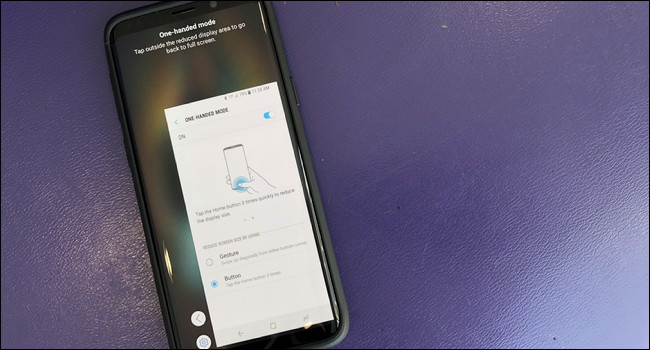
وضع اليد الواحدة One-Handed Mode, إمكانية التحكّم بالهاتف بيدّ واحدة :

بإمالة الهاتف ( تحريك أو هز الهاتف مرة واحدة بشكل قطري من الزاوية السفلية للأعلى ) ,أو بالضغط على زرّ الشاشة الرئيسيّة ثلاث مرّات, يمكنك تقليص حجم الشاشة إلى حجم قابل للاستخدام والتحكّم بالهاتف بيد واحدة , إذا لم تكن قد فعّلت هذه الميزة سابقاً , فانتقل إلى الضبط (Settings ) > الميزات المتقدمة ( Advanced Features) > تشغيل بيد واحدة ( One-Handed Mode )  :

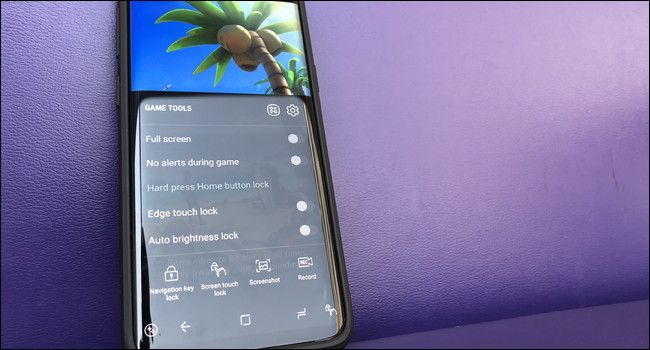
قائمة أدوات اللعبة Game Tools , من أجل تجربة أفضل في اللعب :

قائمة التحكّم بالألعاب أو كما تسمى( قائمة أدوات اللعب ) في هواتف سامسونج تتيح لك عدّة خيارات رائعة من أجل تجربة أفضل في اللّعب , حيث تظهر لك هذه القائمة فور تشغيلك أيّ لعبة ,وتتيح لك عندها عدة خيارات تمكنك من اللعب بشكل أفضل على الهاتف ,حيث يمكنك :

  • التدوير لوضع ملء الشاشة (Toggle fullscreen )
  • تعطيل التنبيهات ( Disable Alerts)
  • قفل ميزة الضغط المطول على زر الشاشة الرئيسية  (Lock the home button hard-press)
  • قفل منطقة اللمس في حافة الشاشة  (Lock the edge display touch area)
  • قفل السطوع (Lock brightness)
  • قفل مفاتيح شريط التنقل(Lock navigation keys)
  • قفل لمس الشاشة (Lock screen touches)
  • التقاط لقطة شاشة (Take a screenshot)
  • تسجيل فيديو (Record a video)

كلّ هذه الخيارات من زر قائمة بسيط يظهر على يسار زر الرجوع back button في منطقة التنقل, يمكنك أيضًا تعديل زر الاختصار في الجانب الأيمن من مفاتيح التنقل —وهو بشكل افتراضي : قفل شاشة اللمس ، ولكن يمكنك تغييره إلى أشياء أخرى عن طريق الضغط على رمز الدولاب (الإعدادات)  في أعلى القائمة.

رسائل SOS : أخبر شخصاً تعرفه بسرعة إذا كنت تواجه مشكلة ما :

خلافاً للميّزات الأُخرى التّي خصّصت لراحتك أثناء استخدامك هاتف سامسونج , فإنّ رسائل SOS هي ميزة  يمكنها أن تنقذ حياتك ,حيث يمكنك إرسال رسالة فوريّة إلى مايصل لأربعة جهات اتصال للطوارئ , عندما تنقر بسرعة على زر الطاقة power button ثلاث مرات.

كذلك فإنّ هذه الميزة تتيح لك إضافة صورة أو تسجيل صوتي مدته خمس ثوانٍ أو كليهما , بمجرّد تفعيل الميزة ,فإنّ هاتفك يرسل رسالة SOS مع نص (( أحتاج إلى مساعدة! )) وخريطة لموقعك الحالي إلى جهات اتصالك في حالات الطوارئ.  إذا تم تفعيل إرسال صوت أو صورة ( أو كليهما)، فسيرسل أيضًا المقطع صوتي والصورة في رسالة منفصلة.

هذه الميزة مهمّة جداً ,ولكنها غير مفعّلة افتراضياً , لذا نشجع جميع مستخدمي الهاتف الذكيّ سامسونج جالاكسي Galaxy  Samsung على تمكينها وتفعيلها الآن …

يمكنك تمكين هذه الميزة من الضبط( Settings) > الميزات المتقدمة (Advanced Features)> إرسال رسائل SOS :

القفل الذكي , تجاوز قفل الشاشة في مواضع معينة :

جعل هذه الميزة من ميّزات هاتف سامسونغ بالتحديد أمراً غير منصف , فهي تنتمي لنظام أندرويد بشكل عام ,ولكن ذلك لا يمنع كونها ميزة مفيدة وعليك  التفكير باستخدامها..

تمكّن هذه الميزة من ابقاء الهاتف غير مقفل في وضعيات محددة , مثلاً عندما يتصل الهاتف بجهاز بلوتوث محدد(وهذا أمر رائع لمستخدمي الساعات الذكية) ,أو عندما تكون في موقع محدد، أو عندما يكون الهاتف في جيبك أو في يدك (On-Body Detection )، علماً أنّ الخيار الأخير غير محبّذ كثيراً كما الخيارين الباقيَين …

وبالتالي اذا قمت بتفعيل هذه الميزة, يمكنك تجاوز شاشة التأمين (القفل الذي تضعه لجهازك ) عندما تكون في وضع القفل الذكي الذي اخترته..

يمكنك العثور على هذه الخيارات في الضبط (Settings )> شاشة القفل والحماية (Lock Screen and Security)> القفل الذكي (Smart Lock).

أنماط الاهتزاز المخصصة: تمكّن من تمييز المكالمات والرسائل وجهات الاتصال أيضاً :

لقد تمكنت سابقاً من تعيين نغمات رنين مخصصة لجهات اتصال معيّنة أو أوضاع محددة ، لكن سامسونج أضافت مؤخراً ميزة أنماط اهتزاز مخصصة أيضاً لتسمح لك بإبقاء هاتفك صامتاً مع القدرة على تمييز الفرق بين مكالمة أو رسالة – بل يمكنك أيضًا تعيين خيارات اهتزاز مخصصة لجهات اتصال مختلفة إذا كنت تريد ذلك.

يمكنك العثور على خيارات الاهتزاز العامة في الضبط (Settings) > الأصوات والاهتزازات (Sounds and Vibrations) ، ولكنك ستحتاج إلى تعيين إعدادات الاهتزاز الخاصة بالاتصال ببطاقة جهات الاتصال contact’s card. اضغط على زر تعديل (Edit)، ثم انتقل لأسفل إلى خيار (عرض المزيد) ستجد نمط الاهتزاز أسفل الخيارات..

ميزة الشحن اللاسلكي: الطريقة الأنسب لشحن هاتفك الذكيّ :

كم ستصيبك الدّهشة إذا علمت أنّ لدى شخص ما هاتف يدعم الشحن اللاسلكي ولكنه لم يجربه !! ، فميزة الشحن اللاسلكي تعد إلى حد بعيد إحدى أكثر الميزات نفعاً على أي جهاز يوفّر هذه الميزة ,  على الرغم من سهولة توصيل وصلة  USB-C أكثر من وصلة  micro USB (نظرًا لأن USB-C عبارة عن قابس غير اتجاهي) ،

فهي لا تشبه سهولة الاستخدام عند الشحن اللاسلكي – فلا شيء أكثر سهولة  من وضع جهازك على الطاولة فقط ,فيبدأ بالشحن !_لا تحتاج للبحث عن كابل الشحن أو البحث عن مكان يناسب طول الكابل لوصله بالكهرباء ,وغيرها من المشكلات التي تعاني منها أثناء استخدامك الكبل العادي …

ولذلك أسدِ لنفسك خدمة ,وقم بشراء شاحن لاسلكي على الفور  وجرّب هذه الميزة الرّائعة  !

مقالات قد تعجبك :

لما جودة الصوت في هواتف آيفون أفضل من هواتف أندرويد؟
أفضل تطبيقات تعديل الفيديو لأندرويد
كيفية تغيير الخط في أجهزة أندرويد من سامسونج
كيفية استخدام كاميرا هواتف أندرويد لقياس الأطوال و الارتفاعات
أفضل الشواحن اللاسلكية للهواتف المحمولة