كيفية تحديث برامج تشغيل (تعاريف) الأجهزة من خلال برنامج Driver Booster 11

يُعد تحديث برامج التشغيل الخاصة بأجهزة الحاسوب (التعاريف) جزءًا أساسيًا من الحفاظ على استقرار الحاسوب، وضمان عمل كل جهاز بالشكل الأمثل.

ولا شك أن عملية تحديث هذه البرامج قد تكون معقدة بعض الشيء ولا سيما عند البحث عن كل تعريف على حده ومن ثم تحميله وتثبيته.

ولكن ماذا لو كان هناك برنامج واحد يقوم بهذا العمل بشكل سهل وبنقرة زر واحدة!

نعم هذا ما يقوم به برنامج Driver Booster 11 من شركة IObit، حيث تساعد قاعدة البيانات الشاملة للبرنامج في فحص برامج التشغيل القديمة، وتثبيت أحدث الإصدارات في وقت قصير.

كما أنه يساعد أيضاً في اكتشاف المشكلات التي تؤدي إلى ظهور شاشة الموت الزرقاء وحلها، بما في ذلك تلك الناجمة عن برامج التشغيل المفقودة أو التالفة.

وسنناقش في هذه المقالة ميزات البرنامج، وكيفية تثبيته وكيفية استخدامه وغير ذلك.

ما الذي يمكن لبرنامج Driver Booster 11 فعله؟

1- الفحص والتحديث التلقائي بنقرة واحدة

واحدة من أهم ميزات البرنامج Driver Booster هي قدرته على تحديث برامج التشغيل تلقائيًا عندما يكون نظام التشغيل في وضع الخمول.

هذه الميزة يمكن أن توفر الكثير من الوقت.

كما ويسمح برنامج Driver Booster 11 أيضًا بعمل نسخة احتياطية لجميع برامج التشغيل الخاصة بك.

2- تحسين تجربة الألعاب

كما ويتيح عنصر Boost في هذا البرنامج للمستخدمين تحسين تجارب الألعاب الخاصة بهم.

ومن خلال تحسين برامج التشغيل، سيتمكن المستخدمون من الاستمتاع بأفضل تجربة ألعاب ممكنة.

3- قاعدة بيانات ضخمة تشمل أكثر من 8 مليون تعريف معتمد جاهز للتحميل

الميزة الرئيسية لبرنامج IObit Driver Booster 11 هي قاعدة بياناته التي تضم أكثر من 8 ملايين برنامج تشغيل، بما في ذلك عناصر الألعاب لـ AMD وIntel وNVIDIA.

كما ويقوم هذا البرنامج بفحص برامج التشغيل القديمة لألعاب مثل Battlefield V وSkyrim.

حتى أنه يتحقق من وجود برامج قديمة مثل Adobe Flash Player.

4- واجهة سهلة وميزات أخرى

يتمتع برنامج update-outdated-drivers-driver-booster-11-one-click بواجهة سهلة الاستخدام.

حيث يمكن للمستخدمين اختيار لغة وموقع جهاز الكمبيوتر الخاص بهم لبدء المسح.

ميزة أخرى لبرنامج IObit Driver Booster 11 هي قدرته على إصلاح مشاكل برامج تشغيل الكمبيوتر الشائعة.

توجد أدوات الإصلاح هذه في علامة التبويب معلومات النظام ويمكن الوصول إليها عن طريق الضغط على زر.

يحتوي برنامج Driver Booster 11 أيضًا على أداة تحديث البرامج التي تكتشف البرامج القديمة وتقوم بتحديثها بنقرة واحدة.

5- أدوات متعددة لتقليل الأعطال ومشاكل تجمد الجهاز والمشكلات الأخرى بنسبة 75%

تم تصميم البرنامج لتحديث برامج التشغيل تلقائيًا واكتشاف التعارضات مع برامج الأمان الأخرى.

ويعطي البرنامج معلومات عن مشاكل شبكة الإنترنت وأعطال البرامج.

كما يوفر أيضًا ميزة إعادة التشغيل التلقائي بعد التحديثات، ويعرض حالة التحديث لكل برنامج تشغيل.

بالإضافة إلى ذلك، فهو يأتي مزودًا بالعديد من الأدوات المفيدة، مثل الماسح الضوئي لبرنامج التشغيل وميزة التحديث التلقائي.

يتيح برنامج IObit Driver Booster تحديث أي نوع من برامج التشغيل على جهاز الكمبيوتر الخاص بك.

ويعمل تحديث برنامج تشغيل الرسومات Nvidia على حماية النظام من هجوم Spectre-meltdown على وحدات المعالجة المركزية (CPU).

تتضمن الميزات الأخرى ميزة التنزيل والتثبيت بنقرة واحدة، وهي مثالية لمستخدمي أجهزة الكمبيوتر المشغولين.

كيفية تحديث برامج تشغيل Windows باستخدام Driver Booster؟

يواجه الكثير من مستخدمي الكمبيوتر صعوبة في العثور على أفضل برامج التشغيل المناسبة لعتاد الكومبيوتر.

والأمر الأكثر إثارة للقلق هو أن أي شخص قد يتعرض للاختراق من قبل المتسللين إذا لم يقوموا بتحديث برامج التشغيل أو التحديثات الأمنية لنظام التشغيل الخاص بهم.

على سبيل المثال، أصدرت Nvidia برامج تشغيل رسومات جديدة للحد من مشكلات Meltdown وSpectre.

يمكن للمستخدمين استخدام Driver Booster للكشف عن برامج التشغيل القديمة والمفقودة والتي بها خلل؛ ثم توصي بعد ذلك بتنزيل أحدث برامج التشغيل وأفضلها تطابقًا وتثبيتها من البائعين، وذلك بكل بساطة وبشكل آمن.

الخطوة 1: قم بتنزيل برنامج Driver Booster 11 من هنا، ومن ثم تثبيته على نظام التشغيل Windows الخاص بك في بضع ثوانٍ.

الخطوة 2: تحديث برامج التشغيل بنقرة واحدة، وذلك بعد أن يتم إنشاء قائمة ببرامج التشغيل القديمة بواسطة Driver Booster بعد البحث عن برامج التشغيل القديمة أو المفقودة أو التي بها خلل.

الخطوة 3: لتنزيل أحدث برامج التشغيل من الشركات المصنعة وتثبيتها، ما عليك سوى النقر فوق “التحديث الآن”.

الخطوة 4: سيتم تحديث جميع برامج التشغيل الخاصة بك في غضون دقائق، ولن تكون هناك حاجة لمزيد من الخطوات.

أبرز مميزات Driver Booster التي قد تكون مهتمًا بها:

1- توفّر مجموعة واسعة من خيارات التكوين لتلبية متطلبات مجموعة متنوعة من المستخدمين عندما يتعلق الأمر بتحديثات برنامج التشغيل.

2- بالإضافة إلى ذلك، قد يتم عمل نسخة احتياطية من برامج التشغيل حتى يتمكن المستخدمون من العودة إلى الإصدار السابق إذا لزم الأمر.

3- يمكن للمستخدمين باستخدام Driver Booster علاج مشكلات الكمبيوتر الشائعة بنقرة واحدة، بالإضافة إلى فحص معلومات النظام بسرعة.

الخلاصة

يقوم برنامج Driver Booster PRO بتحديث برامج تشغيل الأجهزة تلقائيًا، ويدعم البرنامج أكثر من 8 ملايين برنامج تشغيل للأجهزة ويتميز بواجهة مستخدم مخصصة.

كما أنه يساعد في تحديد الأجهزة القديمة ويوفر التحديثات والتوصيات التلقائية.

أثناء قيامه بتحديث برامج التشغيل، يقوم تلقائيًا بتنزيل الإصدارات المحدثة وتثبيتها. وهي مصممة لتوفير أداء مستقر للكمبيوتر.

ويمكن للبرنامج بسهولة تحديد ما إذا كان جهاز الكمبيوتر الخاص بك يفتقد برامج تشغيل الأجهزة، كما ويتميز البرنامج أيضًا بقاعدة بيانات واسعة لملفات برنامج التشغيل.

يتمتع برنامج IObit Driver Booster بواجهة سهلة الاستخدام، ويمكن تنزيله بنقرة واحدة فقط وهو مزود أيضًا بمستكشف الأخطاء ومصلحها الذي يساعد على حل المشكلات الشائعة المتعلقة ببرنامج التشغيل.

كما يتطلب الحد الأدنى من موارد النظام، وهو متوافق تمامًا مع نظام التشغيل Windows.

في الواقع، يمكن استخدامه مع أي إصدار Windows، دون أي متطلبات نظام محددة، يتوافق البرنامج مع معظم أنواع أجهزة الكمبيوتر، لذا يمكنك استخدامه بثقة.

مقالات قد تعجبك

جوجل تكشف عن عدة ميزات ذكاء اصطناعي لمتصفحها كروم
لعبة Death Stranding Director’s Cut ستُتاح على iPhone 15 Pro و Pro Max قريباً جداً
إنفيديا تكشف عن ميّزة جديدة لعرض محتوى SDR بشكل HDR
أساليب قد تساهم في إتلاف بطارية الكمبيوتر المحمول
كيفية استخدام خيارات بدء التشغيل المتقدمة في ويندوز 11

شركة Nvidia ستنهي دعمها لكل من ويندوز 7 وويندوز 8 هذا العام

تخطط شركة إنفيديا Nvidia لإلغاء دعمها لأنظمة ويندوز Windows 7 و Windows 8 و Windows 8.1 في وقت لاحق من هذا العام.

وستتوفر برامج تشغيل إنفيديا Nvidia حصرياً لنظام التشغيل Windows 10 بدءاً أكتوبر/تشرين الأول القادم.

مع توفر تحديثات الأمان الهامة فقط على أنظمة التشغيل Windows 7 و Windows 8 و Windows 8.1 حتى سبتمبر/أيلول 2024.

وكانت مايكروسوفت Microsoft قد أسقطت بالفعل دعمها لنظامي التشغيل Windows 7 و Windows 8، كما أن الدعم الموسع لنظام التشغيل Windows 8.1 سينتهي في يناير/كانون الثاني 2023.

ونوهت إنفيديا إلى أن الغالبية العظمى من عملاء GeForce يستخدمون نظام التشغيل Windows 10 OS.

وبررت هذه الخطوة بالقول أنها تريد ضمان تمتع مالكي GeForce بأفضل مستوى ممكن من الأمان والدعم والوظائف، من خلال تركيزها على نظام التشغيل Windows 10.

ويوجد الآن حوالي 1.3 مليار جهاز نشط يعمل بنظام ويندوز Windows 10، ومع ذلك فإن نظام ويندوز Windows 7 لا يزال قيد الاستخدام في أجزاء كثيرة من العالم.

حيث يقدر موقع Statcounter أن نظام ويندوز Windows 7 لا يزال يمثل 15 بالمائة من جميع إصدارات Windows.

ويهيمن Windows 10 على استخدام Steam، حيث يشكل 93 بالمائة تقريباً، مقابل أقل من 2 بالمائة لنظام التشغيل Windows 7.

تأتي هذه الأخبار وسط أحاديث متزايدة عن نية مايكروسوفت إطلاق إصدار جديد من ويندوز يحمل الاسم Windows 11 في أكتوبر/تشرين الأول.

وسيتم توفير آخر برنامج تشغيل لإنفيديا Nvidia يدعم رسمياً هذه الإصدارات القديمة من Windows في 31 أغسطس/آب، وسيكون هناك إصدار آخر في 4 أكتوبر وهو أول إصدار سيدعم Windows 10 فقط.

مقالات قد تعجبك

فيس بوك تستحوذ على استديو BigBox VR المطور للعبة Population: One
جوجل تطلق الإصدار التجريبي الثاني من Android 12 لهواتف بيكسل
سامسونج تعلن عن مستشعر كاميرا ISOCELL JN1 يتميز بأصغر حجم بيكسل
كيفية منع الأشخاص من الإشارة إليك في منشور قبل موافقتك عليه
كيفية تغيير حجم الصورة ودقة وضوحها في فوتوشوب
كيفية تقييد صديق ما على فيس بوك من مشاهدة المنشورات الخاصة

كيفية تنصيب ويندوز 10

قد ترغب في يوم من الأيام في تنصيب أحدث نسخة من ويندوز أي ويندوز 10 Windows ، ولكنك قد لا تملك القرص اللازم للتنصيب أو أن جهازك لا يحوي سواقة أو أنها معطلة ، لذلك فإن الحل الأسهل هنا يكون من خلال تنصيب هذا النظام من خلال الفلاشة … في هذه المقالة سنشرح طريقة سهلة من أجل هذا الأمر ..

الخطوة الأولى : تهيئة القرص الإقلاعي ( أو الفلاشة )

ملاحظة هامة : في حال كنت تملك نسخة إيزو ISO من ويندوز 10 Windows اتجه إلى هذه المقالة ثم اتجه إلى الخطوة الثانية في هذه المقالة.

في البداية يجب أن يكون لديك اتصال إنترنت سريع وأن تكون الفلاشة بسعة 8 غيغا بايت على الأقل ويجب الانتباه إلى أن جميع البيانات والملفات عليها سيتم حذفها ,

1 – قم بتحميل أداة صنع الوسائط Media Creation Tool من مايكروسوفت Microsoft (رابط التحميل أسفل المقالة )

2- بعد التحميل قم بتشغيلها ثم انتظر قليلاً وسيظهر بعدها إشعارات وشروط الترخيص المطبقة ، قم بقراءتها ثم اضغط على قبول Accept :

3- بعد ذلك قم بتحديد : إنشاء وسائط تثبيت (محرك أقراص USB محمول أو أقراص DVD أو ملف ISO لجهاز كومبيوتر آخر Create installation media ثم اضغط : التالي Next :

4 – من النافذة التالية يجب اختيار إعدادت نسخة الويندوز Windows من حيث اللغة والبنية حيث يتم استخدام الخيارات الموصى بها لنفس الكومبيوتر ، من أجل تغييرها يجب أولاً إزالة إشارة الصح عن العبارة في الأسفل : استخدام الخيارات الموصى بها ثم تحديد الإعدادات المناسبة ، بعد ذلك اضغط على التالي

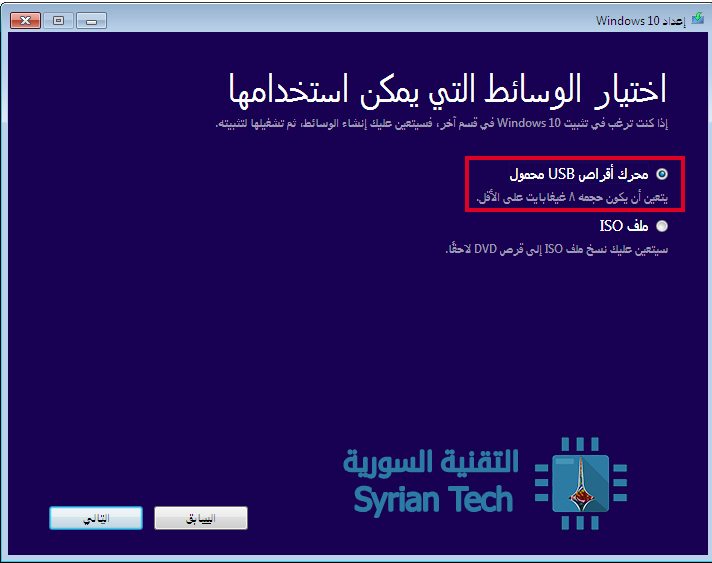
5 – بعد ذلك ستظهر نافذة لاختيار الوسائط التي يمكن استخدامها سواء كانت محرك أقراص USB (فلاشة) أو ملف إيزو ISO ، في حالتنا هذه قم بتحديد : محرك أقراص USB محمول USB flash drive ثم اضغط التالي Next

6 – بعد ذلك يجب اختيار محرك الأقراص الخاص بالفلاشة ثم اضغط التالي Next

ملاحظة : إذا لم تكن الفلاشة ظاهرة قم بالضغط على : قم بتحديث قائمة محركات الأقراص

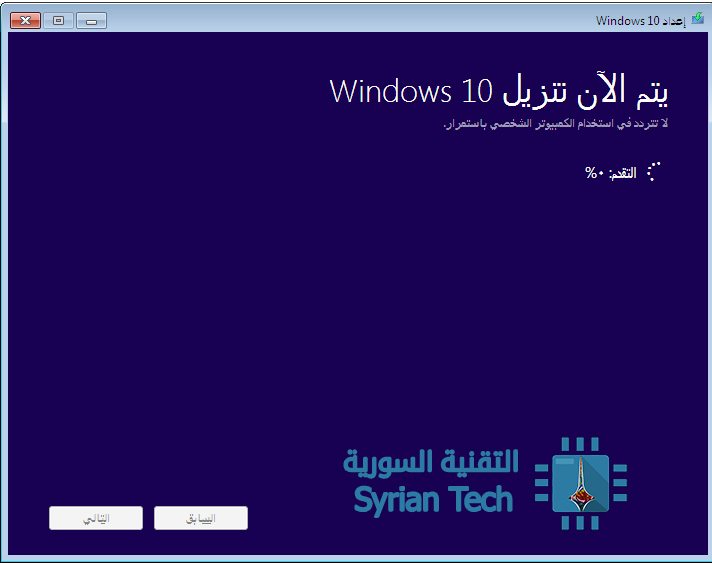
7- أخيراً سيبدأ البرنامج بتنزيل ويندوز 10 Windows على فلاشتك بحسب الإعدادت المختارة حيث سيتم تحميل ملفات نظام التشغيل ومن ثم رفعها إلى الفلاشة لتصبح جاهزة للتنصيب ، ويخلتف الوقت اللازم لهذه العملية حسب سرعة اتصال الإنترنت لديك :

 الخطوة الثانية: تثبيت ويندوز على جهاز الكمبيوتر الجديد

1- قم بتوصيل محرك الأقراص (الفلاشة) السابقة إلى منفذ يو إس بي USB  ثم قم بتشغيل الحاسوب وضغط على الزر المناسب من أجل الدخول إلى إعدادات البيوس BIOS  أو واجهة UEFI

اقرأ أيضاً : ما هو UEFI ، وبماذا يختلف عن البيوس BIOS

2- ابحث عن الخيار الخاص الذي يتحكم في أولوية الإقلاع حيث يوجد خيارات عدة مثل، محركات الأقراص الصلبة، ومحركات أقراص دي في دي DVD في جهاز الكمبيوتر الخاص بك، وما يهمنها هو أن نحدد أن يكون خيار الإقلاع الأول Boot Option #1 من يو إس بي USB ، بعد ذلك قم بحفظ التغييرات وإعادة تشغيل الحاسوب :

3- بعد إعادة التشغيل سيتظهر واجهة تنصيب ويندوز 10 Windows بشكل تلقائي ، قم بإعداد الخيارات المناسبة من اللغة المراد تثبيتها وتنسيق الوقت والتاريخ ولوحة المفاتيح أو أسلوب الإدخال، بعد ذلك قم بالضغط على التالي Next ومن ثم : التنصيب الآن “Install now” من على النافذة الجديدة

4 – في حال كنت تملك مفتاح تسجيل ويندوز قم بإدخاله في الشاشة التالية ثم اضغط على التالي Next أما في حال لا قم بالضغط على : مفتاح المنتج غير موجود لدي “I don’t have a product key,”يمكنك إدخال مفتاح التسجيل في ويندوز نفسه فيما بعد :

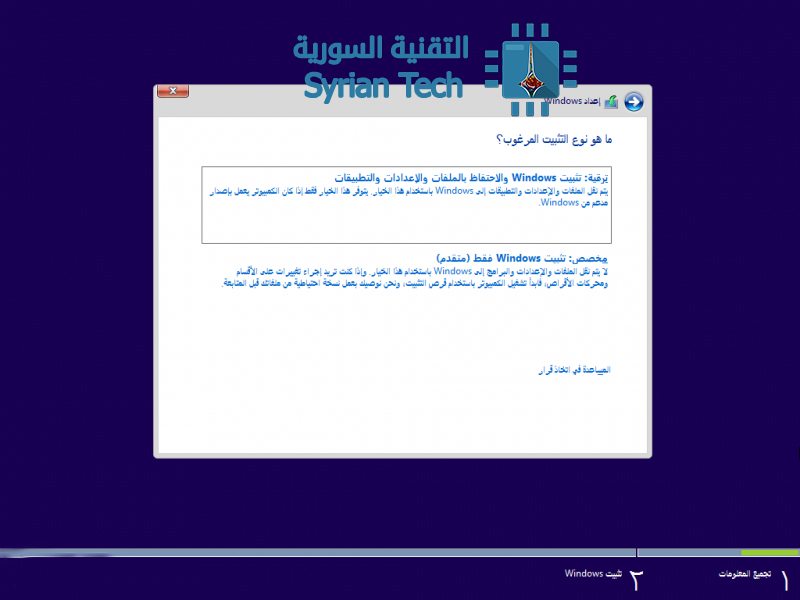
5- بعد ذلك ستظهر نافذة جديدة تخيرنا بين الإصدر ويندوز 10 هوم Windows 10 Home وويندوز 10 برو Windows 10 Pro وبعد تحديد النسخة المناسبة ستظهر نافذة جديدة لتحديد نوع التثبيت المرغوب به  :إما ترفية أو مخصص Custom ، اختر الخيار الأول إذا أردت ترقية نظام الويندوز القديم الموجود أصلًا في الحاسوب

6- أما إذا أردت تثبيت ويندوز Windows سنختار من النافذة السابقة الخيار مخصص حيث سيظهر بعد ذلك نافذة تحديد محرك الأٌقراص الذي ترغب في تثبيت الويندوز عليه ، كما يمكنك من خلال هذه النافذة التحكم بمحركات الأقراص عندك مثل التهيئة أو إنشاء محركات جديدة أو حذفها

يفضل أن تقوم بحذف قرص وإنشائه من جديد لتثبيت النظام عليه ، حيث سيقوم بإضافة قرص صغير خاص بالنظام System لا تقم بحذفه أو تعديله وقم باختيار القرص الذي أنشأته لتثبيت الويندوز عليه .

7-بعد اختيار محرك الأقراص المناسب انقر فوق التالي من أجل أن تبدأ عملية النسخ والإعداد والتي ستسغرق بعضاً من الوقت بحسب سرعة الحاسوب لديك ، وبعد الانتهاء ستظهر نافذة تحدد من خلالها فيما إذا كنت ترغب باستخدام الإعدادت السريعة لبدء التشغيل أو تريد التخصيص ، وسنختار هنا خيار : “استخدام الإعدادات السريعة ”

بعد ذلك ستظهر نافذة من أجل تعيين اسم المستخدم وكلمة المرور وبعد التعيين قم بالضغط على التالي لتنتهي عندها عملية تنصيب ويندوز 10 حيث سيظهر سطح المكتب للمرة الأولى .

الخطوة الثالثة : تنزيل تعريفات الأجهزة

بعد القيام بعملية التنصيب ، فإن أول شيء عليك فعله هو القيام بتنزيل وتنصيب تعاريف الأجهزة حيث يمكنك تحميلها من خلال ويندوز أبديت Windows Update أو من المواقع الرسمية للشركات أو بطريقة خارجية من خلال هذه المقالة :

كيفية تنصيب التعاريف لجميع الأجهزة في حاسوبك من الإنترنت على مختلف أنظمة Windows

رابط تحميل اداة Media Creation Tool : من هنا 

مقالات ذات صلة :

ما الأفضل . التعاريف المدمجة في Windows مسبقاً أم تعاريف الشركة المصنعة ؟

كيفية الدخول إلى خيارات الإقلاع في ويندوز 8 و 10

حل مشكلة “لا يمكن التعرف على جهاز USB”

صُمم الويندوز Windows ليدعم تقريباً كل ملحقات الكومبيوتر وبشكل خاص الأجهزة المعتمدة على USB مثل الهارد الخارجي ، الفلاشات ، قبضات الألعاب ، المايكروفونات ، الكاميرات الرقمية …… . ومعظم هذه الأشياء تعمل جيداً وبشكل ذاتي بمجرد وصلها وذلك بفضل التعريفات الموجودة مسبقاً في نظام التشغيل ، ولكن أحياناً من الممكن أن تصادفك هذه المشكلة عند توصيل جهاز USB : ” لا يمكن التعرف على جهاز USB أو “USB device not recognized” 

يوجد العديد من الطرق المختلفة التي من الممكن أن تظهر بها هذه المشكلة ، ولكن لسوء الحظ فإن ويندوز Windows لا يقوم بإخبار المستخدم بكيفية حل هذه المشكلة بشكل دقيق . في هذه المقالة سنورد أهم المشاكل الشائعة وسنورد لكم الحلول المتوافرة .

1- عدم وجود التعريف الخاص بالجهاز الموصول :

لقد احتوى نظام التشغيل ويندوز بدءاً من ويندوز فيستا الآلاف من التعاريف العامة ويقوم عادة بتنصيب التعريف المخصص لجهاز معين حالما يتم توصيل هذا الجهاز ، كما يقوم دورياً بإضافة تعاريف جديدة للأجهزة المكتشفة وذلك عن طريق مركز تحديث ويندوز Windows Update . ولذلك فإنه في حال كانت الأداة الموصولة إلى جهاز الكومبيوتر بسيطة أو أنها تتبع لمصنّع أساسي مثل Logitech فإنها يجب أن تعمل بالشكل الصحيح مباشرة أو بعد تحميل التعريف المناسب بشكل سريع ونصف آلي .

وفي حال لم يتمكن ويندوز من تحميل التعريف بشكل آلي فهذا الأمر قد يعزى إما إلى أن هذا التعريف غير موجود في مجموعة تعاريف مايكروسوفت الإجمالية Microsoft’s generic built-in drivers أو أن التعريف المطلوب بحجم كبير على  Windows Update . ولذلك فإنه يتوجب تحميل التعاريف الضرورية بشكل يدوي من موقع الشركة المصنعة .

يمكنك تنصيب معظم هذه التعاريف كأي برنامج آخر وفي بعض الحالات عليك تطبيق سلسلة من الخطوات ليصبح التعريف متاحاً ولمعرفة هذه الخطوات ما عليك إلا أن تواصل قراءة هذا المقال .

2- استعمال تعريف خاطئ أو قديم :

في بعض الحالات فإن نظام التشغيل ويندوز قد يستعمل التعريف الخاطئ مع الجهاز أو أن المصنّع قد قام بتطوير جهازه بحيث أصبح من غير الممكن استعمال التعريف الأصلي .. في حال كان التعريف المثبت مسبقاً أو أن التعريف الذي قمنا بتحميله من موقع الشركة على شبكة الإنترنت  لا يعمل فإنه يتوجب عليك أن تقوم بتحديد الجهاز والتعريف المناسب له بشكل يدوي وذلك باستخدام إدارة الأجهزة Device Manager وذلك باتباع الخطوات التالية :

  • قم بالنقر على زر ابدأ Start ثم اكتب في مربع البحث : Device Manager ثم اختر النتيجة الأولى . حيث تظهر النافذة الخاصة بإدارة الأجهزة والتي تحوي جميع المكونات الرئيسية والملحقات الموصولة إلى جهازك . 

  • يظهر الجهاز المراد تعريفه تحت المجموعة الأم له مثلاً ( لوحة المفاتيح تظهر تحت عنوان  Keyboards ، الكاميرا تظهر تحت عنوان  Imaging Devices  وهكذا … ) ومن المألوف عادة أن يظهر الجهاز باسم  جهاز غير معروف  Unknown Device إما بشكل مستقل أو في قسم  Universal Serial Bus controllers . قم بالضغط بزر الفأرة الأيمن على الجهاز المطلوب ثم قم بتحديد تحديث برنامج التشغيل Update driver 

  • انقر على : استعراض الحاسوب بحثاً عن تعاريف Browse my computer for driver software 

  • في الشاشة التالية اكبس على دعني أختار من قائمة التعاريف الموجودة في حاسوبي  Let me pick from a list of available drivers on my computer.”

  • في الشاشة التالية ستكون محظوظا إذا وجدت التعريف الذي حصلت عليه من الإنترنت أو من القرص المضغوط الخاص بالجهاز مباشرة . وفي حال لم يكن موجوداً قم بإزالة العلامة من على  إظهار الأجهزة المتوافقة “Show compatible hardware” وعندها ستظهر قائمة فيها كل التعاريف المنصبة على جهازك حالياً . قم بالضغط على الشركة المصنعة الخاصة بجهازك في الحقل الأيسر وبعده ومن الحقل الأيمن اختر التعريف المناسب .

  • قم بالنقر على التالي Next من أجل التنصيب اليدوي للتعريف المختار . بعد الانتهاء سيتم اكتشاف الجهاز وسيعمل بالشكل الصحيح ولكن قد تحتاج أحياناً إلى إعادة تشغيل الحاسوب ليعمل الجهاز .

3- قد تكون هناك مشكلة في USB Controller : 

USB Controller هو عبارة عن جزء من اللوحة الأم ( ويمكن أن يكون في بعض الحالات جزء من كيس case الكومبيوتر ويتصل مع اللوحة الأم ) وتضم منافذ ال USB والإلكترونيات التي تربطها مع جهاز الكومبيوتر نفسه . هذه المكونات تحتاج أيضاً لتعريف وفي معظم الحالات يتم اكتشافها وتعريفها بشكل آلي من قبل الويندوز Windows .

رغم ندرة حدوث مثل هكذا مشكلة إلا أنها تبقى احتمالاً ممكناً حيث يكون هناك خلل ما في التعاريف الخاصة ب  USB Controller . في هذه الحالة ابحث عن التعريف المناسب إما من خلال الشركة المصنعة للحاسوب مثل Dell/HP/Lenovo ….. أو عبر الشركة المصنعة للوحة الأم مثل GIGABYTE/MSI/ASUS في حال قمت بتجميع حاسوبك قطعة قطعة . وحالما تجد التعريف المناسب قم بتنصيبه فإذا بقيت المشكلة قم بإعادة التنصيب بشكل يدوي كما ذكر في المقطع أعلاه .

4- قد يكون هناك خلل مادي في المعدات الخاصة ب USB :

الاحتمال الأخير وهو الأسوء : أن يكون هناك خلل مادي في المعدات الخاصة ب USB . جرب القيام ببعض الأمور الاعتيادية لمثل هكذا حالات مثلاً : قم باستخدام كابل USB آخر أو جرب في منفذ USB مختلف – انزع الملحقات المتصلة بجهازك .. . وفي حال أن المشكلة تكمن في USB controller أو في الجهاز نفسه فإن خياراتك ستكون محدودة .. وعندها يتوجب عليك استبدال USB controller (ما يعني غالباً استبدال اللوحة الأم ذاتها وأحيانا استبدال كل الجهاز ) أو استبدال العتاد والتوصيلات  . قم بتجريب العتاد والتوصيلات في جهاز آخر من أجل التأكد  من سلامتها .

إذا كنت تملك الخبرة الكافية لعمل هكذا أمور  فمن الممكن أن تقوم باستبدال وإعادة لحم منفذ ال USB المعطوب سواء المنفذ الخاص بالكومبيوتر أو الخاص بالجهاز نفسه . مثل هكذا إجراء متاح للأجهزة المكتبية Desktop Pc أما الأجهزة المحمولة Laptop فإنك ستحتاج إلى فك الحاسوب بشكل كامل من أجل الوصول إلى العتاد الخاص بال USB على اللوحة الأم ، والذي يؤدي بالضرورة إلى إلغاء التأمين الخاص بالجهاز.