كيفية قياس المسافات باستخدام كاميرا آيفون

يحتوي جهاز آيفون iPhone الآن على تطبيق قياس Measure يعمل كمقياس طول عالي التقنية. مجرد إطلاق التطبيق، وجّه الكاميرا إلى شيء، وسوف يقيس أبعاده في العالم الحقيقي.

هذه واحدة من العديد من الميزات الجديدة في تحديث iOS 12. إنها تستخدم تقنية الواقع المعزَّز – تحديداً تقنية ARKit من آبل Apple. تطبيقات مثل هذه موجودة بالفعل في App Store ، ولكن الآن يأتي جهاز آيفون iPhone بها.

ابدأ تشغيل تطبيق القياس Measure للبدء. سترى ذلك في مكان ما على شاشتك الرئيسية، ويمكنك دائماً التمرير لأسفل على الشاشة الرئيسية والبحث عن Measure للعثور عليه.

ستتم مطالبتك بتحريك جهاز آيفون iPhone لمعايرة تطبيق Measure. لا تحتاج إلى القيام بأي شيء خيالي – ما عليك سوى تحريك جهاز آيفون iPhone إلى أن يقول التطبيق أنك جاهز للبدء.

عندما يكون التطبيق جاهزاً، وجه جهاز آيفون iPhone إلى الشيء الذي تريد قياسه، وسترى نقطة في دائرة. اضغط على زر علامة زائد لإضافة نقطة بداية القياس. ستظل هذه النقطة مثبتة على الكائن في العالم الحقيقي، حتى أثناء تحريك هاتفك.

الآن، فقط قم بتحريك هاتفك. ستقيس المسافة بين النقطة التي وضعتها وكل ما هو أسفل النقطة في وسط الشاشة.

إذا كانت النقطة التي تريد قياسها بعيدة جداً، فستتم مطالبتك باختيار كائن أقرب. اقترب أكثر من الكائن الذي تريد قياسه، إن أمكن. لن تتمكن من القياس بشكل صحيح إذا كنت قريباً جداً أيضاً.

اضغط على الزر + مرة أخرى لوضع النقطة الثانية وترسيخها على الشاشة. سيعمل تطبيق Measure على رسم خط بين النقطتين.

يمكنك متابعة هذه العملية لقياس المسافات المتعددة وجعلها على الشاشة كلها مرة واحدة.

انقر على زر السهم في الجزء العلوي من الشاشة للتراجع عن آخر إجراء، أو انقر على Clear لإزالة كل نقطة وضعت على الشاشة.

سيطالبك آيفون iPhone تلقائياً بقياس بعض الكائنات أيضاً. ما عليك سوى تحريك هاتفك بحيث يتم وضع الكائن أسفل النقطة في منتصف الشاشة، وقد ترى مطالبة بإضافة شكل حول الكائن.

اضغط على زر + لرسم الخطوط حول الكائن وسيتم قياس أبعاده تلقائياً.

يحتوي هذا التطبيق أيضاً على ميزة المستوى Level. ما عليك سوى النقر على الزر Level في شريط الأدوات في الجزء السفلي، وسيقوم الهاتف بقياس الزاوية التي يتم توجيهها إليها.

ضع جهاز آيفون iPhone على أحد الأسطح لمعرفة ما إذا كان مسطحاً أو ما هو عدد درجات ميلانه بالضبط إذا لم يكن كذلك.

عندما يتم وضع الهاتف على سطح مستوٍ، ستظهر على الشاشة 0 درجة وستتحول إلى اللون الأخضر.

لقد وجدنا تطبيق Measure دقيقاً جداً. ومع ذلك، فإننا نشجعك على التحقق مرة أخرى من خلال قياس فعلي عن طريق شريط مدرّج أو مسطرة مثلاً إذا كنت بحاجة إلى قياسات دقيقة.

لن يعطيك التطبيق دائمًا قياساً مثالياً في كل سيناريو. لم نعتمد على تطبيق Measure بصفة نهائية في مشاريع النجارة في أي وقت قريب.

مقالات قد تعجبك:

كيفية حذف جميع الصور في آيفون أو آيباد بسهولة
ما الذي يجب فعله إذا وجدت آيفون أو آيباد ضائع؟
كيفية تفعيل أو إلغاء التحديثات التلقائية في آيفون وآيباد
ما هو وضع الفقدان في آيفون وآيباد وماك؟
لما جودة الصوت في هواتف آيفون أفضل من هواتف أندرويد؟

كيفية رسم ومعالجة الأسهم في مايكروسوفت وورد

سواء أكنت بحاجة إلى الإشارة إلى صورة للتأكيد أو إظهار مكان النقر للتفاعل، فهناك مجموعة كبيرة من أشكال الأسهم التي يمكنك إنشاؤها وتخصيصها في مايكروسوفت وورد Microsoft Word. دعونا نلقي نظرة على كيفية عملها.

رسم شكل السهم الأساسي:

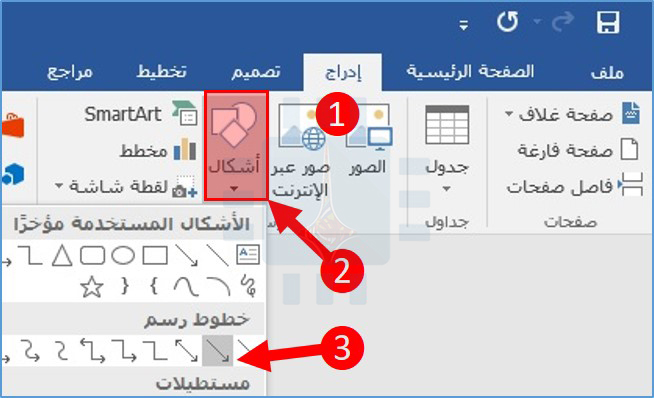
أولاً، دعنا نراجع الخطوات المتعلقة بكيفية رسم سهم أساسي. في علامة التبويب إدراج على الشريط، انقر فوق الزر أشكال. في مجموعة خطوط رسم في القائمة المنسدلة، انقر فوق رمز السهم كما في الصورة.

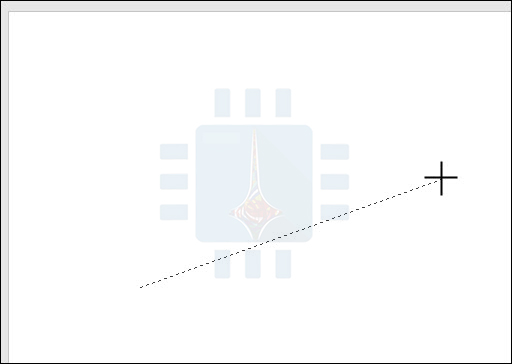
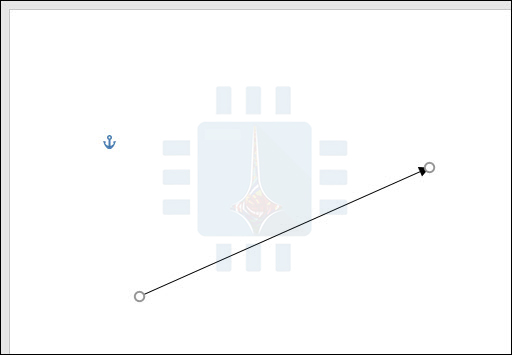
سيتم عرض رمز Crosshair. اضغط مع الاستمرار على زر الماوس، ثم اسحب لرسم السهم. حرر زر الماوس لإنهاء رسم السهم.

ها هي النتيجة:

تغيير حجم، تدوير وتغيير لون السهام:

لنذهب الآن إلى أبعد من ذلك. إذا لم تغير شيئاً، فسيظل سهمك بالإعدادات العادية، وهو اللون الأسود للون و 3/4 من أجل العرض.

لكن ماذا لو لم يكن السهم الأسود الرفيع مناسبًا لك؟ ربما تحتاج إلى سهم أزرق سميك وأقصر. ليس هناك أي مشكلة. يمكنك إجراء تغييرات عليه في لمح البصر.

تغيير حجم السهم:

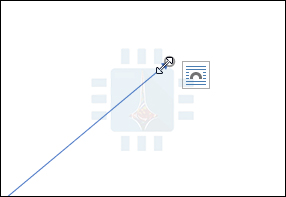
لتغيير طول السهم، هناك طريقة واحدة يمكنك من خلالها تحقيق ذلك بسرعة باستخدام الماوس. مرّر مؤشر الماوس فوق رأس السهم حتى ترى رمز السهم المزدوج.

انقر واسحب الماوس لجعل السهم أقصر أو أطول أو أشره في اتجاه جديد. إذا كنت ترغب فقط في اختصار أو إطالة السهم دون المخاطرة بإعادة توجيهه، فاضغط مع الاستمرار على المفتاح Shift لأسفل أثناء النقر عليه وقم بسحبه.

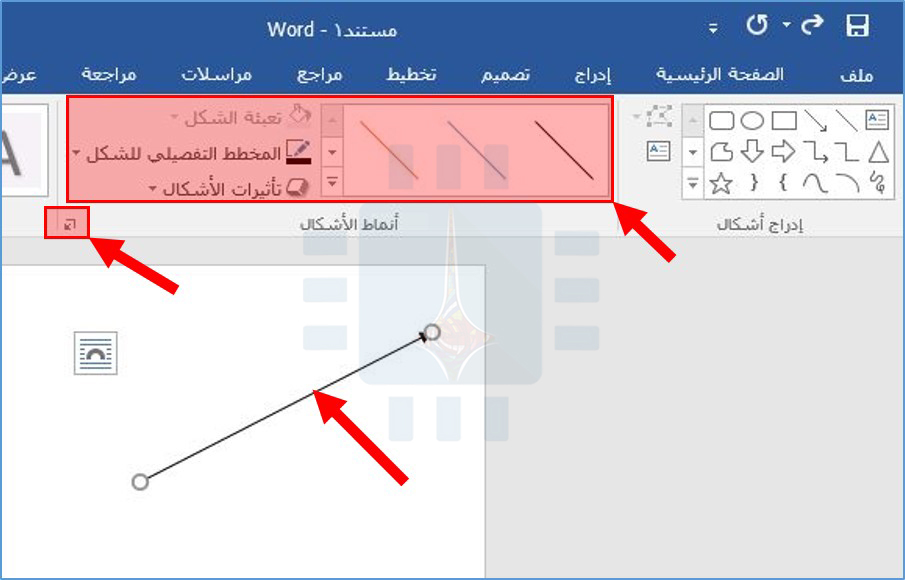
لإجراء المزيد من التغييرات على سهمك، يمكنك:

  • استخدم الخيارات في علامة التبويب تنسيق في الشريط.
  • انقر فوق أدوات متقدمة (سهم قطري صغير في أسفل يسار مجموعة أنماط الأشكال) في الشريط.
  • انقر بزر الماوس الأيمن على السهم لفتح مربع الحوار تنسيق صورة / صورة لرؤية المزيد من الخيارات.

تغيير لون السهم:

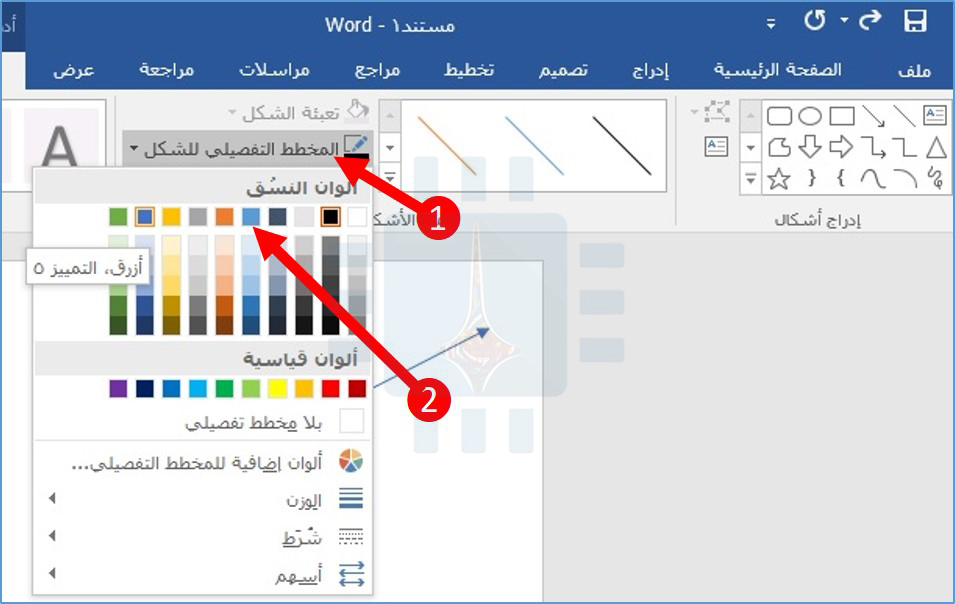
لتغيير لون السهم، انقر فوق الزر المخطط التفصيلي للشكل في علامة التبويب تنسيق، ثم انقر فوق اللون الذي تختاره.

تغيير سمك السهم:

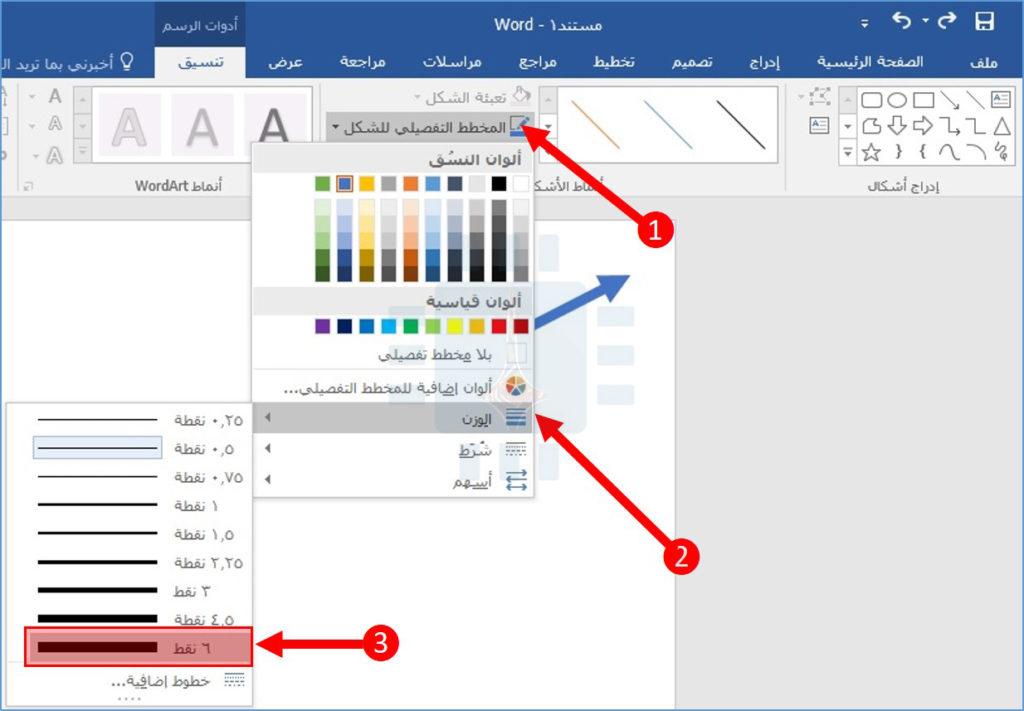
لتغيير سمك السهم، انقر فوق الزر المخطط التفصيلي للشكل، ثم أشر إلى قائمة الوزن، ثم انقر فوق السمك الذي تريده.

تدوير سهم:

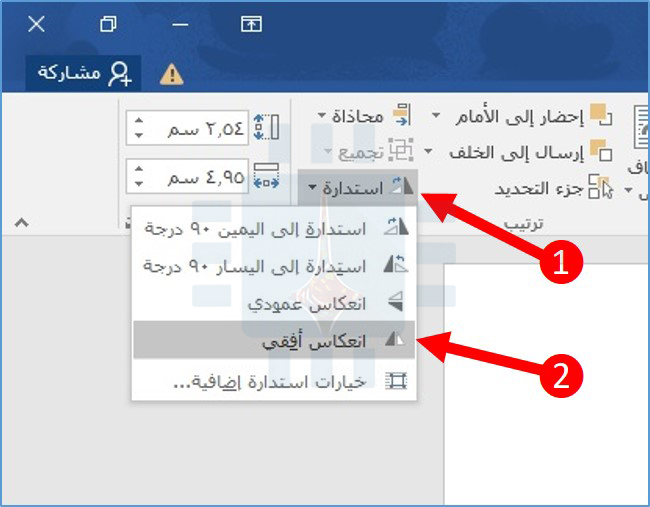
لتدوير السهم، انقر فوق الزر استدارة في علامة التبويب تنسيق واختر خيار تدوير. يتيح لك التمرير فوق كل خيار معاينة كيفية ظهور السهم.

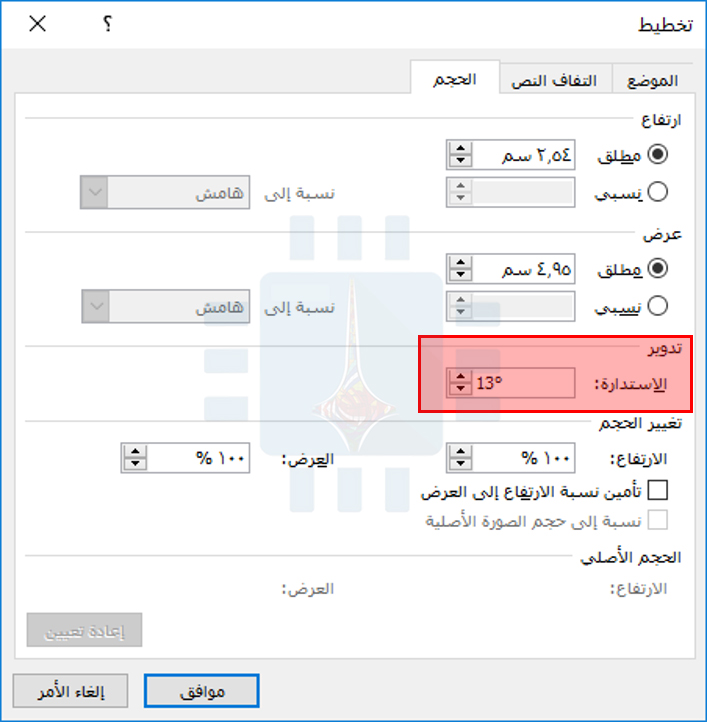
لمزيد من خيارات التدوير، انقر فوق الأمر خيارات استدارة إضافية. في علامة التبويب الحجم في نافذة التنسيق التي تفتح، يمكنك تحديد تدوير دقيق بالدرجات وذلك تحت الخيار تدوير.

استخدام الأسهم المنحنية والموصلة:

إذا لم لم تكن تريد سهماً مستقيماً، فهناك أنواع أخرى من الأسهم المتاحة، بما في ذلك الأسهم المنحنية والموصلة. لنلقي نظرة.

كيفية إنشاء كتلة السهم:

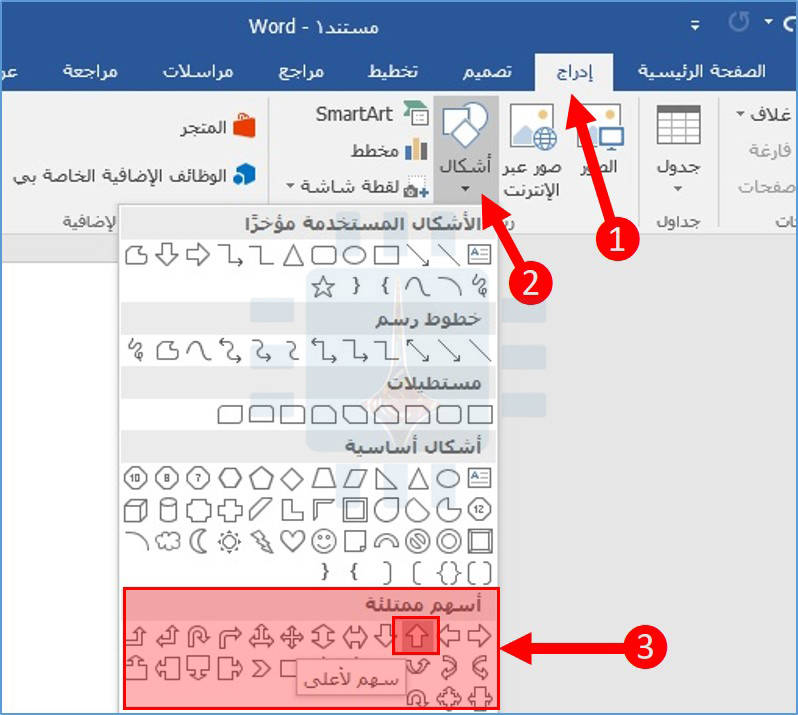
في علامة التبويب إدراج في الشريط، انقر فوق الزر أشكال. في قسم أسهم ممتلئة بالقائمة المنسدلة، انقر على نمط السهم الذي تريده. في هذا المثال، نستخدم سهم لأعلى.

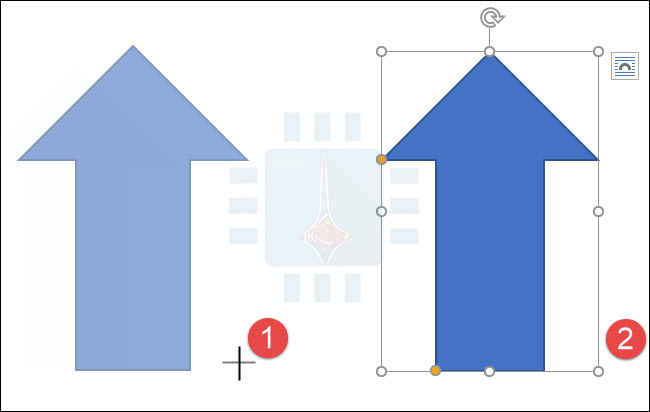
يتحول المؤشر الخاص بك إلى رمز crosshair. انقر واسحب لرسم السهم. حرر زر الماوس للإنهاء.

يمكنك استخدام نفس أدوات التنسيق التي تحدثنا عنها في القسم السابق لتغيير اللون، المخطط التفصيلي، وما إلى ذلك.

أيضاً، يمكنك استخدام أي من المقابض البيضاء الثمانية لتغيير حجم السهم الكلي. اسحب المقابض الصفراء لإعادة تشكيل رأس السهم ومحوره بشكل منفصل.

كيفية إنشاء السهم المنحني:

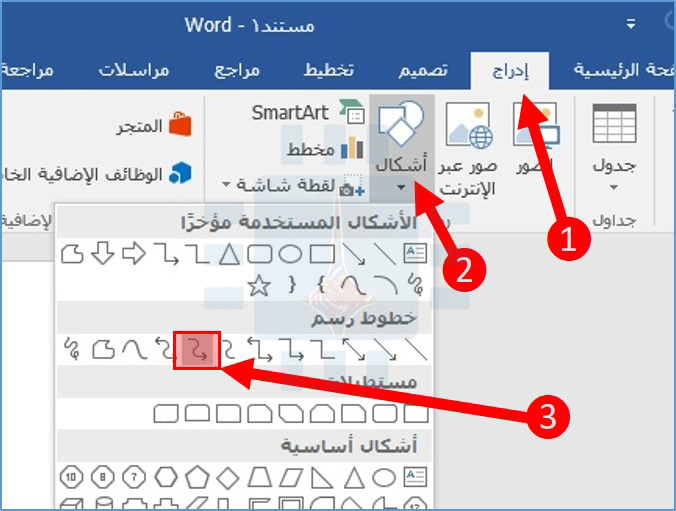
في علامة التبويب إدراج في الشريط، انقر فوق الزر أشكال. في قسم خطوط رسم، انقر فوق أحد أشكال الأسهم المنحنية. ستجد واحداً يحتوي على رأس سهم واحد، وواحد برأسين، وخط منحني بسيط بدون رؤوس سهام.

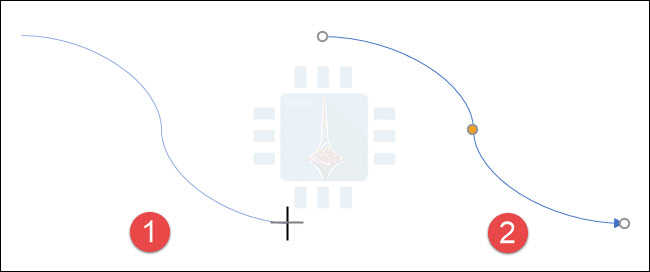
يتحول المؤشر إلى رمز crosshair. انقر واسحب لرسم السهم. حرر زر الماوس للإنهاء.

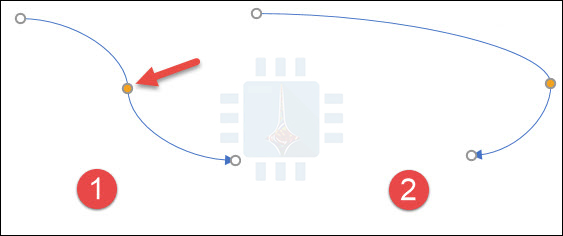
بعد رسم السهم المنحني، يمكنك تغيير المنحنى عن طريق سحب المقبض الأصفر في وسط السهم. هنا، قمنا بسحبه إلى اليمين لجعل الانحناء أكثر حدة.

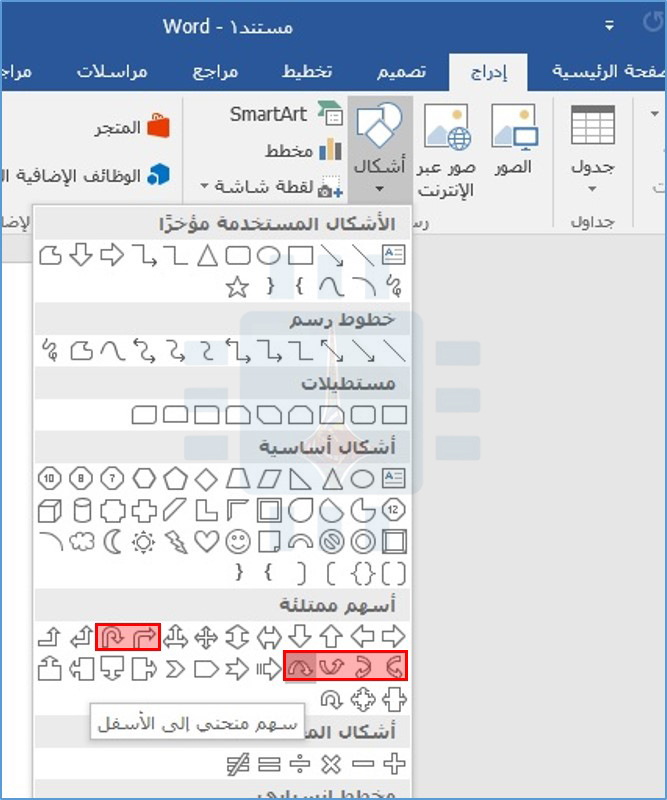
لمزيد من خيارات الأسهم المنحنية، تحقق من الأسهم المنحنية في قسم أسهم ممتلئة Block Arrows.

وكما هو الحال مع أي شكل آخر، يمكنك استخدام أدوات التنسيق القياسية لتغيير اللون والخطوط العريضة وما إلى ذلك.

كيفية إنشاء سهم موصل مستقيم:

أخيراً، هناك السهم الموصل. تعتبر هذه الأشياء رائعة لتوصيل أنواع الأشكال التي تستخدمها في مخططات انسيابية أو رسوم تخطيطية تنظيمية.

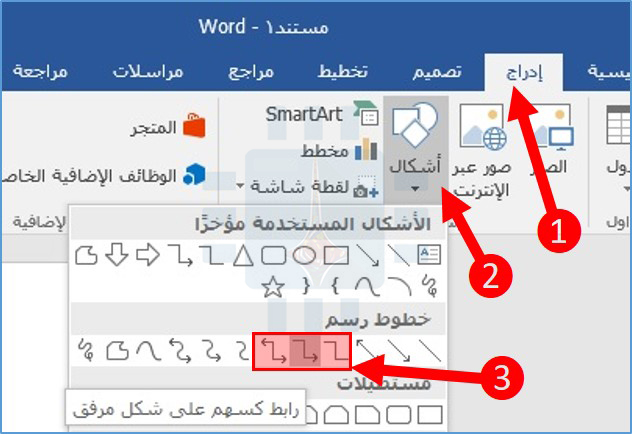
في علامة التبويب إدراج في الشريط، انقر فوق الزر أشكال. في قسم خطوط رسم في القائمة المنسدلة، اختر أحد الأسهم الموصلة.

تماماً مثل الأسهم المنحنية، فأنت تختار فقط عدد رؤوس الأسهم التي تريدها.

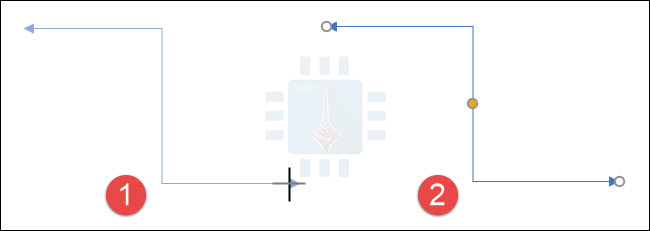
يتحول المؤشر الخاص بك إلى رمز crosshair. انقر واسحب لرسم السهم. حرر زر الماوس للإنهاء.

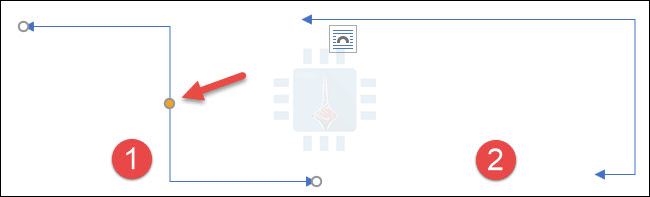
بعد رسم سهم الموصل، يمكنك الاستيلاء على المقبض الأصفر لتغيير شكل السهم. استخدم المقابض البيضاء في أي من طرفيها لتغيير طول هذا الجزء من السهم.

أصبح كل شيء في متناول يديك. من المحتمل أن تكون قد حصلت على أكثر مما تريد معرفته حول استخدام الأسهم في مايكروسوفت وورد Microsoft Word ، ولكن من الجيد دائماً معرفة الميزات المتاحة.

مقالات قد تعجبك:

كيفية تغيير إعدادات التصحيح التلقائي للأحرف الكبيرة في وورد
كيفية ربط أو تضمين ورقة عمل إكسل في مايكروسوفت وورد
كيفية تقليص مستند وورد إلى صفحة واحدة تلقائياً
كيفية تقليص حجم مستند مايكروسوفت وورد
كيفية تضمين الخطوط في مستند وورد