ما هو أدوبي لايت روم Lightroom؟ ولمَ هو مهم للمصوريين؟

Adobe Photoshop Lightroom يجذب الكثير من المصورين الجدد. يحتوي على فوتوشوب في الاسم، لكنه ليس فوتوشوب؟ ماذا يمكن أن يعطينا؟

لايت روم هو برنامج مهم للغاية للمصورين، لذا دعونا ننظر إلى ما يفعله ولماذا يكون مفيداً.

يتوفر لايت روم Lightroom على أنظمة تشغيل ويندوز Windows و MacOS و iOS و أندرويد Android (على الرغم من أن إصدارات الجوال ليست قوية تماماً) باعتبارها تطبيقًا مستقلاً مقابل 149 دولاراً أو كجزء من خطة Adobe Creative Cloud Photography التي تأتي مع فوتوشوب Photoshop مقابل 9.99 دولارات شهريًا.

Lightroom يقوم بتنظيم صورك:

أولا وقبل كل شيء، لايت روم Lightroom هو كتالوج لكل صورة تقوم بتصويرها. فكر في الأمر على أنه أقل شبهاً بفوتوشوب وأكثر مثل بيكاسا أو Apple Photos ، ولكنه مصمم للمصورين الهواة المحترفين. وهو مصمم لمساعدتك في استيراد ومعالجة ومراجعة وتخزين عشرات الآلاف من الصور.

عندما تقوم بتصوير صور جديدة، تقوم باستيرادها من الكاميرا أو بطاقة SD إلى كتالوج لايت روم Lightroom. يتم تخزينها كالمعتاد على محرك الأقراص الثابت حتى تتمكن من الوصول إليها من أي برنامج.

أثناء استيراد هذه الصور، يمكنك إضافة الكلمات الرئيسية والعناوين والتسميات التوضيحية واسم النموذج والبيانات الوصفية الأخرى الخاصة بالصور.

بمجرد حصولك على الصور التي تم استيرادها، يسهل لايت روم Lightroom المرور وسحب أفضل الصور. يمكنك وضع علامة عليها على أنها اختيارات أو عمليات رفض، أو تقييمها بين 1 و 5 نجوم.

يمكنك بعد ذلك تصفية الصور حسب التقييم، أو أي بيانات وصفية أخرى. أستطيع أن أجد على الفور أفضل الصور التي التقطتها في العام الماضي فقط من خلال تصفيتها بـ 5 نجوم و 2016 (أي قمنا بالبحث عن الصور ذات التقييم 5 نجوم والملتقطة في عام 2016).

يقدم لايت روم Lightroom نفسه بعمق وقوة عن طريق أدوات الفهرسة الخاصة به. في حين أن التطبيقات الأخرى مثل بيكاسا أو Apple Photos يمكنها تخزين صورك، إلا أنها لا تحتوي على العديد من الخيارات عندما يتعلق الأمر بالفرز والتصنيف والعثور عليها.

على سبيل المثال، في تطبيق Apple Photos ، يمكنك فقط وضع الصور ضمن قائمة التفضيلات. ليست هناك طريقة لمنحهم تقييمات النجوم أو الإبلاغ عنها على أنها مرفوضة.

إذا قمت بتصوير الكثير من الصور، فلايت روم لا يقدر بثمن لتتبع كل منهم.

معالجة صور RAW:

ثانياً، لايت روم هو محرر صور RAW قوي جداً.

صور RAW هي صور تم التقاطها بتنسيق ملف بدون فقدان بيانات. بدلاً من مجرد حفظ معلومات كافية لجعل JPEG مقبول، يمكن لـ DSLRs وغيرها من الكاميرات عالية الجودة كتابة كافة المعلومات التي يمكنهم تسجيلها في ملف RAW.

تمنحك جميع البيانات الإضافية مساحة أكبر لمعالجة الصور. إذا كانت الصورة ملتقطة في ضوء خافت، فسيكون تنسيق JPEG عديم الفائدة، ولكن من المحتمل أن يكون ملف RAW يحتوي على المعلومات التي تحتاج إليها لجعلها ذات فائدة.

للمقارنة، يحفظ جهاز Canon 5D III صوراً بحجم 4 ميجابايت (تقريباً) من ملفات JPEG أو 25 ميجا بايت RAW. وهذا فرق كبير في كمية البيانات التي يتعين عليك استخدامها عند التعديل.

إذا تمكنت من جعل الأشياء مثالية في الكاميرا، فقد تتمكن من الابتعاد عن استخدام ملفات JPEG ، ولكن يستخدم المحترفون وأي شخص جاد حول التصوير الفوتوغرافي ملفات RAW ، نظراً لأنها أكثر مرونة وتعطيك فرصة أفضل لتوضيح الصورة.

بالطبع، يمكن لـ لايت روم Lightroom أيضاً إجراء التعديلات البسيطة المعتادة، مثل إصلاح اللون والتباين وتنظيف أي بقع غبار.

ما لم تكن ترغب في إجراء تحرير معقد بالفعل، غالباً ما يكون لايت روم Lightroom أفضل تطبيق للاستخدام. إنه أبسط وأكثر بديهية من فوتوشوب Photoshop ، وأكثر قوة من التطبيقات مثل Picassa أو Photos.

إذا كنت تصوّر ملفات RAW (ويجب أن تكون كذلك)، فإن لايت روم Lightroom هو أفضل تطبيق لتحريرها. إنه سهل الاستخدام، ويجعل من الممكن تحقيق أقصى استفادة من الصور التي التقطتها.

التصدير والطباعة والمزيد:

أخيراً، لايت روم هو أداة تصدير كبيرة. يمكنه تحويل ملفات RAW الضخمة إلى ملفات JPEG للتحميل على الشبكات الاجتماعية المفضلة لديك، أو حفظها على القرص الصلب، أو طباعة صورك بشكل صحيح، أو حتى تحويل مجموعة منها إلى معرض ويب أو كتاب.

لايت روم هو في الأساس غرفة مظلمة رقمية بشكل كامل كامل. أي شيء كان يستخدمه المصورون لحفظ أعمالهم في خزانة تحت السلالم محاطين بمواد كيميائية مضحكة، يمكنهم الآن القيام بذلك باستخدام لايت روم Lightroom. إذا كنت جاداً في التصوير الرقمي، فهذا برنامج يستحق.

مقالات قد تعجبك:

مراجعة برنامج IOTransfer أفضل مدير لملفات آيفون وآيباد من خلال الكمبيوتر
ما هو تطبيق Samsung Health؟ وكيف يساعدك في تحقيق اللياقة البدنية؟
أفضل تطبيقات تعديل الفيديو لأندرويد
أفضل تطبيقات التصوير الاحترافي لهواتف آيفون
كيفية استخدام كاميرا هواتف أندرويد لقياس الأطوال و الارتفاعات

كيفية وضع نص فوق صورة في وورد

هناك العديد من الأسباب التي قد تجعلك ترغب في وضع نص على صورة في مستند وورد Word. ربما تريد وضع شعار شركتك في خلفية المستند الذي تكتبه للعمل، أو ربما تحتاج إلى علامة مائية سرية في مستند يحتوي على معلومات حساسة. بغض النظر عن السبب، يمكنك القيام بذلك بسهولة في مايكروسوفت وورد Microsoft Word.

وضع صورة توضيحية خلف النص العادي:

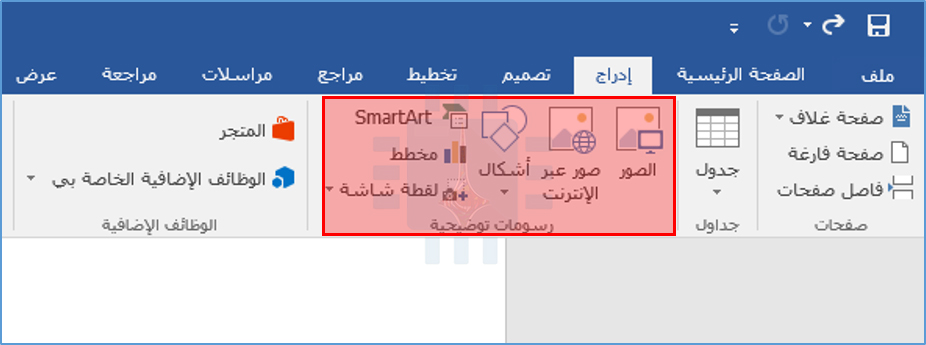
يشير التوضيح في وورد Word إلى أي من الكائنات التي يمكنك إدراجها من مجموعة الرسوم التوضيحية في علامة التبويب إدراج في وورد Word.

سنستخدم صورة بسيطة في مثالنا هنا، لكن التقنية نفسها تنطبق على أي من أنواع التوضيح هذه.

للحصول على نص يظهر أعلى رسم توضيحي، يمكنك تغيير خيار التفاف النص في الرسم التوضيحي بحيث يظهر خلف النص الذي تريد.

إذا لم تكن قد أدرجت الكائن في مستند وورد Word بالفعل، فافعل ذلك الآن. عندما تقوم بإدراج معظم أنواع التوضيح – الصور، والرموز، و SmartArt ، والمخططات، ولقطات الشاشة – يتم وضع هذا الكائن تماشياً مع النص بشكل افتراضي.

تتمثل الاستثناءات في ذلك في النماذج ثلاثية الأبعاد والأشكال، التي يتم وضعها أمام النص افتراضياً.

لا يهم كثيراً لأنك ستغير من هذا الإعداد الافتراضي للحصول على الكائن خلف النص الذي تريده، ولكن عليك أن تدرك أن الأشياء قد تبدو مختلفة قليلاً في البداية استناداً إلى ما تقوم بإدخاله.

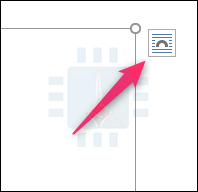
بعد إدخال الكائن، انقر فوقه لتحديده. ستلاحظ رمزاً صغيراً في الركن العلوي الأيمن.

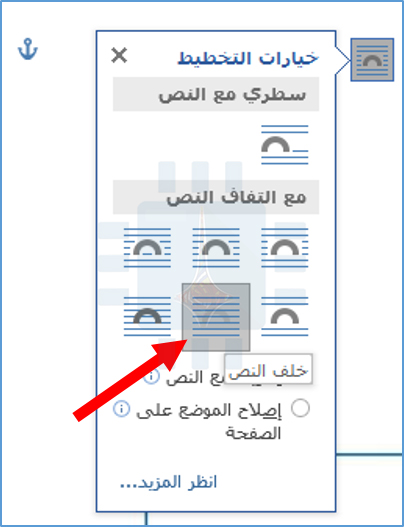
هذا هو رمز خيارات التخطيط. انقر فوق ذلك لظهور قائمة صغيرة من خيارات التخطيط. حدد الزر خلف النص أسفل قسم مع التفاف النص. بمجرد القيام بذلك، سيعود أي نص في مستند وورد Word تم نقله عند إدراج الصورة إلى موضعه الأصلي.

لاحظ أنه عند تحديد جانب النص، يصبح خياران آخران متاحين. يتيح الخيار نقل مع نص للرسم التحرك على الصفحة أثناء إضافة النص أو حذفه.

يحتفظ خيار إصلاح موضع الوسائط في الصفحة للرسم في نفس المكان على الصفحة عند إضافة النص أو حذفه.

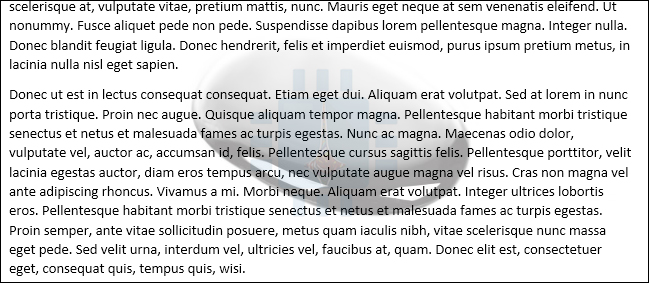
على أي حال، الآن بعد أن تم تمكين خيار خلف النص، يظهر كل نص فقرة عادي أمام الكائن.

إدخال مربع نص فوق صورة:

هناك أيضاً طريقة أخرى لجعل النص يظهر أمام صورة أو كائن آخر – مربع نص. عندما تقوم بإنشاء مربع نص، فإنه يعمل مثل أي كائن توضيحي آخر.

يمكنك سحبها وإظهارها أمام كائن آخر كصورة. هذه التقنية مفيدة عندما تريد استخدام أي شيء آخر غير نص الفقرة العادية.

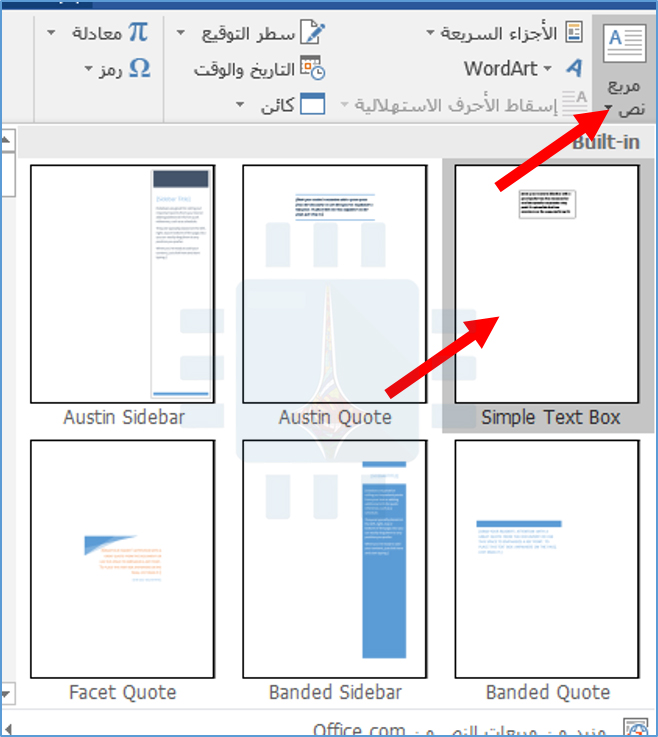
امضي قدماً وقم بإدراج صورتك أو غيرها من الرسوم التوضيحية أولا. لإدراج مربع نص، قم بالتبديل إلى علامة التبويب إدراج وانقر فوق الزر مربع نص. في القائمة المنسدلة، اختر نوع مربع النص الذي تريده. هنا، سنذهب إلى خيار Simple Text Box.

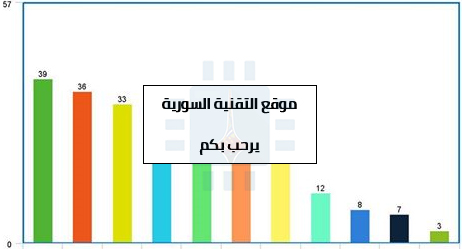
بعد الإدراج، يتم تحديد مربع النص تلقائياً حتى يمكنك الكتابة وكتابة نصك. ثم اسحبه فوق صورتك. سوف ينتهي بك الأمر بشيء كهذا:

ستلاحظ وجود حد حول المربع وتكون خلفية مربع النص بيضاء خالصة. دعونا نمضي قدماً ونزيل الحدود وملء الخلفية.

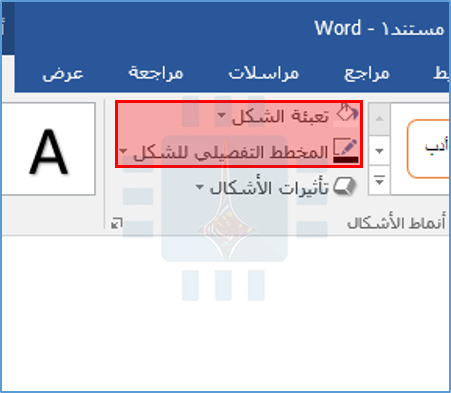
انقر فوق حدود مربع النص. ستلاحظ ظهور علامة تبويب تنسيق جديدة. امضي قدماً وانقر فوق علامة التبويب تلك. هناك خياران في قسم شكل الذي سنستخدمه – تعبئة الشكل و المخطط التفصيلي للشكل.

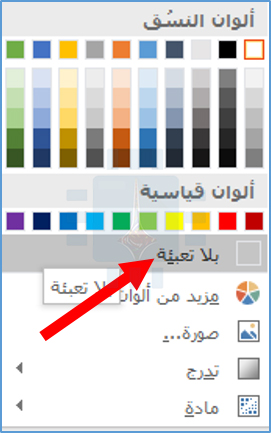
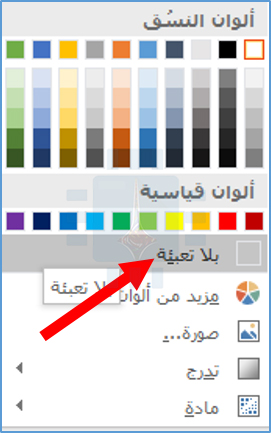
عند النقر فوق الزر تعبئة الشكل، تظهر قائمة منسدلة بألوان مختلفة وخيارات مظهر. انقر فوق الخيار بلا تعبئة.

تم الآن اختفاء خلفية مربع النص.

بعد ذلك، انقر فوق الزر المخطط التفصيلي للشكل واختر الخيار بلا مخطط تفصيلي أو بلا تعبئة من القائمة المنسدلة.

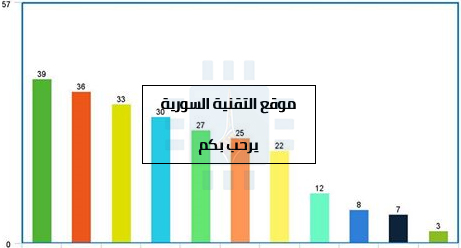
الآن، سترى أنه تمت إزالة الحد.

هذا كل ما في الامر. الميزة الكبيرة لهذه الطريقة هي أنك تقوم بسحب مربع النص هذا، ولكنك ترغب في الحصول على النص مصحوباً بصورتك.

مقالات قد تعجبك:

كيفية إنشاء صفحة غلاف مخصصة في وورد
كيفية تغيير واحدة قياس المسطرة في مايكروسوفت وورد
كيفية حذف الخلفية من صورة في مايكروسوفت وورد
ماذا تفعل أزرار الوظائف في مايكروسوفت وورد
كيفية تضمين الخطوط في مستند وورد
كيف يتم إخفاء النصوص في مايكروسوفت وورد

كيفية إنشاء صفحة غلاف مخصصة في وورد

إن صفحة غلاف رائعة تجذب القراء. إذا كنت تستخدم مايكروسوفت وورد Microsoft Word ، فأنت محظوظ ، لأن وورد Word جاهز لاستخدام صفحات الغلاف. ولكن هل تعلم أن وورد Word يتيح لك أيضاً إنشاء صفحات غلاف مخصصة؟ إليك كيفية استخدام كليهما.

كيفية إضافة صفحة غلاف جاهز للاستخدام إلى مستند وورد:

يتضمن وورد Word بعض قوالب صفحة الغلاف التي يمكنك إدراجها ثم تخصيصها قليلاً إذا كنت تريد صفحة غلاف سريعة للمستند.

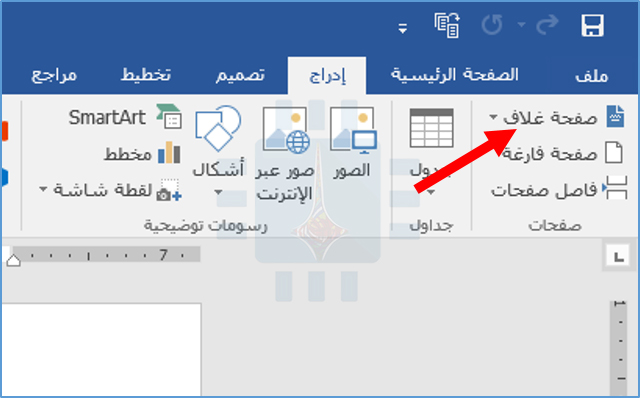
للعثور عليها، انتقل إلى علامة التبويب إدراج في شريط وورد Word ثم انقر على زر صفحة الغلاف. (إذا لم يتم تكبير النافذة لديك، فقد يظهر زر صفحات بدلاً من ذلك. انقر فوق ذلك لإظهار زر صفحة غلاف).

في القائمة المنسدلة، انقر على صفحة الغلاف التي تريد استخدامها.

يمكنك الآن إضافة عنوان المستند، والعنوان الفرعي، والتاريخ، وغيرها من المعلومات، بالإضافة إلى تغيير التصميم قليلاً إذا أردت.

كيفية إنشاء صفحة الغلاف المخصص في مايكروسوفت وورد:

يعد إنشاء صفحة غلاف من نموذج ما أمراً سهلاً، ولكن إذا لم تعجبك أياً من التصميمات المضمنة، فيمكنك إنشاء صفحة خاصة بك.

يمكنك إجراء ذلك على مستند موجود، ولكن من الأسهل البدء بمستند فارغ. سنحفظ صفحة الغلاف المخصص بحيث يمكنك إدراجها بسرعة في مستند آخر على أي حال.

يمكنك إنشاء صفحة الغلاف باستخدام أيٍّ من أدوات وورد Word. يمكنك إضافة لون خلفية أو صورة أو نسيج. يمكنك أيضاً وضع هذه العناصر في الكيفية التي تريدها وحتى تطبيق أدوات التفاف النص الخاصة بـ وورد Word عليها. اجعلها تبدو كما تريد.

عندما يتعلق الأمر بالمحتوى، فلديك خياران. يمكنك فقط كتابة النص الذي تريده، ولكن ذلك لن يجعله أهمية كبيرة لكونه سيصبح قالباً جاهزاً ما لم ترغب في نفس النص على صفحة الغلاف في كل مرة تستخدمها فيه.

بدلاً من ذلك، يمكنك استخدام ميزة الأجزاء السريعة في وورد Word لإضافة خصائص المستند إلى المستند. للقيام بذلك، قم بالتبديل إلى علامة التبويب إدراج ثم انقر فوق الزر استكشاف الأجزاء السريعة.

في القائمة المنسدلة، أشر إلى القائمة الفرعية خاصية مستند، وسترى مجموعة من الخصائص المختلفة التي يمكنك إدراجها في المستند: المؤلف، والعنوان، والشركة، وتاريخ النشر، وما إلى ذلك. المضي قدما وإدراج أي خصائص تريد أن تظهر على صفحة العنوان.

عند الانتهاء، سيكون لديك عدة حقول على صفحتك. عندما تقوم بإدراج صفحة الغلاف في مستند في وقت لاحق، يتم ملء هذه الحقول بالخصائص الفعلية من المستند (ويمكنك أيضاً تعديلها على الفور إذا رغبت في ذلك).

إنها سهلة الاستخدام للغاية، ولكن يمكنك التعامل معها مثل أي نص آخر في وورد Word من خلال تطبيق الأنماط والتنسيقات، مع التركيز على الصفحة – أياً كان.

هنا، قمنا بوضعهم على الصفحة، وتطبيق نمط العنوان في الأعلى، وتحويل الأشياء لأسفل الصفحة قليلاً، وإدخال صورة توضيحية. إنها ليست أجمل صفحة الغلاف، ولكنها مثال جيد للتوضيح.

الآن بعد أن أصبح لدينا صفحة الغلاف بالطريقة التي نريدها، حان الوقت لإنشاء قالب صفحة غلاف منه.

أولاً، حدد كل شيء في المستند (وهذا هو السبب في أننا نوصي ببدء تشغيل هذا في مستند فارغ) عن طريق الضغط على Ctrl + A. بعد ذلك، عُد إلى علامة التبويب إدراج، ثم انقر فوق ذلك الزر صفحة غلاف مرة أخرى.

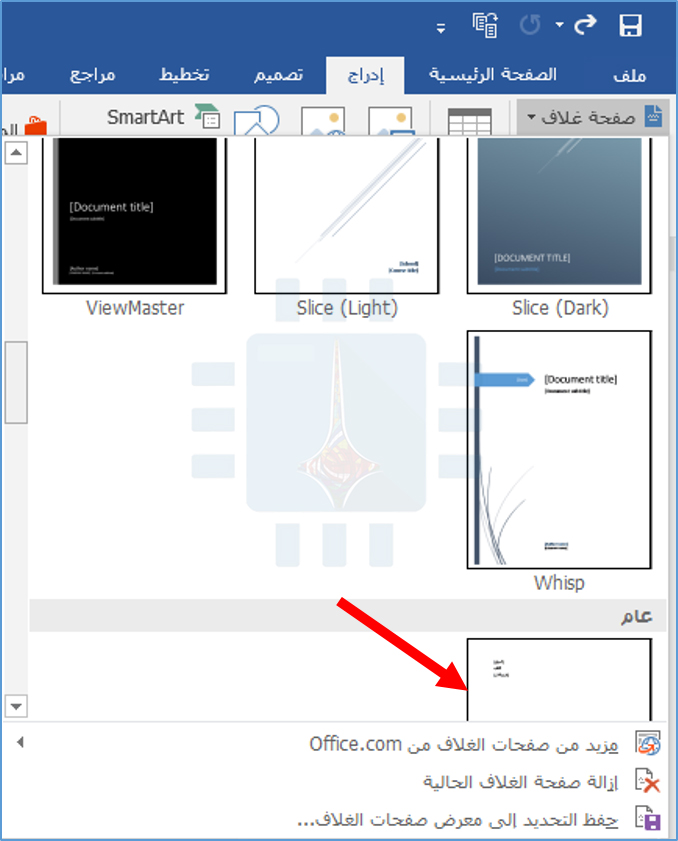
في هذه المرة، اختر أمر حفظ التحديد إلى معرض صفحات الغلاف… من القائمة المنسدلة.

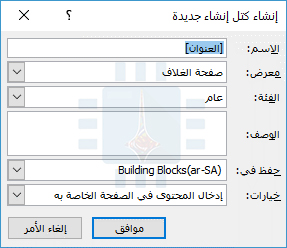
في النافذة التي تفتح، امنح صفحة الغلاف اسماً واملأ وصفاً مختصراً إذا كنت تريد ذلك. انقر على موافق عند الانتهاء.

الآن عند فتح القائمة المنسدلة صفحة الغلاف في المستقبل، سترى نموذج صفحة الغلاف الجديد في قسم عام. انقر لإدخالها تماماً كما تفعل في إحدى صفحات غلاف وورد Word المضمّنة.


هذا كل شيء. من السهل جداً إنشاء صفحات غلاف مخصصة للمستند بمجرد معرفة المكان الذي تبدأ به.

مقالات قد تعجبك:

كيفية تفعيل الوضع الليلي في برامج أوفيس كالوورد وإكسل وباور بوينت
كيفية تقليص حجم مستند مايكروسوفت وورد
كيفية تحويل ملفات PDF إلى ملفات وورد
كيفية فتح وإنشاء وتحرير ملفات وورد وإكسل وباوربوينت مجاناً
ما هي الحواشي السفلية والتعليقات الختامية في مايكروسوفت وورد؟