يمكن أن يكون فيسبوك Facebook مشتّتاً لانتباهك، ويمكن لأي شبكة وسائط اجتماعية أن تفعل ذلك. حيث يمكن أن يمتد التحقق من موجز الأخبار لمدة خمس دقائق فقط إلى أكثر من ساعة!
إذا كانت تبدو هذه مشكلتك، فقد حان الوقت لحظر وسائل التواصل الاجتماعي.
كيفية حظر المواقع التي تشتت الانتباه:
سنستخدم اليوم طريقتين لحظر مواقع الويب التي تشتت الانتباه: تعديل يدوي على مستوى النظام، أو برنامج مخصص تابع لجهة خارجية.
يجب أن يكون من السهل نسبياً على معظم الأشخاص استخدام الطريقة اليدوية على أنظمة تشغيل سطح المكتب مثل ويندوز Windows وماك macOS ولينكس Linux.
قد يكون التطبيق مطلوباً على الهاتف المحمول وذلك اعتماداً على هاتفك الذكي.
يتطلب حظر موقع الويب يدوياً تعديل ملف المضيفين Hosts بجهاز الكمبيوتر. قبل DNS، تم استخدام ملف المضيفين لربط أسماء المجال وعناوين IP بحيث عندما تحاول الوصول إلى موقع معين، يتلقى الخادم الصحيح الطلب.

يمكنك استخدام ملف المضيفين Hosts في نظامك لإعادة توجيه طلبات اسم النطاق يدوياً إلى الخوادم الأخرى. غالباً ما يستخدم هذا من قبل مطوّري الويب لاختبار مواقع الويب قبل نشرها.
يعد حظر موقع ويب أمراً بسيطاً مثل إعادة توجيه طلبات النطاق إلى 127.0.0.1 أو المضيف المحلي، وهو عنوان IP لجهازك المحلي. يمكنك استخدام 0.0.0.0 أو أي عنوان IP هنا.
فائدة حظر موقع الويب يدوياً هي أنه يظل محظوراً حتى تقوم بتحريره مرة أخرى. إذا كنت تبحث عن حظر فيس بوك Facebook أو تويتر Twitter بشكل دائم على كمبيوتر العمل، فهذا خيار رائع.
إذا كنت تستخدم هذه الطريقة وتريد الوصول إلى مواقع الويب هذه، فسيلزمك تعديل ملف المضيفين مرة أخرى.
إذا كنت تفضل الاحتفاظ بإمكانية الوصول إلى مواقع الويب هذه خلال ساعات الذروة على سبيل المثال، أو في ساعة الغداء أو بعد العمل فقد لا يكون هذا مثالياً.
بدلاً من ذلك، يمكنك استخدام التطبيقات التي يمكنها حظر مواقع الويب التي تختارها وفقاً لجدول زمني أو لفترة محددة فقط. سنلقي نظرة على كلتا الطريقتين أدناه.
كيفية حظر مواقع الويب يدوياً باستخدام ملف المضيفين Hosts:
بينما تختلف طريقة الوصول إلى ملف المضيفين Hosts بين أنظمة التشغيل، فإن التغييرات التي ستجريها لا تتغير. تعتمد التغييرات التي تجريها على موقع الويب الذي تحاول حظره.
لحظر فيس بوك Facebook على سطح المكتب والجوّال، عليك إضافة:
127.0.0.1 www.facebook.com
127.0.0.1 m.facebook.com
تخبر هذه الأسطر جهاز الكمبيوتر أن الموقع www.facebook.com موجود في 127.0.0.1، وهو العنوان المحلي لجهاز الكمبيوتر (أي عنوان IP خاطئ سيكون كافياً).
بغض النظر عن المتصفح الذي تستخدمه، سيبحث جهاز الكمبيوتر في المكان الخطأ لخوادم فيس بوك Facebook، ولن يعمل النطاق ببساطة.
يمكنك استخدام الرمز # لإضافة وصف (تعليق) بعد التعليمة لتذكير نفسك بإجراء التغييرات، على سبيل المثال # blocks facebook.
يرشد الرمز # نظام التشغيل لتجاهل باقي السطر. يمكنك استخدامه لتبديل عمليات إعادة التوجيه ببساطة عن طريق إضافة # إلى بداية السطور.
يتيح لك ذلك التبديل بسرعة بين ما إذا كان فيس بوك Facebook محظوراً أم لا. لتعطيل حظر فيس بوك Facebook بسرعة، يجب إضافة # مثل هذا:
# 127.0.0.1 www.facebook.com
# 127.0.0.1 m.facebook.com
من الجيد إجراء التغييرات على سطر جديد في نهاية ملف المضيفين. احرص على عدم تغيير أي شيء آخر إلا إذا كنت تعرف بالضبط ما تفعله.
تحرير ملف المضيفين Hosts على نظام ويندوز لحظر المواقع:
ستحتاج إلى تشغيل برنامج المفكرة Notepad كمسؤول للحصول على الامتيازات الصحيحة لإجراء تغييرات على ملفات النظام. ستحتاج إلى حساب مسؤول للقيام بهذا الأمر.
استخدام نظام ويندوز Windows 10 أو 8: استخدم مربع البحث في شريط المهام للبحث عن المفكرة. انقر بزر الماوس الأيمن فوق اختصار المفكرة واختر تشغيل كمسؤول.
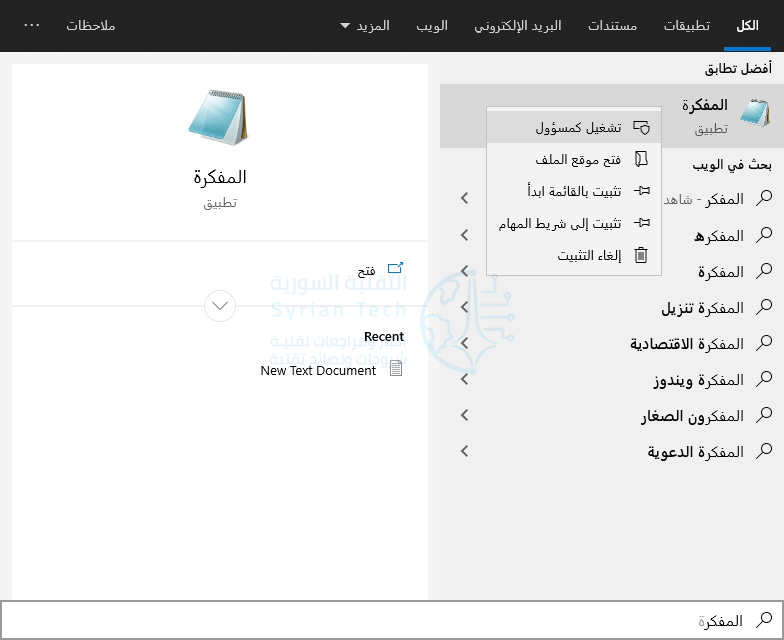
الآن، انقر فوق ملف ثم فتح وقم بلصق ما يلي: c:\windows\system32\drivers\etc\hosts في النافذة المفتوحة واضغط على Enter.

يمكنك الآن حظر المجالات التي تريدها باستخدام الإرشادات أعلاه. عند الانتهاء، انقر فوق ملف ثم حفظ لحفظ التغييرات.

في نظام ويندوز Windows 7: افتح المفكرة عن طريق الضغط على مفتاح Windows+R وكتابة notebad ثم قم بلصق ما يلي في نافذة فتح كما في السابق:
c:\windows\system32\drivers\etc\hosts
سيفتح نظام ويندوز Windows 7 الملف بامتيازات المسؤول بحيث يمكنك استخدام ملف ثم حفظ للاحتفاظ بالتغييرات التي أجريتها.
تحرير ملف المضيفين Hosts على نظام ماك macOS:
تماماً كما هو الحال في نظام التشغيل ويندوز Windows، ستحتاج إلى استخدام امتيازات المسؤول على نظام ماك macOS لإجراء التغييرات (ستحتاج إلى حساب مسؤول للقيام بهذا).
على جهاز ماك Mac، يتم إجراء التغييرات باستخدام Terminal لتطبيق سطر الأوامر ومحرر النصوص Nano المدمج في نظامك.
أولاً، قم بتشغيل Terminal، إما عن طريق البحث عنه أو من خلال العثور عليه ضمن التطبيقات Applications ثم Terminal.
اكتب أو الصق ما يلي، ثم قم بتنفيذ الأمر التالي لفتح ملف المضيفين في تطبيق nano:
sudo nano /etc/hosts
اكتب كلمة مرور حسابك، متبوعة بالضغط على Enter، للتأكيد.

أضف أي سطور تريدها، مع الحرص على عدم تغيير أي قواعد موجودة. بمجرد الانتهاء من ذلك، يمكنك حفظ التغييرات باستخدام الأمر WriteOut، الذي يمكن الوصول إليه عبر اختصار لوحة المفاتيح Control+O.

إذا كنت تريد الخروج دون حفظ التغييرات، فاستخدم اختصار أمر الخروج Control+X.
تحرير ملف المضيفين Hosts على نظام لينكس:
في نظام لينكس Linux، اتبع نفس الخطوات التي تتبعها في نظام ماك macOS. يحتوي كل من لينكس Linux وماك macOS على محرر نصوص Nano وملف مضيف موجود في etc/hosts.
ما عليك سوى تشغيل Terminal وتشغيل الأمر sudo nano /etc/hosts نفسه وإضافة المعلومات بنفس الطريقة والضغط على Ctrl+O عند الانتهاء.
كيفية حظر مواقع الويب يدوياً على آيفون وآيباد:
لا يمكن الوصول إلى ملف المضيفين على جهاز آيفون iPhone أو آيباد iPad بدون تعديل البرنامج الثابت (المعروف أيضاً باسم كسر الحماية).
تتيح آبل Apple إمكانية حظر مواقع ويب معينة، ولكن ليس بدون حظر ما تسميه مواقع الويب الخاصة بالبالغين Adult websites.
بالإضافة إلى حظر أي شيء تعتبره شركة آبل مهدداً، فإن هذا الإعداد يزيل أيضاً وضع التصفح الخاص من Safari. لهذه الأسباب، قد لا يكون حلاً جيداً على المدى الطويل. لحسن الحظ، بمجرد إعداده، يمكنك تشغيله وإيقافه بسهولة نسبياً.
لحظر موقع ويب معين على جهاز iPhone أو iPad ، قم أولاً بتشغيل الإعدادات، ثم انقر فوق Screen Time.

في الشاشة التالية، ابحث عن Content & Privacy Restrictions، ثم اضغط عليها.
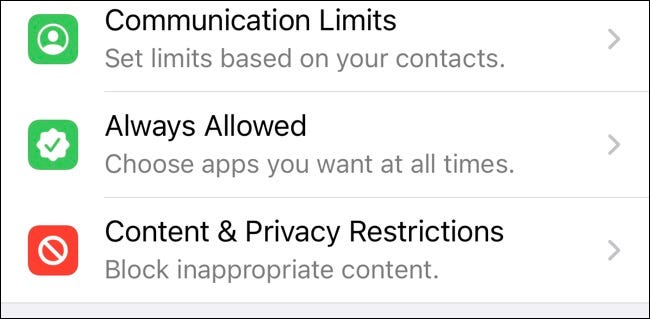
قم بتمكين خيار Content & Privacy Restrictions في الجزء العلوي من الشاشة وأدخل رمز المرور إذا طُلب منك ذلك. سيكون هذا رمز مرور خاص بـ Screen Time قمت بإعداده في الماضي. قم بإخفاء رمز المرور هذا عن أي شخص لا تريده أن يقوم بإزالة القيود، مثل الأطفال.

بعد ذلك، انقر فوق Content Restrictions، بجانب Web Content.

الآن، انقر فوق Limit Adult Websites، وتحت الخيار Never Allow، أضف أي مواقع ويب قد ترغب في تقييدها.
يمكنك الآن التراجع عن هذه القائمة. أخيراً، احذف أي تطبيقات مرتبطة بالخدمة التي تحاول حظرها ( مثل فيس بوك Facebook وتويتر Twitter وما إلى ذلك).

يمكنك تعطيل الحظر بسرعة عن طريق إعادة زيارة الإعدادات Settings > Screen Time > Content & Privacy Restrictions وتعطيل الخيار Content & Privacy Restrictions في الجزء العلوي من الشاشة.
كيفية حظر مواقع الويب باستخدام تطبيق (تعمل هذه الطريقة أيضاً على أندرويد):
إذا كنت لا ترغب في استخدام محرر نصوص لتغيير ملف المضيفين يدوياً، أو تريد جدولة الحظر، أو إذا كنت تستخدم جهاز أندرويد Android، فيمكن للبرنامج التعامل مع هذه العملية نيابة عنك.
تطبيقات الحظر لنظام أندرويد:
على نظام أندرويد Android، يتيح Google Family Link تحكماً مشابهاً لـ Screen Time على iOS. يعد هذا مثالياً لتقييد الوصول إلى مواقع الويب والخدمات على أجهزة الأطفال، ولكن يمكنك أيضاً استخدامه لتقييد جهازك الخاص أيضاً.
إذا تعذر ذلك، فإن BlockSite هو حل طرف ثالث شائع مصمم فقط لحظر مواقع الويب التي تشتت الانتباه.
تطبيقات الحظر لنظام التشغيل ويندوز:
يسمح لك تطبيق مجاني صغير يسمى FocalFilter بإعداد قائمة حظر، والتي يمكنك استدعاؤها لفترة محددة. إنها طريقة بسيطة للتعامل مع مواقع الويب المشتتة للانتباه، وهي تعمل مع أنظمة التشغيل ويندوز Windows 10 و 8 و 7 و Vista و XP.

إذا كنت تريد شيئاً أكثر تلقائية، فقم بتحميل Cold Turkey (يتوفر إصدار مجاني). التطبيق متاح مجاناً، وسيتيح لك الإصدار المجاني حظر مواقع الويب.
ومع ذلك، ستحتاج إلى دفع 39 دولاراً رسوم التسجيل للوصول إلى الميزات المتقدمة مثل الجدولة وحظر التطبيقات.
تطبيقات الحظر لنظام التشغيل ماك:
في نظام ماك macOS، يمكنك استخدام التطبيق المجاني SelfControl لإعداد قائمة حظر، ثم حظر تلك المواقع لمدة من اختيارك.
تماماً مثل FocalFilter على ويندوز Windows، فهو بسيط وفعال، لكنه يفتقر إلى ميزات الجدولة المتقدمة لتطبيق مثل Cold Turkey (متوفر أيضاً لنظام macOS)، والذي يكلف 39 دولاراً.

تطبيقات الحظر لنظام التشغيل لينكس:
يبدو أن التطبيق المجاني Chomper هو أفضل أداة مصممة خصيصاً لحظر مواقع الويب على نظام لينكس Linux. إنها أداة سطر أوامر توفر عناصر تحكم أكثر دقة في قوائم الحظر لديك بدلاً من مجرد تعديل ملف المضيفين Hosts.
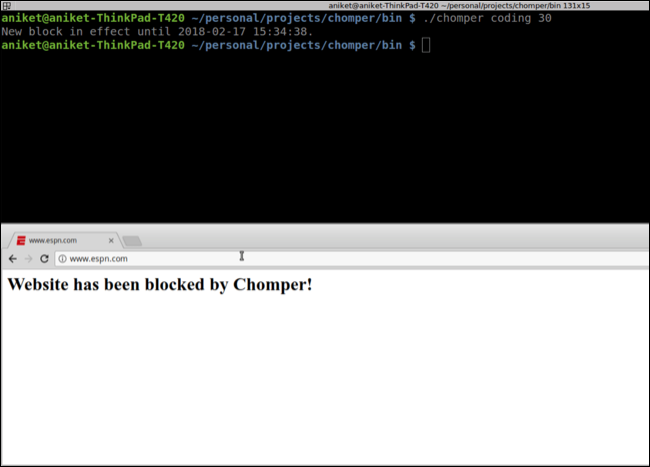
يمكنك استخدام Chomper لإعداد الجداول الزمنية للحظر والتبديل بين قوائم الحظر المختلفة على الفور، وكل ذلك باستخدام بعض الأوامر النصية. اقرأ وثائق Chomper لمعرفة المزيد عن التطبيق.