كيفية ربط أو تضمين ورقة عمل إكسل في مايكروسوفت وورد

في بعض الأحيان، تريد تضمين البيانات في جدول بيانات إكسل Excel في مستند مايكروسوفت وورد Microsoft Word.

هناك طريقتان للقيام بذلك، اعتماداً على ما إذا كنت تريد الحفاظ على اتصال مع ورقة إكسل Excel المصدر. لنلقِ نظرة.

ما الفرق بين الربط والتضمين؟

لديك بالفعل ثلاثة خيارات لتضمين جدول بيانات في مستند وورد Word. الأول هو ببساطة عن طريق نسخ تلك البيانات من جدول البيانات، ثم لصقها في الوثيقة المستهدفة.

بالنسبة للجزء الأكبر، يعمل هذا فقط مع بيانات بسيطة بالفعل لأن هذه البيانات تصبح مجرد جدول أساسي أو مجموعة من الأعمدة في وورد Word (حسب خيار اللصق الذي تختاره).

على الرغم من أن ذلك قد يكون مفيداً في بعض الأحيان، إلا أن الخيارين الآخرين – الربط والتضمين – أكثر قوة، وهما ما سنوضح لك كيفية القيام به في هذه المقالة.

كلاهما متشابهان إلى حد كبير، حيث ينتهي بك الأمر إلى إدخال جدول بيانات إكسل Excel فعلي في المستند الهدف.

سيبدو مثل ورقة إكسل Excel ، ويمكنك استخدام أدوات إكسل Excel للتلاعب بها. يأتي الاختلاف في كيفية معاملة هذين الخيارين لاتصالهما بجدول إكسل Excel الأصلي هذا:

  • إذا قمت بربط ورقة عمل إكسل Excel في مستند، فإن المستند الهدف وورقة إكسل Excel الأصلية يحتفظان باتصال.

إذا قمت بتحديث ملف إكسل Excel ، فإن هذه التحديثات تنعكس تلقائياً في المستند الهدف.

  • إذا قمت بتضمين ورقة عمل إكسل Excel في وثيقة، فهذا الاتصال معطل. لا يؤدي تحديث ورقة إكسل Excel الأصلية إلى تحديث البيانات في المستند الهدف تلقائياً.

هناك مزايا لكلا الطريقتين، بالطبع. تتمثل إحدى ميزات ربط مستند (بخلاف الحفاظ على الاتصال) في الحفاظ على حجم ملف مستند إكسل Excel صغيراً، لأن البيانات تظل في الغالب مخزنة في ورقة إكسل Excel وعرضها في وورد Word فقط.

عيب واحد هو أن ملف جدول البيانات الأصلي يحتاج إلى البقاء في نفس الموقع. إذا لم يحدث ذلك، فسيتعين عليك ربطه مرة أخرى.

وبما أنها تعتمد على الرابط إلى جدول البيانات الأصلي، فهي ليست مفيدة جداً إذا كنت بحاجة إلى توزيع المستند على الأشخاص الذين ليس لديهم إمكانية الوصول إلى هذا الموقع.

من ناحية أخرى، يؤدي تضمين مستند إلى زيادة حجم مستند إكسل Excel ، نظراً لأن كل بيانات إكسل Excel مضمنة بالفعل في ملف وورد Word.

مع ذلك، هناك بعض المزايا المميزة للتضمين. على سبيل المثال، إذا كنت تقوم بتوزيع هذا المستند على الأشخاص الذين قد لا يستطيعون الوصول إلى ورقة إكسل Excel الأصلية، أو إذا كان المستند بحاجة إلى إظهار ورقة إكسل Excel في نقطة زمنية محددة (بدلاً من الحصول على تحديث)، التضمين (وكسر الاتصال إلى الورقة الأصلية) سيكون أكثر منطقية.

لذلك، مع وضع كل ذلك في الاعتبار، فلنلقِ نظرة على كيفية ربط ورقة إكسل Excel وتضمينها في مايكروسوفت وورد Microsoft Word.

كيفية ربط أو تضمين ورقة عمل اكسل في مايكروسوفت وورد:

إن ربط أو دمج ورقة عمل إكسل Excel في وورد Word في الواقع بسيط جداً، وتكون عملية القيام به متطابقة تقريباً. ابدأ بفتح كل من ورقة عمل إكسل Excel ومستند وورد Word الذي تريد تحريره في نفس الوقت.

في إكسل Excel ، حدد الخلايا التي تريد ربطها أو تضمينها. إذا كنت ترغب في ربط ورقة العمل بأكملها أو تضمينها، فانقر فوق المربع الموجود عند منعطف الصفوف والأعمدة في الزاوية العلوية اليمنى لتحديد الورقة بأكملها (جهة اليمين واليسار تختلف حسب لغة البرنامج المستخدم).

نسخ هذه الخلايا عن طريق الضغط على CTRL + C في ويندوز Windows أو Command + C في macOS.

يمكنك أيضاً النقر بزر الماوس الأيمن فوق أي خلية محددة، ثم اختيار خيار نسخ في القائمة التي تظهر.

الآن، قم بالتبديل إلى مستند وورد Word وانقر لوضع نقطة الإدراج في المكان الذي تريد أن تذهب إليه المواد المرتبطة أو المدمجة.

في علامة تبويب الصفحة الرئيسية للشريط، انقر فوق السهم أسفل الزر لصق، ثم اختر أمر لصق خاص من القائمة المنسدلة.

هذا يفتح نافذة لصق خاص. وهنا ستجد المكان المختلف الوحيد في عمليات ربط ملف أو تضمينه.

إذا كنت تريد تضمين جدول البيانات، فاختر خيار لصق على اليمين. إذا كنت تريد ربط جدول البيانات، فاختر خيار لصق الرابط بدلاً من ذلك.

أياً كان الخيار الذي تختاره، ستقوم بعد ذلك بتحديد ورقة عمل Microsoft Excel كائن في المربع الموجود إلى اليمين، ثم انقر فوق الزر موافق.

سترى صفحة إكسل Excel (أو الخلايا التي حددتها) في مستند وورد Word.

إذا قمت بربط بيانات إكسل Excel ، فلا يمكنك تحريرها مباشرة في وورد Word ، ولكن يمكنك النقر نقراً مزدوجاً على أي مكان عليها لفتح ملف جدول البيانات الأصلي. ثم تنعكس أية تحديثات تقوم بإجرائها على جدول البيانات الأصلي في مستند وورد Word.

إذا قمت بدمج بيانات إكسل Excel ، فيمكنك تحريرها مباشرة في وورد Word. انقر نقراً مزدوجاً فوق أي مكان في جدول البيانات وستبقى في نفس نافذة وورد Word ، ولكن يتم استبدال شريط وورد Word بـ شريط Excel ويمكنك الوصول إلى كافة وظائف إكسل Excel. هذا فعلاً شيء رائع!

وعندما تريد التوقف عن تحرير جدول البيانات والرجوع إلى عناصر تحكم وورد Word ، انقر فوق أي مكان خارج جدول البيانات.

ملاحظة: إذا كنت تعمل على مستند وورد Word وترغب في تضمين جدول بيانات لم تقم بإنشائه بعد، فيمكنك ذلك.

يمكنك بالفعل إدراج جدول بيانات إكسل Excel مباشرة من القائمة المنسدلة للجدول على الشريط.

مقالات قد تعجبك:

كيفية فتح وإنشاء وتحرير ملفات وورد وإكسل وباوربوينت مجاناً
كيفية تفعيل الوضع الليلي في برامج أوفيس كالوورد وإكسل وباور بوينت
كيفية معرفة إجمالي وقت العمل على مستند وورد
كيفية تحويل ملف وورد إلى ملف PDF
كيفية حفظ رسائل الإيميل والمواعيد وجهات الاتصال كملفات في Outlook
كيفية استعادة مفتاح تفعيل ويندوز أو أوفيس بعد ضياعه

أفضل مواقع تعديل الصور أون لاين دون برامج

سواء كنت بصدد إنشاء بطاقة لإرسالها إلى الأصدقاء بمناسبة عيد الميلاد أو أي مناسبة أخرى، أو إنشاء ملصقة ممتعة لنص لإرسالها إلى من تريد، فستحتاج بالطبع إلى برنامج لتحرير الصور.

قبل بضع سنوات، كان عليك تنزيل وتثبيت برنامج مخصص لتحرير الصور. ولكن بفضل التقدم في تكنولوجيا الويب، أصبح من الممكن الآن تعديل الصور مباشرة باستخدام تطبيقات على الشبكة من خلال المتصفح.

دعنا نلقي نظرة على عدد قليل من أفضل برامج تحرير الصور المتاحة عبر الإنترنت.

Canva: تصميم البوسترات الإعلانية بطريقة سهلة ومجانية

قد نحتاج في الكثير من الأحيان إلى إنشاء بوستر إعلاني أو ملصق ترويجي لحدث ما أو لمنتج ما، إذا كنت تعتقد أن تصميم البوسترات هو أمر مكلف ويحتاج إلى مصممين وخبرة عالبة فربما أنت مخطئ.

حيث يمكنك من خلال موقع Canva أن تقوم بتصميم البوستر الذي تريده من خلال طرق سهلة لا تحتاج منك إلا اختيار القالب والصور والإضافات التي تريدها على التصميم النهائي.

يمكنك تسجيل الدخول على الموقع من خلال حسابك على جوجل Google أو على فيسبوك Facebook ثم تبدأ برحلة تصميم البوستر الذي تريده.

كما ويمكنك الاختيار بين عشرات القوالب المتاحة والمصممة مسبقاً لتستفيد منها في تصميم البوستر الذي ترغب به، وهي مصنفة بحسب النوع وتستطيع البحث عن تصميم محدد مثل بوستر موسيقي.

بعد اختيار القالب قد تحتاج لإضافة صور إلى البوستر، ولكنك لن تكون بحاجة لمغادرة الموقع من أجل البحث عن الصورة التي تريد إضافتها، حيث يمتلك الموقع مكتبة جاهزة للصور.

وبالطبع لا يمكن إكمال تصميم البوستر إلا من خلال إضافة العبارات الترويجية والإعلانية، حيث يقدم الموقع أيضاً تشكيلة من العبارات والخطوط الجاهزة من أجل الاستخدام.

وبمجرد الانتهاء من تصميم البوستر يمكنك حفظه مباشرة إلى جهازك أو مشاركته بشكل فوري على شبكات التواصل الاجتماعي للترويج للحدث أو المنتج.

iPiccy: محرر صور سهل الاستخدام مع بعض من الميزات المتقدمة:

iPiccy هو محرر صور سهل الاستخدام يمكنك استخدامه في المتصفح لديك. إنها أداة مصممة أساساً لتحرير الصور من خلال أدوات أساسية بسيطة غير معقدة وهو النوع الذي قد تقوم بنشره على شبكات التواصل الاجتماعي.

الشيء الجيد هو أنه يمكنك فتح تطبيق الويب وبدء تحرير الصور حتى بدون إنشاء حساب. يمكنك أيضاً الحصول على جولة أساسية في جميع ميزات iPiccy عند فتح المحرر لأول مرة.

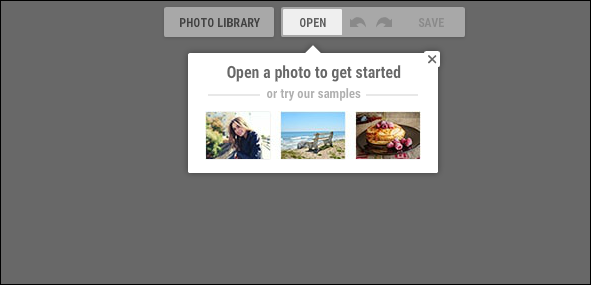
يتم تنظيم الأدوات الموجودة في المحرر بطريقة سهلة الاستخدام، ويمكنك بدء العمل والتجريب عن طريق تحميل صورة أو باستخدام إحدى العينات المقدمة أساساً من المحرر.

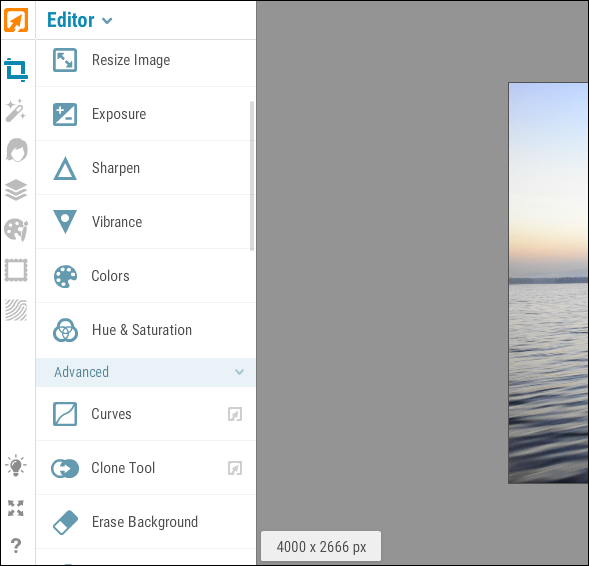
في قائمة المحرر، ستجد أدوات التعديل الأساسية لعمليات الاقتصاص Cropping، و تغيير الحجم Resizing ، و الدوران Rotating ، و التشذيب Sharpening ، و تعديل الألوان Adjusting colors.

ستجد أيضاً أدوات متقدمة للعمل مع أشياء مثل المنحنيات Curves و المستويات Levels و الخدع Dodges و الحروق Burns.

وتركز بقية الأدوات على تحسين الصور بميزات مثل تأثيرات الصور Photo effects ، و التنميق على الجلد Skin retouching ، و إضافة إطارات Adding frames ، و العديد من أشكال السطوح Textures.

يحتوي iPiccy على مدير طبقة، ولكنه ليس بنفس القوة التي قد تجدها في برامج تحرير صور سطح المكتب مثل فوتوشوب Photoshop.

بشكل عام، تعد iPiccy أداة جيدة للتعامل معها إذا كان لديك خبرة قليلة أو حتى معدومة في مجال تعديل الصور. تعتبر الأدوات البسيطة، وإضافة بعض الأدوات الاحترافية، بمثابة نقطة انطلاق رائعة لتحرير الصور التي ترغب بها.

Fotor: محرر الصور الثقيلة:

لدى Fotor واجهة مشابهة لـ iPiccy ، ولكن بمجرد تحميل صورة، ستجد أن تطبيق Fotor يقدم عدداً قليلاً من أدوات التعديل الأخرى المختلفة عن الأدوات التي قمنا بتغطيتها في مثالنا السابق.

يمكنك الوصول إلى جميع ميزات التعديل العادية وبعض الميزات المتقدمة. بصرف النظر عن التحرير، يمكنك أيضاً إنشاء تراكيب أو حتى تصميم لافتات إذا أردت.

تبدو الواجهة مصقولة ومدروسة جيداً. مع ذلك، هناك جانب سلبي. يمكن أن تكون واجهة Fotor بطيئة قليلاً في بعض الأحيان، ولكن إعادة تشغيل Fotor عادةً ما يصلح ذلك الأمر.

إذا اشتركت في Fotor Premium (39.99 دولاراً سنوياً أو 8.99 دولار شهرياً)، فستحصل على تجربة استخدام خالية من الإعلانات، والوصول إلى عناصر التصميم المتميزة، والوصول إلى Fotor Cloud ، حيث يمكنك حفظ الصور التي تم تعديلها.

Photopea: بديل للبرنامج العملاق فوتوشوب على المتصفح:

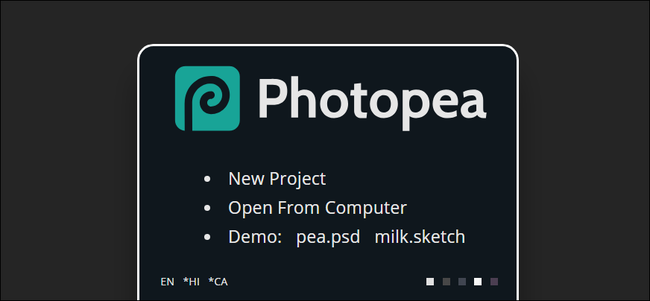
Photopea هو محرر صور قوي على الإنترنت لا يشبه أي محرر آخر في هذه القائمة. تم تصميمه ليكون بديلاً كاملاً لبرنامج فوتوشوب Photoshop ليعمل في المتصفح لديك.

في الواقع، يمكنك تحميل ملفات ذات لواحق متعددة كملفات PSD أو XCF أو Sketch أو SVG أو أي ملف صورة آخر لبدء التحرير.

تم تصميم الواجهة أيضاً لتكون مشابهة لـ فوتوشوب Photoshop ، لذا إذا كنت قد حصلت على أي تجربة عمل في فوتوشوب Photoshop ، فستشعر وكأنك فعلاً تستخدمه.

يدعم Photopea حتى الميزات المتقدمة مثل النصوص البرمجية، وسيأتي دعم ميزة الإجراءات قريباً.

من الجدير بالذكر أنه بما أن Photopea هو بديل جيد لبرنامج فوتوشوب Photoshop ، فهو ليس مبتدئاً تماماً وليس سهلاً جداً للتعامل معه, فهو السهل الممتنع!

لكن الشيء الإيجابي هو أنه يمكنك إنجاز المزيد مع Photopea أكثر من أي أداة أخرى إذا كنت تعرف كيف يمكن القيام بذلك.

لدى Photopea إصدار مجاني مدعوم بالإعلانات وإصدار متميز وخالي من الإعلانات يكلّف 9 دولارات شهرياً أو 20 دولاراً لمدة ثلاثة أشهر.

BeFunky: المتعة مع تحرير الصور!

BeFunky هو محرر صور عبر الإنترنت تم تصميمه للأشخاص الذين يتمتعون بخبرة محدودة في التحرير.

عند بدء تشغيل المحرر، يمكنك إما تحميل صورة أو استخدام أحد العينات الجاهزة التي يقدمها لك التطبيق.

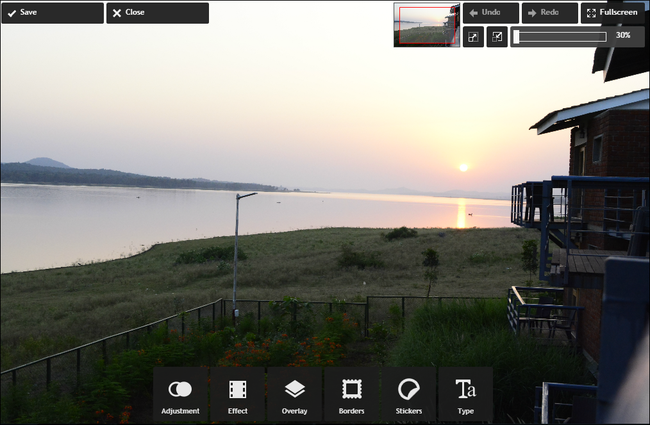
هنا النقطة التي يختلف فيها BeFunky عن المحررين الآخرين. كما ترون في لقطة الشاشة أدناه، فإن خيارات التحرير في BeFunky تميل أكثر نحو النهاية الزخرفية بينما يتم وضع جميع خيارات التعديل الأساسية في علامة تبويب واحدة.

هناك ميزة مثيرة للاهتمام في BeFunky هو أنه يمكنك تغيير درجة تطبيق معظم التأثيرات الموجودة.

على سبيل المثال، إذا اخترت تأثير Overlay Floral ، يمكنك تخصيص التراكب بالنقر فوق رمز الموازن وتغيير درجة تطبيق هذا التأثير بسهولة.

علاوة على ذلك، هناك الكثير من الخيارات لتخصيص التأثير المطبق.

النسخة المجانية من BeFunky مدعومة بالإعلانات وتقدم مجموعة لائقة من أدوات التعديل. تُسقِطُ النسخة المدفوعة (4.95 دولار شهرياً أو 2.91 دولار شهرياً للفواتير سنوياً) الإعلانات وتدعم أدوات تحرير وتعديل أكثر.

Pixlr: تحرير الصور للجميع:

Pixlr هو تطبيق فريد في هذه القائمة. جميع أدوات التحرير الأخرى التي ذكرناها سابقاً لديها خيارات تعديل بسيطة أو خيارات تعديل متقدمة أو مزيج من الاثنين. لذلك، حاولت جميع الأدوات الأخرى إنشاء حل واحد للجميع.

بالنسبة لـ Pixlr فقد اتخذ مساراً مختلفاً وقسم خيارات التعديل السهلة (أو البسيطة) والمتقدمة إلى أدوات مختلفة.

القسم الأول هو Pixlr Editor و هو أداة مع أدوات تحرير متقدمة بينما Pixlr Express هو أداة سهلة الاستخدام مصممة للأشخاص الذين يتمتعون بخبرة محدودة نسبياً في التحرير.

إذا قمت بفحص كلا الأداتين، تصبح الاختلافات أكثر وضوحاً. لدى Pixlr Editor الكثير من الخيارات للعمل معاً وسيسعد الناس الذين لديهم خبرة سابقة، ولكن ربما يخيف البعض للآخرين.

من ناحية أخرى، لدى Pixlr Express واجهة بسيطة وسهلة الاستخدام يمكن لأي شخص استخدامها والتعامل معها.

في حين أن لكل من الأداتين سبب تم تصميمه للقيام به، إلا أن الفصل بين هاتين الأداتين له عيوبه.

حيث لا يمكنك استخدام كل من خيارات التحرير البسيطة و الخيارات المعقدة بالتزامن معاً، بينما تكون هذه الميزة ممكنة مع باقي الأدوات التي ذكرناها أعلاه.

للقيام بذلك مع Pixlr ، سيكون عليك تصدير صورتك من أحد هاتين الأداتين ثم إعادة استيرادها إلى الأداة الأخرى.

بصرف النظر عن ذلك، Pixlr هو أداة قوية ومناسبة لتحرير صورك وغيرها من الصور الأخرى.

إذا كنت تبحث فقط عن طريقة سريعة لإجراء بعض التعديلات البسيطة عبر الإنترنت، فقد يتلاءم Pixlr Express مع متطلباتك.

هناك أيضاً عرض Pixlr Pro ($ 5 / شهر) وهو إصدار من Pixlr Editor مع دعم إضافي لتنسيق الصورة، ويمنحك إمكانية الوصول إلى الكثير من النماذج والخطوط وصور المخزون الحر المجاني.

هذه هي أفضل خياراتنا لمحرري الصور عبر الإنترنت. هل لديك أي محرر آخر مختلف تحبه؟ اسمحوا لنا أن نعرف في التعليقات!

مقالات قد تعجبك:

كيفية فتح وإنشاء وتحرير ملفات وورد وإكسل وباوربوينت مجاناً
مراجعة برنامج IOTransfer أفضل مدير لملفات آيفون وآيباد من خلال الكمبيوتر
أفضل تطبيقات تعديل الفيديو لأندرويد
أفضل تطبيقات التصوير الاحترافي لهواتف آيفون
أفضل برامج تشغيل الموسيقى على أجهزة أندرويد
أفضل السبيكرات المناسبة للحفلات مع دعم ميزة الاتصال بأكثر من سبيكر