سوني تعلن رسمياً عن موعد إطلاق مكبرات الصوت اللاسلكية Pulse Elevate بسعر 220 دولاراً

بعد نحو عام من الكشف الأولي عنها، أعلنت شركة Sony Interactive Entertainment رسمياً عن تفاصيل إطلاق مكبرات الصوت المكتبية اللاسلكية Pulse Elevate، والتي تُعد أحدث إضافة لسلسلة الملحقات الصوتية المخصصة لمنظومة بلايستيشن.

وستتوفر مكبرات الصوت الجديدة بسعر 220 دولاراً أمريكياً، على أن يبدأ الشحن الرسمي وتوفرها في الأسواق اعتباراً من 12 نوفمبر القادم، مع فتح باب الطلبات المسبقة في 1 سبتمبر عبر متجر PlayStation Direct والمتاجر المعتمدة.

تصميم متناسق وإمالة قابلة للتعديل

تأتي مكبرات الصوت باللونين الأبيض القياسي وأسود منتصف الليل (Midnight Black)، لتتطابق تماماً مع الهوية البصرية لبقية ملحقات وإكسسوارات جهاز PlayStation 5.

كما تتميز المكبرات بتصميم يتيح إمالتها زاوياً لتوجيه الصوت بنحو مثالي نحو نقطة جلوس المستخدم على المكتب.

مواصفات صوتية وتقنيات موجهة للاعبين

تضم مكبرات الصوت مجموعة من الميزات التقنية المصممة لتقديم تجربة صوتية عالية الدقة أثناء اللعب أو استهلاك المحتوى:

  • مشغلات مغناطيسية مستوية (Planar Magnetic Drivers): تؤكد سوني أن هذه المشغلات قادرة على إعادة إنتاج الصوت بدقة متناهية عبر كامل الطيف الصوتي المسموع، مما يسمح للاعبين بسماع التفاصيل الصوتية تماماً كما طورها مهندسو الألعاب.
  • مكبرات الترددات المنخفضة (Woofers): تحتوي على ووفر مدمج لتعزيز أداء النغمات العميقة (Bass).
  • ميكروفون معزل للضوضاء: ميكروفون مدمج يعتمد تقنيات عزل وتخفيض الضوضاء الخلفية لتسهيل التواصل الصوتي.
  • دعم الصوت ثلاثي الأبعاد: توافق كامل مع تقنية Tempest 3D AudioTech لتقديم تجربة صوتية محيطية مجسمة.
  • اتصال منخفض التأخير (PlayStation Link): تأتي مع محول USB-C مرفق يدعم تقنية PlayStation Link للاتصال اللاسلكي السريع والمنخفض التأخير.

التوافق والاقتران المتعدد

إلى جانب إمكانية توصيلها بجهاز PS5 وجهاز التشغيل المحمول PlayStation Portal وأجهزة PC و Mac عبر تقنية PlayStation Link، تدعم مكبرات Pulse Elevate الاتصال عبر البلوتوث (Bluetooth) مع دعم ميزة الاقتران المتعدد (Multipoint Pairing)، مما يتيح التبديل السلس بين عدة أجهزة في وقت واحد.

ويمكن للمستخدمين تخصيص التفضيلات والإعدادات الصوتية المسبقة مباشرة عبر واجهة جهاز PS5 أو من خلال تطبيق مخصص على أجهزة الكمبيوتر. وعلى الرغم من أن سوني لم تفصح بعد عن سعة البطارية الدقيقة، إلا أنها أكدت أن الجهاز يوفر ساعات متواصلة من التشغيل اللاسلكي.

سوني تكشف عن مكبرات صوتية لاسلكية مميزة

أضافت شركة سوني Sony ثلاثة مكبرات صوت لاسلكية جديدة إلى مجموعتها الصوتية وهي SRS-XG300 و SRS-XE300 و SRS-XE200.

السماعة الأكبر هي سماعة XG300 حيث تزن 3 كيلو غرام وبأبعاد (318x138x136 ملم) وتوفر ما يصل حتى 25 ساعة تشغيل مع تأثيرات إضاءة LED.

فيما توفر سماعة XE300 ما يصل حتى 24 ساعة من التشغيل، ويوفر شحنها لمدة 10 دقائق حوالي 70 70 دقيقة من التشغيل.

وتوفّر السماعة الأصغر XE200 حوال 16 ساعة من التشغيل.

تأتي جميع مكبرات الصوت الثلاثة مع معيار IP67 لمقاومة الماء والغبار، واتصال متعدد النقاط مع ما يصل إلى جهازين عبر Bluetooth 5.2 بالإضافة إلى دعم Google Fast Pair و SBC و AAC و LDAC.

كما أنها توفر ميزة إلغاء الصدى التي توفر التقاط الصوت الأمثل، ومفتاح يدوي للميكروفون المدمج في حال احتجت إلى كتم صوتك بسرعة أثناء المكالمة.

بالإضافة إلى ذلك تتوفر ميزة Battery Care من Sony عبر تطبيق Music Center لمنع شحن بطاريات مكبرات الصوت بشكل زائد وبالتالي الحفاظ على عمرها الافتراضي.

ستتوفر Sony SRS-XG300 باللونين الرمادي والأسود بسعر يبدأ من 300 يورو / 259 جنيهًا إسترلينيًا.

فيما ستتوفر SRS-XE300 بألوان الرمادي والأسود والأزرق مقابل 200 يورو / 169 جنيهاً إسترلينياً، بينما تأتي XE200 بألوان الرمادي والأسود والبرتقالي والأزرق وبسعر 150 يورو / 139 جنيهًا إسترلينيًا).

من المقرر أن يتم طرح جميع الطرازات الثلاثة للبيع المفتوح اعتبارًا من يوليو.

مقالات قد تعجبك

الكشف عن موعد إصدار النسخة المعاد تصميمها من لعبة Resident Evil 4
شركة ميتا تضيف علامة تبويب جديدة لتطبيق ماسنجر لتسهيل الاتصالات
سوني تكشف موعد إصدار لعبة Spider-Man Remastered على الحواسيب الشخصية
فهم مشكلة تقنين البيتكوين
ما هو الأندرويد الخام Stock Android؟
لماذا يعتبر نظام كروم أو إس Chrome OS مقاوماً للفيروسات؟

كيفية اختيار مكبر الصوت الافتراضي في ويندوز 10

غالباً ما يتعين على مستخدمي ويندوز Windows 10 التبديل بين عدة مجموعات من مكبرات الصوت. قد يكون بعضها موجوداً في شاشة، بينما قد البعض الآخر في سماعة رأس. إليك كيفية تعيين مكبرات صوت معينة كأجهزة افتراضية لإخراج الصوت.

يمكنك تعيين مكبرات الصوت الافتراضية في بعض التطبيقات:

على الرغم من أنه من السهل اختيار مجموعة افتراضية من مكبرات الصوت لكل تطبيق على حدى، إلا أن الأمر لا يستحق أن تسمح لك بعض التطبيقات (مثل Zoom) باختيار مكبرات الصوت المخصصة لهذا البرنامج فقط وبالتالي تجاوز الإعدادات الافتراضية للنظام.

إذا كنت ترغب في تعيين جهاز إخراج صوت افتراضي لجميع التطبيقات على مستوى النظام، فإليك كيفية ذلك.

سيؤدي هذا إلى تعيين مكبرات الصوت الافتراضية في ويندوز Windows، وستستخدمها التطبيقات ما لم تقم بإعدادها للقيام بخلاف ذلك.

كيفية اختيار مكبرات الصوت الافتراضية باستخدام الإعدادات:

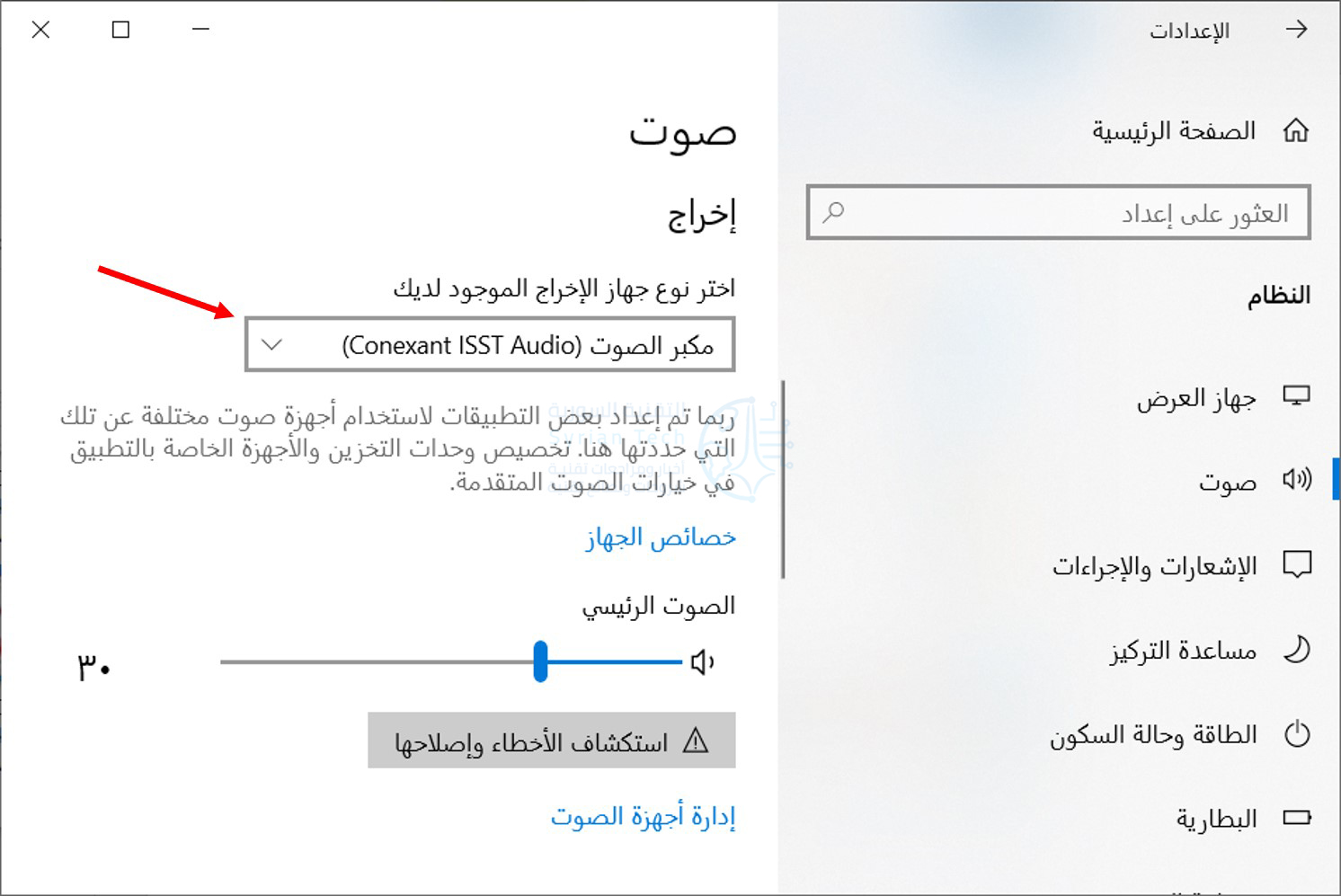
باستخدام إعدادات ويندوز Windows، من السهل اختيار جهاز إخراج الصوت الافتراضي. أولاً، انقر فوق قائمة ابدأ وانقر على رمز المسنن على اليمين لفتح الإعدادات. يمكنك أيضاً الضغط على Windows+i لفتحه.

أو انقر بزر الماوس الأيمن فوق رمز مكبر الصوت في منطقة الإعلام بشريط المهام وانقر على فتح إعدادات الصوت للانتقال مباشرة إلى شاشة إعدادات الصوت.

في نافذة الإعدادات، انقر على النظام.

انقر فوق صوت في الشريط الجانبي الأيمن للنافذة.

في قسم إخراج هناك قائمة منسدلة بعنوان اختر جهاز الإخراج الموجود لديك، انقر على مكبرات الصوت التي تريد استخدامها كمكبرات صوت افتراضية.

كيفية اختيار مكبرات الصوت الافتراضية باستخدام لوحة التحكم:

باستخدام رمز مكبر الصوت في شريط المهام لديك، يمكنك تعيين مكبرات الصوت الافتراضية بسرعة ببضع نقرات.

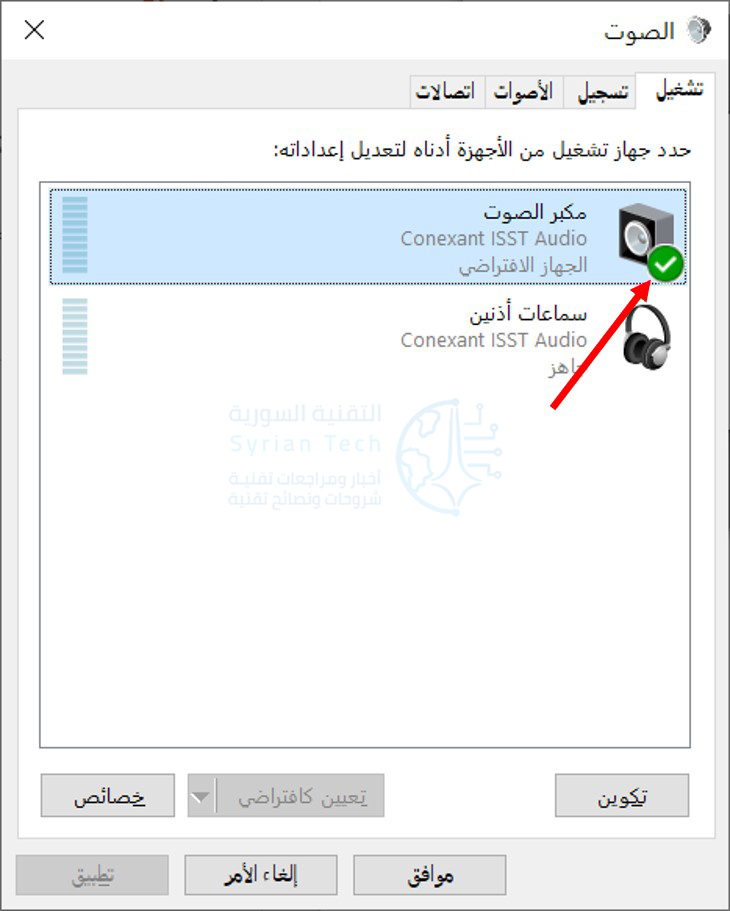
أولاً، انقر بزر الماوس الأيمن فوق رمز مكبر الصوت على شريط المهام واختر الأصوات من القائمة التي تظهر.

في نافذة الصوت، انقر فوق علامة التبويب تشغيل.

في علامة التبويب تشغيل، سترى قائمة بالسماعات التي يتعرف عليها ويندوز Windows.

إذا كنت لا ترى مكبرات الصوت التي تتوقع رؤيتها هنا، فقد تكون بعض عمليات استكشاف الأخطاء وإصلاحها كفيلة بالإصلاح. في القائمة، قم بتحديد السماعات التي ترغب في استخدامها كمكبرات صوت افتراضية، ثم انقر فوق الزر تعيين كافتراضي.

بمجرد تعيين مكبرات الصوت كافتراضية، سترى علامة اختيار خضراء بجانب الرمز، وسيتم الكتابة تحتها الجهاز الافتراضي.

أغلق نافذة الصوت من خلال النقر على الزر موافق، وبذلك تكون جاهزاً.

بعد ذلك، أغلق الإعدادات، وبذلك تكون قد انتهيت! الأمر بهذه السهولة.

مقالات قد تعجبك:

كيف تربح قنوات اليوتيوب المال؟
ما هو التورنت؟ وكيف يعمل؟ وكيفية استخدامه؟ وكيفية التعامل معه؟
كيفية التقاط صورة مزيفة لأي موقع دون فوتشوب !
كيفية مشاهدة فيديوهات يوتيوب بالتزامن مع أصدقائك
كيفية تشغيل فيديو من يوتيوب في الخلفية