لماذا ترتفع درجة حرارة الهاتف الذكي؟ وما الذي يجب فعله؟

على عكس جهاز الكمبيوتر، لا يحتوي هاتفك الذكي على المراوح أو أي طريقة أخرى نشطة للحفاظ على التبريد.

بدلاً من ذلك، للحفاظ على عمله ضمن درجات حرارة مقبولة، يعتمد مصنعو الهواتف الذكية على أساليب التبريد السلبية وحقيقة أن معظم الأشخاص لا يقومون بمهام كثيرة للغاية باستخدام هواتفهم.

تحتوي معظم الهواتف أيضاً على إجراءات أمان مضمنة. إذا بدأ الجو بالسكون، فقد يقوم هاتفك بإيقاف تشغيل بعض الميزات – مثل فلاش الكاميرا – والحد من قوة المعالجة حتى تعود الأمور إلى وضعها الطبيعي.

مع ذلك، لا يزال من الممكن أن يصبح هاتفك الذكي ساخناً، ربما حتى حار جداً. إليك ما يمكنك فعله في بعض السيناريوهات الأكثر شيوعاً حيث يبدأ هاتفك حاراً جداً.

إذا كانت البطارية منتفخة…

إذا ظهرت البطارية في حالة انتفاخ، تظهر تشققات حول حافة الجهاز، أو يصبح هاتفك ساخناً بشكل لا يصدق، ثم قد يكون هناك خلل في بطارية الليثيوم أيون، التي لديها إمكانية اشتعال النار أو انفجارها.

باختصار، إذا لاحظت وجود بطارية منتفخة:

  • إيقاف تشغيل الهاتف.
  • لا تستخدمه أو تشحنه.
  • اتصل بالشركة المصنعة حول بديل، إذا كان جهازك ضمن الكفالة.
  • تخلص من البطارية في مركز إعادة تدوير معتمد، إذا حان الوقت للتخلص من الهاتف.

البطاريات المتضخمة نادرة جداً، ولكنها تحدث. إذا كان هاتفك ساخناً فقط، فمن المحتمل أنه ليس مشكلة في البطارية. ولكن إذا ظهر أي انتفاخ أو بدأت تشعر الهاتف وكأنه طبق ساخن، فلا تتردد في أخذ الإجراءات السابقة.

إذا كان الهاتف في مأخذ الشحن…

عندما تقوم بشحن هاتفك، يجب أن تولد كمية صغيرة من الحرارة. هذا مجرد تأثير جانبي للتفاعل الكيميائي الذي يشحن البطارية. مع ذلك، إذا كان هاتفك أكثر سخونة من المعتاد، فقد تكون هناك مشكلة في الشاحن.

وإليك ما يجب فعله:

  • افصل هاتفك واتركه ليبرد.
  • جرّب شحنه مرة أخرى باستخدام شاحن رسمي (أو طرف ثالث عالي الجودة)، أو جرب شاحناً مختلفاً عن الشاحن الذي تستخدمه الآن.
  • إذا كان الهاتف لا يزال ساخناً، اتصل بالشركة المصنعة.

إذا كان الهاتف في الشمس…

إن أبسط طريقة لجعل هاتفك الذكي يسخن أكثر هو تركه يجلس في الشمس (أو في سيارة في يوم حار). معظم الهواتف الذكية هي قطع سوداء من البلاستيك أو المعدن جيدة للغاية في امتصاص الحرارة.

لقد أصبح هاتفي آيفون iPhone أكثر سخونة في يوم مشمس في إيرلندا بمجرد تركه بجانبي على طاولة في الخارج!

إليك ما يجب فعله:

  • أطفئ هاتفك وضعه في مكان أكثر برودة.
  • لا تترك هاتفك عرضة لأشعة الشمس عندما تكون بالخارج.

حقاً، تحتاج فقط إلى إعطاء وقت للهاتف ليبرد. مع وجود آليات السلامة، يجب إيقاف هاتفك وإيقاف استخدامه قبل أن تؤدي الشمس إلى أي ضرر حقيقي، إلا إذا كنت في الصحراء أو في مكان ما على حد سواء.

إذا كان الهاتف تحت حمل ثقيل…

إذا كنت تلعب بالألعاب ثلاثية الأبعاد، أو تعديل الفيديو، أو القيام بمهام مكثفة أخرى، فمن الطبيعي تماماً أن يصبح هاتفك ساخناً.

أسوأ ما سيحدث هو أن عمر البطارية سيستنزف بسرعة كبيرة، وإذا كانت المهام مكثفة للغاية، فقد يبطأ هاتفك ليوقف نفسه من الانهاك الزائد.

كل جيل جديد من الهاتف أقوى من الأخير. وهذا يعني أن الألعاب والتطبيقات الجديدة تتطلب المزيد من الطاقة لاستخدامها.

على الرغم من أنه قد لا يزال يتم تشغيل الأجهزة بشكل رسمي على مبدأ الأجهزة القديمة، فقد لا تمتلك الأجهزة القديمة القدرة على تشغيلها لفترات طويلة بدون مواجهة مشاكل.

إذا كنت تواجه مشكلات باستمرار لأن هاتفك لا يمكنه تشغيل التطبيقات التي تريدها، فقد تحتاج إلى الترقية.

إذا قمت بالترقية مؤخراً…

عندما تقوم بترقية البرنامج في هاتفك، وخاصة إلى إصدار رئيسي، فغالباً ما يقوم بالكثير من المعالجة في الخلفية.

على سبيل المثال، في نظام التشغيل iOS 10 ، أضافت آبل Apple وضع العلامات التلقائي على الصور إلى تطبيق الصور. يتعرف الآن على الوجوه والكائنات.

يتم وضع علامة تلقائياً على كل صورة جديدة تلتقطها، ولكن ماذا عن الآلاف من الصور الموجودة في ألبوم الكاميرا لديك؟

تكمن المشكلة في وضع علامات على أن العديد من الصور هي تجربة مكثفة للمعالج، لذلك من الطبيعي تماماً أن يعمل هاتفك ببطء أكثر قليلاً لبضعة أيام.

إنه نفس الشيء مع معظم ترقيات نظام التشغيل. لبضعة أيام بعد ذلك، قد تتسبب مهام الخلفية في تشغيل الهاتف الساخن واستخدام بطارية أكثر قليلاً.

إذا لم تعد الأمور إلى طبيعتها بعد أسبوع أو نحو ذلك، فقد تكون هناك مشكلة أكبر، ولكن في معظم الأحيان، تكون مؤقتة.

على الرغم من أن هاتفك يسخن في معظم الأوقات، إلا أن وحدة المعالجة المركزية تعمل بجد، وهذا لا يعني أنه يجب عليك استغلال الفرصة.

إذا كان لديك أي سبب للاشتباه في البطارية المحمومة، فلا تتردد في أخذ احتياطاتك. إذا كنت في شك، اتصل بالشركة المصنّعة أو مركز إصلاح معتمد.

مقالات قد تعجبك:

ماهي خدمات جوجل بلاي Google Play Services ولماذا تستنزف البطارية في الأندرويد؟
هل هنالك استخدام صحيح لبطارية الهاتف الذكي؟
ما هو وضع موفر البطارية في ويندوز 10 ؟ وكيف يتم استخدامه ؟
ما سبب سرعة تلف بطارية حاسبك المحمول ، وما الحل ؟
كيف توفر شحن البطارية الخاصة بجهازك الأندرويد بالشكل الصحيح ؟

كيف سيزيد نظام أندرويد P من عمر البطارية ؟

طرحت جوجل Google ميزات جديدة مهمة لتحسين عمر البطارية على أجهزة أندرويد Android على مدار السنوات القليلة الماضية ، مع تضمين الإصدار الأخير –أوريو Oreo– لأفضل التحسينات حتى الآن. إليك ما نتطلع إلى تحسينه بشكل أكبر مع نظام Android P القادم.

لمحة تاريخية سريعة على عمر البطارية في الأندرويد

اقرأ أيضاً: جميع الخفايا وبيوض الفصح خلف شعارات أنظمة أندرويد و كيفية معرفة اسم ورقم إصدار جهاز أندرويد

لطالما كانت مشكلات البطارية في أجهزة أندرويد Android إحدى المعارك الشاقة – وكان التساؤل دوماً كيف يمكنك إنشاء نظام تشغيل يسمح بالخدمات الأساسية في الخلفية بالتزامن مع تعدد المهام السريع دون أن يحصر المستخدمين يثلاث ساعات فقط من الطاقة و يضطروا إلى إعادة الشحن ؟

كانت هذه مشكلة مستمرة في الإصدارات الأقدم من أندرويد Android – على الاقل حتى إصدار مارشميلو Android Marshmallow-6.x.

في مارشميلو Marshmallow ، قدمت جوجل Google ميزة جديدة باسم وضع Doze. يمكن اعتبار هذا إحدى نقاط التحول بالنسبة إلى الأندرويد Android من حيث عمر البطارية ، نظراً إلى أن هذه الميزة حققت تحسناً ملحوظاً بدأت جوجل Google في البناء عليه منذ ذلك الحين.

وضع Doze يجبر جهازك بشكل أساسي على الدخول في نوم عميق عند عدم استخدامه. في البداية ، كانت هذه الميزة تعمل فقط عندما يكون الجهاز مستلقياً على سطح مستوي ، ولكن تم التعديل في إصدار نوغا Nougat Android-7.x لتعمل أيضاً عندما يكون الجهاز في الجيوب والحقائب وما إلى ذلك – أي في الأساس ، عندما لا يكون الهاتف قيد الاستخدام. هذا رائع.

في إصدار أوريو Android Oreo ، تمت إضافة ميزة أظهرت التطبيقات التي كانت تعمل في الخلفية أو تستهلك البطارية ، للسماح للمستخدمين بمشاهدة التطبيقات التي تم إيقافها. هذا ، و إن هذا بالإضافة إلى وضع Doze ، حسّن بالفعل عمر بطارية أندرويد Android وكشف المشكلة عندما كانت التطبيقات تعمل ضد نظام التشغيل عن طريق رفض التوقف وتؤدي إلى استنزاف البطارية.

والآن ، مع إصدار Android P ، ماذا سيحمل لنا بهذا الخصوص.

قد ترغب في مراجعة مقالنا: هل هنالك استخدام صحيح لبطارية الهاتف الذكي؟

كيف سيعمل إصدار Android P على تحسين عمر البطارية ؟

في هذا العام ، شهد Google I / O عدداً كبيراً من الإعلانات لنظام أندرويد Android ، بما في ذلك الإصدار التجريبي Beta P. حيث سلطت جوجل Google الضوء على اثنين من الميزات الجديدة لتوفير الطاقة هما: البطارية المتكيفة Adaptive Battery والسطوع المتكيف Adaptive Brightness. دعونا نلقي نظرة فاحصة.

ما هي ميزة البطارية المتكيفة Adaptive Battery؟

تعاونت جوجل Google مع فريق DeepMind التابع لـ Alphabet لتطوير ميزة Adaptive Battery ، والتي “ستعطي الأولوية للتطبيقات والخدمات التي تقوم باستخدامها أكثر من غيرها.”

ستتعرف الميزة على كيفية استخدامك للهاتف أي ما هي التطبيقات التي تستخدمها كثيراً ، وما إلى ذلك. وفي المقابل ، ستعمل ميزة Adaptive Battery على إيقاف Turn off التطبيقات التي لا تستخدمها حتى لا تستهلك البطارية في الخلفية.

تمنع هذه الميزة أيضاً wakelocks – أي إيقاظ وحدة المعالجة المركزية CPU في الخلفية – للتطبيقات التي لا تحتاج مطلقاً إلى إيقاظ الجهاز لأنك لا تستخدمها كثيراً.

لذلك ، على سبيل المثال ، دعنا نفترض أنك تنظر فقط إلى تطبيق الانستغرام Instagram ليلاً. في هذه الحالة ، ستتعرف Adaptive Battery على هذا السلوك وتحافظ على التطبيق في وضع السكون أثناء النهار ، ثم توقظه عندما يكون الاحتمال الأكبر لاستخدامه.

وبالمثل ، إذا كانت هناك تطبيقات تستخدمها فقط من حين لآخر ، فستبقى نائمة في الأساس طوال الوقت ، على الأقل حتى يتم تشغيلها.

وفقاً لجوجل Google ، لوحظ انخفاض بنسبة 30 بالمائة في wakelocks أثناء اختبار Adaptive Battery. إذاً نحن أمام تحسن كبير ملحوظ ، لأن wakelocks كانت مشكلة ابتليت بها الأندرويد Android منذ البداية.

ما هو السطوع المتكيف Adaptive Brightness؟

إذاً ، كان لدى أندرويد Android منذ البداية إعدادات سطوع تلقائي Automatic Brightness. لكن السطوع المتكيف Adaptive Brightness مختلف.

باستخدام نظام السطوع التلقائي Automatic Brightness ، يستخدم نظام التشغيل مستشعر الإضاءة المحيطة Ambient light sensor للحكم على مقدار السطوع الموجود في المنطقة المحيطة ، ثم يقوم تلقائياً بضبط سطوع الشاشة لمطابقة ما يعتقد أنه مستوى مقبول.

باستخدام ميزة Adaptive Brightness ، سيستخدم نظام التشغيل من جديد التعلم الآلي لمعرفة مدى سطوع شاشة العرض. على سبيل المثال ، إذا تم تعتيم السطوع تلقائياً وقمت بإعادة تشغيله على الفور ، فسوف يلاحظ الأندرويد Android هذا السلوك.

أثناء استخدامك لجهازك ، وضبط السطوع حسب رغبتك ، سيتعرف نظام التشغيل على الطريقة التي تعجبك بها الأشياء ، ثم يطبق ذلك على إعدادات السطوع التلقائي Automatic brightness بهذه الطريقة ، سيبقى السطوع دائماً ضمن النطاق الذي يعجبك فيه.

هذا ، بدوره ، يمكن أن يساعد عمر البطارية ، عن طريق الحفاظ على الشاشة باهتة إذا كان ذلك ما تفضله. و لكن يبدو أنه قد يسير أيضاً في الاتجاه الآخر – إذا كنت تفضل عرضاً أكثر سطوعاً ، فقد يؤثر ذلك سلباً على عمر البطارية …

لا تزال التفاصيل المتوفرة قليلة حول كيفية عمل ذلك بالضبط ، لذا لسنا متأكدين بعد. عندما سيصل إصدار Android P إلى مرحلة النضج و استقرار النظام ، فسنجد على الأرجح فكرة أفضل عما سيعنيه هذا الأمر بالنسبة لعمر البطارية.

تغييرات في وضع توفير البطارية Battery Saver

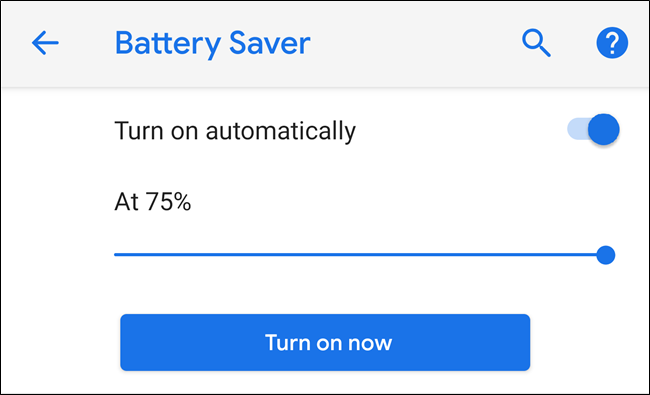
هناك أيضاً تغيير بسيط في كيفية عمل موفر الطاقة Battery Saver. في الإصدارات السابقة من أندرويد Android ، يتم تشغيل Battery Saver تلقائياً عندما تكون البطارية بين 5 و 15 بالمائة. و يمكنك تمكينه يدوياً في أي وقت ، ولكن كانت الإعدادات التلقائية محدودة.

الآن ، يمكن تمكينها تلقائيا حتى نسبة 75 في المئة ، وهو شيء غريب. كما أنه لم يعد يتحول شريط التنقل وأوضاعه إلى اللون البرتقالي اللامع – فقط رمز “+” برتقالي صغير في رمز البطارية يشير إلى أن الميزة قيد التشغيل. وهو أفضل بكثير من ناحية المظهر.

أخيراً ، هذا الاتجاه الصاعد لتحسين عمر البطارية هو أمر رائع. و بعد استخدام الإصدار التجريبي من Android P منذ إطلاقه ، يمكننا أيضاً القول إن العديد من الأجهزة حققت عمراً أفضل للبطارية أكثر من أي وقت مضى ، وهو أمر مثير للإعجاب نظراً لأن عمر بطارية Oreo كان جنونياً إلى حد كبير.

مقالات قد تعجبك:

كيف توفر شحن البطارية الخاصة بجهازك الأندرويد بالشكل الصحيح ؟
كيف تقوم جوجل بتحديث جميع أجهزة أندرويد
تطبيق دردشة يمكنك استعماله فقط عندما تكون بطارية هاتفك على وشك النفاذ
ما هي حساسات الهواتف المحمولة ؟ وكيفية عملها
أهم الإيماءات Gestures في نظام أندرويد، وكيف تُستخدم ؟
ماهي النفايات الإلكترونية؟ وكيف ولمَ علينا إعادة تدويرها؟