كيفية إيقاف تشغيل ويندوز بالطريقة الصحيحة

تحتاج أحياناً إلى إيقاف تشغيل جهاز الكمبيوتر الذي يعمل بنظام ويندوز Windows 10 أو 11، ولكن بفضل شيء يسمى بدء التشغيل السريع Fast Startup، قد لا تقوم بإيقاف تشغيله تماماً.

فيما يلي كيفية التأكد من إيقاف تشغيل جهاز الكمبيوتر تماماً.

بدء التشغيل السريع:

عادة، لا تحتاج إلى إغلاق جهاز الكمبيوتر. يمكن أن يضع وضع السكون جهاز الكمبيوتر في حالة طاقة منخفضة بحيث يتم استئناف العمل بسرعة كلما احتجت إلى استخدام جهاز الكمبيوتر مرة أخرى.

ولكن هناك أوقات قد ترغب فيها في إغلاق جهاز الكمبيوتر بطريقة تجبر ويندوز Windows 10 أو ويندوز Windows 11 على إعادة التحميل بالكامل عند إعادة تشغيله.

باستخدام ميزة تسمى بدء التشغيل السريع Fast Startup، تم تقديمها في ويندوز Windows 8 ولا تزال موجودة في ويندوز Windows 10 و ويندوز Windows 11، فإن العديد من أجهزة الكمبيوتر التي تدعم وضع الإسبات تتوقف فعلياً عن حالة مشابهة للإسبات، مما يحفظ حالة نظام التشغيل (في ذاكرة الوصول العشوائي) إلى ملف يسمى hiberfil.sys.

يتيح ذلك لـ ويندوز Windows التحميل بسرعة عند تشغيل جهاز الكمبيوتر مرة أخرى.

لذلك إذا تم تمكين بدء التشغيل السريع Fast Startup على جهاز الكمبيوتر واخترت إيقاف التشغيل Shut Down في قائمة Start (ابدأ)، فلن تحصل على إعادة تشغيل نظيفة عند إعادة تشغيله مرة أخرى. إليك كيفية إصلاح ذلك.

كيفية تعطيل وضع بدء التشغيل السريع وإيقاف التشغيل بالكامل:

أولاً، من المهم معرفة أنه ليست كل أجهزة الكمبيوتر تدعم وضع بدء التشغيل السريع Fast Startup. لذلك قد يتم بالفعل إيقاف تشغيل جهاز الكمبيوتر تماماً.

إحدى الطرق التي يمكنك من خلالها اكتشاف بدء التشغيل البطيء التقليدي هي أن يستغرق الكمبيوتر وقتاً أطول لإعادة التشغيل مما يتطلبه إجراء تمهيد عادي عند تشغيل جهازك لأول مرة.

(تؤدي إعادة التشغيل إلى تجاوز بدء التشغيل السريع، كما سترى أدناه). سترى طريقة أخرى لمعرفة ذلك في الخطوات المقبلة.

لتعطيل بدء التشغيل السريع Fast Startup، افتح لوحة التحكم أولاً في نظام التشغيل ويندوز Windows 10 أو ويندوز Windows 11 عن طريق فتح قائمة ابدأ وكتابة لوحة التحكم، ثم النقر فوق أيقونة لوحة التحكم عند ظهورها.

عند فتح لوحة التحكم، انقر فوق الأجهزة والصوت.

ضمن خيارات الطاقة، انقر على تغيير طريقة عمل أزرار الطاقة.

في صفحة تحديد أزرار الطاقة وتشغيل حماية كلمة المرور، انقر أولاً على رابط تغيير الإعدادات غير المتوفرة حالياً بالقرب من أعلى الصفحة.

ثم انظر أسفل قسم إعدادات إيقاف التشغيل بالقرب من الجزء السفلي. إذا رأيت بدء تشغيل سريع (مستحسن)، فقم بإزالة علامة الاختيار الموجودة بجانبه.

ملاحظة: إذا كنت لا ترى خيار بدء التشغيل السريع Fast Startup، فهذا يعني أن جهاز الكمبيوتر لا يدعم بدء التشغيل السريع Fast Startup وأنه يتم إغلاقه تماماً. لا توجد تغييرات ضرورية.

ثم انقر فوق حفظ التغييرات وأغلق لوحة التحكم.

في المرة التالية التي تقوم فيها بإغلاق جهاز الكمبيوتر الذي يعمل بنظام ويندوز Windows، سيتم إيقاف تشغيله تماماً دون أي إسبات.

وفي المرة التالية التي تبدأ فيها تشغيله، ستحصل على تمهيد نظيف مع إعادة تحميل كاملة لنظام ويندوز Windows.

مجرد إعادة تشغيل يعمل أيضاً:

من المهم ملاحظة أنه إذا كنت بحاجة إلى تمهيد نظيف تماماً لنظام ويندوز Windows، فيمكنك أيضاً تحقيقه باستخدام ميزة إعادة التشغيل المضمنة في ويندوز Windows؛ هنا لا يلزم تعطيل بدء التشغيل السريع.

بإعادة التشغيل بهذه الطريقة يتجاوز ويندوز Windows بدء التشغيل السريع Fast Startup حتى لو قمت بتمكينه.

طبقته مايكروسوفت Microsoft بهذه الطريقة لأن الأشخاص غالباً ما يعيدون تشغيل أجهزة الكمبيوتر الخاصة بهم لمحاولة إصلاح المشكلات، وقد يؤدي الإغلاق الكامل وإعادة التشغيل إلى تحديث نظام Windows kernel أو برامج تشغيل أجهزة الكمبيوتر إذا كان أي منهما عالقاً في حالة سيئة.

لإعادة تشغيل جهاز الكمبيوتر، انقر فوق قائمة ابدأ، ثم حدد رمز الطاقة (الموجود على الجانب الأيسر في نظام التشغيل ويندوز Windows 10 وعلى الجانب الأيمن في نظام التشغيل ويندوز Windows 11). في القائمة المنبثقة، حدد إعادة التشغيل.

سيتم إعادة تشغيل جهاز الكمبيوتر تماماً مع إعادة تحميل جديدة لنظام التشغيل ويندوز Windows، والتي نأمل أن تحل أي مشاكل مؤقتة كنت تقوم باستكشاف الأخطاء وإصلاحها من أجلها.

الطريقة الصحيحة لتحديد النص باستخدام الماوس

يعد تحديد النص أمراً شائعاً يجب القيام به على جهاز الكمبيوتر. فقط انقر واسحب الماوس لتحديد النص المطلوب. لا يمكن أن يكون الأمر أبسط من ذلك، أليس كذلك؟ هناك طريقة أفضل بكثير للقيام بذلك.

لماذا تفعل ذلك بشكل خاطئ؟

أولاً، دعنا نلقي نظرة على الطريقة التي يحدد بها معظم الأشخاص النص على أجهزة الكمبيوتر التي تعمل بنظام ويندوز Windows أو ماك Mac أو كروم بوك Chromebook أو لينكس Linux.

ضع المؤشر في بداية النص، واضغط باستمرار على زر الماوس، واسحب المؤشر إلى النهاية، ثم حرر الزر. تم بذلك تحديد النص حرفاً بحرف، كما هو موضح أدناه.

https://syriantechbucket.s3.eu-west-1.amazonaws.com/wp-content/uploads/2022/10/14003843/Select-Text-Mouse-Wrong-01.mp4

هذا يعمل بشكل جيد، ولكن هناك مشكلة واحدة، وربما تكون قد لاحظت ذلك. عند تحديد النص حرفاً بحرف، فهناك احتمال كبير أن يتم تحديد جزء من الكلمة فقط عن طريق الخطأ.

قد لا يكون المؤشر في المكان الصحيح بالضبط عن البدء بالتحديد أو قد تفقد الحرف الأخير. يمكن أن يكون تكرار هذا الشيء مزعج.

لماذا هذه الطريقة خاطئة؟ فكر في الأوقات التي قمت فيها بتحديد النص. هل تحاول تحديد كلمات كاملة أم أجزاء فقط من الكلمات؟ أنا على استعداد للمراهنة على أنك، في معظم الأحيان، تهدف إلى الحصول على كلمات كاملة. لذلك دعونا نجعل ذلك أسهل.

الطريقة الأفضل لتحديد النص:

بدلاً من النقر والسحب مرة واحدة، حاول إجراء نقرة مزدوجة، ولكن استمر في الضغط على زر الماوس عند النقرة الثانية واسحب. سيؤدي هذا إلى تحديد كلمة بكلمة بدلاً من حرف بحرف، وهو أكثر كفاءة. تحقق من كيفية عمل ذلك أدناه.

https://syriantechbucket.s3.eu-west-1.amazonaws.com/wp-content/uploads/2022/10/14003928/Select-Text-Mouse-Wrong-02.mp4

يؤدي النقر المزدوج إلى تحديد الكلمة الكاملة التي يكون المؤشر عليها، ثم يمكنك الاستمرار في سحب المؤشر لتمييز كلمة بكلمة. كما يتم تحديد علامات الترقيم بشكل مستقل عن الكلمات.

هذه الطريقة منطقية أكثر في معظم المواقف. لا داعي للقلق بشأن السحب إلى المكان الصحيح بالضبط. الخبر الأجمل أن هذه الطريقة ليست خدعة حصرية لأي منصة محددة.

حيث يعمل ذلك على أنظمة التشغيل ويندوز Windows وماك Mac وكروم بوك Chromebook ولينكس Linux.

لمحبي لوحة المفاتيح:

لا يفضل الجميع استخدام الماوس لاختيار النص. لكن لا تقلق، لقد قمنا بتغطية ذلك أيضاً.

توجد اختصارات لوحة مفاتيح لاختيار النص بالحرف والكلمة. لتحديد نص حرفاً بحرف، ضع المؤشر في نقطة البداية، واضغط باستمرار على مفتاح Shift، ثم اضغط على مفتاحي السهمين لليسار أو لليمين.

للتحديد بالكلمة، ضع المؤشر على نقطة البداية أو انقر نقراً مزدوجاً على الكلمة الأولى. الآن اضغط مع الاستمرار على Shift+Ctrl واضغط على مفاتيح الأسهم لليسار أو لليمين.

يمكن للحيل الصغيرة مثل هذه أن تحدث فرقاً كبيراً. ربما لم تفكر أبداً في وجود طريقة أخرى لتحديد النص. الأزرار الموجودة على الماوس أكثر تنوعاً مما ندرك. الآن أنت تعرف كل شيء!

الطريقة الصحيحة للف كابلات الشحن والبيانات لمنع تضررها

هل فكرت يوماً بأن طريقة لفّك للسلك أو الكابل الذي تريد حفظه أو أخذه معك مثلاً للسفر أو العمل أو إلى ما هنالك , تؤثر على أداء هذا الكابل وتسبب تلفه إن كانت (كما في أغلب الأحيان) خاطئة !!

إليك الآن الطريقة الصحيحة التي تحمي الكابلات من التلف وتجعلها تدوم قدر الإمكان.

إن أكثر الطرق شيوعاً هي أن تقوم بلف الكابل حول يدك أو حول قابس الطاقة الموصول به ..ولكن هناك طرق أفضل  ,سنخبرك بعضها !

ربما قد تحتاج بداية إلى اختيار كابل جديد ، إليك أفضل وأمتن كابلات USB لشحن الأجهزة المحمولة.

طريقة لف رودي Roadie:

تعتبر هذه الطريقة أفضل الطرق التي تستخدم للف الكابلات ..

وقد وجِدت بعد الانتشار الواسع  لصناعة أجهزة الموسيقا ,الصوت, والفيديو ,حيث اعتُمدت كطريقة أساسية لحفظ كابلات هذه الأجهزة وضمان بقائها لمدة أطول دون حدوث ضرر أو تلف لها ..

وأنت كذلك, يمكنك اتباع الطريقة نفسها للف كابلات الشحن الخاصة بك !

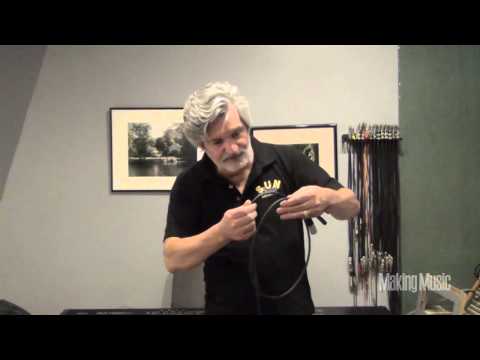
هذه الطريقة هي ببساطة لف السلك أو الكابل بشكل دائري (تشكيل حلقات ),ولكن مع تناوب اتجاه الحلقة في كل لفة (لفة إلى الخارج ثم لفة إلى الداخل وهكذا..),

وعند الانتهاء من ذلك , يجب مراعاة أن تكون نهايتي الكابل في جهتين مختلفتين ,ثم يمكنك لف رابط صغير لجمع الحلقات معاً كـ   Velcro ties  على سبيل المثال ,

قد يصبح الأمر أسهل عليك إذا تابعت هذا الفيديو الذي يستعرض لك آلية عمل طريقة (Roadie Wrap):

وتتمثل فائدة هذه الطريقة, بأنك لن تسبب انحناءات قاسية  في الكابل قد تؤدي إلى حدوث ضغط في بعض الأجزاء منه وقد تؤدي بالتالي إلى حدوث تمزق أو انقطاع  ..

إضافة الى ذلك تسمح لك طريقة الالتفاف المتبادلة  للحلقات بالفك السريع للكابل الملتف دون التسبب بأي عقدة  أو تشابك فيه.. هذا الأمر  الذي ستعاني منه كثيراً إذا كنت تستخدم كابلات طويلة …

يمكنك أيضاً استخدام الطريقة البسيطة في لف السلك (أي بدون تبديل اتجاه الحلقة) ولكنك قد تعاني هنا من بعض التشابكات في الكابل ,يجب عليك التعامل معها ..

الكابلات المرفقة بقابس  الطاقة :

بالنسبة إلى هذه الأنواع من الكابلات ,أي التي تكون موصولة بنهايتها بقابس الطاقة أو ما شابه , يصبح استخدام طريقة (Roadie Wrap) أكثر صعوبة ..

لكن لايزال بإمكانك اتباعها ,فقط أمسك بقابس  الطاقة في يدك وكذلك جزء  صغير من الكابل ..كما في الصورة :

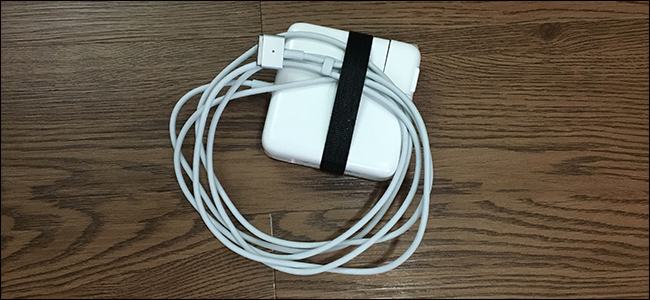
ومن هنا ابدأ بلف الكابل بالطريقة ذاتها (طريقة Roadie Wrap) كما تفعل مع أي كابل آخر, وعند الانتهاء قم بلف الرابط الصغير Velcro tie بالقرب من القابس لجمع الحلقات معاً كما السابق ..

أو استخدم رابط أكبر وقم بجمع الحلقات الى قابس الطاقة (قم بلف الرابط حول القابس لجمعه مع الحلقات المكوَّنة) كما يلي :

إذا كنت لاتزال مصمماً على استخدام  طريقتك المعتادة الأسرع  في لف الكابل الخاص بك (لف الكابل حول قابس الطاقة نفسه) ,فننصحك حينها أن تترك جزء الكابل الذي يتصل مباشرةً بالقابس دون انحناء , (ابدأ بلف الحلقات من نهاية هذا الجزء) ..

في النهاية .. نحن لا نريد تعقيد الأمور عليك , أو أن ترتبك بالطريقة التي ستتبعها في الحفاظ على الكابلات الخاصة بأجهزتك , خصوصاً أنّ معظم الكابلات المستخدمة رخيصة الثمن ومتوافرة بكثرة ..

ولكن هذا الموضوع  تزداد أهميته بالطبع عند استخدامك كابل باهظ الثمن مثل شاحن ماك بوك  MacBook الذي سترغب بالحفاظ عليه لأطول مدة ممكنة لديك !

مقالات قد تعجبك:

أفضل وأمتن كابلات USB لشحن الأجهزة المحمولة
كيفية التنظيف الصحيح للهواتف الذكية والأجهزة الإلكترونية الأخرى
هل هنالك استخدام صحيح لبطارية الهاتف الذكي؟
أفضل مكبرات الصوت اللاسلكية بين الجودة والأسعار المعقولة
كيفية تحديد معلومات جهاز أندرويد لتحميل ملفات APK الصحيحة