نشر موقع Bloomberg تقريراً قال فيه أن حصل على معلومات من مصادر من داخل شركة إنتل Intel أفادت بأن الشركة ستعرض قسم الرقاقات وحلول الاتصال المنزلي للبيع.
وبحسب المعلومات الواردة في التقرير فقد قامت الشركة بإسناد مهمة إيجاد المشتري لهذا القسم إلى أحد الخبراء الماليين الذين تتعامل معهم الشركة.
حيث يذكر التقرير بأن عملية البيع ما زالت سرية ولا تتحدث عنها الشركة بشكل علني، علماً أن إيرادات هذا القسم الهام في الشركة تُقدّر بحوالي 450 مليون دولار سنوياً.
لم تعلن الشركة عن هذا الأمر، ولكنها ألمحت سابقاً إلى أنها تفضّل التركيز على العمل في الأقسام غير التنافسية بحيث تركّز جهودها في الأقسام والقطاعات التي يمكن أن تتميز فيها.
وهنا نذكر حادثة تخلي الشركة عن تطوير مودم الجيل الخامس المخصص للهواتف المحمولة كنتيجة مباشرة للاتفاق والتسوية بين آبل Apple وكوالكوم Qualcomm.
حيث سرعان ما أعلنت الشركة عن توقفها عن العمل على المودم المرتقب وقالت أنها لن تتمكن من إيجاد صفقات مناسبة للتسويق لمودمها فيما لو استمرت بالعمل عليه.
وكانت إنتل قد وقّعت قبل أيام اتفاقية مع شركة ميدياتك MediaTech لإنتاج مودمات مخصصة للحواسيب والأجهزة المكتبية.
وقد وُصف هذا التعاون بالقوي والمفاجئ ومن المقرر أن تظهر نتائجه بشكل واضح مع حلول العام القادم.
لذلك يمكن القول بأن إنتل تريد البدء من جديد بأقسام واتفاقيات يمكن من خلالها أن تتميز بها وأن تجد نجاحاً في السوق، في الوقت الذي تفضّل فيه الشركة على ما يبدو الابتعاد عن الأقسام التنافسية.
ربما تكون شركة آبل Apple قد توصلت إلى صفقة لشراء قطاع إنتل Intel لتصنيع أجهزة المودم المخصصة للهواتف الذكية والمتوافقة مع شبكات الجيل الخامس.
وتأتي هذه الأخبار الجديدة في تقرير لصحيفة The Wall Street Journal التي قالت
أن الصفقة قد يتم الإعلان عنها رسمياً خلال وقت مبكر من الأسبوع القادم، حيث تبلغ
قيمتها 1 مليار دولار على الأقل.
هذه
التسوية سمحت لآبل بالعودة إلى التعاون مع كوالكوم واستخدام مودم الهاتف المحمول
الخاص بها والمتوافق مع شبكات الجيل الخامس، وذلك بعد سنوات من النزاعات القانونية
والقضائية.
وقال Bob Swan
الرئيس التنفيذي لشركة إنتل أن الشركة قد تخلت عن أعمال المودم بسبب تسوية آبل
وكوالكوم، ووصف الرئيس التنفيذي خطط الاستمرار بالعمل على المودم بأنها عديمة
الفائدة بعد خسارة شركة آبل كعميل.
ووفقاً لتقرير صادر عن وكالة Bloomberg في ذلك الوقت، قيل إن شركة آبل قررت أن إنتل لم تتمكن من توفير مودم الجيل الخامس لاستعماله في أجهزة الآيفون ضمن الإطار الزمني المتفق عليه، الأمر الذي أجبر آبل على التصالح مع كوالكوم.
وبعد المصالحة، بدأت شركة إنتل البحث عن مشتري لقطاع تطوير المودم الخاص بها، وعلى ما يبدو فإنه لا يوجد أفضل من آبل لإكمال هذه الصفقة، حيث تتضمن الصفقة الحصول على براءات الاختراع والمهندسين والموظفين في قطاع إنتل.
كانت آبل العميل الوحيد لإنتل فيما يتعلق بمودم الجيل
الخامس، حيث أن الغالبية العظمى من هواتف الأندرويد تعتمد على مودم كوالكوم، في
حين يعتمد البعض على المودم الذي يتم تطويره داخلياً.
تأتي خطوة استحواذ آبل على قطاع المودم الخاص بإنتل كتحرك جديد لآبل بهدف الوصول إلى ما يسمى بالاكتفاء الذاتي في تصنيع القطع والأجهزة الخاصة بهواتف الشركة.
حيث تسعى آبل إلى التقليل من الاعتماد على الأطراف
والشركات الخارجية في الحصول على المكونات الداخلية لأجهزتها المستقبلية.
خلال السنوات القليلة الماضية تمكنت شركة إنتل Intel من تصنيع كروت شاشة منافسة حيث خضعت للعديد من التحسينات و التطويرات ، و لكنها و رغم ذلك فإنها لم تصل حتى كفاءة كروت الشاشة المصنعة من قبل نيفيديا NVIDIA و إي إم دي AMD .
في هذا المقالة سنشرح كيفية يمكن زيادة كفاءة كروت الشاشة من نوع إنتل Intel من أجل أداء أفضل في الألعاب .
و رغم أن كروت الشاشة من نوع إنتل غير مصممة لتشغيل الألعاب عالية الدقة إلا أنه هناك الكثير الكثير من الألعاب التي بإمكان هذه الكروت تشغيلها بكفاءة جيدة ، و هنا بعض الخطوات من أجل تحسين هذه الكفاءة :
1 – تحديث تعريف كارت الشاشة :
كباقي أنواع كروت الشاشة فإن تنصيب التحديث الأخير من التعريف الخاص بكرت الشاشة إنتل Intel يعتبر مسألة غاية في الأهمية من أجل التأكيد على تشغيل الألعاب بأفضل أداء ممكن .
في ويندوز 10 فإن تحديث التعاريف يتم بشكل آلي ولكن أحياناً قد لا يشمل كروت الشاشة إنتل و من أجل هذا الأمر قم بتنصيب أداة Intel’s Driver Update Utility ( تحتاج إلى كاسر بروكسي من أجل تحميلها في سورية ) و من ثم تشغيلها لتقوم بتنصيب آخر تحديث متوافر لكرت الشاشة إنتل .
في حال كان نظام التشغيل عندك يستعمل التعريف الخاص بكرت الشاشة إنتل Intel و المزود من قبل الشركة المصنعة للحاسوب مثل ديل Dell أو إتش بي HP فإن الأداة السابقة لن تقوم بتحديث التعريف ، و في هذه الحالة يجب عليك تنصيب التحديث بشكل مباشر من موقع الشركة المصنعة لحاسوبك من خلال البحث عن صفحة التحميل و الجهاز الخاص بك .
2 – زيادة قوة الأداء من خلال تعديل الإعدادات :
يمكنك استخدام لوحة التحكم الخاصة بكرت الشاشة إنتل Intel من أجل ضبط الإعدادات المناسبة من أجل الأداء على حساب دقة الصورة و حياة البطارية .
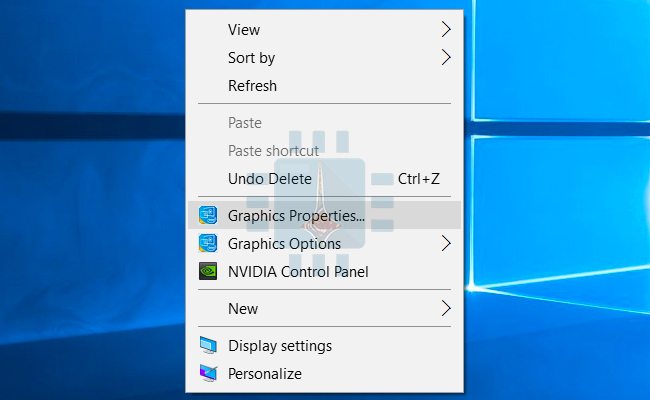
لتشغيل الإعدادات قم بالضغط بالزر الأيمن على سطح المكتب و قم باختيار : خيارات العرض “Graphics Properties.”
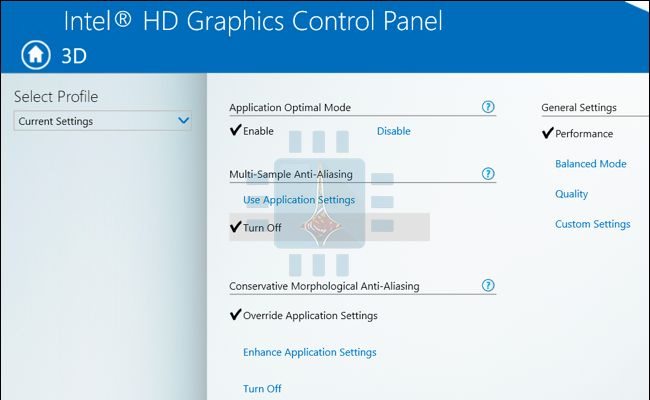
حالما تظهر النافذة الخاصة بالإعدادات قم بالضغط على أيقونة “3D” و هنا بقم بضبط الإعدادات التالية من أجل أداء أفضل :
تفعيل وضع الوضع المثالي للتطبيقات Application Optimal Mode : و هذا ما يؤدي إلى رفع مستوى الأداء في تشكيلة مختلفة من الألعاب .
إيقاف تشغيل خاصية منع التشويش متعدد العينات Multi-Sample Anti-Aliasing : حتى ولو طلب تطبيق ما هذه الميزة من أجل تقليل خشونة الحواف فإن كرت الشاشة سيتجاهل هذا الطلب مما يسهم في رفع الأداء .
تغيير إعدادات منع تشويش تشكلي متحفظ Conservative Morphological Anti-Aliasing إلى تجاوز إعدادات التطبيق “Override Application Settings.” : يشكل هذا الخيار بديلاً عن الخيار في الأعلى .
تعيين الخيار الأداء Performance من قائمة الإعدادات العامة General Settings : و هذا ما يعني اختيار أفضل إعدادات الأداء من أجل خيارات التصفية متباينة الخواص الفيزيائية و التوافق العمودي .
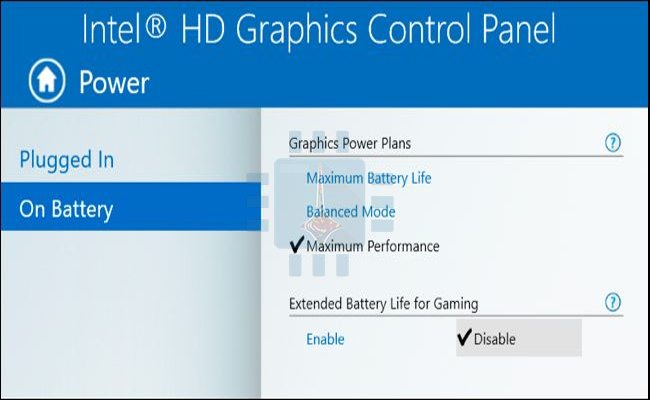
بعد الانتهاء من الإعدادات السابقة قم بالضغط على أيقونة الطاقة Power في شاشة لوحة التحكم الخاصة بكرت الشاشة ، هذا سيسمح بتنظيم إعدادات حفظ الطاقة ، بشكل افتراضي يصمم كرت الشاشة إنتل Intel من أجل توفير بعض الطاقة .
يوجد إعدادات منفصلة خاصة بحسب فيما إذا كان الحاسوب موصولاً بالتيار الكهربائي أو أنه يستخدم طاقة البطارية وهذا ما يسمح بتوفير الطاقة حال فصله عن التيار الكهربائي و استخدام أعلى أداء حالماً يتم وصله بالتيار الكهربائي .
من أجل ضبط الإعدادات عند الوصل بالتيار الكهربائي قم بالضغط على موصول بالكهرباء Plugged In ومن ثم اختيار الأداء الأقصى “Maximum Performance” و الذي سوف يستهلك كمية أكبر من الطاقة .
لضبط الإعدادت الخاصة بالكرت للعمل بأقصى أداء أيضاً عند العمل على البطارية قم بالضغط على البطارية On Battery ثم اختيار الخيار الأداء الأقصى “Maximum Performance” وأيضاً تعطيل الخيار : تمديد عمر البطارية من أجل الألعاب Extended Battery Life for Gaming
أو إذا رغبت بالحفاظ على البطارية يمكنك اختيار الخيار الأول : حياة بطارية أقصى Maximum Battery Life أو يمكنك الموازنة بين البطارية و الأداء من خلال الخيار المتوازن : Balanced Mode
3. زيادة الذاكرة العشوائية VRAM لكرت الشاشة
تتضمن كروت الشاشة ذاكرة فيديو عشوائية خاصة بها تدعى ب VRAM على الكارت نفسه ، و هذه الذاكرة تستخدم من أجل وظائف معالجة الغرافيك ،
لكن غالبية كروت الشاشة المدمجة لا تحوي هذه الذاكرة فتقوم بطلب بعض الذاكرة من ذاكرة الوصول العشوائية الرام RAM الموجودة على اللوحة الأم ومن ثم استخدامها كذاكرة VRAM وهمية .
يمكن زيادة هذه الذاكرة المخصصة من أجل كروت الشاشة و لكن بالمقابل فإن هذه الزيادة سوف تؤثر سلباً على باقي الاستخدامات .
من أجل القيام بهذا الأمر يجب إعادة تشغيل الحاسوب و من ثم الدخول إلى لوحة البيوس أو UEFI من خلال الضغط على المفتاح المناسب ( F1 , F2 , Delete , F10 , F12 ).
وستجد عدة خيارات، فأختر منها Advanced Chipset Configuration أو ما يشابهها حيث قد يختلف المسمى في بعض الأجهزة، و بعد الدخول قم بتعديل حجم الرام كالصورة التالية:
إلا أنه لا ينصح بتعديله إلى أكثر من 512 ميغا بايت في حالة كان الرام الخاص بك أقل من 8 جيجابايت، و بعد تنفيذ الخطوة السابقة ستجد أن بعض الالعاب سوف تعمل بصورة طبيعية مقارنة بالبطئ السابق لتلك الخطوة.
4. تعديل إعدادات الرسوميات داخل اللعبة :
شركتي نفيديا NVIDIA و AMD يوفران أداة تمكنك من تهيئة كافة إعدادات الالعاب على حاسوبك بما يتناسب مع مكوناته، لكي تعمل بأفضل شكل ممكن.
لكن على العكس شركة إنتل Intel لا تقدم لكّ ذلك، حيث سيتوجب عليكّ تعديل إعدادات كل لعبة يدويًا رغم أن بعض الالعاب تحتوي على خيار تهيئة بشكل تلقائي لكنها قليلة حاليًا.
و هذه الطريقة تعتبر الأكثر أهمية من أجل أداء أفضل للألعاب .
في أي لعبة قم بالبحث عن خيارات أداء الرسوميات و دقة الشاشة و من ثم قم بتخفيضها إلى Low أو Medium حتى تعمل اللعبة بشكل جيد
الخلاصة :
إن قيامك بالخطوات السابقة لا يعني أن كارت الشاشة الذي لديك سيصبح خارقاً و سيتمكن من تشغيل الألعاب الضخمة أبداً ، إلا أنه سيتيح لك تشغيل الألعاب التي تدعم كرت الشاشة من نوع إنتل Intel بأفضل أداء ممكن . حيث يمكنك الإعتماد على موقع Game-Debate للتعرف على الالعاب التي ستعمل بشكل جيد على حاسوبك.
في حال لم تفد الوسائل السابقة في تحسين أداء كرت الشاشة المدمج من نوع إنتل Intel يمكنكم تجربة هذه الطريقة من موقعنا .