ما هي الملفات الاختبارية ؟ ولمَ عليك أن تتعرّف عليها؟

الملفات الاختبارية checksums عبارة عن سلسلة من الأرقام والحروف المستخدمة للتحقق من الأخطاء في البيانات. إذا كنت تعرف الـ ملفات اختبارية checksums للملف الأصلي، فيمكنك استخدام أداة ملفات اختبارية checksums لتأكيد تطابق نسختك وعدم وجود أخطاء.

شرح الملفات اختبارية:

لإنشاء ملفات اختبارية checksums ، يمكنك تشغيل برنامج يضع هذا الملف من خلال خوارزمية. تتضمن الخوارزميات النموذجية المستخدمة لهذا MD5 و SHA-1 و SHA-256 و SHA-512.

تستخدم الخوارزمية دالة هاش Hash مشفرة تأخذ مدخلات وتنتج سلسلة (سلسلة من الأرقام والحروف) ذات طول ثابت.

يمكن أن يكون ملف الإدخال ملفاً صغيراً بحجم 1 ميغابايت أو ملفاً ضخماً بسعة 4 غيغابايت، ولكن في كلتا الحالتين، ستنتهي بملفات اختبارية checksums بنفس الطول. يمكن أيضاً استدعاء المجموع الاختباري باسم التجزئة.

تغييرات صغيرة في الملف المقصود تنتج ملفات اختبارية checksums بشكل مختلف جداً. على سبيل المثال، أنشأنا ملفين نصيين متشابهين تقريباً، لكن أحدهما يحتوي على علامة تعجب حيث يوجد في الآخر نقطة.

بعد تشغيل الأداة المساعدة للتحديث المفاجئ المضمنة في Windows 10 ، شاهدنا ملفات اختبارية checksums مختلفة جدًا. ينتج اختلاف حرف واحد في الملف الأساسي مجموعة اختيارية مختلفة تمامًا.

عندما تكون الملفات الاختبارية مفيدة:

يمكنك استخدام اللفات الاختبارية checksums للتحقق من الملفات والبيانات الأخرى للبحث عن الأخطاء التي تحدث أثناء النقل أو التخزين.

على سبيل المثال، قد لا يكون الملف قد تم تنزيله بشكل صحيح بسبب مشكلات في الشبكة، أو ربما تسبِّب مشاكل في محرك الأقراص الثابتة في حدوث تلف في ملف موجود على القرص.

إذا كنت تعرف الملف الاختباري checksum للملف الأصلي، يمكنك تشغيل الملف الاختباري checksum أو أداة التجزئة له. إذا كان الملف الاختباري checksum الناتج متطابق للملف الذي تمتلكه، فإنك تعرف أن الملف الذي تستخدمه دون أخطاء.

تستخدم أجهزة الكمبيوتر تقنيات نمط اختباري للتحقق من البيانات الخاصة بالمشاكل الموجودة في الخلفية، ولكن يمكنك أيضاً القيام بذلك بنفسك.

على سبيل المثال، توفر توزيعات لينكس Linux في الغالب مجاميع اختيارية حتى يمكنك التحقق من نظام Linux ISO الذي تم تنزيله بشكل صحيح قبل إحراقه على قرص أو وضعه على محرك أقراص USB.

يمكنك أيضاً استخدام الملفات الاختبارية checksums للتحقق من سلامة أي نوع آخر من الملفات، من التطبيقات إلى المستندات والوسائط. تحتاج فقط إلى معرفة المجموع الاختباري للملف الأصلي.

ما الفرق بين MD5 و SHA-1 و SHA-256 Sums؟

تعد الملفات الاختبارية checksums طريقة مفيدة للتأكد من عدم وجود خطأ في الملف. إذا حدث خطأ عشوائي بسبب مشكلات في التنزيل أو مشكلات في محرك الأقراص الثابتة، فسيكون المجموع الاختباري الناتج مختلفاً، حتى إذا كان مجرد خطأ صغير.

مع ذلك، فإن وظائف هاش Hash التشفيرية هذه ليست مثالية. وجد باحثو الأمن تصادمات مع وظائف MD5 و SHA-1. بعبارة أخرى، عثروا على ملفين مختلفين ينتجان نفس MD5 أو SHA-1 ، ولكنهما مختلفان.

هذا من غير المحتمل أن يحدث من خلال اختبار عشوائي، ولكن يمكن للمهاجم استخدام هذه التقنية لإخفاء ملف ضار كملف شرعي. وهذا هو السبب في عدم اعتمادك على MD5 أو SHA-1 للتحقق من أن الملف أصلي — فقط للتحقق من وجود تلف.

لم تكن هناك أي تقارير عن حدوث تصادم SHA-256 حتى الآن، وهذا هو السبب في أن التطبيقات تعمل الآن على إنشاء SHA-256 بدلاً من MD5 و SHA-1. SHA-256 عبارة عن خوارزمية أقوى وأكثر أماناً.

خوارزميات المجموع الاختباري مختلفة تنتج نتائج مختلفة. سيحتوي الملف على MD5 و SHA-1 و SHA – 256 مختلفة. إذا كنت تعرف MD5 للملف الأصلي فقط، فيجب عليك حساب MD5 لمجموعتك للتحقق مما إذا كانت مطابقة.

كيفية حساب المجموع الاختباري Checksums:

إذا كنت تعرف المجموع الاختباري للملف الأصلي وتريد التحقق منه على جهاز الكمبيوتر، فيمكنك القيام بذلك بسهولة.

يحتوي كل من ويندوز Windows و MacOS ولينكس Linux على أدوات مساعدة مدمجة لإنشاء مجاميع اختيارية. لست بحاجة إلى أدوات مساعدة تابعة لجهة خارجية.

في ويندوز Windows ، يحسب أمر Get-FileHash الخاص بـ PowerShell حساب المجموع الاختباري للملف. لاستخدامه، افتح PowerShell أولاً.

في نظام التشغيل Windows 10 ، انقر بزر الماوس الأيمن على زر ابدأ واختر Windows PowerShell.

يمكنك أيضاً تشغيله من خلال البحث في قائمة ابدأ عن PowerShell والنقر فوق الاختصار Windows PowerShell.

في موجه الأوامر Task Manager، اكتب Get-FileHash ثم اضغط على شريط المسافة.

اكتب مسار الملف الذي تريد حساب المجموع الاختباري له. أو، لتسهيل الأمور، اسحب الملف وأفلته من نافذة مستكشف الملفات في نافذة PowerShell لملء مساره تلقائياً.

اضغط على Enter لتشغيل الأمر، وسترى تجزئة SHA-256 للملف. استناداً إلى حجم الملف وسرعة التخزين على جهاز الكمبيوتر، قد تستغرق العملية بضع ثوانٍ.

إذا كنت بحاجة إلى نوع آخر من المجموع الاختباري، فأضف الخيار -Algorithm المناسب إلى نهاية الأمر، كما يلي:

Get-FileHash C:\path\to\file.iso -Algorithm MD5

Get-FileHash C:\path\to\file.iso -Algorithm SHA1

قارن المجموع الاختباري المحسوب بالاختصار الأصلي. لا يجب أن يكون قريباً جداً، حيث سيكون هناك اختلاف هائل في المجموع الاختباري حتى إذا كان هناك اختلاف بسيط في الملف الأساسي.

إذا تطابق المجموع الاختباري، فإن الملفات متطابقة. إذا لم يكن الأمر كذلك، فهناك مشكلة – ربما يكون الملف تالفاً، أو أنك تقارن ملفين مختلفين فقط.

إذا قمت بتنزيل نسخة من الملف ولم يتطابق المجموع الاختباري الخاص به مع ما تتوقع، فحاول تنزيل الملف مرة أخرى.

مقالات قد تعجبك:

ما هي ملفات EPUB ؟ وكيف يمكن فتحها؟
ما هي ملفات PST و OST لبرنامج آوت لوك ؟ وأين يتم تخزينها؟
ما هي ملفات MOBI ؟ وكيف يمكن فتحها؟
ما هي ملفات PDF؟ وكيف يمكن فتحها ؟

كيفية فتح أو تعديل ملف PSD دون استخدام برنامج الفوتوشوب

كما نعلم جميعاً فإنّ برنامج الفوتوشوب يعدّ أقوى وأضخم برامج التصميم الفني وتحرير الصور , كما أنّه الأكثر شهرةً بين برامج التصميم الأخرى ..

يمكن حفظ الملفات في الفوتوشوب بمختلف صيغ الصور الموجودة (JPEG , PNG …), حيث يقوم بدمجها وضغطها إلى صورة واحدة بالحجم والصيغة التي تريدها ,بحيث يمكنك فتحها باستخدام أيّ برنامج عارض صور على حاسوبك ,

كما يمكنك حفظ ملفّ العمل بصيغة PSD (يتم حفظ الطبقات والتأثيرات والنصوص والأشكال .. بشكل منفصل ضمن صفحة العمل ) للعودة إليه لاحقاً إن احتجت ذلك , وتكون ملفات PSD كبيرة الحجم عادةً كونها تحتوي على محتويات ملف العمل كما هي (دون ضغط لحجمها)..

ولكن إن أردت فتح ملف فوتوشوب PSD وليس لديك البرنامج فهناك بعض الحلول البديلة بإمكانها أن تساعدك :

برنامج IrfanView لعرض وتحويل ملفات الفوتوشوب ( psd. ) , يعمل على نظام ويندوز :

يعتبر برنامج IrfanView أكثر من مجرّد عارض للصور , فهو برنامج سريع و صغير الحجم ويمكنه فتح أيّ صورة على اختلاف صيغتها (إضافة إلى صيغ ملفات صوت وفيديو مختلفة ..) , ويمكن تحميله مجاناً

يستطيع هذا البرنامج فتح ملفات الفوتوشوب ( PSD ) , إلاّ أنك لن تستطيع تعديل أيّ من محتويات الملفّ , ولكن تبقى قادراً على رؤية المحتوى, وتحويل الصورة إلى أيّ صيغة أخرى تريدها ..

لا يعمل برنامج IrfanView على نظام ماك macOS , وإنما فقط على نظام ويندوز , ولكن لا تقلق , إذا كنت من مستخدمي نظام ماك macOS , فلا زال بإمكانك معاينة محتوى ملف الفوتوشوب بسهولة , فقط حدد الملف الذي تريده في الباحث Finder واضغط مفتاح المسافة Space Bar لعرضه .

افتح الملف من خلال الأمر ..Open من قائمة File : ثم استعرض الملفات للوصول إلى ملف PSD المطلوب وانقر على زرّ فتح  Open : لتحويل الملف إلى صيغة أخرى مثل JPG أو PNG افتح قائمة  File  واختر …Save as : ثم افتح قائمة Save as type واختر الصيغة المناسبة وانقر على الزرّ Save : عندها سيتمّ حفظ الصورة بالتنسيق الجديد في نفس المجلّد الذي يحتوي على ملف الـ PSD الذي استخدمته .

تطبيق GIMP , لعرض وتعديل و تحويل ملفات الـ PSD (يعمل على أنظمة ماك ,ويندوز , ولينكس ) :

GIMP ( إختصاراً لـ GNU Image Manipulation Program , برنامج معالجة الصور ) هو أحد البرامج مفتوحة المصدر المجانية ويعمل على أنظمة ويندوز Windows و ماك macOS و لينكس Linux ..

يمكنك من خلال هذا البرنامج  فتح ملفات PSD والتعديل عليها وإضافة عدد من الطبقات والتأثيرات، وحفظها بصيغ أخرى..

لفتح الملفّ الذي تريده , من قائمة ملف File اختر الأمر افتح Open :ابحث عن ملفّ الفوتوشوب الذي تريد العمل عليه ,قم بتحديده ثمّ انقر على زرّ فتح Open :بعد فتح الملف , يمكنك التعديل عليه كما ترغب بإضافة طبقات , تأثيرات مختلفة , تعديل الألوان ..وغيرها من أدوات العمل التي يتيحها لك البرنامج بشكل مشابه كثيراً لبرنامج الفوتوشوب : عند الانتهاء من تعديل الملف, يمكنك تصديره إلى صيغة أخرى , من قائمة ملف File اختر الأمر (صدّر كـ ) ..Export As  :في نافذة (صدّر الصورة) Export Image قم بفتح قائمة (اختر نوع الملف) Select File Type واختر الصيغة التي تريد : سيقوم البرنامج بشكل افتراضي بتخزين الملف الذي تم تصديره ضمن نفس المجلد الذي يحوي الملف الأصل , ولكن بالطبع يمكنك تغيير المجلّد واختيار مكان آخر ترغب بحفظ الملفّ الجديد فيه , بعدها انقر على زرّ (صدّر) Export :أما إن لم تكن ترغب بتنزيل برامج معالجة صور بديلة للفوتوشوب على جهازك فإليك بعض مواقع الويب المجانية لتعديل وتحويل الصور :

موقع Photopea :

يعتبر موقع Photopea أحد أفضل تطبيقات الويب المجانيّة لفتح و تعديل و تحويل ملفات الفوتوشوب PSD, حيث يقوم بتوفير واجهة عمل مشابهة لكلّ من برنامج GIMP والفوتوشوب ,  ويسمح لك بإجراء التعديل , إضافة الطبقات ,والتأثيرات المختلفة إلى ملفّ العمل ..

بعد دخولك الموقع ,اختر من قائمة File الأمر Open : اختر الملفّ الذي تريده , وانقر على زرّ Open , عندها سيتمّ رفع الملف إلى الموقع :بعد ذلك تستطيع إجراء التعديلات التي تريدها على الملف باستخدام أدوات العمل المتاحة , وتحميله بأي صيغة تريد عن طريق قائمة File ثمّ الأمر  Export As :بعد اختيار الصيغة التي تريدها لحفظ الملف , ستظهر لك نافذة لاختيار عرض وارتفاع الصورة , نسبة الضغط (جودة الصورة ).. حدد الخيارات المناسبة ثمّ انقر على زرّ حفظ Save,

موقع PSD Viewer :

إذا كنت تريد تحويل ملف PSD  إلى صيغة أخرى فقط دون إجراء أيّ تعديل على الطبقات أو الفلاتر أو التأثيرات وغيرها، و دون الحاجة لتحميل برامج إضافية على جهازك , فموقع PSD Viewer هو الخيار الأفضل لك ..

في موقع PSD Viewer , انقر على زرّ …Browse :                                                                        الحجم الأقصى المسموح به هنا هو 100MB

اختر الملف الذي تريد رفعه على الموقع , وانقر على زرّ فتح Open ,  في الخطوة التالية ,اختر الصيغة التي تريدها لحفظ الملفّ (ولكن هنا الخيارات محدودة فإن لم تكن الصيغة التي تريدها متاحة فلا بدّ لك من رفع الملف إلى موقع Photopea حيث خيارات الصيغ أكثر تنوعاً كما شاهدت سابقاً ) , بعد اختيار الصيغة المناسبة , انقر على زر Convert :بعد الانتهاء من تحويل الملف ستظهر لك معاينة للصورة إلى جانبها خيارات لتغيير الحجم (أبعاد الصورة ونسبة العرض إلى الارتفاع ) , انقر أخيراً على زرّ  Download لتحميل الصورة النهائية : هذه هي أكثر البرامج والمواقع المفيدة لتحويل وتعديل الملفات ، إذا كانت لديكم أي طرق أخرى تعرفونها ,شاركونا بها في تعليقاتكم  !

مقالات قد تعجبك :

أفضل مواقع تعديل الصور أون لاين دون برامج
كيفية إزالة الخلفية البيضاء لأي صورة بسهولة في خطوتين
كيفية إنشاء صورة مثالية لغلاف فيسبوك
ما هو ملف DAT , وكيف يمكن فتحه؟
أفضل تطبيقات تعديل الفيديو لأندرويد

ما هي ملفات RTF؟ وكيف يمكن فتحها؟

اللاحقة .RTF هي اختصار لجملة Rich Text Format وبالعربية تنسيق نص منسق.

بينما يخزن ملف نصي عادي النص العادي فقط، يمكن أن تتضمن ملفات RTF معلومات إضافية حول نمط الخط والتنسيق والصور والمزيد.

هذه الملفات رائعة لمشاركة المستندات عبر الأنظمة الأساسية لأنها مدعومة من قبل الكثير من التطبيقات.

ما هو ملف RTF؟

تم إنشاء RTF بواسطة فريق Microsoft Word في ثمانينيات القرن العشرين. كان القصد منه هو تنسيق عالمي يمكن استخدامه من قبل معظم معالجات النصوص، مما يسهل على الأشخاص مشاركة مستندات وورد Word مع الأشخاص الذين لا يستخدمون وورد Word.

تم دمجها أيضاً كتنسيق افتراضي يستخدمه تطبيق WordPad المضمن في ويندوز Windows – وهو معالج نصوص خفيف الوزن.

قبل أن يتم استبدالها بواسطة ملفات HTML ، تم استخدام RTF أيضاً كأساس لملفات تعليمات ويندوز Windows.

مع كون معظم معالجات الكلمات قادرة على قراءة ملف RTF وكتابته، فهذا يعني أنه إذا قمت بإنشاء ملف على ويندوز Windows ، فسيكون بإمكانك إرساله إلى زميل يستخدم macOS أو لينكس Linux ، دون مواجهة أية مشاكل.

تستخدم أيضاً على نطاق واسع في أنواع أخرى من التطبيقات، مثل برامج البريد الإلكتروني.

أوقفت ميكروسوفت Microsoft تطوير ملفات RTF في عام 2008، ولكنها لا تزال مدعومة على نطاق واسع بالتطبيقات في كل نظام تشغيل تقريباً.

كيف أقوم بفتح ملف RTF؟

أول ما يجب تجربته هو النقر المزدوج (أو النقر على الهاتف المحمول) لفتح ملف RTF مباشرة.

من المؤكد أن لديك تطبيق مدمج بالفعل أو مثبت على نظامك لفتح ملفات RTF. للبدء، إذا كنت قد حصلت على أي تطبيق لمعالجة النصوص مثبّت – Microsoft Word ، و LibreOffice ، و OpenOffice ، و AbiWord ، وما إلى ذلك – يمكنك فتح ملف RTF به.

معظم خدمات مزامنة الملفات – مثل Dropbox و OneDrive و Google Drive – قد بنيت بحيث تتيح لك قراءة ملف RTF على الأقل، حتى إذا لم تتمكن من التعديل هناك. يتيح لك مُحرر مستندات Google تعديل ملفات RTF.

تحتوي معظم أنظمة التشغيل على محرر مضمّن يمكنه فتح ملفات RTF. في ويندوز، يمكن استخدام برنامج الدفتر.

في MacOS ، يمكنك استخدام Apple TextEdit أو Apple Pages. وما لم تثبت شيئاً آخر (مثل مايكروسوفت وورد Microsoft Word) ، فستكون هذه التطبيقات هي الافتراضية لفتح ملفات RTF.

على سبيل المثال، حتى عند تثبيت جديد لنظام التشغيل ويندوز Windows ، يؤدي النقر المزدوج فوق ملفات RTF إلى فتحه مباشرة في برنامج الدفتر.

ملاحظة: على الرغم من عدم وجود محرر RTF مضمّن في معظم توزيعات لينكس Linux ، يمكنك بالتأكيد تثبيت شيء مثل LibreOffice.

إذا كنت تفضل فتح ملفات RTF بتطبيق مختلف عن تلك التي تم تعيينها حالياً كإعداد افتراضي، فذلك أمر سهل بما فيه الكفاية.

في نظامي التشغيل Windows و MacOS ، ما عليك سوى النقر بزر الماوس الأيمن على الملف وسترى أمر فتح باستخدام Open with أو ما شابه ذلك لاختيار التطبيق الذي تريد استخدامه.

فيما يلي النافذة التي تنبثق عند تنفيذ ذلك في نظام التشغيل ويندوز Windows (تشبه macOS).

يتم عرض قائمة من التطبيقات التي يمكن فتح ملفات RTF. قم بمجرد اختيار واحد تريد استخدامه.

يمكنك تحديد الخيار استخدام هذا التطبيق دوماً لفتح ملفات .rtf ليصبح هذا التطبيق هو الإعداد الافتراضي.

كيفية تحويل ملف RTF:

في حين أن العديد من التطبيقات تدعم ملفات RTF ، فقد ترغب في تحويلها إلى شيء آخر. لا يمكنك فقط تغيير امتداد الملف للقيام بذلك — يجب عليك تحويل الملف.

عادة، سترغب في تحويلها إلى التنسيق المستخدم بواسطة معالج الكلمات. أسهل طريقة للقيام بذلك هي فتح ملف RTF في هذا التطبيق، ثم استخدام هذا التطبيق لحفظه بتنسيق مختلف.

على سبيل المثال، إذا قمت بفتح ملف RTF في مايكروسوفت وورد Microsoft Word ، استخدم الأمر حفظ باسم من القائمة ملف، فستصل إلى مربع الحوار حفظ باسم.

يمكنك بعد ذلك استخدام القائمة المنسدلة حفظ كنوع للاختيار من بين مجموعة من التنسيقات المختلفة.

إذا لم يكن لديك معالج كلمات كامل مثبت، فيمكنك أيضاً تجربة ما يأتي مع نظام التشغيل.

على سبيل المثال، لا تقدم نافذة حفظ باسم في برنامج الدفتر خيارات كثيرة من اللواحق للتحويل إليها مثلما يفعل برنامج مايكروسوفت وورد Microsoft Word ، ولكن لا يزال هناك عدد لا بأس به من الصيغ المفيدة.

مقالات قد تعجبك:

ما هي ملفات XML؟ وكيف يمكن فتحها؟
ما هي ملفات CSV؟ وكيف يمكن فتحها وإنشاؤها؟
كيفية فتح وإنشاء وتحرير ملفات وورد وإكسل وباوربوينت مجاناً
ما هي الملفات التالفة وهل هناك طريقة لإصلاحها أو استرجاعها ؟
كيفية استعادة الملفات المحذوفة من الحاسوب أو الأقراص الخارجية
أسرع الطرق للبحث عن الملفات في ويندوز

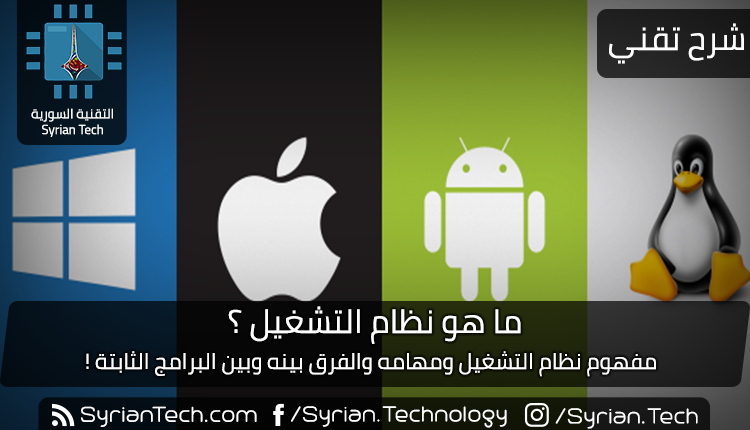
ما هو نظام التشغيل ؟

نظام التشغيل هو البرنامج الأساسي الذي يدير جميع الأجهزة والبرامج الأخرى على جهاز الكمبيوتر. يعمل نظام التشغيل ، المعروف أيضًا باختصار OS ، مع أجهزة الكمبيوتر ويوفر الخدمات التي يمكن أن تستخدمها التطبيقات.

ما مهمة نظام التشغيل ؟

نظام التشغيل هو مجموعة من البرمجيات الأساسية الّتي تدير وتتحكّم بكلّ البرامج الأخرى في الجهاز , وتتواصل كذلك مع عتاد الجهاز hardware للتحكم به, من الكيبورد إلى الماوس الى الاتصال الاسلكي Wi-Fi , أجهزة التخزين والشاشة ..

بمعنى آخر ، يتحكم نظام التشغيل بأجهزة الإدخال والإخراج. وتستخدم أنظمة التشغيل برامج تشغيل الأجهزة device drivers التي يكتبها منشئو الأجهزة للتواصل مع أجهزتهم..

تتضمن أنظمة التشغيل أيضًا الكثير من البرامج – مثل خدمات النظام الشائعة system services والمكتبات libraries وواجهة برمجة التطبيقات (APIs) التي يمكن للمطورين استخدامها لكتابة البرامج التي تعمل على نظام التشغيل.

يكون نظام التشغيل وسيط بين البرمجيّة والعتاد , حيث يستخدم برامج تشغيل(تعريف) الأجهزة hardware drivers  كواجهة بين الاثنين , على سبيل المثال ، عندما تضغط على زرّ الطباعة في برنامج ما لطباعة الملف الذي تريده، فإن البرنامج  يقوم بتسليم هذه المهمّة إلى نظام التشغيل. يرسل نظام التشغيل التعليمات إلى الطابعة ، باستخدام برامج تشغيل (تعريف) الطابعة printer’s drivers لإرسال الإشارات الصحيحة.

لا يلزم أن تهتم البرامج التي تطلب أمر الطباعة , بالطابعة المستخدمة واتصالها مع الجهاز أو تفهم كيفية عملها, فنظام التشغيل هو المسؤول عن معالجة هذه  التفاصيل.

كما يشرف نظام التشغيل على مهام متعددة ، ويخصص موارد الأجهزة hardware resources بين البرامج التي تكون قيد التشغيل running programs . يتحكم نظام التشغيل في العمليات التي يتم تشغيلها ، ويقوم بتخصيصها بين وحدات المعالجة المركزية المختلفة إذا كان لديك جهاز كمبيوتر يحتوي على وحدات معالجة مركزية متعددة (multiple cores) ،

مما يسمح بتشغيل عمليات متعددة في نفس الوقت. كما أنه يدير الذاكرة الداخلية للنظام ، ويخصص الذاكرة بين التطبيقات قيد التشغيل.ويتحكم نظام التشغيل أيضًا في الملفات والموارد الأخرى ,غير الذاكرة , التي يمكن للبرامج التي يعمل عليها المستخدم ,الوصول إليها.

تتم كتابة معظم التطبيقات البرمجية للعمل مع أنظمة التشغيل المختلفة ، مما يتيح لنظام التشغيل القيام بالجزء الأكبر من العمل. بمعنى آخر, على سبيل المثال ، عند تشغيل تطبيق لعبة  Minecraft ، ستقوم  بتشغيله على نظام التشغيل في جهازك.

عندئذ ليس على تطبيق Minecraft أن يعرف بالضبط كيف يعمل كل مكون من مكونات الجهاز.  حيث يستخدم Minecraft مجموعة متنوعة من وظائف نظام التشغيل ،

ويقوم نظام التشغيل بدوره بترجمة هذه الوظائف البرمجية  إلى تعليمات لغة الآلة . هذا يوفر على مطوري ماين كرافت Minecraft – وكل البرامج الأخرى التي تعمل على نظام التشغيل – الكثير من المتاعب ..

أنظمة التشغيل ليست فقط لأجهزة الكمبيوتر الشخصيّة ! :

عندما نقول أنظمة التشغيل لأجهزة الكومبيوتر فنحن لا نعني بذلك أنّ نظام التشغيل مقتصر عليها ,فهاتفك الذكيّ كذلك , الأجهزة اللوحية وأجهزة التلفزيون الذكية وأجهزة الألعاب والساعات الذكية والموجّهات Wi-Fi , كلها تحتاج إلى أنظمة تشغيل كي تستطيع العمل …

جهاز Amazon Echo أو Google Home (المساعد الصوتي الرقمي) مثلاً يعمل على نظام تشغيل أيضاً ..أنظمة التشغيل المكتبية الشائعة  desktop operating systems  هي مايكروسوفت ويندوز Microsoft Windows و ماك Apple macOS و غوغل كروم Google Chrome و لينكس Linux.

و أنظمة تشغيل الهواتف الذكية المعروفة هي نظامي iOS لأجهزة آبل Apple و الأندرويد للأجهزة الأخرى  Google’s Android…. قد تقوم أجهزة معيّنة ، مثل الموجه اللاسلكي Wi-Fi ، بتشغيل أنظمة تشغيل مضمنة (embedded operating systems).

وهي عبارة عن أنظمة تشغيل متخصصة ذات وظائف أقل من نظام التشغيل القياسي , أي تكون مصممة خصيصًا لمهمة واحدة – مثل تشغيل الموجّه Wi-Fi ، أو تشغيل نظام تحديد المواقع العالمي (GPS)  ، أو تشغيل جهاز الصراف الآلي ATM.. الخ…

متى تنتهي مهمّة نظام التشغيل وتبدأ البرامج بالعمل ؟:

الحقيقة أنّ أنظمة التشغيل تتضمّن برمجيات أخرى , بما في ذلك واجهة مستخدم تتيح للأشخاص التفاعل مع الجهاز. قد تكون واجهة سطح مكتب desktop interface على كمبيوتر شخصي أو واجهة شاشة تعمل باللمس على هاتف touchscreen interface أو واجهة صوت voice interface  على جهاز مساعد رقمي…

فنظام التشغيل عبارة عن برمجّية software  كبيرة مكوّنة من العديد من التطبيقات والعمليات المختلفة … قد يكون الفرق بين معنى نظام التشغيل والبرنامج لا يزال ضبابيًا في بعض الأحيان. إذ لا يوجد تعريف رسمي دقيق لنظام التشغيل.

على سبيل المثال ، في ويندوز Windows ، يعد تطبيق مستكشف الملفات File Explorer  (أو مستكشف ويندوز Windows )جزءًا أساسيًا من نظام التشغيل ويندوز Windows – إذ يوفر واجهة مستخدم رسومية للوصول إلى الملفات المخزنة ولإنشاء المجلدات والقيام بمهام عديدة مختلفة لإدارتها, وهو أيضا المكون المسؤول في النظام عن عرض واجهة المستخدم على الشاشة…

ولكن يمكن اعتباره كذلك تطبيق يعمل على نظام التشغيل هذا !..

جوهر نظام التشغيل هو الكيرنال Kernel (ما يسمى نواة نظام التشغيل) :

في مستوى الآلة (المستوى المنخفض) , يعتبر الكيرنال(kernel) برنامج الكمبيوتر الأساسي ضمن نظام التشغيل . هذا البرنامج هو أوّل ما يتمّ تحميله عند بدء تشغيل النظام ..

يقوم  بتخصيص الذاكرة ،وتحويل وظائف البرنامج إلى تعليمات لوحدة المعالجة المركزية للكمبيوتر ، والتعامل مع المدخلات والمخرجات من الأجهزة.يتم تشغيل برنامج الكيرنال(النواة) بشكل عام في منطقة مستقلة (معزولة) لمنع التلاعب به بواسطة برامج أخرى على جهازالكمبيوتر.

برنامج الكيرنال(النواة) لنظام التشغيل مهم للغاية ,وهو جزء لا يتجزأ من نظام التشغيل. يمكن أن تجد بعض المفاهيم غير واضحة هنا أيضاً, فمثلاً لينكس هو مجرد برنامج كيرنال (نواة لنظام التشغيل ). ومع ذلك ، نسمّي لينكس Linux نظام تشغيل !.

يُعتبر أندرويد Android أيضًا نظام تشغيل ، رغم أنّه قد تم إنشاؤه بالاستفادة من نواة Linux… توزيعات Linux مثل Ubuntu تأخذ نواة Linux (الكيرنال ) وتضيف برامج إضافية إليه , تعتبر هذه التوزيعات أيضاً أنظمة تشغيل !

ما هو الفرق بين البرامج الثابتة Firmware ونظام التشغيل OS؟

تقوم العديد من الأجهزة بتشغيل الفيرموير (البرامج الثابتة) – وهو نوع من البرامج منخفضة المستوى المبرمجة بشكل عام في ذاكرة الجهاز. البرامج الثابتة عادة ما تكون جزء صغير من البرمجيات المصممة للقيام بالمهام الأساسيّة.

عند تشغيل جهاز الكمبيوتر ، فإنه يقوم بتحميل البرامج الثابتة UEFI من اللوحة الأم. هذه البرامج الثابتة هي برامج ذات مستوى منخفض تعمل على تهيئة جهازك بسرعة. ثم يقوم بإقلاع نظام التشغيل الخاص بالجهاز من القرص الصلب (الهارد).. يحتوي القرص الصلب هذا على فيرموير داخلي خاص به ، والذي يتعامل مع تخزين البيانات على القطاعات الفعلية داخل القرص .

يمكن أن يصبح الفارق بين البرامج الثابتة ونظام التشغيل ضئيلًا أيضًا. على سبيل المثال ، غالبًا ما يسمى نظام التشغيل الخاص بأجهزة  آيفون iPhones وآيباد iPad من Apple ، والمعروف باسم iOS , بفيرموير(برنامج ثابت)… يعتبر نظام التشغيل في PlayStation 4  فيرموير أيضًا.

ولكن هي حقيقةً أنظمة تشغيل تتعامل مع الأجهزة ، وتوفر الخدمات للبرامج ، وتخصص الموارد بين التطبيقات…وبالمثل فإنّ الفيرموير الأساسي لجهاز التحكم عن بعد TV remote control على سبيل المثال, قد يعتبره البعض نظام تشغيل !!!

لا يحتاج الشخص العادي إلى فهم  ما هو نظام التشغيل بالضبط. قد يكون من المفيد فقط معرفة ما  نظام التشغيل الذي تحتاجه لجهازك, ومعرفة البرامج والأجهزة المتوافقة مع هذا الجهاز.

مقالات قد تعجبك :

كيفية إنشاء مهمات صيانة تلقائية في ويندوز
ما هو UEFI ، وبماذا يختلف عن البيوس BIOS
كيفية مسح سجل التصفح في كروم وسفاري وفايرفوكس وإيدج وإكسبلورر
ما هي حواسيب كروم بوك Chromebook المحمولة من جوجل؟ وما ميزاتها؟
كيفية التغيير التلقائي لخلفية سطح المكتب في ويندوز 10 حسب التوقيت في اليوم

كيفية مسح سجل التصفح في كروم وسفاري وفايرفوكس وإيدج وإكسبلورر

تتذكر جميع متصفحات الويب Web browsers قائمة بصفحات الويب التي زرتها. يمكنك حذف هذه القائمة في أي وقت، مع مسح محفوظات الاستعراض ومسح المسارات المخزنة على جهاز الكمبيوتر Computer أو الهاتف الذكي Smartphone أو الجهاز اللوحي Tablet.

يحتوي كل متصفح على سجل منفصل خاص به، لذلك ستحتاج إلى محو السجل في أماكن متعددة إذا كنت تستخدم أكثر من متصفح واحد.

في المستقبل، يمكنك استخدام وضع التصفح الخاص Private browsing mode لتصفح مواقع الويب الحساسة دون أن يقوم المتصفح الذي تستخدمه بحفظ أي سجل. لن تضطر إلى مسح سجلك بعد ذلك.

كيفية مسح سجل التصفح في جوجل كروم لسطح المكتب:

لمسح محفوظات الاستعراض في كروم Chrome على نظام ويندوز Windows أو ماك MacOS أو لينكس Linux، انقر فوق قائمة النقاط الثلاث > السجل.

يمكنك أيضاً الضغط على Ctrl + Shift + Delete لفتح هذه الشاشة على ويندوز Windows، أو الضغط على Command + Shift + Delete في نظام ماك Mac.

لحذف سجل التصفح بالكامل، حدد جميع الأوقات The beginning of time في المربع الموجود أعلى الشاشة وتحقق من تفعيل خيار سجل التصفح.

يمكنك أيضاً اختيار مسح بيانات خاصة أخرى من هنا، بما في ذلك سجل التنزيل وملفات تعريف الارتباط وذاكرة التخزين المؤقت للمتصفح.

كيفية مسح سجل التصفح في Google Chrome على Android أو iOS:

لمسح سجل التصفح في جوجل كروم Google Chrome على أندرويد Android أو iOS ، انقر على القائمة > الإعدادات > الخصوصية > محو بيانات التصفح.

على جهاز أندرويد Android ، ستحتاج إلى اختيار مقدار البيانات التي تريد حذفها في الجزء العلوي من الشاشة.

اختر كل الأوقات Beginning of time لمسح كل شيء. على جهاز iPhone أو iPad ، سيعمل كروم Chrome على مسح جميع بيانات التصفح بشكل افتراضي ولن يسمح لك باختيار الفترات الزمنية الأخرى هنا.

تأكد من تحديد خيار سجل التصفح هنا وانقر فوق الزر محو البيانات أو محو بيانات التصفّح.

يمكنك أيضاً اختيار مسح أنواع أخرى من البيانات الشخصية من هنا، بما في ذلك ملفات تعريف الارتباط وبيانات الموقع والصور والملفات المخزنة مؤقتاً.

كيفية مسح سجل التصفح في Safari على iOS:

لمسح سجل التصفح على Safari على جهاز آيفون iPhone أو آيباد iPad ، ستحتاج إلى زيارة تطبيق الإعدادات.

قم بالانتقال إلى الإعدادات > Safari > مسح التاريخ وبيانات الموقع أو بالإنكليزية: Clear History and Website Data.

اضغط على خيار مسح التاريخ والبيانات لتأكيد اختيارك.

سيؤدي هذا الزر إلى مسح جميع بيانات التصفح الحساسة، بما في ذلك ملفات تعريف الارتباط وذاكرة التخزين المؤقت.


كيفية مسح سجل التصفح في موزيلا فايرفوكس Mozilla Firefox:

لمسح محفوظات الاستعراض في فايرفوكس Firefox على سطح المكتب، انقر فوق القائمة > التأريخ > امسح كل التأريخ، أو تستطيع البحث عن التأريخ في حقل البحث لتصل إليه بسهولة.

يمكنك أيضاً الضغط على Ctrl + Shift + Delete لفتح هذه الأداة بشكل مختصر على ويندوز Windows ، أو الضغط على Command + Shift + Delete في نظام ماك Mac.

لحذف محفوظات الاستعراض بالكامل، حدد الخيار التأريخ كله في أعلى النافذة وتحقق من خيار تأريخ التصفح والتنزيلات في قائمة العناصر المفصلة لمسحها.

يمكنك أيضاً اختيار مسح أنواع أخرى من البيانات الخاصة من هنا، بما في ذلك ملفات تعريف الارتباط وذاكرة التخزين المؤقت للمتصفح وبيانات موقع الويب بلا اتصال والتفضيلات الخاصة بموقع الويب.

كيفية مسح سجل التصفح في مايكروسوفت ايدج Microsoft edge:

لمسح محفوظات الاستعراض في مايكروسوفت إيدج Microsoft Edge، انقر فوق القائمة > الإعدادات > اختر ما تريد مسحه. (بعد الدخول للإعدادت قد تحتاج للتمرير إلى أسفل قليلاً لإيجاد خيار اختر ما تريد مسحه)، يمكنك أيضاً الضغط على Ctrl + Shift + Delete لفتح هذه الخيارات.

تأكد من تحديد مربع محفوظات الاستعراض ثم انقر فوق مسح. يمكنك أيضاً اختيار مسح أنواع أخرى من البيانات الخاصة من هنا، بما في ذلك سجل التنزيل والبيانات المخزنة مؤقتاً وملفات تعريف الارتباط وعلامات التبويب التي حددتها جانباً.

ما عليك سوى التحقق من نوع البيانات التي تريد حذفها ثم النقر فوق الزر مسح.

سفاري Safari على ماك:

لمسح محفوظات الاستعراض في سفاري Safari على ماك Mac ، انقر فوق المحفوظات > مسح المحفوظات في Safari.

حدد الفترة الزمنية التي تريد مسح السجل منها وانقر فوق مسح المحفوظات. لمسح كل شيء، حدد كل التاريخ.

سيحذف سفاري Safari محفوظات الاستعراض بالإضافة إلى ملفات تعريف الارتباط والملفات المخزنة مؤقتاً والبيانات الأخرى ذات الصلة بالتصفح.

كيفية مسح سجل التصفح في إنترنت إكسبلورر Internet Explorer:

لمسح محفوظات الاستعراض في إنترنت إكسبلورر Internet Explorer ، انقر فوق القائمة > الأمان > حذف محفوظات الاستعراض أو اضغط Ctrl + Shift + Delete.

تأكد من تحديد خيار السجل هنا وانقر فوق حذف. يمكنك أيضاً اختيار حذف أنواع أخرى من البيانات الخاصة من هنا، بما في ذلك ملفات الإنترنت المؤقتة وسجل التنزيلات وملفات تعريف الارتباط.

بشكل افتراضي، يحتفظ إنترنت إكسبلورر Internet Explorer بملفات تعريف الارتباط وملفات الإنترنت المؤقتة لمواقع الويب التي قمت بحفظها كمفضلات.

قم بإلغاء تمكين الخيار الاحتفاظ ببيانات موقع الويب المفضلة هنا لضمان قيام إنترنت إكسبلورر Internet Explorer بحذف كل شيء.

إذا كنت تستخدم متصفحاً آخر، فيجب أن تكون قادراً على العثور بسهولة على خيار مسح سجل التصفح في أي مكان في قوائمه أو في شاشة الإعدادات الخاصة به.

على سبيل المثال، في أوبرا Opera ، يكون هذا الخيار باتباع المسار القائمة > أدوات أكثر > محو بيانات التصفح.

كيفية استخدام المتصفح دون الاحتفاظ بسجل التصفح؟
قد يسمى وضع التصفح هذا بـ الخاص أو المخفي أو وضع الخصوصية وقد تختلف كيفية الدخول إليه من متصفح إلى آخر لكن في النتيجة فهو يؤدي نفس العمل في جميع المتصفحات.
ويمكن الوصول إليه من قائمة المتصفح أو من خلال الضغط على زر معين واضح وربما يكون له اختصار سريع على لوحة المفاتيح. على سبيل المثال، يمكنك الضغط على الاختصار Ctrl + Shift + N في كروم لفتح نافذة جديدة للتصفح الخاص Incognito mode.

سنتحدث عن الأمر بشكل مفصل في مقالة قادمة، ترقبوها على موقعنا.

مقالات قد تعجبك:

كيفية تعيين متصفح الويب الافتراضي في ويندوز
بعض إعلانات المواقع تستغل كلمات المرور المحفوظة في المتصفح
لماذا يستهلك متصفح Chrome قدر كبير من الرام RAM ؟ وما الحل ؟
طريقة عرض كلمات المرور المخزنة في متصفح Google Chrome
حل مشكلة تعذر الإتصال بالخادم الوكيل في متصفح Google Chrome

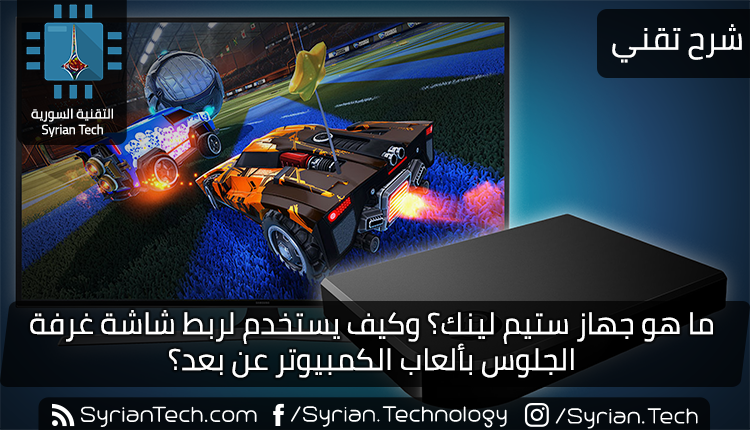
ما هو جهاز ستيم لينك؟ وكيف يستخدم لربط شاشة غرفة الجلوس بألعاب الكمبيوتر عن بعد؟

إذا كنت من مستخدمي ألعاب الكمبيوتر، فيجب عليك الحصول على جهاز ستيم لينك Link Steam. هذه الأداة هي الطريقة المثالية لتمديد جلساتك إلى الشاشة الكبيرة.

جهاز ستيم لينك Steam Link هو جهاز بث صغير وغير مكلف، مصمم مع وضع هدف واحد في الاعتبار: عرض ألعاب الكمبيوتر على التلفزيون.

إنها ليست الطريقة الوحيدة لتحقيق ذلك، ولكن إلى وقت كتابة هذا المقال، كانت أسهل وأرخص الخيارات البديلة مثل NVIDIA SHIELD و Miracast.

كثيراً ما يتم خصم مبلغ 50 دولاراً على جهاز ستيم لينك Steam Link إلى درجة تكاد تكون سخيفة: في وقت كتابة هذا التقرير، كان سعره 2.50 دولاراً فقط أثناء فترة التخفيضات الصيفية السنوية.

ماذا يمكن لهذا الجهاز أن يفعله:

إن الدارة الإلكترونية الصغيرة في جهاز ستيم لينك Steam Link لا تفعل سوى شيئين، تعتمد بشكل كامل تقريباً على البرنامج الموجود على جهاز ألعاب الكمبيوتر للقيام بالمهمة الأكبر.

تتصل الأداة بجهاز ستيم لينك Steam Link عبر الشبكة المحلية، إما عبر شبكة Wi-Fi عالية السرعة أو شبكة جيجابت إيثرنت، حيث تلتقط الصوت والفيديو من ألعاب الكمبيوتر وتلصقها على التلفزيون عبر وصلة HDMI.

في الوقت نفسه، يستخدم مدخلات وحدة التحكم من غرفة المعيشة وتوجه الأوامر إلى جهاز الكمبيوتر، مما يتيح لك التحكم في اللعبة دون الحاجة إلى الاتصال بالكمبيوتر مباشرة.

والنتيجة هي مربع بيتي الذي يجلس في غرفة الألعاب ويصنع بوابة لجميع الألعاب في مكتبة ألعاب ستيم لديك.

وصل عُمْر جهاز ستيم لينك Steam Link إلى عدة سنوات في هذه المرحلة، وتم تحسينه برفق على طول الطريق.

فهو واجهة مستخدم بديلة مصممة للشاشات وأجهزة التحكم الكبيرة بدلاً من الشاشات والفئران Mouses.

تم تسوية المشكلات الأولية المتعلقة بتوافق اللعبة ووقت الاستجابة (بالنسبة للجزء الأكبر)، بما في ذلك دعم الألعاب غير البخارية أو العناوين المزودة بقاذفات مخصصة مزعجة.

هذا يعني أن الألعاب التي لا يتم عرضها على متجر Steam، مثل العروض المقدمة من Blizzard و Activision و EA، لا يزال من الممكن بثها.

تعمل الألعاب القائمة على وحدة التحكم بشكل أفضل على أجهزة التلفاز، ويدعم نظام ستيم لينك Steam Link أجهزة التحكم مع كل من البلوتوث والوايرليس، بما في ذلك أجهزة التحكم في الكونسول من أجهزة PS4 و Xbox 360 و Xbox One و Switch.

لكن من الأفضل إقرانها بوحدة تحكم ستيم (Steam Controller) الرسمية، والتي تتميز بلوحات لمس قوية لمحاكاة عناصر التحكم في نمط الماوس.

يمكن تخصيص جميع وحدات التحكم المتصلة بـ ستيم Steam من أجل مدخلات محددة، وإذا كنت لا تستطيع العيش بدون لوحة مفاتيح أو ماوس، فيمكن لـ جهاز ستيم لينك Steam Link التعامل معها أيضاً.

هل تريد بعض الأنشطة التعاونية الأخرى أو إجراءات الشاشات المقسمة؟ يمكن للنظام التعامل مع أي مجموعة من وحدات التحكم لما يصل إلى أربعة لاعبين في وقت واحد.

يعمل نظام ستيم لينك Steam Link بدقة 1080p و 60 إطاراً في الثانية، على افتراض أن جهاز الكمبيوتر لديك يمكنه القدرة على التعامل مع أي لعبة تقوم بها، كما أن الشبكة المحلية لديك لديها السرعة المطلوبة.

علماً أن هذا النظام يمكنه أن يتعامل مع أقل دقة للبث وأقل معدل نقل للبيانات إذا لزم الأمر.

ماذا الذي تحتاجه لاستخدامه؟

أولاً، ستحتاج إلى جهاز كمبيوتر محلي يعمل بـ ستيم Steam على ويندوز Windows أو MacOS أو لينكس Linux.

لا توجد متطلبات أجهزة محددة لجهاز الكمبيوتر للألعاب، ولكن المزيد من القوة يعني أداء أفضل.

على عكس خدمة GameStream المماثلة لـ إنفيديا NVIDIA، فإنك لا تحتاج إلى علامة تجارية محددة لبطاقة الرسومات: سيعمل جهاز ستيم لينك Steam Link مع بطاقة رسوميات مدمجة من إنتل Intel.

بعد ذلك، ستحتاج إلى تلفزيون مزود بمدخل HDMI واحد على الأقل. يعتبر HDMI 2.0 أو أفضل مثالياً، ولكن يجب أن يعمل الاتصال على أي تلفزيون يباع في السنوات العشر الأخيرة أو ما شابه. يدعم جهاز ستيم لينك Steam Link دقة 1080p أو 720p.

بما أنك ستحتاج إلى وحدة تحكم، كما ذكرنا أعلاه، فإن جهاز ستيم لينك Steam Link الرسمي مثالي لقدرته على التحكم في ألعاب الكمبيوتر ذات لوحة المفاتيح والماوس بشكل جيد إلى حد ما.

لكن وحدات التحكم القياسية السلكية أو اللاسلكية من Xbox تعد أيضاً اختيارات ممتازة إذا كان لديك جهاز كمبيوتر شخصي بالفعل. لوحات المفاتيح والماوس، USB أو بلوتوث، هي أيضاً خيار.

الجزء الأخير والأهم: شبكة محلية صلبة. من المهم بالطبع وجود اتصال إنترنت جيد للألعاب عبر الإنترنت، ولكن معدل بيانات الفيديو عالي الدقة ومدخلات تحكم التأخير الصغير في منزلك هو أكثر أهمية من الأجهزة الموجودة في جهاز التوجيه المحلي.

يُعد الاتصال المباشر عبر إيثرنت Ethernet هو الأفضل، إلا أن ستيم لينك Steam Link يدعم أيضاً 802.11ac Wi-Fi.

إذا ذهبت إلى المسار اللاسلكي، فتأكد من أن لديك أقوى اتصال ممكن للموجه: محاولة الاتصال بالشبكة المحلية من خلال أكثر من جدار واحد سيؤدي إلى فشل بعض الإطارات وعناصر التحكم المتقطعة.

لماذا Steam Link أفضل من SHIELD؟

إن أكبر منافس لـ جهاز ستيم لينك Steam Link هو جهاز استقبال SHIELD من NVIDIA مع خدمة GameStream المضمنة.

يجب عدم الخلط هنا مع NVIDIA GeForce NOW، حيث يكون تدفّق الألعاب هنا من الخوادم عن بعد بدلاً من الكمبيوتر الخاص بك.

إن SHIELD عبارة عن قطعة رائعة من الأجهزة وبسهولة أفضل جهاز Android TV في السوق، ولكنها في مكان قريب من المركز الثاني إلى Steam Link لبث الألعاب المحلية لمجموعة متنوعة من الأسباب.

أولاً، إن اعتمادها على بطاقة رسومات من إنفيديا NVIDIA ذات العلامة التجارية في جهاز الكمبيوتر الذي يقوم بإرسال البيانات يحد من قاعدة المستخدمين المحتملين، حيث أن كل من ستيم وبث ستيم هي منصة محوسبة.

ثانيا، SHIELD هو جهاز فك تشفير كامل مع بعض الإضافات القوية جدا من تلقاء نفسها، ولها ثمن باهظ ابتداءً من 200 دولار.

هذه النفقات الإضافية التي لا تحتاج إليها على الأرجح، نظراً لأن قدراتها غير المتعلقة بالألعاب تغطيها أجهزة التلفزيون الذكية و Chromecast و Roku وتطبيقات وحدة التحكم.

يتمتع SHIELD بإمكانية الوصول إلى ألعاب أندرويد Android التي يتم تشغيلها على أجهزته الخاصة، ولكن التحديد والجودة ليسا متساويين مقارنة بالمكتبة الضخمة المتوفرة لأجهزة الكمبيوتر.

تقدم SHIELD البث عند دقة 4K، ولكن لنكون صادقين، فقط لعب الألعاب في 4k على جهاز الكمبيوتر يتطلب بعض الأجهزة فائقة المواصفات.

إذا لم تكن قد استثمرت عدة آلاف في كمبيوترك الشخصي الخاص بالألعاب وإعداد غرفة المعيشة، فإن إنفاق مبلغ إضافي يبلغ مائتي دولار على جهاز استقبال SHIELD لن يؤدي إلى تحسين تجربة البث.

لأي شخص يريد أن يمنح ألعاب الكمبيوتر في غرفة المعيشة السرعة الأكبر، وأرخص طريقة ممكنة, إن جهاز ستيم لينك Steam Link هو الأفضل لهذه الغاية.

مقالات قد تعجبك:

كيفية تجميع وتنظيم جميع ألعاب الكمبيوتر داخل برنامج واحد
كيفية إرسال بطاقة هدايا Steam بأي مبلغ
كيفية تحسين عدد الإطارات في الثانية FPS في الألعاب
كيفية تحسين دقة الإصابة في ألعاب الكمبيوتر
كيفية كسر سرعة Overclock معالج كرت الشاشة

كيفية منع التشغيل التلقائي للفيديوهات في كروم

الكثير منا يعتقد ان ميزة التشغيل التلقائي للفيديوهات Autoplaying videos (والتي تندرج أيضاً تحتها ميزة التشغيل التلقائي للمقاطع الصوتية) هي ميزة مروعة. و لا أحد يحبذ تشغيلها في مختلف البرامج و التطبيقات، و كثير منا يتساءل  لماذا يستمر هذا الأمر على الويب !

لحسن الحظ ، إذا كنت أحد مستخدمي متصفح جوجل كروم Google Chrome ، فيمكنك بسهولة إيقاف حدوث ذلك.

للأسف ، هذا ليس ببساطة النقر على خيار تفعيل ام لا ، بل التشغيل التلقائي Autoplay policy مطوي حالياً في قائمة أعلام أو يمكننا أن نسميها الميزات المخفية في متصفح كروم Chrome’s flags.

هذا هو المكان الذي تخفي فيه جوجل Google الميزات التجريبية والأشياء التي ليست جاهزة بشكل كامل للإطلاق، تكون هذه الميزات معطلة بشكل اساسي بعد تثبيت المتصفح ولكن تسمح جوجل بأن يقوم المُستخدم بتفعيلها إذا كان بحاجة إليها .

اقرأ عن جوجل: خدمات خاصة من جوجل لشهر رمضان و ما هو الوضع السري في Gmail؟ وكيف يعمل؟

و على الرغم من أننا لا نسمي هذه الميزات ميزات مستقرة Stable ، إلا أنها في الغالب قابلة للاستخدام بشكل عام. لكن ضع في اعتبارك أنها لا تزال قيد التطوير ، لذا فهي ليست مثالية تماماً.

للدخول إلى الميزة ، ما عليك سوى فتح علامة تبويب جديدة على متصفح جوجل كروم Chrome و كتابة ما يلي في شريط العناوين:

chrome://flags/#autoplay-policy

اضغط زر Enter. ومباشرة سوف تفتح لديك صفحة Flags، ستكون ميزة التشغيل التلقائي Autoplay policy مظللة بالاصفر.


استخدم القائمة المنسدلة الموجودة يسار اسم الميزة وعوضاً عن Default قم باختيار Document user activation required

سيطلب منك إعادة تشغيل متصفح كروم Google Chrome لتفعيل الميزة، لذا قم بالضغط على RELAUNCH NOW.

راجع أيضاً: مايكروسوفت تعمل على حل لمشكلة تجمد كروم في آخر تحديث لويندوز

قم بذلك، و بعد إعادة تشغيل كروم Chrome والعودة للصفحة ستجد أن الميزة مفعلة.

أخيراً نود أن ننوه ، يمكنك اتباع الطريقة نفسها مع متصفح جوجل كروم Google Chrome سواء أكنت تستخدم جهاز لابتوب أو كمبيوتر بنظام ويندوز Windows أو ماك Mac أو لينوكس Linux، أو حتى إذا كنت تستخدم هاتف أندرويد Android.

قد ترغب في الإطلاع على : كيفية استكمال تصفح مواقع الويب بين الكمبيوتر والهاتف الذكي

بمعنى آخر، بمجرد امتلاكك لمتصفح كروم Chrome على جهازك، فستتخلص من الفيديوهات والمقاطع الصوتية المزعجة التي لا تطلبها.

في أخبار كروم: الدخول إلى الخدمات بدون كلمة مرور أصبح ممكناً مع جوجل كروم و كروم سيسهل كتابة الإيموجي عن طريق الاختيار من قائمة منسدلة و كروم سيلغي علامة الأمان الخضراء من مواقع HTTPS

من الآن  و صاعداً ، لن تضطر إلى التعامل مع مقاطع الفيديو أو الصوت التلقائية المزعجة . وعلينا ان نتوجه بالشكر لجوجل ومتصفح كروم.

مقالات قد تعجبك:

كيفية التأكد من أمان إضافات كروم قبل تنصيبها
لما يقوم كروم فجأة بإعادة تحميل الصفحة عند العودة إليها؟ وما الحل؟
طريقة فتح ملفات PDF في متصفح كروم Chrome
تقليل موارد الحاسوب التي يستهلكها متصفّح غوغل كروم
كيفية البحث باستخدام الصور من خلال بحث الصور العكسي من جوجل
هل يمكن أن تتم مقاضاة صاحب المراجعات السلبية على الإنترنت

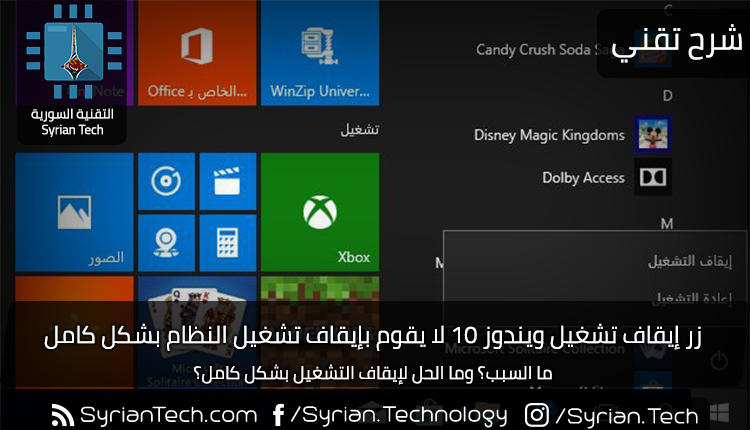
زر إيقاف تشغيل ويندوز 10 لا يقوم بإيقاف تشغيل النظام بشكل كامل

عند النقر فوق “إيقاف التشغيل” في جهاز الكمبيوتر الذي يعمل بنظام Windows 10، لا يتم إيقاف تشغيل ويندوز Windows بشكل كامل.

إنه يقوم بعملية الإسبات، حيث تقوم هذه العملية بنقل حالة الكمبيوتر إلى وضعية خاصة حتى تتمكن من الإقلاع من جديد بشكل أسرع.

إذا كنت تواجه مشكلات في الكمبيوتر وتحتاج إلى إعادة ضبط هذه الحالة، فستحتاج إلى إعادة تشغيل جهاز الكمبيوتر بدلاً من ذلك.

لقد واجهنا هذه المشكلة بأنفسنا. عندما تواجه مشاكل غريبة في النظام  قد يكون سببها القضية البرمجية Buggy Driver أو غيرها من القضايا البرمجية ذات المستوى المنخفض، استمرت المشكلة لدينا حتى بعد إيقاف تشغيل جهاز الكمبيوتر والإقلاع مرة أخرى.

لماذا لا يتم إغلاق الحاسب بالكامل عن طريق إيقاف التشغيل؟

يرجع السبب في هذه المشكلة الغريبة إلى ميزة “البدء السريع” في Windows 10، والتي يتم تمكينها افتراضياً.

تم تقديم هذه الميزة في نظام التشغيل Windows 8، كما تم تضمين التمهيد السريع والتمهيد المختلط أو ما يسمى بإيقاف التشغيل الهجين Hybrid Shutdown.

في عملية إيقاف التشغيل التقليدية، يقوم ويندوز Windows بإيقاف تشغيل كل شيء تماماً، ويتجاهل حالة نظام التشغيل، ويبدأ من الصفر في المرة التالية التي يقوم فيها جهاز الكمبيوتر بالإقلاع.

عند الإسبات Hibernate، يقوم ويندوز Windows بحفظ حالة النظام بالكامل، بما في ذلك كافة البرامج والملفات المفتوحة، إلى القرص بحيث يمكنك استئناف العمل بسرعة من المكان الذي توقفت عنده.

يمزج الإقلاع السريع Fast Startup عملية إيقاف التشغيل التقليدية مع وضع الإسبات. مع ميزة الإقلاع السريع Fast Startup، يتجاهل Windows 10 كافة البرامج والملفات المفتوحة (كما يحدث أثناء إيقاف التشغيل التقليدي)، ولكنه يحفظ حالة نواة ويندوز Windows kernel إلى القرص (كما يحدث أثناء وضع الإسبات).

في المرة التالية التي تقوم فيها بإقلاع الكمبيوتر، يقوم ويندوز Windows باستعادة النواة Kernel ويبدأ بتشغيل باقي مهام النظام.

النواة هي البرنامج الأساسي منخفض المستوى في قلب نظام التشغيل. لديها السيطرة الكاملة على جهاز الكمبيوتر، وهي واحدة من الأشياء الأولى التي تم تحميلها أثناء عملية الإقلاع.

تعتبر برامج تشغيل الأجهزة التي يستخدمها الكمبيوتر للتفاعل مع أجهزته جزءً من kernel. يؤدي تحميل وحفظ نقطة عمل لـ kernel إلى زيادة سرعة عملية بدء التشغيل، نظراً لأن Windows لا يحتاج إلى وقت لتحميل جميع برامج تشغيل الأجهزة وإعادة تهيئتها.

تحدث عملية إسبات النواة هذه تلقائياً عند النقر فوق “إيقاف التشغيل”، ونادراً ما يلاحظ الأشخاص الاختلاف.

ولكن هذا يعني أنه في حالة توقف أحد برامج تشغيل الأجهزة في Kernel في حالة غريبة، فإن إيقاف تشغيل الكمبيوتر ثم إعادة تشغيله مرة أخرى لن يؤدي إلى حل المشكلة حيث أن ويندوز Windows يقوم بحفظ الحالة الحالية واستعادتها بدلاً من إعادة تهيئة كل شيء.

كيفية أداء الإيقاف الكامل وإعادة التشغيل:

إذا كنت تحاول تحرّي خلل في مشاكل النظام وإصلاحها، فستحتاج إلى إجراء إيقاف تشغيل كامل للنواة لضمان إعادة تهيئة ويندوز Windows للأشياء من البداية.

للقيام بذلك، انقر فقط فوق خيار “إعادة التشغيل” في القائمة بدلاً من خيار “إيقاف التشغيل”. يقوم ويندوز Windows بإعادة تشغيل الكمبيوتر، ولكنه يقوم بإيقاف التشغيل الكامل أولاً ويتجاهل حالة النواة أثناء القيام بذلك.

لقد اتخذت مايكروسوفت Microsoft هذا القرار نظراً لأن الأشخاص الذين يواجهون مشكلات غالباً ما يعيدون تشغيل أجهزة الكمبيوتر الخاصة بهم لإصلاحها، إن هذا يفي بالغرض.

من ناحية أخرى، من غير المنطقي أن يؤدي خيار “إعادة التشغيل” إلى إيقاف تشغيل أكثر اكتمالاً من خيار “إيقاف التشغيل”. لكن هذا بالفعل ما يحدث!

يمكنك أيضاً إجراء إيقاف تشغيل كامل بالضغط مع الاستمرار على المفتاح Shift في لوحة المفاتيح أثناء النقر فوق الخيار “إيقاف التشغيل” في ويندوز Windows.

حيث ستظهر شاشة الإقلاع والتي تحتوي على زر إيقاف تشغيل الكمبيوتر بشكل كامل.

يعمل هذا سواء كنت تنقر على الخيار في قائمة “ابدأ”، أو على زر التشغيل من خلال شاشة تسجيل الدخول، أو على الشاشة التي تظهر بعد الضغط على Ctrl + Alt + Delete.

يمكنك بدلاً من ذلك إجراء إيقاف التشغيل الكامل باستخدام الأمر shutdown من إطار موجه الأوامر أو PowerShell إذا كنت تفضل ذلك.

للقيام بهذا، افتح نافذة موجه الأوامر أو PowerShell – على سبيل المثال، بالبحث عن “موجه الأوامر” في القائمة “ابدأ” والنقر فوق الاختصار الخاص به، أو النقر بزر الماوس الأيمن فوق الزر “ابدأ” وتحديد “Windows PowerShell”. اكتب الأمر التالي، ثم اضغط على Enter:

shutdown /s /f /t 0

يرشد هذا الأمر النظام إلى إيقاف التشغيل فوراً وإغلاق أي تطبيقات مفتوحة بالقوة. ﺳﯾؤدي أﻣر إﯾﻘﺎف اﻟﺗﺷﻐﯾل دوﻣﺎً إﯾﻘﺎف اﻟﺗﺷﻐﯾل اﻟﮐﺎﻣل ﻣﺎ ﻟم ﺗﻘم ﺑﺈﺿﺎﻓﺔ الخيار الھﺟﯾن Hybrid Option.

وإذا كان هناك شيء تريد الاحتفاظ به في متناول يديك، يمكنك أيضاً إنشاء اختصار لتنفيذ هذا الأمر. كل ما عليك القيام به هو النقر المزدوج على الاختصار لتنفيذ إيقاف التشغيل الكامل.

إذا كنت لا تريد استخدام ميزة الإقلاع السريع Fast Startup أبداً، فيمكنك تعطيلها من لوحة التحكم Control Panel. على سبيل المثال، قد لا تكون بعض الأجهزة القديمة متوافقة مع بدء التشغيل السريع Fast Startup  وقد لا تقوم بإعادة التهيئة نفسها بشكل صحيح عند التشغيل مرة أخرى.

أو قد يكون النظام مزدوج التشغيل مع لينكس Linux، ولن تتمكن من الوصول إلى نظام ملفات Windows NTFS من داخل Linux إذا كان ويندوز Windows يقوم بإجراء إيقاف تشغيل مختلط بدلاً من إيقاف التشغيل الكامل.

لتعطيل بدء التشغيل السريع، توجه إلى لوحة التحكم > النظام والأمان > خيارات الطاقة.

بعد الانتقال إلى خيارات الطاقة انتقل إلى اختيار ما يفعله زر الطاقة كما في الصورة أدناه:

انقر فوق الرابط تغيير الإعدادات غير المتوفرة حالياً، قم بإلغاء تحديد الخيار بدء تشغيل سريع (مستحسن) تحت التبويبة إعدادات إيقاف التشغيل، ثم انقر فوق الزر حفظ التغييرات.

لا نوصي بتعطيل ميزة البدء السريع ما لم يكن لديك سبب وجيه للقيام بذلك. فهو يساعد جهاز الكمبيوتر على الإقلاع بشكل أسرع في معظم الأوقات، ويمكنك دائماً إجراء إيقاف التشغيل الكامل مع الحيل التي ناقشناها.

ولكن، إذا احتجت في أي وقت إلى إيقاف تشغيل الكمبيوتر وإعادة تشغيله لإصلاح مشاكل النظام، فتذكر أن تنقر فوق “إعادة التشغيل” أو اضغط على مفتاح Shift أثناء النقر فوق “إيقاف التشغيل” لتنفيذ إيقاف التشغيل الكامل.

مقالات قد تعجبك:

تعرف على خاصيتي الإسبات والاستعداد وكيفية تفعيلهما في Windows
كيفية تفعيل أو تعطيل وضع السبات في Windows 10
طريقة تسريع عملية إقلاع الحاسوب
كيفيّة إعادة تنصيب ويندوز 10 مع إمكانية الإبقاء على الملفات
حل ربما يفيد في إلغاء جمود نظام ويندوز
كيفية تسريع الكمبيوتر بنظام ويندوز
كيفية تحرير مساحة على القرص الصلب في ويندوز
كيفية تشغيل قفل الأرقام Num Lock تلقائياً عند إقلاع الحاسوب

كيفية إقلاع الحاسوب من قرص CD أو قرص USB

عندما تقوم بتتشغيل حاسوبك فهو يقوم غالباً بالإقلاع من القرص الصلب الذي يحتوي على نظام التشغيل المثبّت، كالويندوز Windows مثلاً.

لكنّك قد تحتاج بين الحين والآخر للإقلاع من قرص CD/DVD، أو من فلاشة USB Drive، وذلك في حال فشل إقلاع النظام التشغيل وإجراء عمليّة استعادة، أو في حال كنت تودّ تجربة نظام تشغيل جديد، كاللينكس Linux.

وللقيام بهذا، سيتوجّب عليك القيام ببعض الإعدادات في قائمة البيوس BIOS، لضبط الحاسوب على الإقلاع من مكان مختلف عن المكان المعتاد.

لديك خياران للقيام بهذا الأمر:

  1. عن طريق تغيير أولوية الإقلاع من إعدادات BIOS أو UEFI، وبهذه الطريقة سيتم ضبط الحاسوب على الإقلاع من المكان المختار دوماً.
  2. عن طريق الدخول لقائمة الإقلاع عند بدء تشغيل الحاسوب واختيار المكان الذي تريد الإقلاع منه، وبهذا سيقلع الحاسوب من المكان المختار لمرة واحدة فقط.

تُعدّ الطريقة الثانية أسهل وأسرع، ولكنّها غير متوفرة بجميع الأجهزة، بينما الطريقة الأولى بدائية نوعاً ما ولكنّها متوفّرة بجميع الأجهزة، ملاحظة: إعدادات البيوس BIOS تختلف من مصنع إلى آخر، لذلك قد تلاحظ بعض الاختلافات بين الصور في هذه المقالة وبين الصور في حاسوبك.

كيفية القيام بتغيير أولوية الإقلاع:

إن خيارات إقلاع الحاسوب تكون موجودة في إعدادات البيوس BIOS أو في إعدادات UEFI، حيث أن قائمة UEFI تكون عادةً في الأجهزة الحديثة. وللدخول إلى قائمة البيوس BIOS، عليك أولاً أن تقوم بإعادة تشغيل الحاسوب، ثم الضغط على زر مخصص عند بدء تشغيل الحاسوب.

ولمعرفة هذا الزر المخصص (حيث أنه يتغير من شركة إلى أخرى) فعادة ما يُعرض على شاشة الحاسوب عند بدء تشغيله قبل الدخول إلى نظام التشغيل. فمثلاً، فد تلاحظ وجود عبارة “Press <Del> to enter setup” ومعناها: اضغط على زر الحذف Delete للدخول إلى إعدادات البيوس BIOS.

أو قد تلاحظ عبارة “Press <F2> to access BIOS” ومعناها: اضغط على الزر F2 للدخول إلى إعدادات البيوس BIOS، قم بالضغط على الزر المطلوب قبل بدء إقلاع نظام التشغيل وستلاحظ ظهور قائمة البيوس BIOS.

في حال لم تظهر لك عبارة توضّح زر الدخول إلى إعدادات البيوس BIOS، فقم بالبحث عنه على غوغل Google وذلك بكتابة رقم طراز حاسبك بجانب عبارة “bios key”. لنفترض مثلاً أنك تمتلك جهاز من نوع لينوفو Lenovo وبطراز G50، اذهب بكل بساطة إلى غوغل Google وقم بكتابة “Lenovo G50 Bios key”، وسيظهر لك الزر المطلوب في النتائج.

في أجهزة الحاسوب الحديثة التي تأتي مع UEFI بدلاً من البيوس BIOS والتي غالباً ستأتي مع نظام تشغيل ويندوز 8 أو 10 بشكل مرفق، قد لا يكون هناك زر مخصص للدخول إلى قائمة الإقلاع boot.

وبدلاً من ذلك، سيتوجّب عليك الدخول أولاً إلى الويندوز، ثمّ الضغط باستمرار على مفتاح Shift، مع الضغط على زر إعادة التشغيل الموجود في قائمة ابدأ.

ستلاحظ بعدها أن الويندوز سيعيد تشغيل الحاسوب، ثمّ سيدخل عند بدء تشغيله إلى قائمة إعدادات إقلاعيّة خاصّة بالويندوز، الجميل أن الويندوز سيذهب تلقائياً إلى هذه القائمة عند فشله في الإقلاع، أي أنك تستطيع الدخول إليها حتى لو كان الحاسوب لا يستطيع الدخول إلى الويندوز.

اختر استكشاف الأخطاء وإصلاحها، ثم اختر خيارات متقدّمة.

ثم اختر إعدادات برامج UEFI الثابتة. بعدها سيتم نقلك إلى قائمة البيوس أو الـ UEFI.

حاول بعدها أن تبحث عن خيار Boot، في بعض الأحيان، سيكون هذا الخيار واضحاً في إحدى التبويبات، وإن لم تجده فسيكون مُدرجاً ضمن التبويبات الأخرى.

استخدم الأسهم للتنقّل ضمن قائمة البيوس BIOS أو الـ UEFI، واضغط على زر الإنتر Enter للدخول إلى الخيارات. سترى غالباً قائمة في أسفل الشاشة توضّح لك وظائف الأزرار التي تستطيع استخدامها.

ابحث عن قائمة أولويّة الإقلاع boot menu، ستشاهد هناك قائمة بالأقراص التي يستطيع الحاسوب الإقلاع منها، مرتّبة حسب أولوية الإقلاع.

اذهب إلى الأولويّة الأولى (الخيار رقم 1) واضغط على إنتر Enter، واختر القرص الذي تريد للحاسوب أن يقوم بالإقلاع منه، يمكنك أيضاً استخدام الأزرار + و – لتغيير الأولوية لكل قرص.

في حال كنت تريد الإقلاع من قرص USB، فعليك أن تقوم بوصله بالحاسوب قبل أن تدخل إلى إعدادات البيوس BIOS أو الـ UEFI، وذلك لأن بعض الأجهزة لن ترى فيها خيار الإقلاع من قرص USB إلا إذا كان موصولاً بالحاسوب.

هناك ملاحظة مهمّة يجب ذكرها، وهي أن قائمة الإقلاع boot menu تكون مرتّبة حسب الأولوية، أي أن الحاسوب سيحاول الإقلاع من القرص الأعلى فالأسفل وهكذا. مثلاً، إذا كان قرص الـ USB في قائمة الإقلاع boot menu أعلى من القرص الصلب، فإن الحاسوب سيحاول في البداية أن يقلع من قرص الـ USB.

وفي حال لم يكن هذا القرص موصولاً بالحاسوب، أو لم يجد الحاسوب بداخله نظام تشغيل ليقلع منه، فإنه سيحاول بعد ذلك أن يقلع من القرص الصلب. لتقوم بحفظ إعداداتك، اذهب إلى تبويبة احفظ الإعدادات وقم بالخروج Save Changes and Exit، واضغط على زر إنتر Enter للحفظ وإعادة تشغيل الحاسوب.

يجب أن تتأكد قبل الخروج أنك ضغطت على خيار حفظ الإعدادات والخروج Save Change and Exit، وليس خيار تجاهل الإعدادات والخروج Discard Changes and Exit.

وبعد إعادة التشغيل، سيقوم الحاسوب بالإقلاع حسب إعدادات الإقلاع الجديدة.

مقالات قد تعجبك:

كيفية استعادة الملفات من كمبيوتر معطّل
حل مشكلة عدم إقلاع حواسيب ويندوز
كيفيّة إعادة تنصيب ويندوز 10 مع إمكانية الإبقاء على الملفات
كيفية تنصيب ويندوز 10
كيفية تحرير مساحة على القرص الصلب في ويندوز
كيفية تسريع الكمبيوتر بنظام ويندوز