تحتدم المنافسة في سوق الفئة المتوسطة من الهواتف المحمولة يوماً بعد يوم، حيث تضطر الشركات إلى دعم هواتفها المتوسطة بميزات عالية للتميز في هذا السوق المزدحم.
وفي حين يركّز البعض على التصميم والبعض الآخر على الكاميرات، يبدو أن سامسونج Samsung أرادت التركيز على البطارية في هاتفها المتوسط الجديد دون إغفال باقي العناصر.
حيث تم الكشف رسمياً عن هاتف Galaxy M31 بمجموعة من الميزات التي تجعله واحداً من الخيارات المطروحة أمام كل مستخدم يريد اقتناء هاتف من الفئة المتوسطة.
لا توجد تغييرات في الواجهة الأمامية من ناحية التصميم، ما زال لدينا قطع أمامي صغير من أجل الكاميرا الأمامية وحافة سفلية كما في هواتف السلسلة العام الماضي.
من الخلف، تصطف 4 كاميرات في منطقة مستطيلة الشكل أصبحت علامة فارقة لهواتف سامسونج سواء كانت من الفئة المتوسطة أو الرائدة، لكن لا وجود للزجاج هنا من الخلف بل البلاستيك.
شاشة الهاتف بحجم 6.4 بوصة من نوع Super AMOLED بدقة 2340*1080 بكسل وبنسبة أبعاد 19.5:9 مع كثافة 411 بكسل في الإنش الواحد.
الهاتف يعمل مع المعالج Exynos 9611 المصنّع بتقنية 10 نانومتر مع المعالج الرسومي Mali-G72 MP3، ذاكرة الرام 6 جيجابايت والتخزين الداخلي 64 أو 128 جيجابايت.
العدسة الثانية بدقة 8 ميجابكسل بفتحة F/2.2 وحجم بكسل 1.12 ميكرومتر وبعد بؤري 12 ملم وهي مخصصة لالتقاط المشهد المصوّر بزاوية عريضة.
العدسة الثالثة بدقة 5 ميجابكسل بفتحة F/2.2 وحجم بكسل 1.12 ميكرومتر وبعد بؤري 25 ملم وهي من نوع ماكرو لتصوير الأجسام القريبة جداً من عدسة كاميرا.
العدسة الرابعة بدقة 5 ميجابكسل وبفتحة F/2.2 وتعمل كمستشعر عمق، كما ويمكن استعمال الكاميرا الخلفية لتصوير فيديو بدقة 2160 بكسل وبمعدل 30 إطار في الثانية.
الكاميرا الأمامية بدقة 32 ميجابكسل بفتحة F/2.0 وبعد بؤري 26 ملم وحجم بكسل 0.8 ميكرومتر ويمكن أن تصوّر فيديو بدقة 1080 بكسل بمعدل 30 إطار في الثانية.
يمتلك الهاتف منفذ 3.5 ملم المخصص لسماعات الرأس، ويمكن إضافة بطاقة ذاكرة خارجية في المكان المخصص لشريحة الاتصال الثانية، ويعمل الهاتف بنظام Android 10 وبواجهة One UI 2.0.
بطارية الهاتف ضخمة جداً بسعة 6000 مللي أمبير يمكن شحنها بشكل سريع بقوة 15 واط ويمتلك الهاتف ماسحاً لبصمات الأصابع يتواجد في الواجهة الخلفية.
سيتوافر الهاتف باللون الأزرق والأسود، وبسعر 208 دولار أمريكي في الهند للنسخة الأساسية و 222 دولار لنسخة 128 جيجابايت، ومن المتوقع أن يصل إلى أسواقنا العربية في وقت لاحق.
سواء كنت تستخدم مايكروسوفت وورد Microsoft Word للكتابة الشخصية أو المهنية، قد تحتاج أحياناً إلى إضافة ملاحظات تكميلية إلى أقسام من عملك.
ربما ترغب في تعليق جانبي على إحدى حججك، أو تحتاج إلى الاستشهاد بعمل كاتب آخر دون تشتيت انتباهك عن النص الرئيسي.
لحسن الحظ، يحتوي وورد Word على أدوات مفيدة لإضافة الحواشي السفلية والتعليقات الختامية إلى كتاباتك.
ملاحظة: نحن نستخدم برنامج Microsoft Word 2016 ، ولكن وورد Word يدعم الحواشي والتعليقات الختامية منذ Word 2007.
حسب إصدار وورد Word الذي تستخدمه، قد تبدو القوائم التي نعرضها في هذا الدليل مختلفة قليلاً. ولكن لا تقلق – الميزات والوظائف هي نفسها.
ما هي الحواشي السفلية والتعليقات الختامية؟
تعد الحواشي السفلية والتعليقات الختامية وسيلة لإضافة المزيد من المعلومات إلى كتاباتك خارج النص الرئيسي.
يمكنك استخدام الحواشي السفلية والتعليقات الختامية لإضافة تعليقات جانبية إلى عملك أو للإشارة إلى منشورات أخرى مثل الكتب أو المقالات أو مواقع الويب.
الاختلاف الوحيد بين الحواشي السفلية والتعليقات الختامية هو المكان الذي تظهر فيه في المستند.
كما يوحي الاسم، يتم إرفاق الحواشي السفلية أسفل الصفحة التي تحتوي على الجملة التي تتوافق معها.
من ناحية أخرى، تتم إضافة التعليقات الختامية إلى نهاية القسم أو المستند. تعتمد أي واحدة يجب عليك استخدامها في كتاباتك على تفضيلاتك الشخصية أو – إذا كنت تكتب للمدرسة أو العمل – معايير النشر لمؤسستك.
كيفية إدراج الهوامش السفلية والتعليقات الختامية:
افتح مايكروسوفت وورد Microsoft Word ، ثم افتح المستند الذي ترغب في إضافة حواشي سفلية إليه (أو أنشئ مستنداً جديداً إذا بدأت للتو). انتقل إلى علامة التبويب المراجع في شريط وورد Word.
ستجد هنا مجموعة من الميزات المفيدة لتعليق نصك، بما في ذلك أدوات لإدراج جدول محتويات ، وإضافة الاستشهادات، وإنشاء قائمة ببليوغرافية.
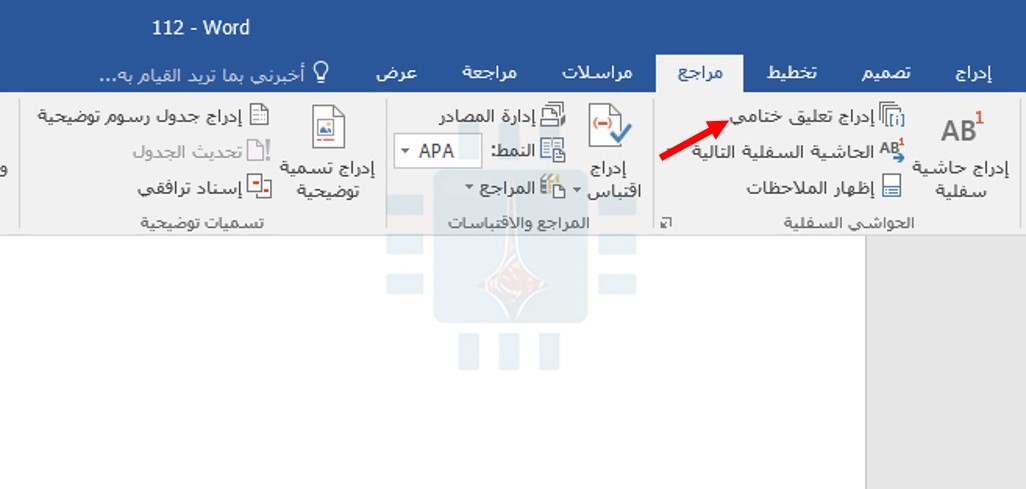
تحتوي المجموعة الثانية في علامة التبويب هذه على سمات الحواشي السفلية والتعليقات الختامية التي نريدها.
لإضافة حاشية سفلية، ضع نقطة الإدراج في النص الذي تريد حيث تريد أن تظهر الحاشية السفلية، ثم انقر فوق الزر إدراج حاشية سفلية.
يضيف وورد Word رقم مرتفع حيث قمت بوضع نقطة الإدراج كما هو ظاهر في لقطة الشاشة هذه.
ثم ينتقل على الفور إلى جزء الحاشية السفلية ويضع نقطة الإدراج في الحاشية الجديدة، حتى يمكنك البدء في كتابتها على الفور.
تظهر الحواشي السفلية في أسفل الصفحة أسفل خط أفقي قصير. في كل مرة تقوم فيها بإضافة حاشية سفلية على هذه الصفحة، ستتم إضافة رقم آخر إلى القائمة.
بعد إضافة الحواشي السفلية، يمكنك تمرير مؤشر الماوس فوق العلامة المرجعية لكل مرجع للاطلاع على معاينة للحاشية السفلية داخل النص.
يمكنك أيضاً وضع علامة تبويب سريعاً بين الحواشي السفلية في كل من النص الرئيسي وقائمة الحواشي السفلية في أسفل الصفحة عن طريق النقر على زر الحاشية السفلية التالية في شريط التنقل.
أو، انقر على سهم القائمة المنسدلة في الزر الحاشية السفلية التالية لتحديد خيار تنقل مختلف.
يمكنك اختيار الانتقال إلى الحاشية السفلية السابقة أو الانتقال إلى الحاشية السفلية التالية.
الخطوات لإدخال تعليقات ختامية هي في الأساس نفسها. ضع نقطة الإدراج حيث تريد وضع تعليق، ثم انقر على الزر إدراج تعليق ختامي في علامة التبويب مراجع في شريط وورد Word.
كما هو الحال مع الحواشي السفلية، يرفق وورد Word برقم مرتفع يحتوي على تعليق ختامي. ولكن في هذه المرة، تظهر قائمة الملاحظات التي تنشئها في نهاية القسم الحالي أو نهاية المستند (يمكنك تخصيص مكان ظهورها، وسنتحدث عن ذلك قليلاً).
كيفية تكوين الهوامش والتعليقات الختامية في Word 2016:
يحتوي وورد Word على الإعدادات الافتراضية الأساسية للحواشي السفلية والتعليقات الختامية، ولكن يمكنك ضبط هذه الإعدادات في أي وقت من القائمة الموجودة في علامة التبويب مراجع.
انقر فوق السهم الموجود في الركن السفلي الأيسر من قائمة الحواشي السفلية.
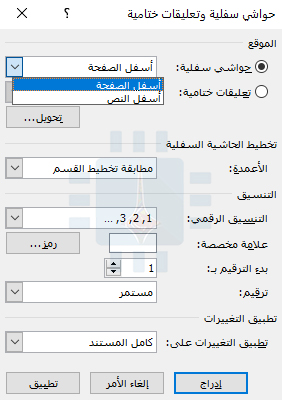
يؤدي ذلك إلى إظهار نافذة حواشي سفلية وتعليقات ختامية حيث يمكنك تخصيص الموقع والمظهر والشكل لجميع الحواشي السفلية والتعليقات الختامية.
تغيير موقع الحواشي السفلية والتعليقات الختامية:
بشكل افتراضي، يضع وورد Word الحواشي السفلية في أسفل الصفحة والتعليقات الختامية في نهاية المستند، ولكن يمكنك تغيير مكان ظهور هذه الملاحظات.
في قائمة حواشي سفليةوتعليقات ختامية، ابحث عن خيار حواشي سفلية (يجب تحديده بشكل افتراضي عند فتح القائمة أولاً).
افتح القائمة المنسدلة على يسار هذا الخيار ويمكنك تغيير موقع الحاشية السفلية إلى أسفل الصفحة أو أسفل النص.
إذا اخترت الخيار الأخير، يضع وورد Word الحواشي مباشرة بعد النص الأساسي بدلاً من الجزء السفلي من الصفحة.
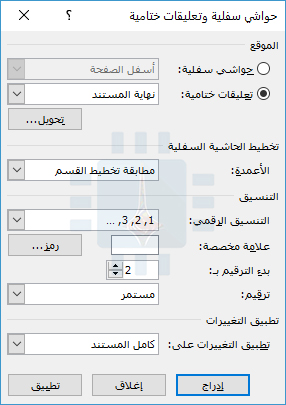
ضمن قسم الموقع، لتغيير الموقع الافتراضي للتعليقات الختامية، حدد الخيار تعليقات ختامية، ثم افتح القائمة المنسدلة إلى اليمين. هناك، يمكنك تغيير موضع التعليقات الختامية في نهاية المقطع أو نهاية المستند.
تحويل الحواشي السفلية إلى التعليقات الختامية (والعكس بالعكس):
خيار آخر هو تحويل كل الحواشي السفلية إلى التعليقات الختامية أو العكس. بدلاً من تغيير كل واحد على حدة، يتيح لك هذا الخيار تغييرها دفعة واحدة.
إذا كنت تعمل على مستند يحتوي على الكثير من الملاحظات، فيمكن الاستفادة من هذا الخيار.
ضمن قسم الموقع من قائمة حواشي سفليةوتعليقات ختامية، انقر على الزر تحويل.
يظهر مربع الحوار تحويل الملاحظات، مما يوفر لك ثلاثة خيارات:
تحويل كل الحواشي السفلية إلى التعليقات الختامية
تحويل كل التعليقات الختامية إلى الحواشي السفلية
مبادلة الحواشي السفلية والتعليقات الختامية.
حدد الخيار الذي تريده ، ثم انقر فوق الزر موافق.
تغيير تخطيط الحواشي السفلية والتعليقات الختامية:
بشكل افتراضي، ينشئ وورد Word قوائم الحواشي السفلية و التعليقات الختامية بنفس تخطيط الصفحة التي تظهر عليها.
مع ذلك، يمكنك ضبط هذا من نافذة الحواشي السفلية والتعليقات الختامية عن طريق النقر على القائمة المنسدلة الأعمدة وتحديد عدد الأعمدة التي ترغب في استخدامها.
يمكنك تعيين الحواشي السفلية والتعليقات الختامية لعرضها فيما يصل إلى أربعة أعمدة مختلفة على الصفحة.
تخصيص تنسيق الحواشي السفلية والتعليقات الختامية:
يتيح لك وورد Word أيضاً الاختيار من بين عدة خيارات لتنسيق كيفية ترقيم الحواشي السفلية والتعليقات الختامية.
من الأفضل بشكل عام اختيار نظام ترقيم مختلف لكل نوع من أنواع الملاحظات، خاصةً إذا كنت تستخدم مجموعة من الحواشي السفلية والتعليقات الختامية في نفس المستند. هذا يساعدك والقارئ على سرعة التمييز بين الاثنين في لمحة.
في قسم التنسيق، انقر على سهم القائمة المنسدلة على يسار خيار التنسيق الرقمي. حدد تنسيق الرقم المطلوب.
يمكنك أيضاً تصنيف ملاحظاتك برمز مخصص بدلاً من نظام ترقيم قياسي. بجانب خيار علامة مخصصة، انقر فوق الزر رمز.
سيتم فتح قائمة الرموز. حدد الرمز الذي ترغب في استخدامه لتصنيف ملاحظاتك، ثم انقر فوق الزر موافق.
يجب أن يظهر الرمز المحدد في المربع علامة مخصصة، وسيستخدم وورد Word الآن هذا الرمز لتصنيف الملاحظات.
بشكل افتراضي، تقوم أرقام وورد Word بوضع حواشي وتعليقات ختامية في مجموعات فردية بدءً من 1 (أو ، i ، I ، وما إلى ذلك) والمتابعة في جميع أنحاء المستند. مع ذلك، يمكنك تخصيص كل من نقطة البداية واستمرارية ملاحظاتك.
إذا كنت تريد أن تبدأ الحواشي السفلية أو التعليقات الختامية في مكان آخر غير الرقم الأول في السلسلة (على سبيل المثال ، 2 بدلاً من 1) ، انقر فوق الأسهم الموجودة في مربع القائمة المنسدلة بدء عند لزيادة قيمة البداية أو تقليلها.
أحد الأمثلة على المكان الذي قد يكون فيه هذا الأمر مفيداً إذا كنت تكتب كتاباً يحتوي على تعليقات ختامية وكنت تحفظ كل فصل كمستند وورد Word منفصل.
يمكنك تهيئة مستند كل فصل لبدء ترقيم التعليقات الختامية حيث تم إيقاف الفصل الأخير.
لتغيير استمرارية سلسلة الترقيم، انقر فوق سهم القائمة المنسدلة بجوار خيار ترقيم.
من الممكن أن ترى ثلاثة خيارات لترقيم الحواشي السفلية والتعليقات الختامية: مستمر، إعادة ترقيم كل مقطع، وإعادة ترقيم كل صفحة.
إذا كنت تريد ترقيم الحواشي السفلية والتعليقات الختامية باستمرار من بداية المستند حتى النهاية، فحدد الخيار متواصل.
إذا كنت تفضل ترقيم ملاحظاتك حسب الفصل أو القسم، فحدد الخيار إعادة ترقيم كل مقطع. أو حدد إعادة ترقيم كل صفحة لترقيم ملاحظاتك حسب الصفحة.
تطبيق التغييرات على المستند:
بعد تهيئة الخيارات المذكورة أعلاه، ستحتاج إلى تحديد الكيفية التي تريد بها تطبيق التغييرات على مستندك.
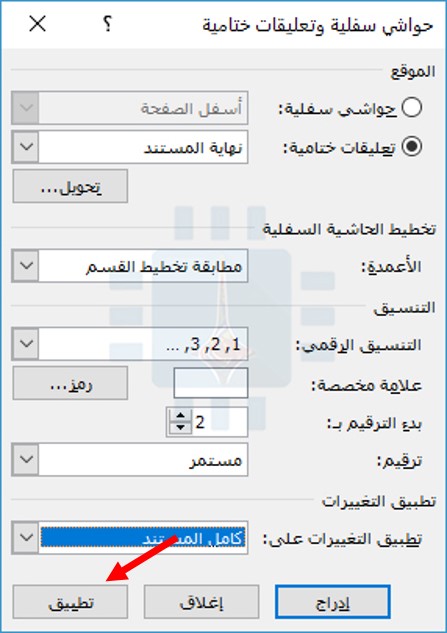
في أسفل القائمة، انقر على سهم القائمة المنسدلة بجوار خيار تطبيق التغييرات على.
إذا كنت تريد تطبيق التغييرات على كل صفحة ومقطع في المستند، فحدد الخيار كامل المستند.
أو حدد هذا القسم لتطبيق التغييرات على قسم المستند الموجود حالياً فقط. (لاحظ أن هذا الخيار لن يظهر إذا لم يكن لديك فواصل مقطعية في وثيقتك).
عندما تصبح راضياً عن إعداداتك، انقر على الزر تطبيق في الجزء السفلي الأيسر من القائمة.
يمكنك أيضاً إدراج حاشية سفلية جديدة باستخدام إعداداتك المحددة عن طريق النقر على زر إدراج في الزاوية السفلى اليسرى من القائمة.
كيفية الإسناد الترافقي للحواشي السفلية والتعليقات الختامية في Word 2016:
إذا كنت تريد استخدام نفس الحاشية السفلية أو التعليق الختامي أكثر من مرة في النص، فهناك طريقة سهلة لفعل ذلك دون الحاجة إلى إدراج الشيء نفسه مراراً وتكراراً.
ضع نقطة الإدراج حيث تريد إدراج مرجع في النص. في علامة التبويب المراجع، انقر فوق الزر الإسناد الترافقي.
في النافذة إسناد ترافقي، اختر إما حاشية سفليةأو تعليق ختامي من القائمة المنسدلة نوع المرجع.
بعد ذلك، انقر فوق القائمة المنسدلة إدراج المرجع إلى.
يقوم خيار رقم الحاشية السفلية بإدراج رقم الحاشية في النص العادي، بينما يقوم الخيار حاشية سفلية (تنسيق) بإدراج رقم الحاشية السفلية.
يقوم خيار رقم الصفحة بإدراج رقم الصفحة المشار إليها بدلاً من رقم الحاشية السفلية. يقوم الخيار أعلى / أسفل بإدراج كلمة أعلى أو أسفل وفقاً للمكان الذي تظهر فيه الحاشية الأصلية بالنسبة إلى الإسناد الترافقي. حدد الخيار المطلوب.
يتيح لك وورد Word إنشاء ارتباطات تشعبية بين الإسنادات الترافقية بحيث يمكنك بسهولة العثور على نفس الحاشية السفلية في كل مكان تظهر فيه في المستند.
يتم تحديد الخيار إدراج كارتباط تشعبي بشكل افتراضي، بحيث يمكنك النقر فوق أي مرجع تبادلي ثم يتم نقله تلقائياً إلى جزء من المستند الذي يحتوي على الحاشية السفلية الأصلية. نوصي بترك هذا الخيار محدداً، ولكن يمكنك إلغاء تحديده إذا كنت تفضل ذلك.
ضمن الخيار لأي حاشية سفلية، حدد الحاشية السفلية التي ترغب في الإشارة التبادلية إليها، ثم انقر على الزر إدراج في أسفل القائمة.
هل يأخذ أصدقائك استراحات في الساعة الثالثة ظهراً والتاسعة مساءاً كل يوم ليجتمعوا حول ايفون ؟على الأغلب هم يلعبون HQ , ضجة جديدة على الهواتف المحمولة حيث يلعبون لعبة سؤال وجواب من أجل مال حقيقي, قواعد بسيطة, ومضيف أنيق واغراء جائزة نقدية حقيقية يجلب مئات الآلاف من الناس إلى الطاولة.
هل تريد اللحاق بهم ؟ هنا ما تحتاج لمعرفته حول HQ، بما في ذلك تحديث على نسخة الأندرويد طال انتظاره.
ما هي HQ Trivia ؟
إنها تطبيق مسابقة عبر البث المباشر تلعبها من أجل المال الحقيقي, تبث اللعبة على الهواء مباشرة الساعة الثالثة بتوقيت امريكا الشرقي (GMT -5) أي الساعة الثامنة مساء بتوقيت غرينتش GMT في ايام الاسبوع والتاسعة مساءاً بتوقيت امريكا الشرقي (GMT -5) أي الساعة الثانية صباحاً بتوقيت غرينتش GMT في عطلة نهاية الأسبوع (السبت والأحد), ويستضيف اللعبة الكوميدي سكوت روجوسكي, على الرغم من أنه في بعض الأحيان لديه بدلاء, من ضمنهم البريطانية شارون كاربنتر.
ما هي القواعد ؟
اللعبة تتألف من 12 سؤال “تافه”بأسلوب اختيار من متعدد بدءاً من الأسئلة السهلة إلى الصعبة بشكل مدمر ( وهذه الأخيرة وصفت “بالأسئلة الوحشية” من قبل المضيفين), لديك ما يقارب العشر ثوان للرد على كل سؤال, بدءا من عندما يبدأ المضيف قراءتها, مبتكري اللعبة أشاروا إلى أن هذا يجنب الأسئلة من أن يتم البحث عنها على غوغل, كل من يكمل جميع الأسئلة الـ12 يتقاسم الجائزة الكبرى, إذا لم يفوز أحد تنقل إلى اللعبة التالية.
كم من المال يمكنني الفوز ؟
عندما ظهرت اللعبة لأول مرة في آب الماضي الجوائز كانت حوالي 100 دولار, لكنها تصاعدت إلى 250 دولار للعبة العادية والآن أصبحت حوالي 1000 دولار, من حين لآخر لعبة سوف تذهب أعلى من ذلك بكثير بما في ذلك ارتفاع حديث للجائزة الكبرى بلغت 15,000 دولار, وبالطبع إذا فزت فأنت على الأرجح ستقتسمها مع فائزين آخرين.
يمكنك سحب المال عن طريق حسابك البايبال, سابقاً التطبيق لم يسمح لك بالسحب حتى تجمع 20 دولار من الجوائز والتي يمكن أن تأخذ عدة انتصارات, الآن لا يهم كم لديك يمكنك أن تسحب متى ما تريد.
مؤخراً اللعبة تعطي جوائز أكبر في ليالي الأحد لذا سيكون لديك فرصة لكسب المزيد من المال ولكن سيكون هناك أشخاص يلعبون أكثر بكثير.
لقد ذكرت هواتف ايفون. هل هناك نسخة أندرويد ؟
في البداية كانت اللعبة متوفرة فقط على IOS لكن أصبح إصدار الأندرويد متاحاً في أوائل عام 2018 (ولكن بشكل تجريبي) . يمكنك تحميل اللعبة للمنصتين من خلال الروابط آخر المقالة .
كيف يمكنني الحصول على حياة إضافية ؟
كانت اللعبة تعطيك أرواح إضافية في حال الخسارة ولكن الآن على ما يبدو تحصل عليها فقط في حال دعوة الأصدقاء إلى لعب اللعبة والدخول في المسابقة , أعطهم رقم الإحالة referral code وهو مطابق لاسم المستخدم الخاص بك وعندما يفتحوا اللعبة ويدخلونه ستحصل على فرصة ثانية في المباراة القادمة.
ما قصة كل التعليقات المصورة (MEMES) ؟
اللعبة بها دردشة في الجانب السفلي ونشط للغاية إذا صح القول وهو فعلاً شيء مختلف وإضافة جميلة, إذا وجدت أنه مزعج يمكنك سحبه وسيختفي ولكنه أيضا أرض خصبة لحفنة من الغرابة وهناك أيضاً الكثير من الرعب في الدردشة أيضاً حيث يكتب الناس أشياء مهينة عن جميع أنواع الأقليات على ما يبدو بلا سبب بعضهم تم حظره ولكن لم يتوقف الأمر.
ما هي الـ(Q) وهل هي متعلقة باللعبة ؟
ربما تكون قد سمعت مؤخرا عن لعبة مشابهة الـ(Q) التي تلقت بعض الضجة, إنها نسخة عن اللعبة مع لاعبين أقل حالياً ومضيفين مفتقرين للكاريزما وفقر بالإنتاج وجوائز أصغر (500 دولار أو أقل في العادة), ولكنها متوفرة على كل من أندرويد و IOS.