يعدّ استخدام محرّر مستندات جوجل Google Doc طريقة رائعة لمشاركة المستندات. على الرغم من ذلك فإنه في بعض الأحيان، قد تريد مشاركة شخص ما بملف PDF بدلاً من مستند قابل للتحرير.
يتيح لك محرّر مستندات جوجل Google Doc تعديل رابط المشاركة لتوفير ملف PDF. الأفضل من ذلك كله، إذا قمت بتحرير المستند الأصلي، فإن رابط PDF سيتم تحديثه تلقائياً وفق التغييرات التي أجريتها. إليك كيف يعمل.
ملاحظة: تعمل هذه العملية مع محرّر مستندات جوجل Google Doc وجداول بيانات جوجل Google Sheets، ولكنها لا تعمل مع شرائح جوجل Google Slides.
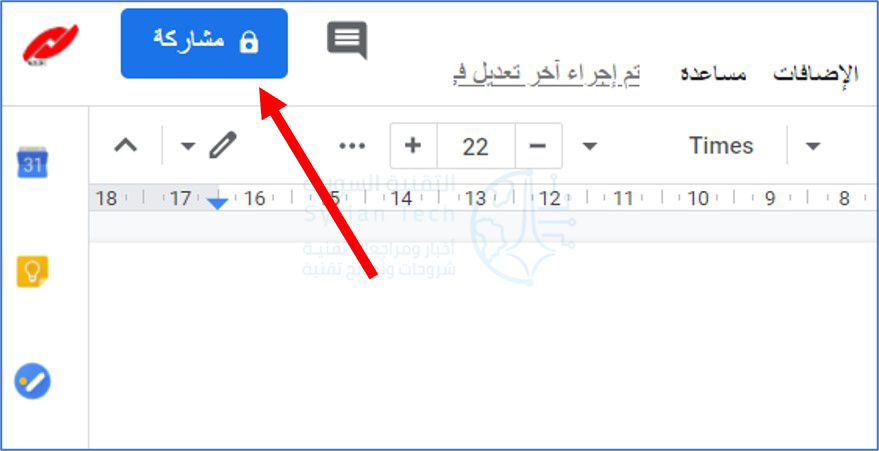
قم بفتح المستند الذي تريد مشاركته. بمجرد فتحه، انقر فوق الزر مشاركة في أعلى يسار الشاشة.
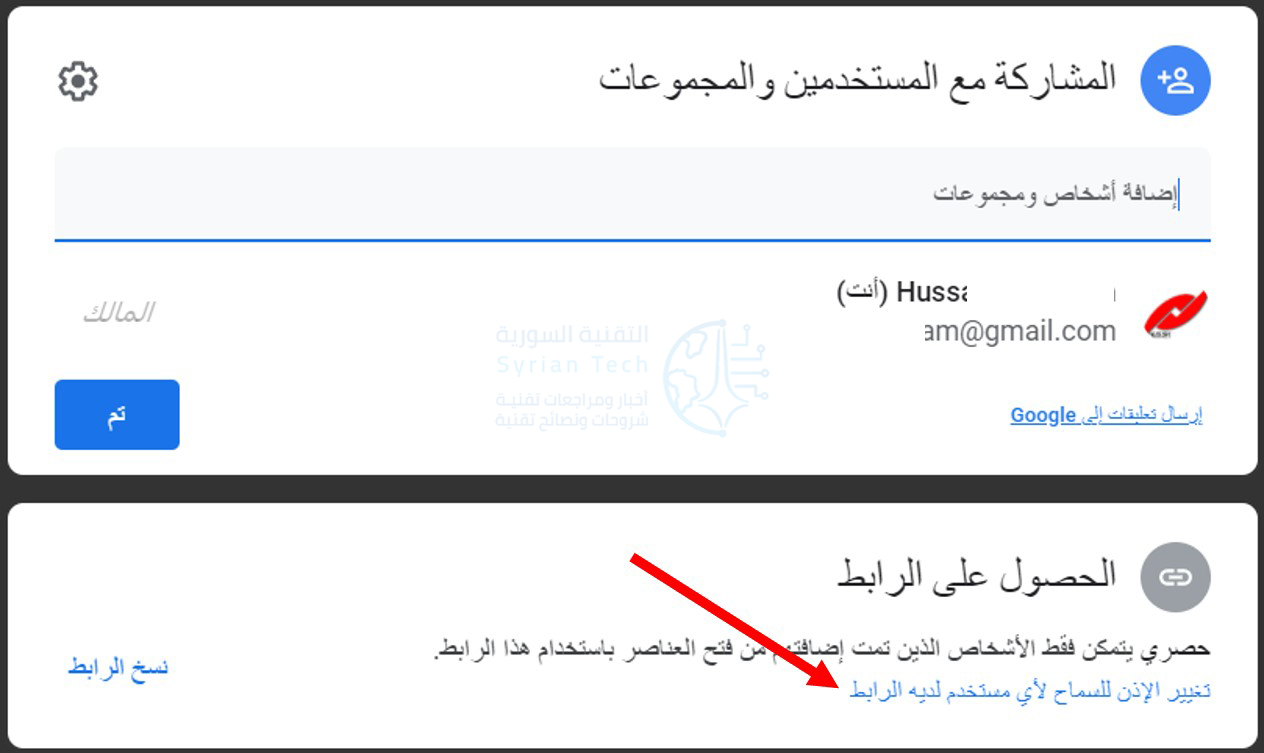
في النافذة التي تظهر، انقر فوق الخيار تغيير الإذن للسماح لأي مستخدم لديه الرابط (أو على الزر تغيير إذا لم يكن الخيار السابق افتراضياً) في الجزء السفلي.
انقر على نسخ الرابط ستتلقى رسالة تخبرك أنه تم نسخ الرابط.
إذا كنت تريد مشاركة مستند جوجل Google فقط كما هو، فستكون الخطوة التالية هي إرسال الرابط الذي نسخته للتو للشخص الذي تريد، أما لإرسال الرابط كنسخة PDF من المستند، فستحتاج إلى تحرير الرابط قليلاً.
افتح أي تطبيق
مراسلة تستخدمه لإرسال الرسالة، ثم الصق الرابط.
بمجرد لصق الرابط، ابحث عن edit?usp=sharing في نهاية عنوان URL الخاص بالمستند والظاهر في الصورة السابقة تحت جملة الحصول على الرابط مباشرة.
هذا هو الجزء الوحيد من الرابط الذي ستحتاج إلى تعديله. إذا أجريت أي تعديلات أخرى، فسينتهي بك الأمر إلى رابط معطل.
الآن ، استبدل edit?usp=sharing بـ export?format=pdf بدلاً من ذلك. أي أن الرابط الجديد يجب أن يبدو مثل هذا.
ملاحظة: استخدمنا الكتابة الغامقة في لقطات الشاشة أعلاه لتحديد جزء عنوان URL الذي يجب عليك تعديله بسهولة أكبر. لا تقم بتغيير هذا الجزء ليصبح غامقاً في عنوان URL وإلا فإنك تخاطر ربما بتعطيل الرابط.
كل ما تبقى هو إرسال الرابط! من ينقر على الرابط، سيقوم تلقائياً بتنزيل نسخة pdf من مستند جوجل Google.
غالباً ما يتم استخدام ملفات PDF عند توزيع المستندات بحيث يتم رؤيتها بنفس الطريقة من قبل جميع الأطراف. نظراً لأنه تم تصميمها بهذه الطريقة، فقد يكون من الصعب تعديلها.
قد ترغب في تحويل ملف PDF إلى مستند وورد Word بحيث يمكنك إجراء تغييرات على النص بسهولة أكبر.
قم بتحويل PDF إلى مستند وورد باستخدام Acrobat DC أو Acrobat Reader DC:
يقدم كل من Acrobat DC و Acrobat Reader DC من شركة Adobe طريقة سهلة لتحويل ملفات PDF إلى مستندات وورد Word. الخبر السيئ هو أنها ليست مجانية.
يحتوي Acrobat DC الكامل على إصدار قياسي (ويندوز Windows فقط) يعمل بمعدل 12.99 دولاراً أمريكياً شهرياً وإصداراً للمحترفين (ويندوز Windows و ماك Mac) يبلغ 14.99 دولاراً في الشهر. وكلاهما يتطلب التزاماً سنوياً.
مبالغة كبيرة إذا كان كل ما عليك فعله هو تحويل تنسيق PDF إلى Word من حين لآخر. ولكن إذا كان لديك Acrobat DC بالفعل، فعليك استخدام ذلك تحويل ملفات PDF.
Acrobat Reader DC ، من ناحية أخرى، هو برنامج مجاني، ولكن ستحتاج إلى رسوم شهرية تبلغ 1.99 دولاراً في الشهر إذا كنت تريد أن تتمكن من تحويل ملفات PDF إلى تنسيقات أخرى، مثل Word.
إذا كان هذا أمراً تحتاج إلى إجرائه بانتظام، فمن المحتمل أن تكون هذه الرسوم تستحقها نظراً لأن استخدام Acrobat هو الطريقة الأكثر موثوقية لتغيير ملفات PDF إلى مستندات Word ، نظراً لأنها تميل إلى الحفاظ على التنسيق بشكل جيد.
سننظر في استخدام Acrobat DC لإجراء التحويل في مثالنا هنا. إذا كنت تستخدم AcrobatReader DC ، فستكون العملية متماثلة إلى حد كبير. لن يكون لديك العديد من التنسيقات التي يمكنك التحويل إليها.
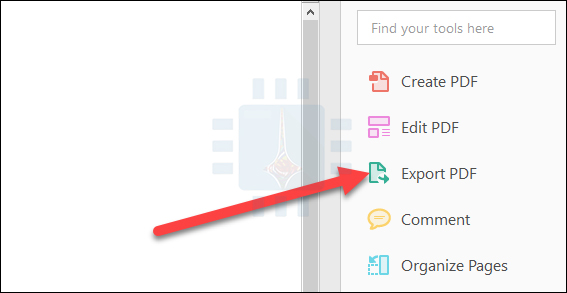
أولاً، افتح ملف PDF في Acrobat. على الجانب الأيمن من النافذة، انقر على أمر تصدير PDF أو بالإنكليزية Export PDF.
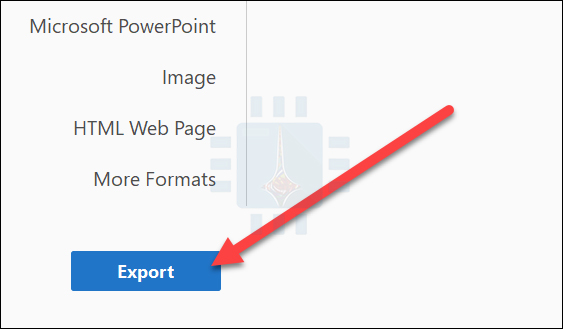
بعد ذلك ، حدد خيار Microsoft Word على اليسار. على اليمين، يؤدي تحديد مستند Word إلى تحويل ملف PDF إلى مستند ووردWord حديث بتنسيق DOCX. يؤدي تحديد مستند Word 97-2003 إلى تحويل ملف PDF إلى تنسيق DOC القديم.
الآن انقر على الزر تصدير Export.
في الشاشة التالية، اختر المكان الذي تريد حفظ مستند وورد Word الجديد فيه.
اكتب اسماً للمستند، ثم انقر فوق الزر حفظ Save.
يتم الآن حفظ ملف PDF كمستند وورد Word ، لذا قم بفتحه في وورد Word وتحريره.
تحويل PDF إلى مستند وورد باستخدام مايكروسوفت وورد:
يمكنك أيضاً تحويل ملف PDF إلى مستند وورد Word باستخدام Microsoft Word فقط. غالباً ما يؤدي التحويل في وورد Word إلى مشكلات في النمط والتنسيق، لذلك فهي ليست الطريقة الأكثر موثوقية دائماً.
مع ذلك، فمن المؤكد أنه يعمل بشكل جيد بما فيه الكفاية للمستندات البسيطة أو عندما تحتاج فقط إلى الحصول إلى الاشياء في شكل قابل للتحرير.
انقر فوق ملف على شريط برنامج وورد.
في الشريط الجانبي الذي يفتح، انقر على الزر فتح.
في الصفحة المفتوحة، استعرض إلى أينما تم تخزين ملف PDF (هذا الكمبيوتر الشخصي، OneDrive ، أياً كان).
حدد موقع، ثم انقر فوق الزر فتح.
تنبيه منبثق، يشير إلى أن مستندك الجديد قد يفقد بعض التنسيق الذي كان عليه بتنسيق PDF. لا تقلق.
سوف يبقى ملف PDF الأصلي كما هو؛ هذا فقط لإعلامك بأن مستند وورد Word الجديد الذي تقوم بإنشائه من PDF قد لا يبدو بنفس الشكل. انقر على زر موافق.
يحول وورد Word ملف PDF ويفتح مستند وورد Word الجديد على الفور.
تحويل PDF إلى مستند وورد باستخدام محرر مستندات Google:
يوفر محرر مستندات غوغل Google طريقة أخرى آمنة وموثوقة لتحويل ملف PDF إلى مستند وورد Word.
إنها عملية مكونة من خطوتين حيث تقوم أولاً بتحويل الملف إلى مستند محرّر مستندات Google ، ثم تقوم بتحويله إلى مستند وورد Word ، لذا ستفقد بعض التنسيقات عبر هذه العمليات.
إذا كان لديك وورد Word ، فمن الأفضل فعل ذلك في وورد Word. ولكن، يمكن أن تكون هذه الطريقة مفيدة إذا لم يكن لديك وورد Word ، ولكنك تحتاج إلى تحويل ملف PDF إلى مستند وورد Word تخطط لإرساله إلى شخص آخر.
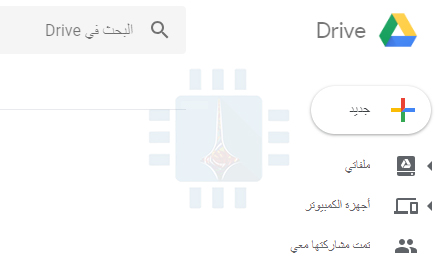
افتح Google Drive ، ثم انقر على الزر جديد.
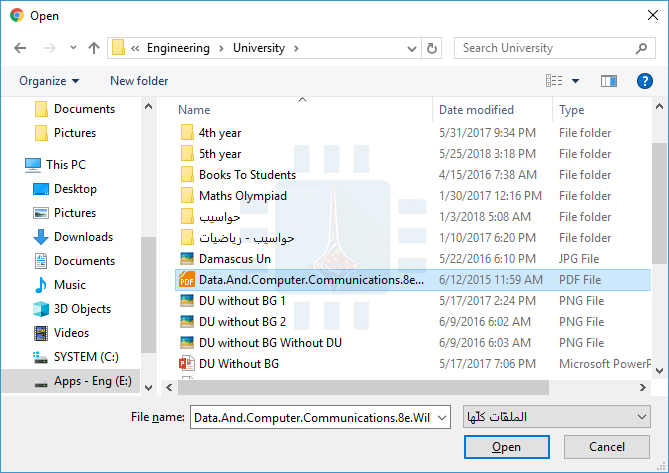
انقر فوق خيار تحميل ملف.
حدد موقع ملف PDF الذي تريد، ثم انقر فوق الزر فتح Open.
سيظهر ملفك الجديد الآن في Google Drive.
بعد ذلك، انقر بزر الماوس الأيمن على ملفك في Google Drive ، وانقر على القائمة فتح باستخدام، ثم انقر على خيار مستندات Google.
ملفك مفتوح الآن كمستند مستندات Google.
الآن، انقر فوق قائمة ملف.
انقر فوق القائمة تنزيل بتنسيق، ثم انقر فوق الخيار Word (.docx).
سيتم تحويل ملف مستندات Google إلى تنسيق وورد Word ويتم تنزيله إلى جهاز الكمبيوتر المحلي كمستند وورد Word.