يعدّ استخدام محرّر مستندات جوجل Google Doc طريقة رائعة لمشاركة المستندات. على الرغم من ذلك فإنه في بعض الأحيان، قد تريد مشاركة شخص ما بملف PDF بدلاً من مستند قابل للتحرير.
يتيح لك محرّر مستندات جوجل Google Doc تعديل رابط المشاركة لتوفير ملف PDF. الأفضل من ذلك كله، إذا قمت بتحرير المستند الأصلي، فإن رابط PDF سيتم تحديثه تلقائياً وفق التغييرات التي أجريتها. إليك كيف يعمل.
ملاحظة: تعمل هذه العملية مع محرّر مستندات جوجل Google Doc وجداول بيانات جوجل Google Sheets، ولكنها لا تعمل مع شرائح جوجل Google Slides.
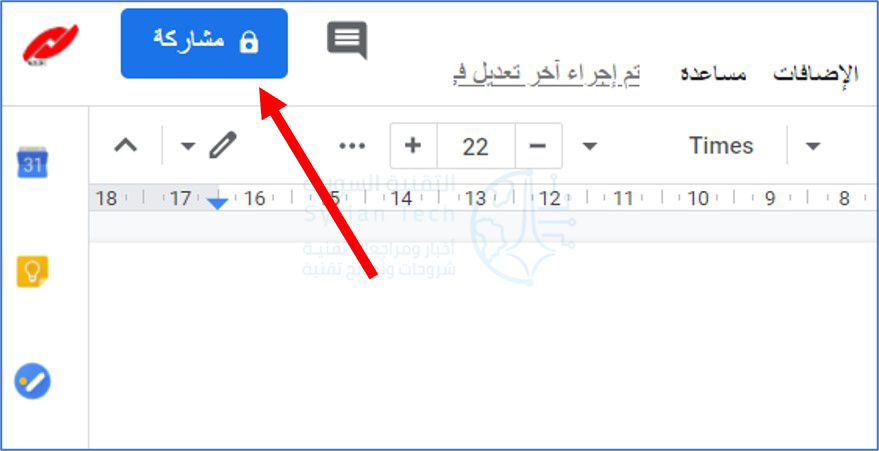
قم بفتح المستند الذي تريد مشاركته. بمجرد فتحه، انقر فوق الزر مشاركة في أعلى يسار الشاشة.
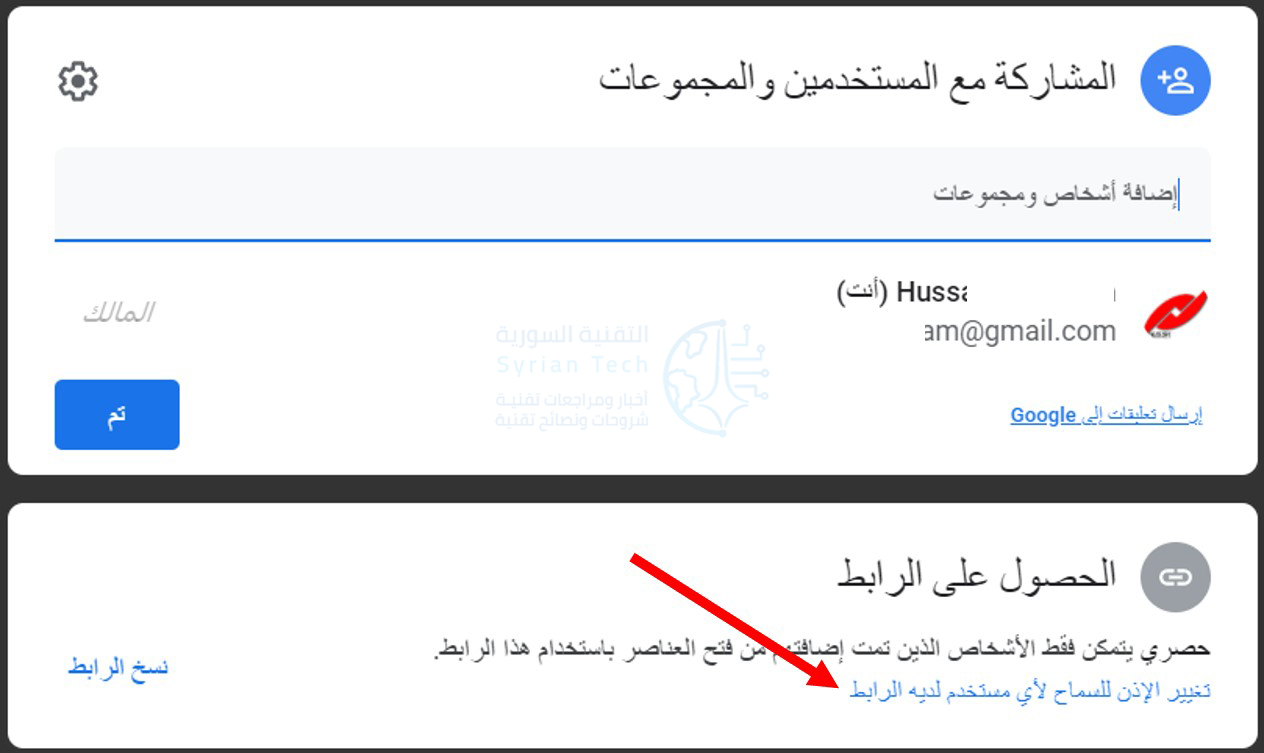
في النافذة التي تظهر، انقر فوق الخيار تغيير الإذن للسماح لأي مستخدم لديه الرابط (أو على الزر تغيير إذا لم يكن الخيار السابق افتراضياً) في الجزء السفلي.
انقر على نسخ الرابط ستتلقى رسالة تخبرك أنه تم نسخ الرابط.
إذا كنت تريد مشاركة مستند جوجل Google فقط كما هو، فستكون الخطوة التالية هي إرسال الرابط الذي نسخته للتو للشخص الذي تريد، أما لإرسال الرابط كنسخة PDF من المستند، فستحتاج إلى تحرير الرابط قليلاً.
افتح أي تطبيق
مراسلة تستخدمه لإرسال الرسالة، ثم الصق الرابط.
بمجرد لصق الرابط، ابحث عن edit?usp=sharing في نهاية عنوان URL الخاص بالمستند والظاهر في الصورة السابقة تحت جملة الحصول على الرابط مباشرة.
هذا هو الجزء الوحيد من الرابط الذي ستحتاج إلى تعديله. إذا أجريت أي تعديلات أخرى، فسينتهي بك الأمر إلى رابط معطل.
الآن ، استبدل edit?usp=sharing بـ export?format=pdf بدلاً من ذلك. أي أن الرابط الجديد يجب أن يبدو مثل هذا.
ملاحظة: استخدمنا الكتابة الغامقة في لقطات الشاشة أعلاه لتحديد جزء عنوان URL الذي يجب عليك تعديله بسهولة أكبر. لا تقم بتغيير هذا الجزء ليصبح غامقاً في عنوان URL وإلا فإنك تخاطر ربما بتعطيل الرابط.
كل ما تبقى هو إرسال الرابط! من ينقر على الرابط، سيقوم تلقائياً بتنزيل نسخة pdf من مستند جوجل Google.
يعرض Microsoft OneDrive الآن حماية محتويات مجلدات سطح المكتب و المستندات و الصور.
يمكنك استخدام مجلدات تخزين الملفات القياسية، وسيقوم OneDrive بمزامنتها كما لو تم حفظها في مجلد OneDrive العادي.
هذه الميزة لا يتم تمكينها افتراضياً، ولكن يمكنك تنشيطها بعدد قليل من النقرات. إنه جزء من برنامج OneDrive المتوفر في Windows 10 ، ولكنه متاح أيضاً في OneDrive لـ Windows 7.
كيف يعمل؟
خدمات تخزين الملفات السحابية مثل OneDrive مريحة، ولكن هناك شيء واحد مزعج فيها: يجب عليك حفظ الملفات في مجلد OneDrive بدلاً من مجلدات سطح المكتب والوثائق والصور العادية.
ستقوم ميزة حماية المجلدات الجديدة من مايكروسوفت Microsoft بحماية محتويات مجلدات سطح المكتب والصور والمستندات بشكل اختياري عن طريق مزامنتها مع حساب OneDrive.
يمكنك بعد ذلك استرداد محتوياتها إذا فقدت جهاز الكمبيوتر، أو لمجرد الوصول إليها على أجهزة الكمبيوتر الأخرى.
إذا قمت بتمكين حماية المجلد لمجلد على جهازي كمبيوتر مختلفين، فستتم مزامنة محتويات هذا المجلد بين جهازي الكمبيوتر.
على سبيل المثال ، سيضمن OneDrive أن لديك نفس الملفات في مجلد المستندات على جميع أجهزة الكمبيوتر لديك، ةإن إضافة أي ملف إلى مجلد المستندات على جهاز كمبيوتر واحد سيتم إضافته تلقائياً إلى المستندات الموجودة على جهاز الكمبيوتر الآخر.
بمعنى آخر، تماماً مثل استخدام OneDrive لمزامنة ملفاتك بشكل طبيعي، باستثناء أنك تقوم بحفظ الملفات في مجلداتك العادية.
كيفية تمكين حماية مجلد في OneDrive:
للعثور على هذه الميزة، انقر على رمز OneDrive على شكل السحاب في منطقة الإشعارات، وانقر على المزيد، ثم انقر على الإعدادات.
في نافذة Microsoft OneDrive ، قم بالتبديل إلى علامة التبويب حفظ تلقائي وانقر فوق الزر تحديث المجلدات.
لاحظ أنه إذا كنت لا ترى زر تحديث المجلدات هنا، فإن مايكروسوفت Microsoft تقول إن حسابك ليس مؤهلاً لحماية المجلد حتى الآن.
لسنا متأكدين بالضبط مما يجعل حسابك مؤهلاً، لكننا نعلم أن مايكروسوفت Microsoft تقوم بطرح هذه الميزة ببطء. إذا لم تكن لديك هذه الميزة حتى الآن، فتحقق مرة أخرى في المستقبل القريب.
سيطالبك OneDrive بإعداد حماية المجلدات الهامة. حدد المجلدات التي تريد مزامنتها مع OneDrive وانقر فوق بدء الحماية للبدء.
لسوء الحظ، يوفر OneDrive فقط حماية هذه المجلدات الثلاثة وليس المجلدات المضمنة الأخرى مثل الموسيقى والتنزيلات ومقاطع الفيديو.
إذا كان لديك Microsoft Outlook مثبتاً لديك، فقد ترى رسالة تقول أن OneDrive لا يمكنه حماية ملف Outlook.pst المخزن في مجلد المستندات.
هذا هو المجلد الافتراضي حيث يقوم Outlook بتخزين ملفات PST ، لذلك من الغريب أن لا تعمل تطبيقات مايكروسوفت Microsoft هذه معاً.
سيتعين عليك نقل ملف PST إلى مجلد آخر قبل أن تتمكن من حماية مجلد المستندات.
قد ترى أيضاً خطأً مماثلاً إذا كان لديك ملف دفتر ملاحظات محلي OneNote لن يتم مزامنته بحساب مايكروسوفت Microsoft لديك. ستحتاج إلى نقل ملف دفتر الملاحظات OneNote إلى مجلد آخر قبل المتابعة. راجع وثائق Microsoft للحصول على القائمة الكاملة للأخطاء التي قد تراها وحلولها.
سيبدأ OneDrive في مزامنة الملفات في أي مجلد قمت بتحديده. يمكنك عرض تقدم المزامنة من خلال النقر على رمز OneDrive على شكل السحابة في منطقة الإعلام.
يقوم OneDrive بالاستمرار بمراقبة المجلدات المحددة والحفاظ على مزامنة محتوياتها مع السحابة.
ستكون للملفات الموجودة في هذه المجلدات مؤشرات حالة متزامنة، تماماً كما يحدث عند تخزينها في مجلد OneDrive نفسه.
ستتوفر محتويات هذا المجلد في OneDrive على أجهزة كمبيوتر أخرى وعلى الويب وفي تطبيقات المحمول OneDrive.
سترى مجلدات سطح المكتب و المستندات و الصور في مجلد تخزين OneDrive الرئيسي.
إذا قمت بتمكين هذه الميزة على جهازي كمبيوتر منفصلين متصلين بنفس الحساب، فسيتم ضم محتويات المجلدات المحمية الخاصة بها.
هذا يؤدي إلى بعض السلوك الغريب. على سبيل المثال، إذا قمت بتمكين حماية الملفFolder Protection الخاص بمجلد سطح المكتب على جهازي كمبيوتر منفصلين مع تثبيت تطبيقات مختلفة، فستتم مزامنة اختصارات سطح المكتب بين أجهزة الكمبيوتر، وستنتهي بوجود اختصارات التطبيقات على كل كمبيوتر مكتبي.
يحدث هذا بسبب قيام OneDrive بمزامنة كل شيء، بما في ذلك ملفات الاختصار. ولكن هذه الملفات المختصرة سوف تقوم بتشغيل التطبيقات المثبتة فقط على جهاز الكمبيوتر الحالي.
سترى رسالة خطأ إذا كان التطبيق الذي أشاروا إليه غير موجود على جهاز الكمبيوتر الحالي.
إذا قمت فقط بتمكين هذه الميزة لمجلد سطح المكتب على جهاز كمبيوتر واحد أو لم يكن لديك أي اختصارات على سطح المكتب، فلن ترى مشكلة.
في Windows 10 ، ستستخدم الملفات التي تمت مزامنتها مع أجهزة الكمبيوتر الأخرى ميزة الملفات عند الطلب في OneDrive. لن يتم تنزيلها على جهاز الكمبيوتر حتى تقوم بالنقر المزدوج عليها لفتحها.
كان OneDrive سابقاً طريقة مشابهة لمزامنة هذه المجلدات، ولكن مايكروسوفت Microsoft تعلن عن حماية المجلد باعتبارها ميزة جديدة.
تتميز حماية المجلد بواجهة أكثر سهولة في الاستخدام، وقد تكون أكثر موثوقية قليلاً أيضاً – لا نعلم.
كان المستخدمون المتقدمون قادرين دائماً على القيام بشيء مماثل بالاستفادة من الروابط الرمزية أيضاً. ولكن من الجميل أن تجعل مايكروسوفت Microsoft هذا الأمر أسهل في التنفيذ.
قامت شركة مايكروسوفت Microsoft بإطلاق تصميم جديد لتطبيق المحادثة سكايب Skype الذي يعمل على أجهزة الحاسوب مع نظام التشغيل Windows.
حيث قامت الشركة باختبار التصميم الجديد على مدى العام السابق، وستعمل قريباً على إلزام جميع المستخدمين بالانتقال إلى النسخة الجديدة.
يتميز تصميم النسخة الجديدة بأنه أقرب لتصميم التطبيق المخصص للهاتف المحمول، وسيتوافر تحت الاسم الإصدار 8.0 بحلول الأول من أيلول القادم.
يتضمن التطبيق الجديد المحدّث جميع الميزات المتوافرة في النسخة السابقة، لكن أبرز التغييرات جاءت من خلال تغيير التصميم وإضافة بعض الميزات الهامة والتي كانت منتظرة.
حيث قامت مايكروسوفت بتعديل إعدادات الدردشة في المجموعات لتسهيل مشاركة الصور أو مشاركة الشاشة أثناء المكالمات.
كما تم إضافة ميزة ذكر الأصدقاء أو الإشارة إليهم من خلال العلامة @، كما تم إضافة معرض يسهل العثور على روابط أو مستندات أو صور مشتركة في محادثة ما.
وتخطط الشركة لتقديم بعض الميزات الإضافية إلى سكايب في وقت لاحق هذا الصيف، حيث أفادت بعض التقارير أن الشركة تعمل على إضافة إشعارات قراءة الرسائل، إلى جانب إمكانية إنشاء محادثات خاصة.
أيضاً لم تهمل الشركة الجانب الأمني من التحديثات الجديدة، حيث سيتم تشغيل المحادثات الخاصة بواسطة بروتوكول Signal للتأكد من أن المكالمات الصوتية والمحادثات مشفرة من البداية إلى النهاية.
وبعد الكثير من الأسئلة التي طرحها المستخدمون عن سبب عدم وجود ميزة تسجيل المكالمات، ستعمل الشركة أخيراً على إضافة الميزة ضمن التحديثات الجديدة.
ستكون الميزة الجديدة قائمة على التحزين السحابي، مما يتيح لك الوصول إلى تسجيلات مكالمات سكايب عبر الأجهزة بما في ذلك Windows و Mac و iOS و Android وحتى Linux.
وقد أوضح فريق سكايب في مايكروسوفت قائلاً: إن تسجيل المكالمات يعتمد بالكامل على التخزين السحابي، وبمجرد بدء التسجيل سيتم تنبيه الجميع في المكالمة بأن الاتصال يتم تسجيله.
وبذلك فإن مستخدمو تطبيق سكايب انتظروا 15 عاماً تقريباً منذ الإصدار الأصلي للتطبيق حتى يتم إضافة هذه الميزة الهامة والمستخدمة من قبل الكثيرين.
حيث اضطر بعض المستخدمين إلى الاعتماد على عدد من تطبيقات الجهات الخارجية لتسجيل المكالمات.