هل الشحن السريع ضار لبطارية الهاتف الذكي؟

تعد تقنية الشحن السريع طريقة ملائمة لإعادة إحياء بطارية هاتفك، بشرط أن يدعمها جهازك وأن يكون لديك شاحن يمكنه إخراج القوة الكهربائية المطلوبة.

ولكن هل يؤثر هذا الشحن الموفر للوقت سلباً على عمر البطارية؟

يعمل الشحن على مراحل لحماية البطارية:

لا يعد الشحن السريع خطراً بطبيعته على بطارية هاتفك. لا تستطيع أجهزة الشحن السريعة زيادة تحميل البطارية لأن الهاتف الذكي سيطلب فقط قدراً من الطاقة يمكن للجهاز التعامل معه.

هذا يعني أنه يمكنك استخدام شاحن USB بأمان يضخ مزيداً من القوة الكهربائية لأقصى معدل شحن لجهازك

يمكن لبطارية الهاتف الذكي استخدام الشحن السريع لفترة محدودة فقط. هذا لأن بطاريات الليثيوم أيون تشحن في ثلاث مراحل: مرحلة شحن بطيء Trickle charge، ومرحلة يكون فيها التيار ثابت حيث يزداد الجهد بمرور الوقت، ومرحلة يكون فيها الجهد ثابت حيث يتم تقليل التيار ببطء لمنع الشحن الزائد وإتلاف خلية البطارية .

لا يعمل الشحن السريع إلا أثناء مرحلة التيار الثابت، ولهذا السبب يعلن العديد من مصنعي الهواتف الذكية عن نافذة شحن سريع وليس شحن سريع بالكامل، على سبيل المثال، الشحن حتى 50% في 30 دقيقة أو ما شابه ذلك.

بمجرد أن تبدأ المرحلة النهائية للجهد الثابت، يُستأنف الشحن بالمعدل القياسي.

قد يولد الشحن السريع مزيداً من الحرارة:

كلما تم تخزين الطاقة بشكل أسرع في خلية أيون الليثيوم، يتم توليد المزيد من الحرارة. هذا يعني أن الشحن السريع يولد حرارة أكثر من الشحن البطيء القياسي.

قد تكون هذه مشكلة لأن الحرارة الزائدة ستؤدي إلى تدهور بطاريات الليثيوم أيون. قد يؤدي الشحن السريع إلى تقصير عمر البطارية مقارنة باستخدام شاحن قياسي.

تركز معظم الدراسات التي تبحث في الحرارة الناتجة عن خلايا الليثيوم أيون سريعة الشحن على بطاريات السيارات الكهربائية، والتي تعد أكبر بكثير من البطاريات الموجودة في الهواتف الذكية.

تشير نتائج هذه الدراسات إلى أن بعض طرق الشحن السريع تؤدي إلى تدهور الخلية بمعدل أسرع بكثير من الشحن القياسي.

نظراً لأن درجات الحرارة القصوى هي عدو أي بطارية ليثيوم أيون، فإن استخدام هاتفك في بيئة شديدة الحرارة أو البرودة أو ترك جهازك تحت أشعة الشمس قد يؤدي أيضاً إلى إتلاف البطارية.

لتحقيق أقصى استفادة من بطاريتك، احتفظ بشحن سريع للأوقات التي تحتاج فيها إلى شحن هاتفك الذكي بسرعة. استخدم شاحناً قياسياً في أوقات أخرى عندما يكون لديك متسع من الوقت.

بطاريات الهواتف الذكية قابلة للاستبدال:

تعتبر بدائل بطاريات الهواتف الذكية ميسورة التكلفة نسبياً مقارنة بسعر الهاتف الجديد. تتقاضى آبل Apple ما بين 49 دولاراً و 69 دولاراً (اعتماداً على الجهاز) لاستبدال البطارية خارج الضمان والذي سيعيد جهازك إلى حالة جديدة من حيث أداء البطارية.

تحتوي العديد من أجهزة أندرويد Android على بطاريات يمكن للمستخدم استبدالها بسهولة، بينما يمكن صيانة الأجهزة الأخرى بواسطة الشركة المصنعة أو طرف ثالث مقابل رسوم معتدلة.

يمكن للمستخدم صيانة كل من أجهزة آيفون iPhone وأندرويد Android ببطارية جديدة باستخدام أجزاء وأدلة متوفرة من مصادر مثل iFixit.

سوف تتحلل البطاريات بمرور الوقت حتى مع الاستخدام المثالي. قد يكون من المفيد فهم الوقت المناسب لاستبدال البطارية (وكيف يمكن أن يؤدي ذلك إلى تعزيز الأداء).

كيفية إيقاف تشغيل ويندوز بالطريقة الصحيحة

تحتاج أحياناً إلى إيقاف تشغيل جهاز الكمبيوتر الذي يعمل بنظام ويندوز Windows 10 أو 11، ولكن بفضل شيء يسمى بدء التشغيل السريع Fast Startup، قد لا تقوم بإيقاف تشغيله تماماً.

فيما يلي كيفية التأكد من إيقاف تشغيل جهاز الكمبيوتر تماماً.

بدء التشغيل السريع:

عادة، لا تحتاج إلى إغلاق جهاز الكمبيوتر. يمكن أن يضع وضع السكون جهاز الكمبيوتر في حالة طاقة منخفضة بحيث يتم استئناف العمل بسرعة كلما احتجت إلى استخدام جهاز الكمبيوتر مرة أخرى.

ولكن هناك أوقات قد ترغب فيها في إغلاق جهاز الكمبيوتر بطريقة تجبر ويندوز Windows 10 أو ويندوز Windows 11 على إعادة التحميل بالكامل عند إعادة تشغيله.

باستخدام ميزة تسمى بدء التشغيل السريع Fast Startup، تم تقديمها في ويندوز Windows 8 ولا تزال موجودة في ويندوز Windows 10 و ويندوز Windows 11، فإن العديد من أجهزة الكمبيوتر التي تدعم وضع الإسبات تتوقف فعلياً عن حالة مشابهة للإسبات، مما يحفظ حالة نظام التشغيل (في ذاكرة الوصول العشوائي) إلى ملف يسمى hiberfil.sys.

يتيح ذلك لـ ويندوز Windows التحميل بسرعة عند تشغيل جهاز الكمبيوتر مرة أخرى.

لذلك إذا تم تمكين بدء التشغيل السريع Fast Startup على جهاز الكمبيوتر واخترت إيقاف التشغيل Shut Down في قائمة Start (ابدأ)، فلن تحصل على إعادة تشغيل نظيفة عند إعادة تشغيله مرة أخرى. إليك كيفية إصلاح ذلك.

كيفية تعطيل وضع بدء التشغيل السريع وإيقاف التشغيل بالكامل:

أولاً، من المهم معرفة أنه ليست كل أجهزة الكمبيوتر تدعم وضع بدء التشغيل السريع Fast Startup. لذلك قد يتم بالفعل إيقاف تشغيل جهاز الكمبيوتر تماماً.

إحدى الطرق التي يمكنك من خلالها اكتشاف بدء التشغيل البطيء التقليدي هي أن يستغرق الكمبيوتر وقتاً أطول لإعادة التشغيل مما يتطلبه إجراء تمهيد عادي عند تشغيل جهازك لأول مرة.

(تؤدي إعادة التشغيل إلى تجاوز بدء التشغيل السريع، كما سترى أدناه). سترى طريقة أخرى لمعرفة ذلك في الخطوات المقبلة.

لتعطيل بدء التشغيل السريع Fast Startup، افتح لوحة التحكم أولاً في نظام التشغيل ويندوز Windows 10 أو ويندوز Windows 11 عن طريق فتح قائمة ابدأ وكتابة لوحة التحكم، ثم النقر فوق أيقونة لوحة التحكم عند ظهورها.

عند فتح لوحة التحكم، انقر فوق الأجهزة والصوت.

ضمن خيارات الطاقة، انقر على تغيير طريقة عمل أزرار الطاقة.

في صفحة تحديد أزرار الطاقة وتشغيل حماية كلمة المرور، انقر أولاً على رابط تغيير الإعدادات غير المتوفرة حالياً بالقرب من أعلى الصفحة.

ثم انظر أسفل قسم إعدادات إيقاف التشغيل بالقرب من الجزء السفلي. إذا رأيت بدء تشغيل سريع (مستحسن)، فقم بإزالة علامة الاختيار الموجودة بجانبه.

ملاحظة: إذا كنت لا ترى خيار بدء التشغيل السريع Fast Startup، فهذا يعني أن جهاز الكمبيوتر لا يدعم بدء التشغيل السريع Fast Startup وأنه يتم إغلاقه تماماً. لا توجد تغييرات ضرورية.

ثم انقر فوق حفظ التغييرات وأغلق لوحة التحكم.

في المرة التالية التي تقوم فيها بإغلاق جهاز الكمبيوتر الذي يعمل بنظام ويندوز Windows، سيتم إيقاف تشغيله تماماً دون أي إسبات.

وفي المرة التالية التي تبدأ فيها تشغيله، ستحصل على تمهيد نظيف مع إعادة تحميل كاملة لنظام ويندوز Windows.

مجرد إعادة تشغيل يعمل أيضاً:

من المهم ملاحظة أنه إذا كنت بحاجة إلى تمهيد نظيف تماماً لنظام ويندوز Windows، فيمكنك أيضاً تحقيقه باستخدام ميزة إعادة التشغيل المضمنة في ويندوز Windows؛ هنا لا يلزم تعطيل بدء التشغيل السريع.

بإعادة التشغيل بهذه الطريقة يتجاوز ويندوز Windows بدء التشغيل السريع Fast Startup حتى لو قمت بتمكينه.

طبقته مايكروسوفت Microsoft بهذه الطريقة لأن الأشخاص غالباً ما يعيدون تشغيل أجهزة الكمبيوتر الخاصة بهم لمحاولة إصلاح المشكلات، وقد يؤدي الإغلاق الكامل وإعادة التشغيل إلى تحديث نظام Windows kernel أو برامج تشغيل أجهزة الكمبيوتر إذا كان أي منهما عالقاً في حالة سيئة.

لإعادة تشغيل جهاز الكمبيوتر، انقر فوق قائمة ابدأ، ثم حدد رمز الطاقة (الموجود على الجانب الأيسر في نظام التشغيل ويندوز Windows 10 وعلى الجانب الأيمن في نظام التشغيل ويندوز Windows 11). في القائمة المنبثقة، حدد إعادة التشغيل.

سيتم إعادة تشغيل جهاز الكمبيوتر تماماً مع إعادة تحميل جديدة لنظام التشغيل ويندوز Windows، والتي نأمل أن تحل أي مشاكل مؤقتة كنت تقوم باستكشاف الأخطاء وإصلاحها من أجلها.

كيفية تحرير مساحة في ويندوز 11

يتضمن ويندوز Windows 11 أدوات قوية لإدارة التخزين على جهاز الكمبيوتر. يمكنه اكتشاف مكان الملفات الكبيرة غير المستخدمة، ومسح الملفات المؤقتة تلقائياً، وإفراغ سلة المحذوفات وفقاً لجدول زمني. تعرف على كيفية استخدامها هنا.

تحقق ما الذي يستخدم المساحة:

يستهلك كل برنامج مثبت على جهاز الكمبيوتر مساحة، ويقوم معظمها بإنشاء ملفات مؤقتة أثناء تشغيلها، كما أن بعضها يستهلك ذاكرة التخزين المؤقت للتشغيل بشكل أسرع.

جميع الملفات والصور ومقاطع الفيديو التي تقوم بتنزيلها تستخدم مساحة أيضاً. إذا كان لديك محرك أقراص ثابت صغير إلى متوسط ​​الحجم، أو تقوم بالاحتفاظ بكل شيء تقوم بتنزيله، فقد تكون مساحة التخزين مشكلة.

لحسن الحظ، يتضمن ويندوز Windows 11 بعض الأدوات التي تجعل من السهل تحديد كيفية استخدام المساحة. يمكن العثور على معظم الأدوات التي يتضمنها ويندوز Windows 11 لإدارة التخزين في قائمة التخزين.

للوصول إليها، افتح تطبيق الإعدادات عن طريق الضغط على مفتاحَي Windows+i والانتقال إلى النظام.

ثم اضغط على مساحة التخزين.

في الجزء العلوي من النافذة، سترى تفصيلاً لكيفية استخدام مساحة التخزين بجهاز الكمبيوتر لديك حالياً. يمكن النقر فوق أي من الفئات لإعطاء معلومات أكثر تفصيلاً.

من الممكن أيضاً عرض المزيد من الفئات، بالإضافة إلى أفضل عدد قليل مدرج من خلال النقر على إظهار عدد أكثر من الفئات.

خذ وقتك بالنظر فيما يشغل مساحة على جهاز الكمبيوتر. انقر فوق كل فئة لعرض مزيد من التفاصيل. إذا كنت تخزن الكثير من الملفات الكبيرة أو التي لا يتم الوصول إليها بشكل متكرر على جهاز الكمبيوتر، فقد ترغب في نسخ هذه الملفات احتياطياً إلى محرك أقراص ثابت خارجي أو خدمة سحابية بدلاً من ذلك.

كيفية تحرير مساحة من الإعدادات:

لتفريغ بعض المساحة بسرعة، انقر على الملفات المؤقتة. إذا لم يكن موجوداً هناك، فانقر على عرض المزيد من الفئات لجعله مرئياً.

تخبرك صفحة الملفات المؤقتة على وجه التحديد بنوع الملفات المؤقتة الموجودة على جهاز الكمبيوتر. قد يكون هناك أنواع من الملفات المؤقتة أكثر من المعروضة في لقطة الشاشة أدناه.

من الآمن إزالتها جميعاً، لذا حدد ما تريد، ثم انقر فوق إزالة الملفات.

بعد ذلك، في الزاوية العلوية اليمنى من نافذة الإعدادات، انقر فوق السهم الخلفي للعودة إلى الشاشة السابقة.

هناك عنصران آخران في القائمة يحتويان على ميزات مفيدة لزيادة المساحة الخالية لديك، تحسس التخزين و توصيات التنظيف.

انقر فوق توصيات التنظيف للحصول على بعض النصائح المفيدة من ويندوز Windows.

ستعرض توصيات التنظيف أشياء يعتقد ويندوز Windows 11 أنه يمكنك حذفها لتوفير مساحة. راجع التوصيات هنا وأزل الأشياء التي لا تحتاجها.

كن حذراً: قد يوصي ويندوز Windows بحذف ملفات تريدها. على وجه التحديد، كن حذراً من الملفات الكبيرة أو غير المستخدمة. على سبيل المثال، يمكن تضمين أرشيف صور مضغوط حصلت عليه من أحد الأقارب قبل عام.

أخيراً، انقر على السهم الخلفي مرة أخرى، ثم انقر على تحسس التخزين.

تحسس التخزين Storage Sense هي الأداة المساعدة التي يتضمنها ويندوز Windows 11 لمحاولة تحرير مساحة التخزين على جهاز الكمبيوتر تلقائياً.

في الجزء العلوي، هناك خيار لمسح ملفات النظام المؤقتة. تأكد من تمكينه.

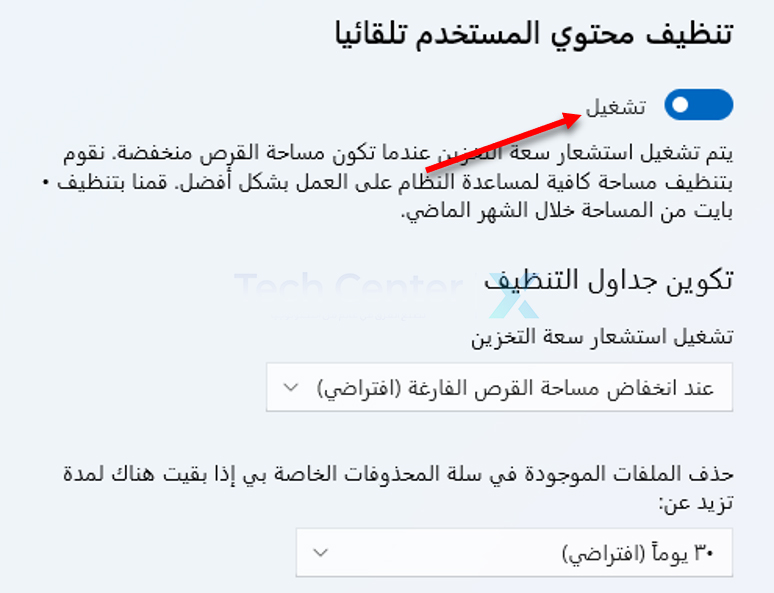
يمكن استخدام قسم التنظيف التلقائي لمحتوى المستخدم لتحرير مساحة عندما يكتشف ويندوز Windows أن المساحة منخفضة أو وفقاً لجدول زمني محدد.

انقر فوق زر التبديل في الجزء العلوي لتمكينه. بعد ذلك، ابحث في عناصر القائمة وحدد الخيارات التي تريدها.

مرة أخرى، كن حذراً عند حذف التنزيلات تلقائياً. تعد استعادة الملفات المحذوفة باستخدام ويندوز Windows File Recovery أكثر صعوبة من حذفها في المقام الأول.

إذا تم تثبيت ون درايف OneDrive، فسيكون لديك أيضاً خيار لحذف النسخ المحلية من الملفات التي تم نسخها احتياطياً بالفعل على السحابة. أغلق النافذة بمجرد إعداد مستشعر التخزين حسب رغبتك.

كيفية تحرير المساحة مع تنظيف القرص:

الأداة المساعدة الأخرى المضمنة في ويندوز Windows 11 تسمى تنظيف القرص.

لتشغيلها، انقر فوق الزر ابدأ، واكتب تنظيف القرص في شريط البحث، ثم اضغط على Enter.

إذا كان لديك العديد من محركات الأقراص الثابتة، فسيُطلب منك تحديد محرك الأقراص الذي تريد تنظيفه، اضغط على موافق.

معظم خيارات التنظيف في تنظيف القرص Disk Cleanup هي نفسها الموجودة في قائمة التخزين، لذلك لا تتردد في استخدام تنظيف القرص Disk Cleanup إذا كنت تفضل ذلك.

الإضافة المهمة هي تنظيف ملفات النظام. انقر فوق هذا الخيار. سيتم تشغيل تنظيف القرص Disk Cleanup لبضع ثوان أثناء تحديد موقع الملفات.

بمجرد الانتهاء، ستتم إضافة بعض العناصر الجديدة القابلة للتنظيف إلى القائمة. يمكن أن يكون بعضها، مثل ملفات تحديث ويندوز Windows أو الملفات المتعلقة بالتثبيتات السابقة لنظام ويندوز Windows، ملفات قد تكون كبيرة جداً.

العناصر الجديدة آمنة بشكل عام للحذف، لكن بعضها عبارة عن ملفات سجل أخطاء. هذا يعني أنه إذا كانت هناك مشكلة في جهاز الكمبيوتر، فقد يكون استكشاف الأخطاء وإصلاحها أكثر صعوبة.

ومع ذلك، سيتم إنشاء سجلات أخطاء جديدة في حالة حدوث الخطأ مرة أخرى. بمجرد تحديد ما تريد تنظيفه، انقر فوق موافق في الجزء السفلي الأيسر.

مسح بيانات المتصفّح أيضاً:

المتصفحات تخزن الكثير من البيانات. لا تستخدم ملفات تعريف الارتباط في المتصفح وسجل التصفح سوى قدر ضئيل من المساحة، ولكن ذاكرة التخزين المؤقت للمتصفح يمكن أن تصبح كبيرة جداً -على مقياس غيغابايت- إذا لم يتم مسحها بانتظام.

تخزن ذاكرة التخزين المؤقت بعض المعلومات من مواقع الويب التي تزورها. بهذه الطريقة، في الزيارات المتكررة، لا يتعين على جهاز الكمبيوتر تنزيل جميع المعلومات من موقع الويب هذا مرة أخرى.

يمكنه تحميل نسخة محلية بدلاً من ذلك. من الناحية المثالية، يوفر هذا الوقت خاصةً إذا لم يكن لديك إنترنت فائق السرعة أو كنت تستخدم مواقع الويب التي تحتوي على الكثير من الصور بشكل متكرر.

لحسن الحظ، فإن مسح بيانات المتصفح أمر بسيط وخالي من المخاطر. فقط تأكد من عدم مسح أي كلمات مرور محفوظة! يمكنك أيضاً إعداد المتصفح لمسح بيانات التصفح تلقائياً في كل مرة يتم إغلاقها.

هل يجب عليك استخدام أدوات الطرف الثالث؟

تتوفر مجموعة متنوعة من برامج الجهات الخارجية لتنظيف الملفات المؤقتة وإزالة الملفات الكبيرة وغير المستخدمة ومسح بيانات متصفحك.

بشكل عام، لا تقدم هذه البرامج أي شيء لا يمكنك القيام به بنفسك أو باستخدام الأدوات المضمنة في ويندوز Windows 11، ولكنها تقدم خياراً بنقرة واحدة يمكن أن يكون مناسباً.

تحذير: ستتضمن العديد من هذه البرامج (أو تحاول تثبيت)، برامج أخرى غير مرغوب فيها. قد تحذرك أيضاً من التهديدات التي تتعرض لها صحة الكمبيوتر لمحاولة إقناعك بشراء منتج آخر أو اشتراك مميز. بالنسبة للجزء الأكبر، هذا هراء ويجب تجاهله.

الخيار الأكثر شيوعاً هو CCleaner. يمكن إعداد CCleaner لمسح أي من الملفات التي تم إنشاؤها وتخزينها بواسطة المتصفّح وويندوز Windows وعشرات البرامج الأخرى التي قد تكون لديك على جهاز الكمبيوتر.

تعد الإعدادات الافتراضية لـ CCleaner آمنة جداً، حيث ستعمل على مسح الملفات المؤقتة التي تم إنشاؤها بواسطة ويندوز Windows وبعض البرامج المدعومة، وتفريغ سلة المحذوفات، وحذف بعض بيانات المتصفح، مثل المحفوظات وملفات تعريف الارتباط وذاكرة التخزين المؤقت.

إذا كنت تنوي تعديل الأشياء التي ينظفها CCleaner، أو تستخدم علامة التبويب Advanced، فتأكد من إعادة التحقق مما هو عليه أولاً. قد يؤدي حذف كلمات المرور المحفوظة في متصفحك عن طريق الخطأ إلى الكثير من المتاعب.

لا تقم بتنظيف الـ Registry:

CCleaner وبرامج الجهات الخارجية الأخرى، تتضمن خيارات لتنظيف الـ Registry. تَعِدُ منظفات الـ Registry بتوفير مساحة، وتحسين استقرار النظام، وجعل جهاز الكمبيوتر يعمل بشكل أسرع عن طريق إزالة مفاتيح التسجيل القديمة.

لا تستخدمها. إذا اخترت ذلك، فتأكد دائماً من عمل نسخة احتياطية من الـ Registry.

الـ Registry هو المكان في النظام الذي يخزن فيه ويندوز Windows 11 والعديد من البرامج المثبتة إعداداتها. هذه هي الطريقة التي يعرف بها ويندوز Windows 11 مكان العثور على البرامج، وما هي البرامج المرتبطة بنوع ملف معين، والإعدادات التي يجب استخدامها عند تشغيل البرنامج، وأشياء أخرى لا حصر لها.

يتكون الـ Registry من مفاتيح Keys مماثلة للمجلدات، ويمكن لكل مفتاح أن يحمل قيماً متعددة تشبه الملفات. يرتبط كل مفتاح بوظيفة أو برنامج معين على الكمبيوتر، وتتحكم كل قيمة في إعداد معين.

إذا كنت حذراً، فقد يكون تعديل السجل طريقة مفيدة لتخصيص ويندوز Windows.

في بعض الأحيان، عند إزالة أحد البرامج، يتم ترك مفاتيح التسجيل Registry المرتبطة بهذا البرنامج. ومع ذلك، فإن هذه المفاتيح الفردية صغيرة.

حتى حجم السجل بالكامل على جهاز كمبيوتر تم استخدامه لسنوات سيكون صغيراً مقارنة بسعة التخزين لمحركات الأقراص الثابتة الحديثة.

ينطوي حذف مفاتيح التسجيل Registry أو تعديلها على بعض المخاطر. قد يؤدي حذف مفتاح ضروري لنظام التشغيل ويندوز Windows 11 إلى تعطيل نظام التشغيل؛ وقد يؤدي حذف مفتاح أساسي لبرنامج قمت بتثبيته إلى تعطيل هذا البرنامج.

تم تصميم CCleaner بشكل جيد ومن غير المرجح أن يسبب مشكلة من هذا القبيل. ومع ذلك، فمن الأفضل أن تفقد بضعة ميغا بايت من مساحة التخزين بدلاً من حذف شيء مهم عن طريق الخطأ من السجل Registry.

كيف تعمل السيارة الكهربائية؟

تزداد شعبية السيارات الكهربائية (EVs) حيث يتجه العالم نحو المزيد من الطاقة المتجددة وحلول النقل لمكافحة تغير المناخ. لقد تحسنت التكنولوجيا الكامنة وراء المركبات الكهربائية، وأصبحت جزءاً أكبر بكثير من ثقافتنا.

حتى أن شركات مثل تسلا Tesla جعلت السيارة الكهربائية EV رمزاً من رموز المكانة المرموقة. لكن هل تساءلت يوماً عن كيفية عملها بالفعل؟

سنستعرض هنا بإيجاز ما الذي يجعل المركبات الكهربائية مختلفة عن المركبات التي تعمل بالوقود وكيف تعمل.

إذاً، كيف تعمل المركبات (السيارات) الكهربائية؟

عندما يشير الناس إلى السيارات الكهربائية، فإنهم يتحدثون عادة عن سيارات كهربائية بالكامل تعمل بالبطارية. تسمى هذه أحياناً المركبات الكهربائية التي تعمل بالبطارية (BEVs).

لكن هناك أنواعاً أخرى من المركبات يمكن تصنيفها على أنها مركبات كهربائية، بما في ذلك:

  • المركبات الهجينة.
  • المركبات الهجينة التي يتم وصلها بالكهرباء.
  • المركبات الكهربائية التي تعمل بخلايا الوقود (FCEVs).

الأنواع الرئيسية للسيارات الكهربائية على الطريق اليوم هي المركبات الهجينة والمركبات التي تعمل بالبطاريات.

كيف تعمل البطارية في السيارة الكهربائية؟

تحتاج جميع المركبات الكهربائية التي لا تعمل بخلية وقود إلى نوع من البطاريات لتخزين الطاقة المستخدمة لتشغيل السيارة على الطريق.

الأكثر شيوعاً، أن هذه البطاريات مصنوعة من أيونات الليثيوم Lithium-ion وهي في الأساس إصدارات ذات قوة صناعية للبطارية في هاتفك الخلوي.

تُصنع بطاريات السيارات الكهربائية عادةً من مجموعات من الخلايا منظمة في وحدات وتوضع في صندوق كبير على طول الجزء السفلي من السيارة وتسمى بطارية الجر.

يتم شحن مجموعة البطارية بالكهرباء من الشبكة عبر محطة شحن أو عن طريق توصيل السيارة بمقبس طاقة منزلي. المركبات الأكبر مثل الشاحنات وسيارات الدفع الرباعي التي تعمل بالبطارية سيكون لها صناديق بطاريات أكبر.

بمجرد الشحن الكامل، يكون للسيارة مدى محدد قبل الحاجة إلى الشحن مرة أخرى. تم تصميم السيارات الكهربائية بميزات أخرى لإطالة عمر البطارية، مثل إيقاف تشغيل المحرك عندما لا تكون السيارة في حالة حركة واستخدام الطاقة الحركية من فرامل السيارة لشحن البطارية.

تعمل مركبات خلايا الوقود بشكل مختلف قليلاً. بدلاً من البطارية، يستخدمون خزاناً من غاز الهيدروجين المخزن، ويخلطون هذا الهيدروجين مع الأكسجين الموجود في الهواء لإنشاء تفاعل كيميائي مولّد للكهرباء.

بمجرد نفاد الغاز، يجب إعادة تعبئة الخزان، الأمر الذي قد يستغرق وقتاً أقل من إعادة شحن بطارية السيارة الكهربائية EV.

يتم إحراز تقدم مستمر في تكنولوجيا بطاريات المركبات (السيارات) الكهربائية، مما يعني أن مدى المركبات الكهربائية من المحتمل أن يستمر في الزيادة.

أعلنت جنرال موتورز عن شراكة مع إل جي LG في معرض CES 2021 والتي ستنتج بطاريات للسيارات الكهربائية EV أصغر وأكثر كثافة في الطاقة.

المحرك الكهربائي مقابل محرك الوقود: ما الفرق؟

تستخدم محركات الاحتراق الداخلي التي تعمل بالوقود وقوداً مشتعلاً مضغوطاً لتحريك المكابس المتصلة بالمحور الذي يدير عجلات السيارة.

تستخدم السيارة الكهربائية بالكامل نفس مبدأ الدوران لدفع السيارة إلى الأمام، ولكن تعمل بالطاقة بشكل مختلف.

بدلاً من المكابس، تستخدم المركبة الكهربائية مغناطيساً كهربائياً لتحريك المحور. يحتوي المحرك الكهربائي في المركبة الكهربائية على نظام من المغناطيسات، بعضها ثابت وبعضها يدور.

تم تصنيع المغناطيس للدوران عن طريق التبديل المستمر لقطبية المغناطيسات التي تحتاج إلى الدوران.

تذكّر تلك التجارب العلمية التي قمت بها عندما كنت طفلاً، حيث استخدمت مغناطيسين، ووضعت أقطابهما بالقرب من بعض، وحاولت دفعهما معاً.

على مستوى أساسي للغاية، فإن المقاومة التي تلاحظها عند محاولة تقريب قطبي مغناطيسين متشابهين هي ما يدوّر محرك السيارة الكهربائية EV ويدوّر عجلات السيارة.

لإنشاء هذه المقاومة، يجب أن يكون للمغناطيسات الدوارة دائماً شحنة معاكسة للشحنة الثابتة. يتم تحقيق ذلك من خلال جهاز يسمى العاكس.

يستمد العاكس الطاقة من بطارية EV لتبديل قطبية المغناطيس الدوار حوالي 60 مرة في الثانية. يخلق التبديل المستمر مقاومة مغناطيسية مستدامة ويزود المحرك بالطاقة.

يمكنك مشاهدة تحليل مرئي رائع لهذا المفهوم في هذا الفيديو من قناة TechVision.

هذا التصميم أكثر كفاءة من محرك الاحتراق الداخلي لأن المحرك مصمم ليدور من البداية، في حين أن المحرك الذي يعمل بالغاز يجب أن يستخدم المحور لتحويل حركة المكبس لأعلى ولأسفل إلى حركة دوارة لقلب العجلات.

كما يمنح ضبط تردد تبديل قطبية العاكس للسائق تحكماً أفضل في سرعة السيارة وعزم الدوران أكثر مما يمكنك الحصول عليه من محرك البنزين.

هل المركبات الكهربائية أكثر استدامة حقاً من المركبات التي تعمل بالوقود؟

لا تحرق جميع المركبات الكهربائية الوقود، لذلك لا ينبعث منها أي عادم ضار من أنابيب العادم. في مركبات خلايا الوقود الهيدروجينية، المنتج الثانوي الوحيد للتشغيل هو الماء الذي تحصل عليه من خلط الهيدروجين والأكسجين.

وبهذه الطريقة، تكون المركبات الكهربائية أكثر استدامة وصديقة للبيئة من المركبات التي تعمل بالغاز. ومع ذلك، فإن البطاريات التي يحتاجون إليها للعمل يجب أن يتم بناؤها بعناية من أجل أن تكون مستدامة على المدى الطويل.

ستحتاج المعادن اللازمة لبناء بطاريات السيارات الكهربائية إلى التنقيب على نطاق أوسع إذا كانت السيارات الكهربائية ستنافس تلك التي تعمل بالغاز والوقود.

هناك أيضاً سؤال حول ما يجب فعله بهذه البطاريات بمجرد وصولها إلى نهاية عمرها الافتراضي. أصدر اتحاد العلماء المهتمين تقريراً عن بطاريات السيارات الكهربائية في شباط 2021 يحدد ما يجب القيام به لتحقيق ذلك.

تشمل التدابير الرئيسية برامج إعادة تدوير البطاريات، ومعايير الصحة والعمل القوية في مكان العمل، واستخدام الطاقة المتجددة في التصنيع.

لماذا يعتبر ويندوز 11 أفضل للألعاب مقارنة بويندوز 10؟

يتميز ويندوز Windows 11 عن إصدارات ويندوز Windows السابقة بوجود تقنيات ألعاب جديدة إلى أجهزة الكمبيوتر لم تظهر إلا على أجهزة الألعاب إكس بوكس Xbox حتى الآن.

تكامل رائع مع Game Pass:

Game Pass هو منتج الألعاب الرائد من مايكروسوفت Microsoft، حيث يقدم إصدارات day-1 ومكتبة ضخمة من ألعاب الجهات الخارجية التي تأتي وتذهب بمرور الوقت.

على أجهزة إكس بوكس Xbox، تعد Game Pass تجربة متكاملة بسلاسة تعمل بلا مشاكل، ولكن في أنظمة ويندوز Windows 10، كان هناك بعض المشاكل.

لقد واجهنا نحن ومستخدمي ويندوز Windows 10 العديد من الأخطاء والمشكلات المتعلقة بملفات الألعاب التالفة، ومشكلات تكامل متجر ويندوز Windows Store الغريبة، وعمليات إلغاء تثبيت اللعبة الفاشلة التي تفشل في إعادة مساحة التخزين.

قامت مايكروسوفت Microsoft بتصحيح الكثير منها على نظام التشغيل ويندوز Windows 10 واستمرت في التحسين على الإصدار الأقدم من نظام التشغيل، ولكن تم تضمين PC Game Pass وبقية بيئة النظام الجديد لألعاب مايكروسوفت Microsoft في ويندوز Windows 11 منذ البداية.

لقد كانت تجربتنا الخاصة في استخدام Game Pass على ويندوز Windows 11 خالية من مشاكل الأداء والأخطاء التي تظهر في ويندوز Windows 10.

بالطبع، هذه ليست تجربة الجميع، ولكن الفكرة الأساسية هي أن مايكروسوفت Microsoft لم تضف Game Pass إلى ويندوز Windows 11.

الأداء والكفاءة محسَّنة:

يتضمن ويندوز Windows 10 وضع اللعب Game Mode والذي ساعد بالتأكيد في حل مشكلات أداء الألعاب في وقت مبكر من حياة ويندوز Windows 10.

يتضمن ويندوز Windows 11 أيضاً وضع الألعاب، ولكن تم تحسينه منذ البداية. لقد تعلمت مايكروسوفت Microsoft بعض الدروس عندما يتعلق الأمر بوضع الألعاب.

يقلل وضع الألعاب في ويندوز Windows 11 من أولويات العمليات غير المتعلقة باللعبة لمساعدتك في تحقيق أقصى استفادة من الموارد.

نشرت PC Gamer مقارنة متعمقة بين ويندوز Windows 10 و 11، وهناك بعض الاختلافات الطفيفة في الأداء، بشكل عام لصالح ويندوز Windows 11، ولكن ليس دائماً.

نتوقع أن يستمر ويندوز Windows 11 في التحسين إلى شيء أشبه بما يمكن لأجهزة الألعاب أن تحققه.

HDR تلقائي للألعاب الموجودة:

تعد Auto-HDR ميزة مشهورة جداً على أجهزة ألعاب إكس بوكس Xbox التي تضيف دقة HDR إلى الألعاب التي لا تدعم إلا دقة SD.

يقوم بذلك عن طريق تطبيق بعض العمليات الرياضية على صورة SDR وتوقع القيم التي ستكون عليه دقة HDR، مما ينتج عنه صورة ربما ليست بنفس جودة HDR الأصلية، ولكنها توفر تحسيناً كبيراً بشكل ملحوظ لألعاب SDR.

يعتمد مدى جودة عمل ميزة Auto-HDR إلى حد ما على كل لعبة، لكنه بالتأكيد يبث حياة جديدة في ألعاب إكس بوكس Xbox القديمة التي يتم عرضها على أجهزة تلفزيون HDR الحديثة.

يعمل Auto-HDR على نظام التشغيل ويندوز Windows 11 بنفس الطريقة تماماً ولكن يمكن تطبيقه على جميع ألعاب أجهزة الكمبيوتر لديك.

ومع ذلك، فهي تعمل فقط مع الألعاب التي تستخدم DirectX 11 أو DirectX 12. لذلك لن تستفيد العديد من ألعاب DirectX 9 الكلاسيكية على الكمبيوتر.

يوفر ويندوز Windows 11 تحسيناً مثيراً للإعجاب بشكل عام لـ HDR ككل، مقارنة بالحالة السيئة لدعم HDR على ويندوز Windows 10.

ميزة DirectStorage لسرعات تخزين أسرع:

واحدة من أكبر القفزات التي تقدمها أحدث أجهزة اللعب هي التخزين عالي السرعة. تم تقليل أوقات تحميل ألعاب الفيديو بشكل كبير، كما أن أداء الألعاب داخل اللعبة التي تستخدم البث تلقّى دفعة هائلة.

لا يمكن لأجهزة الكمبيوتر ببساطة الاستفادة من السرعات التي توفرها محركات أقراص الحالة الصلبة الحديثة، ولكن DirectStorage يجلب هذه التقنية من إكس بوكس Xbox إلى أجهزة الكمبيوتر التي تعمل بنظام ويندوز Windows 11.

إنها إحدى ميزات نظام التشغيل التي تتيح لوحدة معالجة الرسومات زيادة سرعات النقل مع إعفاء وحدة المعالجة المركزية أيضاً من بعض المهام. والنتيجة النهائية هي تجربة نقل بيانات أسرع بكثير في الألعاب.

لسوء الحظ، أنت بحاجة إلى بعض مكونات الأجهزة المحددة جداً لتشغيل DirectStorage، ولكن في النهاية، ستلبي جميع أجهزة الكمبيوتر هذه المتطلبات.

في البداية، يمكن لمحركات أقراص الحالة الثابتة SSD بسعة 1 تيرابايت فقط استخدام DirectStorage، ولكن تمت إزالة هذا المطلب لاحقاً.

في وقت كتابة هذا التقرير، أنت بحاجة إلى SSD يستخدم بروتوكول NVMe ووحدة معالجة رسومات DirectX 12 مع دعم shader model 6.0.

سواء كان لديك جهاز كمبيوتر قادر على DirectStorage اليوم أم لا، فإن ويندوز Windows 11 يمهد الطريق لجيل جديد من الألعاب التي يمكنها حقاً زيادة سرعة نقل البيانات.

إنه مستقبل DirectX:

يدعم كل من ويندوز Windows 10 و Windows 11 DirectX 12 Ultimate، أحدث واجهة برمجة تطبيقات API من مايكروسوفت Microsoft مليئة بأحدث الميزات التي يمكن للمطورين استخدامها لصنع ألعاب تجذب الأنظار.

لذلك، في الوقت الحالي، يمكن للاعبين في ويندوز Windows 10 الوصول إلى نفس مجموعة الميزات بافتراض أن لديهم الأجهزة المناسبة لدعمها، لكن هذا لن يكون صحيحاً لفترة طويلة.

سيصل ويندوز Windows 10 إلى نهاية فترة دعمه في أكتوبر 2025. وهذا يجعله افتراضاً آمناً بأن تطورات DirectX المستقبلية ستأتي إلى جهاز اللعب إكس بوكس Xbox وويندوز Windows 11، مع عدم وجود وعد بحدوث ذلك بعد تاريخ انتهاء الصلاحية الرسمي لنظام التشغيل ويندوز Windows 10.

نتوقع على الأقل تحديثات DirectX 12 Ultimate لنظام التشغيل ويندوز Windows 10 حتى نهاية الدعم، ولكن إذا كنت ترغب في تجربة التطوير التالي في ميزات الألعاب، فإن ويندوز Windows 11 هو المكان المناسب للقيام بذلك في المستقبل المنظور.

دعم وحدة المعالجة المركزية من الجيل التالي:

تقدم أحدث وحدات المعالجة المركزية Alder Lake (وهي طرازات الجيل الثاني عشر) من إنتل Intel بنية هجينة جديدة لأجهزة الكمبيوتر المكتبية ذات النوى عالية الأداء والنوى الفعالة المختلطة معاً لتحقيق أقصى قدر من الكفاءة.

يعد هذا أمراً رائعاً للألعاب لأنه يعني أن الألعاب تتمتع بوصول كامل إلى النوى عالية الأداء بينما تهتم النوى الفعالة بمهام التدبير في الخلفية والتطبيقات القريبة من الألعاب مثل Discord أو تطبيقات البث.

في وقت كتابة هذا التقرير في آذار 2022، كان نظام التشغيل ويندوز Windows 11 فقط هو الذي يدعم بشكل كامل وحدات المعالجة المركزية (CPU) هذه والمهام المعقدة لجدولة المعلومات اللازمة للتأكد من حصول المعالج الصحيح على الوظيفة المناسبة.

ميزات إكس بوكس Xbox التي نرغب في رؤيتها في ويندوز 11:

في حين أن ميزات مثل Auto-HDR و DirectStorage مرحب بها بالفعل، لا تزال هناك بعض الميزات الموجودة فقط في أحدث أجهزة ألعاب مايكروسوفت Microsoft.

على وجه الخصوص، نود أن نرى ميزة Quick Resume في إكس بوكس Xbox تأتي إلى أجهزة الكمبيوتر التي تعمل بنظام ويندوز Windows.

تحفظ هذه الميزة لقطة من اللعبة على SSD وتتيح لك استئناف اللعبة فوراً من المكان الذي كنت تلعب فيه آخر مرة.

هذه الميزة منطقية أكثر على أجهزة اللعب حيث يشترك العديد من الأشخاص في نفس الجهاز، ولكنها ستظل رائعة كخيار على أجهزة كمبيوتر الألعاب التي تعمل بنظام ويندوز Windows 11!

كيفية معرفة الأشخاص المحظورين على فيس بوك وكيفية فك الحظر عنهم

هل تريد العثور على جميع الأشخاص الذين قمت بحظرهم في حسابك على فيس بوك Facebook؟

إذا كان الأمر كذلك، يحتفظ فيس بوك Facebook بقائمة مرتبة لجميع المستخدمين المحظورين، والتي يمكنك الوصول إليها واستخدامها لإلغاء حظر المستخدم إذا كنت تريد ذلك. سنوضح لك كيف.

كيفية رؤية الأشخاص المحظورين على فيس بوك على الهاتف الذكي:

للتحقق من قائمة الأشخاص المحظورين على هاتف آيفون iPhone أو آيباد iPad أو أندرويد Android، استخدم تطبيق فيس بوك Facebook.

للبدء، افتح تطبيق فيس بوك Facebook على هاتفك. في التطبيق، اضغط على الخطوط الأفقية الثلاثة.

على آيفون iPhone وآيباد iPad، توجد هذه الخطوط في الركن الأيمن السفلي. على نظام Android، سترى هذه الخطوط في الزاوية العلوية اليمنى.

مرر شاشة القائمة التي تفتح في الجزء السفلي. ثم انقر على الإعدادات والخصوصية.

في القائمة الموسعة، انقر على الإعدادات.

من قسم الجمهور والرؤية، اختر الحظر.

في صفحة الحظر، سترى الآن قائمة بالأشخاص الذين قمت بحظرهم في حسابك.

لإلغاء حظر شخص ما، انقر على خيار إلغاء الحظر بجانب اسمه.

كيفية رؤية الأشخاص المحظورين على فيس بوك سطح المكتب:

لعرض قائمة الأشخاص المحظورين من سطح المكتب، استخدم موقع فيس بوك Facebook.

ابدأ بتشغيل متصفح الويب والوصول إلى موقع فيس بوك Facebook. على الموقع، قم بتسجيل الدخول إلى حسابك إذا لم تكن قد قمت بذلك بالفعل.

في الزاوية العلوية اليسرى من فيس بوك Facebook، انقر فوق رمز السهم لأسفل. وفي القائمة التي تفتح، انقر على الإعدادات والخصوصية.

من قائمة الإعدادات والخصوصية، اختر الإعدادات.

في الشريط الجانبي على اليسار، انقر على الحظر.

في قسم حظر المستخدمين، سترى جميع الأشخاص الذين قمت بحظرهم في حسابك على فيس بوك Facebook.

في نفس الصفحة، في قسم حظر تلقي الرسائل، يمكنك رؤية الأشخاص الذين قمت بحظرهم من إرسال رسائل إليك على فيس بوك Facebook.

إذا كنت تبحث عن إلغاء حظر شخص ما على ماسنجر Messenger أو فيس بوك Facebook، فبجانب اسمه في القائمة، انقر على إلغاء الحظر.

وهذه هي الطريقة التي ترى بها الأشخاص الذين منعتهم من الوصول إليك عبر هذه المنصة الاجتماعية.

ما الذي يمثله حرف i في iPhone؟

تسود أسماء الأحرف الصغيرة الغامضة i في بعض خطوط منتجات آبل Apple مثل iMac و iPad و iPod والمزيد، بما في ذلك iPhone الشهير.

ولكن ماذا يعني حرف i في iPhone؟ سنبحث في التاريخ لاكتشاف ذلك.

يرمز الحرف i للإنترنت:

نشأ حرف i في iPhone كطريقة لتجميع هاتف آبل Apple الذكي مع مجموعة من منتجات i ذات العلامات التجارية المماثلة، مثل iMac و iBook و iPod والمزيد.

وفقاً لموقع آبل Apple Wiki، أصدرت آبل Apple ما لا يقل عن 23 منتجاً باستخدام العلامة التجارية ذات الحرف i الصغير في العقود الثلاثة الماضية.

نشأت كل تلك العلامات التجارية في عام 1998 مع iMac، وهو جهاز كمبيوتر شخصي مبتكر مصمم ليكون سهل الوصول إلى الإنترنت.

بدأ iMac بتحويل شركة آبل Apple من كونها محكوم عليها بالفشل لتصبح الشركة الأكثر قيمة على وجه الأرض.

أثناء تطوير iMac، أراد ستيف جوبز تسمية الكمبيوتر ذو المظهر الودي باسم MacMan. بعد التشاور مع شركة الإعلانات TBWA Chiat/Day، توصل أحد المتعاونين المنتظمين مع آبل Apple هناك اسمه Ken Segall إلى اسم iMac، مع اختصار i لـ الإنترنت، حيث كان ذلك أحد أكثر الميزات تميزاً للجهاز.

أثناء إزاحة الستار عن iMac في 6 أيار 1998، أمضى ستيف جوبز بضع دقائق في الحديث عن اسم iMac، قال جوبز: يأتي iMac من مزج إثارة الإنترنت مع بساطة Macintosh.

على الرغم من أن استخدام العالم للإنترنت أصبح أمراً شائعاً اليوم، إلا أن توفير آلة تتيح لك الوصول إلى الإنترنت بسهولة في عام 1998 كان أمراً بالغ الأهمية.

لكن حرف i قد يعني أكثر من ذلك بكثير، وخلال العرض التقديمي، وضع جوبز أمام الجمهور شريحة Slide مأخوذة من عرض Ken Segall لاسم iMac والذي تضمن الكلمات individual و instruct و inform و inspire بالإضافة إلى internet.

أوضح جوبز أن i أيضاً تعني بعض الأشياء الأخرى لنا. نحن شركة كمبيوتر شخصي، وقد تم إنشاء هذا المنتج للشبكة. إنه أيضاً منتج مستقل جميل.

نحن نستهدف بمنتجنا أيضاً التعليم. إنه مثالي للعثور على مصدر هائل للمعلومات عبر الإنترنت. ونأمل، كما ترى المنتج، أن يلهمنا جميعاً لصنع منتجات أفضل في المستقبل.

لذلك على الرغم من أن حرف i في iMac يعني في الأساس الإنترنت، وجدت آبل Apple طريقة لتجريد مخطط التسمية i لتعني أي شيء يمكنك تخيله.

من المحتمل أن هذا هو السبب في أنها أثبتت قدرتها على التكيف مع العديد من أنواع المنتجات المختلفة على مر السنين، بما في ذلك iPhone.

من iPod إلى iPhone:

بعد بضع سنوات، أطلقت شركة آبل Apple مشغل الموسيقى المحمول الخاص بها على iPod، والذي حقق نجاحاً كبيراً. بعد أن غزا iPod العالم، كانت كل الأنظار متجهة إلى آبل Apple: ماذا سيفعلون بعد ذلك؟

عندما قررت الشركة العمل على هاتف خلوي، طاف العديد من الأسماء المحتملة. وفقاً لـ Ken Segall، الذي كان لا يزال يعمل في شركة الإعلانات Chiat/Day، اعتبرت آبل Apple أيضاً أسماء Mobi و TriPod و TelePod وحتى iPad لهاتفها الجديد.

في النهاية، ليس من الواضح بالضبط من داخل شركة آبل Apple أو Chiat/Day أطلق على آيفون iPhone اسم iPhone، لكن شخصاً ما قام بالربط بين كلمة وصفية بسيطة مثل phone والعلامة التجارية القوية السائدة i لجهاز iPod.

كان ذلك منطقياً، وأصبح آيفون iPhone أكثر خطوط منتجات آبل Apple نجاحاً حتى الآن.

بالعودة إلى الطبيعة الغامضة للعلامة التجارية i التي ذكرناها أعلاه، إذا سألت آبل Apple اليوم عن معنى حرف i في iPhone (فسترفض آبل Apple التعليق، وهذا ما حدث من عدة مصادر)، فقد لا تحصل على إجابة محددة.

ومع ذلك، كان استخدام الإنترنت الكامل على الهاتف أحد أكثر ميزات آيفون iPhone تميزاً عند إطلاقه في عام 2007، لذا فإن فكرة iPhone التي تعني هاتف الإنترنت ليست بعيدة عن الواقع.

في السنوات الأخيرة، انتقد Segall الامتدادات المربكة لاسم iPhone، مثل iPhone SE و iPhone XR، ولكن من الصعب إنكار قوة العلامة التجارية لـ iPhone، والتي أصبحت الآن ما يقرب من 70 مليار دولار من الأعمال لشركة آبل Apple.

من المحتمل أن تستمر آبل Apple في استخدام اسم آيفون iPhone لسنوات قادمة.

كيفية إصلاح هاتف آيفون لا يعمل

عندما لا يُقلِع جهاز آيفون iPhone، فقد يكون هناك العديد من المشكلات المختلفة التي تسبب هذه المشكلة. إذا كان لديك جهاز آيفون iPhone لا يعمل بشكل صحيح أو به خلل، فسنعرض لك ما يمكنك فعله حيال ذلك.

كيفية تشغيل آيفون iPhone:

قبل أن تقلق من تعطل جهاز آيفون iPhone، من الجيد أن تتعرف على كيفية تشغيله. في حين أن هذا قد يبدو سخيفاً، إلا أن الطريقة ليست واضحة تماماً، ويختلف الإجراء قليلاً بين طرز آيفون iPhone المختلفة:

  • على أجهزة آيفون بدون زر الصفحة الرئيسية: اضغط مع الاستمرار على الزر الجانبي حتى يظهر شعار آبل Apple على الشاشة.
  • على أجهزة آيفون التي تحتوي على زر الصفحة الرئيسية والزر الجانبي: استمر في الضغط على الزر الجانبي لبضع ثوان حتى يظهر شعار آبل Apple.
  • على أجهزة آيفون التي تحتوي على زر الصفحة الرئيسية والزر العلوي: اضغط مع الاستمرار على الزر العلوي حتى يظهر شعار آبل Apple.

إذا كان جهاز آيفون iPhone به زر مكسور وتحتاج إلى تشغيله، فيمكنك توصيله للشحن، وسيتم تشغيله تلقائياً بمجرد شحن البطارية بدرجة كافية.

بمجرد بدء تشغيل آيفون iPhone، سترى شاشة ترحيب (إذا كان جهاز آيفون iPhone جديداً أو تم تحديثه مؤخراً) أو شاشة قفل. بمجرد فتح قفل هاتفك، يمكنك استخدامه كالمعتاد.

شاشة سوداء؟ دع جهاز آيفون يشحن أولاً:

إذا كنت قد حاولت تشغيل آيفون iPhone من خلال الإرشادات المذكورة أعلاه ولكنه لا يزال هامداً (شاشة سوداء)، بدون أصوات، بلا اهتزازات، فمن المرجح أن بطارية جهاز آيفون iPhone قد نفد شحنها بالكامل.

كما هو مذكور أعلاه، حتى إذا كان جهاز آيفون iPhone به أزرار معطلة، فسيعمل آيفون iPhone تلقائياً بمجرد شحن البطارية بدرجة كافية (بافتراض عدم وجود شيء آخر خاطئ).

لشحن جهاز آيفون iPhone، نوصي بتوصيله بكابل Lightning باستخدام محول الطاقة المناسب وتركه لمدة 30 دقيقة على الأقل.

إذا لم يكن لديك كابل Lightning في متناول يدك وكان آيفون iPhone يدعمه، فيمكنك استخدام شاحن MagSafe (آيفون iPhone 12 والإصدارات الأحدث) أو لوحة شحن لاسلكية Qi (آيفون iPhone 8 والإصدارات الأحدث) بدلاً من ذلك.

بعد 30 دقيقة من الشحن، حاول تشغيل آيفون iPhone مرة أخرى. إذا نجحت، فكل شيء على ما يرام. اتركه يشحن أكثر قبل استخدامه إن أمكن.

إذا لم يتم تشغيله بعد، فجرّب كابلاً مختلفاً وشاحناً مختلفاً. يمكنك أيضاً محاولة تنظيف منفذ الشحن الموجود في الجزء السفلي من جهاز آيفون iPhone.

من ناحية أخرى، إذا كان جهاز آيفون iPhone يصدر أصواتاً أو اهتزازات ولكن الشاشة سوداء، فقد يكون لديك الشاشة التالفة. في هذه الحالة، حاول إعادة التشغيل القسري (انظر القسم أدناه)، وإذا لم يفلح ذلك، فاتصل بدعم آبل Apple لطلب الإصلاح أو الاستبدال.

الشاشة معطلة؟ جرب فرض إعادة التشغيل:

إذا تم تشغيل جهاز آيفون iPhone ولكنه لا يستجيب -ولا يمكنك حتى إيقاف تشغيله- فحاول فرض إعادة تشغيل على جهازك. تختلف طريقة القيام بذلك بناءً على طراز آيفون iPhone.

عالق في شعار آبل؟ جرب وضع الاسترداد:

إذا تم تشغيل جهاز آيفون iPhone ولكنه توقف عند شاشة شعار آبل Apple (أو في أي مكان آخر)، ولم يساعد إجراء فرض إعادة التشغيل، فيمكنك إعادة تثبيت iOS عن طريق توصيل جهاز آيفون iPhone بجهاز ماك Mac أو جهاز كمبيوتر شخصي وتشغيل وضع الاسترداد في Finder أو iTunes.

إذا قمت بذلك، فستفقد جميع البيانات الموجودة على جهاز آيفون iPhone الذي لم تقم بنسخه احتياطياً، لذا يجب استخدامه كحل أخير فقط.

احتمالات أخرى:

إذا لم ينجح أي شيء أعلاه، فقد يكون أحد أجزاء جهاز آيفون iPhone معطل. يمكن أن يكون زراً واحداً أو أكثر مكسوراً أو بطارية سيئة أو لوحة إلكترونية تالفة أو شاشة سيئة.

في هذه الحالة، من الأفضل طلب الإصلاح من فني مؤهل أو الاتصال بدعم عملاء آبل Apple.

عمليات احتيال تحصل على سوق فيس بوك يجب الانتباه إليها

يعد سوق فيس بوك Facebook Marketplace مفيداً لشراء أو بيع العناصر المستعملة أو غير المرغوب فيها.

ولكن مثل أي سوق عبر الإنترنت، فإن الخدمة مليئة بالمحتالين الذين يتطلعون إلى الاستفادة. دعونا نتعرف على أساليبهم وكيفية كشفهم.

عملية احتيال تأمين الشحن:

سوق فيس بوك Facebook Marketplace هو في الأساس منصة للمبيعات المحلية. فكر في الأمر على أنه قسم للإعلانات المبوبة في إحدى الصحف المحلية، لا سيما عندما يتعلق الأمر بالمبيعات من نظير إلى نظير.

عند بيع شيء عالي القيمة، من الأفضل فقط الوثوق بعروض من مشترين محليين يرغبون في الالتقاء شخصياً.

أحد أسباب ذلك هو الانتشار المتزايد لعملية احتيال تأمين الشحن. سيظهر المحتالون كمشترين شرعيين سيدفعون الكثير من المال (غالباً ما يقارب 100 دولار أو أكثر) للشحن عبر خدمة مثل UPS.

سوف يذهبون إلى أبعد من إرسال فاتورة للشحن، سواء كان ذلك مرفقاً مزوراً أو من عنوان بريد إلكتروني مزيف.

تتمحور عملية الاحتيال هذه حول رسوم التأمين التي يريد المشتري منك تغطيتها. غالباً ما يكون هذا حوالي 50 دولاراً، والذي قد يكون سعراً جذاباً لك (المشتري) لشراء عنصر ثمين بسعر يطلبه.

بمجرد إرسال الأموال لتغطية رسوم التأمين، يأخذ المحتال أموالك وينتقل إلى الضحية التالية.

في حين أن بعض المشترين الشرعيين قد يسعدون بالفعل بالدفع مقابل عنصر ما ليتم شحنه، فإن انتشار هذا الاحتيال يجعل هذه الطريقة محفوفة بالمخاطر.

يطلب البائعون الدفع مقدماً:

يجب ألا تدفع أبداً مقابل أي شيء دون رؤية (وفحص) هذا العنصر أولاً. في الولايات المتحدة، يسمح فيس بوك Facebook للشركات باستخدام Marketplace كموقع تجارة إلكترونية، ولكن نفس الخدمة لا تمتد لعامة الناس.

إذا طلب منك البائع دفع ثمن عنصر لم تره شخصياً مقدماً، فابتعد.

يجب أن تبقى حذراً حتى إذا عرض البائع العنصر في مكالمة فيديو حيث لا يمكنك التحقق من أن العنصر في منطقتك المحلية. إذا كنت مهتماً بعنصر ما، فوافق على مقابلة البائع في مكان عام جيد الإضاءة والاتفاق على طريقة للدفع مسبقاً.

إذا كان ذلك ممكناً، فاتفق على الدفع غير النقدي باستخدام خدمة مثل  الفع عبر فيس بوك Facebook Pay أو Venmo أو Cash App لتجنب حمل مبالغ كبيرة من النقود معك.

لراحة البال، اصطحب معك شخصاً ولا تقابله أبداً في مكان مهجور بعد حلول الظلام.

الباعة والمشترين الذين يحاولون نقل الصفقة إلى مكان آخر:

إحدى العلامات الواضحة للمخادع هي الرغبة في إخراج المعاملة من فيس بوك Facebook تماماً وإلى نظام أساسي آخر، مثل تطبيق الدردشة أو البريد الإلكتروني.

قد يكون أحد أسباب ذلك هو إزالة أي دلائل ورقية أو رقمية يمكنك استخدامها لإثبات أن البائع خدعك. يوفر هذا للمخادع بعض الحماية من إغلاق حساباته بواسطة فيس بوك Facebook نظراً لعدم وجود دليل على وجود عملية احتيال على الخدمة.

هذا يمكن أن ينطبق على المشترين والبائعين. في كثير من الأحيان، يمرر هؤلاء المحتالون عنوان بريد إلكتروني (أو ببساطة يضعونه في القائمة).

يمكنك البحث في الويب عن هذا العنوان لمعرفة ما إذا تم تقييمه من قبل أي شخص آخر بسبب نشاط مريب.

قوائم تأجير منازل وشقق وهمية:

تم إعطاء عمليات الاحتيال في مجال تأجير فيس بوك Facebook فرصة جديدة للحياة خلال جائحة COVID-19. خلال فترة شهدت العديد من عمليات الإغلاق وطلبات البقاء في المنزل، لم يكن الخروج ورؤية عقار محتمل بشكل شخصي ممكناً دائماً.

حتى مع تخفيف القيود حول العالم، تستمر المشكلة ويجب أن تتجنب تماماً استخدام فيس بوك Facebook للعثور على ممتلكات.

سيتظاهر المحتالون بأنهم وكلاء عقارات وملاك عقارات في محاولة لإقناع المستأجرين المطمئنين بإرسال الأموال.

سيقولون لك أي شيء تقريباً لدفعك لصرف المال، ويستخدمون أساليب البيع عالية الضغط الشائعة التي تدعي أن المستأجرين الآخرين مهتمون وأنك بحاجة إلى التصرف بسرعة لتأمين عقد إيجار.

بينما يلجأ العديد من المحتالين إلى نشر صور لممتلكات اكتشفوها عبر الإنترنت لا علاقة لهم بها في العالم الحقيقي، فإن البعض سيذهب إلى أبعد من ذلك.

قد تكون بعض الحيل معقدة بما يكفي لاستخدام المنازل التي يعرف المحتال أنها فارغة. قد يطلبون منك فحص الممتلكات شخصياً (مع وجودهم أو بدونهم)، ولكن إذا لم تتمكن من الدخول، فيجب أن تعرف أن شيئاً ما قد انتهى.

أفضل طريقة لتجنب الوقوع في ذلك هو استخدام خدمات عقارية تم التحقق منها للبحث عن أماكن للعيش فيها. إذا أغرتك عروض فيس بوك Facebook، فيجب بذل العناية الواجبة لضمان عدم الوقوع في عملية احتيال.

كن حذراً من الملفات الشخصية على فيس بوك Facebook التي تبدو مزيفة. يمكنك استخدام البحث العكسي عن الصور والتحقق من معلومات الاتصال عن طريق إجراء بعض المكالمات.

إذا ادعى الوكيل أو المالك أنه يمثل شركة أو ائتماناً للممتلكات، فاتصل بهم مباشرة وتحقق من هويتهم. احذر إذا طُلب منك دفع وديعة باستخدام خدمات مثل PayPal أو Venmo أو Cash App أو خدمة نظير إلى نظير أخرى.

عمليات الاحتيال المتعلقة بإيداع السيارات وحماية مشترياتها:

إن شراء عنصر عالي القيمة مثل الهاتف الذكي قد يتبعه بعض المخاطر، لكن العناصر ذات القيمة الأعلى مثل السيارات تنطوي على مخاطر أكبر بسبب ارتفاع سعرها.

احذر من البائعين الذين يطلبون منك دفع وديعة لحيازة سيارة، حتى لو وعدوا باسترداد الوديعة. إن أكبر وكلاء بيع السيارات المستعملة سيسمحون لك بفحص السيارة قبل تسليم النقود.

وبالمثل، يحاول بعض المحتالين إضافة من خلال الادعاء بأنهم سيستخدمون مخططات حقيقية مثل eBay Vehicle Purchase Protection، والتي تغطي معاملة تصل إلى 100000 دولار.

ينطبق هذا فقط على المركبات المباعة على eBay، لذلك لا ينطبق على سوق فيس بوك Facebook Marketplace (والخدمات المماثلة).

البضائع المسروقة أو المعيبة، وخاصة التقنية والدراجات:

لا يوجد نقص في المشترين الذين يبحثون عن صفقة على سوق فيس بوك Facebook Marketplace، ويرى العديد من المحتالين في ذلك فرصة.

هناك طلب كبير على الهواتف الذكية وأجهزة الكمبيوتر المحمولة دائماً، ولكنها أيضاً من أكثر السلع المسروقة في كثير من الأحيان.

خذ آيفون iPhone على سبيل المثال. من المحتمل أن يكون جهاز آيفون iPhone المسروق عديم الفائدة لكل من البائع وأي شخص يبيعه لأن آبل Apple تقوم بتأمين الجهاز لحساب مستخدم باستخدام قفل التنشيط.

هناك العديد من الأشياء التي يجب التحقق منها قبل شراء آيفون iPhone مستعمل. توجد نفس الميزة لأجهزة MacBooks، وهناك قائمة تحقق يجب عليك التحقق منها قبل شراء أجهزة ماك Mac المستعملة أيضاً.

تنطبق أيضاً العديد من النصائح التي تنطبق على آيفون iPhone أو MacBook على الهواتف الذكية التي تعمل بنظام Android وأجهزة الكمبيوتر المحمولة التي تعمل بنظام Windows (باستثناء الميزات الخاصة بـ آبل Apple بالطبع).

يتضمن ذلك إجراء اختبار شامل للعنصر قبل شرائه، مما يعني الاجتماع في مكان عام آمن حتى تتمكن من فحص كل ما تتوقع شراءه.

السعر الذي يبدو جيداً جداً لدرجة يصعب تصديقها (حتى إذا كان البائع يحاول إجراء بيع سريع لسبب يبدو مشروعاً على ما يبدو) يعد أيضاً علامة خطر.

الدراجات هي أشياء أخرى عالية القيمة تتم سرقتها بشكل متكرر. إذا اشتريت دراجة واستعادها مالكها الشرعي لاحقاً، فستفقد كلًا من العنصر والأموال التي دفعتها.

ومن المفارقات أن فيس بوك Facebook هو مكان رائع لتعقب الدراجات المسروقة. قبل أن تشتري، ابحث عن أي مجموعات للدراجات مسروقة في منطقتك لمعرفة ما إذا كان أي شخص قد أبلغ عن العنصر المسروق.

احتيال بطاقة الهدايا Gift Card:

في حين أن بعض البائعين قد يكونون منفتحين على مبادلة العناصر، فإن قلة قليلة من البائعين الشرعيين سيقبلون بطاقات الهدايا كوسيلة للدفع.

بطاقات الهدايا مجهولة الهوية، لذا بمجرد تسليمها لن يكون هناك سجل للمعاملة كما هو الحال مع أي طريقة دفع أخرى تقريباً. قد تكون بالفعل تشتري عنصراً، ولكن حقيقة أن البائع لا يريد أي سجل لمعاملة ما يعني أن هناك شيئاً مريباً يحدث.

لا ينبغي الخلط بين هذا وبين عملية احتيال أخرى على فيس بوك Facebook والتي تجعل المستخدمين يملئون نموذجاً بجميع معلوماتهم الشخصية لتلقي رمز الخصم أو بطاقة الهدايا إلى بائع تجزئة معروف.

تزوير الهوية وجمع المعلومات الشخصية:

المحتالون لا يريدون أموالك فقط، بل سيكتفي البعض بالمعلومات أو الخدمات التي تم إعدادها باسمك بدلاً من ذلك. يمكن أن يعمل هذا الاحتيال ضد البائع والمشتري، لا سيما عندما يتعلق الأمر بعملية احتيال Google Voice.

أثناء مناقشة إحدى المعاملات، يجوز للطرف الآخر أن يطلب منك التحقق من هويتك برمز. سيطلبون رقم هاتفك الذي ترسله إليهم، وبعد ذلك ستتلقى رمزاً (في هذا المثال، من جوجل Google).

الرمز هو الرمز الذي تستخدمه جوجل Google للتحقق من هويتك عند إعداد Google Voice. إذا قمت بنقل هذا الرمز إلى المحتال، فيمكنه إنشاء حساب Google Voice باستخدام رقم هاتفك أو تسجيل الدخول إلى حسابك الخاص.

يمتلك المخادع الآن رقماً شرعياً يمكنه استخدامه لأغراض سيئة، وهو مرتبط برقمك في العالم الحقيقي (وهويتك). سيطلب بعض المحتالين ببساطة جميع أنواع المعلومات الشخصية، بما في ذلك تاريخ ميلادك وعنوانك للتحقق من هويتك.

يمكن استخدام هذه المعلومات لإنشاء حسابات باسمك.

إذا كنت تبيع عنصراً من المنزل ووافق المشتري على القدوم لفحص العنصر أو ربما شرائه، فيجب عليك مقاومة تسليم عنوانك الكامل.

بدلاً من ذلك، يمكنك إعطاء المشتري عنواناً غامضاً (مثل شارعك أو مَعلَم قريب) ثم اجعله يتصل بك عندما يكون قريباً من الموقع المحدد. سيؤدي ذلك إلى ثني العديد من المحتالين عن إضاعة وقتك في المقام الأول.

الاحتيال عن طريق استرداد مدفوعات زائدة:

يحذر البائعون من أي شخص يعرض الدفع مقابل عنصر قبل رؤيته. من نواح كثيرة، يعد هذا نوعاً آخر من عملية احتيال تأمين الشحن، وهو يعمل بشكل مشابه.

سيتظاهر المشتري بأنه مهتم بأحد العناصر إلى الحد الذي سيدعي أنه أرسل أموالاً لدفع ثمنها. غالباً ما يتم إرفاق هذه المطالبة بلقطة شاشة مزيفة توضح المعاملة.

ستُظهر لقطة الشاشة بوضوح أن المشتري قد دفع أكثر من اللازم للعنصر. ثم يطلبون منك (البائع) إعادة بعض الأموال التي أرسلوها إليك بينما في الواقع لم يتم تحويل أي أموال.

يتم استخدام هذا الاحتيال في جميع أنحاء الإنترنت، وهو شائع بشكل خاص في عمليات خداع الدعم الفني.

السلع المقلدة القديمة العادية:

ليس من الصعب عادة تحديد السلع المقلدة شخصياً. حتى إذا كان العنصر يبدو أصلياً عند الفحص الدقيق، فغالباً ما يتضح ذلك عن طريق ملاحظة أن المواد رخيصة، ووجود عيوب بسيطة، وتغليف رديء.

ولكن على الإنترنت، يمكن للمحتالين استخدام أي صورة يرغبون فيها للإعلان عن سلعهم.

ليس هناك الكثير الذي يمكنك القيام به بخلاف فحص عنصر ما بدقة قبل شرائه. اعلم أن بعض المحتالين سيحاولون استبدال البضائع بنسخة رديئة، أو ببساطة يعلنون عن العنصر الأصلي ولكن يزودونك بسلعة مزيفة.

احذر على وجه الخصوص من العناصر مثل سماعات الرأس ذات العلامات التجارية مثل Beats و AirPods والملابس والأحذية وإكسسوارات الموضة مثل الحقائب والمحافظ والنظارات الشمسية والعطور والمكياج والمجوهرات والساعات وغيرها من السلع الصغيرة.

إذا كنت تشك في أن شيئاً ما ليس صحيحاً بشأن بطاقة البيانات، فيمكنك دائماً الإبلاغ عن الإعلان. للقيام بذلك، انقر فوق العنصر لعرض القائمة الكاملة، ثم اختر قائمة الإبلاغ وقدم سبباً لتقريرك.

ليس سوق فيس بوك Facebook Marketplace هو الطريقة الوحيدة التي تُستخدم بها منصة الوسائط الاجتماعية لخداع الأشخاص. هناك الكثير من عمليات الاحتيال الأخرى على فيس بوك Facebook التي يجب أن تكون على دراية بها.

أفضل الدورات التقنية على Udemy

إن تطور الانترنيت قد وفر طرق مميزة لتعلم كل شيء ، حيث أصبح بإمكانك حضور الدورات وإجراء الامتحانات من منزلك على حاسوبك أو التابليت أو هاتفك المحمول حتى .

وتشكل منصة أوديمي Udemy التعليمية جزءاً مهماً في هذا التطور حيث يوفر موقعها عدد هائل من الدورات التعليمية في المجالات المختلفة وبأسعار جيدة .

ويقوم الموقع حالياً بتوفير تخفيضات نهاية العام تصل لحتى 94% فمثلاً حالياً جميع الدورات تتوفر بسعر 6 دولار في أمريكا و 6 يورو في أوروبا و 25 ليرة في تركيا .
لذلك سنوفر لك أفضل الدورات في أهم المجالات التقنية (في حال عدم ذكرن لمجال تفضله يرجى اخبارنا به في التعليقات) لكي تستغل الخصم الحالي بأفضل طريقة ممكنة .

للوصول إلى الدورة قم بالضغط على اسمها واستعرض تفاصيلها وان اقتنعت بها فاشتريها ولا تنسى العودة للاطلاع على باقي الدورات فربما تعجبك دورات أخرى أيضاً .

وننصحك بشراء كل ما تحتاجه من الدورات أثناء العرض ، لأنه بعد شراء الدورة لا مدة محددة لمتابعة الدورة يمكنك بدأها وانهائها متى شئت .

أفضل دورات تعلم برمجة تطبيقات الأندرويد على أوديمي Udemy :

مزيد من الدورات

أفضل دورات تعلم برمجة تطبيقات الآيفون iOS على أوديمي Udemy :

مزيد من الدورات

أفضل دورات تعلم برمجة تطبيقات جميع الهواتف على أوديمي Udemy :

مزيد من الدورات

أفضل دورات تعلم برمجة الألعاب على أوديمي Udemy :

مزيد من الدورات

أفضل دورات تعلم تطوير وبرمجة المواقع على أوديمي Udemy :

مزيد من الدورات

أفضل دورات تعلم تصميم المواقع على أوديمي Udemy :

مزيد من الدورات

أفضل دورات التصميم الجرافيكي على أوديمي Udemy :

مزيد من الدورات

أفضل دورات الشبكات والحماية على أوديمي Udemy :

مزيد من الدورات