كيفية حذف سجل تصفح ومشاهدات يوتيوب تلقائياً

تقدم جوجل Google الآن أداة تحذف تلقائياً سجل البحث والنشاط والمشاهدات والتفاعل من يوتيوب YouTube. بشكل افتراضي، يتم تخزين بياناتك إلى الأبد، ولكن يمكن مسحها من خوادم جوجل Google كل 3 أو 18 شهراً.

تتوفر إعدادات الحذف التلقائي المماثلة لسجل المواقع وكذلك سجل الويب والتطبيقات. هذه ليست مجرد إعدادات خصوصية، فاختيار مسح السجل بانتظام يعني أن جوجل Google لن تستخدم سجل يوتيوب YouTube الذي تم مسحه لتخصيص توصيات مقاطع الفيديو لك.

حذف السجل تلقائياً من تطبيق يوتيوب للجوال:

يمكنك إعداد الحذف التلقائي للسجل مباشرة من هاتفك الذكي أو جهازك اللوحي. هذا مناسب لأن أكثر من 50 في المائة من إجمالي مشاهدات يوتيوب YouTube على تطبيقات الجوال الخاصة بخدمة الفيديو.

للبدء، افتح تطبيق يوتيوب YouTube وانقر فوق الصورة الرمزية لحسابك في الزاوية العلوية اليسرى من التطبيق.

قم بالتمرير لأسفل إلى أسفل القائمة وحدد خيار الإعدادات.

مرر لأسفل إلى قسم السجلّ والخصوصية.

انقر على خيار إدارة كل الأنشطة.

يجب أن تنتقل الآن إلى صفحة سجل يوتيوب YouTube. انقر على الحذف التلقائي (غير مفعّل) الموجودة أعلى قائمة مقاطع فيديو يوتيوب YouTube التي تمت مشاهدتها مسبقاً.

الآن، اختر المدة التي تريدها للاحتفاظ بسجل يوتيوب YouTube. بشكل افتراضي، يتم حذف السجل فقط عند القيام بذلك يدوياً. يمكنك تغيير هذا الإعداد بحيث يحذف يوتيوب YouTube تلقائياً السجل الأقدم من 36 شهراً أو 18 شهراً أو ثلاثة أشهر.

بعد إجراء التحديد، انقر فوق الزر التالي.

ستشرح صفحة نشاط سجل يوتيوب YouTube ما يعنيه قرارك. سوف يسرد أيضاً العديد من الأمثلة على سجل الفيديو الذي سيتم حذفه تلقائياً.

اضغط على تأكيد لحفظ الإعداد التلقائي لسجل يوتيوب YouTube.

حذف السجل تلقائياً من خلال المتصفح:

لحذف سجل يوتيوب YouTube تلقائياً من متصفح سطح المكتب أو الهاتف المحمول، توجه إلى موقع نشاطي على Google على الويب والانتقال يدوياً إلى قسم سجل يوتيوب YouTube.

(قم بتسجيل الدخول إلى حساب جوجل Google المرتبط بحسابك على يوتيوب YouTube إذا لم تكن مسجلاً).

انقر فوق خيار سجل YouTube.

(ألا تريد تخزين أي سجل على الإطلاق؟ يمكنك تعطيل خيار سجل YouTube في هذه النافذة لمنع يوتيوب YouTube من الاحتفاظ بأي سجل عن طريق الضغط على زر التبديل الأزرق في الأعلى.

أو قم فقط بإلغاء تحديد تضمين فيديوهات YouTube التي تشاهدها أو تضمين عمليات البحث على يوتيوب YouTube لمنع يوتيوب YouTube من الاحتفاظ بسجل المشاهدة والبحث).

اختر الحذف التلقائي (غير مفعّل).

بعد الضغط على الحذف التلقائي (غير مفعّل) يمكنك اختيار مدة الاحتفاظ بسجل يوتيوب YouTube. بشكل افتراضي، يتم حذف السجل فقط عند القيام بذلك يدوياً.

يمكنك تغيير هذا الإعداد بحيث يحذف يوتيوب YouTube تلقائياً السجل الأقدم من 18 شهراً أو ثلاثة أشهر أو 36 شهراً.

بعد إجراء التحديد، انقر فوق الزر التالي.

سيُطلب منك الآن تأكيد اختيارك. سيقدم يوتيوب YouTube أيضاً أمثلة على بعض مقاطع الفيديو التي سيتم مسحها من سجلك.

انقر فوق الزر تأكيد لحفظ الإعداد التلقائي لسجل يوتيوب YouTube.

في المستقبل، سيكون من الجيد أن يضيف يوتيوب YouTube خياراً إما لتخصيص مقدار الوقت قبل حذف السجل تلقائياً أو إضافة حد يومي.

حتى ذلك الوقت، يمكنك دائماً الرجوع إلى صفحة سجل يوتيوب YouTube ومسح القائمة يدوياً.

مقالات قد تعجبك:

ما هي خدمات آي كلاود iCloud من آبل وما الذي تقوم بتخزينه؟
كيفية اختيار علبة Case الكمبيوتر الشخصي
ما هي المعلومات والبيانات التي يعرفها ويخزنها إنستغرام عنك؟
كيفية إيجاد الإعلانات التي تم عرضها على فيسبوك
هل هنالك فائدة من استخدام دروع (صناديق) الوقاية من إشعاع شبكات واي فاي؟

كيفية عرض جميع الروابط التي نقرت عليها على إنستغرام

عندما تزور رابطاً على إنستغرام Instagram، يتم تشغيله غالباً في عارض الويب المدمج في التطبيق، مما يعني أنه غير مدرج في سجل متصفحك.

لحسن الحظ، على إنستغرام Instagram نفسه، يمكنك عرض قائمة بجميع الروابط التي فتحتها. إليك كيفية الوصول إليها.

افتح تطبيق إنستغرام Instagram على جهاز آيفون iPhone أو أندرويد Android وتوجه إلى ملفك الشخصي من خلال النقر على صورة الحساب في الزاوية السفلية اليسرى.

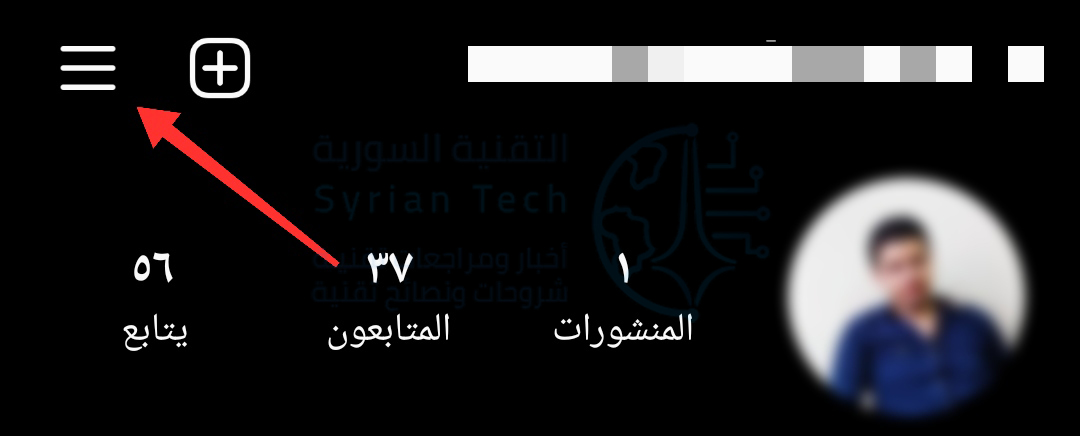
اضغط على أيقونة القائمة ذات الثلاث أسطر في الزاوية العلوية اليسرى.

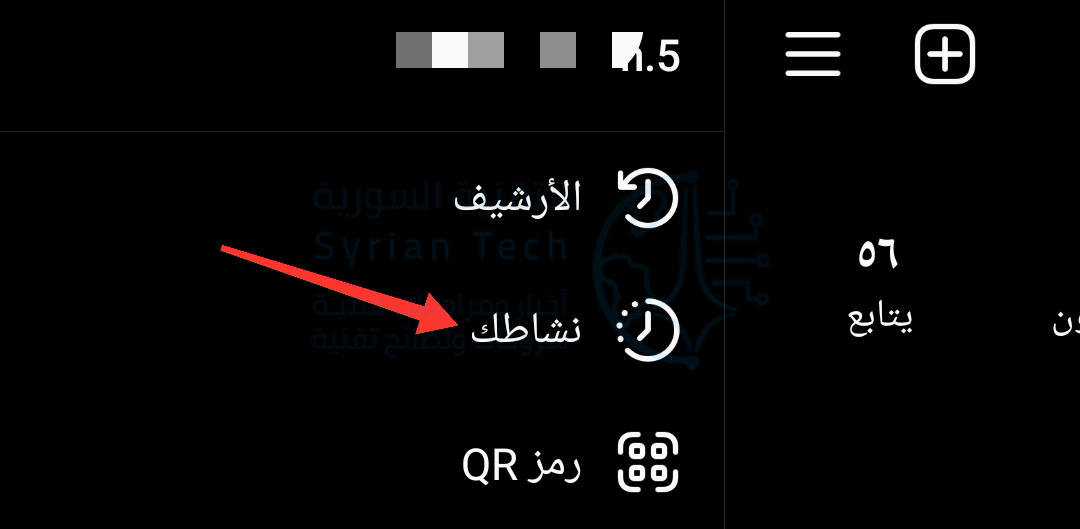
ثم اختر نشاطك.

ضمن علامة التبويب الروابط، ستجد كل رابط نقرت عليه على إنستغرام Instagram بترتيب زمني عكسي. يمكنك النقر فوق أي صفحة ويب لإعادة زيارتها.

إذا كنت تريد إخفاء رابط من قسم نشاطك، فيمكنك الضغط عليه لفترة طويلة واختيار إخفاء.

ملاحظة: لن يؤدي إخفاء الرابط إلى التخلص من معلومات الرابط أو مسح سجلك من خوادم إنستغرام Instagram. بل سوف يخفيه فقط من حسابك.

حيث يمكن أن يستمر فيسبوك Facebook في استخدامه لتخصيص إعلاناتك على مجموعة التطبيقات الاجتماعية الخاصة به.

في الجزء العلوي، يوجد خيار إخفاء السجل. عند اختيار هذا الخيار، فإنه سيخفي السجل الكامل للروابط من صفحة نشاطك.

بينما لا يمكن التراجع عن هذا الإجراء، لا يزال بإمكانك تصفح كل هذه الروابط عن طريق تنزيل نسخة من بيانات إنستغرام Instagram.

يجب أيضاً أن تضع في اعتبارك أن زر إخفاء السجل لن يمنع ظهور أي صفحات ويب تزورها في المستقبل على إنستغرام Instagram في صفحة نشاطك.

ما يمكنك حذفه هو ذاكرة التخزين المؤقت المحفوظة في المتصفح المدمج في تطبيق إنستغرام Instagram على أندرويد Android.

للقيام بذلك، انقر على زر القائمة مرة أخرى، وهذه المرة انقر على الإعدادات.

من هناك، انتقل إلى الحساب.

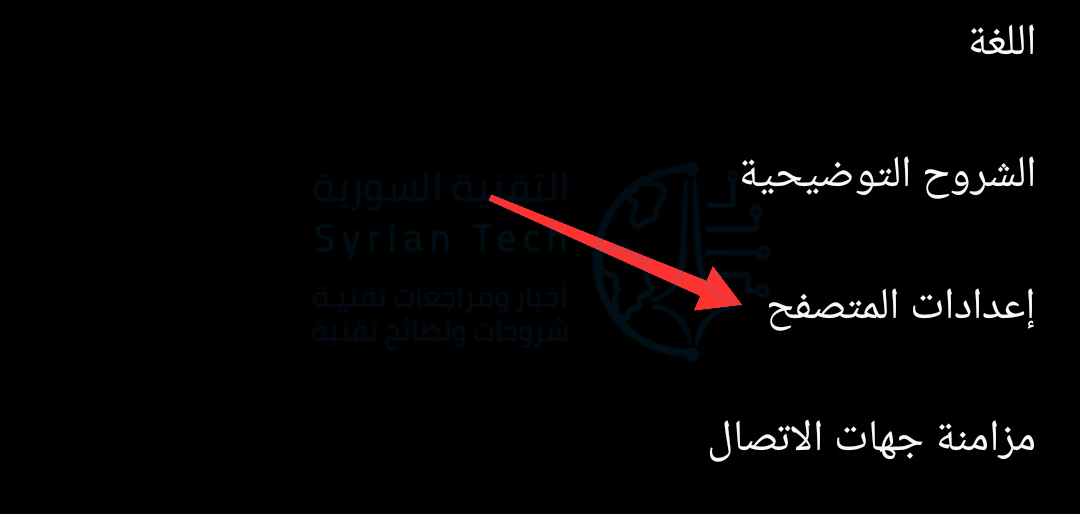
ثم اختر إعدادات المتصفح.

اضغط على الزر الأزرق مسح بجوار بيانات التصفح لمسح ملفات تعريف الارتباط وذاكرة التخزين المؤقت التي تم إنشاؤها من جميع صفحات الويب التي شاهدتها على إنستغرام Instagram.

مقالات قد تعجبك:

كيفية التحقق إن كانت اللعبة المثبتة على بلاي ستيشن 5 تعمل بإصدار 4 أو 5
ما هي البيانات والمعلومات التي يعرفها ويخزنها جوجل عنك
كيفية قص صورة في مايكروسوفت وورد
ما هي البيانات والمعلومات التي يعرفها ويخزنها جوجل عنك
كيفية مزامنة الصور لاسلكياً بين ويندوز 10 وأندرويد باستخدام تطبيق هاتفك Your Phone

حسابات جوجل الجديدة ستحذف سجل تصفح الويب ومشاهدة يوتيوب افتراضياً

أدخلت جوجل Google في شهر أيار الماضي عناصر تحكم في الحذف التلقائي ، حيث تتم إزالة معلومات السجل والنشاط بعد 3 أو 18 شهراً ، قامت الشركة اليوم بجعل هذا السلوك هو الافتراضي في الإعدادات الرئيسية للمستخدمين الجدد.

فبعد إنشاء حساب جوجل Google ، يكون هناك ثلاثة عناصر تحكم في النشاط لحفظ البيانات “لمنح المستخدم تجارب أكثر تخصيصاً ” عبر المنتجات وهذه العناصر هي :

سجل المواقع : يحفظ الأمكنة التي زارها المستخدم برفقة هاتفه المحمول ، حتى عندما لا يتم استخدام خدمة معينة من خدمات Google ، وذلك لمنح المستخدم خرائط وتوصيات مخصصة بناء على الأماكن التي زارها .

نشاط الويب والتطبيق: يحفظ نشاط المستخدم على مواقع وتطبيقات جوجل Google ، بما في ذلك المعلومات المرتبطة مثل الموقع ، لتعطي عمليات بحث أسرع وتوصيات أفضل وتجارب أكثر تخصيصاً في الخرائط والبحث وخدمات جوجل Google الأخرى.

سجل يوتيوب YouTube: يحفظ مقاطع فيديو يوتيوب YouTube التي يشاهدها المستخدم ، والأشياء التي يبحث عنها على يوتيوب YouTube ، ليتم تقديم توصيات أفضل وتذكر المكان الذي تم التوقف عنده والمزيد.

واعتباراً من من 24 من الشهر الحالي ، وفي المرة الأولى التي يقوم فيها مستخدمو جوجل Google بتمكين سجل المواقع والذي يكون معطل بشكل افتراضي ، سيتم تعيين جميع البيانات على الحذف التلقائي بعد 18 شهراً.

وتقول الشركة أن النطاق الزمني هذا يعكس موسمية الأنشطة السنوية.

وسيكون لدى حسابات جوجل Google الجديدة افتراضياً نشاط الويب والتطبيقات ل 18 شهراً ، بينما سيتم الاحتفاظ بسجل يوتيوب YouTube لمدة 36 شهراً بشكل افتراضي وذلك للمستخدمين الجدد .

سابقاً تم ضبط كليهما على “الاحتفاظ حتى تحذف” ، ولن تغير جوجل Google التفضيلات للمستخدمين الحاليين ، لكنها ستذكرهم باستمرار بشأن الحذف التلقائي من خلال الإشعارات ورسائل البريد الإلكتروني داخل التطبيق ،و كما كان من قبل ، ستكون العملية مستمرة وستحدث في الخلفية.

وتأتي هذه التغييرات على ممارسات الاحتفاظ بالبيانات في الوقت الذي يقول فيه الرئيس التنفيذي للشركة ساندر بيتشاي Sundar Pichai إن جوجل Google “ستستمر في تحدي نفسها للقيام بالمزيد وبأقل تكلفة”.

أعلنت Google اليوم أيضاً أن وضع التصفح الخفي سيكون متاح قريباً عبر تطبيقاتها للأندريد Android و الأجهزة العاملة بنظام iOS مثل أجهزة الآيفون .

يمكنكم الإطلاع على خيار الحذف التلقائي وتعيينه من خلال صفحة نشاط حساب جوجل على الويب وفي التطبيقات ، حيث يمكنكم اختيار الحذف التلقائي للنشاط الذي مرّ عليه أكثر من 3 أشهر أو 18 شهراً أو عدم تفعيل الحذف التلقائي.

مقالات قد تعجبك:

أداة الذكاء الاصطناعي لتحسين الصور الضبابية أظهرت تحيزاً عرقياً
شركة Virgin Galactic ستنظم رحلات ركاب خاصة إلى محطة الفضاء الدولية
السياسي ورجل الأعمال أندرو يانغ يطالب شركات التقنية بدفع الأموال للمستخدمين
كيفية حماية نظام ويندوز 7 بعد إلغاء دعمه من مايكروسوفت
كيفية إزالة الرموز من شريط اختصارات تطبيق فيسبوك
كيفية تنظيف وتطهير الهواتف الذكية والحواسيب اللوحية والسماعات

كيفية حذف سجلات بحث ونشاط جميع تطبيقات Google

عندما تقوم بالبحث عن شيء ما في موقع جوجل Google أو أحد الخدمات التابعة لها مثل يويتيوب Youtube فإن جوجل Google  تقوم بحفظ هذا البحث في قاعدة بيانات خاصة بك .

تستخدم جوجل Google قاعدة البيانات هذه من أجل تحليلها واستخدامها في تحسين نتائج البحث والإعلانات ، ولكن ولحسن الحظ فبإمكانك حال رغبت في الحفاظ على خصوصيتك أن تقوم بحذف هذه السجلات بالكامل أو عناصر مفردة منها …

1 – كيفية حذف سجل البحث بالكامل (الخاص بجوجل وباقي الخدمات ) :

إن جميع السجلات التي قمت بالبحث عنها سواء في موقع جوجل أو خدمات جوجل الأخرى مثل  ، متصفح الإنترنت Chrome Browser ، استخدامات البرامج في جهاز أندرويد ، ويوتيوب YouTube وخرائط جوجل تخزن في صفحة باسم نشاطاتي My Activity .

قم بالدخول إلى صفحة نشاطاتي من خلال الضغط هنا .حيث بإمكانك أن تستعرض جميع سجلات البحث التي قمت بها عبر خدمات جوجل (شريطة أن يكون الهاتف مربوطاً بهذا الإيميل ).، حيث سيطلب منك تسجيل الدخول بواسطة البريد الإلكتروني وكلمة المرور وبهذا لن يستطيع غيرك رؤية نشاطاتك .

تقوم جوجل بتحليل هذه البيانات وتستخدمها من أجل خدمات الإعلان ومعرفة تفضيلاتك .

قم بالضغط على النقاط الثلاث العمودية في الناحية العلوية اليسرى ، حيث تظهر قائمة قم باختيار حذف النشاط حسب Delete activity by:

بعد ذلك تظهر نافذة جديدة حيث بإمكانك حذف جميع البيانات المسجلة في صفحة نشاطاتي وذلك خلال فترة معينة أو جميع الأوقات

تحت بند : الحذف حسب التاريخ “Delete by date,”  تستطيع اختيار الزمن الذي تريد حذف السجلات فيه. حيث بإمكانك اختيار : اليوم ، الأمس ، آخر 7 أيام ، أخر 30 يوم ، جميع الأوقات ، أو فترة مخصصة  .  .

قم باختيار الفترة التي تريد حذف نشاطاتك فيها بعدها قم بالضغط على زر حذف Delete ،

ستظهر نافذة تحذير اضغط موافق Ok .

بعدها ستظهر نافذة أخرى تطلب منك تأكيد عملية البحث :

ملاحظة : عند البحث عن أمر ما في الويب ثم اختيار : الصور فإنه ستم حفظ سجلين منفصلين في كل من بحث الويب و بحث الصور .

كيفية حذف قيمة مفردة من السجل :

إذا كان هناك شيئاً محدداً تريد أن تحذفه وترغب في إبقاء باقي السجل اتبع الخطوات التالية :

قم بالدخول إلى صفحة نشاطاتي من خلال الضغط هنا

إذا كنت تعرف تاريخ ووقت النشاط الذي تريد حذفه بدقة فما عليك إلا أن تتبع الخط الزمني حتى تصل إلى تاريخ ووقت النشاط  :

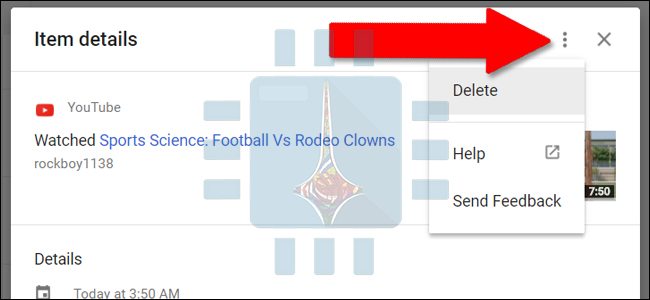
، بعدها قم بالضغط على النقاط الثلاث المجاورة (الصورة السابقة) واختيار حذف (أحياناً تحتاج إلى الضغط على العنصر المطلوب من أجل توسيع السجل ).


يستمر المخطط الزمني حتى النهاية وما عليك إلا البقاء في أسفل الصفحة من أجل تحميل سجلات جديدة .

إذا لم تكن تعرف وقت النشاط يمكنك القيام بالبحث عنه بكتابته في الحقل في أعلى الصفحة ، يمكنك تضييق خيارات البحث من خلال استخدام خيارات التصفية عبر التاريخ والمنتج “Filter by date & product” . هنا تستطيع تحديد خدمات معينة ومجال زمني محدد . وعند إيجاد السجل قم بحذفه بنفس الطريقة السابقة (اضغط على النقاط الثلاث ثم اختر حذف ).

كيفية حذف سجل تصفح Chrome والنشاط من مواقع الويب والتطبيقات التي تستخدم خدمات Google :

قم بالدخول إلى صفحة نشاطي من هنا .

من القائمة الجانبية (التي تظهر عند الضغط على النقاط الثلاث العامودية في يمين وأعلى الصفحة ) . قم بالضغط على عناصر التحكم بالنشاط Control  Activity .

قم بإيجاد خدمة : نشاط الويب والتطبيق (أول خدمة ) . ثم قم باختيار إدارة السجل Manage

سوف تظهر نافذة جديدة فيها أحداث التطبيقات التي قمت باستخدامها على جهاز أندرويد مرتبة بحسب التاريخ ، يمكنك حذف قيمة محددة من السجل من خلال الضغط على النقاط الثلاث المجاورة لها ومن ثم اختيار حذف Delete 

كما يمكنك حذف السجل كاملاً في يوم معين من خلال الضغط على النقاط الثلاث في جوار اليوم المحدد (في إطار أزرق ) ومن ثم اختيار حذف Delete كما في الصورة :

سوف تظهر نافذة لتأكيد الحذف قم باختيار موافق Ok .

كيفية حذف سجل الموقع المخزن لدى غوغل Google Location History :

قم بالضغط على القائمة الجانبية في صفحة نشاطاتي ، ثم قم باختيار : عناصر التحكم بالنشاط Control Activity حيث سيأخذك إلى صفحة إدارة جوجل Google الموسعة مع نمط مختلف لكل خدمة .

من أجل حذف سجلات الموقع ، قم بإيجاد الخدمة Location History بعدها اضغط على إدارة السجل Manage حيث ستظهر صفحة جديدة .

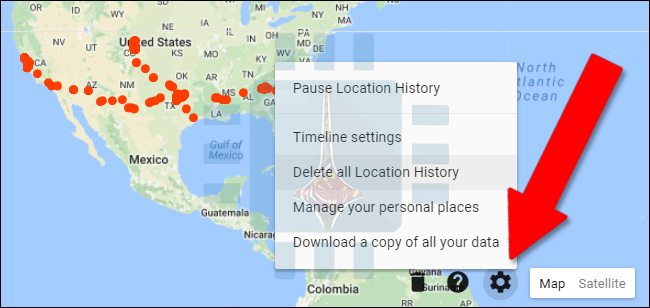
قم بالضغط على أيقونة الإعدادات في الزاوية السفلية اليمين كما ظاهر في الصورة ، قم بالضغط على حذف جيمع سجل الموقع “Delete all Location History كما بإمكانك إيقاف حفظ الموقع من خلال نفس القائمة .

كيفية حذف سجل البحث الخاص بـ يوتيوب Youtube :

قم بالضغط على القائمة الجانبية في صفحة نشاطاتي من خلال الضغط هنا  ، ثم قم باختيار : عناصر التحكم بالنشاط Control Activity حيث سيأخذك إلى صفحة إدارة جوجل Google الموسعة مع نمط مختلف لكل خدمة .

قم بالبحث عن خدمة سجل بحث يوتيوب Youtube serch history ، ثم اضغط على إدارة Manage :

ابحث عن السجل الذي تريد حذفه ، ثم قم بالضغط على النقاط العمودية الثلاث بجواره : ثم اختر حذف Delete :

يمكنك تنفيذ نفس الإجراءات من أجل باقي الخدمات  حيث عليك إيجاد الخدمة ثم النقر على إدارة وبعدها في الصفحة التالية الضغط على النقاط الثلاث في الزاوية العلوية اليمنى . ثم الضغط على حذف الكل Delete all أو حذف النشاط حسب Delete activity by وذلك حسب نوع الخدمة .

تذكر أن جوجل Google تستخدم التعقب في البحث وباقي الخدمات من أجل إظهار نتائج بحث أكثر ملاءمة و شخصية ولذلك عند القيام بعملية حذف السجلات فإنه من غير المفاجئ أن تتغير نتائج البحث بشكل ملحوظ .