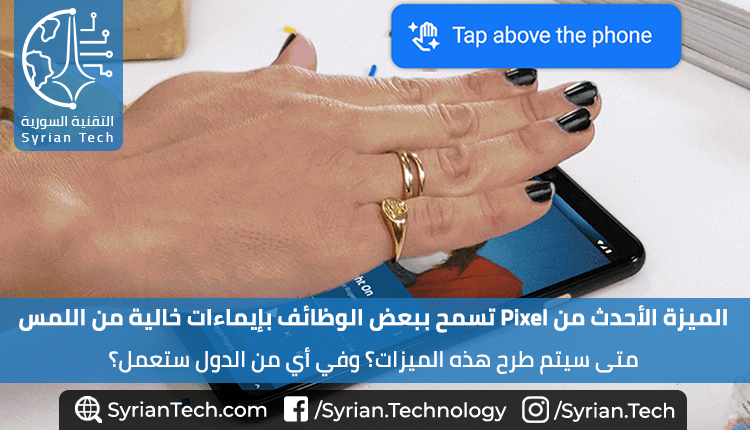
الميزة الأحدث من Pixel تسمح ببعض الوظائف بإيماءات خالية من اللمس

قد تكون ميزة التحكم بالهاتف دون اللمس مفيدةً بشكل خاص إذا كنت تفضل عدم العبث بهاتفك. يمكن لمالكي Pixel 4 استخدام إيماءة لإيقاف الموسيقى مؤقتاً أو استئنافها، وليس فقط للتخطي للخلف أو للأمام.

قد يكون ذلك مفيداً للغاية إذا كنت تطبخ وتفضل عدم لمس هاتفك فقط لإيقاف التشغيل؛ يمكن لمعظم مستخدمي Pixel أيضاً تعيين سمة الوضع المظلم Dark لبدء التشغيل تلقائياً مع غروب الشمس، وتمكين القواعد تلقائياً بناءً على شبكة WiFi أو الموقع الفعلي – على سبيل المثال، إسكات نغمة الرنين عند التواجد في العمل.

يجب أن يكون الأمر أسهل في التعامل مع عمليات الشراء والتصاريح. يمكنك الضغط مع الاستمرار على زر الطاقة للتمرير عبر بطاقات الدفع وتذاكر السفر التي قمت بتخزينها في Google Pay.

يمكن لمستخدمي Pixel 4 طرح معلومات الطوارئ أيضاً، وفي الوقت نفسه، يمكن لـ Pixel 3 و 3a و 4 من مالكي 11 دولة (بما في ذلك الولايات المتحدة والمملكة المتحدة وكندا وأستراليا) التقاط صورة لشريط بطاقة الصعود إلى الطائرة لإضافتها إلى Google Pay ، سيتم طرح الميزة تدريجيا خلال شهر آذار.

هناك مجموعة من الإضافات الأقل حيوية ولكنها مفيدة، إذا كان لديك Pixel 4 ، فيمكن للكاميرا الأمامية أن تنشئ صوراً ثلاثية الأبعاد، في حين أن السطوع التلقائي سيزداد مؤقتاً لشاشتك في ضوء الشمس الساطع.

تحتوي هواتف Pixel ككل على 169 من الرموز التعبيرية الإضافية، كما ويحتوي Duo الآن على تأثيرات واقعية إضافية لزيادة حيوية محادثات الفيديو.

وإذا كنت تعيش في أستراليا أو المملكة المتحدة، فلديك الآن ميزة الكشف عن حوادث السيارات التي يمكنها تنبيه طاقم الطوارئ تلقائياً إذا لم تتم الاستجابة.

مقالات قد تعجبك:

كيفية معرفة إجمالي وقت العمل على مستند وورد
كيفية تفعيل الوضع الليلي في برامج أوفيس كالوورد وإكسل وباور بوينت
كيفية حفظ مستند مايكروسوفت وورد كصفحة ويب
كيفية فتح وإنشاء وتحرير ملفات وورد وإكسل وباوربوينت مجاناً
كيفية تحويل ملف وورد إلى ملف PDF

متى يكون الاتصال السلكي أفضل من شبكات الواي فاي اللاسلكية؟

من الواضح أن شبكة الواي فاي Wi-Fi وكونها من الاتصالات اللاسلكية هي أكثر ملاءمة من كبلات Ethernet السلكية، لكن شبكات Ethernet لا تزال تقدم مزايا كبيرة.

انضم إلينا في هذه المقالة الجديدة حتى نلقي نظرة على إيجابيات وسلبيات الاتصالات السلكية واللاسلكية ولنتعرف أكثر على الفروقات بينهما.

ربما لن تقوم بتوصيل كابل Ethernet بهاتفك الذكي في أي وقت قريب، لكن الأمر يستحق عادةً تشغيل كبلات Ethernet للأجهزة المهمة إذا كنت تستطيع أو تحتاج القيام بذلك.

أجهزة الكمبيوتر وأجهزة الألعاب (أو لوحات المفاتيح) وأجهزة النسخ الاحتياطي، ومجموعات أجهزة الاستقبال ليست سوى أمثلة قليلة.

لمساعدتك في اتخاذ القرار، سنلقي نظرة على المزايا الرئيسية الثلاثة لاستخدام Ethernet بدلاً من شبكة الواي فاي: السرعة الأكبر – زمن الانتقال الأقل – الاتصالات الموثوقة.

إن شبكة الـ Ethernet أسرع بكثير من شبكة الواي فاي، لا توجد إمكانية للتغلب على هذه الحقيقة، لكن الاختلافات في العالم الحقيقي أصغر مما تتخيل.

ازدادت سرعة شبكات الواي فاي بشكل ملحوظ على مدار الأعوام القليلة الماضية، وذلك بفضل المعايير الجديدة مثل 802.11ac و 802.11n والتي توفر سرعات قصوى تبلغ 866.7 Mb/s و 150 Mb/s على التوالي.

على الرغم من أن هذه هي السرعة القصوى لمشاركة جميع أجهزتك اللاسلكية (ومن المحتمل ألا تحصل على تلك السرعات في العالم الحقيقي)، كما وأصبحت شبكة الواي فاي جيدة بما يكفي للتعامل مع معظم مهامنا اليومية.

من ناحية أخرى، يمكن أن يوفر اتصال Ethernet السلكي نظرياً ما يصل إلى 10 Gb/s، إذا كان لديك كابل Cat6، حيث تعتمد السرعة القصوى القصوى لكبل Ethernet الخاص بك على نوع كبل Ethernet الذي تستخدمه.

ومع ذلك، حتى كابل Cat5e شائع الاستخدام يدعم ما يصل إلى 1 Gb/s، وخلافاً للواي فاي فإن هذه السرعة ثابتة، ويمكنك أن تتحقق من ذلك من خلال قياس سرعة اتصالك في أي لحظة.

على الرغم من أن كل هذه السرعة كبيرة، إلا أن الأمر الذي يجب أن نضعه في الاعتبار هو أن سرعة اتصالك بالإنترنت هي عنق الزجاجة للأنشطة التي تنطوي على الإنترنت.

إذا كانت سرعة الإنترنت لديك أقل بكثير من أي نوع من أنواع الاتصالات التي تستخدمها، فلن يكون لزيادة سرعة الاتصال أهمية كبيرة.

ومع ذلك، ستؤثر شبكة Ethernet على السرعة بين الأجهزة على شبكتك، على سبيل المثال إذا كنت تريد نقل الملفات بأسرع وقت ممكن بين جهازي كمبيوتر في المنزل، فستكون شبكة Ethernet أسرع من شبكة الواي فاي.

إذا كان لديك العديد من الأجهزة التي تنسخ نسخاً احتياطياً إلى NAS أو خادم النسخ الاحتياطي أو محرك الأقراص الثابتة المشترك، فسوف تزداد سرعة النسخ الاحتياطية عبر اتصال Ethernet.

كما أنه إذا كان لديك أجهزة تنبثق من خادم وسائط على شبكتك (مثل Plex أو Kodi) فسوف يمنحك اتصال Ethernet زيادة كبيرة في جودة البث.

إذا كنت مهتماً بالاختلاف في سرعة نقل الملفات المحلية، فحاول نقل ملف كبير بين جهازي كمبيوتر أثناء اتصالهما بشبكة Ethernet وكلاهما متصل بشبكة Wi-Fi، يجب أن تشاهد فرق السرعة هناك.

سرعة وجودة الاتصال ليست مجرد عرض نطاق ترددي خام، الكمون هو أيضاً عامل كبير، في هذه الحالة يكون الكمون هو التأخير في المدة التي تستغرقها حركة المرور من جهاز إلى وجهته.

نشير غالباً إلى زمن الوصول بمصطلح “ping” وهو منتشر جداً في عالم الشبكات والألعاب عبر الإنترنت.

إذا كان التقليل من الكمون قدر الإمكان هو مصدر قلقك فمن المحتمل أن تكون في وضع أفضل مع اتصال Ethernet السلكي.

على سبيل المثال إذا كنت تلعب ألعاباً عبر الإنترنت وتحتاج إلى وقت رد فعل لتكون في أسرع وقت ممكن.

من ناحية أخرى، إذا كنت تقوم فقط ببث مقاطع الفيديو أو الاستماع إلى الموسيقى أو تصفح الويب فلن يكون لك الكمون أهمية كبيرة.

باختصار، مع شبكة الواي فاي هناك تأخير أكبر قليلاً عندما تنتقل الإشارات ذهاباً وإياباً بين جهاز Wi-Fi وجهاز التوجيه اللاسلكي، لكن بفضل اتصال Ethernet السلكي فإنه يكون هناك زمن انتقال أقل بكثير.

يوفر Ethernet اتصالاً أكثر موثوقية من شبكةالواي فاي، هذه حقيقة أخرى يجب الاعتراف بها وقد تلاحظها فوراً عن الانتقال من الأولى إلى الثانية أو بالعكس.

تخضع شبكة الواي فاي للتداخل أكثر بكثير من الاتصال السلكي، يساهم تخطيط منزلك والأشياء التي تمنع الإشارة والتداخل من الأجهزة الكهربائية في جعل شبكة الواي فاي أقل موثوقية عموماً.

ومع ذلك وبعد كل الإيجابيات التي تحدّثنا عنها حول اتصال Ethernet فإن لشبكات الواي فاي اللاسلكية إيجابيات هي الأخرى لا يمكن التغاضي عنها.

فهي في غاية الأهمية كونها لاسلكية وقادرة على تخديم الأجهزة والهواتف المحمولة باتصال انترنت لاسلكي دون الحاجة لوجود كابل حقيقي.

كما وتتصف شبكات الواي فاي بالراحة في التعامل خاصةً عندما تريد تأسيس عمل في منطقة لا يسمح لك باستخدام كابلات الاتصالات فيها أو لا يوجد مكان مخصص لذلك.

بكلمات أخرى قد يكون الأمر كما لو أنه يجب أن تختار بين السرعة والموثوقية وتقليل زمن الوصول من جهة وبين الراحة في الاستعمال والاتصالات اللاسلكية من جهة أخرى، لذلك فكّر جيداً في الخيار الأنسب لك.

مقالات قد تعجبك:

كيفية الحصول على تقرير سجل الواي فاي أو الشبكة السلكية في ويندوز 10
ما هو WiGig ؟ وما الفرق بينه وبين واي فاي 6 ؟
كيفية تغيير اسم وكلمة مرور شبكة الواي فاي Wi-Fi
كيفية مشاركة إنترنت الحاسوب عبر الواي فاي
كيف يعلم أندرويد إن كانت شبكة الواي فاي سريعة أم بطيئة قبل الاتصال؟

إطلاق Wi-Fi 6 الجيل الجديد من الاتصالات اللاسلكية

بدأ الحديث عن الجيل القادم من شبكات الواي فاي Wi-Fi منذ العام الماضي ولكن هذا الأسبوع سيتم إطلاق الجيل التالي من تلك الشبكات بوتيرة متسارعة.

حيث أعلن تحالف Wi-Fi Alliance وهو المنظمة التي تشرف على تنفيذ معيار Wi-Fi عن برنامج شهادة Wi-Fi 6 الرسمي.

قد يبدو هذا غير هام لكنه يعني أن معيار Wi-Fi 6 جاهز حقاً للانطلاق وستتمكن شركات التكنولوجيا قريباً من الإعلان عن منتجاتها والتي ستكون معظمها جديدة تماماً كدعم معتمد لمعيار Wi-Fi 6 بشكل صحيح.

يتضمن Wi-Fi 6 مجموعة من التقنيات الجديدة التي تتحد معاً لجعل شبكات Wi-Fi أكثر كفاءة، هذا مهم بشكل خاص بسبب عدد الأجهزة التي نمتلكها جميعاً هذه الأيام.

حيث ليس من المستغرب أن تمتلك الأسرة أكثر من عشرة أجهزة أو أكثر جميعها متصلة بشبكة Wi-Fi في وقت واحد.

لذلك فإن نقطة Wi-Fi 6 هي زيادة السرعات داخل شبكة مزدحمة، تزداد أيضاً السرعة القصوى النظرية للشبكة إلى 9.6 جيجابت في الثانية وذلك من 3.5 جيجابت في الثانية، لكن هذه الأرقام لا تهم حقاً لأنك لن تحصل عليها في المنزل أبداً.

ما يهم هو أن Wi-Fi 6 لديه مجموعة من الأدوات التي تسمح له بالعمل بشكل أسرع وتقديم المزيد من البيانات في وقت واحد، وبالتالي فإن السرعات التي تحصل عليها ستكون أعلى بالفعل من ذي قبل.

ستكون هذه المكاسب أكثر وضوحاً على الشبكات المزدحمة، حيث ستعوض تحسينات الكفاءة متطلبات شبكة Wi-Fi العالية على الرغم من أن Wi-Fi 6 تتطلب أيضاً تحسيناً كبيراً في الأمان.

رغم ذلك، فإن إطلاق اليوم يعتبر شكلياً إلى حد كبير، برنامج شهادة الجيل الجديد وعلى الرغم من أهميته والاحتفال ببداية عصر Wi-Fi 6 إلا أنه ليس مطلوباً.

فقد دأبت الشركات على طرح أجهزة Wi-Fi 6 لعدة أشهر والتي من المحتمل أن تعمل بشكل جيد، لكن تحالف Wi-Fi يتكون من أعضاء في صناعة التكنولوجيا، كبيرها وصغيرها.

حيث تمثل تصرفات الاتحاد وأعضاءه الميزات والتقنيات اللاسلكية التي يرغبون في تقديمها، لذلك هذه إشارة واضحة على وصول Wi-Fi 6.

إذا أردنا الحديث عن الأجهزة التي ستدعم المعيار الجديد فيمكن القول أن أجهزة الآيفون الجديدة التي تم الإعلان عنها قبل أيام هي أحدث الأجهزة المعلن عنها والجاهزة للجيل الجديد من الاتصالات اللاسلكية.

سامسونج أيضاً معنية بالأمر، حيث قال التحالف إن هاتف Note 10 سيكون أول هاتف ذكي معتمد للمعيار الجديد.

يمكن أن تحصل المنتجات الأقدم الأخرى على شهادة إذا تقدمت بطلب لذلك ولكن نظراً لأن Wi-Fi 6 يتطلب أجهزة جديدة، فلن يتم تحديث معظم المنتجات الموجودة حالياً في السوق لدعمها.

بدلاً من ذلك، توقع أن الأجهزة الجديدة وخاصة الرائدة التي ستشتريها بدءاً من اليوم من المحتمل أن تدعم جيل الاتصالات اللاسلكية الجديد بشكل متزايد.

مقالات قد تعجبك:

ما هو WiGig ؟ وما الفرق بينه وبين واي فاي 6 ؟
ماذا تفعل أزرار الوظائف في مايكروسوفت إكسل
كيفية تضمين الخطوط في مستند وورد
ما هو العنوان URL ؟ وما هي مكوناته؟
كيف تسعى جوجل لتحويل نظام التشغيل كروم Chrome إلى نظام تشغيل لوحي قويّ ؟

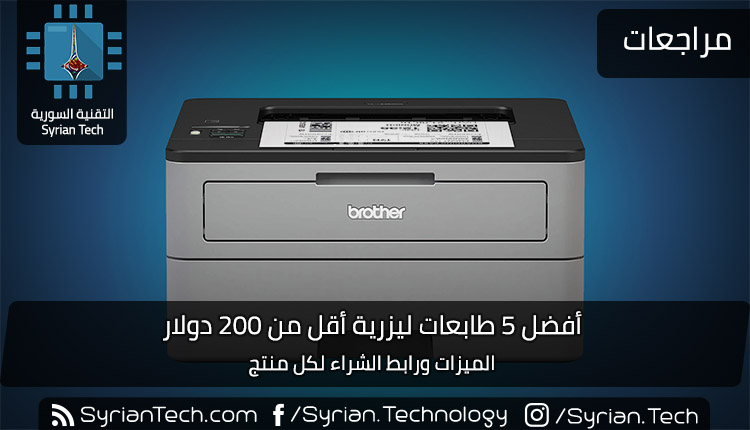
أفضل 5 طابعات ليزرية أقل من 200 دولار

لقد ولت منذ زمن طويل الأيام التي تكلف فيها طابعات الليزر دولارات كثيرة. في أيامنا هذه، يمكنك شراء طابعة ليزر عالية الجودة بأقل من 200 دولار، وقد بحثنا في أفضلها.

إذا لم تكن قد نظرت إلى طابعات الليزر منذ فترة، فقد تفاجأ عندما تجد أن فئة المنتجات ذات السعر المتميز ذات مرة تحتوي الآن على الكثير من الخيارات الاقتصادية للغاية.

بالتأكيد، لا تزال هناك طرز باهظة الثمن، ويتطلب إنتاج طابعة ليزر منخفضة التكلفة للغاية التخلص من بعض الميزات، ولكن كل واحدة من هذه الطابعات يمكن الاعتماد عليها بدرجة كافية لمنحك سنوات وسنوات من الخدمة.

قبل أن نقوم بالبحث، ستلاحظ بسرعة وجود تحيز كبير تجاه طابعات Brother في القائمة، وذلك لأن Brother لديها سوق طابعات الليزر جيد من ناحية السعر. فهناك أفضل طابعات الليزر التي تقل عن 200 دولار.

أفضل خيار للميزانية: Brother HL-L2350DW بمبلغ 89 دولار:

من المفضل لدى موظفي التقنية السورية الحصول عروض طابعة Brother الليزرية. Brother HL-L2350DW هو أحدث تكرار لمنتجات الميزانية الغنية بالمزايا. إنها طابعة صغيرة رائعة يجب أن تلبي كل احتياجات الطباعة المنزلية العامة التي تحتاجها.

تتميز الطابعة بطباعة تلقائية على الوجهين ودرج ورق سعة 250 ورقة، وتطبع حتى 27 صفحة في الدقيقة. مناسب بشكل مثالي للاستخدام المنزلي أو المكتبي الصغير، حيث يطبع بسرعة تصل إلى 2400 × 600 نقطة في البوصة، لذا فهو جيد لمستندات الأعمال ذات المظهر الحاد، والتذاكر المطبوعة، وأي مهام طباعة تدرج على الرمادي.

والأفضل من ذلك، أنه يدعم اتصال USB و Ethernet و Wi-Fi حتى تتمكن من الحفاظ على الإعداد بسيطاً مثل توصيله بالكمبيوتر للطباعة المباشرة أو توصيله بشبكتك المنزلية حتى يتمكن الجميع من الطباعة عليها.

يدعم هذا الطراز الأحدث إعادة ترتيب Amazon Dash لإعادة ترتيب الحبر، لذلك عندما تبدأ الخرطوشة التي تدوم طويلًا في الجري، ستحصل على قطع غيار في أي وقت من الأوقات.

حقاً، بالنسبة لطباعة الوثائق بالأبيض والأسود في المنزل، يعد هذا خياراً رائعاً.

الأفضل في مجال المسح الضوئي والنسخ: Brother MFCL2750DW بمبلغ 199.99 دولار:

يوفر Brother MFCL2750DW الكثير مقابل السعر. لشيء واحد، فإنه يطبع ما يصل إلى 36 صفحة أحادية اللون في الدقيقة، ويوفر نسخ أحادي الاتجاه بمرور واحد – وهذا يعني عند قيامك بتغذية مستند مزدوج الوجهين فيه يقوم بمسح كلا الجانبين في نفس الوقت.

كما يوفر الطباعة على الوجهين والنسخ بلمسة واحدة والمسح الضوئي المسطح والفاكس. إنه مثالي لمنزل مزدحم أو بيئة مكتبية منزلية.

تأتي المرونة الإضافية في شكل اتصالها اللاسلكي الذي يوفر إمكانية الطباعة السحابية والمسح الضوئي من خلال خدمات مثل Dropbox و Google Drive و Evernote و OneNote.

من الممكن أيضاً إرسال مهام الطباعة لاسلكياً من جهاز الكمبيوتر أو Mac أو الهاتف الذكي أو الجهاز اللوحي.

على سبيل المكافأة الرائعة، مثل طابعة Brother السابقة التي نظرنا إليها، يمكنك أيضاً إضافة خدمة التجديد من Amazon إلى Dash بحيث يمكنك إعادة ترتيب اللوازم تلقائياً عند الحاجة.

الأفضل بالنسبة للفاكس: طابعة الليزر متعددة الوظائف أحادية اللون طراز E515dw من Dell بمبلغ 151 دولار:

إذا كان إرسال الفاكس أولوية بالنسبة إليك، فإن طابعة E515dw أحادية اللون الليزرية متعددة الوظائف من Dell هي عملية شراء ذكية تقوم بها.

إنه مشابه لاختيارنا السابق ولكنه أرخص من Brother MFCL2750DW لأنه ليس بنفس السرعة. نتوقع الطباعة في حوالي 27 صفحة في الدقيقة.

مع ذلك، لا تزال طابعة ليزر يمكن الاعتماد عليها للغاية. إنه يحتوي على مرافق المسح الضوئي والنسخ والفاكس، واتصال واي فاي Wi-Fi ، ومن السهل جداً الطباعة من هاتفك الذكي أو جهازك اللوحي، وكذلك من جهاز الكمبيوتر.

إنه يفتقر إلى بعض الميزات الدقيقة مثل المسح التلقائي والنسخ على الوجهين، ولكن هذه هي مشاكل صغيرة في جهاز بسعر باهظ. بالنسبة للمكتب المنزلي الصغير، هذه إضافة رائعة لإعدادك، وبأسعار جيدة.

الأفضل للطباعة الملونة: Canon imageCLASS LBP612CDW بمبلغ 184 دولار:

نعم، من الممكن شراء طابعة ليزر ملونة بأقل من 200 دولار. الخيار الأفضل هو Canon imageCLASS LBP612CDW.

لا يقتصر الأمر على الطباعة بالألوان، بل يطبع 19 صفحة في الدقيقة ويدعم الطباعة على الوجهين. إذا كنت تطبع بالألوان باستخدام طابعة نافثة للحبر القديمة، فأنت بذلك تستخدمها.

في مكان آخر، هناك اتصال واي فاي Wi-Fi حتى تتمكن من توصيله بشبكتك المنزلية أو الطباعة عبر Apple AirPrint و Google Cloud Print والخدمات الأخرى. إنها عالية بعض الشيء عند الطباعة ولكنك ستفاجأ بخلاف ذلك بميزانية 200 دولار التي يمكن أن تشتريها لك هذه الأيام.

الأفضل بالنسبة للطباعة السحابية: Brother HL-L2395DW بمبلغ 122 دولار:

توفر بعض الخيارات هنا طباعة سحابية، لكنها عموماً بجانب ميزات أخرى أكثر تكلفة. يعد Brother HL-L2395DW مثالياً إذا كانت الطباعة السحابية هي أولويتك ولم تكن مهتماً بتغذية تلقائية للمستندات.

تبين أن هذه الميزة، بفضل التكلفة المضافة للقطع الميكانيكية، يمكن أن تحدث فرقاً كبيراً في السعر النهائي.

مع ذلك، فإن Brother HL-L2395DW يقدم الكثير مقابل السعر. يحتوي على ماسح ضوئي للنسخة المسطحة، ودعم NFC، والطباعة اللاسلكية، وخيار Amazon Dash. وبالطبع، هناك خدمات طباعة في السحاب تلبي Dropbox و Google Drive و Evernote و OneNote ومزودي خدمات آخرين.

الشيء الوحيد الذي ستفقده هنا هو حقيقة عدم وجود وحدة تغذية المستندات التلقائية عند نسخ الأوراق أو مسحها ضوئياً. مع ذلك، إذا لم يكن الأمر يهمك، فهذه صفقة جيدة.

مقالات قد تعجبك:

أفضل الطابعات الصغيرة المحمولة
أفضل مكبرات الصوت اللاسلكية بين الجودة والأسعار المعقولة
أفضل نظارات الواقع الافتراضي للهواتف الذكية
بناء منزل كامل بطابعة ثلاثية الأبعاد خلال أقل من 24 ساعة
أفضل الطابعات الصغيرة المحمولة

لماذا تستخدم شبكات الواي فاي نفس التردد مثل أجهزة الميكروويف؟

عند بدء تشغيل الميكروويف، هل تضيع إشارة Wi-Fi على جهاز قريب؟ تعمل كل من Wi-Fi و Microwaves على تردد مماثل، مما قد يؤدي إلى تداخل. لكن لماذا؟ وإذا كان الأمر كذلك فلماذا لا تطهو شبكة Wi-Fi؟

تستخدم الموجات الصغرية والواي فاي نفس الطيف غير المرخص:

في عام 1947 أسس الاتحاد الدولي للاتصالات السلكية واللاسلكية نطاقات ISM ، وهي اختصارات للصناعة والعلوم والطب.

كان الهدف هو تحديد الأجهزة التي يُسمح لها بالعمل على نطاقات معينة من التردد اللاسلكي حتى لا تتسبب في تداخل مع خدمات الاتصالات اللاسلكية الأخرى.

حدد ITM النطاق 2.4 جيجا هرتز كطيف غير مرخص على وجه التحديد لأفران الميكروويف. تحتوي هذه الحزمة على ثلاث خصائص مقنعة: فهي لا تحتاج إلى الكثير من الطاقة للبث، سهلة الاحتواء، وبقدرة أقل نسبياً، يمكنها تسخين الطعام. كل هذا خفض التكلفة وحاجز الدخول للمستهلكين.

كما يوحي اسم ISM ، كان القصد الأصلي هو الاستخدام فقط في الأجهزة التي لا توفر الاتصال. في السنوات التي تلت استخدام طيف غير مرخص خارج الغرض الأصلي، مثل الهواتف اللاسلكية وأجهزة الاتصال اللاسلكي وخدمة الواي فاي الحديثة. كان النطاق 2.4 جيجا هرتز مثالياً بتكلفة منخفضة للتنفيذ واحتياجات طاقة أقل وقدرات مسافة مناسبة.

الموجات الصغرية ليست قفص فاراداي؛ انها تتسرب:

من المفترض أن يتم تصميم أي شيء يتم تشغيله على نطاقات ISM من أجل تجنب التداخل، وأن أجهزة واي فاي Wi-Fi لديها خوارزميات صريحة لهذا الغرض. مع ذلك، فإن الميكروويف قوي بما يكفي للتغلب على أي إشارات واي فاي Wi-Fi قريبة.

تحتوي أفران الميكروويف على درع لمنع ذلك، لكنها ليست قفص فاراداي المثالي. من المألوف حدوث تسرب من الميكروويف – ما عليك سوى إلقاء نظرة على واحد لم يتم تنظيفه منذ فترة لرؤية ذلك.

من المحتمل أن ترى شحوماً من الخارج لا يمكن أن تأتي إلا من الطعام من الداخل. إذا كان يمكن أن تسرب المواد الصلبة، فمن المؤكد أنه يمكن أن تتسرب موجات الراديو أيضاً.

تستخدم أجهزة الميكروويف وأجهزة واي فاي Wi-Fi تردداً مشابهاً بدرجة كافية بحيث يمكن لها أن تتداخل مع موجات أخرى.

لن تفعل واي فاي Wi-Fi أي شيء ملحوظ للميكروويف بالطبع، ويعزى ذلك جزئياً إلى التدريع الخاص به وإلى حد ما لأن كل ما تحاول فعله هو تسخين طعامك.

لا توجد شبكة Wi-Fi لا يمكنها طهو الطعام:

تستخدم واي فاي Wi-Fi و الميكروويف Microwaves تردداً لاسلكياً متشابهاً للغاية، ولكن هناك اختلافان مهمان: التركيز والقوة.

يرسل جهاز توجيه شبكة واي فاي Wi-Fi إشارة الخروج من كل مكان. أي أنه يرسلها في كل اتجاه في دائرة خشنة قدر الإمكان.

من ناحية أخرى، يرسل الميكروويف إشارة في اتجاه واحد، تقريباً في اتجاه منتصف الفرن. تستمر هذه الإشارة حتى تصل إلى الحائط وترتد وتعود (بزاوية مختلفة قليلاً).

إنه ليس نظاماً مثالياً، نظراً لطبيعة موجات الراديو، وبالتالي فإن كل ميكروويف يحتوي على نقاط ساخنة وباردة. هذا هو السبب في أن أفران الميكروويف بها ألواح غزل.

يستخدم الميكروويف أيضاً طاقة أكبر من موجة اللاسلكي؛ عادة ما تولد 1000 واط من الطاقة. على العكس، يولِّد موجه Wi-Fi القياسي حوالي 100 مللي واط (أو 0.1 واط) من الطاقة.

يجب عليك زيادة خرج الطاقة لجهاز توجيه واي فاي Wi-Fi حوالي 10 آلاف مرة وحصر التوجيه للحصول على فرصة لطهي أي شيء.

ربما لا تحتاج إلى ميكروويف جديد:

إذا كنت تواجه مشكلات في التداخل، فلن تحتاج إلى استبدال الميكروويف؛ على الأرجح يكون التسريب ضئيلاً وغير ضار بك.

شبكة واي فاي Wi-Fi أكثر حساسية، ولا يؤدي الأمر إلى حدوث مشكلة. بدلاً من استبدال الميكروويف، يمكنك تحريكه.

بدلاً من ذلك، قم بشراء جهاز توجيه واي فاي Wi-Fi جديد يعمل على النطاق 5 جيجا هرتز. لن تتجنب فقط التداخل من الميكروويف، ولكنك ستمنع أيضاً التداخل من جيرانك.

مقالات قد تعجبك:

كيفية مشاركة كلمة سر الواي فاي على آيفون
كيفية تغيير اسم وكلمة مرور شبكة الواي فاي Wi-Fi
كيفية مشاركة إنترنت الحاسوب عبر الواي فاي
ما هو WiGig ؟ وما الفرق بينه وبين واي فاي 6 ؟
كيفية ترقية أو استبدال بطاقة واي فاي للكمبيوتر المحمول
كيفية الحصول على تقرير سجل الواي فاي أو الشبكة السلكية في ويندوز 10

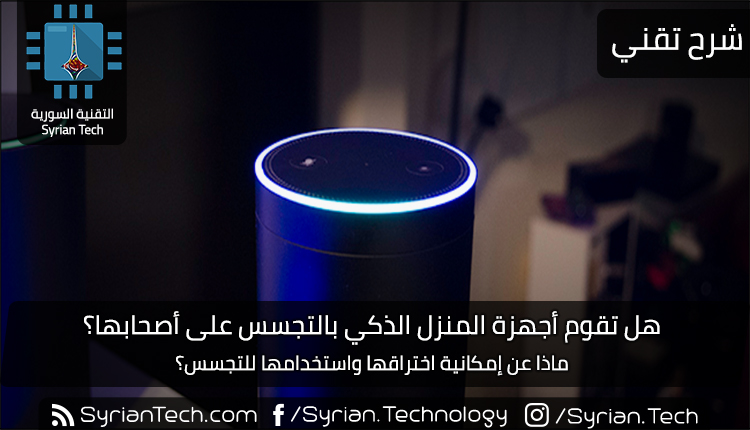
هل تقوم أجهزة المنزل الذكي بالتجسس على أصحابها؟

في هذا العالم حيث نحن جميعاً مصابون بالرهبة من أجهزة التجسس علينا (وهذا صحيح)، ربما لا تتلقى أجهزة أخرى المزيد من التدقيق من منتجات البيت الذكي smarthome. لكن هل هذا التدقيق مضمون؟

لا تفهموني خطأً، فهناك الكثير من المنتجات المختلفة التي تتجسس عليك، مثل التليفزيونات الذكية وملحقات المستعرض، ولكن ماذا عن أشياء مثل السماعات الذكية، وكاميرات واي فاي Wi-Fi، وغيرها من أجهزة البيت الذكي smarthome ؟ دعونا نتحدث عن ذلك.

الأجهزة الذكية تجمع البيانات، ولكنها ليست مخيفة كما تفكر:

تحتاج معظم أجهزة البيت الذكي smarthome للاتصال بالإنترنت بشكل صحيح، يتيح لك هذا التحكم في الأجهزة عن بُعد باستخدام هاتفك أو استخدام الأوامر الصوتية تشغيل الأشياء وإيقافها، كلما أرسلت أمراً إلى أجهزتك، يتم إرسال تلك البيانات إلى الشركة التي قامت بهذا الجهاز بعينه.

لذلك إذا كنت بعيداً عن المنزل وأرغب في تشغيل أضواء ذكية من هاتفي، فأنا أفتح تطبيق Hue وأضيء المصابيح.

يتم إرسال هذه البيانات إلى Philips لتتم معالجتها، وهذا ما يحدث داخل الخوادم: “أوه، لقد تلقينا أمراً من هاتف Craig لتشغيل الأضواء، لذلك سنرسل هذا الأمر إلى مركز Craig’s Philips Hue Bridge”.

هذه نسخة مبسّطة للغاية، لكنك بالتأكيد فهمت هذه النقطة!

ينطبق نفس الشيء على المتحدث الذكي، عند تنشيط Alexa أو Siri أو مساعد جوجل Google، يتم إرسال أمرك الصوتي إلى خوادمها لمعالجتها، وما يعود إليه هو نتيجة لأمر صوتي.

تخزن هذه الشركات أيضاً جميع الأوامر الصوتية التي ذكرتها من قبل، ولكن يمكنك بسهولة محو السجل إذا كنت تريد ذلك.

تقوم كاميرات واي فاي Wi-Fi بنفس الشيء – يتم تخزين تسجيلات الفيديو في السحاب، لذلك يتم تخزين تسجيلات Nest Cam على خوادم Nest، لحسن الحظ إنها مشفرة، لذلك لا يمكنك مشاهدة تسجيلات الفيديو إلا أنت.

بالتأكيد، لا شيء من هذا هو بالضرورة معلومات حساسة مثل رقم الضمان الاجتماعي أو أي شيء من هذا القبيل، لكن هناك شعور بالغرابة بعض الشيء عند معرفة فيليبس Philips تقنياً موعد إطفاء النور في منزلي، ويعرف أمازون Amazon أني أسأل كثيراً عن الطقس في الصباح.

فيما يلي الأمر: لا يتم التجسس، لا سيما وأنك توافق على إرسال جميع هذه البيانات إلى هذه الشركات المختلفة (تقرأ سياسة الخصوصية وبنود الخدمة، أليس كذلك؟! أعتقد لا).

علاوة على ذلك، لا يقوم المتحدث الذكي بتسجيل محادثاتك باستمرار على مدار الساعة طوال أيام الأسبوع، نعم إنها تستمع دائماً لكلمة الاستيقاظ، ولكنها لا تسجل.

ماذا عن القرصنة؟

لنفترض أن جمع المعلومات من قبل الشركات نفسها هو أمر لا بد منه، لكن المستخدمين يخافون أيضاً من التجسس من قبل المتسللين الذين يقتحمون أدواتهم الذكية.

هناك خوف مشروع حول هذا الأمر، ومن الناحية النظرية هذا ممكن، ومع ذلك، إذا تأكدت من أن جميع أجهزتك مقفلة بكلمة مرور، بالإضافة إلى مصادقة ثنائية (إذا كانت متوفرة)، فإنك تجعل من الصعب حدوث شيء سيء.

علاوة على ذلك، من الأفضل الالتزام بالعلامات التجارية ذات السمعة الطيبة عند شراء منتجات البيت الذكي smarthome، بدلاً من الماركات الصينية غير المعروفة والرخيصة.

تتمتع الشركات الكبيرة والشعبية بسمعة جيدة، لذلك من مصلحتها دائماً إنشاء واجهة آمنة لأجهزتها، في حين أن العلامة التجارية الصينية غير المعروفة والرخيصة التي لم يسمع بها أحد من قبل لا ينبغي الاهتمام بها.

مقالات قد تعجبك:

أفضل سماعات الرأس محدودة الصوت المخصصة للأطفال
أفضل مواقع الاستماع إلى موسيقى الخلفية أو الضجيج المحيطي
أفضل حوامل الهاتف الذكيّ Phone Docks لمختلف أنواع السيارات
أفضل تطبيقات مشاهدة الفيديو للأطفال
أفضل مجموعات الروبوتات التعليميّة للأطفال

ماذا يعني وضع اللعب Game Mode في التلفاز أو شاشة الحاسوب؟

إذا كنت قد خضت في أي وقت حول زوايا وأركان التلفزيون أو قائمة ضبط الصورة الخاصة بالمراقبة، فقد تكون قد صادفت شيئًا يسمى وضع اللعبة. ماذا يعني ذلك؟ دعونا نكسرها.

وضع اللعبة قد يقلل الحد الأدنى من دخل عدم التزامن:

قبل أن نبدأ، نحتاج إلى تغطية بعض الأساسيات. أولاً، ربما تفهم أن شاشة التلفزيون أو جهاز الكمبيوتر ليست مجرد شاشة غبية مرتبطة بكبل فيديو.

حتى بالنسبة للشاشة التي لا تحتوي على أي ميزات ذكية متصلة بالويب، هناك الكثير من الإلكترونيات المختبئة داخل السكن البلاستيكي، بما في ذلك المعالجات والذاكرة وكل الأشياء الأخرى التي تتوقع عادةً العثور عليها في الكمبيوتر.

الأمر ليس معقداً مثل الكمبيوتر الشخصي التقليدي، بالطبع – لا يلزم أن يكون كذلك. لكن النقطة هي أن هناك المزيد من وراء الكواليس لترجمة المدخلات الرقمية من جهاز الكمبيوتر، مشغل DVD ، أو وحدة تحكم لعبة إلى صورة مرئية مما كنت قد أدرك في البداية.

لذا، فإن أجهزة العرض الحديثة بها أجزاء كمبيوتر. وهذا يعني أنه على عكس بعض أجهزة التلفزيون والشاشات الأكثر بساطة في أيام أنابيب أشعة الكاثود، لا تنتقل الصور على الفور من أي شيء متصل بالشاشة نفسها إلى الشاشة نفسها.

هناك مقدار ضئيل من الوقت بين الوقت الذي تستقبل فيه الشاشة الإشارة من كابل الفيديو وعندما يتم عرضها بشكل كامل على الشاشة.

هذا هو مقدار الوقت الذي تستغرقه كل هذه الأجهزة الإلكترونية داخل التلفزيون أو جهاز العرض لمعالجة الصورة، وتطبيق إعدادات مختلفة مثل السطوع والتباين وتصحيح الألوان، وتضيء أجزاء لوحة LCD والإضاءة الخلفية مع البيانات الصحيحة. نحن نطلق على هذا الوقت تأخير الإدخال.

عادةً ما يكون تأخير الإدخال منخفضاً جداً بالنسبة لسياق الرؤية البشرية – بين خمسة وعشرة ميلي ثانية (ms) لمعظم شاشات LCD الحديثة.

هذا حوالي واحد في المائة من الثانية على الأكثر. هذه ليست مشكلة كبيرة في معظم الأحيان. طالما تتم مزامنة صوت جهاز التلفزيون بشكل صحيح، لا يستطيع دماغك ملاحظة الفارق، ولا تحتاج إلى ردود فعل فائقة السرعة لكتابة رسالة إلكترونية على شاشة سطح المكتب.

هذا يقودنا إلى وضع اللعبة. عند تمكين وضع اللعبة على بعض الشاشات وأجهزة التلفزيون، فإنه يزيل بعض أو كل المعالجة التي تقوم بها الشاشة للصورة للحصول عليها من المصدر إلى لوحة الشاشة في أسرع وقت ممكن. بشكل عام، هذا يشابه الانتقال من 10 مللي ثانية إلى 6 مللي ثانية.

يمكن لبعض أجهزة التلفزيون أو الشاشات المتطورة، ولا سيما تلك التي يتم تسويقها للاعبين ذوي معدلات التحديث العالية، أن تصل إلى ميلي ثانية واحدة فقط – أي واحد في الألف من الثانية لنقل الصورة من جهاز الألعاب أو الكمبيوتر الشخصي إلى لوحة أمام وجهك.

ليس هذا فقط أقل بكثير من الحد الأدنى لأوقات رد الفعل البشري، ولكنه أيضاً عند أو أقل من تأخر الإدخال بالنسبة إلى وحدات التحكم ولوحات المفاتيح والفئران، ناهيك عن الطريقة، أقل من وقت استجابة الشبكة الذي ستختبره في أي لعبة متعددة اللاعبين عبر الإنترنت.

بالمناسبة، إذا كنت قد حصلت على جهاز تلفزيون (لا سيما تلفزيون 4K) يعاني من تأثيرsoap opera  ، فإن وضع ألعاب التلفزيون مفيد في هذه الفئة، فغالباً ما يؤدي تشغيله إلى تقليل هذا التأثير.

من الأفضل ضبط إعدادات محددة للفيديو للحد من التأثير، ولكن إذا كنت لا تستطيع فعل ذلك (ربما كنت في منزل صديق أو قريب حيث لا ترغب في الفوضى مع الإعدادات)، قد يتحول الانتقال إلى وضع اللعبة إلى مساعَدةٍ.

قد يكون وضع اللعبة مجرد إعداد لون آخر:

لسوء الحظ، فإن مصطلح وضع اللعبة غامض إلى حد ما. إذا لم يتم تصميم التلفزيون أو جهاز العرض مع وضع الألعاب في الاعتبار، فقد لا يكون وضع اللعبة عبارة عن إعداد مرتبط بتأخر الإدخال على الإطلاق.

قد يكون مجرد ملف تعريف لون آخر. من المحتمل أنك رأيت هذه في القائمة أيضاً: الوضع العادي هو صورة أكثر برودة مع نغمة زرقاء، ويميل وضع الأفلام إلى أن يكون أكثر دفئاً مع تباين أعلى بالنسبة إلى اللون الأسود الأكثر حيوية.

وضع الرياضة يرفع تشبع اللون وسطوعه لاكتشاف الحركة والألوان الزاهية بسهولة. يمكنك ضبط هذه القيم يدوياً باستخدام إعدادات الألوان، ولكن هذه الأوضاع العامة تُقصَد كطريقة سريعة للتنقل بينها مثل الإعدادات المعادلة المسبقة على جهاز ستريو.

إذا كان وضع اللعبة على جهاز التلفزيون أو جهاز العرض هو مجرد إعداد لوني، فقد يبدو أكثر إشراقاً وحيوية بطريقة جذابة بشكل عام، ولكنه لا يؤثر على تأخير الإدخال على المستوى الوظيفي.

قد يكون الأمر أكثر سوءً، اعتماداً على التأثيرات التي يتم تطبيقها. ينطبق هذا بشكل خاص على نماذج الموازنة الأقل تكلفة، حيث لا يمثل تقليل الفارق في الإدخال إلى الحد الأدنى ميزة ذات أولوية.

لسوء الحظ، فإن أنظمة القوائم على الشاشة في الشاشات وأجهزة التلفزيون تميل إلى أن تكون غامضة بعض الشيء حول هذا التمييز.

إذا لم تكن متأكداً من أن شاشتك تخفض فعلياً تأخير الإدخال أو تقوم فقط بتعديل الألوان عند تمكين Game Mode (وضع الألعاب)، فابحث في دليل المستخدم لمعرفة ما إذا تم توضيحها.

(إذا لم يكن ذلك مفيداً، فابحث في جوجل Google عن التلفزيون أو رقم طراز الشاشه و الدليل أو الدعم. من المحتمل أن يكون لدى الشركة المصنعة إصدار PDF متاح عبر الإنترنت).

إذا لم يكن ذلك خياراً، فألقِ نظرة على الصورة عند تمكين وضع اللعبة. إذا كان سطوع الصورة وتشبعها ينخفض قليلاً وتبدو باهتة، فربما يكون جهاز التلفزيون أو جهاز العرض يتخلى عن بعض من معالجة الصور لخفض تأخر الإدخال.

إذا كانت تبدو أكثر إشراقاً وأكثر تشبعاً مع ألوان أكثر وضوحاً، فمن المحتمل أنها مجرد إعداد لوني. اجعله ممكّناً إذا كنت ترغب في ذلك، أو اضبطه يدوياً، ولكن لن ينتج عنه صورة أسرع.

هل يجب عليك تمكين وضع اللعبة؟

لنفترض أن وضع اللعبة على شاشتك أو التلفزيون هو النوع في المثال الأول. هل يمكنك تمكينه من تقليل الفارق في الإدخال؟ إذا لم تكن قد لاحظت أي تأخر معين في وحدة التحكم أو ألعاب الكمبيوتر باستخدام الإعدادات الحالية، فمن المحتمل أن الأمور بخير.

مرة أخرى، نحن نعمل بزيادات زمنية صغيرة جداً حتى إن معظم الناس لن يلاحظها في معظم الأوقات. من المحتمل أن يكون الاتصال اللاسلكي بجهاز التحكم أو اتصال واي فاي Wi-Fi بجهاز التوجيه المنزلي أكثر أهمية بكثير إذا كنت قلقاً بشأن ميزة تعدد اللاعبين.

ولكن إذا كانت أوقات رد الفعل سريعة جداً وكانت اللعبة المفضلة لديك سريعة جداً لدرجة أن واحدة من مائة ثانية يمكن أن تحدث فرقاً في كثير من الأحيان، فعندئذ نعم، قد يساعد تمكين وضع اللعبة في الحصول على ميزة تنافسية صغيرة.

ينطبق هذا بشكل خاص على الرماة والمقاتلين الذين يلعبون جولات عن طريق تقسيم الشاشة محلياً في Halo ، كذلك جولات تضم أربعة لاعبين في Super Smash Bros ، وهذا النوع من الأشياء.

هذا صحيح بشكل مضاعف إذا كان لديك جهاز تلفزيون أو شاشة متطورة مع وقت استجابة فائق السرعة أقل من 5 مللي ثانية، مما سيؤدي إلى تقليل أكبر بكثير في تأخير الإدخال مع تمكين وضع اللعبة.

لاحظ أنه مع فشل تأخير وضع اللعبة، قد تنخفض جودة صورتك الكلية، خاصة فيما يتعلق بالسطوع ودقة الألوان.

هذا ما يحدث إذا أخبرت جهاز العرض أو التلفزيون بإيقاف تشغيل جميع معالجة الصور التي كانت تقوم بها لجعل الأمور تبدو أفضل بعد كل شيء.

لكن إذا كنت يائساً بالحصول على آخر سرعة من العرض، فقد يكون من المفيد تشغيلها. تذكر فقط لتعطيله عن المدخلات التي ستستخدمها لمشاهدة الفيديو التقليدي.

مقالات قد تعجبك:

كيفية تحديد معالج الرسوميات المشغل لأي برنامج أو لعبة في ويندوز 10
كيفية كسر سرعة Overclock معالج كرت الشاشة
ما هو معدل تحديث الشاشة؟ وكيف يتم تغييره؟
ما هو جهاز ستيم لينك؟ وكيف يستخدم لربط شاشة غرفة الجلوس بألعاب الكمبيوتر عن بعد؟
كيفية أخذ لقطات شاشة لألعاب الكمبيوتر
كيفية تحسين أداء الألعاب عند استخدام كروت الشاشة من نوع Intel

ما هو WiGig ؟ وما الفرق بينه وبين واي فاي 6 ؟

خدمة Wi-Fi 6 في طريقها للانطلاق، ولكنها ليست أسرع تقنية لاسلكية يمكنك الحصول عليها. تم تصميم WiGig للحصول على سرعات فائقة عبر مسافات قصيرة، وستصدر نسخة محسنة في عام 2019.

أساسيات WiGig:

ينقل WiGig البيانات لاسلكياً على تردد 60 غيغاهرتز، بخلاف Wi-Fi 6 والإصدارات العادية الأخرى من واي فاي Wi-Fi التي تستخدم ترددات 2.4 جيجا هرتز أو 5 جيجاهرتز.

إن التردد 60 جيجا هرتز أقل ازدحامًا من 2.4 جيجا هرتز أو 5 جيجا هرتز، مما يعني أنه بإمكانه نقل المزيد من البيانات دفعة واحدة. وهذا يترجم إلى سرعات نقل بيانات لاسلكية أسرع – وبعبارة أخرى، واي فاي Wi-Fi أسرع عند استخدام WiGig.

على وجه التحديد، تعد النسخة الحالية من WiGig سرعات واعدة تبلغ حوالي 5 Gbps في الحالة المثالية، في حين أن سرعات Wi-Fi 6 الحقيقية ستكون على الأرجح أكثر من 2 Gbps.

هناك إصدار أحدث وأفضل من WiGig حيث يكون أسرع بمعدل 10 جيجابت في الثانية.

يبدو ذلك رائعًا، لكن هناك جانبًا سلبيًا. تلك الأطوال الموجية الأقصر تعني أن WiGig لديها نطاق أصغر بكثير.

تقول شركة Wi-Fi Alliance إن الإصدار الحالي من WiGig يمكنه دعم مسافات تصل إلى 10 أمتار بفضل تركيب الحزم. ومع ذلك، فإن إشارة WiGig ستواجه صعوبة في تجاوز الجدران أو غيرها من العوائق.

يمكن لأجهزة WiGig أن تنخفض إلى ترددات 2.4 جيجا هرتز أو 5 جيجاهرتز عند الضرورة. ولكن على الرغم من هذه الترددات، لا تحصل على سرعات WiGig الفائقة السرعة.

WiGig هو 802.11ad و 802.11ay:

تم إعلان WiGig لأول مرة في عام 2009 من قبل شركة Wireless Gigabit Alliance ، وهي جمعية تجارية تعمل على دفع هذه التقنية.

في عام 2013 ، أغلق Wireless Gigabit Alliance واتخذ تحالف Wi-Fi – وهو نفس الهيئة التي تشرف على معايير Wi-Fi مثل Wi-Fi 6 – المهمة. Wi-FI CERTIFIED WiGig هو الآن معيار Wi-Fi Alliance ، تمامًا مثل أمان WPA3.

يستخدم الإصدار الأصلي من WiGig ، الذي تم نشره عام 2012 ، معيار 802.11ad. ويوفر سرعات تبلغ حوالي 5 جيجابت في الثانية على مسافة قصوى تبلغ 10 أمتار.

ومن المقرر إصدار أحدث وأسرع 802.11ay في عام 2019 ، لذلك نتوقع أن نرى أسرع منتجات WiGig قريباً.

قال دينو بيكيس من كوالكوم لصحيفة The Verge أن هذا المعيار الجديد يمكن أن يكون أسرع بمرتين، ويتواصل عبر مسافات تصل إلى 100 متر. (ضع في اعتبارك أنه لن يكون من الأفضل اختراق الجدران).

لا تخلط بين هذه المعايير وبين 802.11ax ، وهي Wi-Fi 6.

لماذا سيتم استخدام WiGig ؟

لن تحل WiGig محل Wi-Fi 6. حتى مع النطاق الموسع في معيار WiGig الأحدث، لن تتمكن WiGig من المرور عبر الجدران والعوائق الأخرى. يجب أن يكون لديك جهازان يستخدمان WiGig في الغرفة نفسها دون أي عوائق بينهما للاستفادة من ميزة WiGig.

إليك بعض التقنيات التي يمكنها الاستفادة من WiGig :

يمكن لجهاز الكمبيوتر تشغيل سماعة رأس افتراضية عالية الدقة في نفس الغرفة، لاسلكياً. يستخدم مهايئ Vive اللاسلكي من HTC WiGig هذا اليوم.

يمكن للهاتف أو الجهاز اللوحي أو الكمبيوتر بث المحتوى لاسلكياً إلى تلفزيون عالي الدقة أو شاشة أخرى في نفس الغرفة.

يمكن لـ ROG Phone من Asus استخدام WiGig مع قاعدة شاشة العرض الخاصة به لتوصيل هاتفك لاسلكيًا بشاشة تليفزيون كبيرة.

تستطيع نقاط الوصول اللاسلكي في الهواء الطلق الاتصال عبر WiGig للحصول على سرعات فائقة، مما يتيح التوصيل اللاسلكي لاتصالات الإنترنت – تمامًا كما هو الحال مع 5G التي يمكنها توصيل الإنترنت إلى المنازل. يستخدم موقع فيسبوك Facebook هذا في مشروع Terragraph ، الذي يسلم الإنترنت لاسلكياً.

WiGig طريقة أسرع لإرسال البيانات بين جهازين، طالما أنها قريبة بما يكفي ولا توجد عوائق في الطريق. إنها تقنية لاسلكية خاصة الغرض لا تستخدمها لكل جهاز، على الرغم من أن Wi-Fi 6 أكثر مرونة.

كيف يمكنني الحصول على WiGig؟

فكر في WiGig كإضافة اختيارية لشبكة واي فاي Wi-Fi. أي أجهزة تدعم WiGig ستدعم أيضًا المعايير الأساسية مثل WI-Fi 6. ولكن لن يشتمل كل جهاز Wi-Fi 6 على تقنية WiGig.

إذا كنت مهتمًا بهذه التقنية، فاحرص على مراقبة الأجهزة التي تعلن عن دعم WiGig.

في حين أن معيار 802.11ad القديم قد تم إيقافه لبعض الوقت، إلا أن الأجهزة التي تدعمه قليلة. الأجهزة التي تدعم معيار 802.11ay ستبدأ في الخروج عام 2019.

الأجهزة الكبيرة التي تدعم WiGig هي أجهزة مستقلة في الوقت الحالي. وبعبارة أخرى، يمكنك شراء محول Vive اللاسلكي، ويتصل مع جهاز الاستقبال الخاص به عبر WiGig. أو يمكنك شراء هاتف ASUS ROG ، ويتصل جهاز التوجيه الخاص به بمحوّل خاص به عبر WiGig.

نظريًا، يمكنك يومًا ما شراء جهاز توجيه يدعم تقنية WiGig وجهاز كمبيوتر محمول مزود بتقنية WiGig والحصول على سرعات فائقة بسرعة أثناء تواجدك في النطاق – ولكن هذه الأجهزة لم تظهر في السوق بعد.

تحديث: أخبرتنا شركة كوالكوم بأن Netgear  تبيع بالفعل بعض الموجهات التي تدعم معيار 802.11ad WiGig الأقدم، مثل NETGEAR Nighthawk X10 AD7200.

يقول Netgear أن بعض الحواسيب المحمولة التي تدعم 802.11ad متاحة، لكننا لم نر الكثير منها.

مقالات قد تعجبك:

كيف يعلم أندرويد إن كانت شبكة الواي فاي سريعة أم بطيئة قبل الاتصال؟
كيفية تغيير اسم وكلمة مرور شبكة الواي فاي Wi-Fi
ما الأفضل ؟؟ الوايفاي أم التوصيلات السلكية ؟؟
كيفية ترقية أو استبدال بطاقة واي فاي للكمبيوتر المحمول
كيفية ترقية أو استبدال بطاقة واي فاي للكمبيوتر المكتبي
كيفية اختيار بطاقة واي فاي للكمبيوتر المكتبي والمحمول

كيفية تصفير عداد استخدام البيانات في ويندوز 10

يتتبع نظام التشغيل Windows 10 مقدار البيانات التي تستخدمها، والتي يمكن أن تساعدك في الحفاظ على الحد الأقصى للبيانات، سواء أكنت تستخدم بيانات الجوال أو اتصال الإنترنت المنزلي.

تسهل أحدث إصدارات Windows 10 مسح بيانات الاستخدام. على سبيل المثال، قد ترغب في مسح هذه التفاصيل والبدء من اليوم الذي يبدأ فيه مزود خدمة الإنترنت في حساب بياناتك لشهر جديد.

للقيام بذلك، توجه إلى الإعدادات (عن طريق الضغط على زر المسنن في قائمة ابدأ) ثم اختر الشبكة والإنترنت.

ثم انتقل إلى استخدام البيانات. يمكنك الضغط على Windows + I لفتح تطبيق الإعدادات من أي مكان في Windows 10.

انقر فوق اسم شبكة تحت قسم نظرة عامة أو انقر فوق عرض الاستخدام لكل تطبيق. وفي كلتا الحالتين، ستظهر نفس الشاشة.

من المحتمل أن ترى قائمة بالتطبيقات واستخدامها على شبكة Wi-Fi الحالية إلى جانب زر إعادة تعيين استخدام الإحصائيات باللون الرمادي. يمكنك أيضاً عرض بعض معلومات استخدام شبكة التطبيقات في مدير المهام.

انقر فوق القائمة المنسدلة عرض الاستخدام من وحدد Wi-Fi (جميع الشبكات) لمسح بيانات الاستخدام من شبكات Wi-Fi ، أو Ethernet لمسح بيانات الاستخدام من الشبكات السلكية، أو نوع آخر من الشبكة لمسح بيانات استخدامه.

انقر على زر إعادة تعيين إحصاءات استخدام لمسح إحصاءات استخدام البيانات لنوع الشبكة التي حددتها.

انقر فوق زر إعادة تعيين للتأكيد.

لاحظ أنه لا يمكنك مسح بيانات الاستخدام لشبكة Wi-Fi واحدة. يفرض ويندوز Windows عليك حذف بيانات الاستخدام لكافة شبكات Wi-Fi.

سيتم مسح إحصائيات بيانات الاستخدام. سيبدأ ويندوز Windows في حساب استخدام البيانات من البداية.

لم تقدم الإصدارات الأقدم من Windows 10 خياراً رسومياً لهذا الحذف، مما يضطرك إلى حذف محتويات المجلد C: \ Windows \ System32 \ sru أثناء عدم تشغيل خدمة Diagnostic Policy. لم يعد ذلك ضرورياً.

مقالات قد تعجيبك:

كيفية تغيير اسم وكلمة مرور شبكة الواي فاي Wi-Fi
كيفية تخصيص حدود النوافذ والظلال على ويندوز 10
طرق العمل المشترك المتوفرة بين ويندوز 10 وبين هواتف أندرويد أو آيفون
كيفية تعطيل الإشعارات في نظام ويندوز 10
كيفية التغيير التلقائي لخلفية سطح المكتب في ويندوز 10 حسب التوقيت في اليوم
كيفية إخفاء أيقونة الأشخاص في شريط مهام ويندوز 10

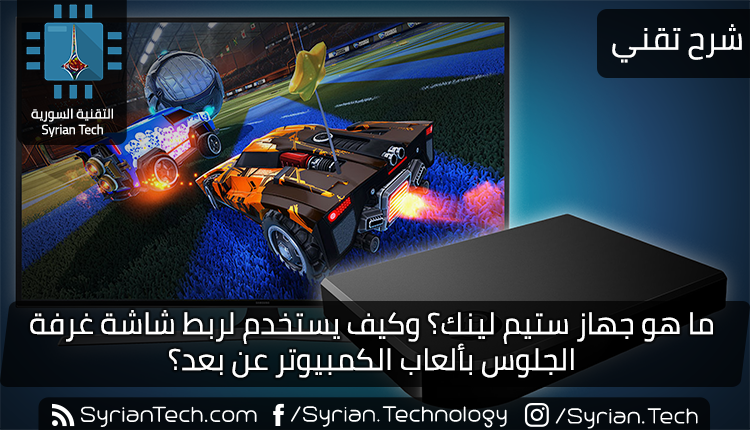
ما هو جهاز ستيم لينك؟ وكيف يستخدم لربط شاشة غرفة الجلوس بألعاب الكمبيوتر عن بعد؟

إذا كنت من مستخدمي ألعاب الكمبيوتر، فيجب عليك الحصول على جهاز ستيم لينك Link Steam. هذه الأداة هي الطريقة المثالية لتمديد جلساتك إلى الشاشة الكبيرة.

جهاز ستيم لينك Steam Link هو جهاز بث صغير وغير مكلف، مصمم مع وضع هدف واحد في الاعتبار: عرض ألعاب الكمبيوتر على التلفزيون.

إنها ليست الطريقة الوحيدة لتحقيق ذلك، ولكن إلى وقت كتابة هذا المقال، كانت أسهل وأرخص الخيارات البديلة مثل NVIDIA SHIELD و Miracast.

كثيراً ما يتم خصم مبلغ 50 دولاراً على جهاز ستيم لينك Steam Link إلى درجة تكاد تكون سخيفة: في وقت كتابة هذا التقرير، كان سعره 2.50 دولاراً فقط أثناء فترة التخفيضات الصيفية السنوية.

ماذا يمكن لهذا الجهاز أن يفعله:

إن الدارة الإلكترونية الصغيرة في جهاز ستيم لينك Steam Link لا تفعل سوى شيئين، تعتمد بشكل كامل تقريباً على البرنامج الموجود على جهاز ألعاب الكمبيوتر للقيام بالمهمة الأكبر.

تتصل الأداة بجهاز ستيم لينك Steam Link عبر الشبكة المحلية، إما عبر شبكة Wi-Fi عالية السرعة أو شبكة جيجابت إيثرنت، حيث تلتقط الصوت والفيديو من ألعاب الكمبيوتر وتلصقها على التلفزيون عبر وصلة HDMI.

في الوقت نفسه، يستخدم مدخلات وحدة التحكم من غرفة المعيشة وتوجه الأوامر إلى جهاز الكمبيوتر، مما يتيح لك التحكم في اللعبة دون الحاجة إلى الاتصال بالكمبيوتر مباشرة.

والنتيجة هي مربع بيتي الذي يجلس في غرفة الألعاب ويصنع بوابة لجميع الألعاب في مكتبة ألعاب ستيم لديك.

وصل عُمْر جهاز ستيم لينك Steam Link إلى عدة سنوات في هذه المرحلة، وتم تحسينه برفق على طول الطريق.

فهو واجهة مستخدم بديلة مصممة للشاشات وأجهزة التحكم الكبيرة بدلاً من الشاشات والفئران Mouses.

تم تسوية المشكلات الأولية المتعلقة بتوافق اللعبة ووقت الاستجابة (بالنسبة للجزء الأكبر)، بما في ذلك دعم الألعاب غير البخارية أو العناوين المزودة بقاذفات مخصصة مزعجة.

هذا يعني أن الألعاب التي لا يتم عرضها على متجر Steam، مثل العروض المقدمة من Blizzard و Activision و EA، لا يزال من الممكن بثها.

تعمل الألعاب القائمة على وحدة التحكم بشكل أفضل على أجهزة التلفاز، ويدعم نظام ستيم لينك Steam Link أجهزة التحكم مع كل من البلوتوث والوايرليس، بما في ذلك أجهزة التحكم في الكونسول من أجهزة PS4 و Xbox 360 و Xbox One و Switch.

لكن من الأفضل إقرانها بوحدة تحكم ستيم (Steam Controller) الرسمية، والتي تتميز بلوحات لمس قوية لمحاكاة عناصر التحكم في نمط الماوس.

يمكن تخصيص جميع وحدات التحكم المتصلة بـ ستيم Steam من أجل مدخلات محددة، وإذا كنت لا تستطيع العيش بدون لوحة مفاتيح أو ماوس، فيمكن لـ جهاز ستيم لينك Steam Link التعامل معها أيضاً.

هل تريد بعض الأنشطة التعاونية الأخرى أو إجراءات الشاشات المقسمة؟ يمكن للنظام التعامل مع أي مجموعة من وحدات التحكم لما يصل إلى أربعة لاعبين في وقت واحد.

يعمل نظام ستيم لينك Steam Link بدقة 1080p و 60 إطاراً في الثانية، على افتراض أن جهاز الكمبيوتر لديك يمكنه القدرة على التعامل مع أي لعبة تقوم بها، كما أن الشبكة المحلية لديك لديها السرعة المطلوبة.

علماً أن هذا النظام يمكنه أن يتعامل مع أقل دقة للبث وأقل معدل نقل للبيانات إذا لزم الأمر.

ماذا الذي تحتاجه لاستخدامه؟

أولاً، ستحتاج إلى جهاز كمبيوتر محلي يعمل بـ ستيم Steam على ويندوز Windows أو MacOS أو لينكس Linux.

لا توجد متطلبات أجهزة محددة لجهاز الكمبيوتر للألعاب، ولكن المزيد من القوة يعني أداء أفضل.

على عكس خدمة GameStream المماثلة لـ إنفيديا NVIDIA، فإنك لا تحتاج إلى علامة تجارية محددة لبطاقة الرسومات: سيعمل جهاز ستيم لينك Steam Link مع بطاقة رسوميات مدمجة من إنتل Intel.

بعد ذلك، ستحتاج إلى تلفزيون مزود بمدخل HDMI واحد على الأقل. يعتبر HDMI 2.0 أو أفضل مثالياً، ولكن يجب أن يعمل الاتصال على أي تلفزيون يباع في السنوات العشر الأخيرة أو ما شابه. يدعم جهاز ستيم لينك Steam Link دقة 1080p أو 720p.

بما أنك ستحتاج إلى وحدة تحكم، كما ذكرنا أعلاه، فإن جهاز ستيم لينك Steam Link الرسمي مثالي لقدرته على التحكم في ألعاب الكمبيوتر ذات لوحة المفاتيح والماوس بشكل جيد إلى حد ما.

لكن وحدات التحكم القياسية السلكية أو اللاسلكية من Xbox تعد أيضاً اختيارات ممتازة إذا كان لديك جهاز كمبيوتر شخصي بالفعل. لوحات المفاتيح والماوس، USB أو بلوتوث، هي أيضاً خيار.

الجزء الأخير والأهم: شبكة محلية صلبة. من المهم بالطبع وجود اتصال إنترنت جيد للألعاب عبر الإنترنت، ولكن معدل بيانات الفيديو عالي الدقة ومدخلات تحكم التأخير الصغير في منزلك هو أكثر أهمية من الأجهزة الموجودة في جهاز التوجيه المحلي.

يُعد الاتصال المباشر عبر إيثرنت Ethernet هو الأفضل، إلا أن ستيم لينك Steam Link يدعم أيضاً 802.11ac Wi-Fi.

إذا ذهبت إلى المسار اللاسلكي، فتأكد من أن لديك أقوى اتصال ممكن للموجه: محاولة الاتصال بالشبكة المحلية من خلال أكثر من جدار واحد سيؤدي إلى فشل بعض الإطارات وعناصر التحكم المتقطعة.

لماذا Steam Link أفضل من SHIELD؟

إن أكبر منافس لـ جهاز ستيم لينك Steam Link هو جهاز استقبال SHIELD من NVIDIA مع خدمة GameStream المضمنة.

يجب عدم الخلط هنا مع NVIDIA GeForce NOW، حيث يكون تدفّق الألعاب هنا من الخوادم عن بعد بدلاً من الكمبيوتر الخاص بك.

إن SHIELD عبارة عن قطعة رائعة من الأجهزة وبسهولة أفضل جهاز Android TV في السوق، ولكنها في مكان قريب من المركز الثاني إلى Steam Link لبث الألعاب المحلية لمجموعة متنوعة من الأسباب.

أولاً، إن اعتمادها على بطاقة رسومات من إنفيديا NVIDIA ذات العلامة التجارية في جهاز الكمبيوتر الذي يقوم بإرسال البيانات يحد من قاعدة المستخدمين المحتملين، حيث أن كل من ستيم وبث ستيم هي منصة محوسبة.

ثانيا، SHIELD هو جهاز فك تشفير كامل مع بعض الإضافات القوية جدا من تلقاء نفسها، ولها ثمن باهظ ابتداءً من 200 دولار.

هذه النفقات الإضافية التي لا تحتاج إليها على الأرجح، نظراً لأن قدراتها غير المتعلقة بالألعاب تغطيها أجهزة التلفزيون الذكية و Chromecast و Roku وتطبيقات وحدة التحكم.

يتمتع SHIELD بإمكانية الوصول إلى ألعاب أندرويد Android التي يتم تشغيلها على أجهزته الخاصة، ولكن التحديد والجودة ليسا متساويين مقارنة بالمكتبة الضخمة المتوفرة لأجهزة الكمبيوتر.

تقدم SHIELD البث عند دقة 4K، ولكن لنكون صادقين، فقط لعب الألعاب في 4k على جهاز الكمبيوتر يتطلب بعض الأجهزة فائقة المواصفات.

إذا لم تكن قد استثمرت عدة آلاف في كمبيوترك الشخصي الخاص بالألعاب وإعداد غرفة المعيشة، فإن إنفاق مبلغ إضافي يبلغ مائتي دولار على جهاز استقبال SHIELD لن يؤدي إلى تحسين تجربة البث.

لأي شخص يريد أن يمنح ألعاب الكمبيوتر في غرفة المعيشة السرعة الأكبر، وأرخص طريقة ممكنة, إن جهاز ستيم لينك Steam Link هو الأفضل لهذه الغاية.

مقالات قد تعجبك:

كيفية تجميع وتنظيم جميع ألعاب الكمبيوتر داخل برنامج واحد
كيفية إرسال بطاقة هدايا Steam بأي مبلغ
كيفية تحسين عدد الإطارات في الثانية FPS في الألعاب
كيفية تحسين دقة الإصابة في ألعاب الكمبيوتر
كيفية كسر سرعة Overclock معالج كرت الشاشة