كيف يعلم أندرويد إن كانت شبكة الواي فاي سريعة أم بطيئة قبل الاتصال؟

طرحت جوجل Google مؤخراً ميزة جديدة في إصدار أندرويد أوريو Android 8.1 Oreo، تعرض هذه الميزة وتحدد مدى جودة و قوة شبكة واي فاي Wi-Fi العامة قبل الاتصال بها.

يتم ذلك باستخدام عبارات بسيطة لتوصيف الشبكة مثل بطيئة Slow، و جيدة OK، و سريعة Fast و سريعة جداً Very Fast.

الأمر الذي سيسمح لك بقياس ما إذا كانت الشبكة سريعة وبالتالي جديرة بالاتصال ، أو إذا كان من الأفضل عدم الاتصال بها و متابعة استخدام بيانات الجوال على هاتفك Mobile data .

كيف تتعرف جوجل Google على جودة الشبكة؟

يعتمد أندرويد Android على مشاركة معلومات ميزة الاستخدام وبيانات التشخيص Usage & Diagnostics  لتجميع البيانات حول الشبكة العامة أو المفتوحة Open Network التي يريد الاتصال بها.

عند توصيل هاتفك بشبكة مفتوحة ، على سبيل المثال ، في احد المقاهي العامة، تتم مشاركة سرعة هذه الشبكة (بالإضافة إلى معلومات أخرى) مع جوجل Google.

و على مدى زمني طويل بما يكفي ، و مع استمرار الناس في الاتصال بالشبكة و إعطاء معلومات عنها وعن جودتها وسرعتها، ومع مشاركة هذه المعلومات مع جوجل Google ، يتم إنشاء خط ثابت معتمد لسرعة وموثوقية هذه الشبكة.

وبمجرد أن يصبح هذا الخط واضحاً ، تصبح ميزة تقييمات الشبكة Network Ratings قادرة على إخبارك على نحو موثوق بمدى جودة وقوة الشبكة قبل الاتصال بها … طالما أن هذه الشبكة تتمتع بشعبية كافية.

لذا انتبه هنا، قد لا يحصل المقهى المحلي في حيك على تقييم ، أو قد يستغرق وقتاً أطول ليتم تقييم الشبكة فيه، و ذلك ريثما يتم جمع البيانات الكافية من المستخدمين.

إذاً ، هل تجمع جوجل Google البيانات من البيانات؟

في عالم أصبح فيه تشارك المعلومات الشخصية اهتماماً مستمراً لدى الكثيرين ، فإنك سوف تكون مهملاً ما لم تتساءل على الاقل عن مدى أمان هذه الميزة التي تجمع البيانات.

الإجابة المختصرة هنا هي أن هذه البيانات ، و مثل معظم البيانات المشتركة Shared Data، تكون مجهولة المصدر. لا تقوم جوجل Google بجمع ما تفعله أثناء اتصالك بهذه الشبكات العامة – على الرغم من أنه ينبغي لنا بالتأكيد أن نذكّر أنك لا يجب أن تفعل أي شيء شخصي أو سري أثناء اتصالك بشبكة عامة على أي حال – بل فقط اتصالات تعتمد على البيانات الأساسية.

بطبيعة الحال ، تعد ميزة الاستخدام وبيانات التشخيص Usage & Diagnostics  المستخدمة لجمع بيانات الشبكة أكثر من مجرد وسيلة لجمع بيانات هذه الشبكة. فهي أداة معممة جداً لجمع البيانات التي تساعد جوجل Google على تحسين المنتجات والخدمات للجميع Improve products and services for everyone.

و ذلك يشمل مستوى البطارية، وعدد مرات فتح التطبيقات، وجودة و طول اتصالات الشبكة لكل من الواي فاي Wi-Fi و البلوتوث Bluetooth.

تفصِّل جوجل Google أيضاً كيفية استخدام هذه المعلومات في صفحة دعم مشاركة الاستخدام وبيانات التشخيص Usage & Diagnostics، وإليك الجزء المتعلق بموضوع مقالنا:

“تستخدم جوجل Google معلومات الاستخدام و بيانات التشخيص لتحسين المنتجات والخدمات ، مثل تطبيقات  جوجل Google وأجهزة أندرويد Android. يتم استخدام جميع المعلومات وفقاً لسياسة خصوصية جوجل Google.

على سبيل المثال ، يمكن لجوجل Google الاستفادة من معلومات الاستخدام وبيانات التشخيص usage and diagnostics لتحسين:

– عمر البطارية Battery Life: يمكن أن تستخدم جوجل Google معلومات حول ما هو أكثر ما يستهلك البطارية على جهازك،  وذلك للمساعدة في جعل الميزات الشائعة تستخدم بطارية أقل.
– انهيار Crashing أو تجمد الأجهزة Freezing: يمكن أن تستخدم جوجل Google معلومات حول وقت تعطل التطبيقات وتجمدها على جهازك للمساعدة في جعل نظام تشغيل أندرويد Android أكثر موثوقية.

يمكن أن تساعد بعض المعلومات المجمّعة الشركاء ، مثل مطوّري برامج أندرويد Android ، في تحسين تطبيقاتهم ومنتجاتهم أيضاً.”

إذا لم تكن ترغب في المشاركة ومساعدة جوجل Google في جمع هذه المعلومات ، فالأمر اختياري ويرجع لك.

جمع بيانات المستخدمين و استغلالها هو قضية كبرى شائعة في هذا الوقت، و هذه العملية كلفت الشركات الكبرى الكثير من الخسائر، وها هي كل من جوجل وفيسبوك تواجهان غرامات مالية بقيمة 8.8 مليار دولار ،

وعلينا هنا ان ننبهك إلى وجود قوانين تحمي خصوصية المستخدم  من الضروري معرفتك بها، حيث يتوجب على الشركات ألا تخرقها و إلا واجهت القضاء.

كيفية تعطيل مشاركة ميزة الاستخدام و بيانات التشخيص Usage & Diagnostics Sharing

لتعطيل ميزة الاستخدام وبيانات التشخيص ، افتح قائمة إعدادات الهاتف عن طريق سحب شريط الإشعارات Notification shade والنقر على رمز الترس Cog .

من هناك ، مرر لأسفل إلى خيار Google وانقر عليه.

انقر على النقاط الثلاث في الزاوية العلوية اليسرى (أو اليمنى بحسب لغة الجهاز) ، ثم اختر الاستخدام وبيانات التشخيص Usage & Diagnostics

مرر مفتاح التبديل هنا ، لإيقاف تشغيل الميزة. وهكذا لن تتم مشاركة أي معلومات أخرى من هاتفك ، على الرغم من أنك ستستمر في رؤية جميع مزايا المعلومات التي تتم مشاركتها من المستخدمين الآخرين – مثل تقييمات الشبكات Network Ratings.

مقالات قد تعجبك:

تغيير إعدادات DNS على نظام أندرويد
كيفية قطع الإنترنت عن المتصلين بالشبكة باستخدام هاتفك الأندرويد
أهم الإيماءات Gestures في نظام أندرويد، وكيف تُستخدم ؟
هل يمكن أن تتم مقاضاة صاحب المراجعات السلبية على الإنترنت
ما هي شبكة الجيل الخامس 5G ؟ وكم ستكون سرعتها ؟
ما هو تطبيق Samsung Health؟ وكيف يساعدك في تحقيق اللياقة البدنية؟

كيفية ترقية أو استبدال بطاقة واي فاي للكمبيوتر المحمول

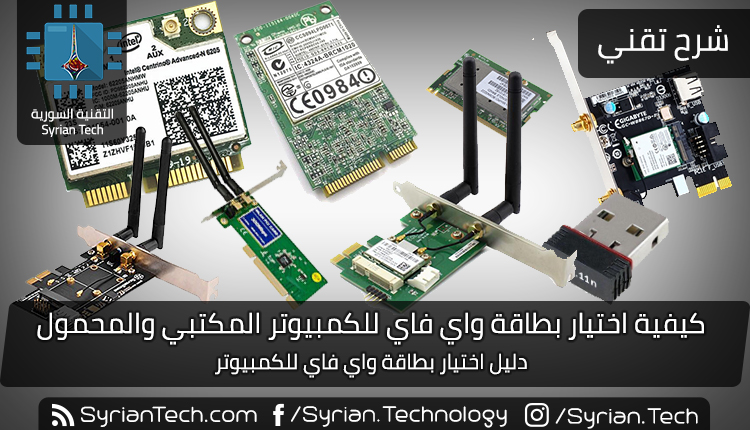
بدايةً نقترح عليك قراءة شرح كيفية اختيار بطاقة واي فاي للكمبيوتر المكتبي والمحمول لتحديد الخيار الأنسب لحاسوبك.

يجب علينا أولاً التأكيد على هذا: إن فتح كمبيوتر محمول يمكن أن يكون مهمة شاقة إذا لم تقم بذلك من قبل. وإذا كنت لا تريد إزعاج نفسك، فإننا بالتأكيد لن نلومك، مجرد شراء محول USB صغير خاص للواي فاي، سيفي بالغرض.

مع هذا، فلنلقِ نظرة على كيفية فتح جهاز كمبيوتر محمول واستبدال البطاقة.

أجهزة الكمبيوتر المحمولة لديها الكثير من التنوع في تركيبها، ولكن الطريقة الأكثر شيوعاً للمستخدمين للوصول إلى البطاقة اللاسلكية هي إزالة الجزء السفلي من العلبة.

هذا المقال هو دليل عام – ستحتاج إلى العثور على شيء محدد لنموذجك قبل المعالجة. يمكن أن يكون البحث في منتديات المستخدمين أو يوتيوب YouTube مفيداً جداً، ولكن أوصي بالبحث في غوغل Google عن رقم طراز الكمبيوتر المحمول و”دليل الإصلاح” أو “دليل الخدمة”.

يمكن أن توفر لك هذه الأدلة من الشركة المصنعة خطوات محددة خاصة بكمبيوترك المحمول. قد تحتاج أيضاً أن تمتلك ملقطاً لمسك مجموعة من أسلاك الهوائي بسهولة أكبر، خاصة إذا كان لديك أصابع كبيرة!

سنستخدم جهاز ثينك باد ذو الطراز T450s الخاص بي كمثال. للبدء، سأقوم بإزاحة غطاء البطارية وإزالة البطارية من الخلف. ثم أقوم بفك المسامير الثمانية المختلفة الموجودة في أسفل العلبة ورفعها بعيداً، مما يكشف المكونات التي يمكن للمستخدم التعامل معها في الأسفل كما في الصورة أدناه.

يستخدم طرازي الخاص بطاقة M.2 اللاسلكية. يمكنك رؤيتها هنا، مع وجود أسلاك صغيرة موصولة في الأعلى – تلك هي Wi-Fi وهوائيات Bluetooth. والفتحة المجاور له هي فتحة Mini PCI-Express فارغة على جهازي. الخطوات هي نفسها لكل منهما، على الرغم من أن الكثير من بطاقات Mini PCI-Express لها اتصال هوائي واحد فقط.

لإزالة البطاقة الحالية، أولاً افصل كابلات الهوائي. يتم إزاحتها من مكانها عن طريق الاحتكاك البسيط، لذلك أقوم بإزالتها بالظفر.

تذكر: أياً من كابلات الهوائي هذه تذهب إلى موضع محدد, حيث أن خلط كبلي Wi-Fi و Bluetooth سيعني التوقف عن العمل. التقط صوراً للخطوات التي تقوم بها لمساعدتك على التذكر في عملية التركيب.

الآن، أزل المسمار الذي يمسك البطاقة وضعه جانباً. على معظم أجهزة الكمبيوتر المحمولة، سيسمح هذا الفعل للبطاقة برفعها بزاوية حادة طفيفة، يمكنك الآن سحب البطاقة.

لتثبيت البطاقة الجديدة، أذهب في الاتجاه المعاكس لعملية الفك. قم بتوصيل البطاقة في الفتحة بنفس زاوية الإزالة. يتم إدخالها بالكامل إلى ألا تتمكن من رؤية الاتصالات الكهربائية Electrical contacts. قم بتثبيتها بالمسمار الذي أزلته في وقت سابق.

الآن، قم بتوصيل الهوائيات التي قمت بإزالتها سابقاً، مع الحرص على توصيلها بالموقع الصحيح. إذا كانت البطاقة التي تريد استبدالها نموذجاً مختلفاً، فقد تضطر إلى الرجوع إلى دليلها أو وثائقها للتحقق من القابس.

أخيراً، قم بوضع لوحة الغطاء السفلية للكمبيوتر المحمول، ثم قم بتثبيتها، وقم بتوصيل البطارية مرة أخرى. والآن أنت جاهز للتشغيل والإقلاع.

تثبيت برامج تشغيل البطاقة:

إذا كنت تستخدم نظاماً حديثاً من أنظمة تشغيل Windows كنظام التشغيل Windows 10, فمن الجيد أن يتعرف نظام التشغيل تلقائياً على بطاقة الاتصال اللاسلكية الجديدة لديك، ويثبّت برنامج التشغيل الملائم الذي تم وجوده أو تحميله مسبقاً، وستتمكن من استخدامه في غضون دقيقة أو دقيقتين على الأكثر.

إذا لم يكن كذلك، تحقق من إدارة الأجهزة Device Manager. إذا رأيت جهازاً غير معروف، فلن يعمل برنامج التشغيل الذي تم تحميله مسبقاً.

ستحتاج إلى تثبيت برنامج التشغيل إلى جهاز الكمبيوتر بطريقة أو بأخرى. إذا كان موجوداً على قرص مرفق مع البطاقة وكان لديك محرك أقراص مضغوطة، فهذا جيد جداً.

إذا لم يكن الأمر كذلك، فقم بتوصيل الإنترنت عبر Ethernet وابحث عن صفحة برنامج الشركة المصنعة لتحميل برنامج التشغيل. إذا لم يكن Ethernet خياراً موجوداً، فاستخدم جهاز كمبيوتر آخر للتصال اللاسلكي (أو حتى هاتفك)، وقم بتنزيل الملف، ثم قم بنقله عبر محرك USB (أو الكبل).

انقر نقراً مزدوجاً فوق ملف برنامج التثبيت الخاص ببرنامج التشغيل واتبع الإرشادات التي تظهر على الشاشة. بمجرد الانتهاء من العملية، يجب أن تعمل بطاقتك الجديدة بالتأكيد (ذلك في حال كانت صالحة للعمل طبعاً).

إذا لم يكن الأمر كذلك، خاصةً إذا لم يتم اكتشاف الجهاز على الإطلاق، فارجع مرة أخرى إلى عملية التثبيت – فمن المحتمل أن البطاقة الجديدة لم يتم تثبيتها بشكل صحيح. إذا تم تثبيت البطاقة ولكنك لا ترى أي شبكات لاسلكية، فتحقق من اتصال الهوائي وتأكد من وضعه في مكانه على القابس الصحيح.

مقالات قد تعجبك:

ما الأفضل ؟؟ الوايفاي أم التوصيلات السلكية ؟؟
كيفية مشاركة إنترنت الحاسوب عبر الواي فاي
كيفية تغيير اسم وكلمة مرور شبكة الواي فاي Wi-Fi
ثماني خطوات من أجل حماية شبكتك اللاسلكية Wi-Fi من الاختراق
ما هي شبكة الجيل الخامس 5G ؟ وكم ستكون سرعتها ؟
كيفية مشاركة كلمة سر الواي فاي على آيفون

كيفية ترقية أو استبدال بطاقة واي فاي للكمبيوتر المكتبي

بدايةً نقترح عليك قراءة شرح كيفية اختيار بطاقة واي فاي للكمبيوتر المكتبي والمحمول لتحديد الخيار الأنسب لحاسوبك.

إن تبديل بطاقة واي فاي أو إضافتها إلى الكمبيوتر المكتبي أمر سهل إلى حد ما، فهو يشبه إلى حد كبير إضافة بطاقة رسوميات.

ستحتاج إلى مساحة عمل نظيفة – يفضل أن تكون في منطقة باردة وجافة بدون سجادة – ومفك برأس قياسي (من فيليبس مثلاً). إذا كان منزلك معرضاً لكهرباء ساكنة (شحنات)، فقد تحتاج إلى سوار مضاد للكهرباء الساكنة أيضاً.

للبدء، قم بإيقاف تشغيل الكمبيوتر، وإزالة كل كابلات الطاقة والبيانات، وانقل الكمبيوتر إلى منطقة العمل الخاصة بك. بعد ذلك، حان الوقت لإزالة الكيس Case.

على معظم أجهزة الكمبيوتر كاملة الحجم، تحتاج فقط إلى إزالة لوحة جانبية حتى تتمكن من الحصول على بطاقة الفتحات Slots عادة على الجانب الأيسر من الكمبيوتر إذا كنت تواجه جبهتها.

على بعض أجهزة الكمبيوتر، ستحتاج إلى إزالة الكيس بأكملها. وبعض الشركات المصنعة تجعل هذه أصعب من غيرها. عندما تكون في شك، تحقق من الدليل Guide أو ابحث فقط في الويب عن كيفية إخراج الكيس من نموذج الكمبيوتر.

بعد إزالة الغطاء، ضع الكمبيوتر على جانبه. يجب أن تنظر الآن إلى الأجزاء الداخلية للكمبيوتر. من السهل اكتشاف فتحات PCI. ربما لديك بالفعل بطاقات مثبتة في بعض هذه المواضع Slots.

إذا لم تكن لديك بطاقة واي فاي في الوقت الحالي، فستحتاج إلى إزالة إحدى أغلفة الفتحات أولاً، من أجل فتحة PCI Express التي تتطابق مع حجم البطاقة التي تقوم بتثبيتها. فقط اخلع المسمار واحتفظ به في مكان ما (إذا كان هناك واحد) وقم بسحبها مباشرة.

في حالة تثبيت بطاقة جديدة، اسحب قطعة التثبيت غير المستخدمة التي تتطابق مع فتحة PCI-Express التي ستحتاج إلى استخدامها كالتي موضحة في الصورة.

إذا كنت تستبدل بطاقة موجودة، فأزل المسمار نفسه ثم أزل الهوائي من الجزء الخلفي للبطاقة. يجب أن يفك بسهولة بأصابعك. عندما يصبح واضحاً، ما عليك سوى سحب البطاقة للأعلى بشكل مستقيم ووضعها جانباً.

حان الآن وقت تثبيت البطاقة الجديدة. أدﺧﻞ اﻟﺠﺰء اﻟﻤﻌﺪﻧﻲ ﻓﻲ اﻟﻔﺘﺤﺔ ﻧﻔﺴﻬﺎ ﺑﺠﻮار ﺣﺎوﻳﺔ اﻟﻜﻤﺒﻴﻮﺗﺮ، ﺑﺤﻴﺚ ﻳﻜﻮن اﺗﺼﺎل اﻟﻬﻮاﺋﻲ ﻣﻮاﺟﻬﺎً ﻟﻠﺨﺎرج ثم أدخل الاتصالات الكهربائية في فتحة PCI، واضغط برفق لأسفل حتى تختفي نقاط الاتصال الكهربائية Electrical Connectors ذات اللون الذهبي.

عندما يتم إدخالها بالكامل، استبدل المسمار الذي يمسك البطاقة في مكانها مقابل العلبة. أضف الهوائيات إلى الجزء الخلفي من البطاقة. لا يلزم توصيل البطاقات اللاسلكية بمصدر الطاقة، مثل بعض بطاقات الرسوميات؛ حيث تتم التغذية بالكهرباء مباشرة من اللوحة الأم.

لقد انتهيت! قم بإعادة لوحة الوصول إلى مكانها، ثم قم بتثبيتها مرة أخرى على الجزء الخلفي من العلبة، وأعد الكمبيوتر إلى موضعه المعتاد. أعد جميع كابلات البيانات والطاقة وقم بإقلاع الحاسب من جديد.

تثبيت برامج تشغيل البطاقة (تعريف):

إذا كنت تستخدم نظاماً حديثاً من أنظمة تشغيل Windows كنظام التشغيل Windows 10, فمن الجيد أن يتعرف نظام التشغيل تلقائياً على بطاقة الاتصال اللاسلكية الجديدة لديك، ويثبّت برنامج التشغيل الملائم الذي تم وجوده أو تحميله مسبقاً، وستتمكن من استخدامه في غضون دقيقة أو دقيقتين على الأكثر.

إذا لم يكن كذلك، تحقق من إدارة الأجهزة Device Manager. إذا رأيت جهازاً غير معروف، فلن يعمل برنامج التشغيل الذي تم تحميله مسبقاً.

ستحتاج إلى تثبيت برنامج التشغيل إلى جهاز الكمبيوتر بطريقة أو بأخرى. إذا كان موجوداً على قرص مرفق مع البطاقة وكان لديك محرك أقراص مضغوطة، فهذا جيد جداً.

إذا لم يكن الأمر كذلك، فقم بتوصيل الإنترنت عبر Ethernet وابحث عن صفحة برنامج الشركة المصنعة لتحميل برنامج التشغيل. إذا لم يكن Ethernet خياراً موجوداً، فاستخدم جهاز كمبيوتر آخر للتصال اللاسلكي (أو حتى هاتفك)، وقم بتنزيل الملف، ثم قم بنقله عبر محرك USB (أو الكبل).

انقر نقراً مزدوجاً فوق ملف برنامج التثبيت الخاص ببرنامج التشغيل واتبع الإرشادات التي تظهر على الشاشة. بمجرد الانتهاء من العملية، يجب أن تعمل بطاقتك الجديدة بالتأكيد (ذلك في حال كانت صالحة للعمل طبعاً).

إذا لم يكن الأمر كذلك، خاصةً إذا لم يتم اكتشاف الجهاز على الإطلاق، فارجع مرة أخرى إلى عملية التثبيت – فمن المحتمل أن البطاقة الجديدة لم يتم تثبيتها بشكل صحيح. إذا تم تثبيت البطاقة ولكنك لا ترى أي شبكات لاسلكية، فتحقق من اتصال الهوائي وتأكد من وضعه في مكانه على القابس الصحيح.

مقالات قد تعجبك:

ما الأفضل ؟؟ الوايفاي أم التوصيلات السلكية ؟؟
كيفية مشاركة إنترنت الحاسوب عبر الواي فاي
كيفية تغيير اسم وكلمة مرور شبكة الواي فاي Wi-Fi
ثماني خطوات من أجل حماية شبكتك اللاسلكية Wi-Fi من الاختراق
ما هي شبكة الجيل الخامس 5G ؟ وكم ستكون سرعتها ؟
كيفية مشاركة كلمة سر الواي فاي على آيفون

كيفية اختيار بطاقة واي فاي للكمبيوتر المكتبي والمحمول

يعتبر محول Wi-Fi في جهاز الكمبيوتر أحد مكوناته الأصغر والأكثر أهمية. إذا خرجت البطاقة لديك عن العمل أو أردت الترقية إلى إصدار أحدث، فإليك كيفية استبدالها.

ما هي بالضبط بطاقة واي فاي؟

هذا سؤال ستحتاج إلى الإجابة عليه قبل أن تتمكن من ترقية نظامك، والإجابة تختلف بناءً على نوع جهاز الكمبيوتر لديك.

الخيارات المتاحة للكمبيوتر المكتبي:

لنبدأ بالسهل: أجهزة الكمبيوتر المكتبية. في أجهزة سطح المكتب، يأتي الوصول إلى شبكة Wi-Fi (وأحياناً بلوتوث أيضاً) بثلاث أنواع مختلفة:

  • مكوِّن مضمّن على اللوحة الأم
  • بطاقة PCI يتم توصيلها باللوحة الأم
  • محول قائم على USB

يعد محول USB المخصص للـ Wi-Fi أسهل طريقة لإدارة هذه الأدوات، كما أنه الأسهل في الاستبدال. ما عليك سوى شراء جهاز جديد، وتوصيله، والتأكد من تثبيت برامج التشغيل، وببساطة ستتوفر لديك خدمة Wi-Fi. النوعان الآخران أكثر صعوبة بعض الشيء.

غالباً ما تشتمل اللوحات الرئيسية الحديثة على محول Wi-Fi على اللوحة الأم، خاصة إذا كانت مخصصة لأجهزة الكمبيوتر الصغيرة المدمجة. يمكنك عادة رؤية الهوائي في الجزء الخلفي من لوحة الإدخال / الإخراج الرئيسية، بجانب منافذ USB أو مخرج الشاشة.

إذا كان هذا الشيء مكسوراً أو قديماً (على سبيل المثال، قد لا يدعم الاتصالات اللاسلكية ذات التردد 5 غيغاهرتز الحديثة)، فلا يمكنك استبدالها بدون شراء لوحة أم جديدة أو كمبيوتر شخصي جديد كلياً.

لحسن الحظ، تتسم أجهزة سطح المكتب بالمرونة الكافية التي لا تحتاج إلى استبدالها أو إصلاحها. يمكنك فقط إضافة محول Wi-Fi إضافي بشكل مختلف، سواء كان ذلك محول USB أو بطاقة PCI Wi-Fi جديدة. أي نوع تحصل عليه يعتمد فقط على وضعك المادي.

يتم توصيل بطاقات PCI بأحد فتحات PCI-Express المفتوحة على اللوحة الأم. إن نهاية اتصال الهوائيات في الجزء الخلفي من جهاز الكمبيوتر.

هذه البطاقات لها إيجابيات وسلبيات. على الجانب الإيجابي، فهي عموماً غير مكلفة. الهوائيات قابلة للاستبدال، مما يعني أنه يمكنك استخدام هوائي أكبر وكسب أعلى إذا كنت بحاجة إلى إشارة أفضل، أو حتى توصيل كابل بحيث يمكنك وضع الهوائي في مكان آخر في الغرفة.

على الجانب السلبي، ستحتاج إلى فتح كيس Case الكمبيوتر الشخصي لتثبيت البطاقة. ستحتاج أيضاً إلى التأكد من وجود فتحة PCI حرة على اللوحة الأم، وشراء بطاقة متوافقة. سنتحدث عن هذا في وقت لاحق في هذه المقالة.

من ناحية أخرى، تكون محولات USB Wi-Fi أسهل في التثبيت. ما عليك سوى توصيله بمنفذ USB مفتوح على جهازك الكمبيوتر.

تحتوي بعض الأجهزة أيضاً على كبل طاقة إضافي. سلبيات محولات USB هي أنك ستحتاج إلى مساحة صغيرة لها بالقرب من منافذ USB، وأن الهوائيات غير قابلة للاستبدال بشكل عام.

الخيارات المتاحة للكمبيوتر المحمول:

كل كمبيوتر محمول يتم بيعه في العقد الأخير سيكون لديه نوع من إمكانيات Wi-Fi. الطريقة الأكثر شيوعاً لهذا هو معيار PCI Express Mini. إنها نسخة صغيرة من بطاقات PCI المذكورة أعلاه، تم تصميمها خصيصاً للغرف الداخلية الضيقة للكمبيوتر المحمول.

تتضمن أيضاً بشكل عام قابساً لهوائي سلكي، والذي يرتفع من خلال الجسم ومفصل الكمبيوتر المحمول إلى مكان الشاشة للحصول على استقبال أفضل.

المعيار الأحدث الذي يكتسب شعبية هو فتحة M.2 الأصغر (تسمى أحياناً NGFF). وهي تشبه فتحات محركات التخزين M.2، ولكنها أصغر – معظم النماذج هي بنفس حجم طابع البريد.

تحتوي بعض أجهزة الكمبيوتر المحمولة على فتحة PCIe صغيرة وفتحة M.2 مخصصة للاسلكي. البعض لديهم فقط واحدة من تلك الفتحات. والبعض الآخر ليس لديه أي شيء على الإطلاق، بدلاً من ذلك تُستخدم مكونات ملحومة مباشرة على اللوحة الأم.

في بعض الأحيان، لا يُسمح بسهولة للمستخدم الوصول إلى تلك البطاقات لاستبدالها، لأن الكمبيوتر المحمول يكون أصلاً غير مصمم ليتم فتحه على الإطلاق.

هذا هو الحال عموماً مع تصاميم الكمبيوتر المحمول صغيرة الحجم جداً. عموماً لا يمكن ترقية الأجهزة اللوحية من قبل المستخدم العادي، بغض النظر عن نظام التشغيل الذي يعمل عليه.

إذا تعذر فتح جهازك الكمبيوتر المحمول أو لم يكن يحتوي على فتحة واي فاي PCI Express Mini أو M.2، فلن تتمكن من ترقية قدرته اللاسلكية الأصلية أو تبديل أحد المكونات المعطلة.

ولكن لا يزال بإمكانك استخدام محول Wi-Fi يستند إلى منفذ USB، وبعضها صغير بما فيه الكفاية بحيث لن يؤثر بشكل كبير على قابلية حمل الكمبيوتر.

أي ترقية يجب الحصول عليها؟

أولاً، إذا كنت تستبدل بطاقة Wi-Fi فقط بسبب تلف الوحدة الحالية، ما عليك سوى الحصول على النموذج نفسه. تعرف مسبقاً أنها متوافقة، ومن المفترض أن إعداد الشبكة لم يتغير.

إذا لم يتم كسرها، فلا تصلحها، باستثناء الجزء الذي تم كسره، بالطبع. إذا كنت بصدد الترقية إلى محول Wi-Fi بمعيار أحدث، فستضطر إلى إجراء بحث صغير.

وتذكر أنه سواء كنت تعمل على جهاز كمبيوتر مكتبي أو كمبيوتر محمول، إذا كنت لا تريد أن تفتح الحقيبة لاستبدال بطاقة Wi-Fi الحالية، يمكنك دائماً الانتقال إلى المسار الأبسط وإضافة محول USB فقط.

التحقق من التوافق:

إذا كنت تقوم بترقية جهاز الكمبيوتر المكتبي باستخدام بطاقة PCI Express جديدة، فتحقق أولاً من التوافق.

ستحتاج إلى التحقق من المواصفات أو فحص اللوحة الأم فعلياً لمعرفة عدد فتحات PCI (إن وجدت).

يمكنك أيضاً استخدام تطبيق مثل Speccy (من إنتاج CCleaner) قم بتحميله من هنا، حيث يتيح لك هذا البرنامج عرض معلومات حول فتحات PCI على جهاز الكمبيوتر، بما في ذلك التي يتم استخدامها حالياً ومن قبل أي أجهزة.

تستخدم بطاقات Wi-Fi المكتبية عادةً فتحة x1 أو x2، وهي أصغر المعايير المتاحة. إذا لم تكن متأكداً مما أتحدث عنه، فاطلع على دليل فتحات PCI Express لسطح المكتب على الويب.

بالنسبة لأجهزة الكمبيوتر المحمولة، ستستخدم بطاقة Mini PCIe أو M.2 لاسلكياً. تستخدم بطاقات Mini PCIe نفس نقاط الاتصال الكهربائية للاتصال، ولكن بعضها أطول من الآخر.

سترغب في الحصول على واحدة تتطابق مع طول بطاقتك الحالية، بحيث يمكن وضعها في المنفذ. للتحقق من ذلك، من الأفضل الرجوع إلى مواصفات جهاز الكمبيوتر المحمول.

يكون الحجمان القياسيان لـ PCIe Mini بطول كامل (50.95 ملم) ونسخة نصف الطول تقريباً (26.8 ملم). إذا كان لديك فتحة PCIe صغيرة كاملة، فلا تستبدل بطاقتك بنسخة نصف الطول. فقد لا يتمكن كبل الهوائي من الوصول إليه.

ما هو معيار Wi-Fi الذي أحتاج إليه؟

هنالك الكثير من معايير Wi-Fi المختلفة، وهناك معايير جديدة تظهر كل بضع سنوات. الإجابة السهلة هنا هي، احصل على أحدث ما يمكن لجهازك دعمه، عندها يعني هذا أنه يمكنك البقاء لمدة أطول دون الحاجة لاستبدال بطاقتك مرة أخرى.

إلى لحظة كتابة هذا التقرير، أحدث إصدار من Wi-Fi هو 802.11ac. إنه متوافق مع جميع الإصدارات السابقة، لذا حتى إذا لم تكن معدات الشبكات الشخصية الخاصة بك جديدة، فهي إضافة جيدة علماً أن الترقية التالية هي 802.11ax.

لاحظ أن بعض بطاقات Wi-Fi تتضمن أيضاً بلوتوث كخدمة إضافية. من السهل تحديث الكمبيوتر المكتبي باستخدام محول منفصل للبلوتوث، ولكن إذا كنت تستخدم كمبيوتر محمول، فستحتاج إلى استبدال بطاقة Wi-Fi / Bluetooth مع بطاقة Wi-Fi / Bluetooth أخرى حتى لا تخسر الميزة.

مقالات قد تعجبك:

ما الأفضل ؟؟ الوايفاي أم التوصيلات السلكية ؟؟
ثماني خطوات من أجل حماية شبكتك اللاسلكية Wi-Fi من الاختراق
طريقة زيادة مدى الشبكة اللاسلكية باستخدام جهاز رواتر آخر
كيفية تغيير اسم وكلمة مرور شبكة الواي فاي Wi-Fi
كيفية مشاركة إنترنت الحاسوب عبر الواي فاي
ما هي ميزة QoS في أجهزة الراوتر ؟ وكيفية استخدامها للحصول على إنترنت أسرع ؟

كيفية قطع الإنترنت عن المتصلين بالشبكة باستخدام هاتفك الأندرويد

سنقدم لكم هذه المقالة البسيطة حول طريقة لقطع الإنترنت عن الأجهزة المتصلة بنفس الشبكة اللاسلكية الواي فاي WiFI من خلال جهاز أندرويد Android و ذلك بعد أن شرحنا في مقالة سابقة الطريقة عبر أجهزة الحاسوب و ذلك بعد ورود الكثير من الطلبات حول هذا الموضوع .

طبعاً هناك عدة طرق ولكن هذه الطريقة باختصار تعتمد على برنامج صغير يدعى نت كت NetCut

و يحتاج التطبيق لكي يعمل إلى أن يكون الهاتف مروتاً أي يملك صلاحيات الروت أو الجذر Root ، و على الرغم من أن الضحية سيبقى متصلاً في الشبكة اللاسلكية إلا أنه لن يتمكن من تصفح الإنترنت .

استخدام التطبيق سهل للغاية و مع ذلك سنشرح الطريقة

الطريقة :

1 -في البداية قم بتحميل التطبيق عبر الرابط المباشر من موقعنا في أسفل المقالة .

2 – بعد ذلك نقوم  بتثبيت التطبيق وفتحه .

3 – بعد فتح التطبيق سيقوم البرنامج بطلب صلاحيات الروت أو الجذر ، قم بمنحه هذه الصلاحيات .

4 – بعد ذلك ستفتح نافذة البرنامج حيث كل ما عليك فعله هو الضغط على Scan من أجل فحص الأجهزة المتصلة بالشبكة حيث ستظهر الأجهزة مع رقم الآي بي IP الخاص بها و عنوان الماك أدرس Mac Address

5 – الآن من أجل قطع أي جهاز يجب الضغط على إشارة الوايفاي بجانب الجهاز المطلوب لتظهر بلون أحمر

هذا كل شيء ، و لكن يجب التنويه إلى ميزة في هذا البرنامج هو ميزة الحماية من القطع أي منع مستخدم آخر من قطع اتصالك عبر هذا البرنامج و ذلك من خلال الضغط على DEFENDER OFF في الأعلي لتصبح DEFENDER ON كما في الصورة 

أيضاً يجب التنويه إلى برنامج آخر سهل الاستخدام أيضاً و له نفس الوظيفة و هو برنامج وايفاي كيل WifiKill و لكنه قد يعاني من بعض المشاكل عن بعض المستخدمين ، يمكنك تحميله من الرابط أسفل المقالة كما يمكنك الاطلاع على الشرح في منتديات إكس دي إي XDA من هنا 


رابط مباشر من موقعنا تحميل برنامج نت كت NetCut لأجهزة الأندرويد بصيغة مضغوطة ZIP : من هنا

رابط مباشر من موقعنا تحميل برنامج وايفاي كيل WiFiKill لأجهزة الأندرويد بصيغة مضغوطة ZIP : من هنا

اقرأ أيضاً :

ما الفرق بين الجيليبريك Jailbreak والروت Root وإلغاء الحماية Unlocking ؟

طريقة تحديد سرعة الإنترنت أو قطعه عن المتصلين بالشبكة، لأجهزة ويندوز


تعرف على ميزة WPS وكيفية ايقافها

كنا قد تحدثنا في مقالة سابقة عن كيفية حماية شبكة الوايفاي Wi-Fi من الاختراق (يمكنك قراءة هذه المقالة من هنا ولكن لا تنس العودة لقراءة هذه المقالة ) وكانت إحدى وسائل الحماية هي القيام بإلغاء تفعيل WPS في الراوتر .

ولكن ما هو WPS ؟ لماذا هو غير آمن ؟ وكيف تقوم بإلغاء تفعيله ؟؟ في هذه المقالة سنقوم بالإجابة على هذه التساؤلات .

1- ما هي ميزة WPS :

WPS هو اختصار ل Wi-Fi Protected Setup (تهيئة حماية الوايفاي ) تم وضعها في عام 2006 وكان الهدف الأساسي منها تسهيل الاتصال بين الراوتر والأجهزة الأخرى من خلال إدخال رقم من ثمانية خانات عوضاً عن إدخال كلمة المرور الطويلة لكل جهاز.

ولكن وفي عام 2011 تم اختراق الكثير من الراوترات من خلال هذا النظام عن طريق هجمات  brute force ، وهذا ما أدى إلى إلغاء هذا النظام في الراوترات الحديثة .

أو يمكن القيام بالضغط على زر WPS في الراوتر وفي الجهاز المرغوب  ليتم الاتصال بين الجهازين دون الحاجة إلى أي إعدادت أخرى .

ولكن في حال كان الجهاز لا يحوي على زر WPS فإنه بإمكان الراوتر تزويدك برقم من ثماني خانات يدعى (PIN)من أجل إدخاله في الأجهزة المرغوبة ومن ثم الاتصال بالشبكة وذلك عوضاً عن كتابة كلمة المرور المعقدة في كل جهاز .

عندما تحاول الاتصال بإحدى الشبكات التي تدعم WPS فسوف تظهر لك رسالة تخبرك بأنه بإمكانك الاتصال بطريقة أسهل عن طريق إدخال رقم PIN .

2- لماذا نظام WPS غير آمن ؟

لأنه ببساطة يمكن معرفة هذا الرقم PIN بسهولة وخصوصاً إذا لم تقم بتغييره مسبقاً . وحتى ولو قمت بتغييره فيمكن معرفة هذا الرقم عن طريق ما يعرف ب brute force أو التخمين عبر أداة “Reaver” في نظام اللينوكس Linux مثلا .

حيث يوجد فقط 11 ألف احتمال للرقم الصحيح ولن يأخد الأمر إلا بضع ساعات  حيث يتم في البداية تخمين أول أربع خانات وحالما يكون التخمين صحيحاً يتم الانتقال إلى الجزء الثاني (الخانات الأربع الأخرى ) .

وعلى الرغم من أنه بعض الراوترات تقوم بإغلاق WPS بعد عدد من المحاولات الخاظئة إلا أنه يوجد عدة طرق لتجاوز هذا الأمر من قبل المخترقين .

لذلك لا ترهق تفكيرك وقم بإغلاق هذه الثغرة WPS نهائياَ .

3- السؤال الأهم : كيف يمكن إلفاء تفعيل WPS في الراوترات ؟؟

معظم الراوترات الحديثة لا تحوي على هذا النظام WPS ولكن بالنسبة لبعض الراوترات الأخرى والتي مازالت قيد الاستخدام مثل :

راوترات آزوس ASUS :

  • قم بالدخول إلى صفحة الإعدادات عبر كتابة 192.168.1.1 في أحد المتصفحات
  • أدخل اسم المستخدم (الافتراضي admin)وكلمة المرور (الافتراضية:admin )
  • قم بالدخول إلى إعدادات متقدمة advanced settings -> شبكة لا سلكية Wireless
  • قم باختيار التبويب WPS .
  • حرك المرشر بجانب هذا التبويب ليصبح على الموضع OFF .

راوترات Belkin

  • الدخول إلى أحد المتصفحات وكتابة 192.168.2.1 أو http://router
  • قم بالضغط على دخول login في الزاوية العلوية اليمنى .
  • أدخل كلمة السر (الافترضية فراغ ) واضغط على تأكيد submit
  • قم بالضغط على Wi-Fi Protected Setup في قائمة الشبكلة اللاسلكية Wireless في الجهة اليسرى من الشاشة .
  • قم باختيار تعطيل disable .
  • اضغط تطبيق Apply .

راوترات D-Link :

  • الدخول إلى صفحة الإعدادات من خلال كتابة الموقع التالي : 192.168.1.1 .
  • البيانات الافتراضية : (اسم المستخدم : admin ، كلمة المرور : password )
  • اضغط على تهيئة متقدمة Advanced Setup ثم اختر إعدادات الشبكة اللاسلكية Wireless Settings .
  • تحت قسم إعدادات WPS Setting قم بوضع إشارة داخل المربع المجاور ل إلغاء تفعيل رقم ال  “Disable Router’s Pin” .

راوترات Linksys :

لا يمكن إلغاء تفعيل WPS في هذه الراوترات ولكنها تكون مقاومة للهجمات التي تستهدف معرفة رقم PIN (هجمات brute force) والتي تُصنع من قبل بعض الأدوات مثل Wifite و Reaver .

باقي الأنواع :

إذا كنت تملك راوترا مختلفا عن الراوترات السابقة بإمكانك البحث عن الطريقة في جوجل Google من خلال كتابة (كيفية إلغاء تفعيل WPS في “نوع الراوتر” ) أو باللغة الإنكليزية ” disable wps in متبوعاً باسم الراوتر

كيفية تغيير اسم وكلمة مرور شبكة الواي فاي Wi-Fi

يشكل الراوتر الجهاز الأساسي لاستقبال وبث الإنترنت . وهذا الراوتر عادة يبث شبكة لاسلكية Wi-Fi باسم افتراضي . يرغب الكثير من المستخدمين تغيير هذا الاسم لاسم أكثر شخصية بالإضافة إلى تغيير كلمة المرور . في هذه المقالة سنقوم بشرح كيفية القيام بذلك خطوة بخطوة .

معظم الراوترات تتيح تغيير الإعدادات الخاصة من خلال صفحة عبر متصفح الإنترنت وذلك من خلال كتابة عنوان ال IP الخاص بالراوتر في المتصفح .

ملاحظة : بعض الراوترات توفر تغيير الإعدادات بطريقة مختلفة عن طريقة المتصفح مثلاً راوتر Apple Airport يستخدم تطبيق “Airport Utility على نظام الماك Mac من أجل تغيير الإعدادات .

راوترات أخرى يمكن أن توفر تطبيقات خاصة بالأجهزة الذكية . بعض الراوترات الغالية الثمن تأتي بشاشة لمس تتيح تغيير الإعدادات بشكل مباشر من الراوتر

.في هذه المقالة سنشرح طريقة المتصفح كونه الطريقة الأكثر شيوعاً لمعظم أنواع الراوترات المتوافرة وذلك عبر الكومبيوتر .

1- قم بإيجاد عنوان IP الخاص بالراوتر :

أياً كانت نسخة الويندوز Windows التي تستخدمها : قم بفتح موجه الأوامر Command Prompt من خلال الضغط على شعار ويندوز + R من لوحة المفاتيح ثم قم بالضغط على زر إدخال Enter .

في موجه الأوامر : قم بكتابة الأمر التالي : ipconfig ثم اضغط زر الإدخال Enter . سوف تظهر عدة معلومات ، سوف تجد عنوان IP الخاص بالراوتر بجانب عبارة :Default Gateway كما ظاهر في المربع الأحمر في الصورة التالية :

في نظام macOS . اضغط على قائمة Apple ثم اختر تفضيلات النظام System Preferences.في نافذة تفضيلات النظام System Preferences. اضغط على أيقونة شبكات الاتصال Network ثم اختار اتصال الوايفاي أو السلكي ثم اضغط على خيارات متقدمة Advanced .

اختر التبويب “TCP/IP” سوف يظهر عنوان IP بجانب كلمة Router كما يظهر في الصورة :

2- الخطوة الثانية : قم بإدخال عنوان ال IP في أي متصفح :

أدخل عنوان IP الذي حصلنا عليه في الخطوة الأولى ثم اضغط زر الإدخال Enter .

سوف تظهر لك شاشة تطلب منك اسم المستخدم وكلمة المرور . أدخل البيانات الافتراضية _ في حال لم تقم بتغييرهما_ .

إذا لم تكن تعرف البيانات الافتراضية فستجدها غالباً في دليل الاستخدام المرفق مع الراوتر أوبإمكانك معرفتها من خلال هذه الصفحة من خلال البحث عن نوع الراوتر الخاص بك .

أما إذا قمت بتغيير البيانات ونسيتها فعليك في هذه الحالة عمل ضبط مصنع للراوتر من أجل العودة إلى البيانات الافتراضية .

3- قم بتغيير اسم شبكة الوايفاي Wi-Fi وكلمة المرور :

بعد تسجيل الدخول ستظهر لك الواجهة الرئيسية لإعدادات الراوتر قم بالدخول إلى إعدادات الوايفاي Wi-Fi settings .

اعتماداً على نوع الراوتر فإنه من الممكن أن تكون في الصفحة الأولى مباشرة أو تحت قسم باسم “Wi-Fi أو Wireless أو Wireless Networks .

بعد ظهور الشاشة الخاصة بإعدادات الوايفاي قم بالبحث عن خيار SSID أو “Network name والذي يمثل اسم شبكة الوايفاي .

من أجل تغيير كلمة السر الخاصة بالشبكة ابحث عن عبارة باسم password أو passphrase أو “wireless key أو“WPA-PSK key.” وذلك حسب نوع الراوتر .

ننصحك بتعيين كلمة مرور طويلة أو حتى استخدام عبارة بدلاً عن كلمة مفردة . قم بحفظ التغييرات ثم تأكد من استخدام باقي إجراءات الحماية منعاً من الاختراق (سنتناولها في مقالة منفصلة قريباً إن شاء الله ).

بعد إدخال اسم المستخدم وكلمة المرور قم بالضغط على Apply أو Save أو أي اسم مشابه من أجل حفظ التغييرات .

سيقوم الراوتر عندها بقطع اتصال جميع الأجهزة المتصلة والقيام بإجراء التغييرات الجديدة ، بعض الراوترات تتطلب إعادة تشغيل من أجل أن تصبح الإعدادات الجديدة متوافرة .

بعد ذلك من الأجل الاتصال من جديد بشبكة الويفاي عليك اختيار الشبكة التي تحمل الاسم الجديد ثم إدخال كلمة المرور الجديدة .

ما الأفضل ؟؟ الوايفاي أم التوصيلات السلكية ؟؟

تكون التوصيلات اللاسلكية الوايفاي Wi-Fi أكثر راحة وتلاؤماً مع الاحتياجات اليومية من التوصيلات السلكية (الإيثرنت) wired Ethernet . ولكن من ناحية أخرى فإن للتوصيلات السلكية wired Ethernet مزايا تفوق مثيلتها اللاسلكية وهذا ما سنعرضه في هذه المقالة .
من المؤكد أنك لن تستطيع استخدام التوصيل السلكي الإيثرنت Ethernet مع هاتفك الذكي ، ولكن في حال الأجهزة التي تتيح لك هذه الإمكانية مثل أجهزة الألعاب والوسائط ، الحواسيب ، أجهزة النسخ الاحياطي فإنه من الأفضل أن يتم التوصيل باستخدام الشبكة السلكية wired Ethernet . في هذا المقال سنشرح ثلاثة مزايا تتفوق فيها الاتصالات السلكية وهي : السرعة الأكبر ، زمن الوصول الأقل واستقرار الاتصال .

 التوصيلات السلكية wired Ethernet  أسرع :

من الحقائق التي لا خلاف عليها أن التوصيلات السلكية أسرع من اتصالات الواي فاي ولكن هذا الاختلاف في الحياة الواقيعة أقل من أن تلاحظه . لقد حدث تطور كبير في الوايفاي Wi-Fi في السنوات الأخيرة ، حيث استخدمت معايير جديدة مثل 802.11n بسرعة عظمى 150 Mb/s و المعيار الأحدث 802.11ac بسرعة عظمى 866.7 Mb/s ، ومع مثل هكذا سرعة فإن الوايفاي تقدم حلاً مناسباً لمعظم أعمالنا الاعتيادية .
من جهة أخرى فإن التوصيلات السلكية Ethernet يمكن لها أن تصل حتى سرعة 10 Gb/s إذا ما استخدم الكابل Cat6 . في الحقيقة إن السرعة تعتمد بشكل خاص على نوعية السلك المستخدم في التوصيل حيث تصل السرعة عند استخدام كابل Cat5e الشائع حتى 1 Gb/s ، وتكون مستقرة وثابتة بعكس الوايفاي Wi-Fi . وبغض النظر عن كون سرعة الاتصال كبيرة في كلا الحالتين إلا أنه يجب أن تعلم أنه في حال القيام بأنشطة الإنترنت فإن السرعة ستكون محددة بسرعة الإنترنت ، وهذا يعني أنه في حال كانت سرعة الإنترنت عندك أبطأ بشكل ملحوظ من سرعة التوصيل الذي تستخدمه (وايفاي – إثيرينت ) فإن زيادة سرعة التوصيل لن تفيدك أبداً في تسريع الإنترنت.
قد تكون الحالة الأمثل للاستفادة من سرعة التوصيلات السلكية Ethernet هي في حال استخدامها من أجل الاتصال بين الأجهزة في شبكة محلية على سبيل المثال : من أجل تبادل الملفات بأقصى سرعة ممكنة بين حاسوبين حيث ستوفر لك سرعة أكبر من الوايفاي Wi-Fi . (السرعة ستتأثر أيضاً ب hardware الخاص بالجهاز المستقبل والمرسل ) . كما يمكن الاستفادة من السرعة الكبيرة التي يوفرها الاتصال السلكي Ethernet في الشبكة محلية في الحالتين التاليتين :
1-في حال الرغبة بعمل نسخة احتياطية لعدة أجهزة وذلك على سيرفر تخزين أو هارد مشترك .
2- في حال الرغبة في استقبال فيديو أو بث مباشر من سيرفر وسائط متعددة (مثل Plex و Kodi ) ، حيث ستوفر لك الإثيرنت Ethernet زيادة واضحة في جودة البث .
إذا ما أصابك الفضول أو لم تصدق ما ورد في السطور السابقة ، فبإمكانك بكل بساطة أن تجرب بنفسك . قم بنقل ملف كبير بين حاسوبين باستخدام الإثيرينت وباستخدام الوايفاي واكتشف النتيجة السابقة بنفسك .

التوصيلات السلكية تقلل التأخر في نقل المعلومات  Latency  :
يعتبر وقت الاستجابة latency أو ما يعرف في مجال اللعب عبر الشبكة أو الإنترنت بالبينغ ping عاملاً مهماً في سرعة وجودة الاتصال . يعرف latency على أنه مقدار التأخر في نقل المعلومات من أحد الأجهزة إلى الجهاز الهدف .
إذا كنت ترغب في تقليل هذا الوقت إلى الحد الأدنى مثلاً عند اللعب أونلاين وتحتاج رد فعل أسرع ما يمكن ، فعليك أن تختار التوصيلات السلكية Ethernet ، مع الانتباه إلى أن قد لا يحدث انخفاض واضح في البينغ ، وذلك بسبب وجود وقت استجابة آخر latency بين جهازك وسيرفر اللعبة عبر الإنترنت .
يمكنك معرفة latency الخاص باتصالك عبر استخدام الأمر ping متبوعاً بال ip الخاص بالشبكة من خلال موجه الأوامر Cmd ، وقم باكتشاف الفارق بين الحالتين (اتصال سلكي ، وايفاي)

و كتلخيص : تعاني الوايفايمن تأخر أكبر بقليل من التوصيل الشبكي الإثيرينت Ethernet   وذلك بسبب وجود وقت إضافي ، يمثل الوقت الذي تنتقل فيه البيانات بين موزع الوايفاي و جهاز المستخدم .

تأثير تداخلات الوسط المحيط وجودة الاتصال :

ببساطة تكون التوصيلات السلكية Ethernet   أكثر ثباتاً من شبكة الوايفاي Wi-Fi  . تتأثر الوايفاي Wi-Fi  بالعديد من التداخلات في الوسط المحيط مثلاً : تصميم المنزل – الأشياء التي تحجب الإشارة – الأجهزة الالكترونية المجاورة – شبكات الوايفاي المجاورة .. كل هذه الأمور وغيرها تجعل اتصال الوايفاي أقل ثباتاً و اعتماداً .
هذه التداخلات يمكن أن تسبب عدد من المشاكل أهمها : تذبذب الإشارة – زيادة زمن الاستجابة latency – تناقص السرعة .

السؤال الأهم : متى أستخدم الوايفاي ومتى أستخدم التوصيل السلكي:

  • تعتبر الوايفاي Wi-Fi الطريقة الأكثر ملاءمة من أجل معظم ما نريد أن نفعله عن طريق الشبكة .
  • كما تشكل الطريقة الأساسية من أجل الأجهزة والهواتف المحمولة .
  • وتستخدم في حال عدم القدرة على استعمال الأسلاك لأي سبب كان .
  • السبب الحقيقي لاستعمال الوايفاي : هو أنها مناسبة للأجهزة التي تحتاج للحركة والتنقل ، ولا ترغب في أن تعقّد الأمر باستخدام الأسلاك .

من ناحية أخرى يكون استعمال التوصيل السلكي Ethernet  مرغوباً في حال :

  • تملك كومبيوتر مكتبي أو أي سيرفر في مكان ثابت .
  • إذا كنت ترغب في جودة أعلى للبث من أي جهاز ميديا على الشبكة المحلية ، وذلك من حيث السرعة والاستقرار .
  • في ألعاب الشبكة و ألعاب الإنترنت .

في النهاية فإن لكل طريقة فوائدها الخاصة والتي على أساسها يمكن أن تختار الطريقة التي تناسب احتياجاتك .