أفضل 5 طابعات ليزرية أقل من 200 دولار

لقد ولت منذ زمن طويل الأيام التي تكلف فيها طابعات الليزر دولارات كثيرة. في أيامنا هذه، يمكنك شراء طابعة ليزر عالية الجودة بأقل من 200 دولار، وقد بحثنا في أفضلها.

إذا لم تكن قد نظرت إلى طابعات الليزر منذ فترة، فقد تفاجأ عندما تجد أن فئة المنتجات ذات السعر المتميز ذات مرة تحتوي الآن على الكثير من الخيارات الاقتصادية للغاية.

بالتأكيد، لا تزال هناك طرز باهظة الثمن، ويتطلب إنتاج طابعة ليزر منخفضة التكلفة للغاية التخلص من بعض الميزات، ولكن كل واحدة من هذه الطابعات يمكن الاعتماد عليها بدرجة كافية لمنحك سنوات وسنوات من الخدمة.

قبل أن نقوم بالبحث، ستلاحظ بسرعة وجود تحيز كبير تجاه طابعات Brother في القائمة، وذلك لأن Brother لديها سوق طابعات الليزر جيد من ناحية السعر. فهناك أفضل طابعات الليزر التي تقل عن 200 دولار.

أفضل خيار للميزانية: Brother HL-L2350DW بمبلغ 89 دولار:

من المفضل لدى موظفي التقنية السورية الحصول عروض طابعة Brother الليزرية. Brother HL-L2350DW هو أحدث تكرار لمنتجات الميزانية الغنية بالمزايا. إنها طابعة صغيرة رائعة يجب أن تلبي كل احتياجات الطباعة المنزلية العامة التي تحتاجها.

تتميز الطابعة بطباعة تلقائية على الوجهين ودرج ورق سعة 250 ورقة، وتطبع حتى 27 صفحة في الدقيقة. مناسب بشكل مثالي للاستخدام المنزلي أو المكتبي الصغير، حيث يطبع بسرعة تصل إلى 2400 × 600 نقطة في البوصة، لذا فهو جيد لمستندات الأعمال ذات المظهر الحاد، والتذاكر المطبوعة، وأي مهام طباعة تدرج على الرمادي.

والأفضل من ذلك، أنه يدعم اتصال USB و Ethernet و Wi-Fi حتى تتمكن من الحفاظ على الإعداد بسيطاً مثل توصيله بالكمبيوتر للطباعة المباشرة أو توصيله بشبكتك المنزلية حتى يتمكن الجميع من الطباعة عليها.

يدعم هذا الطراز الأحدث إعادة ترتيب Amazon Dash لإعادة ترتيب الحبر، لذلك عندما تبدأ الخرطوشة التي تدوم طويلًا في الجري، ستحصل على قطع غيار في أي وقت من الأوقات.

حقاً، بالنسبة لطباعة الوثائق بالأبيض والأسود في المنزل، يعد هذا خياراً رائعاً.

الأفضل في مجال المسح الضوئي والنسخ: Brother MFCL2750DW بمبلغ 199.99 دولار:

يوفر Brother MFCL2750DW الكثير مقابل السعر. لشيء واحد، فإنه يطبع ما يصل إلى 36 صفحة أحادية اللون في الدقيقة، ويوفر نسخ أحادي الاتجاه بمرور واحد – وهذا يعني عند قيامك بتغذية مستند مزدوج الوجهين فيه يقوم بمسح كلا الجانبين في نفس الوقت.

كما يوفر الطباعة على الوجهين والنسخ بلمسة واحدة والمسح الضوئي المسطح والفاكس. إنه مثالي لمنزل مزدحم أو بيئة مكتبية منزلية.

تأتي المرونة الإضافية في شكل اتصالها اللاسلكي الذي يوفر إمكانية الطباعة السحابية والمسح الضوئي من خلال خدمات مثل Dropbox و Google Drive و Evernote و OneNote.

من الممكن أيضاً إرسال مهام الطباعة لاسلكياً من جهاز الكمبيوتر أو Mac أو الهاتف الذكي أو الجهاز اللوحي.

على سبيل المكافأة الرائعة، مثل طابعة Brother السابقة التي نظرنا إليها، يمكنك أيضاً إضافة خدمة التجديد من Amazon إلى Dash بحيث يمكنك إعادة ترتيب اللوازم تلقائياً عند الحاجة.

الأفضل بالنسبة للفاكس: طابعة الليزر متعددة الوظائف أحادية اللون طراز E515dw من Dell بمبلغ 151 دولار:

إذا كان إرسال الفاكس أولوية بالنسبة إليك، فإن طابعة E515dw أحادية اللون الليزرية متعددة الوظائف من Dell هي عملية شراء ذكية تقوم بها.

إنه مشابه لاختيارنا السابق ولكنه أرخص من Brother MFCL2750DW لأنه ليس بنفس السرعة. نتوقع الطباعة في حوالي 27 صفحة في الدقيقة.

مع ذلك، لا تزال طابعة ليزر يمكن الاعتماد عليها للغاية. إنه يحتوي على مرافق المسح الضوئي والنسخ والفاكس، واتصال واي فاي Wi-Fi ، ومن السهل جداً الطباعة من هاتفك الذكي أو جهازك اللوحي، وكذلك من جهاز الكمبيوتر.

إنه يفتقر إلى بعض الميزات الدقيقة مثل المسح التلقائي والنسخ على الوجهين، ولكن هذه هي مشاكل صغيرة في جهاز بسعر باهظ. بالنسبة للمكتب المنزلي الصغير، هذه إضافة رائعة لإعدادك، وبأسعار جيدة.

الأفضل للطباعة الملونة: Canon imageCLASS LBP612CDW بمبلغ 184 دولار:

نعم، من الممكن شراء طابعة ليزر ملونة بأقل من 200 دولار. الخيار الأفضل هو Canon imageCLASS LBP612CDW.

لا يقتصر الأمر على الطباعة بالألوان، بل يطبع 19 صفحة في الدقيقة ويدعم الطباعة على الوجهين. إذا كنت تطبع بالألوان باستخدام طابعة نافثة للحبر القديمة، فأنت بذلك تستخدمها.

في مكان آخر، هناك اتصال واي فاي Wi-Fi حتى تتمكن من توصيله بشبكتك المنزلية أو الطباعة عبر Apple AirPrint و Google Cloud Print والخدمات الأخرى. إنها عالية بعض الشيء عند الطباعة ولكنك ستفاجأ بخلاف ذلك بميزانية 200 دولار التي يمكن أن تشتريها لك هذه الأيام.

الأفضل بالنسبة للطباعة السحابية: Brother HL-L2395DW بمبلغ 122 دولار:

توفر بعض الخيارات هنا طباعة سحابية، لكنها عموماً بجانب ميزات أخرى أكثر تكلفة. يعد Brother HL-L2395DW مثالياً إذا كانت الطباعة السحابية هي أولويتك ولم تكن مهتماً بتغذية تلقائية للمستندات.

تبين أن هذه الميزة، بفضل التكلفة المضافة للقطع الميكانيكية، يمكن أن تحدث فرقاً كبيراً في السعر النهائي.

مع ذلك، فإن Brother HL-L2395DW يقدم الكثير مقابل السعر. يحتوي على ماسح ضوئي للنسخة المسطحة، ودعم NFC، والطباعة اللاسلكية، وخيار Amazon Dash. وبالطبع، هناك خدمات طباعة في السحاب تلبي Dropbox و Google Drive و Evernote و OneNote ومزودي خدمات آخرين.

الشيء الوحيد الذي ستفقده هنا هو حقيقة عدم وجود وحدة تغذية المستندات التلقائية عند نسخ الأوراق أو مسحها ضوئياً. مع ذلك، إذا لم يكن الأمر يهمك، فهذه صفقة جيدة.

مقالات قد تعجبك:

أفضل الطابعات الصغيرة المحمولة
أفضل مكبرات الصوت اللاسلكية بين الجودة والأسعار المعقولة
أفضل نظارات الواقع الافتراضي للهواتف الذكية
بناء منزل كامل بطابعة ثلاثية الأبعاد خلال أقل من 24 ساعة
أفضل الطابعات الصغيرة المحمولة

حل مشكلة “لا يمكن التعرف على جهاز USB”

صُمم الويندوز Windows ليدعم تقريباً كل ملحقات الكومبيوتر وبشكل خاص الأجهزة المعتمدة على USB مثل الهارد الخارجي ، الفلاشات ، قبضات الألعاب ، المايكروفونات ، الكاميرات الرقمية …… . ومعظم هذه الأشياء تعمل جيداً وبشكل ذاتي بمجرد وصلها وذلك بفضل التعريفات الموجودة مسبقاً في نظام التشغيل ، ولكن أحياناً من الممكن أن تصادفك هذه المشكلة عند توصيل جهاز USB : ” لا يمكن التعرف على جهاز USB أو “USB device not recognized” 

يوجد العديد من الطرق المختلفة التي من الممكن أن تظهر بها هذه المشكلة ، ولكن لسوء الحظ فإن ويندوز Windows لا يقوم بإخبار المستخدم بكيفية حل هذه المشكلة بشكل دقيق . في هذه المقالة سنورد أهم المشاكل الشائعة وسنورد لكم الحلول المتوافرة .

1- عدم وجود التعريف الخاص بالجهاز الموصول :

لقد احتوى نظام التشغيل ويندوز بدءاً من ويندوز فيستا الآلاف من التعاريف العامة ويقوم عادة بتنصيب التعريف المخصص لجهاز معين حالما يتم توصيل هذا الجهاز ، كما يقوم دورياً بإضافة تعاريف جديدة للأجهزة المكتشفة وذلك عن طريق مركز تحديث ويندوز Windows Update . ولذلك فإنه في حال كانت الأداة الموصولة إلى جهاز الكومبيوتر بسيطة أو أنها تتبع لمصنّع أساسي مثل Logitech فإنها يجب أن تعمل بالشكل الصحيح مباشرة أو بعد تحميل التعريف المناسب بشكل سريع ونصف آلي .

وفي حال لم يتمكن ويندوز من تحميل التعريف بشكل آلي فهذا الأمر قد يعزى إما إلى أن هذا التعريف غير موجود في مجموعة تعاريف مايكروسوفت الإجمالية Microsoft’s generic built-in drivers أو أن التعريف المطلوب بحجم كبير على  Windows Update . ولذلك فإنه يتوجب تحميل التعاريف الضرورية بشكل يدوي من موقع الشركة المصنعة .

يمكنك تنصيب معظم هذه التعاريف كأي برنامج آخر وفي بعض الحالات عليك تطبيق سلسلة من الخطوات ليصبح التعريف متاحاً ولمعرفة هذه الخطوات ما عليك إلا أن تواصل قراءة هذا المقال .

2- استعمال تعريف خاطئ أو قديم :

في بعض الحالات فإن نظام التشغيل ويندوز قد يستعمل التعريف الخاطئ مع الجهاز أو أن المصنّع قد قام بتطوير جهازه بحيث أصبح من غير الممكن استعمال التعريف الأصلي .. في حال كان التعريف المثبت مسبقاً أو أن التعريف الذي قمنا بتحميله من موقع الشركة على شبكة الإنترنت  لا يعمل فإنه يتوجب عليك أن تقوم بتحديد الجهاز والتعريف المناسب له بشكل يدوي وذلك باستخدام إدارة الأجهزة Device Manager وذلك باتباع الخطوات التالية :

  • قم بالنقر على زر ابدأ Start ثم اكتب في مربع البحث : Device Manager ثم اختر النتيجة الأولى . حيث تظهر النافذة الخاصة بإدارة الأجهزة والتي تحوي جميع المكونات الرئيسية والملحقات الموصولة إلى جهازك . 

  • يظهر الجهاز المراد تعريفه تحت المجموعة الأم له مثلاً ( لوحة المفاتيح تظهر تحت عنوان  Keyboards ، الكاميرا تظهر تحت عنوان  Imaging Devices  وهكذا … ) ومن المألوف عادة أن يظهر الجهاز باسم  جهاز غير معروف  Unknown Device إما بشكل مستقل أو في قسم  Universal Serial Bus controllers . قم بالضغط بزر الفأرة الأيمن على الجهاز المطلوب ثم قم بتحديد تحديث برنامج التشغيل Update driver 

  • انقر على : استعراض الحاسوب بحثاً عن تعاريف Browse my computer for driver software 

  • في الشاشة التالية اكبس على دعني أختار من قائمة التعاريف الموجودة في حاسوبي  Let me pick from a list of available drivers on my computer.”

  • في الشاشة التالية ستكون محظوظا إذا وجدت التعريف الذي حصلت عليه من الإنترنت أو من القرص المضغوط الخاص بالجهاز مباشرة . وفي حال لم يكن موجوداً قم بإزالة العلامة من على  إظهار الأجهزة المتوافقة “Show compatible hardware” وعندها ستظهر قائمة فيها كل التعاريف المنصبة على جهازك حالياً . قم بالضغط على الشركة المصنعة الخاصة بجهازك في الحقل الأيسر وبعده ومن الحقل الأيمن اختر التعريف المناسب .

  • قم بالنقر على التالي Next من أجل التنصيب اليدوي للتعريف المختار . بعد الانتهاء سيتم اكتشاف الجهاز وسيعمل بالشكل الصحيح ولكن قد تحتاج أحياناً إلى إعادة تشغيل الحاسوب ليعمل الجهاز .

3- قد تكون هناك مشكلة في USB Controller : 

USB Controller هو عبارة عن جزء من اللوحة الأم ( ويمكن أن يكون في بعض الحالات جزء من كيس case الكومبيوتر ويتصل مع اللوحة الأم ) وتضم منافذ ال USB والإلكترونيات التي تربطها مع جهاز الكومبيوتر نفسه . هذه المكونات تحتاج أيضاً لتعريف وفي معظم الحالات يتم اكتشافها وتعريفها بشكل آلي من قبل الويندوز Windows .

رغم ندرة حدوث مثل هكذا مشكلة إلا أنها تبقى احتمالاً ممكناً حيث يكون هناك خلل ما في التعاريف الخاصة ب  USB Controller . في هذه الحالة ابحث عن التعريف المناسب إما من خلال الشركة المصنعة للحاسوب مثل Dell/HP/Lenovo ….. أو عبر الشركة المصنعة للوحة الأم مثل GIGABYTE/MSI/ASUS في حال قمت بتجميع حاسوبك قطعة قطعة . وحالما تجد التعريف المناسب قم بتنصيبه فإذا بقيت المشكلة قم بإعادة التنصيب بشكل يدوي كما ذكر في المقطع أعلاه .

4- قد يكون هناك خلل مادي في المعدات الخاصة ب USB :

الاحتمال الأخير وهو الأسوء : أن يكون هناك خلل مادي في المعدات الخاصة ب USB . جرب القيام ببعض الأمور الاعتيادية لمثل هكذا حالات مثلاً : قم باستخدام كابل USB آخر أو جرب في منفذ USB مختلف – انزع الملحقات المتصلة بجهازك .. . وفي حال أن المشكلة تكمن في USB controller أو في الجهاز نفسه فإن خياراتك ستكون محدودة .. وعندها يتوجب عليك استبدال USB controller (ما يعني غالباً استبدال اللوحة الأم ذاتها وأحيانا استبدال كل الجهاز ) أو استبدال العتاد والتوصيلات  . قم بتجريب العتاد والتوصيلات في جهاز آخر من أجل التأكد  من سلامتها .

إذا كنت تملك الخبرة الكافية لعمل هكذا أمور  فمن الممكن أن تقوم باستبدال وإعادة لحم منفذ ال USB المعطوب سواء المنفذ الخاص بالكومبيوتر أو الخاص بالجهاز نفسه . مثل هكذا إجراء متاح للأجهزة المكتبية Desktop Pc أما الأجهزة المحمولة Laptop فإنك ستحتاج إلى فك الحاسوب بشكل كامل من أجل الوصول إلى العتاد الخاص بال USB على اللوحة الأم ، والذي يؤدي بالضرورة إلى إلغاء التأمين الخاص بالجهاز.

تشغيل Android على أي حاسوب من خلال قرص محمول USB

لا يعتبر نظام أندرويد Android مناسباً بشكل كبير لأجهزة الحواسيب ولكن ربما يكون ممتعاً على الحواسيب ذات شاشات اللمس أو ذو فائدة في حال أردت تشغيل حاسبك القديم ذو المواصفات التي لا تكفي لاحتياجاتك ، أو ربما لاستخدامه لتشغيل ألعاب أندرويد Android كـ كلاش أوف كلانز Clash of Clans أو غيرها من الألعاب المشهورة التي لا تعمل إلا على نظام أندرويد . ولكن اطمئن ففي حال استخدمته إلى جانب نظام ويندوز فلن يؤثر على حاسبك أو ملفاتك لأننا سنقوم بتشغيله من خلال قرص تخزين محمول قابل للإزالة USB Flash Drive .

طريقة تثبيت نظام أندرويد Android إقلاعي على قرص محمول USB :

بداية ستحتاج إلى قرص محمول USB بحجم أقله 2 GB جيجا بايت فارغ من البيانات .

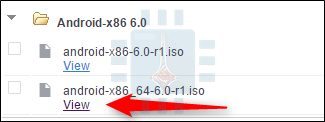
ثم إلى ملف ISO لنظام Android-X86 يمكنك تحميل آخر نسخة متوفرة من هنا وهي حالياً 6.0 Marshmallow ، في مقالتنا استخدمنا النسخة ال 64 bit بت (لا تستخدم نسخة 64 بت إلا في حال تأكدك من قدرة معالج حاسوبك على تشغيلها ، معظم المعالجات الجديدة ذات المعيار 64 بت) .
اضغط على زر view لتحصل على رابط تحميل النسخة كما في الصورة التالية .

ثم إلى تحميل أداة Rufus وهي أداة مجانية على نظام ويندوز Windows سنستخدمها لتنصيب نظام أندرويد Android على القرص المحمول USB .
قم بتحمل النسخة المحمولة Portable (لا تحتاج إلى تنصيب) من هنا كما في الصورة التالية .

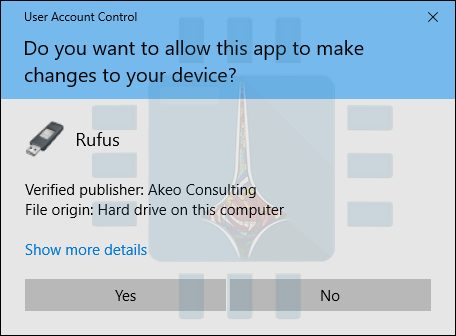
عندما يصبح لديك كل شيء جاهزاً اضغط مرتين على أيقونة أداة Rufus سيظهر لك نتبيه من نظام ويندوز يسألك إن كنت ترغب بالسماح للأداة بالتعديل على جهازك . اضغط نعم Yes .

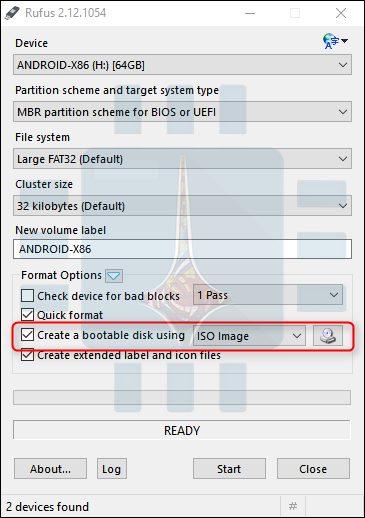
بعدها ستظهر لك نافذة برنامج Rufus كما في الصورة التالية ، اختر القرص المحمول USB الذي ترغب باستخدامه لهذه العملية ، لكن انتبه ستقوم الأداة بتهيئة القرص لذلك تأكد من خيارك .

بعدها تأكد من اختيار نظام الملفات FAT32 كما في الصورة التالية .

ثم قم بالضغط على خيار “Create bootable disc using” ثم اختر ISO Image بجانبه ، كما في الصورة التالية .

اضغط على رمز القرص بجانب خيار ISO Image الذي اخترته في الخطوة السابقة ، ستظهر لك نافذة اختيار ملف قم باختيار ملف ال ISO لنظام Android-X86  الذي قمت بتحميله سابقاً .

بعدها قم بالتأكد من جميع الخيارات ثم قم بالضغط على زر Start لبدأ عملية التثبيت .

بعدها من المفترض أن يظهر لك مربع سؤال كما في الصورة التالية تأكد من اختيار الخيار الأول ثم اضغط Ok .

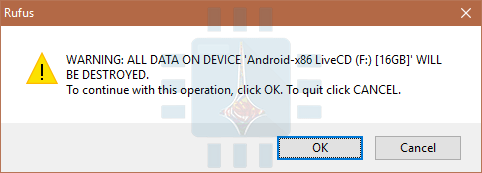
وبعدها سيظهر لك تنبيه آخر يخبرك بأن جميع الملفات على القرص المحمول الذي اخترته سيتم حذفها ، اضغط Ok للاستمرار .

يجب أن لا تستغرق عملية التنصيب وقتاً طويلاً ، سيظهر لك شريط تقدم أخضر ليظهر لك مستوى تقدم العملية ، عندما تنتهي عملية التنصيب يمكنك اغلاق البرنامج واخراج القرص المحمول USB .

وبذلك يكون لديك قرص محمول USB يحتوي على نظام أندرويد Android إقلاعي يمكنك استخدامه على أي حاسوب مكتبي PC أو محمول Laptop .

طريقة استخدام القرص المحمول المثبت عليه نظام أندرويد Android إقلاعي :

بداية يجب عليك إعادة تشغيل حاسوبك والإقلاع من القرص المحمول بدلاً من قرص حاسبك الصلب الدخلي .
حيث أن طريقة اختيار القرص المحمول للإقلاع منه تختلف بين حاسب وآخر ولكن عموماً يمكنك الدخول إلى إعدادات بيوس Bios بالضغط على زر delete تكراراً أثناء بداية إقلاع حاسبك ثم تغير ترتيب الأجهزة الإقلاعية .
أو من استخدام القائمة السريعة لاختيار قرص الإقلاع وذلك بالضغط على زر F10 أو F11 أو F12 تكراراً أثناء بداية إقلاع حاسبك ثم اختيار القرص المحمول USB كما في الصورة التالية .

بعدها سيقوم حاسبك بالإقلاع من القرص المحمول مظهراً لك قائمة بخيارات لتشغيل أو تنصيب نظام أندرويد Android . كما في الصورة التالية .
اختر Live CD – Run Android-X86 without installation في حال رغبتك بتشغيل نظام أندرويد فقط من القرص المحمول دون التأثير على حاسبك ونظام تشغيله .
أو اختر Installation – Install Android-X86 to harddisk في حال رغبت بتنصيب نظام أندرويد على حاسوبك .

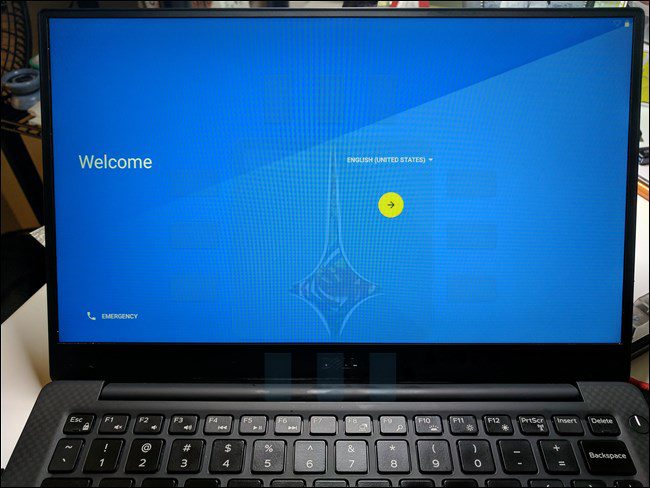
بعد ثوان لاختيارك خيار Live CD أو بعد انتهاء عملية التثبيت بشكل كامل سيظهر لك شعار Android بعدها ستظهر لك شاشة الإعدادت كما في الصورة التالية ، قم بمتابعة الخطوات والتي هي مشابهة لعملية إعداد هاتفك المحمول .

بعدها سيمكنك الدخول إلى نظام أندرويد كما في هاتفك ستتمكن من الاتصال بشبكة الواي فاي Wi-Fi وتصفح الإنترنيت وتثبيت التطبيقات من متجر غوغل Google Play Store وتشغيل أهم التطبيقات كـ WhatsApp و Facebook والألعاب أيضاً .

عندما ترغب بإيقاف تشغيل جهازك أو العودة لنظام ويندوز Windows يمكنك بكل بساطة الضغط على زر إيقاف التشغيل لحاسبك ستظهر لك مربع إيقاف التشغيل كما في الصورة التالية ، اضغط على إيقاف التشغيل Power Off لإيقاف تشغيل حاسبك ، قم بإخراج القرص المحمول USB وذلك للعودة إلى نظام ويندوز Windows .

قد تواجهك بعض المشاكل والأخطاء وهذا طبيعي حيث أن مشروع Android-X86 هو مشروع بيتا Beta تجريبي ، لكن لا تتردد في سؤالك عنها من خلال التعليقات أسفل المقال حيث أننا سنقوم بالإجابة عنها وتوفير حل لها إن أمكن .