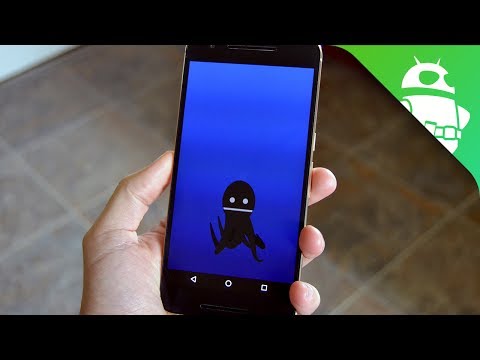
Octopus أو الاخطبوط ، هل هو اسم الإصدار الجديد من أندرويد Android 8.0 ؟
منذ عدة شهور يتنظر المستخدمون أن تزيج غوغل Google الستار عن اسم النسخة الجديدة من أندرويد Android والتي تحمل الاسم Android O ، وكعادتها في تسمية إصدارات الأندرويد Android بأسماء الحلوى فقد تنبأ العديد من المواقع والشركات التقنية المختصة بالاسم حيث كان اسم أوريو Oreo ( اوريو علامة تجارية لنوع كعك شوكولاتة من انتاج شركة نابيسكو) الأكثر توقعا بالإضافة إلى Oatmeal Cookie (كعكة بطحين الشوفان)، Orange Sorbet (مثلج البرتقال ) . بالإضافة إلى أسماء عدة لحلويات تبدأ بالحرف O .
ولكن يبدو أن الأمر هذه المرة مختلفاً ، حيث تم نشر صورة أخطبوط في مكان Easter egg عند معاينة المطورين للنسخة الأخيرة وذلك بدلاً عن الصورة التقليدية (سلة من بيوض عيد الفصح ) والتي تظهر عند معاينة أي إصدار أندرويد Android جديد تجريبي وذلك من أجل إبقاء الاسم سرياً حتى الإصدار الرسمي .(شاهد الفيديو في الأسفل) .
وهذه الحركة بالطبع مقصودة من قبل الشركة بالنظر إلى أن اللوغو الخاص كان يظهر على هذا الشكل في نسخ أندرويد Android O التجريبية الأولى .
وكما يعلم الجميع فإن الإخطبوط ليس من الحلويات بالطبع إلا أنه من أنواع الطعام “الشهي” الذي يتناوله الملايين حول العالم ، حيث يمكن أن يكون جزءاً من فطيرة السوشي أو مقلياً أو بطرق أخرى ، ولكن من المتفق عليه عبر العالم أنه ليس حلوى على الإطلاق .
من المحتمل أن يكون قصد الشركة من تسمية الأخطبوط عائد إلى علكة Trolli التي لها شكل الأخطبوط (في الصورة )
قد يكون الأمر أن أندرويد Android قد غيرت عادتها في تسمية إصدارات الأندرويد Android بأسماء الحلويات ، ومن الممكن أن يكون الأمر برمته مجرد تصميم من أجل إيصال السؤال التالي إلى المستخدمين : هل يمكن للتصاميم بالأبيض والأسود أن تستعمل من أجل كعكعة Oreo ؟؟
طبعا هذه الخطوة أثارت فضول الكثيرين من المتابعين حول العالم .اقترحت العديد من التفسيرات لهذا الرمز (الأخطبوط ) ، إحدى هذه التفسيرات تقول أن أندرويد Android O هو الإصدار رقم 8 من أندرويد Android والأخطبوط كما هو معروف لديه ثمانية أقدام .
حتى الآن لم يصدر أي تصريح رسمي من قبل شركة Google يوضح هذه الخطوة .
ولا شك أن هذه الحركة الذكية من غوغل Google ستبيقى المستخدمين في حالة تشوق لمعرفة الاسم الجديد .. وأنت عزيزي القارئ هل تعتقد أن اسم النسخة الجديدة سيكون بعيداً عن عالم الحلويات كما اعتدنا ، اترك تعليقاً يعبر عن رأيك ..
تعتبر الهواتف والأجهزة اللوحية أجهزة مقفلة بالمقارنة مع الحواسيب . إن كلاً من الجيليبريك Jailbreak والروت Root وفك قفل الجهاز Unlocking a Phone هي وسائل متبعة من أجل تجاوز القيود التي تفرضها الشركات المصنعة على أجهزتها .
الجيليبريك Jailbreaking :
الجيليبريك هو العملية التي من خلالها يستطيع المستخدم تجاوز القيود المفروضة على الجهاز وينجز الجيليبريك بشكل رئيسي على أجهزة آبل Apple العاملة بنظام IOS مثل الأيفون iPhone والآيباد iPad.
الجيليبريك يزيل القيود المفروضة ليسمح للمستخدمين بالعديد من الإضافات التي لا تتيحها الشركة المصنعة مثل تنصيب التطبيقات من خارج المتجر ، تغيير متصفح الإنترنت وبرنامج البريد الإلكتروني الافتراضيان ، وباختصار فإن الجيليبريك يتيح لك تنصيب واستخدام التطبيقات التي لا تجيزها آبل Apple .
يمكن استخدام الجيليبريك أيضاً على الأجهزة السطحية الخاصة بمايكروسوفت Microsoft Surface RT لتسمح للمستخدمين بتنصيب البرامج المكتبية غير المدعومة من قبل مايكروسوفت Microsoft (مايكروسوفت Microsoft تسمح لمستخدمي أنظمة Windows RT تشغيل التطبيقات المكتبية المكتوبة من قبل مايكروسوفت Microsoft فقط )
ومع ذلك فليس كل التطبيقات المكتبية تستطيع تشغيلها عند عمل الجيليبريك إنما فقط التطبيقات التي تدعم ARM .ولحسن الحظ فإنه بالإمكان تعديل التطبيقات مفتوحة المصدر من أجل أن تصبح متوافقة مع ARM
إن الشركات مثل مايكروسوفت Microsoft و آبل Apple لا تريدك القيام بعملية الجيليبريك Jailbreak لكي لا تتجاوز القيود المفروضة وبالتالي تستطيع تغيير البرامج الافتراضية وتنصيب التطبيقات من خارج المتجر .
يتم إجراء الجيليبريك Jailbreak من خلال ثغرة أمان تمكن من تجاوز حماية الشركة المصنعة .
إن نظام أندرويد يتيح تنصيب التطبيقات من خارج المتجر دون الحاجة إلى تجاوز الحماية أو إجراء ما يعرف بالروت .
الروت Root :
عملية الروت Root : هي العملية التي يمكن المستخدمين من خلالها الحصول على صلاحيات الجذر (الروت ) وتنجز بشكل رئيسي على الأجهزة العاملة بنظام أندرويد Android بالإضافة إلى الأجهزة المعتمدة على نظام التشغيل لينوكس Linux و يونيكس Unix .
إن المستخدم الحاصل على صلاحيات الروت في نظام التشغيل لينوكس Linux أو يونيكس UNIX يماثل المستخدم المسؤول Administrator في ويندوز Windows .
بعد القيام بعملية الروت Root تستطيع أن تعطي هذه الصلاحيات لتطبيقات محددة من أجل تعديل كل شيء تقريباً في نظام التشغيل .
فمثلاً بعض التطبيقات الحاصلة على صلاحيات الروت تستطيع إزالة تطبيقات النظام ، تنصيب برامج تتحكم بالجهاز ، إلغاء الأذونات التي يطلبها البرنامج عند التنصيب بالإضافة إلى الكثير من الأشياء المثيرة أو “الحمقاء “.
من خلال عملية الروت Root فإن المستخدم يتجاوز معمارية الأمان الخاصة بأندرويد Android مما قد يتسبب بالكثير من المشاكل للمستخدمين الذين لا يعرفون ماذا يفعلون ولهذا السبب فإن أجهزة أندرويد لا تأتي “مروتة”مع صلاحيات الروت .
وكما هو الحال بالنسبة للجيليبريك فإن الشركات المصنعة لا تريد من مستخدميها القيام بعملية الروت Root .
في بعض الأجهزة مثل أجهزة نكسوس Nexus (والمصممة خصيصاً من أجل المطورين ) عملية الروت Root لا تتطلب وجود ثغرة أمان في الجهاز .
فك قفل البوت لودر Bootloader :
يعتبر نظام الأندرويد Android نظاماً مفتوح المصدر ولذلك فإن أي شخص يستطيع أن يأخذ الكود الأساسي الخاص بالنظام وإجراء تعديلات عليه ومن ثم إصداره من جديد كنسخة معدلة وهذا ما يعرف بالرومة المعدلة أو الرومة المطبوخة custom ROMs مثل Cyanogenmod .
يتواجد الكثير من الرومات المعدلة المتاحة لأجهزة الأندرويد من المشاريع الكبيرة التي تدعم شريحة واسعة من الهواتف وحتى الرومات المعدلة بشكل بسيط مثل إضافة بعض الثيمات مثلاً والتي يقوم هواة ببرمجتها “
ومع ذلك فإن العديد من أجهزة الأندرويد Android تكون مغلقة اللإقلاع البوت لودر Bootloader وهذا يعني أن هذا الجهاز لن يستطيع الإقلاع إلا عبر نسخة الأندرويد الأساسية Android والمحسنة من قبل الشركة المصنعة .
إن فك قفل البوت لودر Bootloader يسمح للمستخدمين بتنصيب الرومات المعدلة .
هذا الأمر مفيد لكل من المهووسين والمستخدمين فمثلاً استطاع فريق Cyanogenmod جعل مستخدمي أجهزة الأندرويد Android والتي توقف الدعم عنها من الاستمتاع بنسخ الأندرويد Android الجديدة وذلك من خلال الروم المعدل الخاص بكل نوع .
أيضاً فإن فك قفل البوت لودر يتطلب وجود ثغرة أمان في الجهاز باستثناء بعض الأجهزة مثل أجهزة Sony و HTC و Motorola والتي تسمح بفك قفل بعض أجهزتها .
يمكن فك قفل البوت لودر Bootloader في أجهزة النكسوس Nexus وبكل سهولة كون أن هذه الأجهزة بالأساس موجهة إلى المطورين .
إن فك قفل البوت لودر يسمح _نظرياً _ بتنصيب أنظمة تشغيل مختلفة على جهاز الأندرويد Android فمثلاً يمكن تنصيب نظام Ubuntu أو نظام WebOS على أجهزة Galaxy Nexus مفتوحة البوت لودر Bootloader .
يمكن أيضاً تنصيب النسخة المكتبية من Ubuntu على جهاز Nexus 7 . وبالطبع فإن نظام التشغيل المختلف لكي يعمل يجب أن يكون متوافق مع المواصفات الخاصة بالجهاز ومن المحتمل ألا يكون مستقراً.
فك قفل الهاتف Unlocking a Phone :
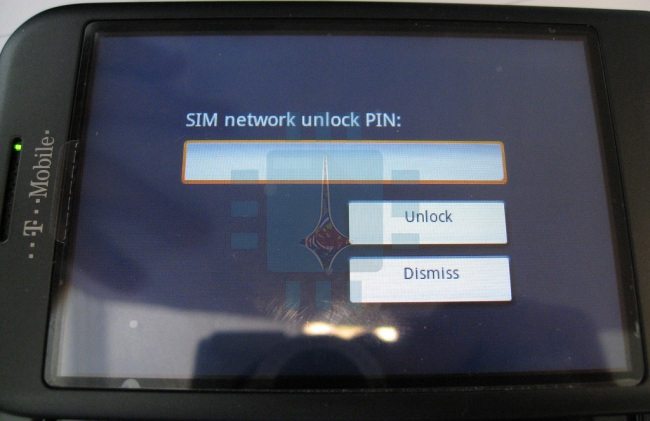
العديد من الهواتف المحمولة وبشكل خاص الهواتف التي تصمم باتفاقية مع شركة الاتصالات تكون مقفولة وغير قابلة للعمل إلا على شركة اتصال محددة وفي حال إدخال شريحة اتصال SIM خاصة بشركة أخرى ستظهر لك رسالة تخبرك بأنك لن تستطيع استخدام هذا الهاتف بوجود شريحة الاتصال هذه .
إن فك قفل الهاتف يسمح لك باستخدام شريحة اتصال مختلفة ومن أجل ذلك فإنه يتوجب عليك الحصول على رمز فك القفل والذي توفره لك العديد من شركات الاتصال بعد أن تتأكد أنك قمت بشراء الهاتف عبر الاتفاقية . ايضاً يوجد العديد من الطرق الأخرى والتي لا تستوجب مواقفة شركة الاتصال .
يرغب الكثير من المستخدمين في منع الآخرين من رؤية قائمة الأصدقاء الخاصة بهم في الفيسبوك Facebook. يتوفر العديد من الطرق ولكننا سنورد في هذه المقالة أبسط طريقة وذلك من خلال الحاسوب أو التطبيق الخاص بأندرويد أو IOS
أولاً – من خلال الحاسوب :
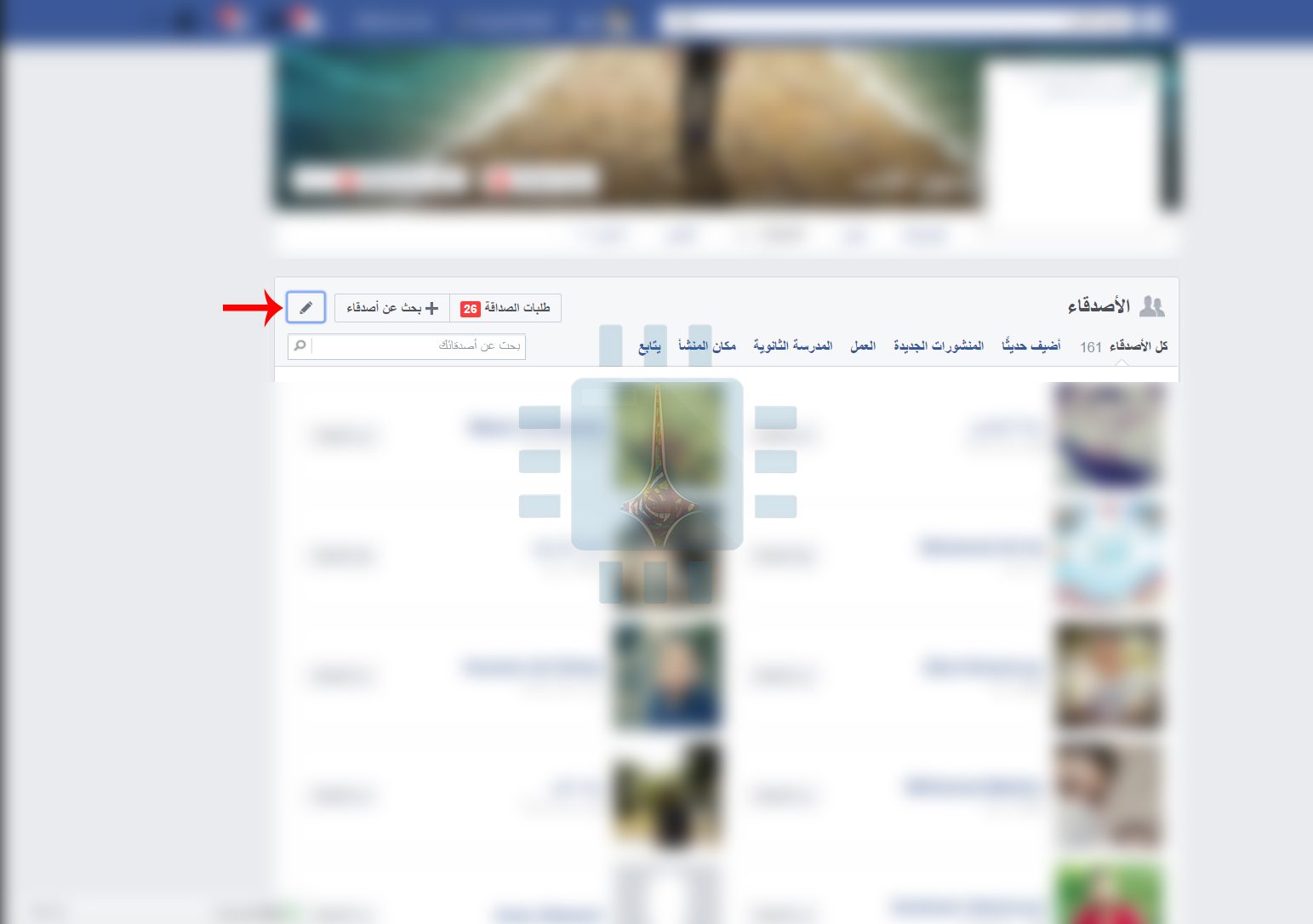
1- اذهب إلى الرابط التالي : https://www.facebook.com/me/friends والذي يقوم بعرض قائمة الأصدقاء الخاصة بك . قم بالضغط على رمز القلم المشار إليه من قبل السهم الأحمر
2- بعدها قم باختيار : تعديل الخصوصية :
3-ستظهر الواجهة الخاصة بتعديل الخصوصية . تحت بند قائمة الأصدقاء يظهر الخيار : من يمكنه الاطلاع على قائمة أصدقائك (الموضوع ضمن المستطيل الأحمر ) ، وبجانبه يظهر خيار الاصدقاء أو العامة (المشار إليه بالسهم الأحمر ) وهذا يعني أن أصدقاءك كانوا يستطيعون رؤية قائمة الاصدقاء الخاصة بك أو الجميع . اضغط على الخيار : الأصدقاء :
4- ستظهر قائمة من عدة خيارات . قم باختيار : أنا فقط كما في الصورة :
5- بعد ذلك قم بالضغط على : تم
الآن لن يستطيع أحد رؤية قائمة أصدقائك :
ثانياً – من خلال التطبيق الخاص في أندرويد أو IOS :
1- قم بفتح التطبيق الخاص حيث ستظهر لك الواجهة الرئيسية . قم بالضغط على الخطوط الأفقية الثلاث والتي يشير إليها السهم في الصورة التالية :
2- قم بسحب الشاشة نحو الأسفل حتى يظهر لك الخيار : إعدادات الحساب ، قم بالضغط عليه.
3 – ستظهر لك الواجهة الخاصة ب إعدادات الحساب ، ومنها قم باختيار الخصوصية :
4-تحت بند : من يمكنه رؤية عناصر المحتوى الخاصة بي ، اذهب إلى البند الثالث (الموضوع ضمن المستطيل الأحمر ) : من يمكنه الاطلاع على قائمة أصدقائك ؟ قم بالضغط عليه .
5-ستظهر لك مجموعة خيارات من ضمنها العامة والأصدقاء بالإضافة إلى الخيار الذي نريده وهو ” أنا فقط ” . قم بالضغط عليه
بهذه الطريقة لن يتمكن أحد من رؤية قائمة الأصدقاء الخاصة بك .
3- في الخيار كما في الصورة “Who can see your social actions paired with ads” أو “من يمكنه الاطلاع على الإجراءات الاجتماعية المقترنة بالإعلانات” اختر “no one لا أحد” بدلاً من “Only my friends فقط الأصدقاء”
• على تطبيق الفيس بوك (أندرويد أو iOS) :
1- توجه الى اعدادات الحساب أو Account Settings في التطبيق .
2- ادخل الى Ads أو الإعلانات في أسفل الشاشة .
3- اضغط على الخيار الثالث وهو “Who can see your social actions paired with ads” أو “من يمكنه الاطلاع على الإجراءات الاجتماعية المقترنة بالإعلانات“.
يعد LG Q6 النسخة المصغرة من هاتفها الذكي الرائد LG G6 والذي أطلقته في الأسواق في وقت سابق من العام الحالي.
الهاتف الجديد جزء من سلسلة “Q” الجديدة، وهو أول هاتف يقدم شاشة FullVision بعد LG G6 وذلك حسب بيان في مدونتها.
وتعد سلسلة Q أحدث سلسلة للشركة من الهواتف الذكية القوية ومتوسطة المواصفات، والتي تضم ثلاثة هواتف هي: Q6، و Q6+، و Q6α، وتختلف الهواتف عن بعضها بذاكرة الوصول العشوائي “رام” ومساحة التخزين الداخلية.
مواصفات الهاتف :
معالج : Qualcomm Snapdragon 435.
شاشة رقيقة الحواف مع نسبة بعدية 18:9 بقياس 5.5 بوصة وبدقة 2160×1080 بكسل.
ذاكرة الوصول العشوائي “رام” :
Q6+ : يقدم رام بسعة 4 جيجابايت، و 64 جيجابايت من مساحة التخزين الداخلية.
Q6 : يقدم رام بسعة 3 جيجابايت، و 32 جيجابايت من مساحة التخزين الداخلية.
Q6α : يقدم رام بسعة 2 جيجابايت، و 16 جيجابايت من مساحة التخزين الداخلية.
يعتبر برنامج الواتس أب Whatsapp برنامج المحادثات الأشهر على مستوى العالم ، وقد شهد الكثير من التطويرات والتحسينات منذ إصداره . في هذه المقال سنضع لكم آخر التغييرات والتطويرات التي ظهرت مؤخراً في أحدث نسخة واتس أب Whatsapp .
1- إمكانية إرسال أي ملف مهما كان نوعه :
كما هو معروف بإمكانك عن طريق النسخة العادية من الواتس أب Whatsapp أن ترسل بعض أنواع الملفات النصية مثل pdf, .docx, .xlsx ولكنك غير قادر على إرسال أنواع كثيرة من الملفات مثل الملفات المضغوطة zip ، تطبيقات أندرويد apk وحتى ملفات الصور jpg غير المضغوطة (رغم أنك تستطيع إرسال الصور ولكنها تتعرض للضغط أثناء الإرسال) .
الآن وفي التحديث الجديد بإمكانك إرسال كل هذه الأنواع من الملفات بالإضافة إلى أنواع أخرى حيث كل ما عليك أن تفعله أن تضغط على رمز الملحقات Attach ثم تختار مستندات Document ، ثم تختار الملف الذي تريد حيث من المفترض أن تظهر جميع الملفات المتواجدة في مجلد التحميل في ذاكرة التخزين المحلية Download folder وبما فيها ملفات الموسيقى والصور والفيديو وال APK والملفات المضغوطة ZIP …
كما يجب التنويه إلا أن الميزة الجديدة تصل تباعاً إلى المستخدمين بشكل بطيء نوعاً ما لذلك قد لا تكون الميزة متاحة لك في الوقت الحاضر .
2- تنظيم الصور المتعددة في مجموعة واحدة :
تعطي هذه الميزة جمالية أكبر على الواتس أب WhatsApp كما أنها تحسن بشكل ملحوظ من استخدام الواتس أب WhatsApp من أجل تبادل الوسائط .
فعندما تقوم بإرسال أو تلقي عدة صور معا فإن هذه الصور ستظهر على شكل مجموعة واحدة في الدردشة (كما موضح في الصورة في الأسفل ) بدلاً من أن تظهر بشكل مفرد .
عندما تدخل إلى الدردشة سترى الصور على شكل مجموعة لكنك عندما تفتح واحدة ستتمكن من عرض جميع الصور بالحجم الكامل بشكل متتالي . هذه التقنية مفيدة للأشخاص الذي لديهم الكثير من الصور من أجل أن يتبادلوها مع أصدقائهم .
3- التغيير الثالث في هذا التحديث تضمن تعديلاً لشاشة الاتصال عند تلقي مكالمة :
حيث يجب عليك أن تسحب نحو الأعلى من أجل الرد على الاتصال عوضاً عن السحب جانباً كما أصبح السطح الفاصل أكثر بريقاً .
يمكنك تجربة التغييرين الأخيرين من خلال تنزيل النسخة الجديدة beta من خلال APK Mirror أو official Play Store beta أما بالنسبة لميزة إرسال الملفات فإنها تصل تباعاً للمستخدمين وما عليك إلا أن تكون صبوراً .
أعلنت شركة سامسونج Samsung عن جهاز جديد (سامسونج فولدر فليب 2 Samsung Folder Flip ) القابل للطي منذ يومين. الجهاز يشبه بشكل كبير النسخة القديمة, ولكن مع لوحة مفاتيح أكبر. والجهاز متوفر باللونين الأسود والزهري.
لكن مرة أخرى, شركة سامسونج Samsung تخيّب أمالنا بإطلاق الهاتف في كوريا فقط.
وبالنسبة للمواصفات, جهاز فليب 2 Flip يعمل بنسخة أندرويد نوجات ويملك شاشة بحجم 3.8 انش و ذاكرة عشوائية بحجم 2 جيجابايت وبطارية بسعة 1,950 ميلي أمبير ومساحة داخلية تصل إلى 256 جيجابايت ومعالج رباعي النواة بسرعة 1.4 جيجاهرتز. سوف يتم إنتاج نسختان من الجهاز, نسخة لشبكة الجيل الرابع LTE ونسخة للجيل الثالث 3G. والجهاز سيكون بسعر 260 دولار.
جهاز جيد ولكن لن يطلق الجهاز إلا في كوريا فلذلك نتمنى من شركة سامسونج Samsung إطلاقه في بلدان أخرى لكي يتمكن المستهلكين من شرائه وألا يكون حكراً لبلد واحدة.
من الممكن أحياناً ولأسباب معينة أن تضطر إلى تسجيل المكالمة الهاتفية مع أحد ما وقد لا تملك المعلومات الكافية للقيام بمثل هكذا إجراء رغم أنه غاية في السهولة حيث يوجد عدة طرق تستطيع بواسطتها تسجيل مكالماتك الهاتفية ، ولكننا في هذه المقالة سنركز على طريقتين مختلفتين إحداهما بواسطة Google Voice والأخرى بواسطة تطبيق يدعى Call Recorder – ACR.
الطريقة الأولى : كيفية تسجيل المكالمات الهاتفية باستخدام Google Voice :
يجب أن يكون لديك حساب في Google Voice من أجل القيام بهذه العملية والتي تعتبر غاية في السهولة ، في حال أنك لا تملك حساب ما عليك إلى الدخول إلى : Google Voice account وإنشاء حساب جديد .
بعد تسجيل الدخول إلى حسابك عليك القيام أولاً بتفعيل ميزة تسجيل المكالمات حيث تستطيع القيام بهذا الإجراء عن طريق المتصفح أو تطبيق الأندرويد حيث سنستخدم في شرحنا طريقة المتصفح والإجراءات هي نفسها تقريباً في التطبيق حيث أننا سنذكر الاختلاف في حال وجوده .
قم بالدخول إلى Google Voice ثم افتح قائمة الإعدادات عن طريق سحب القائمة من الناحية اليسرى واختيار الإعدادات Settings
في المتصفح اضغط على المكالمات Calls .في تطبيق الأندرويد يكفي أن تسحب الشاشة نحو الأسفل حتى يظهر لك قسم المكالمات Calls
بعد ذلك قم بتفعيل خيار خصائص المكالمات الصادرة Incoming Call Options كما في الصورة في الأسفل والذي يمكنك من تسجيل المكالمات أو عمل مكالمات جماعية .
في تطبيق الأندرويد : قم بالضغط على خيارات الاتصال المتقدمة Advanced Call Settings ومن ثم قم بتفعيل خيار المكالمات الواردة incoming Call Options كما في الصورة :
بهذه الطريقة البسيطة أصبح بإمكانك أن تقوم بتسجيل المكالمات الواردة لك ، وذلك عن طريق الضغط على الرقم 4 أثناء المكالمة حيث سيسمع كلا الطرفين صوتاً يدل على بدء التسجيل ، ومن أجل إيقافه أيضاً اضغط على الرقم 4 ،حيث ستسمع صوتأ آخر يدل على أن التسجيل قد توقف . ويتم حفظ ملف التسجيل في حسابك على Google Voice .
تمتلك هذه الطريقة خاصية المزامنة ، أي أنه يكفي تفعيلها في مكان واحد لتصبح متاحة في أي مكان تستخدم فيه حسابك .لكن السيئة الرئيسية في هذه الطريقة : هو عدم إمكانية تسجيل المكالمات الصادرة عنك
الطريقة الثانية : تسجيل المكالمات عن طريق تطبيق ACR :
رغم أن طريقة Google Voice تعتبر طريقة بسيطة وسهلة إلا أنها تفتقد العديد من الميزات التي يحتاجها المستخدمون والتي تتوفر في هذا التطبيق . هذه الميزات مثل : التسجيل الآلي للمكالمة فور بدئها -عدم معرفة الطرف الآخر بعملية التسجيل ، لذلك إذا كنت لا ترغب أن يعلم الطرف الثاني بالتسجيل فإنك ستجد غايتك في هذا التطبيق .
يتوفر من هذا التطبيق نسختان : نسخة مجانية ونسخة مدفوعة حيث تتميز النسخة المدفوعة بعدم احتوائها على إعلانات مع إضافة عدد من الميزات مثل القدرة على تسجيل المكالمة لجهة اتصال معينة ، بدء التسجيل من منتصف المحادثة ، حفظ التسجيلات إلى حسابك في Dropbox أو Google Drive وميزات أخرى . أنصحك طبعاً بتجربة النسخة المجانية أولاً وفي حال أعجبتك بإمكانك شراء النسخة المدفوعة . كيفية التسجيل عن طريق تطبيق :
بعد تحميل التطبيق قم بتشغيله ومن ثم وافق على الشروط الخاصة به، بعدها قم بإعطائه جميع الصلاحيات التي يطلبها : جهات الاتصال – المايكروفون – الهاتف – والتخزين. وهي متطلبات طبيعية لمثل هكذا برنامج .
اعتبارا من هذه اللحظة سيظهر إشعار في شريط الإشعارات يعلمك بأن التطبيق أصبح مفعلاً ، حيث سيتم تسجيل المكالمات تلقائياً في اللحظة التي تبدأ وبدون أي إجراء منك .
إذا كنت لا ترغب في تسجيل جميع المكالمات تلقائياً وتريد أن تقوم بالتسجيل يدوياً ، فبإمكانك عن طريق النسخة المدفوعة أن تختار ما تفضله وذلك من خلال فتح التطبيق ومن ثم سحب القائمة من الناحية اليسرى وبعدها نختار إعدادات Settings ثم التسجيل Recording كما موضح في الصورة :
حيث يظهر لك العديد من الخيارات في القائمة قم بسحب الشاشة نحو الأسفل حتى يظهر خيار بدء التسجيل Start recording قم بالضغط عليه لتظهر لك قائمة من خيارين ، قم باختيار يدوي Manual .
في النهاية يوفر لك البرنامج العديد من الميزات المتنوعة، لذلك أنصحك بأن تستكشف هذا البرنامج بعمق إذا كنت ترغب بإجراء أكثر من مجرد تسجيل بسيط ، يجب ألا تنس أنه عليك أن تدفع أكثر لميزات أكبر وبرأيي فإنه يستحق سعره المقدر ب 3 دولار فقط حيث أنه من الصعب أن تجد مثل هكذا برنامج مصمم بشكل أنيق في متجر جوجل المليء بالكثير من برامج التسجيل .
يساعد الوضع الآمن Safe mode في حل المشاكل التي قد يتعرض لها هاتفك الأندرويد ولكنك في بعض الأحيان قد تضطر لحذف كل شيء في جهازك وإعادته إلى وضع المصنع .وهذا الإجراء لن تستطيع أن تجريه بالطريقة الاعتيادية في حال كان هاتفك لا يقلع بالشكل الصحيح .ولكن لا تقلق فبإمكانك إجراء ضبط المصنع من خلال بيئة الاستعادة الخاصة بأندرويد Android’s recovery environment ولمعرفة الطريقة ما عليك إلا متابعة قراءة هذا المقال :
قبل كل شيء قم بعمل نسخة احتياطية لجهازك في حال كانت هناك أي ملفات هامة أو حسابات شخصية مثل الاعتمادات الخاصة بجوجل حيث أنك ستفقدها عند عمل ضبط المصنع . قم بتعطيل خاصية التحقق بخطوتين two-factor authentication على حساباتك وإلا فإنك قد تواجه بعض المشاكل فيما بعد
في حال واجهتك مشكلة معينة ولم يفلح الوضع الآمن من حلها فبإمكانك أن تجرب عمل ضبط المصنع أو hard reset وذلك من خلال الإقلاع في وضع الاستعادة الخاص . أولاً تأكد أن جهازك مقفل . ثم اتبع الخطوات التالية :
قم بالضغط المستمر على الأزرار الخاصة بوضعية الريكفري recovery mode والتي تختلف من جهاز إلى آخر على سبيل المثال :
Nexus 7 : زر رفع الصوت + زر خفض الصوت + زر التشغيل .
Samsung Galaxy S3 : زر رفع الصوت + زر الهوم + زر التشغيل .
Motorola Droid X : زر الهوم + زر التشغيل .
الأجهزة التي تملك زر كاميرا على الجانب : زر رفع الصوت + زر الكاميرا .
ومن أجل معرفة هذه الأزرار الخاصة بجهازك ما عليك إلا أن تكتب اسم جهازك متبوعاً بعبارة وضعية الريكفري “recovery mode” وذلك من خلال محرك البحث جوجل أو بإمكانك أن تبحث بدليل المستخدم الخاص بجهازك .
بعد الضغط المستمر على هذه الأزرار سيعمل هاتفك وستظهر شاشة فيها شعار أندرويد مستلق على ظهرة مع نافذة مفتوحة في بطنه .
قم بالضغط على زر رفع الصوت أو خفض الصوت من أجل التنقل بين الخيارات حتى يظهر الخيار recovery mode على الشاشة .
قم بالضغط على زر التشغيل Power من أجل إعادة التشغيل في وضعية الريكفري recovery mode .حيث سترى بعد إعادة التشغيل شاشة يظهر فيها شعار الأندرويد السابق مع مثلث أحمر
قم بالضغط باستمرار على زر التشغيل Power مع الضغط على زر رفع الصوت حتى تظهر القائمة الخاصة بوضيعة الريكفري الخاصة بأندرويد كما في الصورة :.
من القائمة السابقة قم باختيار wipe data / factoryعن طريق أزرار الصوت وأكد خيارك بالضغط على زر التشغيل .
ستظهرلك قائمة جديدة ، ابحث عن الخيار موافق Yes عن طريق أزرار الصوت ومن ثم اضغط على زر التشغيل ، سيقوم عندها جهازك باستعادة ضبط المصنع ومسح جميع البيانات على جهازك .
إذا تجمد الهاتف عند أي نقطة ما عليك إلا أن تضغط باستمرار على زر التشغيل حتى يقوم بإعادة التشغيل .
ملاحظة : في حال لم تتمكن من إصلاح المشلكة بعد عمل ضبط المصنع أو أنك لم تتمكن من إنجاز هذه العملية بالأصل فإنه عادة إما أن يكون هناك مشكلة في العتاد الخاص بهاتفك الهاردوير Hardware -وفي حال ما زال في فترة الضمان فعليك أن تعيده إلى الشركة من أجل الإصلاح أو التبديل – أو أنه هناك مشكلة في برنامج الريكفري الأصلي الخاص بجهازك بسبب تنصيب روم معدلة مثلاً custom ROM.
ضربت شركة ون بلس OnePlus ضربتها عندما أطلقت 3 OnePlus و OnePlus 3T حيث حرصت الشركة على تسويق هواتف أفضل بشكل ملحوظ من أي شركة أخرى . حيث أعلنت الشركة رسمياً عن إطلاق هاتفها المنتظر والذي جاء بسعر مناسب مع كاميرا مزدوجة ، تصميم انسيابي جميل ، مع لمسات من البريق في كل مكان . يأتي الجهاز بسعر أعلى قليلاً من المتوقع حيث يبدأ بنحو 497 دولا بدلاً من 439 دولار ولكنه يبق رغم ذلك أرخص من معظم الأجهزة بهكذا مواصفات . إنه جميل بشكل ملحوظ حيث أنه يعتبر من أجمل أجهزة الأندرويد التي يمكن أن تشريها بأي سعر .
المواصفات :
المعالج : سناب دراغون 835
الذاكرة العشوائية : 6 أو 8GB نوع LPDD4X
الشاشة : أموليد بحجم 5.5 إنش بدقة 1080p
البلوتوث : إصدار 5.0 مع دعم aptX HD
ذاكرة التخزين : 64 أو 128GB
الزجاج : Gorilla 5
يدعم : NFC
الكاميرا الخلفية : كاميرتين مزدوجة : الرئيسية بدقة 16 ميغا والكاميرا المقربة بدقة 20 ميغا ، فلاش LED
الثخانة : 7.25 مم
الكاميرا الأمامية : 16MP
نظام الألوان : sRGB، DCI-P3
البطارية : بسعة 3300 مللي امبير مع دعم الشحن السريع.
USB : Type-C
ويوجد منفذ لسماعة الرأس
النظام : أحدث نسخة من روم Oxygen OS المبني على أندرويد 7.1.1
الالوان : متوفر بلونين: أسود داكن ، رمادي .
السعر: 479 دولار أمريكي بسعة 64 غيغابايت وذاكرة عشوائية 6 غيغابايت. و539 دولار بسعة 128 غيغابايت وذاكرة عشوائية 8 غيغابايت.
التصميم :
في البداية يجب القول أن جهاز 5 One Plus لا يشبه الأيفون تماماً . حيث تعرض قبل الإصدار الرسمي إلى انتقادات تدعي أنه يحاكي الأيفون 7 تماماً . في الواقع يبدو بشكل مختلف تماماً عن الأيفون وحتى أفضل برأيي الشخصي .
يشابه الأيفون من ناحية الكاميرا المزدوجة وخطوط الاستشعار المنحية وفيما تبقى فإنه مختلف تماماً . يملك الآيفون خلفية مسطحة مع جوانب مستديرة بينما ال 5 One Plus يملك خلفية منحنية مع جوانب مسطحة تعطيك راحة أكبر وتشعرك بأمان أعلى وببساطة فإنك لن تخطأ في التمييز بين الجهازين من المنظر الخارجي.
لحسن الحظ فإن نوعية التصنيع بمستوى الأيفون . كل شيء فيه تشعرك بأنه جهاز دقيق بدون أي أخطاء مع أزرار بوضعية مريحة .
البريق يمتد إلى شاشة العرض الأموليد أيضاً مع الحفاظ على الحواف بشكل سليم حيث أنه من الصعب أن تستعمل جهاز ما مثل LG G6 أو Samsung S8 لشهرين ومن ثم تبقى الحواف كما هي .
أيضاً يشعرك الجهاز بوجود فراغ كبير كما توجد الأزرار الرئيسية من أجل تسهيل الاستخدام كما عليك ألا تقلق بسبب التطبيقات غير المتناسقة بالشكل الصحيح بسب نسبة العرض غير المناسبة .
دقة الشاشة هي 1080p ولكن هناك شيء ما لم يلحظه 99% من المستخدمين وهو أن سامسونج قد ضبطت تطبيقاتها بدقة 1080 p بشكل افتراضي بغض النظر عن إمكانية ضبط الدقة بشكل أعلى .
الأكثر أهمية هو أن الألوان المستخدمة رائعة . إنها مشبعة ولكن ليس بشكل مبالغ به وتملك نظام ألوان DCI-P3 بالإضافة إلى النظام sRGB . الرؤية في ضوء النهار جيدة .
التطبيقات والأداء :
يملك تطبيقات بمظهر جديد و متأنق . وأيضاً يملك ميزة جميلة وهي وضعية القراءة ،هذه الميزة الذكية التي تحاول أن تقابل درجة حرارة لون شاشة العرض مع ضوء المحيط – بشكل مشابه لجهاز iPad Pro – وبعدها تقوم بتحويل كل شيء إلى التدرج الرمادي . من المفترض أن يكون نسخة طبقة الأصل لجهاز القارئ الإلكتروني حيث يعمل بشكل جيد ومريح للعينين وبشكل خاص عندما يكون الضوء المحيط واسعاً . حيث يبدو الأمر وكأنه حيلة من أجل قراءة المقالات الطويلة بشكل أسهل وأسلس وبدون أن تتشوش بالإعلانات الملونة .
بالإضافة إلى ذلك بإمكانك أن توكل هذه الميزة إلى الإعدادات السريعة أو أن تقوم بتفعيل ذاتي من أجل تطبيقات معينة وهذا ما يسهل عملية تشغيلها أو تعطيلها .
بالنسبة لنظام التشغيل فهو أندرويد 7 كما قلنا نسخة Oxygen OS والتي تملك العديد من التحسينات الإضافية مثل :
ميزة عدم الإزعاج أثناء اللعب والتي تسمح بتجاهل الإشعارات غير الهامة أثناء اللعب أو فتح تطبيقات معينة .
يوجد وضع داكن مناسب بالإضافة إلى ألوان ثيمات مختلفة مع الحفاظ على مظهر الأندرويد الأصلي .
إمكانية أخذ لقطة شاشة طويلة مما يتيح لك أخذ لقطة شاشة لكامل صفحة الويب مثلاً .
تستطيع إضافة شريط إشعارات وهمي ، إعادة ترتيب الأزرار وإمكانية تنفيذها لأمر معين عند الكبس الطويل أو النقر المزدوج .
يملك الجهاز أيضاً وضعية اليد الواحدة والتي يجعل الحياة أسهل أثناء استعمال الهاتف المحمول .
يكون هذا الجهاز أكثر رشاقة من هاتف S8 مع العلم أنهما يملكان نفس المعالج . حيث يكون بنفس مستوى الرشاقة والسرعة الذي يتمتع به Google Pixel
يكون هذا الهاتف أكثر سرعة في الاستجابة بشكل ملحوظ حيث أن بعض المستخدمين قد اشتكوا من بطء الاستجابة مع هاتف 3 ، 3T ولكن مع هاف 5 ستشعر أن كل بت من شاشتك بسرعة Google Pixel . أيضاً يستخدم الهاتف محرك هزاز أفضل منه في الأجيال الأولى .
الكاميرا :
الميزة الأكثر ملاحظة في هذا الجهاز هي الكاميرا المزدوجة الرائعة . تكون الصور الملتقطة أثناء النهار رائعة حيث يملك مدى واسعاً عند الانتصاب والألوان تكون مفعمة بالنشاط و الحيوية رغم أنها لا تملك تباين عالي كما هو الحال بالنسبة ل جوجل ولكني أفضل ألوان OnePlus .
تكون الصور التي تملك إضاءة منخفضة أقل تناسقاً بسبب أن الكاميرا أحيانا تضطرب في إيجاد الإضاءة الصحيحة ولكن في حال تمكنت من إيجادها فإنها ستبدو وكأنها مأخوذة من Galaxy S8 أو LG G6 على الرغم من عدم امتلاكه استقرار الصورة العيني . يجب ان تنتبه دائماً إلى أن الكاميرا المقربة تمتلك حساساً أسوأ و فتحة أصغر و تكون الصور بإضاءة منخفضة سيئة بواسطتها لذلك استعمل الكاميرا الرئيسية كلما كان ذلك ممكن .
بإمكان التصوير بوضع اللوحة أيضاً حيث تفوق OnePlus بهذا الأمر على الأقل على أقرانه وهذه الميزة أيضاً متوفرة للأشياء الجامدة بالإضافة إلى الإنسان بالطبع . ولكنه بالطبع ليس مثالياً في هذه الميزة حيث أنه بحاجة إلى دقة أكثر بتعيين الإضاءة المناسبة أو المسافة الصحيحة ولكنه يبقى أفضل برأيي من أجهزة مثل ايفون 7 وأجهزة هواوي أيضاً .
البطارية :
كما هو معروف فإن OnePlus 3T قد جاء مع بطارية رائعة حقا . سعة بطارية OnePlus 5 أقل بقليل ، ورغم ذلك فإن بطارية OnePlus 5 تدوم لفترة أطول 20% من 3T وذلك بفضل المعالج الأكثر فعالية إضافة إلى ذاكرة الوصول العشوائي الرام . تدوم البطارية للاستخدام الكبير مع إضاءة متوسطة حوالي 6 – 8 ساعات والذي يعتبر من أفضل البطاريات التي رأيتها من أجهزة الفلاغشيب في أخر عامين .
يملك ميزة Dash والتي تعطيه سرعة أكبر في الشحن وتحافظ على نفس المعدل أثناء استعمال الهاتف بينما معظم الهواتف تصبح أبطأ في الشحن أثناء مشاهدة فيديو أو فتح لعبة أثناء الشحن .
هناك عدة مشاكل في هذا الجهاز مثل نقص الحماية ضد الماء ، HDR ، دعم وصلة VR ، السبب الأكبر الذي يجعل الناس يتجنبون هذا الجهاز هو الحواف الأكبر بالمقارنة مع G6 ، S8
وأخيراً : إذا كنت تريد جهاز يملك مظاهر خاصة مثل حواف صغيرة ، VR ، كاميرا بزاوية واسعة فعليك أن تختار S8 أو G6 أما إذا كنت تريد هاتف موثوق يحظى بأداء عالي ، دقة صورة عالية ، بطارية جيدة فإنك لن تجد هاتفاً أفضل من OnePlus 5 مهما كان السعر ..
موعد الوصول للأسواق: بكميّات محدودة اليوم، 20 يونيو/حزيران. وسيصل للجميع يوم 27 يونيو الجاري.