

يقوم ويندوز Windows 10 تلقائياً بتنزيل التحديثات وتثبيتها بمجرد توفرها.
لإيقاف هذا الأمر، يمكنك إيقاف هذه التحديثات مؤقتاً لمدة تصل إلى 35 يوماً ببضع نقرات، حتى على الإصدار Home من ويندوز Windows 10.
إليك ما تحتاج إلى معرفته حول الإيقاف المؤقت للتحديثات في Windows Update.
كيفية إيقاف التحديثات مؤقتاً لمدة تصل إلى 35 يوماً:
أولاً، قم بتشغيل الإعدادات. يمكنك فعل ذلك عن طريق فتح قائمة ابدأ والنقر على رمز المسنن على اليمين، أو ببساطة بالضغط على Windows+i.

انتقل إلى التحديث والأمان.

سيتم فتح نافذة Windows Update، انقر فوق الخيار إيقاف التحديثات لـ 7 يوماً (أيام). لن يقوم ويندوز Windows بتنزيل التحديثات أو تثبيتها تلقائياً للأيام السبعة المقبلة.

يمكنك النقر فوق إيقاف التحديثات مؤقتاً لـ 7 يوماً (أيام) إضافية لإضافة المزيد من الوقت إلى فترة الإيقاف المؤقت. عندما تصل إلى 35 يوماً، سيظهر الخيار باللون الرمادي، وهذا هو الحد الأقصى للإيقاف المؤقت.
ملاحظة: عند انتهاء فترة الإيقاف المؤقت، سيقوم Windows Update تلقائياً بتنزيل وتثبيت أي تحديثات متوفرة قبل أن يتيح لك إيقاف التحديثات مؤقتاً مرة أخرى.

كيفية إيقاف التحديثات مؤقتاً حتى تاريخ محدد:
يمكنك إيقاف التحديثات مؤقتاً حتى تاريخ محدد. في شاشة إعدادات Windows Update، انقر فوق خيارات متقدمة.

قم بالتمرير لأسفل إلى قسم إيقاف التحديثات مؤقتاً. انقر فوق مربع تحديد التاريخ واختر التاريخ الذي تريد استئناف تحديث ويندوز Windows فيه.
يمكنك هنا تحديد تاريخ يصل إلى أكثر من 35 يوماً.
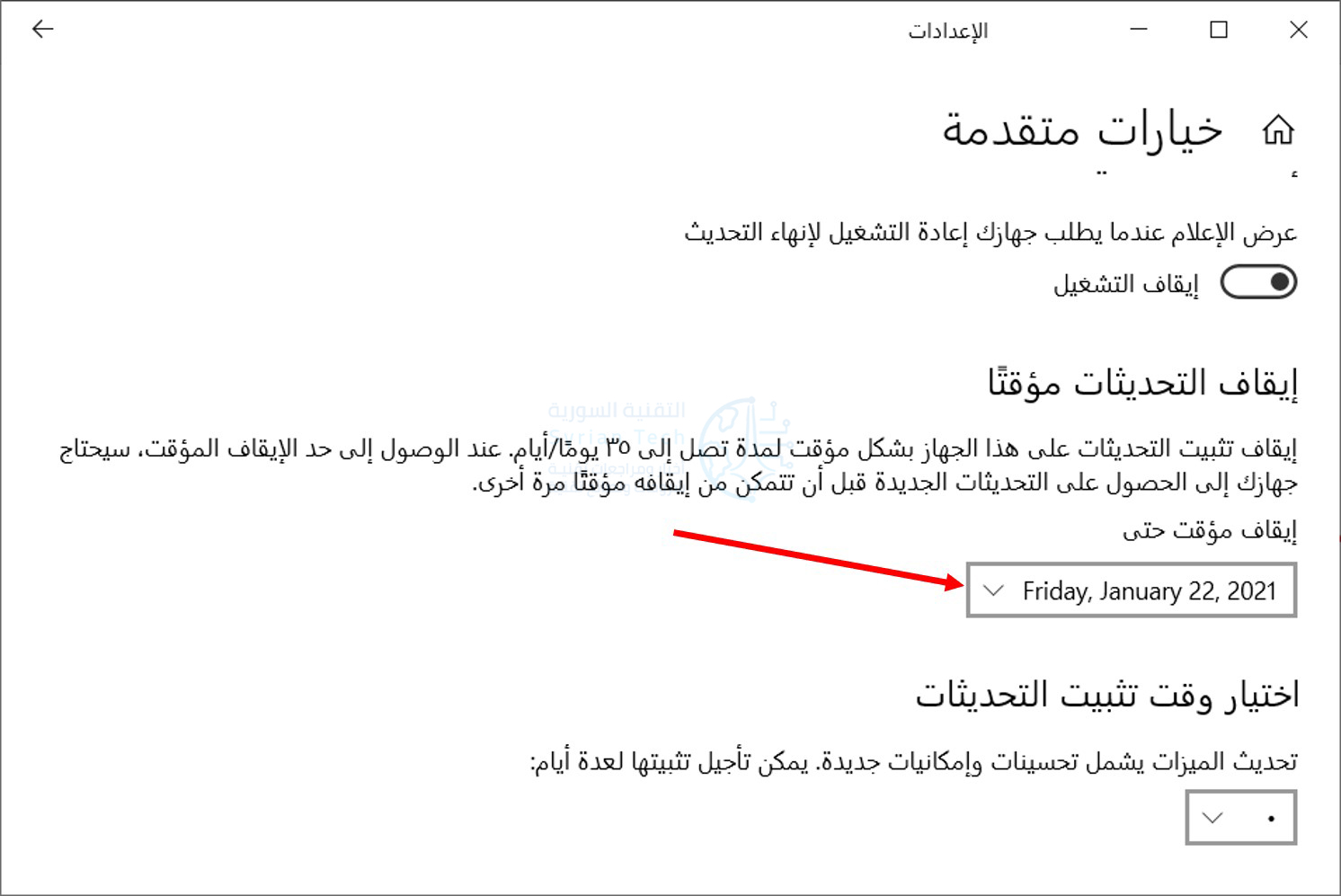
ملاحظة: عند وصولك إلى التاريخ، سيقوم ويندوز Windows تلقائياً بتنزيل أي تحديثات متوفرة وتثبيتها قبل السماح لك بإيقاف التحديث مرة أخرى.
كيفية تجنب التحديثات الكبيرة:
تمنحك الإصدارات الحديثة من ويندوز Windows 10 مزيداً من التحكم في تحديثات الميزات الكبيرة التي تصدرها شركة مايكروسوفت Microsoft مرة كل ستة أشهر.
لن يقوم ويندوز Windows بعد الآن بتنزيل هذه التحديثات وتثبيتها تلقائياً. عندما تكون متاحة، سيتم إعطاؤك خياراً على شاشة Windows Update.
فقط لا تنقر فوق تنزيل وتثبيت أسفل هذا الخيار، ولن يتم تنزيله وتثبيته على جهاز الكمبيوتر.
ملاحظة: قد يقوم Windows Update في النهاية بتثبيت هذه التحديثات تلقائياً. على سبيل المثال، إذا كان الإصدار الحالي من ويندوز Windows 10 يقترب من نهاية فترة دعمه ويحتاج جهاز الكمبيوتر إلى الترقية لمواصلة تلقي تحديثات الأمان، فسيتم التحديث تلقائياً.
كيفية إيقاف التحديثات مؤقتاً لفترة أطول:
يمكنك أيضاً الحصول على مزيد من التحكم في التحديثات عن طريق وضع علامة على اتصالاتك على أنها محدودة. هذا الخيار مخصص للشبكات التي فيها سعة محدودة لبيانات التنزيل (كالاتصال بشبكة الهاتف المحمول).
لتحديد الاتصال على أنه محدود، توجه إلى الإعدادات، واختر الشبكة والإنترنت.

في الجزء الأيمن من الشاشة، انتقل إلى Wi-Fi للاتصال اللاسلكي أو Ethernet للاتصال السلكي، ثم انقر فوق اسم الشبكة.
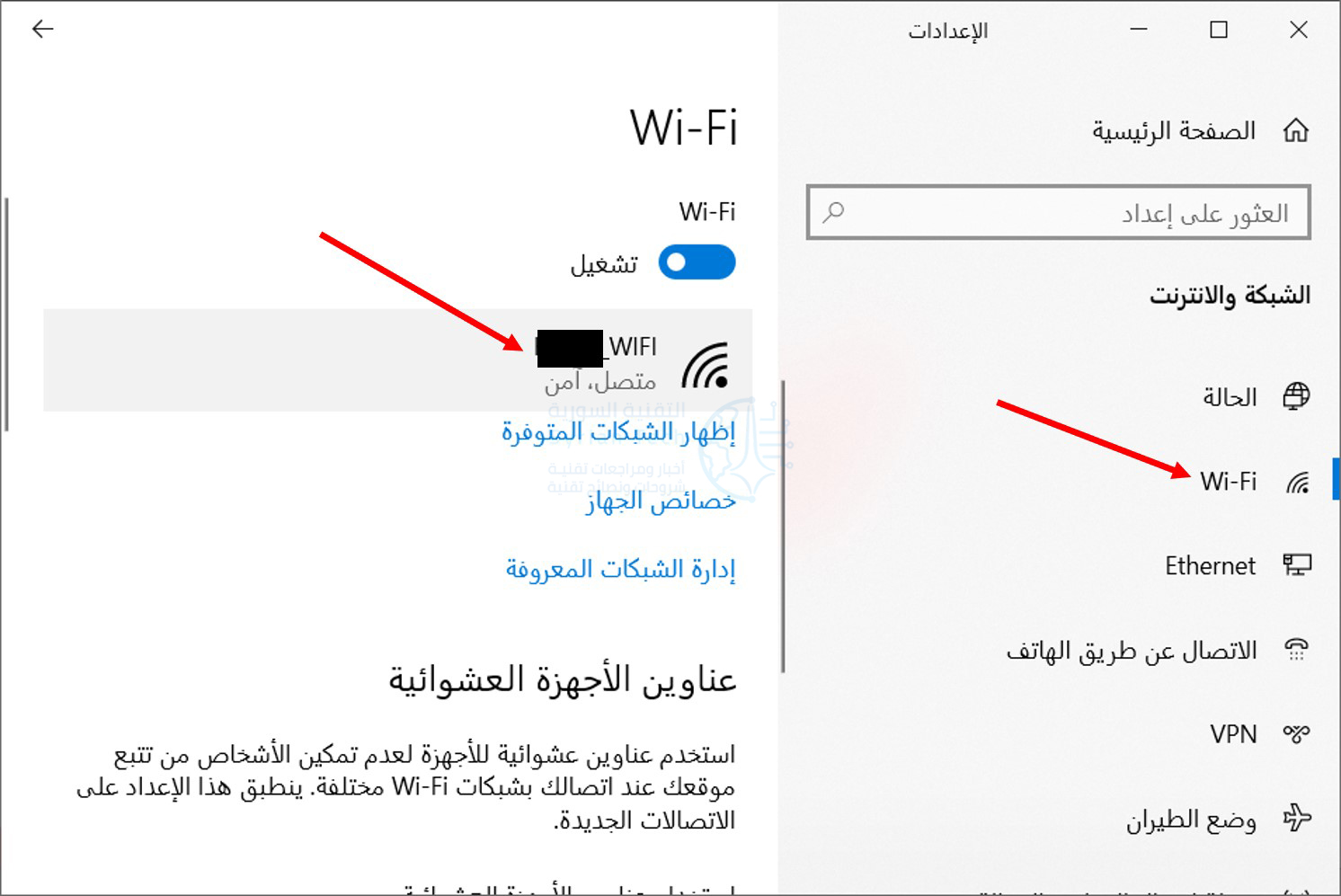
قم بتنشيط الخيار تعيين كاتصال محدود.

للتأكد من أن ويندوز Windows لن يقوم تلقائياً بتنزيل التحديثات على اتصال محدود، توجه إلى الإعدادات، ثم التحديث والأمان، ثم Windows Update كما في الخطوات التي ذكرناها في فقرة سابقة.
انقر فوق الخيار خيارات متقدمة وتأكد من تعيين الخيار تنزيل التحديثات عبر الاتصالات المحدودة (قد يتم تطبيق رسوم إضافية) على الوضعية إيقاف التشغيل.
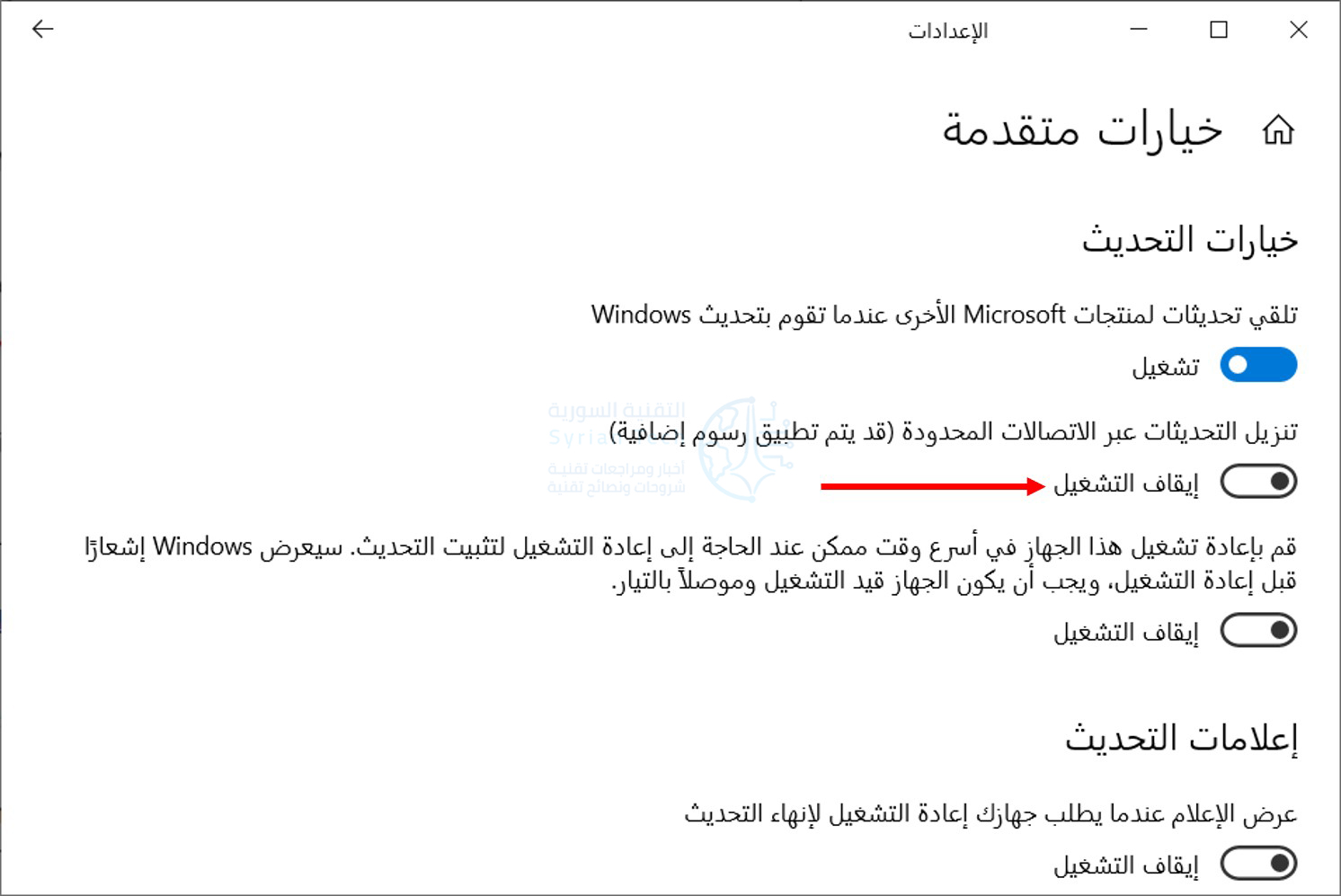
ملاحظة: سيستمر Windows Update تلقائياً في تنزيل التحديثات على الاتصالات غير المحدودة. على سبيل المثال، إذا قمت بتوصيل كمبيوتر محمول بشبكة واي فاي Wi-Fi مختلفة لم يتم ضبطها كشبكة محدودة في ويندوز Windows، فسيتم استئناف التحديث على الفور.


