

ربما تحتاج إلى تغيير سطوع الشاشة بانتظام. عندما يكون الجو ساطعاً بالخارج، فأنت تريد رفع السطوع حتى تتمكن من الرؤية بوضوح.
عندما تكون في غرفة مظلمة، سترغب في تعتيم الشاشة حتى لا تؤذي عينيك. سيساعدك تقليل سطوع الشاشة أيضاً على توفير الطاقة وزيادة عمر بطارية الكمبيوتر المحمول.
بصرف النظر عن تغيير سطوع الشاشة يدوياً، يمكنك جعل ويندوز Windows يغيرها تلقائياً بعدة طرق.
يمكن لـ ويندوز Windows تغييره بناءً على ما إذا كان الجهاز موصولاً بالكهرباء أم لا، وبناءً على مقدار طاقة البطارية المتبقية لديك، أو باستخدام مستشعر الإضاءة المحيطة المدمج في العديد من الأجهزة الحديثة.
كيفية ضبط السطوع يدوياً على جهاز كمبيوتر محمول أو جهاز لوحي:
في معظم لوحات مفاتيح الكمبيوتر المحمول، ستجد مفاتيح الاختصار التي تتيح لك زيادة السطوع وتقليله بسرعة.
غالباً ما تكون هذه المفاتيح جزءاً من صف مفاتيح F (أي من F1 إلى F12) التي تظهر أعلى صف الأرقام على لوحة المفاتيح. لضبط سطوع الشاشة، ابحث عن رمز السطوع، غالباً شعار شمس أو شيء مشابه، واضغط على المفتاح.
في أغلب الأحيان تكون هذه المفاتيح وظيفية، مما يعني أنه قد تضطر إلى الضغط على رمز السطوع مع استمرار الضغط على مفتاح Fn على لوحة المفاتيح، والذي يقع غالباً بالقرب من الزاوية السفلية اليسرى من لوحة المفاتيح.

يمكنك أيضاً ضبط سطوع الشاشة من داخل ويندوز Windows أيضاً. يكون هذا مفيداً بشكل خاص إذا كانت لوحة المفاتيح لا تحتوي على هذه المفاتيح، أو إذا كنت تستخدم جهازاً لوحياً وعليك القيام بذلك من الإعدادات.
في نظام التشغيل ويندوز Windows 10، يمكنك العثور على شريط تمرير سطوع سريع في مركز الصيانة.
للوصول إليه، انقر أو اضغط على أيقونة الإشعارات التي تظهر على يسار الساعة على شريط المهام. إذا كنت لا ترى شريط التمرير، فانقر على خيار توسيع أعلى شبكة المربعات. انقر (أو المس) واسحب شريط التمرير لضبط سطوع الشاشة.


على شاشة تعمل باللمس، يمكنك أيضاً التمرير سريعاً من الجانب الأيمن من شاشتك لفتح مركز الصيانة.
ستجد هذا الخيار في تطبيق الإعدادات على نظام التشغيل Windows 10 أيضاً. افتح تطبيق الإعدادات (بالضغط على مفتاح ويندوز+i)، وانقر على النظام.

وانقر على العرض. انقر أو اضغط واسحب شريط التمرير ضبط مستوى السطوع لتغيير مستوى السطوع.

إذا كنت تستخدم ويندوز Windows 7 أو 8، وليس لديك تطبيق إعدادات، فإن هذا الخيار متاح في لوحة التحكم.
افتح لوحة التحكم، وانقر على الأجهزة والصوت، واختر خيارات الطاقة. سترى شريط التمرير سطوع الشاشة أسفل نافذة Power Plans.

سترى أيضاً هذا الخيار في Windows Mobility Center. قم بتشغيله بالنقر بزر الماوس الأيمن فوق الزر ابدأ في نظامي التشغيل ويندوز Windows 10 و 8.1 والبحث عن مركز أو Mobility Center بالإنكليزية.

أو الضغط على مفتاح Windows+X في Windows 7. قم بتغيير شريط التمرير سطوع الشاشة في النافذة التي تظهر.

كيفية ضبط السطوع يدوياً على شاشة خارجية:
تم تصميم معظم الطرق الواردة في هذه المقالة لأجهزة الكمبيوتر المحمولة والأجهزة اللوحية وأجهزة الكمبيوتر المتكاملة. ومع ذلك، إذا كنت تستخدم جهاز كمبيوتر مكتبي مع شاشة خارجية، أو حتى توصيل شاشة خارجية بجهاز كمبيوتر محمول أو كمبيوتر لوحي، فستحتاج إلى ضبط هذا الإعداد على الشاشة الخارجية نفسها، وعادة لن تتمكن من فعل ذلك تلقائياً.
ابحث عن أزرار السطوع على الشاشة واستخدمها لضبط سطوع الشاشة. قد تحتاج بدلاً من ذلك إلى الضغط على زر قائمة أو خيارات قبل أن تتمكن من الوصول إلى شاشة عرض على الشاشة التي تسمح لك بزيادة أو تقليل السطوع.
غالباً ما ستجد هذه الأزرار بالقرب من زر الطاقة على شاشة الكمبيوتر. باستخدام بعض الشاشات، قد تتمكن أيضاً من ضبط سطوع الشاشة باستخدام تطبيق مثل ScreenBright أو Display Tuner، على الرغم من أنها لن تعمل مع جميع الشاشات.
كيفية ضبط السطوع تلقائياً عند توصيل الجهاز بالكهرباء:
يمكنك تعيين مستويات سطوع مختلفة للشاشة على الكمبيوتر المحمول أو الجهاز اللوحي بناءً على ما إذا كان الجهاز متصلاً بمأخذ كهربائي أم لا.
على سبيل المثال، يمكنك ضبطه على مستوى سطوع عالٍ عند التوصيل، ومستوى سطوع أقل عند استخدام طاقة البطارية. سيقوم ويندوز Windows بعد ذلك بضبط السطوع تلقائياً.
لفعل ذلك، افتح لوحة التحكم من قائمة ابدأ بالضغط عليها وكتابة لوحة التحكم.

اختر الأجهزة والصوت.

حدد خيارات الطاقة.

انقر على الرابط تغيير إعدادات المخطط بجوار خطة الطاقة التي تستخدمها. من المحتمل أنك تستخدم مخطط الطاقة المتوازنة.

قم بتهيئة مستويات سطوع مختلفة للشاشة تحت كل من على البطارية و الكهرباء ضمن ضبط سطوع المخطط. هذا الإعداد مرتبط بخطة الطاقة التي تريدها.
كيفية ضبط السطوع تلقائياً بناءً على عمر البطارية المتبقي:
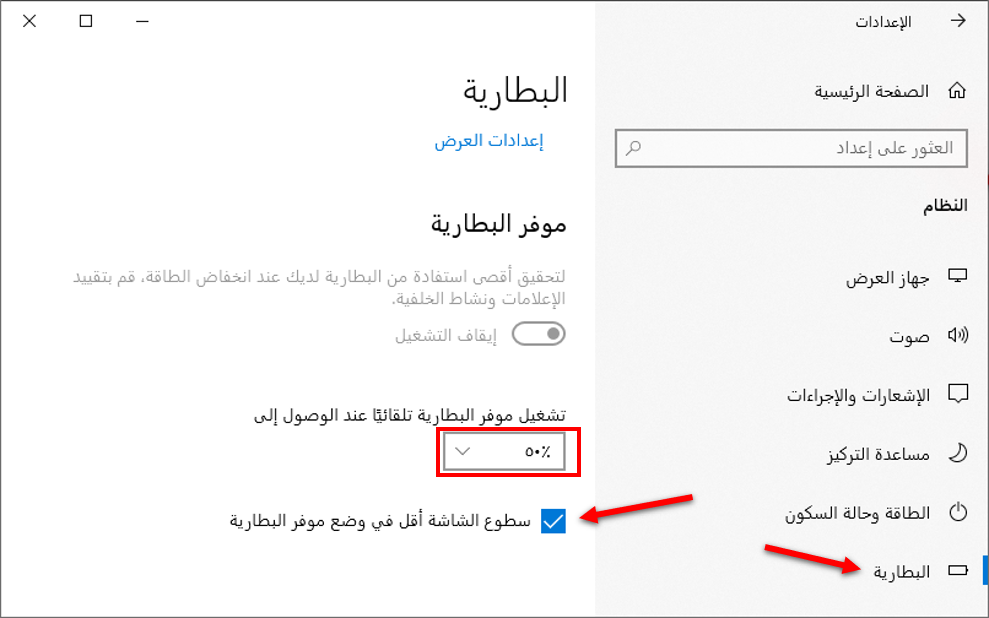
يمكنك ضبط سطوع الشاشة تلقائياً بناءً على مقدار طاقة البطارية المتبقي في بطارية الكمبيوتر المحمول أو الجهاز اللوحي. في نظام التشغيل ويندوز Windows 10، يمكنك استخدام ميزة Battery Saver للقيام بذلك. افتح تطبيق الإعدادات وحدد النظام ثم اختر البطارية.
تأكد من تمكين خيار خفض سطوع الشاشة أثناء توفير شحن البطارية، ثم اختر النسبة التي تريد تشغيل توفير طاقة البطارية عندها. عند تنشيط توفير شحن البطارية على هذا المستوى، سيتم تقليل الإضاءة الخلفية وتوفير الطاقة.
بشكل افتراضي، يتم تشغيل ميزة توفير شحن البطارية عندما يتبقى 20% من البطارية.
لسوء الحظ، لا توجد طريقة لضبط مستوى السطوع الدقيق الذي سيختاره توفير البطارية. يمكنك أيضاً تمكين هذه الميزة يدوياً من رمز البطارية.

كيفية ضبط السطوع تلقائياً بناءً على الإضاءة المحيطة:
تحتوي العديد من أجهزة الكمبيوتر المحمولة والأجهزة اللوحية الحديثة على مستشعر سطوع المحيط، والذي يعمل بشكل مشابه لما هو موجود في الهواتف الذكية والأجهزة اللوحية.
يمكن أن يستخدم ويندوز Windows المستشعر من أجل السطوع التكيفي، وزيادة سطوع الشاشة تلقائياً عندما تكون في منطقة مضيئة، وتقليل السطوع عندما تكون في غرفة مظلمة.
هذا مناسب، لكن بعض الناس يجدون أنه ليس جيداً أيضاً. قد يقلل أو يزيد سطوع الشاشة تلقائياً عندما لا تريد ذلك، وقد تفضل إدارة السطوع يدوياً باستخدام الإعدادات أعلاه. كما قد ترغب في تجربته وإيقاف تشغيله لتقرر أيهما أفضل.
لتمكين هذه الميزة أو تعطيلها على نظام التشغيل ويندوز Windows 10، افتح تطبيق الإعدادات، وحدد النظام، وحدد العرض (بنفس الخطوات السابقة).
شغّل خيار تغيير السطوع تلقائياً عند تغير الإضاءة أو أوقفه. لن ترى هذا الخيار إلا إذا كان جهازك يحتوي على مستشعر السطوع المحيط.
يمكنك ضبط سطوع الشاشة تلقائيًا ويدوياً، ولكل منهما وقته ومكانه. لن يمنعك تمكين السطوع التلقائي من تعديل درجة سطوعك باستخدام مفاتيح الاختصار أو الخيارات الموجودة في ويندوز Windows وقتما تشاء، حتى لا تخسر شيئاً من خلال تجربة جميع الخيارات المذكورة أعلاه.


