استكشاف عالم شاشات HDR في الهواتف: ما هي وما سبب أهميتها

إذا كنت تتسوق لشراء هاتف جديد ، فربما لاحظت أن بعض الطرز تتميز بشاشة HDR. HDR هو مصطلح واسع يستخدم لوصف تقنيات تحسين عرض هاتفك. أثناء القراءة ، سوف نستكشف ماهية شاشات HDR ، ولماذا هي مهمة ، وكيف تعمل.

ما هي شاشة HDR؟

شاشة HDR هي شاشة يمكن أن تنتج نطاقًا أوسع من الألوان ومستويات السطوع من الشاشة القياسية. هذا يعني أنك سترى المزيد من التفاصيل في كل من المناطق الساطعة والمظلمة من الصورة ، مما يجعل تجربة المشاهدة أكثر شمولاً وواقعية.

تستخدم شاشات HDR مجموعة من الأجهزة والبرامج لتحقيق هذا التأثير. يشتمل الجهاز على شاشة قادرة على عرض نطاق أوسع من الألوان ومستويات السطوع. يشتمل البرنامج على خوارزميات تضبط الصورة للاستفادة من إمكانيات الشاشة.

لماذا تعتبر عروض HDR مهمة؟

تُعد شاشات HDR مهمة لأنها يمكن أن تعزز بشكل كبير تجربة المشاهدة على هاتفك. فيما يلي بعض مزايا شاشات HDR:

1- تباين أفضل: يمكن لشاشات HDR أن تعرض بياضًا أكثر إشراقًا وأسودًا أغمق ، مما قد يخلق تباينًا أكثر إثارة بين العناصر المختلفة في الصورة.

2- ألوان أكثر إشراقًا: يمكن لشاشات HDR عرض نطاق أوسع من الألوان ، مما يجعل الصور تبدو أكثر حيوية وواقعية.

3- مزيد من التفاصيل: يمكن لشاشات HDR عرض المزيد من التفاصيل في كل من المناطق الساطعة والمظلمة للصورة ، مما يجعل الصورة تبدو أكثر واقعية وغامرة.

4- عرض أفضل في البيئات الساطعة: تعد شاشات HDR أفضل في التعامل مع البيئات الساطعة ، مثل ضوء الشمس المباشر ، مما يسهل رؤية ما يظهر على شاشتك.

كيف تعمل شاشات HDR؟

تعمل شاشات HDR باستخدام نطاق لوني أوسع ومستويات سطوع أعلى من الشاشات القياسية. يشير التدرج اللوني إلى نطاق الألوان التي يمكن أن تنتجها الشاشة. يعني التدرج اللوني الأوسع أن الشاشة يمكنها إنتاج المزيد من الألوان ، مما يجعل الصور تبدو أكثر حيوية وواقعية.

تشير مستويات السطوع إلى مدى سطوع الشاشة. يمكن أن تصبح شاشات HDR أكثر سطوعًا من الشاشات القياسية ، مما يؤدي إلى زيادة التباين بين العناصر المختلفة في الصورة.

تستخدم شاشات HDR أيضًا خوارزميات لضبط الصورة للاستفادة من إمكانات الشاشة. يمكن لهذه الخوارزميات ضبط مستويات السطوع واللون في مناطق مختلفة من الصورة لخلق تجربة مشاهدة أكثر واقعية وغامرة.

تحتوي بعض الهواتف أيضًا على دعم فيديو HDR ، مما يعني أنه يمكنها عرض محتوى فيديو HDR. تم ترميز محتوى فيديو HDR للاستفادة من إمكانيات شاشات HDR ، والتي يمكن أن تجعل الفيديو يبدو أكثر واقعية وغامرة.

إذا كنت تبحث عن الاستفادة من هذه التقنية على جهازك المحمول ، ففكر في Honor X9A. يعد honor x9a شاشة مثالاً على هاتف يستخدم تقنية HDR. تتميز شاشة الهاتف بتدرج لوني أوسع ومستويات سطوع أعلى من الشاشات القياسية ، والتي يمكن أن تخلق تجربة مشاهدة أكثر واقعية وواقعية.

خاتمة

شاشات HDR هي تقنية يمكنها تحسين تجربة المشاهدة على هاتفك بشكل كبير. إنها توفر تباينًا أفضل وألوانًا أكثر إشراقًا ومزيدًا من التفاصيل وعرض أفضل في البيئات الساطعة.

تعمل شاشات HDR باستخدام نطاق لوني أوسع ومستويات سطوع أعلى من الشاشات القياسية ، بالإضافة إلى خوارزميات تضبط الصورة للاستفادة من إمكانات الشاشة.

من خلال الاستثمار في هاتف يستخدم تقنية HDR ، يمكنك الاستمتاع بتجربة مشاهدة أكثر حيوية وواقعية أقرب إلى ما قد تراه في الحياة الواقعية. وكلما نظرت إلى شاشة هاتفك ، كلما أصبحت أفضل. لذلك إذا كان هذا شيئًا مهمًا بالنسبة لك ، فتأكد من إجراء البحث على الهواتف التي تستخدم تقنية HDR حتى تتمكن من الحصول على شاشة رائعة!
كيفية فرز البيانات وتصفيتها في مايكروسوفت إكسل

يوفر فرز البيانات وتصفيتها في إكسل طريقة للتخلص من الفوضى والعثور على (وفرز) البيانات التي تريد رؤيتها فقط.

مايكروسوفت إكسل Microsoft Excel لديه الكثير من الخيارات لتصفية مجموعات البيانات الضخمة إلى ما هو مطلوب فقط.

كيفية فرز البيانات في جداول بيانات إكسل:

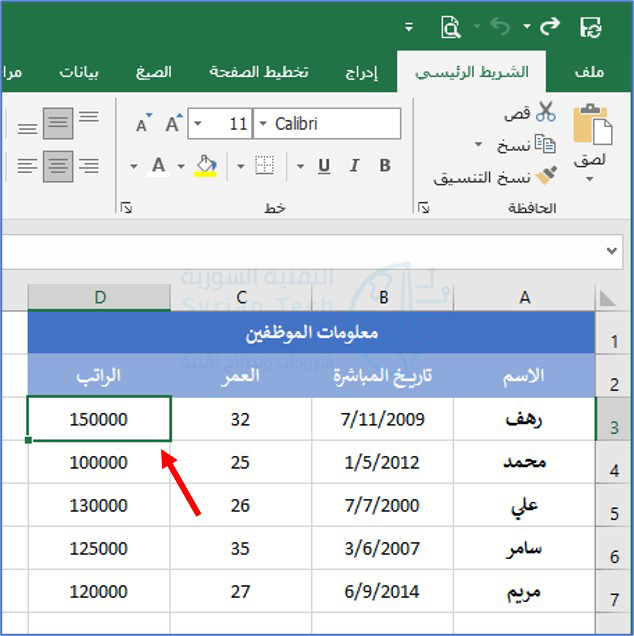
في إكسل Excel، انقر داخل الخلية أعلى العمود الذي تريد فرزه.

في مثالنا، سنقوم بالنقر فوق الخلية D3 وفرز هذا العمود حسب الراتب.

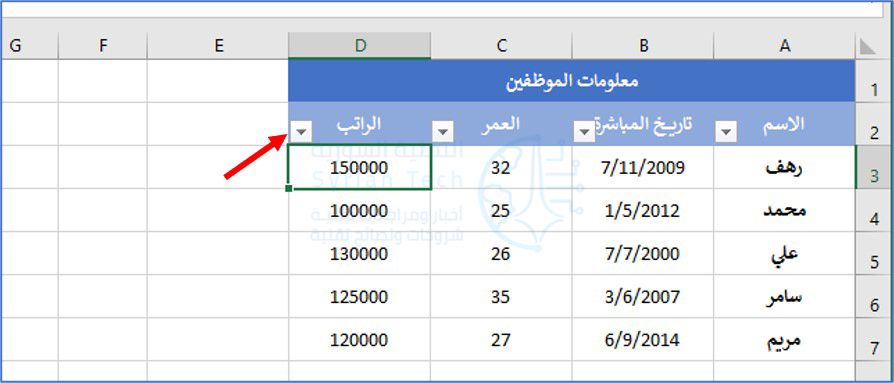
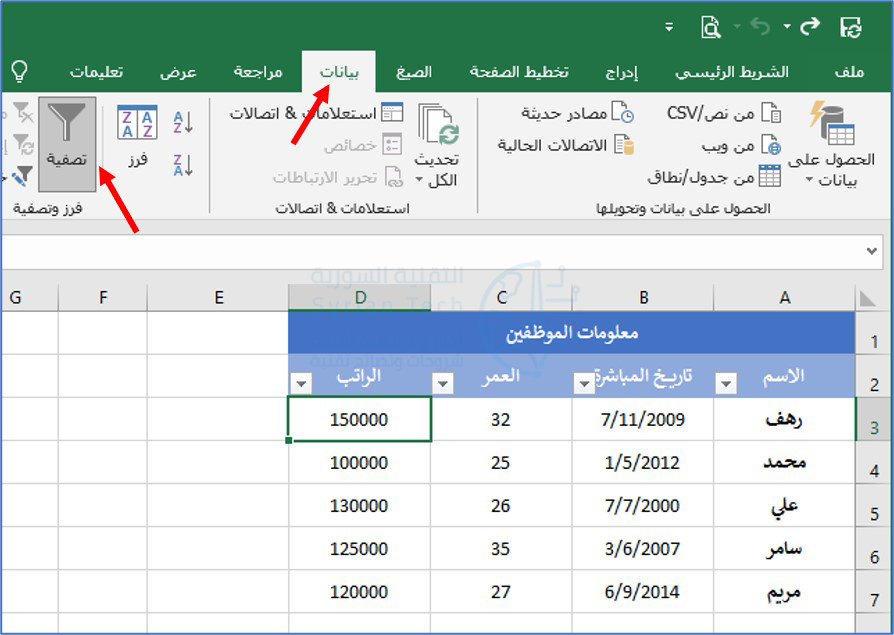
من علامة التبويب بيانات أعلى الشريط الرئيسي، انقر فوق تصفية.

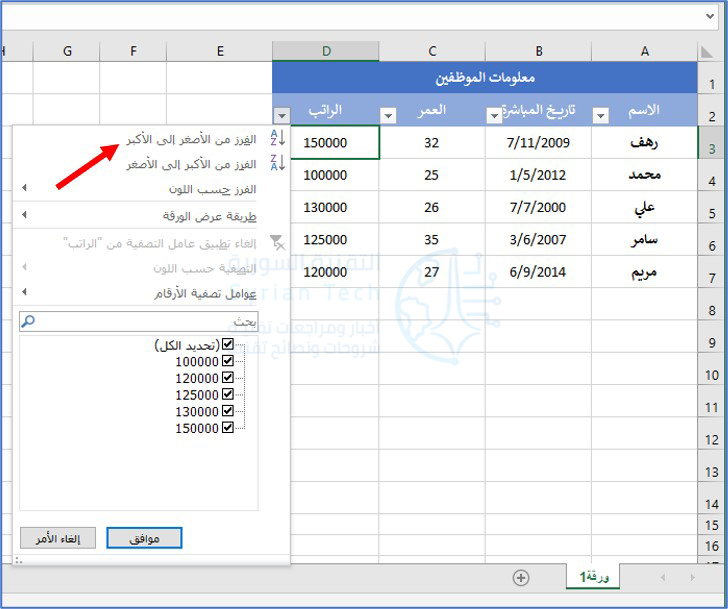
في أعلى كل عمود، سترى الآن سهماً. انقر فوق سهم العمود الذي ترغب في فرزه لإظهار قائمة تمكننا من فرز البيانات أو تصفيتها.

الطريقة الأولى والأكثر وضوحاً لفرز البيانات هي من الأصغر إلى الأكبر أو من الأكبر إلى الأصغر، بافتراض أن لديك بيانات رقمية.

في هذه الحالة، نقوم بفرز الرواتب، لذلك سنقوم بالفرز من الأصغر إلى الأكبر من خلال النقر على الخيار العلوي.

يمكننا تطبيق نفس الفرز على أي من الأعمدة الأخرى، الفرز حسب تاريخ المباشرة، على سبيل المثال، عن طريق تحديد خيار الفرز من الأقدم إلى الأحدث في نفس القائمة.

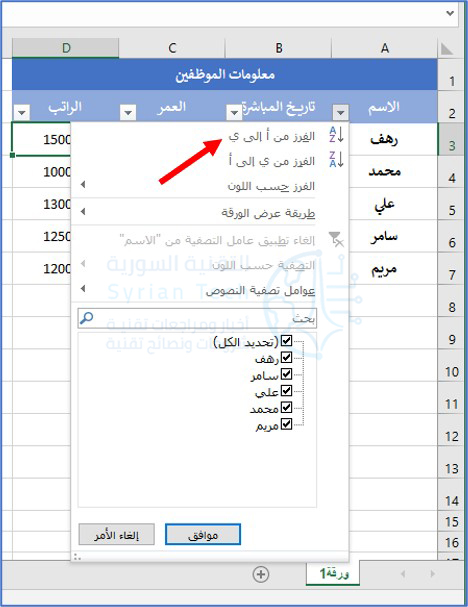
تعمل خيارات الفرز هذه أيضاً مع أعمدة العمر والاسم. يمكننا الفرز حسب الأقدم إلى الأصغر سناً على سبيل المثال، أو ترتيب أسماء الموظفين أبجدياً بالنقر فوق السهم نفسه واختيار الخيار المناسب (الفرز من أ إلى ي).

كيفية تصفية البيانات في إكسل:

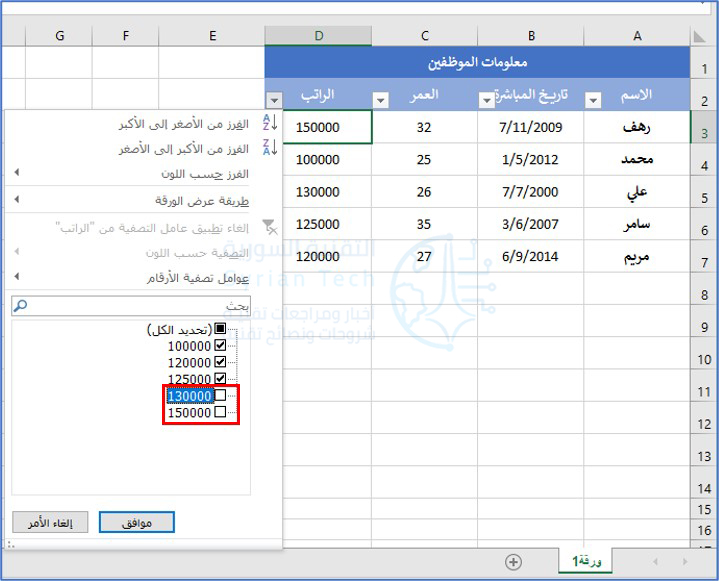
انقر فوق السهم بجوار الراتب لتصفية هذا العمود. في هذا المثال، سنقوم بتصفية أي شخص راتبه أكثر من 125000 ليرة سورية في الشهر.

نظراً لأن قائمتنا قصيرة، يمكننا القيام بذلك بطريقتين. الطريقة الأولى، والتي تعمل بشكل رائع في مثالنا، هي فقط إلغاء تحديد كل شخص يربح أكثر من 125000 ليرة ثم الضغط على موافق.

سيؤدي هذا إلى إزالة ثلاثة إدخالات من قائمتنا ويمكننا من رؤية (وفرز) العناصر المتبقية فقط.

هناك طريقة أخرى للقيام بذلك. دعنا نضغط على السهم بجوار الراتب مرة أخرى.

هذه المرة سنضغط على عوامل تصفية الأرقام من قائمة التصفية ثم اختيار أصغر من.

هنا يمكننا أيضاً تصفية نتائجنا، وإزالة أي شخص يكسب أكثر من 130000 ليرة سورية شهرياً. ولكن هذه الطريقة تعمل بشكل أفضل مع مجموعات البيانات الكبيرة حيث قد تضطر إلى القيام بالكثير من النقر اليدوي لإزالة الإدخالات.

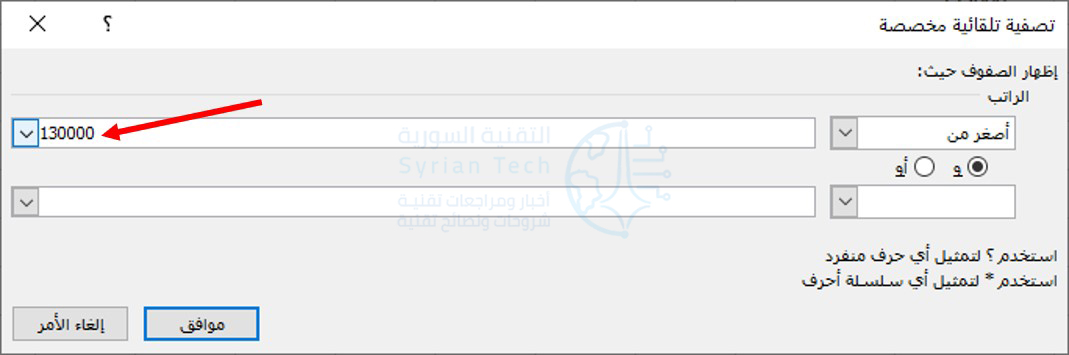
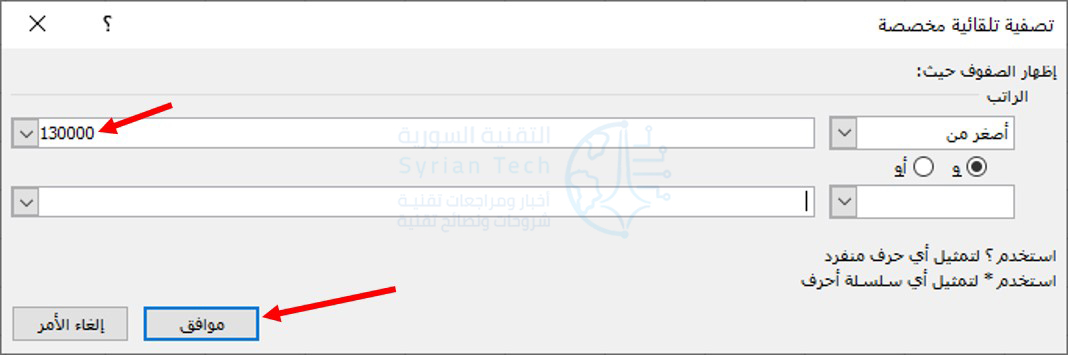
إلى يسار مربع القائمة المنسدلة الذي يقول أصغر من، أدخل 130000 (أو أي رقم تريد استخدامه) ثم اضغط على موافق.

يمكننا استخدام هذا الفلتر لعدد من الأسباب الأخرى أيضاً. على سبيل المثال، يمكننا تصفية جميع الرواتب الأعلى من المتوسط بالنقر فوق أقل من المتوسط من نفس القائمة (عوامل تصفية الأرقام > أقل من المتوسط).

يمكننا أيضاً دمج عوامل التصفية. سنجد هنا جميع الرواتب التي تزيد عن 120 ألف ليرة سورية، لكنها أقل من 150 ألف ليرة سورية. أولاً، سنحدد أكبر من في القائمة المنسدلة كما في الصورة.

في القائمة المنسدلة أسفل القائمة السابقة، اختر أصغر من.

بجانب أكبر من سنضع 120000.

بجانب أصغر من أضف 150000.

انقر فوق موافق لتصفية البيانات، لن يتبقَّ سوى الرواتب التي تزيد عن 120000 ليرة سورية وأقل من 150000 ليرة.

كيفية تصفية البيانات من أعمدة متعددة مرة واحدة:

في هذا المثال، سنقوم بالتصفية حسب تاريخ المباشرة بالعمل والراتب. سنبحث على وجه التحديد عن الأشخاص الذين تم تعيينهم بعد عام 2007، وراتبهم أقل من 130 ألف ليرة سورية في الشهر.

انقر فوق السهم الموجود بجوار الراتب لتصفية أي شخص يكسب 130000 ليرة أو أكثر في الشهر.

انقر على عوامل تصفية الأرقام ثم أصغر من.

أضف 130000 بجوار أصغر من ثم اضغط على موافق.

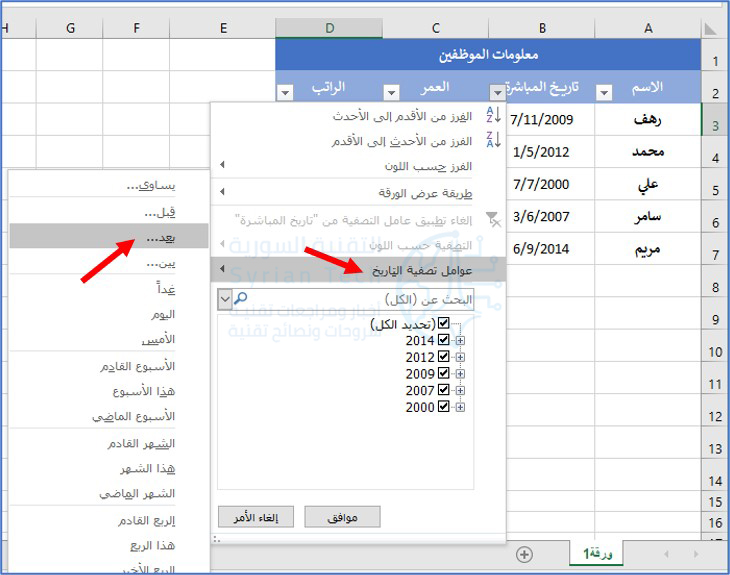
بعد ذلك، سنقوم بالتصفية حسب تاريخ تعيين كل موظف، باستثناء أولئك الذين تم تعيينهم بعد عام 2007. للبدء، انقر على السهم بجوار تاريخ المباشرة ثم اختر عوامل تصفية التاريخ ثم بعد.

اكتب 2007 في الحقل الموجود على يسار يلي ثم اضغط على موافق. سيترك هذا الإجراء فقط الموظفين الذين يحصلون على أقل من 130 ألف ليرة سورية شهرياً والذين تم تعيينهم في عام 2007 أو بعد ذلك.

يحتوي إكسل Excel على عدد من خيارات التصفية القوية، وكل منها قابل للتخصيص بالقدر الذي تريده. بقليل من التفكير، يمكنك تصفية مجموعات البيانات الضخمة حتى تصل إلى أجزاء المعلومات المهمة فقط.

مقالات قد تعجبك:

كيفية تغيير سرعة تشغيل الفيديو في يوتيوب
كيفية تعيين خلفيات مختلفة ساطعة ومظلمة في واتساب
مراجعة برنامج iToolab UnlockGo الأفضل لتجاوز قفل أجهزة آيفون وآيباد
ما هي المعلومات والبيانات التي يعرفها ويخزنها فيسبوك عنك؟
كيفية حذف واستعادة رسائل البريد الإلكتروني في جيميل Gmail

كيفية حساب مجموع المربعات لعدد من الخلايا في إكسل

يمكن أن يكون العثور على مجموع مربعات عدد من العناصر في مايكروسوفت إكسل Microsoft Excel مهمة متكررة.

تتطلب الصيغة الأكثر وضوحاً الكثير من إدخال البيانات، على الرغم من وجود خيار أقل شهرة ينفذ لك نفس المهمة.

إيجاد مجموع المربعات لخلايا متعددة:

أنشئ عموداً جديداً في أي مكان تريده في جدول بيانات إكسل Excel وقم بتسميته. هنا سنقوم بإيجاد المربعات، ليس من الضروري أن تكون النتائج بجانب بعضها البعض، ولا في قسم الإخراج فقط؛ يمكن أن تجعلها في أي خلية تريدها في الصفحة.

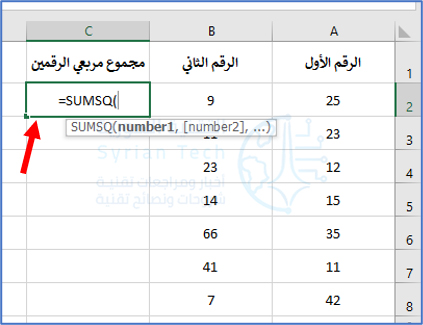
اكتب الصيغة التالية في الخلية الأولى في العمود الجديد:

=SUMSQ(

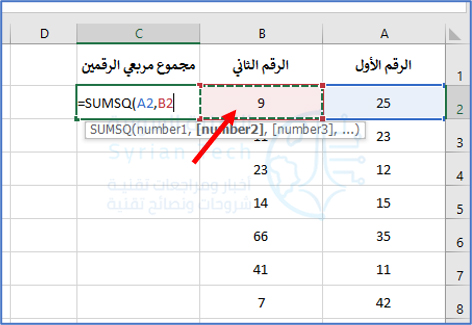
من هنا يمكنك إضافة تركيبة الأحرف والأرقام من العمود والصف يدوياً، أو فقط النقر عليها بالماوس. سنستخدم الماوس حيث نملأ هذا القسم من الصيغة تلقائياً بالخلية A2 بالضغط عليها فقط بعد كتابة العبارة السابقة.

أضف فاصلة ثم نضيف الرقم التالي وهو داخل الخلية B2 هذه المرة. فقط اكتب B2 في الصيغة، أو انقر فوق الخلية الموافقة لتعبئتها تلقائياً.

أغلق القوس واضغط على Enter من لوحة المفاتيح لعرض مجموع كلا المربعين. بدلاً من ذلك، إذا كنت تريد، فأضف خلايا إضافية عن طريق فصل كل منها بفاصلة داخل الصيغة.

لتطبيق نفس الصيغة على خلايا إضافية، ابحث عن المربع الصغير في الزاوية السفلية اليسرى للخلية التي تحوي الصيغة تريدها. في هذا المثال إنها C2.

انقر فوق المربع واسحبه لأسفل إلى الصف الأخير من أزواج الأرقام لإضافة مجموع المربعات تلقائياً.

إيجاد مجموع المربعات لعدد قليل من الخلايا:

في عمود مجموع مربعي الرقمين الذي أنشأناه في المثال السابق، ابدأ في كتابة الصيغة التالية في الخلية C2 في هذه حالتنا:

=SUM((A2)^2,(B2)^2)

بدلاً من ذلك، يمكننا فقط إضافة الأرقام بدلاً من الخلايا إلى الصيغة، لأن كلتا الحالتين توصلنا إلى نفس المكان. تبدو هذه الصيغة كما يلي:

=SUM((25)^2, (9)^2)

يمكنك تغيير هذه الصيغ حسب الحاجة، أو تغيير الخلايا، أو إضافة أرقام إضافية، أو البحث عن مجموع المربعات غير الموجودة في المصنف على سبيل المثال.

وبالرغم من أنه من الأسهل اتباع الدليل أعلاه، باستخدام صيغة SUMSQ للعثور على مربعات عناصر متعددة، إلا أنه غالباً ما يكون من الأسهل كتابة صيغة سريعة مثل هذه إذا لم تكن شيئاً ستكرره كثيراً داخل المصنف.

مقالات قد تعجبك:

كيفية حذف واستعادة رسائل البريد الإلكتروني في جيميل Gmail
كيفية معرفة حجم ذاكرة الوصول العشوائي (رام) RAM في هاتف أندرويد
كيفية إنشاء نسخة احتياطية محلية لملفات جوجل درايف
كيفية معرفة نوع بطاقة الرسوميات (GPU) في جهاز الكمبيوتر
كيفية إجراء مكالمات فيديو على الويب باستخدام جوجل دو Google Duo

كيفية حساب مجموع الخلايا في مايكروسوفت إكسل

قد يكون برنامج مايكروسوفت إكسل Microsoft Excel معروفاً بالعمليات الحسابية ذات الصيغ المعقدة، ولكنه ليس بطيئاً في الحسابات البسيطة.

هناك عدد من الطرق لإيجاد حلول لمشاكل رياضية بسيطة، مثل إيجاد مجموع الأرقام في خلايا متعددة.

حساب مجموع الأرقام في الأعمدة أو الخلايا المجاورة:

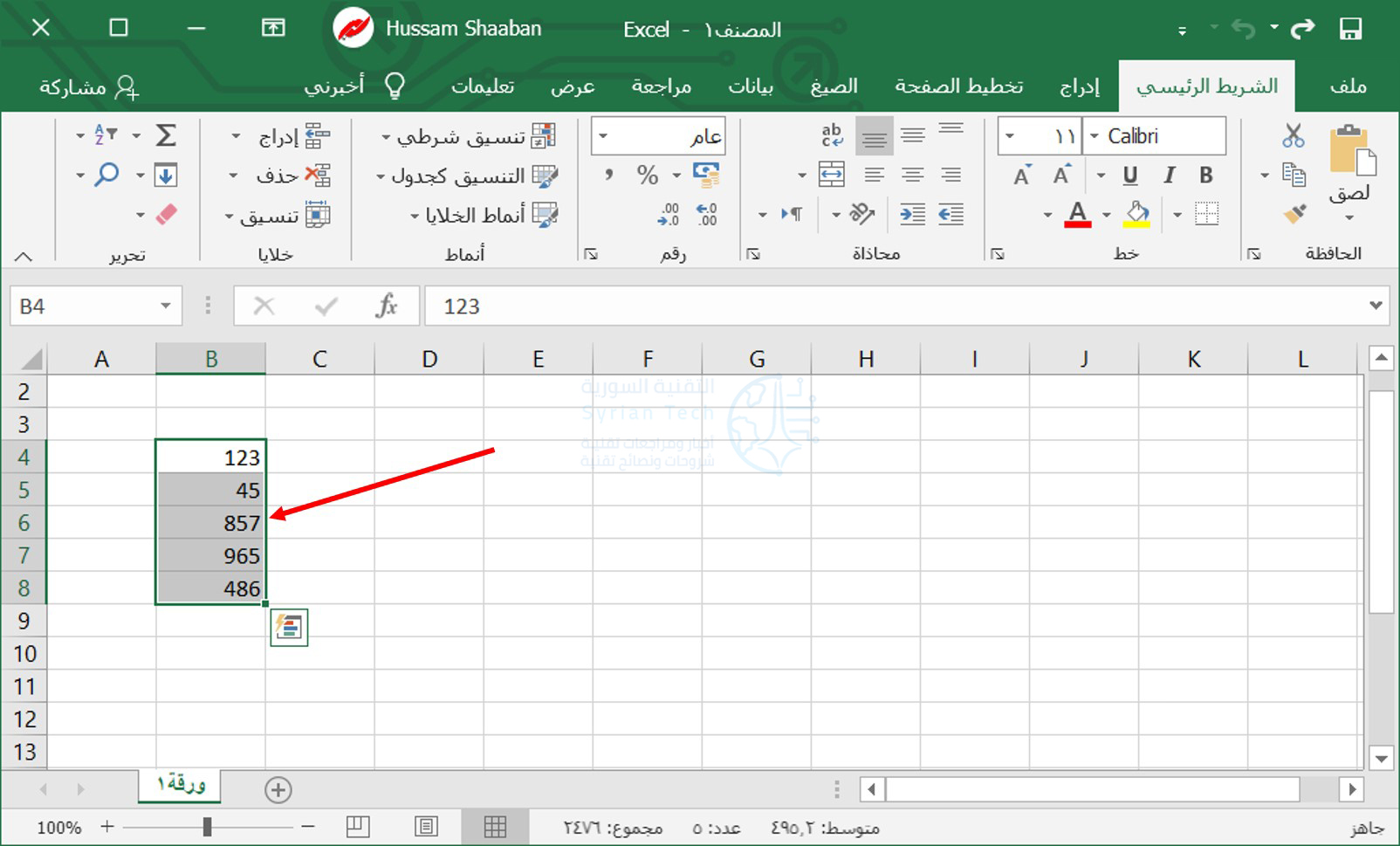
إن أسرع طريقة لحساب مجموع الخلايا في إكسل Excel هي ببساطة تحديد قائمة الأرقام، والنظر إلى أسفل يسار الشاشة (أو اليمين بحسب لغة العرض). ستجد هنا مجموع أي خلايا محددة بالإضافة إلى متوسطها وعدد الخلايا التي تضيفها.

لكن، سنفترض أنك تريد إضافة المجموع إلى أحد خلايا ورقة العمل نفسها. في هذه الحالة، حدد الأرقام التي تريد حساب مجموعها.

من علامة التبويب الصيغ، انقر فوق جمع تلقائي للحصول على مجموع قائمة الأرقام المحددة. بمجرد النقر فوقها، سيضيف إكسل Excel تلقائياً المجموع إلى الخلية أسفل هذه القائمة.

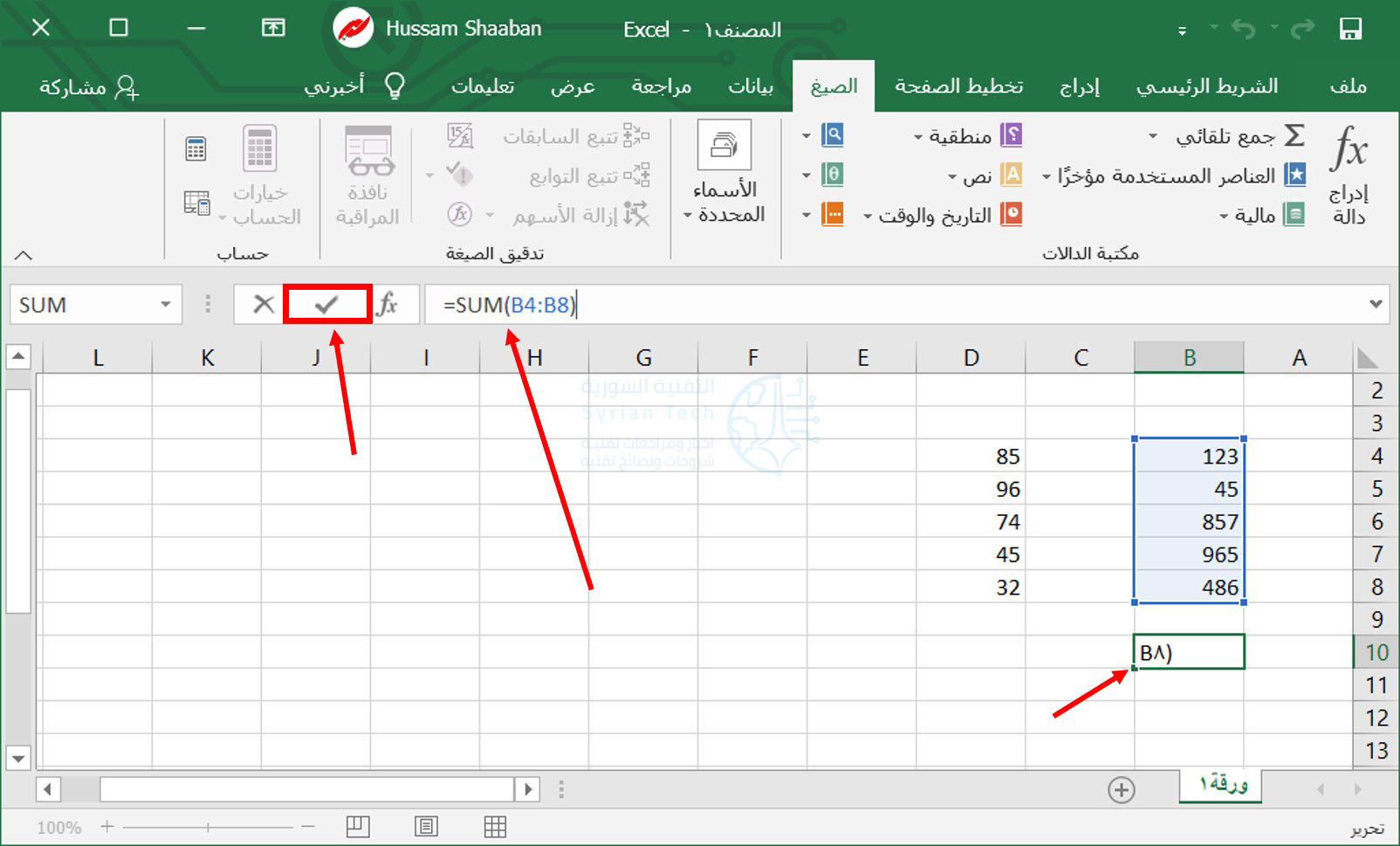
بدلاً من ذلك، يمكنك كتابة الصيغة =SUM (D1:D7) في شريط الصيغة (بعد تحديد الخلية التي تريد إدراج المجموع فيها) كما هو موضح في الصورة.

بعدها اضغط على زر الإدخال Enter باستخدام لوحة المفاتيح أو انقر فوق علامة في شريط الصيغة لتنفيذ الصيغة.

ملاحظة: قم بتغيير الأحرف والأرقام (إحداثيات الخلايا) الموجودة بين قوسين لتناسب ورقة العمل لديك.

حساب مجموع الأرقام في أعمدة أو خلايا غير متجاورة:

انقر فوق أي خلية فارغة في ورقة العمل. يجب أن تكون هذه الخلية هي المكان حيث تريد عرض مجموع هذه الأعمدة غير المتجاورة.

من علامة التبويب الصيغ، انقر على رمز السهم على يسار الجمع التلقائي.

اختر المجموع.

انقر فوق الرقم الأول في السلسلة.

اضغط مع الاستمرار على الزر Shift في لوحة المفاتيح ثم انقر فوق الرقم الأخير في هذا العمود لتحديد كل الخلايا الموجودة بينهما.

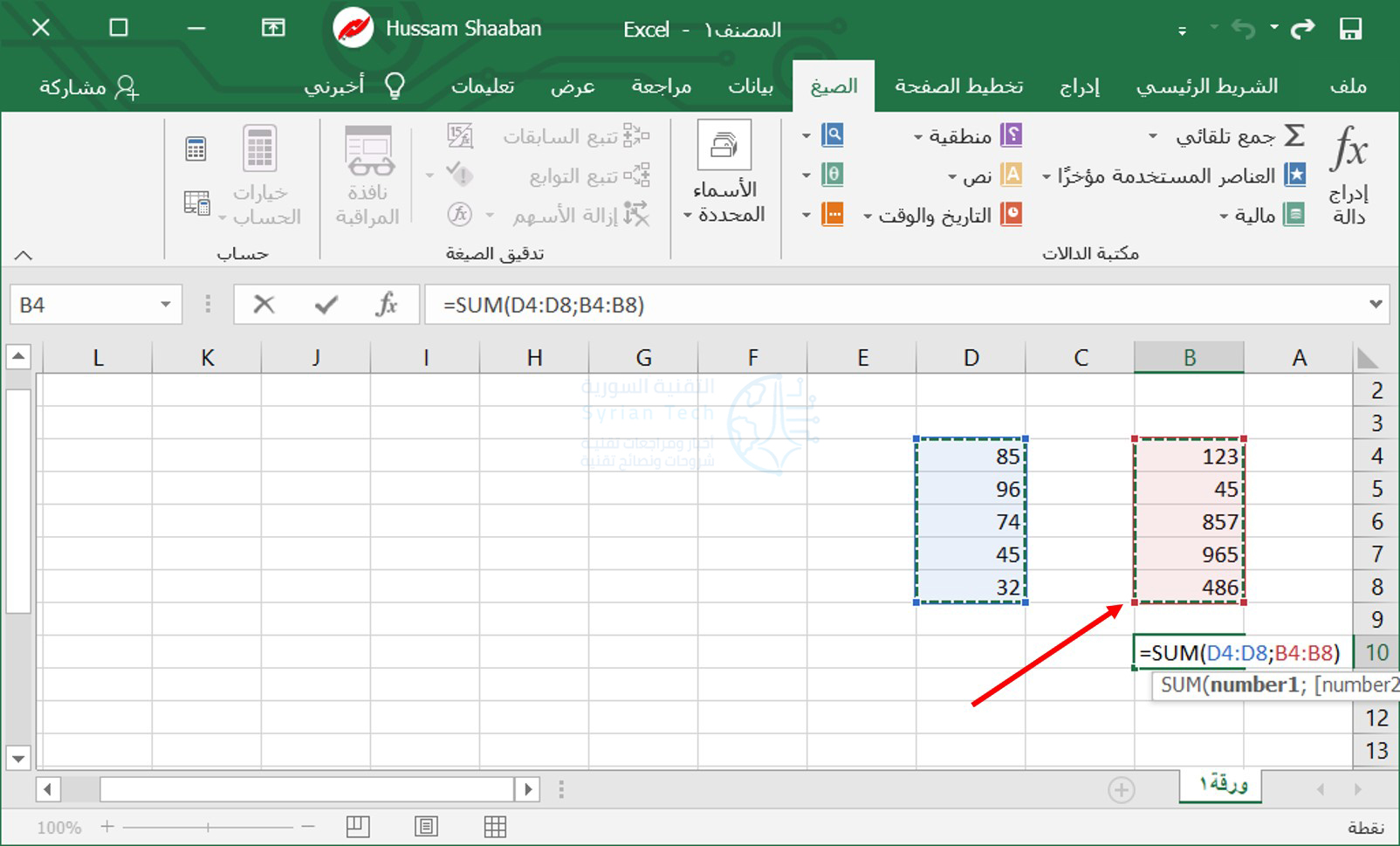
لإضافة العمود الثاني من الأرقام، اضغط مع الاستمرار على زر Ctrl في لوحة المفاتيح وانتقل إلى الأسفل من الرقم الأول إلى الرقم الأخير في العمود.

بدلاً من ذلك، يمكنك إضافة الصيغة =SUM(D1:D7,F1:F7) إلى شريط الصيغة. قم بتبديل الخلايا داخل الأقواس لتناسب احتياجاتك.

اضغط على زر Enter باستخدام لوحة المفاتيح، أو علامة في شريط الصيغة لتنفيذها.

مقالات قد تعجبك:

كيف تربح قنوات اليوتيوب المال؟
ما هو التورنت؟ وكيف يعمل؟ وكيفية استخدامه؟ وكيفية التعامل معه؟
موقع LinkedIn تجاهل باحث فلسطيني قد اكتشف ثغرة في الموقع
كيفية مشاهدة فيديوهات يوتيوب بالتزامن مع أصدقائك
كيفية تشغيل فيديو من يوتيوب في الخلفية