لماذا يسمى متصفح كروم Chrome بهذا الاسم؟

عندما يتعلق الأمر بأسماء المتصفحات، في بعض الأحيان يحصل المتصفح على اسم مباشر يشير إلى ما يفعله بالضبط مثل إنترنت إكسبلورر Internet Explorer. لكن كروم؟ لماذا تم تسمية متصفح باسم معدن لامع؟

أصل الاسم يرجع إلى للتصميم:

تم تعيين الاسم كروم Chrome كاسم رمزي لمشروع متصفح جوجل Google في وقت مبكر من دورة التطوير في أواخر العقد الأول من القرن الحادي والعشرين.

إنها إشارة إلى الكروم الفعلي الموجود في السيارات القوية والسريعة في منتصف القرن، تم تصميم كروم Chrome ليكون بديلاً أسرع وأكثر انسيابية لمتصفحات اليوم، ومرجع لتصميم المتصفحات نفسها.

تماماً مثل حواف الكروم اللامعة والمصدات على السيارات الكلاسيكية الملفوفة حول جسم السيارة، تم استخدام مصطلح الكروم للإشارة إلى كل شيء في المتصفح باستثناء جزء المتصفح نفسه الذي يعرض صفحة الويب.

(بمعنى آخر، يتضمن متصفح كروم Chrome شريط أدوات المتصفح وعلامات التبويب وشريط التمرير وكل شيء آخر حول صفحة الويب نفسها). الكروم هو العنصر اللامع حول جوهر الموضوع (الصفحة التي تقرأها).

بينما كان كروم Chrome هو الاسم الرمزي في الأصل، فقد أصبح أيضاً الاسم النهائي للمتصفح. أجرى فريق التطوير مسابقة داخلية لاختيار الاسم النهائي للمشروع، لكن وفقاً لمطور جوجل Glen Murphy، كانت الأسماء التي خرجت من المسابقة غير جيدة.

وأيضاً دعابة ذكية:

من الناحية الموضوعية، يعد كروم Chrome اسماً رائعاً جداً للمتصفح. وبالإضافة إلى كونه اسماً رائعاً، فهو أيضاً مزحة ذكية حقاً حول المتصفح الذي يحمل اسمه.

من أكثر الأشياء التي يمكن ملاحظتها على الفور حول كروم Chrome، سواء في وقت إطلاقه وما زال حتى يومنا هذا، هو الحد الأدنى من مظهر واجهة المتصفح.

تمت تسمية كروم Chrome على اسم مصطلح يعني جميع العناصر التي تؤطر جزء المتصفح، ولكن من المفارقات أنه يحتوي على القليل جداً من متصفح كروم للتحدث عنه.

في مقابلة عام 2015 مع صحيفة The New York Times، شدد Sundar Pichai، رئيس منتج جوجل Google (الذي سيصبح قريباً الرئيس التنفيذي)، على أن الاسم المثير للسخرية للمتصفح كان في الواقع جوهر تجربة كروم Chrome.

هناك سبب لكوننا قمنا ببناء كروم Chrome وقللنا كل ما يتعلق بـ متصفح كروم Chrome بحيث يكون كل الوقت الذي تقضيه فيه مركز لموقع الويب الذي تهتم به في الوقت الذي حددته له.

أردنا أن يركز المستخدمون على المحتوى الذي كانوا يستخدمونه. كان سبب تسمية المنتج “كروم Chrome” هو أننا أردنا تصغير الكروم في المتصفح! هكذا فكرنا في الأمر.

كيفية منع كروم من استخدام الكثير من ذاكرة الوصول العشوائي

يعد جوجل كروم Google Chrome متصفح ويب شائعاً للغاية، ولكن لدى الأشخاص شكوى واحدة شائعة وهي استخدام الكثير من ذاكرة الوصول العشوائي.

من الصعب حل المشكلة تماماً، ولكن هناك بعض الأشياء التي يمكنك القيام بها لتقليل استخدام ذاكرة كروم Chrome.

لماذا يستخدم كروم الكثير من ذاكرة الوصول العشوائي؟

قد لا تصدق ذلك، لكن جوجل كروم Google Chrome أصبح في الواقع أقل استخداماً لذاكرة الوصول العشوائي على مر السنين.

ومع ذلك، فهو شيء يلاحظه الناس ويمكن أن يكون مشكلة. ما الذي يجعل كروم Chrome يستخدم قدراً كبيراً من الذاكرة على أي حال؟

يقوم كروم Chrome ومتصفحات الويب الأخرى بتخزين كل علامة تبويب وإضافات في عملية RAM منفصلة.

يوفر عزل مثل هذه العمليات استقراراً أفضل وأماناً محسناً وأداءً أفضل باستخدام وحدات المعالجة المركزية الحديثة متعددة النواة. هذه العمليات صغيرة، لكنها تتراكم بسرعة.

باختصار، يقسم كروم Chrome كل شيء إلى عملياته الخاصة، ومن المرجح أنك تقوم بالكثير من الأشياء في نفس الوقت. تعني الكثير من العمليات استخدام الكثير من ذاكرة الوصول العشوائي. فكيف يمكننا تحسين هذا؟

إيقاف تطبيقات الخلفية:

يمكن تشغيل تطبيقات كروم Chrome في الخلفية بعد إغلاق المتصفح. ستأكل هذه التطبيقات الذاكرة بينما لا تدرك حتى أنها تعمل. يمكنك استخدام إدارة المهام لإغلاقها يدوياً، ولكن الحل الأفضل هو منع حدوث ذلك على الإطلاق.

للقيام بذلك، افتح إعدادات كروم Chrome بالنقر على الثلاث نقاط في أعلى يسار المتصفح واختيار الإعدادات.

اضغط على الثلاث خطوط الأفقية في أعلى اليمين صفحة الإعدادات.

انتقل إلى النظام.

أوقف تشغيل الخيار استمرار تشغيل تطبيقات الخلفية عند إغلاق Google Chrome. سيضمن هذا أن كروم Chrome لا يستخدم أي ذاكرة عند إغلاق جميع نوافذ متصفح كروم Chrome.

لاحظ أنه لا تعمل جميع تطبيقات كروم Chrome في الخلفية. البعض منها يفعل ذلك، لكنه ليس السلوك الافتراضي لجميع تطبيقات كروم Chrome.

لا تترك الكثير من علامات التبويب مفتوحة:

قد يبدو هذا واضحاً، ولكن أحد أبسط الأشياء التي يمكنك القيام بها للتخفيف من استخدام ذاكرة الوصول العشوائي هو تنظيف متصفحك.

إذا كان لديك باستمرار أكثر من اثنتي عشرة علامة تبويب مفتوحة، فسيستخدم كروم Chrome دائماً قدراً كبيراً من الذاكرة.

يحاول كروم Chrome إدارة علامات التبويب حتى لا تلتهم ذاكرة الوصول العشوائي كثيراً. ستذهب علامات التبويب التي لم يتم فتحها منذ فترة إلى وضع السكون.

ومع ذلك، فكلما قل عدد علامات التبويب والنوافذ التي تبقيها مفتوحة، قل استخدام ذاكرة الوصول العشوائي.

تنظيف الإضافات غير المستخدمة:

تعد الإضافات جزءاً كبيراً من تجربة كروم Chrome، لذلك من المحتمل أن يكون لديك على الأقل عدد قليل مثبت منها.

تماماً مثل علامات التبويب، فإن الإضافات لها عملياتها الخاصة أيضاً. إذا كانت لديك بعض الإضافات التي لم يتم استخدامها، فيمكن لإزالتها توفير بعض ذاكرة الوصول العشوائي.

قم بإدخال Chrome://extensions/ في شريط العناوين.

من هنا، ما عليك سوى النقر على إزالة لأي من الإضافات التي لم تعد تستخدمها.

مراقبة إدارة المهام في كروم:

يحتوي كروم Chrome على مدير المهام المدمج الخاص به تماماً مثل ويندوز Windows. يمكنك استخدامه للحصول على نظرة مفصلة للغاية لما يتم تشغيله في كروم Chrome بالضبط.

بشكل عام، ربما لا تحتاج إلى إنهاء عمليات كروم Chrome. إذا كانت هناك بعض العمليات تستهلك ذاكرة الوصول العشوائي، فيمكنك إيقافها هنا.

ما عليك سوى تحديد مهمة لا تريد تشغيلها والنقر على زر إنهاء العملية في الأسفل. بشكل عام، لا يجب أن تقتل هذه العمليات.

من الأسهل ببساطة إغلاق علامات التبويب. ومع ذلك، إذا كانت هناك علامة تبويب أو إضافة تلتهم الذاكرة، فقد يحتاج فقط إلى إعادة التشغيل للعودة إلى الوضع الطبيعي.

إعادة التعيين إلى الوضع الافتراضي أو محاولة تثبيت من جديد:

أخيراً، إذا كنت تشعر حقاً أن كروم Chrome يستخدم ذاكرة وصول عشوائي (RAM) أكثر مما ينبغي، فيمكنك البدء من نقطة الصفر. هناك طريقتان يمكنك القيام بذلك، إعادة تعيين الإعدادات أو إجراء تثبيت جديد.

ستؤدي إعادة تعيين الإعدادات إلى إعادة الأمور إلى ما كانت عليه عند تثبيت كروم Chrome لأول مرة. سيعيد تعيين صفحة البداية وصفحة علامة التبويب الجديدة ومحرك البحث وعلامات التبويب المثبتة.

بالإضافة إلى ذلك، سيتم تعطيل الإضافات (حتى تقوم بتمكينها) ومسح البيانات المؤقتة. لن يتم مسح الإشارات المرجعية والسجل وكلمات المرور.

افتح إعدادات كروم Chrome وانتقل إلى إعادة الضبط وإزالة البرامج الضارة. حدد استعادة الإعدادات إلى الوضع التلقائي الأصلي.

انقر فوق إعادة ضبط الإعدادات.

بالنسبة للطريقة الثانية، ستحتاج إلى إلغاء تثبيت كروم Chrome وإعادة تثبيته. سيؤدي هذا إلى إعادة تعيين كل شيء أيضاً، ولكنه سيؤدي أيضاً إلى إزالة جميع بياناتك المحفوظة.

إذا كنت تستخدم مزامنة كروم Chrome Sync، فستتمكن من استعادة البيانات. خلاف ذلك، سوف تختفي إلى الأبد.

جوجل كروم Google Chrome هو متصفح يستهلك الكثير من ذاكرة الوصول العشوائي. هناك الكثير مما يمكنك القيام به لتحسين الوضع. نأمل أن تساعدك هذه النصائح.

مقالات قد تعجبك:

ما الفرق بين الشبكة الافتراضية الخاصة VPN والبروكسي Proxy؟
كم من الوقت يمكن أن يعيش فايروس كورونا (كوفيد-19) على الهاتف الذكي؟
كيفية تنظيف وتطهير الهواتف الذكية والحواسيب اللوحية والسماعات
كيفية تنظيف وتطهير فأرة الحاسب ولوحة المفاتيح
كيفية تقليل المساحة المستخدمة من قبل تطبيق واتساب على أندرويد وآيفون

كيفية تفعيل الوضع الليلي في متصفح كروم

لا يملك متصفح جوجل كروم Google Chrome خيار للوضع الليلي ( المظهر الداكن Dark Mode ) ضمنه كما هو الحال في متصفحات مايكروسوفت إيدج Microsoft Edge أو موزيلا فايرفوكس Mozilla Firefox , ولكن يمكنك الحصول على هذا النمط وغيره عن طريق عدّة خطوات بسيطة , كذلك يمكنك تطبيق نمط المظهر الداكن Dark Mode  على كل صفحة ويب تزورها.

تفعيل الوضع الليلي (نمط المظهر  الداكن Dark Theme ) :

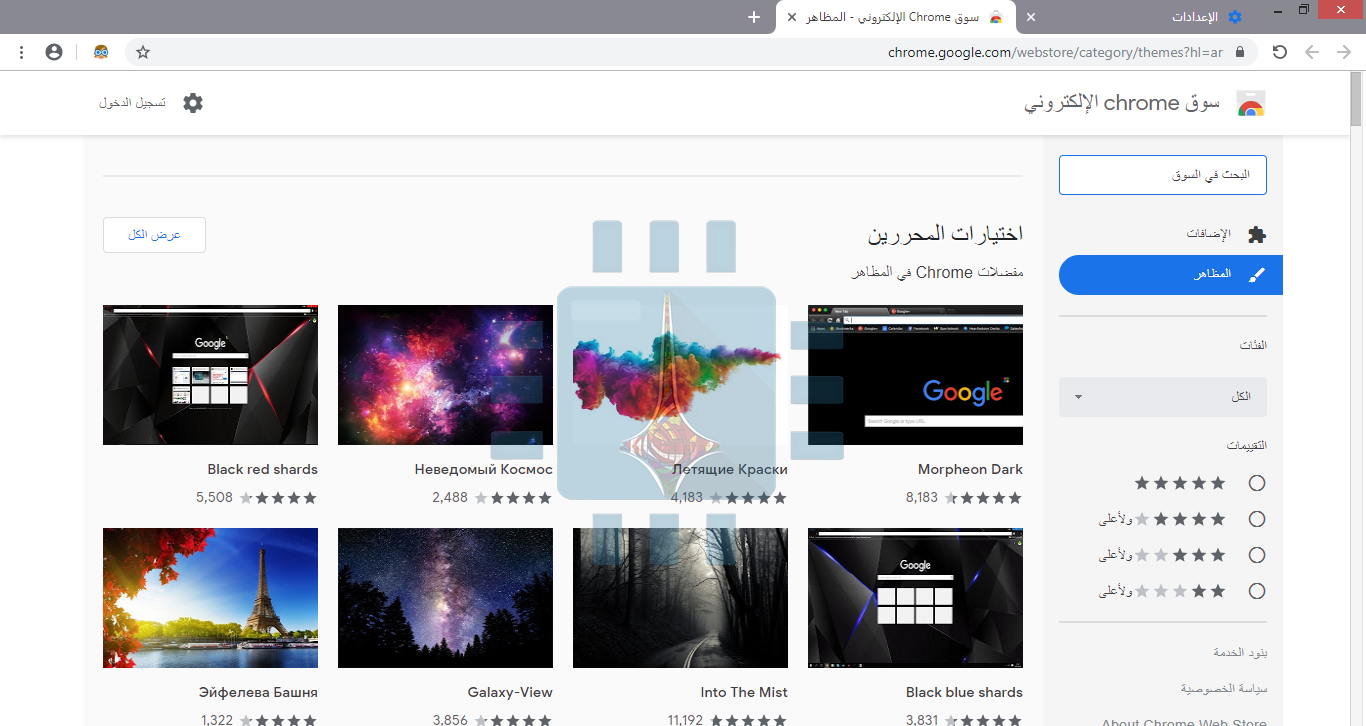
يدعم متصفح كروم ما يسمى User-Created Themes ,وهي عبارة عن أنماط خلفية أو ثيمات مختلفة يمكنك تحميلها من سوق كروم الالكتروني Chrome Web Store (يمكنك الوصول إليه بالذهاب إلى إعدادات المتصفح الإعدادات Setting > ثم المظاهر (Themes ), وانقر على أيقونة السهم المجاور :يفتح سوق كروم الالكتروني Chrome Web Store  بعلامة تبويب جديدة :ولكيّ تمنح متصفح كروم Chrome واجهة داكنة ، كل ما عليك فعله هو تثبيت Dark Theme (المظهر الداكن) الذي اخترته .  توفر Google  كذلك مجموعة Collection متنوعة من الثيمات (المظاهر) الداكنة Editor-Selected Dark Themes .

ونحن ننصحك باختيار مظهر Morpheon Dark والذي هو من أكثر المظاهر الداكنة Dark Themes انتشاراً بين المستخدمين :حيث أنّه على خلاف الثيمات أو المظاهر الداكنة الأخرى ، يوفر قدراً من التباين بين علامة التبويب النشطة ( التي تظهر بدرجة لون أفتح قليلاً ) وعلامات التبويب غير النشطة (التي تكون بدرجة لونية أغمق ) في المتصفح:يحول هذا النمط  شريط علامات التبويب TabBar وشريط العنوان  TitleBar وشريط الأدوات ToolBar ,وصفحة التبويب الجديدة (New Tab page ) إلى اللون الداكن , وهذا كلّ ما يمكنك تغييره في متصفح كروم باستخدام هذا النمط  , حيث لا يمكنك مثلاً تغيير قوائم الحالة Context Menus أو صفحة الإعدادات Settings Page إلى اللون الداكن ..

إذا أردت العودة إلى المظهر الافتراضي للمتصفح فقم بفتح قائمة الحالة Context Menu ,ثم اختر إعدادات Settings , وعند فتح صفحة الإعدادات , يمكنك من خيار المظاهر (Themes ) في قائمة المظهر (Appearance) النقر على (إعادة الضبط على الإعداد التلقائي Reset to Default ) :

تثبيت إضافة Dark Reader للوضع الليلي (المظهر الداكن) :

يغير المظهر الدّاكن من واجهة المتصفح كما ذكرنا سابقاً ,إلاّ أن معظم المواقع تستخدم خلفيات بيضاء اللون , بالطبع هناك بعض المواقع الالكترونية التي تمكنك من تغيير نمط الخلفية إلى عدة خيارات متاحة , ولكن تبقى هذه الاعدادات خاصة بكلّ موقع على حدا ..

فما العمل إذاً  لتمكين الوضع الليلي في جميع مواقع الويب ؟

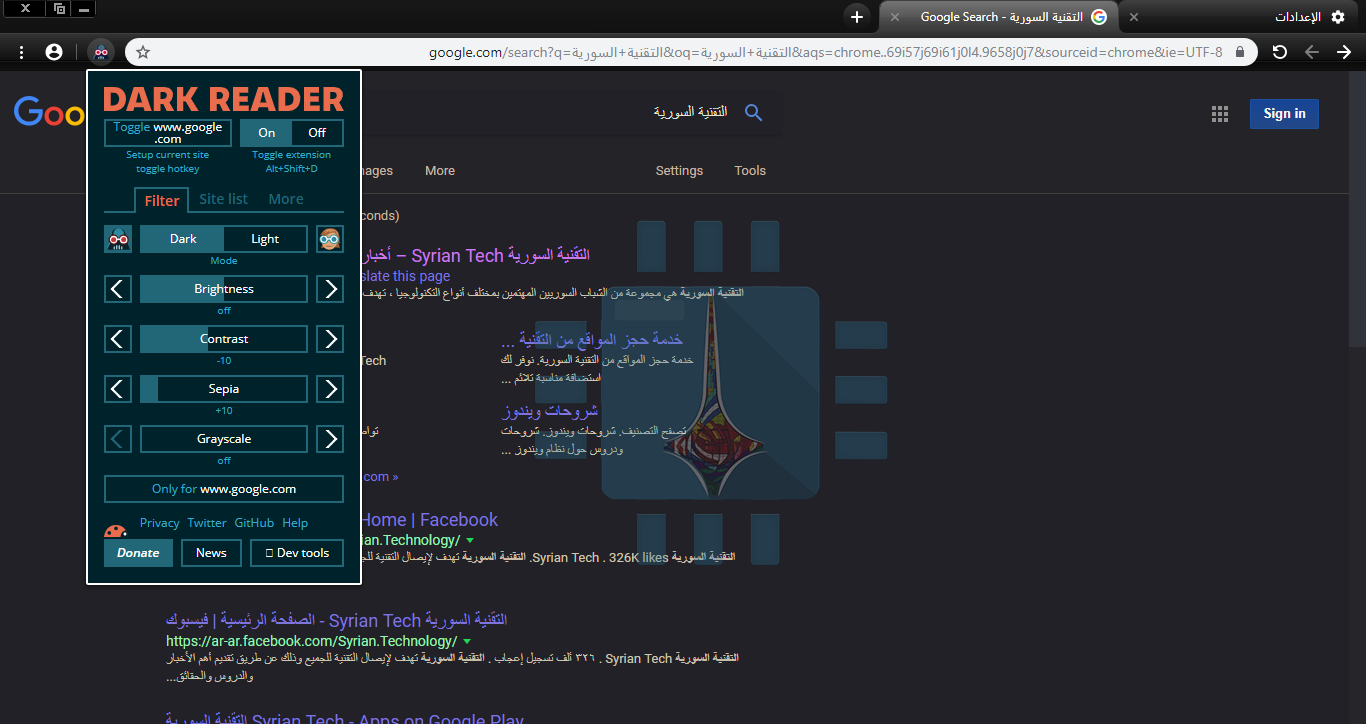
للحصول على المظهر الداكن Dark Mode لجميع مواقع الويب ,عليك تحميل أداة أو إضافة  Dark Reader من متجر كروم الالكتروني Chrome Web Store :تعمل بعض إضافات المتصفح الأخرى بشكل مماثل ، ولكننا نفضل تطبيق Dark Reader أكثر من جميع إضافات المظهر الداكن (Dark Mode Extensions ) الأخرى التي قمنا بتجربتها .

تطبّق إضافة Dark Reader المظهر الداكن  (Dark Mode)  أو الوضع الليلي تلقائيّاً على كل صفحة ويب يتمّ زيارتها ، ويمكنك النقر فوق زر Dark Reader على شريط الأدوات (ToolBar) لضبطه,

حيث يمكنك تعطيل الوضع الداكن لموقع الويب لإعادته إلى الوضع الإفتراضي , كذلك يمكنك تحديد المواقع التي لن تفتح مطلقًا بنمط المظهر الدّاكن ، وهذا الأمر مفيد إذا كان  Dark Reader لا يعمل بشكل جيد مع موقع الويب :للأسف ، ستظل صفحات إعدادات Chrome بلون أبيض وأزرق دائمًا. فلا يمكن العبث بها لأسباب أمنية,  حيث يتم توفير قوائم الحالة Context Menus في كروم  Chrome من خلال نظام التشغيل ، لذا لا يمكن تطبيق المظهر الداكن عليها  , إلا بتغيير إعدادات نظام التشغيل ,كتمكين الوضع الليلي على نظام تشغيل Windows 10  مثلاً …

مقالات قد تعجبك:

لماذا يظهر متصفح كروم رسالة غير آمن في بعض المواقع؟
كيفية مسح سجل التصفح في كروم وسفاري وفايرفوكس وإيدج وإكسبلورر
كيفية التأكد من أمان إضافات كروم قبل تنصيبها
كيفية تفعيل الوضع الليلي في ويندوز 10 يدوياً أو تلقائياً
كيفية نقل جميع البيانات من كروم إلى فايرفوكس

نسخة مزيفة وربما ضارة من إضافة حظر الإعلانات على متجر Chrome

قامت غوغل Google منذ عام 2015 بمنع جميع مستخدمي متصفحها كروم Chrome عبر نظامي ويندوز Windows و ماك Mac من تحميل أي إضافة للمتصفح من مصدر خارجي ، و حصرت تحميل الإضافات من خلال متجر كروم الخاص Chrome Web Store و ذلك منعاً لتحميل أي برمجية خبيثة أو مخادعة من قبل المستخدم.

و لكن رغم ذلك فقد اكتشف مؤخراً وجود إضافة مخادعة تحمل الاسم AdBlock Plus في المتجر الرسمي و ما زالت موجودة حتى اليوم ، و بعدد تحميلات أكثر من 30.000 .

و قد لفت الانتباه لهذه الإضافة المخادعة حساب متخصص في مجال الحماية الرقمية @SwiftOnSecurity.

و قال أن هذه الإضافة إستطاعت تجاوز عمليات التدقيق و دخلت إلى قائمة الإضافات في المتجر الرسمي ، و هذه يمثل حالة خداع خاصة للمستخدمين الذين لا ينتبهون بحرص إلى مطور كل إضافة .

في هذه الحالة قام مطور ما بتصميم إضافة تحمل الاسم ” Adblock Plus ” بشكل مقصود من أجل تمويه المستخدم عن الإضافة الحقيقية التي تحمل ذات الاسم و المطورة من قبل adblockplus.org. و لها أكثر من 10 مليون مستخدم لها ، بينما مطور الإضافة المخادعة استطاع إقناع حوالي 37.000 ألف مستخدم لتحميلها .

و غير معروف فيما إذا كانت هذه الإضافة تمثل برمجية مخادعة أو ما هي البيانات التي يمكن أن تحصل عليها .

و كانت غوغل Google قد أعلنت عن حصر تحميل الإضافات في متجرها الرسمي منذ عام 2015 و قالت أنه في ذلك الوقت حوالي 75 % من المستخدمين قد دخلوا إلى قسم الدعم من أجل إزالة إضافة غير مرغوب بها عندما تم اعتماد هذه السياس وبشكل رسمي لمستخدمي ويندوز Windows

حالياً ، فإن الهاكرز يعتمدون على تقنية الخداع عن طريق نفس الاسم و التي خدعت غوغل نفسها في بداية هذا العام حيث انتشر تطبيق ويب من مصدر خارجي يحمل الاسم “Google Docs,” و الذي خدع مستخدميه من أجل الحصول على صلاحيات الدخول إلى عناوني الاتصال و الجي ميل Gmail. و على إثر هذه الهجمة قالت غوغل Google أنها تعمل لمنع مثل هكذا نوع من الخداع مرة اخرى .