
كيفية إنشاء مخطط بياني بسهولة على أي جهاز دون برامج

تحتاج في بعض الأحيان إلى إنشاء رسم بياني لائق، ولكن لا تريد التورط في تطبيق جدول بيانات معقد.

إليك بعض المواقع المجانية التي تسمح لك بإنشاء الرسوم البيانية، بغض النظر عن مستوى خبرتك.

NCES Kid Zone: موقع رائع لرسم المخططات البيانية:

يمتلك المركز الوطني للتعليم والإحصاء (NCES) أداة رائعة  تسمى Create A Graph لإنشاء الرسم البياني تهدف إلى مساعدة المبتدئين على البدء في عمل المخططات والرسوم البيانية.

نعم، إنها جزء من منصة للأطفال، ولكن لا تدع ذلك يحبطك. إنها مفيدة للمبتدئين من جميع الأعمار، ومن الجميل جداً وضع رسم بياني سريع. إنها مجانية تماماً – ولا يتطلب استخدامها تسجيل حساب مستخدم.

كل ما عليك القيام به هو اختيار التصميم، وتعيين بعض الخيارات حول نمط التصميم.

قدّم بعض المعلومات التي تخص الرسومات البيانية التي تريدها – عنوان وتسميات ، بالإضافة إلى البيانات التي تشكل الرسم البياني الفعلي.

قدم بعض المعلومات حول التصنيفات، واضبط شكل الخط.
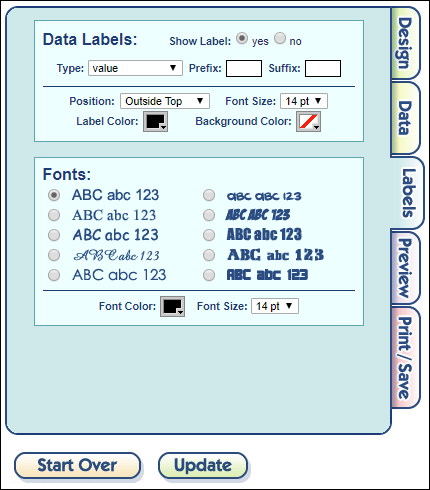
يتم بعد ذلك معاينة الرسم البياني للتأكد من أنك لست بحاجة إلى إجراء أي تغييرات.

ثم قم بطباعة الرسم البياني أو تنزيله أو إرساله بالبريد الإلكتروني إلى شخص ما.

لا، ليس هناك الكثير من الخيارات هنا، نعم، تبدو الرسوم البيانية بسيطة قليلاً. ولكنها أداة بسيطة جداً لاستخدامها إذا كنت تحتاج إلى شيء سريع أو تريد ممارسة مهارات الرسم البياني.

OnlineChartTool: تحميل ملفات CSV:

Online Chart Tool هو موقع تصميم رسوم بيانية مجاني آخر يمكنك استخدامه دون الحاجة إلى التسجيل.

يضم 12 نوعاً مختلفاً من المخططات وواجهات مبسطة تجعل من تحرير النمط والتنسيق والبيانات أمراً غاية في السهولة.

مثل الأداة Create A Graph التي غطيناها في القسم السابق، لا تقدم الكثير من الخيارات المعقدة، كما أن الرسوم البيانية التي تصنعها ليست رائعة.

في الواقع، تكون عملية إنشاء الرسم البياني متطابقة إلى حد كبير: اختر تصميماً، وأضف البيانات، وخصص التصنيفات، واستعرض المخطط، ثم احفظه أو شاركه.

مع ذلك، توفر لك أداة التخطيط عبر الإنترنت هذه الإضافية والمفيدة للغاية إمكانية تحميل البيانات من ملف قيم مفصولة بفواصل أو ما يسمى بملفات (CSV).

يمكنك الدخول إلى هذا الرابط للتعرف على هذا النوع من الملفات ذات اللاحقة (CSV)، لكن لا تنسَ العودة إلى هنا وإكمال ما بدأت به.

لذلك، إذا كان لديك بالفعل بيانات في تطبيق يتيح لك إنشاء ملف CSV، فإن الحصول على هذه البيانات في مخططك هو أمر سهل.

Charteca: واجهة نظيفة وتوفر الكثير من الخيارات للعينات التي تريدها:
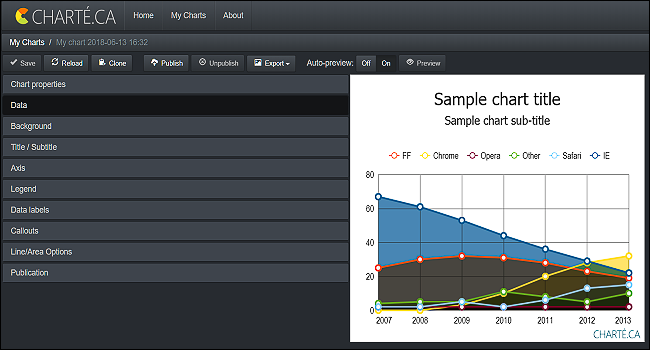
يقدم Charteca  (كار – تيه – كاه) المزيد من الخيارات لإنشاء مخططات أكثر من الأداتين التي تحدثنا عليهما.

كما أنه يجعل الرسوم البيانية أجمل بإضافة بعض التظليل، خيارات إظهارات ثلاثية الأبعاد، وحتى خيارات الحركة، جنبا إلى جنب مع بعض الطرق المختلفة لعرض التسميات والجمل الإيضاحية.

إن الواجهة ليست بديهية تماماً مثل تلك الأدوات البسيطة السابقة، ولكن ليس من الصعب أيضاً معرفة ما يحدث إذا كان لديك أي خبرة في إنشاء الرسوم البيانية.

الشيء الآخر الذي يوفره لك Charteca هو الوصول إلى الآلاف من الرسوم البيانية للعينة العامة التي تم إنشاؤها بواسطة مستخدمين آخرين.

ويمكنك حتى تعديلها لاستخدامك الخاص. إنها طريقة رائعة لاستكشاف ما هو متاح وتخطيط الرسوم البيانية التي تحتاجها.

يُطلب منك تسجيل الدخول للبدء في إنشاء الرسوم البيانية، ولكن إذا لم تكن بحاجة إلى إنشاء حساب على موقع الويب، فقم بتسجيل الدخول من خلال فيسبوك Facebook أو جوجل Google أو سلاك Slack أو لينكد إن LinkedIn أو Windows Live أو Stack Overflow.

تقتصر الحسابات المجانية على 20 مخططاً في كل مرة، لذلك إذا كنت لا تحتاج سوى إلى عدد قليل من المخططات — أو إذا لم تكن بحاجة إلى الاحتفاظ بمجموعة من المخططات للمشاركة لاحقاً، فلا بأس من استخدامه دائماً.

Plotly: لصُنّاع المخططات ذوي الخبرة:

Plotly للمستخدم المتقدم. فهو يقدم نطاقاً أوسع من أنماط الرسم البياني وحتى بعض أدوات التمثيل البصري الأكثر تقدماً.

نظراً لأنه مخصص للأشخاص الذين يتميزون بالفعل بالخبرة في إنشاء الرسوم البيانية، فلا يتوفر الكثير من الإرشادات. يفترض أنك تعرف بالفعل ما تفعله.

لا تدع هذا يخيفك، على الرغم من ذلك، لأن Plotly يقدم محرك بحث حيث يمكنك عرض أمثلة للرسومات البيانية التي أنشأها مستخدمون آخرون، بل ويمكنك تعديلها لاستخدامك الخاص.
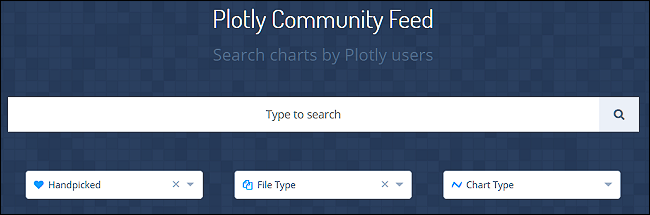
المطلوب هو إنشاء حساب مجاني لتصدير العمل الذي أنجزته على الموقع، ولكن من السهل استخدام وسيط لتسجيل الدخول مثل غوغل Google أو فيسبوك Facebook.

يتيح لك الحساب المجاني إنشاء ما يصل إلى 25 رسماً بيانياً ومشاركتها مع الآخرين وتصديرها كصور ذات لواحق PNG و JPG.

تضيف المستويات المدفوعة أشياء إضافية تمنحك القدرة على المشاركة الخاصة مع الفرق Teams ، وتتيح الكثير من الرسوم البيانية، والتصدير إلى المزيد من التنسيقات.

هذه المستويات المدفوعة مخصصة حقاً للأشخاص الذين يحتاجون إلى إنشاء الرسوم البيانية ومشاركتها بشكل احترافي.


هل لديك أداة رائعة أخرى لإنشاء الرسم البياني على الإنترنت لم نذكرها؟ دعنا نعلم ذلك في قسم التعليقات!

مقالات قد تعجبك:

كيفية فتح وإنشاء وتحرير ملفات وورد وإكسل وباوربوينت مجاناً
كيفية تحديد صفحة الفيسبوك الحقيقية بين شبيهاتها المزيفة
أفضل التطبيقات و المواقع لمشاهدة المباريات مباشرة
كيفية استكمال تصفح مواقع الويب بين الكمبيوتر والهاتف الذكي
ما هو خطأ 403 Forbidden؟ وكيف يمكن إصلاحه؟

ما هي ملفات CSV؟ وكيف يمكن فتحها وإنشاؤها؟

ملف (CSV) هو ملف نصي عادي اختصار لجملة Comma Separated Values باللغة الإنكليزية وتعني حرفياً (القيم المفصولة بفواصل)، والذي يحتوي على قائمة بيانات.

غالباً ما تستخدم هذه الملفات لتبادل البيانات بين التطبيقات المختلفة. على سبيل المثال، غالباً ما تدعم قواعد البيانات ومديرو جهات الاتصال ملفات CSV.

قد تسمى هذه الملفات أحياناً قيم مفصولة المحارف أو ملفات محددة بفواصل. وهي تستخدم حرف الفاصلة Comma (,) في الغالب لفصل (أو تحديد) البيانات، ولكن في بعض الأحيان تستخدم محارفاً أخرى، مثل الفواصل المنقوطة Semicolons (;).

تتمثل الفكرة في إمكانية تصدير البيانات المعقدة من تطبيق واحد إلى ملف CSV، ثم استيراد البيانات من ملف CSV هذا إلى تطبيق آخر.

بنية ملف CSV:

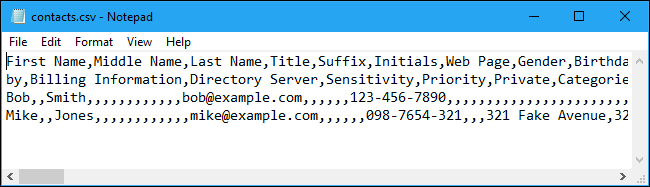
يحتوي ملف CSV على بنية بسيطة إلى حد ما. إنها قائمة من البيانات مفصولة بفواصل. على سبيل المثال، لنفترض أن لديك بعض جهات الاتصال Contacts في مدير جهات الاتصال، وقمت بتصديرها كملف CSV. ستحصل على ملف يحتوي على نص مثل هذا:

Name,Email,Phone Number,Address

Bob Smith,bob@example.com,123-456-7890,123 Fake Street

Mike Jones,mike@example.com,098-765-4321,321 Fake Avenue

هذا هو ملف CSV حقاً. يمكن أن تكون أكثر تعقيداً من ذلك، ويمكن أن تحتوي على آلاف الأسطر Lines، أو المزيد من المدخلات Entries على كل سطر، أو سلاسل نصية طويلة.

قد لا تحتوي بعض ملفات CSV على رؤوس في الجزء العلوي، وقد يستخدم البعض علامات اقتباس لإحاطة كل جزء من البيانات، ولكن هذا هو التنسيق الأساسي.

ميزة هذا الملف هي بساطته. تم تصميم ملفات CSV بحيث تكون وسيلة لتصدير البيانات بسهولة واستيرادها إلى برامج أخرى. البيانات الناتجة يمكن قراءتها من قبل أي شخص ليس اختصاصياً ويمكن مشاهدتها بسهولة باستخدام محرر نصوص مثل الدفتر Notepad أو برنامج جداول البيانات مثل برنامج مايكروسوفت إكسل Microsoft Excel.

كيف يمكنك عرض ملف CSV في محرر نصوص؟

لعرض محتويات ملف CSV في برنامج Notepad، انقر بزر الماوس الأيمن عليه في مستكشف الملفات أو مستكشف ويندوز Windows Explorer، ثم اختر أمر “تحرير”.

قد يواجه برنامج “المفكرة” مشكلة في فتح ملف CSV إذا كان كبيراً جداً. في هذه الحالة، نوصي باستخدام محرر ملفات نص عادي أكثر قدرة مثل ++Notebad.

لعرض ملف CSV باستخدام ++Notebad بعد تثبيته، انقر بزر الماوس الأيمن فوق ملف CSV وحدد الأمر “تحرير باستخدام ++Notebad”.

سترى قائمة نص عادي من البيانات في ملف CSV. على سبيل المثال، إذا تم تصدير ملف CSV من برنامج جهات اتصال، فستشاهد معلومات حول كل جهة اتصال هنا، مع ترتيب تفاصيل جهة الاتصال في سطر جديد.

إذا تم تصديرها من مدير كلمات المرور مثل LastPass، فستشاهد معلومات تسجيل دخول مختلفة لموقع الويب على السطر المخصص لها هنا.

في المفكرة Notepad، يمكن لميزة التفاف النص Word Wrap جعل البيانات أكثر صعوبة في القراءة. انقر فوق تنسيق > التفاف الكلمة لتعطيله وجعل كل سطر من البيانات يبقى على السطر الخاص به لتحسين قابلية القراءة علماً أنك ستحتاج إلى التمرير أفقياً لقراءة الخطوط كاملةً.

كيفية فتح ملف CSV في برنامج جداول البيانات

يمكنك أيضاً فتح ملفات CSV عن طريق برامج جداول البيانات، مما يسهل قراءتها.

على سبيل المثال، إذا كان لديك برنامج مايكروسوفت إكسل Microsoft Excel مثبتاً على جهازك الكمبيوتر، يمكنك فقط النقر نقراً مزدوجاً فوق الملف ذو اللاحقة csv لفتحه في إكسل Excel بشكل افتراضي.

إذا لم يتم فتحه في إكسل Excel، فيمكنك النقر بزر الماوس الأيمن على ملف csv وتحديد فتح باستخدام > إكسل.

إذا لم يكن برنامج إكسل Excel مثبتاً لديك، فيمكنك تحميل الملف إلى خدمة مثل Google Sheets أو تثبيت مجموعة أوفيس Office مجاناً مثل LibreOffice Calc لمشاهدته.

يقدم برنامج إكسل Excel وبرامج جداول البيانات الأخرى محتويات ملف csv كما لو كان جدول بيانات، عن طريق فرزه إلى أعمدة.

كيفية استيراد ملف CSV إلى تطبيق:

إذا كنت تريد فقط عرض محتويات ملف CSV أو العمل معه كجدول بيانات، فعرضنا السابق هو كل ما تحتاج إليه. ومع ذلك، يتم تصميم العديد من ملفات CSV بغرض الاستيراد إلى برامج أخرى.

يمكنك تصدير جهات اتصالك من جهات اتصال جوجل Google، أو كلمات المرور المحفوظة من LastPass، أو كمية كبيرة من البيانات من برنامج قاعدة البيانات. يمكن بعد ذلك استيراد ملفات CSV الناتجة إلى تطبيقات تدعم هذا النوع من البيانات.

استناداً إلى التطبيق الذي تصدِر منه البيانات، قد تحتاج إلى تحديد تنسيق CSV ملائم للتطبيق المستهدف. على سبيل المثال، يمكن لجهات اتصال جوجل Google تصدير جهات الاتصال إما بتنسيقات Google CSV (لجهات اتصال جوجل Google) أو Outlook CSV (لـ Microsoft Outlook).

في كلتا الحالتين، يمكنك الحصول على ملف CSV يحتوي على البيانات، ولكن يتم تنظيمها بطريقة مختلفة قليلاً.

في أحد التطبيقات المناسبة، ابحث عن الخيار استيراد Import أو استيراد ملف CSV، والذي يتيح لك تحديد ملف CSV لاستيراده.

على سبيل المثال، في Microsoft Outlook، يمكنك اتباع الخطوات التالية:

  1. النقر على ملف
  2. فتح & تصدير
  3. استيراد / تصدير
  4. استيراد من برنامج آخر أو ملف
  5. قيم مفصولة بفواصل لاستيراد جهات الاتصال من ملف CSV

إن ملفات CSV هي في معظم الأحيان شيء ذو كيان غير مزعج. لكن إذا كنت بحاجة إلى الحصول على معلومات من تطبيق واحد إلى آخر، فهذا بالتأكيد الغرض الذي صنعت من أجله هكذا ملفات.

مقالات قد تعجبك:

ما هي الملفات التالفة وهل هناك طريقة لإصلاحها أو استرجاعها ؟
كيفية التعديل على ملف PDF نصي
لماذا يمكن استعادة الملفات المحذوفة و كيفية منع ذلك
كيفية تسريع الكمبيوتر بنظام ويندوز
كيفية حماية الحاسوب من فيروسات انتزاع الفدية Ransomware ؟
الأنماط السوداء طريقة تخدع بها الشركات التقنية مستخدميها