كيفية استعادة الملفات المحذوفة على نظام ماك macOS

ما من أحدٍ لم يقم بحذف بعض الملفات على جهازه يوماً, سواءً كانت مجموعة صور أو ملفات مهمّة .. ولكن جميع الملفات على اختلاف أنواعها ,هي عبارة عن بيانات مخزّنة على القرص الصلب لا تُمحَى نهائياً عند حذفها وإرسالها إلى سلّة المحذوفات , وإنما يمكن استرجاعها بطرق مختلفة:

بدايةً , احتفظ بنسخة احتياطيّة للملفات لمنع الحذف العشوائي :

Time Machine هي ميزة النسخ الاحتياطي المدمجة بجهاز Mac, وهي ميزة رائعة حقّاً , للاستخدام هذه الميزة، يلزمك توفر جهاز تخزين خارجي يتم بيعه بشكل مستقل :

  • محرك أقراص USB خارجي أو Thunderbolt أو FireWire متصل بـ Mac
  • محرك أقراص خارجي متصل بمحطة AirPort Extreme رئيسية (طراز 11ac ) أو AirPort Time Capsule
  • AirPort Time Capsule
  • Mac مشترك باعتباره وجهة نسخ احتياطي على Time Machine
  • جهاز تخزين مرفق بشبكة (NAS) يدعم Time Machine عبر SMB

فإن كان لديك محرك أقراص ( قرص صلب ) Hard Drive خارجي قديم ( أو تستطيع شراء قرص صلب جديد ) ,قم بتوصيله مباشرةً إلى جهازك الـ Mac, حيث قد يتمّ عندها ظهور نافذة لاختيار ما إذا كنت ترغب باستخدام محرّك الأقراص الذي قمت بتوصيله إلى الجهاز لإجراء النسخ الاحتياطي باستخدام Time Machine ,حدد خيار ( تشفير قرص النسخ الاحتياطي ) ((موصى به)) ، ثم انقر على (استخدام كقرص نسخ احتياطي) . حيث سيقتصر الوصول إلى النسخة الاحتياطية المشفرة على المستخدمين الذين يعرفون كلمة السر فقط  ,

أما في حال لم تظهر هذه النافذة فقم بالذهاب إلى تفضيلات النظام (System Preferences) > Time Machine , ثمّ انقر على (اختيار قرص النسخ الاحتياطي)  أو ( تحديد قرص ) أو ( إضافة أو حذف قرص النسخ الاحتياطي ) ,

حدّد قرص النسخ الاحتياطي الذي قمت بتوصيله من القائمة، ثم انقر على ( استخدام قرص ) , و قم بتمكين خيار (النسخ الاحتياطي تلقائيّاً ) ,يحافظ تطبيق Time Machine في ماك على بياناتك بتوفير نسخة احتياطيّة آمنة على محرّك الأقراص الخارجي External Hard Drive , حيث يمكنك استعراض النسخ القديمة من أيّ ملف تمّ حفظه ,
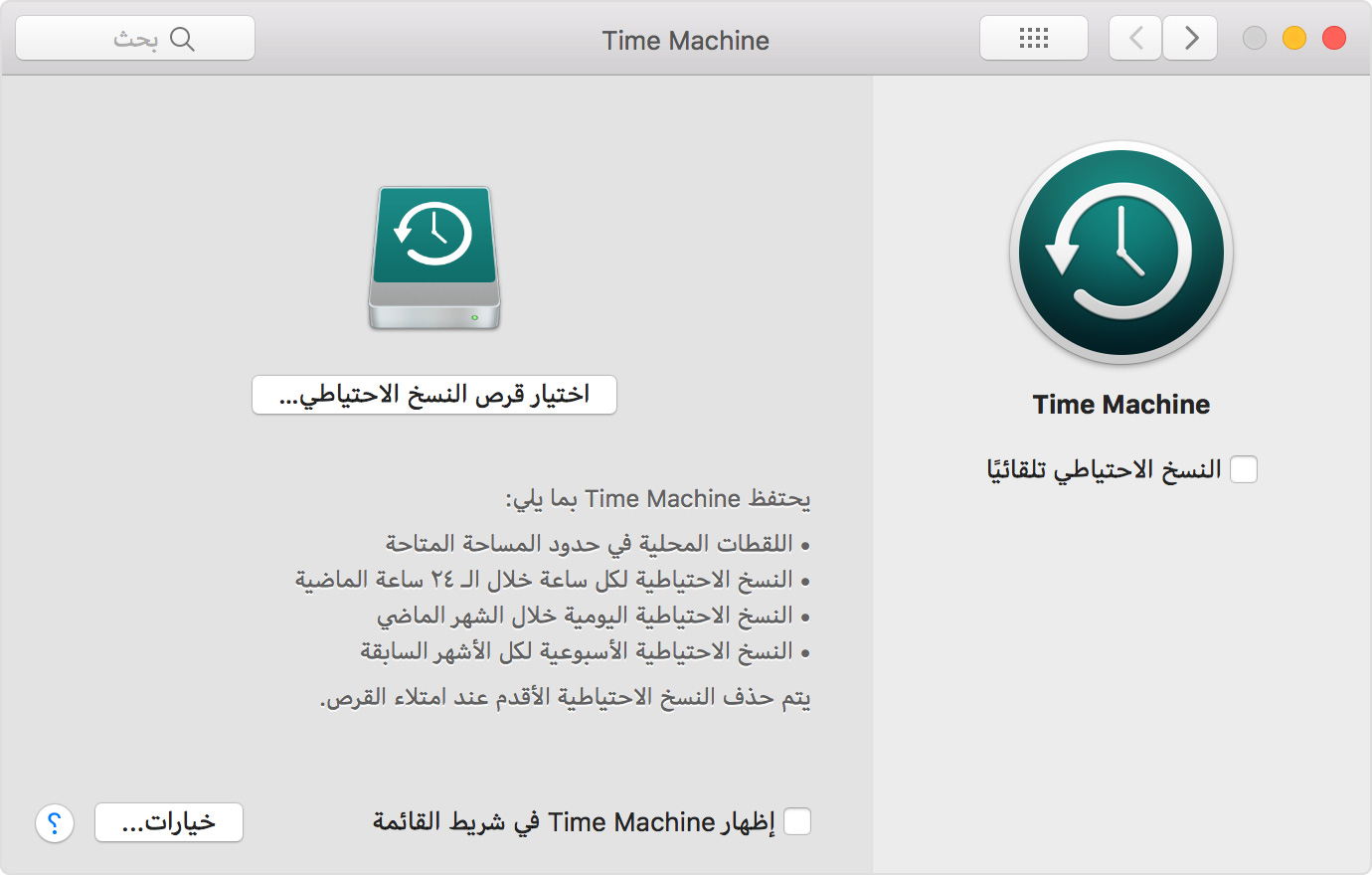
ملاحظة :  للحصول على نسخ احتياطي معزز بأمان وراحة إضافية، يمكنك تكرار هذه الخطوات لإضافة قرص نسخ احتياطي آخر. على سبيل المثال، يمكنك استخدام قرص نسخ احتياطي أثناء وجودك بالمنزل، وقرص آخر أثناء وجودك بالعمل ,

أما إذا كنت ترغب بتخزين النسخة الاحتياطيّة لبياناتك تخزيناً سحابياً Cloud Storage  ,يمكنك استخدام تطبيق  Arq ( يوفّر نسخة احتياطيّة سحابية للملفات لنظام ماك أو ويندوز باستخدام حسابك على موقع أمازون AWS S3 أو على غوغل درايف Google Drive أو Dropbox )  ..

تحقق من سلة المهملات Trash Can :

النقر على زرّ حذف فقط , لا يؤدّي لحذف وإزالة الملفات فعلياً , بل إرسالها إلى سلة المهملات , لذلك قم بفتح سلة المهملات Trash Can في النظام و تحقق من وجود الملفات التي حذفتها مؤخراً (ما لم تكن قد قمت بإفراغ سلة المهملات بعد حذفها  ) , فقد تستطيع إيجاد ما تريد استعادته منها …

تحقق من سلل المهملات الأخرى على النظام :

إذا كانت ملفّاتك مخزّنة على ذاكرة فلاش  USB Flash Drive أو قرص صلب خارجي , فهذه الأجهزة لها سلل مهملات خاصّة (تكون مخفيّة افتراضياً ) ,تستطيع التحقق منها للبحث عن ملفاتك المحذوفة ..

حيث عند استخدامك محرّك أقراص خارجي External Drive , يقوم نظام ماك بإنشاء محموعة من المجلدات المخفيّة تساعد محرّك الأقراص على العمل بشكل أفضل مع النظام , وأحد هذه المجلّدات المخفيّة هو ( المهملات Trashes) الذي يحتوي على الملفات المحذوفة لمحرّك الأقراص ..

إظهار الملفات المخفيّة في نظام ماك سييرا Sierra والإصدارات الأحدث :

إذا كنت تستخدم نظام ماك سييرا macOS Sierra  أو إصدار أحدث , يمكنك ببساطة الضغط على مفاتيح   (SHIFT+CMD+ Period)  لإظهار الملفات المخفيّة في النظام ..

بالنسبة للإصدارات الأقدم :

يمكنك إظهار الملفات المخفيّة في الباحث Finder عن طريق كتابة هذه الأوامر في موجّه الأوامر Terminal , اضغط على Command+Space لتشغيل موجه الأوامر , ثمّ انسخ سطري التعليمات التالي (اضغط Enter بعد كلّ سطر ):

defaults write com.apple.finder AppleShowAllFiles TRUE

killall Finder

بعد كتابة هذه الأوامر , يجب أن تكون قادراً على رؤية محتويات مجلّد (المهملات) الخاص بمحرك الأقراص الخارجي ..

إذا أردت إعادة إخفاء هذه الملفات من جديد , اكتب التعليمات ذاتها في الترمينال Terminal ,لكن مع استبدال (True) ب (False) بالسّطر الأول :

defaults write com.apple.finder AppleShowAllFiles FALSE

killall Finder

إن لم تنجح الطريقة الأولى , استخدم Disk Drill  :
حتى وإن قمت بإفراغ سلة المهملات , لن يتمّ إزالة الملفّات المحذوفة من القرص الصلب مباشرةً بشكل نهائي ,

النظام يقوم فقط بتحديدها كمساحة متوفّرة , أي ستبقى البيانات المحذوفة موجودة حتى يتم الكتابة فوقها (بالمساحة التخزينية التي تشغلها) , لذلك إذا كان لديك تطبيق يمكنه قراءة الملفات مباشرةً من محرّك الأقراص الثابت Hard Disk , فقد تستطيع استعادتها بالكامل (كلما أسرعت أكثر باسترجاعها ) ,

إحدى الأدوات التي تقوم بهذا بشكل جيد هو  Disk Drill. حيث يقوم بالبحث ضمن القرص الصلب على أيّة بيانات لم تتمّ الكتابة فوقها بعد و يقوم باستردادها ..

لاحظ أنّ أي بيانات إضافية تضعها على القرص الصلب يمكن أن تحل محل الملفات ، لذلك إذا كنت حذراً أكثر ، قم بتنزيل Disk Drill على كمبيوتر آخر وضعه على ذاكرة فلاش (محرك أقراص محمول Flash Drive) وقم بتشغيله منها .

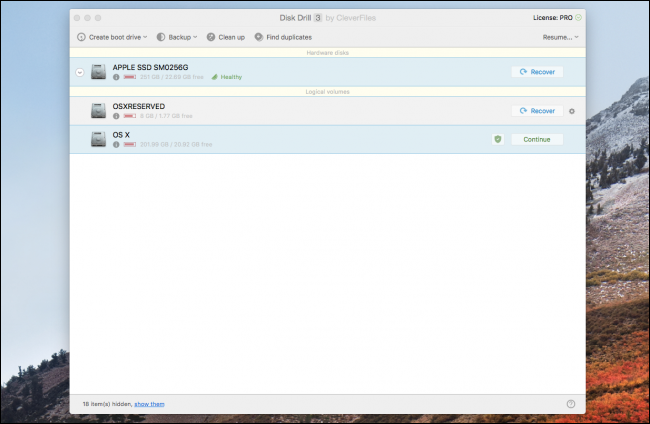
عند فتحه لأول مرة ، سيطلب منك Disk Drill تحديد القرص الصلب الذي تريد فحص محتوياته .

حدد OS X إذا كنت ترغب في مسح القرص الرئيسي . قد يستغرق الفحص بضع دقائق ، ولكن عند الانتهاء ، ستظهر لك قائمة بالملفات المحذوفة مؤخرًا. العديد من هذه الملفات لا عمل لك بها  ،

لذلك  إذا كنت تعرف ما هي الملفات الّتي تبحث عنها تحديداً (الصور مثلاً) يمكنك فرزها وفتح المجلدات التي تريدها.. يجب أن تكون معظم الملفات تحت اسم الدليل الرئيسي Home Directory للنظام.

عندما تجد الملفات التي تبحث عنها , انقر بالزرّ اليميني عليها , اختر (استعادة Recover) , واختر المجلّد الذي تريد إعادتها إليه , (بالمثل عليك التفكير باختيار قرص تخزين خارجي External Drive لمنع كتابة الملفات التي استعدتها فوق الملفات التي لم تسترجع بعد ! أو اختر القرص الصلب Hard Drive فقط وقد تنجح عملية الاستعادة دون أي مشكلة )  ..
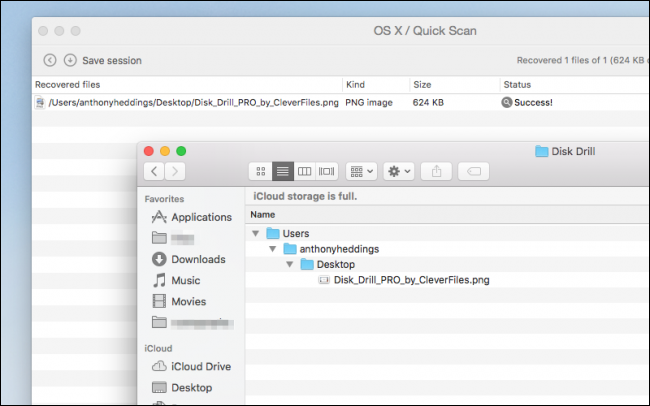
ملاحظة : يجب عليك شراء النسخة الكاملة من البرنامج Disk Drill لاستعادة الملفّات , النسخة المجانية تقوم فقط بفحص القرص الصلب وعرض محتوياته ,

وقد يكون هذا مفيداً لك من أجل أن تتأكد أولاً إن كانت الملفات التي تريد استعادتها موجودة فعلاً على القرص قبل شرائك النسخة الكاملة للتطبيق .

أمّا إذا كنت قد قمت بتثبيت تطبيق Disk Drill سابقاً فبإمكانك استخدام ميزة (Recovery Vault) لتعقّب الملفات المحذوفة وحفظ نسخة عند حذفها (باستخدام مساحة إضافية من القرص الصلب ) , يضمن ذلك أنه عند حذف ملف ما عن طريق الخطأ ، يمكنك دائمًا استرداده ، وهي ميزة مجانية تمامًا ..

هناك برامج أخرى لاسترداد الملفات , مثل  PhotoRec وهو تطبيق مجاني لاستعادة الصور والملفات الأخرى ..

كذلك برنامج Data Rescue و EaseUS  ولكنها تطبيقات مدفوعة الثمن بنفس سعر النسخة الكاملة من تطبيق Disk Drill تقريباً ..

مقالات قد تعجبك :

كيفية استعادة الملفات المحذوفة من الحاسوب أو الأقراص الخارجية
لماذا يمكن استعادة الملفات المحذوفة و كيفية منع ذلك
طريقة استعادة الملفات المحذوفة من جهازك الـiPad و الـiPhone باستخدام برنامج iMyFone D-Back
أين تذهب الملفات المحذوفة ؟
كيفية استعادة الملفات من كمبيوتر معطّل

كيفية استعادة الملفات المحذوفة من الحاسوب أو الأقراص الخارجية

تُعتبر برامج استعادة الملفات المحذوفة من أهم البرامج الواجب تواجدها على أي حاسوب شخصي، وذلك نظراً لإمكانية قيام المستخدم بحذف مجموعة ملفات هامة بالخطأ أو عن غير قصد أو بسبب إصابة الحاسوب ببعض البرمجيات الخبيثة التي تقوم بحذف الملفات عشوائياً.

نستعرض اليوم شرحاً كاملاً عن برنامج EaseUS Data Recovery Wizard المجاني لاستعادة الملفات المحذوفة من حاسبك الشخصي أو من وسائط التخزين الخارجية.

ميزات البرنامج:

برنامج EaseUS Data Recovery Wizard هو برنامج مجّاني على الرغم من وجود نسخ مدفوعة منه بميزات إضافية، يسمح لك باستعراض جميع الملفات المحذوفة واختيار ما ترغب منها من أجل استعادته.

يعمل البرنامج على أجهزة الحاسوب المكتبية والمحمولة والأقراص الصلبة الموجودة عليها، بالإضافة إلى بطاقات الذاكرة الخارجية التالفة أو المعطوبة، كما يعمل البرنامج مع وسائط التخزين القابلة للإزالة ويستعيد الملفات المحذوفة منها مثل ذواكر الفلاش وغيرها، وحتى الأجهزة الخارجية التي يمكن توصيلها بالحاسوب مثل أجهزة الهاتف والكاميرات الرقمية ومشغّل الموسيقا والـ iPod.


ولا يقتصر عمل البرنامج على الملفات التي قام المستخدم بحذفها بشكل خاطئ أو دون قصد، فهو يعمل على استعادة الملفات التي تم حذفها بسبب عمليات التهيئة على وسائط التخزين أو بسبب تلف الأقراص الصلبة أو حالات انهيار النظام وحتى الحالات التي تُحذف الملفات من خلالها بسبب الفيروسات والبرمجيات الخبيثة.


كما ويتميز البرنامج بواجهة سهلة الاستخدام تسمح بإتمام عملية الاستعادة بتطبيق عدة خطوات بسيطة دون الحاجة لوجود معرفة مسبقة لدى المستخدم بالتعامل مع برامج استعادة الملفات، كما ويمكن للمستخدم معاينة الملفات التي تم حذفها قبل أن يختار منها ما يريد من أجل الاستعادة.

البرنامج قادر على اكتشاف جميع الملفات المحذوفة ضمن المكان الذي يحدده المستخدم مهما احتوى على ملفات ومجلدات فرعية، ويتميز بخيارات تصدير واستيراد نتائج البحث في حال أراد المستخدم استعادة بعض الملفات في وقت لاحق دون إعادة عملية البحث من نقطة البداية، وبالطبع فإن البرنامج آمن ولا يسبب أية مشاكل لعمل النظام.

البرنامج متاح على أجهزة الحاسب التي تعمل بنظام تشغيل Mac بالإضافة إلى نظام تشغيل Windows بأغلب إصداراته مع حد أدنى من المواصفات المطلوبة الخاصة بالجهاز الذي سيتم تحميل وتشغيل البرنامج عليه.


تحميل البرنامج وتنصيبه:

النسخة المجانية من البرنامج تأتي بحجم 32MB (روابط التحميل أسفل المقالة)، وبعد إتمام عملية التحميل يمكنك البدء بعملية تنصيب البرنامج من خلال فتح الملف المحمل واتباع الخطوات التالية:

– تقوم أولاً باختيار اللغة المناسبة، اللغة العربية موجودة وقمنا هنا باختيارها:


– تُفتح واجهة التثبيت بهذا الشكل ونقوم بالضغط على زر التالي:


– يتم قبول اتفاقية ترخيص التشغيل من خلال الضغط على زر قبول:


– يتم بعد ذلك تحديد مسار تثبيت البرنامج، افتراضياً يكون المسار محدد ضمن القرص C  ولا يُنصح بتثبيت البرنامج في القرص الذي تريد استرجاع الملفات منه:


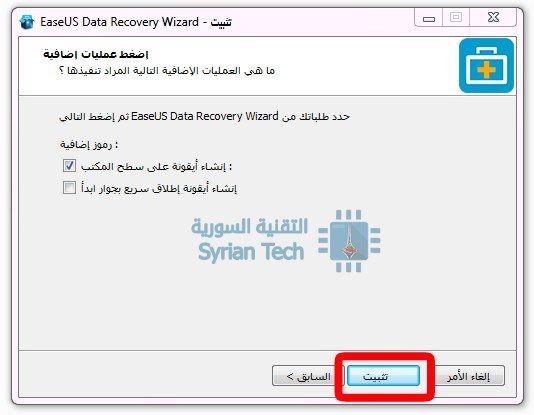
– يمكن تحديد إمكانية إنشاء اختصار على سطح المكتب أو بجوار قائمة ابدأ ومن ثم يتم الضغط على زر تثبيت:


– في حال إتمام عملية التثبيت بنجاح ستظهر الواجهة التالية:


استخدام البرنامج:

بعد اكتمال تنصيب البرنامج يمكن فتحه حيث تظهر واجهته بشكل بسيط دون تعقيد، وتكون مطالباً في الخطوة الأولى بتحديد الموقع الذي تريد استرجاع البيانات المحذوفة منه، ولا يسمح البرنامج بتخصيص مسار محدد فرعي للقيام بعملية البحث بل ستضطر لاختيار قرص محلي حتى يقوم بعملية استكشاف كل الملفات والمجلدات المحذوفة منه.

بفرض أننا بحاجة لاسترجاع صورة محددة من مجلد Syrian Tech والذي تم حذفه لسبب ما وذلك في القرص المحلي E ، نقوم بتحديد القرص ومن ثم الضغط على زر فحص:

سيقوم البرنامج بإجراء نوعين من استكشاف الملفات المحذوفة، الأول يسمى تفحص سريع يقوم باستكشاف المجلدات الموجودة في القرص المحدد ويتميز بأنه سريع جداً (أقل من دقيقة حسب تجربتنا) أما الثاني فيسمى تفحص عميق يقوم بالبحث عن الملفات المحذوفة بشكل أعمق وأكبر من خلال البحث في جميع فهارس الملفات ويأخذ وقتاً أطول بكثير من النوع الأول (ما يزيد عن الساعة خلال تجربتنا)

في حال ظهر المجلد أو الملف الذي تبحث عنه ضمن النتائج فلن تكون مضطراً للانتظار حتى انتهاء التفحص العميق، بل بإمكانك البدء بعملية الاستعادة.

نلاحظ أن المجلد المحذوف Syrian Tech قد ظهر ضمن النتائج التي تم استكشافها، ونلاحظ وجود الحرف d باللون الأحمر على المجلد للدلالة أن هذا الملف محذوف نهائياً من جهاز الحاسب.

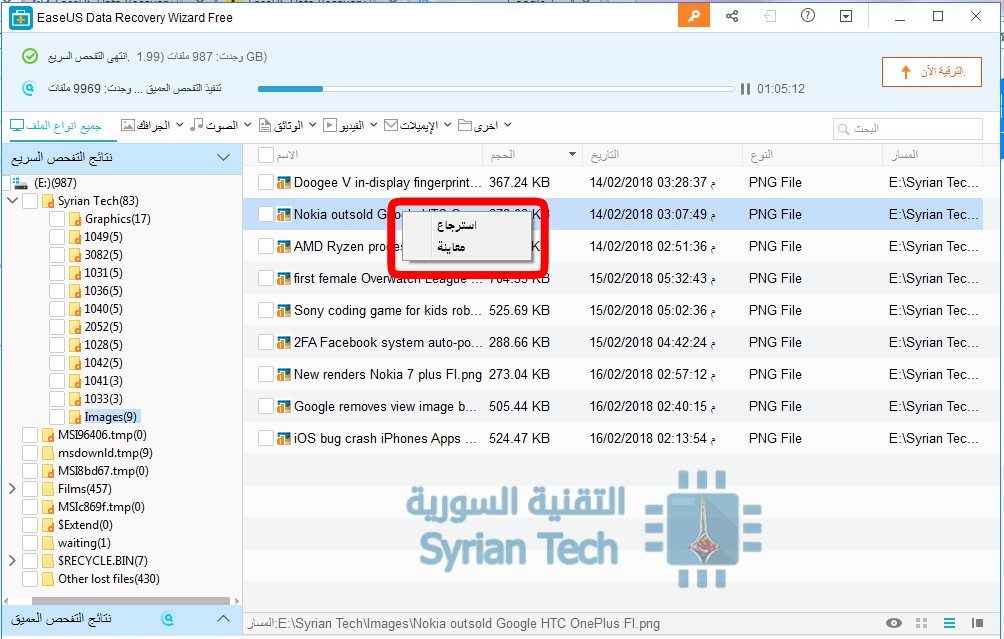
نقوم بالنقر مرتين على المجلد Syrian Tech لفتحه ونلاحظ وجود جميع الملفات (الصور) التي كانت موجودة ضمن المجلد قبل حذفه، حيث بإمكاننا الضغط على أي صورة بالزر اليميني لتظهر قائمة بخيارين إما استرجاع أو معاينة.

يسمح خيار المعاينة بالحصول على معاينة للصورة للتأكد بأنها الملف الذي تريد استعادته، أما خيار استرجاع فيسمح باسترجاع الملف بعد أن كان محذوفاً بشكل نهائي من جهاز الحاسب، وقبل القيام باسترجاع الصورة سنقوم بمعاينتها لتتأكد من أنها الصورة الصحيحة:

عند الضغط على استرجاع تفتح نافذة لتحديد المكان الذي ترغب بحفظ الملف المسترجع فيه، وبعدها من المفترض ظهور رسالة تفيد بنجاح عملية الاسترجاع:

الجدير بالذكر أن عملية استرجاع الصورة تمت دون أية خسارة في الحجم أو الدقة عن الصورة الأصلية قبل الحذف وذلك حسب تجربتنا.


النسخة المجانية والنسخ المدفوعة:

يتوافر برنامج EaseUS Data Recovery Wizard إما بنسخة مجانية Free أو بنسختين مدفوعتين هما Pro و Pro + WinPE، حيث تختلف النسخ عن بعضها بحسب الميزات التي تقدمها.

من حيث الميزات المتشابهة فإن جميع النسخ تقدم ميزة استرجاع أي نوع من أنواع الملفات المحذوفة مهما اختلف نوعها أو صيغتها، كما أن جميع النسخ تدعم الاسترجاع من الأجهزة التي تم ذكرها سابقاً مثل الأقراص المحلية والأجهزة القابلة للإزالة، وجميع النسخ تدعم الاسترجاع مهما كان نوع الحذف (حذف خاطئ أو تلف أو ..) ومهما كان عمق الملف ضمن المجلدات الفرعية.

الاختلافات في النسخ يأتي أغلبها بفروق أساسية بين النسخة المجانية من جهة والنسختين المدفوعتين من جهة أخرى، فالمجانية تسمح لك باسترجاع 500MB فقط من البيانات، يمكن زيادتها إلى 2GB إذا قمت بمشاركة البرنامج من خلال منصات التواصل الاجتماعي مثل Facebook و Twitter و Google+ ويمكنك القيام بذلك من خلال زر المشاركة المتواجد في أعلى واجهة البرنامج من جهة اليمين.

أما كمية البيانات التي يمكن استرجاعها في النسختين المدفوعتين فهي غير محدودة.

من ناحية الدعم التقني فهو متاح فقط للنسخ المدفوعة إما من خلال الهاتف أو من خلال دردشة حية على موقع البرنامج متوافرة يومياً لمدة 7 ساعات، في حين أن النسخة المجانية ليس لديها أي دعم تقني.

الفرق الأساسي بين النسخة المدفوعة Pro والنسخة المدفوعة Pro + WinPE هو أن الثانية تتيح لك كل إمكانيات النسخة الأولى بالإضافة إلى ميزة تشغيل البرنامج ضمن بيئة Windows شبه كاملة من أي وسيط USB، بحيث يمكن أن تكون هذه الميزة مفيدة في حالات خسارة البيانات بشكل شديد لدرجة أن تكون غير قادر على تشغيل القرص الذي تحاول استعادة البيانات منه، او في حال أردت القيام بعمليات استرجاع البيانات على جهاز الحاسب الخاص بصديق أو أحد أفراد العائلة.


روابط التحميل والشراء:

نسخ البرنامج الخاصة بنظام Windows من هنا 
نسخ البرنامج الخاصة بنظام Mac من هنا


مقالات قد تعجبك:
لماذا يمكن استعادة الملفات المحذوفة و كيفية منع ذلك
ضحايا فايروس Petya لن يمكّنهم دفع الفدية من استعادة ملفاتهم
ما هي الملفات التالفة وهل هناك طريقة لإصلاحها أو استرجاعها ؟
كيفية الدخول إلى خيارات الإقلاع في ويندوز 8 و 10
ما هي شاشة الموت الزرقاء ؟ وما أسباب ظهورها ؟ وما الحلول ؟